






En esta guía, veremos cómo cambiar la configuración de las DNS en Windows.
El Sistema de Nombres de Dominio (DNS) convierte los nombres de dominio en direcciones IP para que su navegador pueda leerlas y así cargar las páginas correctas. Cuando esté conectado a internet, de manera predeterminada usted usa los servidores DNS de su proveedor de servicios de internet (ISP), que podrían no ser seguros o privados. Esto podría dejar expuestas ante terceros sus solicitudes de DNS, incluyendo su actividad de internet. Para evitar que sus solicitudes de DNS queden expuestas, conéctese a ExpressVPN, que tiene sus propios servidores DNS privados y encriptados para manejar sus solicitudes de DNS.
Si quiere usar otros servidores DNS, puede actualizar la configuración de DNS en su dispositivo Windows.
Ir a…
1. Abrir los ajustes de conexión de red
2. Configurar las direcciones de servidor DNS
Una nota acerca de PPPoE
1. Abrir los ajustes de conexión de red
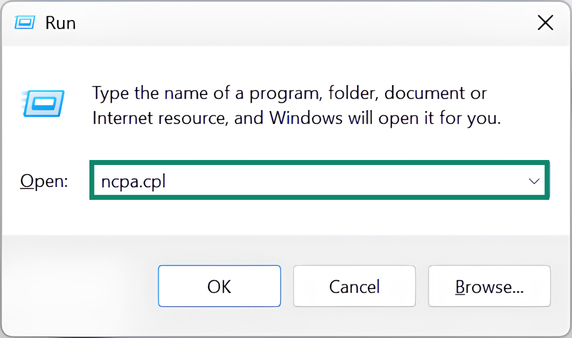
En su dispositivo Windows, presione la tecla de Windows ⊞ + R para abrir la ventana de comandos. Escriba ncpa.cpl y haga clic en Aceptar.
En la ventana Conexiones de Red haga clic con el botón derecho en su conexión a internet actual.
- Si está conectado utilizando un cable LAN, haga clic derecho en Conexión de área local.
- Si está conectado a través de Wi-Fi, haga clic derecho en Wi-Fi.
Seleccione Propiedades.
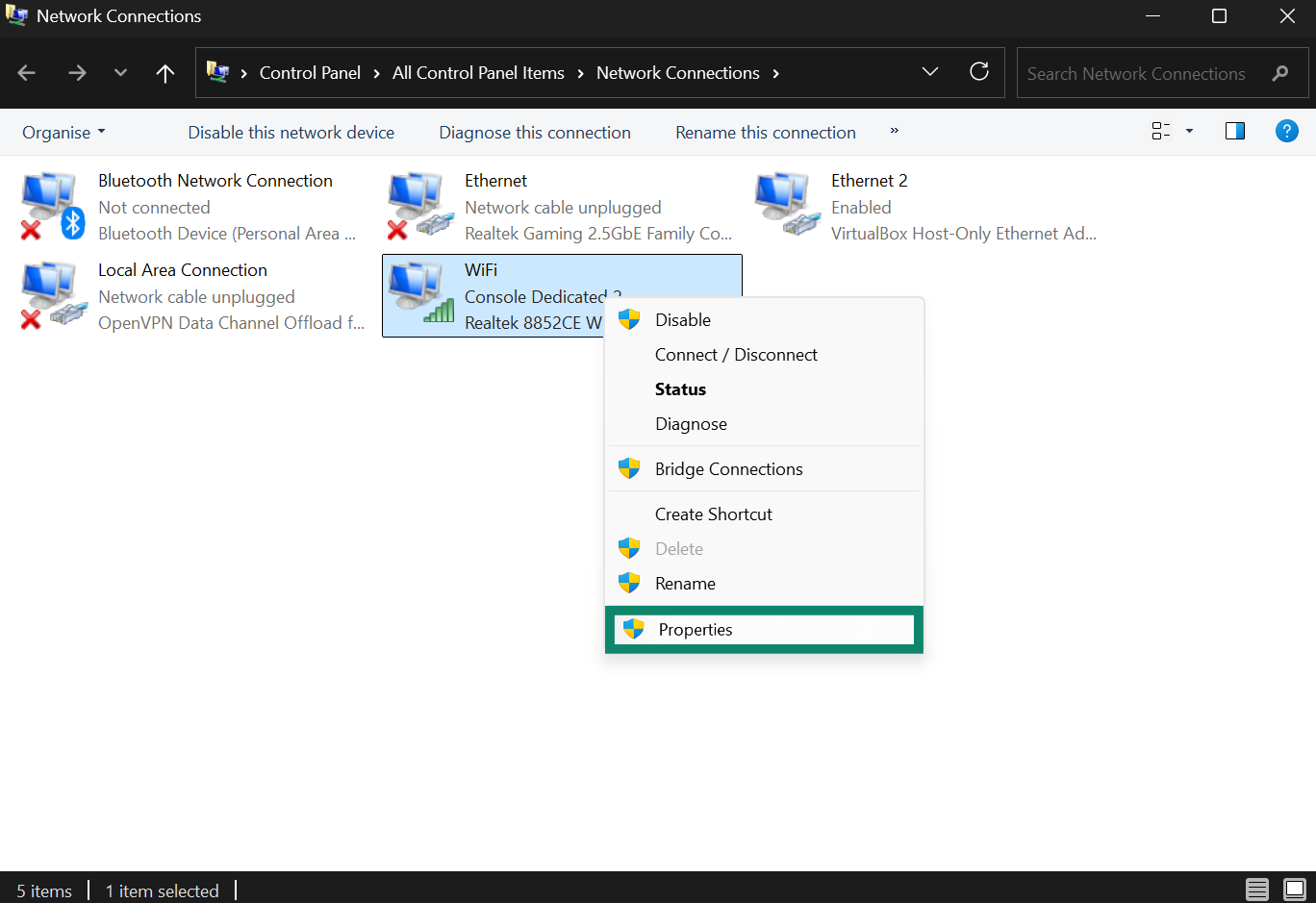
Si se le solicita que permita los cambios realizados en su dispositivo, haga clic en Sí.
2. Configurar las direcciones de servidor DNS
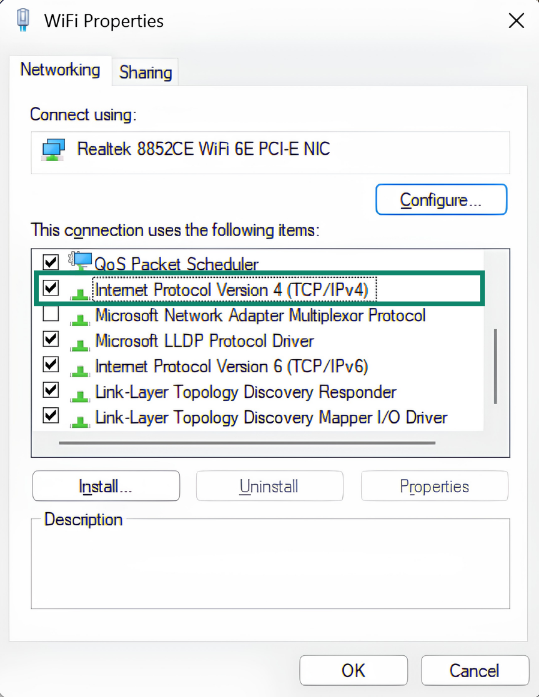
Haz doble clic en Internet Protocol Version 4 (TCP/IPv4) (Protocolo de Internet versión 4 (TCP/IPv4)). Si utilizas IPv6, clica en Internet Protocol Version 6 (TCP/IPv6) (Protocolo de Internet versión 6 (TCP/IPv6)). Por último, pulsa Properties (Propiedades).
Seleccione Usar las siguientes direcciones de servidor de DNS.
En los campos de Direcciones de servidor de DNS preferidas y Direcciones de servidor de DNS alternativas, introduzca las direcciones de direcciones DNS.
(Puede usar 208.67.222.222 y 208.67.220.220. Estos son los servidores DNS seguros de OpenDNS).
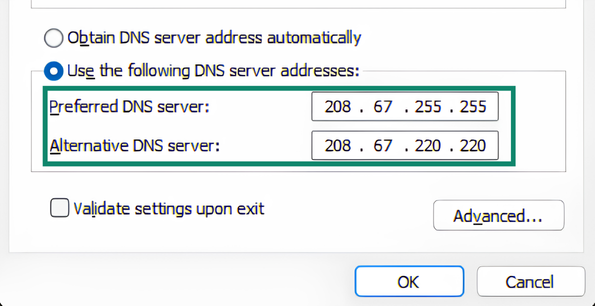
Haga clic en Aceptar > Aceptar.
Una nota acerca de PPPoE
Si se está conectando a su ISP a través de una conexión PPPoE, ajuste los servidores DNS a la propia conexión PPPoE y reinicie su equipo para que los ajustes del DNS tengan efecto.
¿Necesitas ayuda? Ponte en contacto con el equipo de soporte de ExpressVPN para recibir asistencia inmediata.
Regresar a soluciones para páginas web bloqueadas