






Ten przewodnik pokaże Ci jak zmienić ustawienia DNS na Twoim urządzeniu z systemem Windows.
System nazw domenowych (DNS) zamienia nazwy domen na adresy IP, aby Twoja przeglądarka mogła je odczytać i załadować odpowiednie strony. Domyślnie, gdy łączysz się z internetem, korzystasz z serwerów DNS swojego dostawcy usług internetowych (ISP), które mogą nie być bezpieczne ani prywatne. Może to prowadzić do ujawnienia Twoich zapytań DNS, w tym aktywności w internecie, osobom trzecim. Aby uniknąć takiego ryzyka, połącz się z ExpressVPN, które posiada własne prywatne, szyfrowane serwery DNS, obsługujące Twoje zapytania DNS.
Jeśli chcesz korzystać z innych serwerów DNS, możesz zaktualizować ustawienia DNS na swoim urządzeniu z systemem Windows.
Przejdź do…
1. Otwórz ustawienia Połączeń sieciowych
2. Ustaw adresy serwerów DNS
Informacja o PPPoE
1. Otwórz ustawienia Połączeń sieciowych
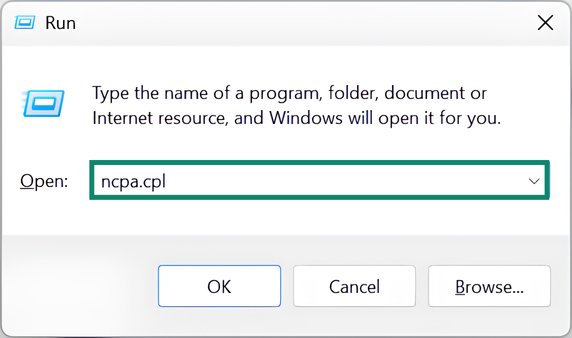
Na swoim urządzeniu z systemem Windows naciśnij klawisz Windows ⊞ + R na klawiaturze, aby otworzyć okno Uruchamianie. Wpisz ncpa.cpl. Kliknij OK.
W oknie Połączenia sieciowe kliknij prawym przyciskiem myszy swoje aktywne połączenie internetowe.
- Jeśli jesteś połączony przez kabel LAN, kliknij prawym przyciskiem myszy Połączenie lokalne.
- Jeśli korzystasz z Wi-Fi, kliknij prawym przyciskiem myszy Wi-Fi.
Wybierz Właściwości.
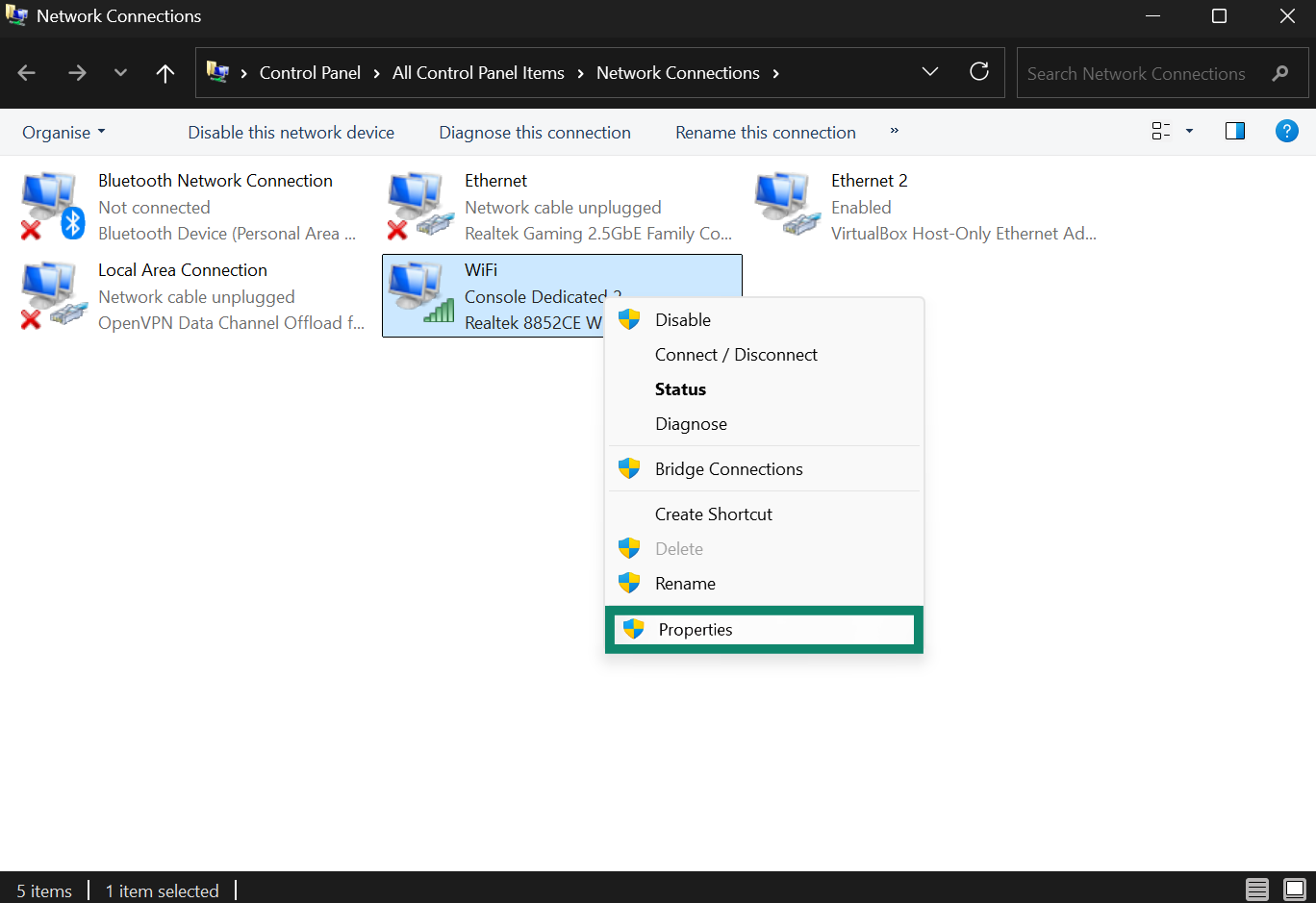
Jeśli pojawi się monit o potwierdzenie zmian na urządzeniu, kliknij Tak.
2. Ustaw adresy serwerów DNS
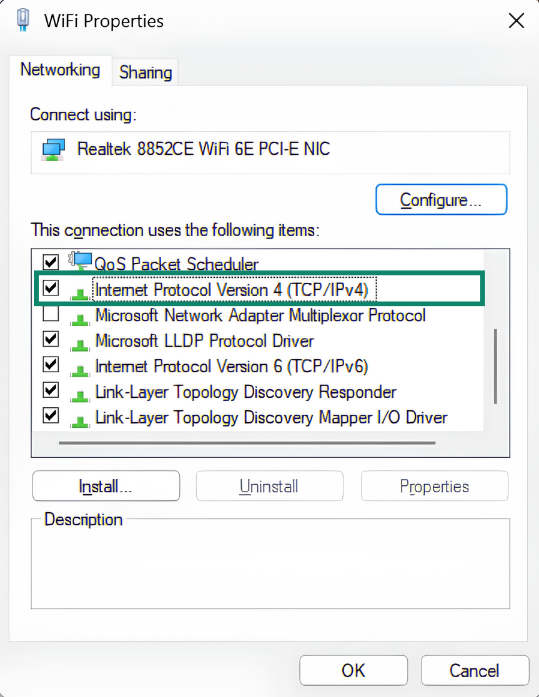
Kliknij dwukrotnie Internet Protocol Version 4 (TCP/IPv4) (Protokół internetowy w wersji 4 (TCP/IPv4)). Jeśli korzystasz z protokołu IPv6, kliknij Internet Protocol Version 6 (TCP/IPv6) (Protokół internetowy w wersji 6 (TCP/IPv6)). Na koniec kliknij Properties (Właściwości).
Wybierz Użyj następujących adresów serwerów DNS.
W polach Preferowany serwer DNS i Alternatywny serwer DNS wpisz adresy serwerów DNS, których chcesz używać.
(Możesz użyć 208.67.222.222 i 208.67.220.220. Są to bezpieczne serwery DNS OpenDNS).
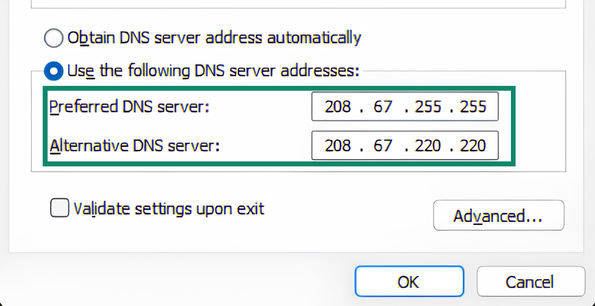
Kliknij OK > OK.
Informacja o PPPoE
Jeśli łączysz się z dostawcą internetu przez połączenie PPPoE, ustaw serwery DNS bezpośrednio w ustawieniach połączenia PPPoE, a następnie zrestartuj komputer, aby zmiany zaczęły obowiązywać.
Potrzebujesz pomocy? Skontaktuj się z zespołem pomocy ExpressVPN, aby uzyskać natychmiastową pomoc.