






이 가이드에서는 Windows 기기에서 DNS 설정 변경하는 방법을 안내합니다.
도메인 네임 시스템(DNS)은 브라우저가 읽고 올바른 페이지를 로드할 수 있도록 도메인 이름을 IP 주소로 변환합니다. 인터넷에 연결되어 있을 때는 기본적으로 인터넷 서비스 제공 업체(ISP)의 DNS 서버를 사용하지만, 이는 안전하지 않을 수 있으며 개인정보가 침해될 위험도 있습니다. 이로 인해 인터넷 활동을 포함한 DNS 요청이 제3자에게 노출되기도 합니다. DNS 요청이 노출되는 것을 방지하려면 자체 비공개 암호화 DNS 서버를 사용하여 DNS 요청을 처리하는 ExpressVPN에 연결하는 것이 좋습니다.
다른 DNS 서버를 사용하려면 Windows 기기에서 DNS 설정을 업데이트하면 됩니다.
원하는 섹션으로 이동하세요
1. 네트워크 연결 설정 열기
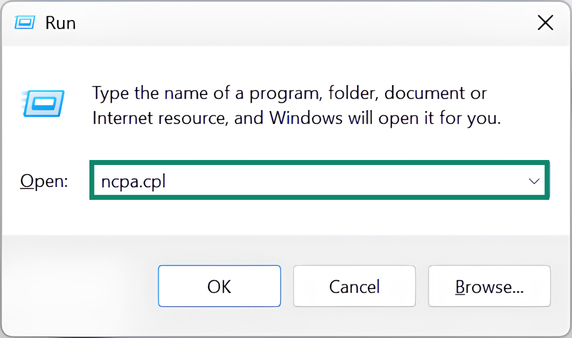
Windows 기기의 키보드에서 Windows 키 ⊞ + R을 눌러 프롬프트 실행을 열고 ncpa.cpl를 입력하세요. 확인을 클릭하세요.
네트워크 연결창에서 활성 인터넷 연결을 마우스 오른쪽으로 클릭하세요.
- LAN 케이블을 통해 연결한 경우, 로컬 영역 연결을 마우스 오른쪽으로 클릭하세요.
- 와이파이를 통해 연결한 경우, 와이파이를 마우스 오른쪽으로 클릭하세요.
속성을 선택하세요.
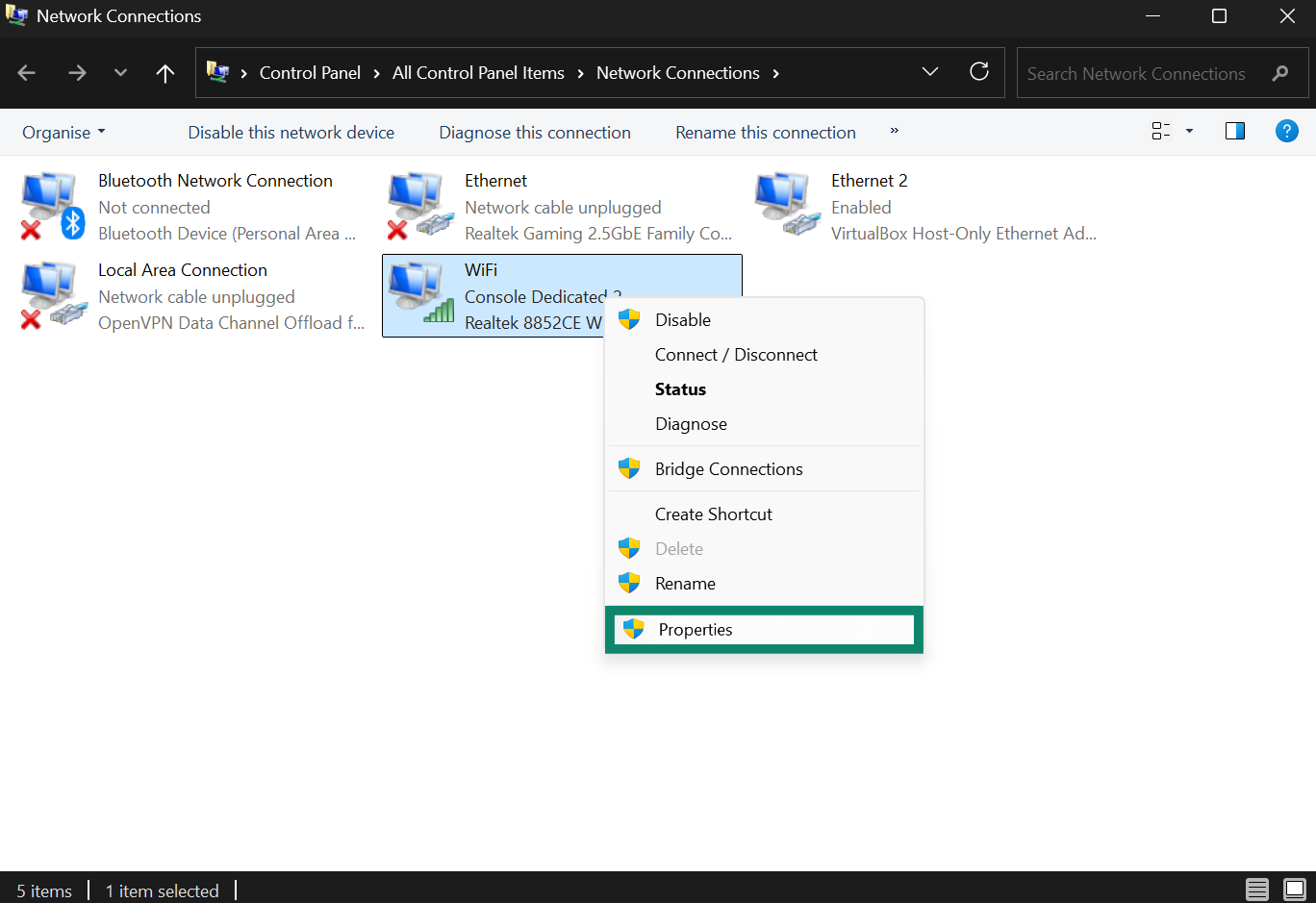
장치 변경을 허용할 것인지 묻는 대화상자가 나타나면 네를 클릭하세요.
2. DNS 서버 주소 설정
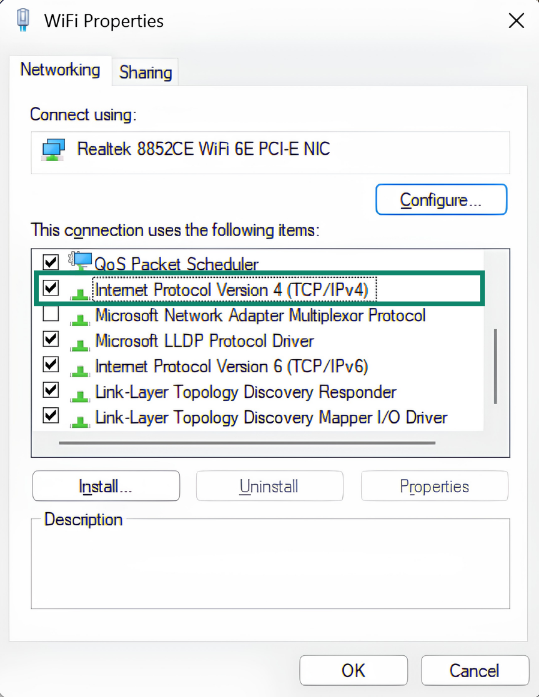
Internet Protocol Version 4 (TCP/IPv4) (인터넷 프로토콜 버전 4(TCP/IPv4))를 더블 클릭합니다. IPV6를 사용하고 계신다면, Internet Protocol Version 6 (TCP/IPv6) (인터넷 프로토콜 버전 6(TCP/IPv6))을 클릭하세요. 마지막으로 Properties (속성)을 클릭합니다.
다음 DNS 서버 주소 사용을 선택하세요.
기본 DNS 서버와 보조 DNS 서버 항목에 사용하고자 하는 DNS 서버 주소를 입력하세요.
(208.67.222.222 그리고 208.67.220.220을 사용할 수 있습니다. 이 주소는 보안 OpenDNS의 DNS 서버입니다.)
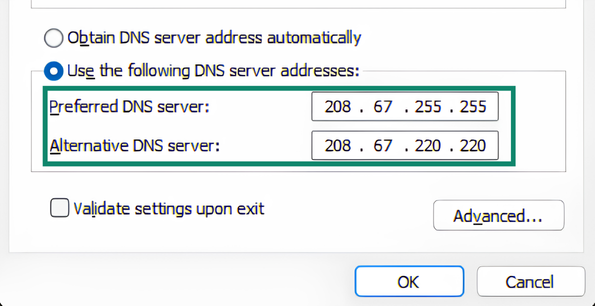
확인 > 확인을 클릭하세요.
PPPoE에 관한 참고 사항
PPPoE 연결을 통해 ISP에 연결하시는 경우, PPPoE 연결 자체에서 DNS 서버를 설정한 뒤 컴퓨터를 재시작하여 DNS 설정을 적용하세요.
도움이 필요하신가요? ExpressVPN 지원팀에 문의하고 즉각적인 지원을 받아보세요.