






Denne vejledning viser dig, hvordan du ændrer DNS-indstillingerne på din Windows-enhed.
DNS (Domain Name System) gør domænenavne til IP-adresser, så din browser kan afkode dem og indlæse de korrekte hjemmesider. Når du er forbundet til internettet, bruger du som standard DNS-serverne fra din internetudbyder (ISP), som muligvis hverken er sikre eller private. Dette kan potentielt gøre dine DNS-forespørgsler, herunder din internetaktiviteter, synlige for tredjeparter. For at undgå at dine DNS-forespørgsler bliver lækket, skal du oprette forbindelse til ExpressVPN, som har sine egne private, krypterede DNS-servere til at håndtere dine DNS-forespørgsler.
Hvis du vil bruge andre DNS-servere, kan du opdatere DNS-indstillingerne på din Windows-enhed.
Gå til…
1. Åbn indstillinger for netværksforbindelser
2. Indstil DNS-serveradresserne
En bemærkning om PPPoE
1. Åbn indstillingerne for netværksforbindelser
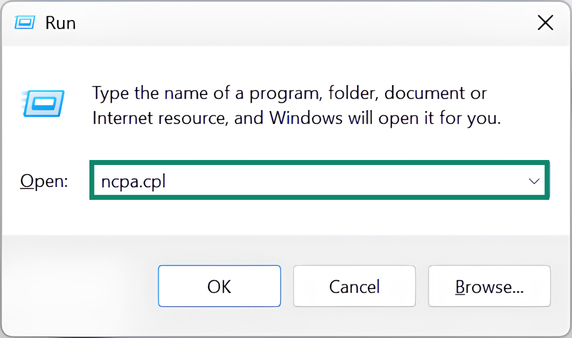
Tryk på Windows-tasten ⊞ + R på din Windows-enheds tastatur for at åbne Kør-prompten. Skriv ncpa.cpl. Klik på OK.
Højreklik på din aktive internetforbindelse i vinduet Netværksforbindelser.
- Hvis du er tilsluttet via et LAN-kabel, skal du højreklikke på Lokal områdeforbindelse.
- Hvis du er forbundet via wi-fi, skal du højreklikke på Wi-fi.
Vælg Egenskaber.
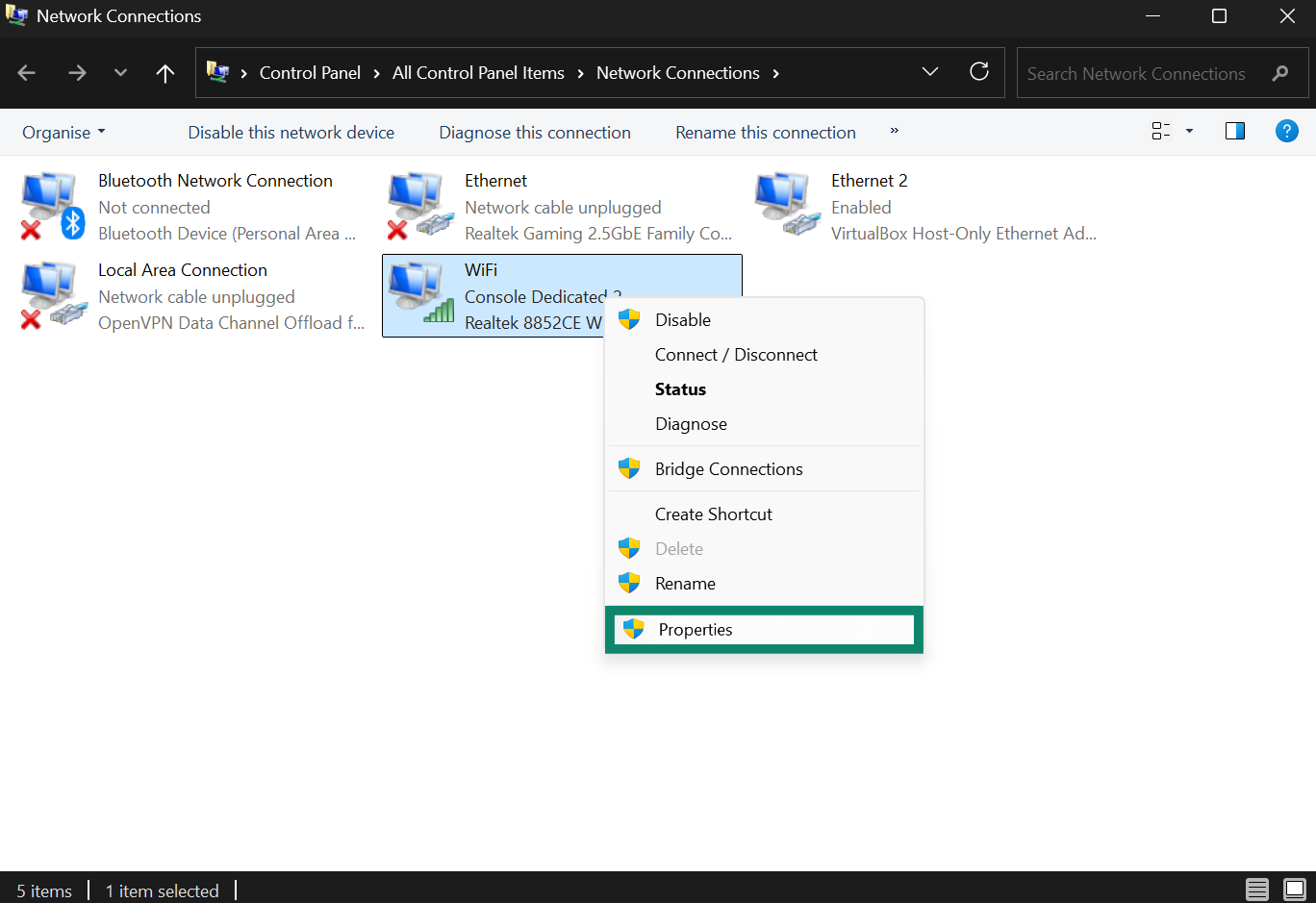
Hvis du bliver bedt om at tillade ændringer foretaget på din enhed, skal du klikke på Ja.
2. Indstil DNS-serveradresserne
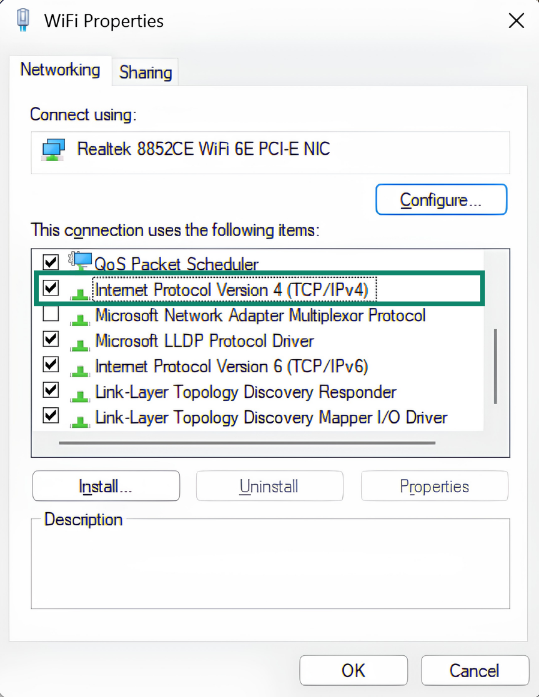
Dobbeltklik på Internet Protocol Version 4 (TCP/Ipv4). Hvis du bruger IPV6, skal du klikke på Internet Protocol Version 6 (TCP/IPv6). Til sidst skal du klikke på Egenskaber.
Vælg Brug følgende DNS-serveradresser.
Indtast de DNS-serveradresser, du vil bruge, i felterne Foretrukken DNS-server og Alternativ DNS-server.
(Du kan bruge 208.67.222.222 og 208.67.220.220. Disse er OpenDNS’ sikre DNS-servere.)
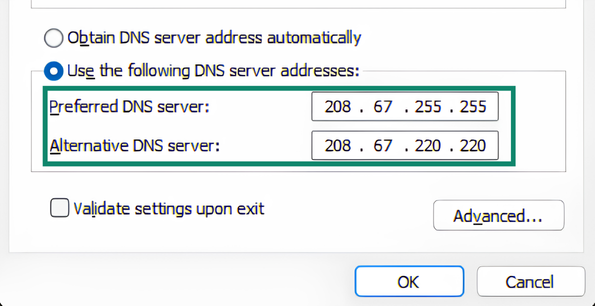
Klik på OK > OK.
En bemærkning om PPPoE
Hvis du opretter forbindelse til din internetudbyder via en PPPoE-forbindelse, skal du indstille DNS-serverne på selve PPPoE-forbindelsen og derefter genstarte din computer for at DNS-indstillingerne træder i kraft.
Brug for hjælp? Kontakt ExpressVPN’s supportteam for øjeblikkelig hjælp.
Tilbage til løsningen for blokerede sider