






In diesem Leitfaden zeigen wir Ihnen, wie Sie auf Ihrem Windows-Gerät die DNS-Einstellungen ändern.
Das Domain Name System (DNS) wandelt Domainnamen in IP-Adressen um, damit Ihr Browser sie lesen und die richtigen Seiten laden kann. Wenn Sie mit dem Internet verbunden sind, verwenden Sie standardmäßig die DNS-Server Ihres Internetanbieters, die möglicherweise nicht sicher oder privat sind. Damit können Ihre DNS-Abfragen, einschließlich Ihrer Internet-Aktivitäten, für Dritte sichtbar werden. Um zu verhindern, dass Ihre DNS-Anfragen offengelegt werden, verbinden Sie sich mit ExpressVPN, das über eigene private, verschlüsselte DNS-Server zur Bearbeitung Ihrer DNS-Anfragen verfügt.
Wenn Sie andere DNS-Server verwenden möchten, können Sie die DNS-Einstellungen auf Ihrem Windows-Gerät aktualisieren.
Springen Sie zu…
1. Öffnen der Netzwerkverbindungs-Einstellungen
2. Konfiguration der DNS-Serveradressen
Eine Anmerkung zu PPPoE
1. Öffnen der Netzwerkverbindungs-Einstellungen
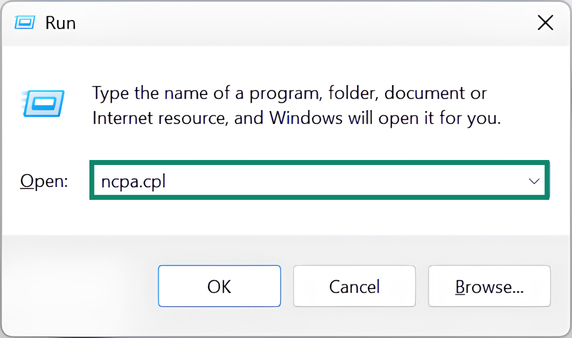
Drücken Sie auf der Tastatur Ihres Windows-Geräts auf die Windows-Taste ⊞ + R, um die Eingabeaufforderung zu öffnen. Tippen Sie ncpa.cpl ein. Klicken Sie auf OK.
Klicken Sie im Fenster Netzwerkverbindungen mit der rechten Maustaste auf Ihre aktive Internetverbindung.
- Sind Sie über ein LAN-Kabel verbunden, klicken Sie mit der rechten Maustaste auf LAN-Verbindung.
- Sind Sie über WLAN verbunden, klicken Sie mit der rechten Maustaste auf WLAN.
Wählen Sie Eigenschaften.
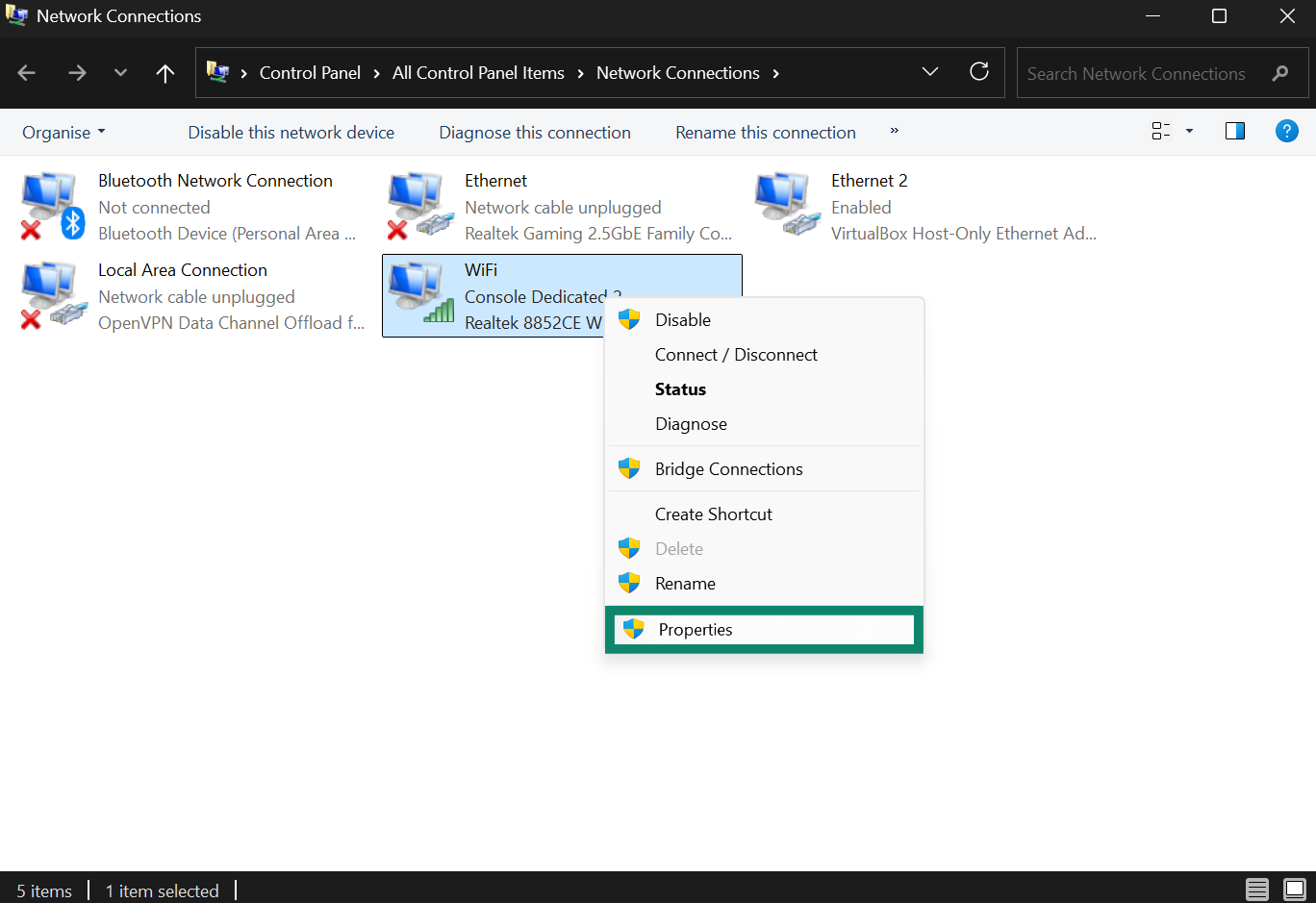
Werden Sie aufgefordert, Änderungen auf Ihrem Gerät zuzulassen, klicken Sie auf Ja.
2. Konfiguration der DNS-Serveradressen
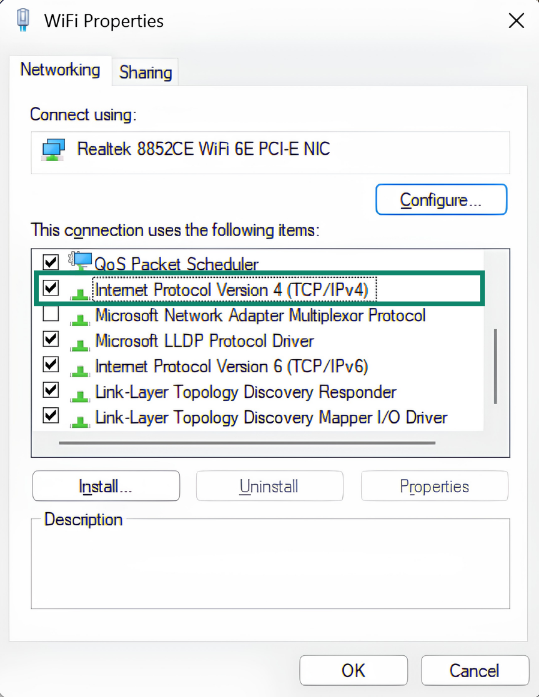
Klicken Sie doppelt auf Internet Protocol Version 4 (TCP/IPv4) (Internet-Protokoll Version 4). Nutzen Sie IPv6, dann klicken Sie entsprechend auf Internet Protocol Version 6 (TCP/IPv6). Klicken Sie anschließend auf Properties (Einstellungen).
Wählen Sie Folgende DNS-Serveradressen verwenden.
Geben Sie in den Feldern Bevorzugter DNS-Server und Alternativer DNS-Server die DNS-Serveradressen Ihrer Wahl ein.
(Sie können 208.67.222.222 und 208.67.220.220 verwenden. Dies sind sichere DNS-Server von OpenDNS.)
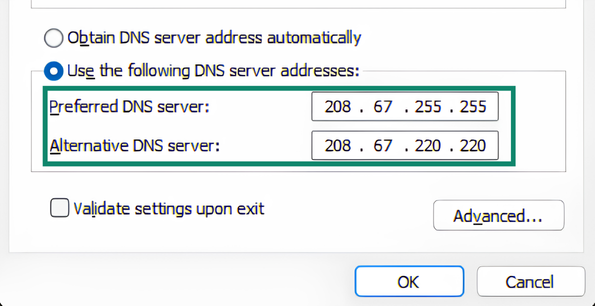
Klicken Sie auf OK und OK.
Eine Anmerkung zu PPPoE
Verbinden Sie sich mit Ihrem Internetanbieter über eine PPPoE-Verbindung, stellen Sie die DNS-Server auf der PPPoE-Verbindung selbst ein und starten Sie Ihren Computer neu, damit die DNS-Einstellungen wirksam werden.
Hilfe benötigt? Kontaktieren Sie das Support-Team von ExpressVPN, um sofort Hilfe zu erhalten.
Zurück zur Lösung für gesperrte Seiten