






คู่มือนี้จะแสดงให้คุณเห็นวิธีเปลี่ยนการตั้งค่า DNS บนอุปกรณ์ Windows ของคุณ
Domain Name System (DNS) จะแปลงชื่อโดเมนเป็นที่อยู่ IP เพื่อให้เบราว์เซอร์ของคุณสามารถอ่านและโหลดหน้าเว็บที่ถูกต้องได้ โดยค่าเริ่มต้น เมื่อคุณเชื่อมต่ออินเทอร์เน็ต คุณจะใช้เซิร์ฟเวอร์ DNS ของผู้ให้บริการอินเทอร์เน็ต (ISP) ของคุณ ซึ่งอาจไม่มีความปลอดภัยหรือความเป็นส่วนตัว สิ่งนี้อาจทำให้คำขอ DNS ของคุณ รวมถึงกิจกรรมออนไลน์ของคุณ ถูกเปิดเผยต่อบุคคลที่สามได้
เพื่อป้องกันไม่ให้คำขอ DNS ของคุณถูกเปิดเผย เชื่อมต่อกับ ExpressVPN ซึ่งมีเซิร์ฟเวอร์ DNS ส่วนตัวและเข้ารหัสของตัวเองเพื่อจัดการคำขอ DNS ของคุณ
หากคุณต้องการใช้เซิร์ฟเวอร์ DNS อื่น คุณสามารถอัปเดตการตั้งค่า DNS บนอุปกรณ์ Windows ของคุณได้
ไปที่…
1. เปิดการตั้งค่าการเชื่อมต่อเครือข่าย
2. ตั้งค่าที่อยู่เซิร์ฟเวอร์ DNS
หมายเหตุเกี่ยวกับ PPPoE
1. เปิดการตั้งค่าการเชื่อมต่อเครือข่าย
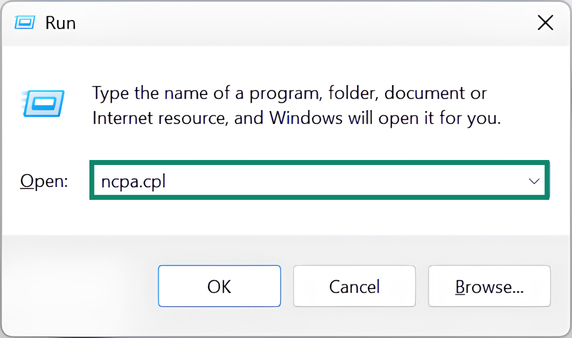
บนอุปกรณ์ Windows ของคุณ กดปุ่ม Windows ⊞ + R บนแป้นพิมพ์เพื่อเปิดหน้าต่าง Run พิมพ์ ncpa.cpl แล้วคลิก OK
ในหน้าต่าง Network Connections ให้คลิกขวาที่การเชื่อมต่ออินเทอร์เน็ตที่คุณใช้งานอยู่
- หากคุณเชื่อมต่อผ่านสาย LAN ให้คลิกขวาที่ Local Area Connection
- หากคุณเชื่อมต่อผ่าน Wi-Fi ให้คลิกขวาที่ Wi-Fi
เลือก Properties
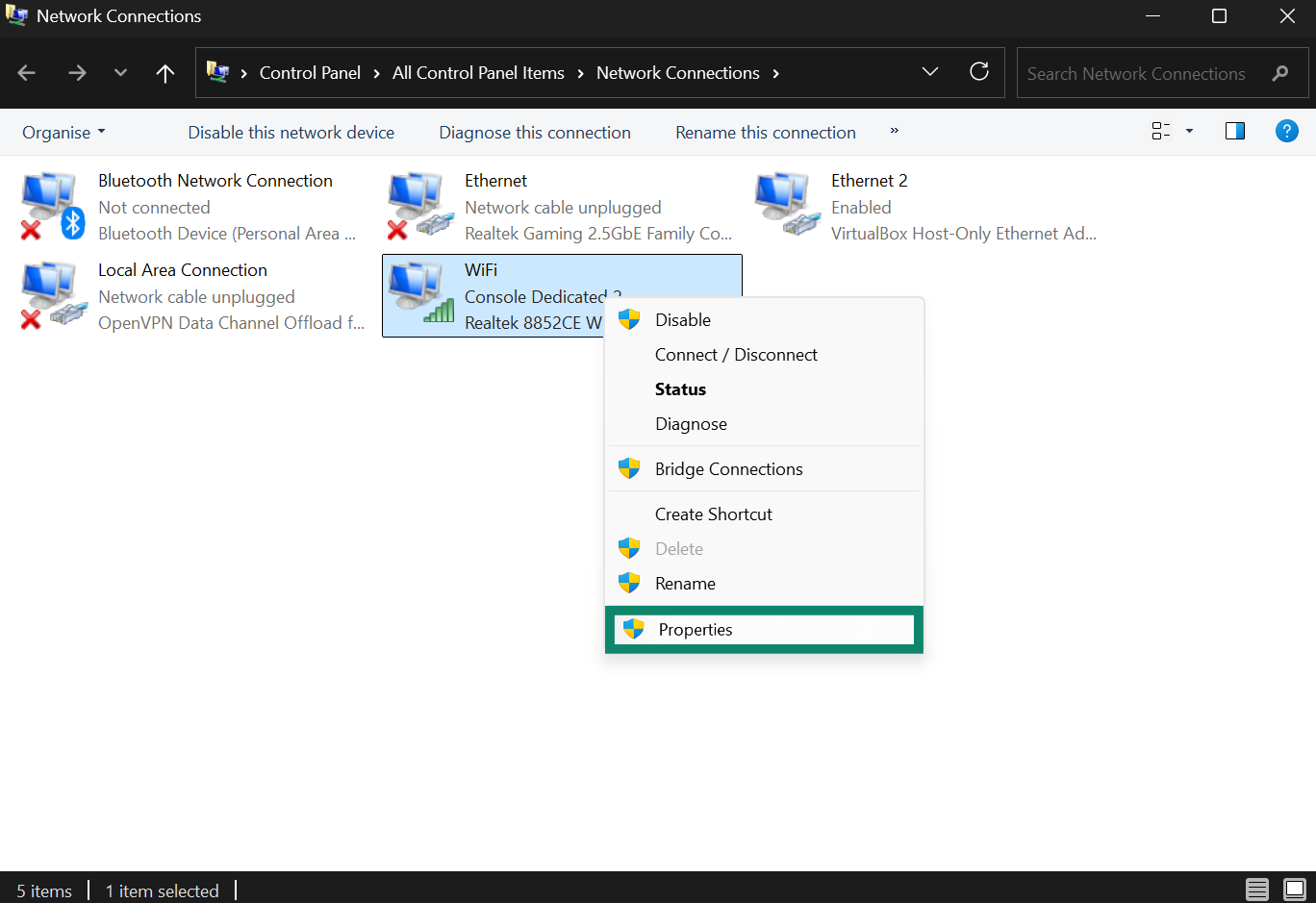
หากระบบขอให้ยืนยันการเปลี่ยนแปลง ให้คลิก Yes
2. ตั้งค่าที่อยู่เซิร์ฟเวอร์ DNS
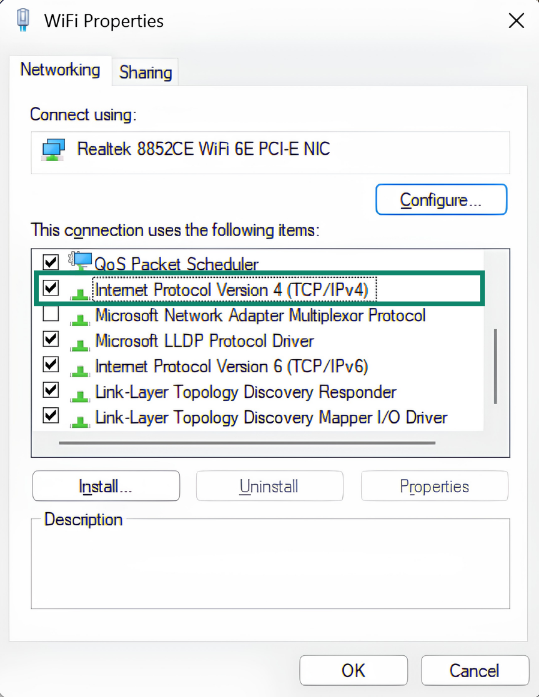
ดับเบิ้ลคลิกที่ Internet Protocol Version 4 (TCP/IPv4) (โปรโตคอลอินเทอร์เน็ตเวอร์ชัน 4) ถ้าคุณกำลังใช้ IPv6 ให้คลิกที่ Internet Protocol Version 6 (TCP/IPv6) (โปรโตคอลอินเทอร์เน็ตเวอร์ชัน 6) สุดท้าย ให้คลิกที่ Properties (คุณสมบัติ)
เลือก Use the following DNS server addresses
ในช่อง Preferred DNS server และ Alternate DNS server ให้ป้อนที่อยู่เซิร์ฟเวอร์ DNS ที่คุณต้องการใช้
(คุณสามารถใช้ 208.67.222.222 และ 208.67.220.220 ซึ่งเป็นเซิร์ฟเวอร์ DNS ที่ปลอดภัยของ OpenDNS)
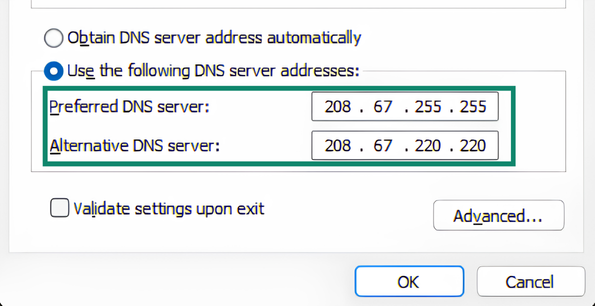
คลิก OK > OK
หมายเหตุเกี่ยวกับ PPPoE
หากคุณเชื่อมต่ออินเทอร์เน็ตผ่าน PPPoE ให้ตั้งค่าเซิร์ฟเวอร์ DNS บนการเชื่อมต่อ PPPoE โดยตรง จากนั้นรีสตาร์ทคอมพิวเตอร์เพื่อให้การตั้งค่า DNS มีผล
ต้องการความช่วยเหลือ? ติดต่อทีมสนับสนุนของ ExpressVPN เพื่อขอความช่วยเหลือในทันที
กลับไปที่โซลูชันสำหรับเว็บไซต์ที่ถูกบล็อก