







ต้องการ VPN หรือ DNS สำหรับอุปกรณ์ของคุณหรือไม่?
รับ ExpressVPN ตอนนี้บัญชี ExpressVPN หนึ่งบัญชี อุปกรณ์ทั้งหมด
รับแอปฟรีบทแนะนำนี้จะแสดงให้คุณเห็น วิธีการตั้งค่า MediaStreamer ของ ExpressVPN บน Google Wifi.
ก่อนที่คุณจะดำเนินการต่อ โปรด ตั้งค่า Google Wifi ของคุณ.
MediaStreamer เป็นบริการ DNS ที่ออกแบบมาเพื่อปรับปรุงประสบการณ์การสตรีมของคุณ หากอุปกรณ์ของคุณไม่สนับสนุน VPN โดยตรง MediaStreamer เป็นทางเลือกที่ดีในการสตรีม
โปรดทราบ: MediaStreamer ไม่ใช่ VPN และไม่ให้ประโยชน์ด้านความเป็นส่วนตัวและความปลอดภัยของ VPN. คุณไม่สามารถเปลี่ยนที่ตั้งด้วย MediaStreamer ได้
ข้ามไปที่……
1. ลงทะเบียนที่อยู่ IP ของคุณบนเว็บไซต์ ExpressVPN
2. รับที่อยู่เซิร์ฟเวอร์ MediaStreamer ของคุณ
3. เปลี่ยนการตั้งค่า DNS ของ Google Wifi ของคุณ
เรียกคืนการตั้งค่า DNS
1. ลงทะเบียนที่อยู่ IP ของคุณบนเว็บไซต์ ExpressVPN
- พอร์ทัล ExpressVPN+
- เลือก ExpressVPN > DNS Settings (การตั้งค่า DNS) ในแถบด้านข้างทางซ้ายมือ
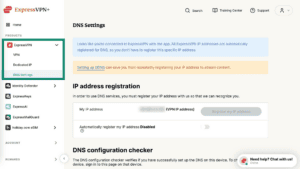

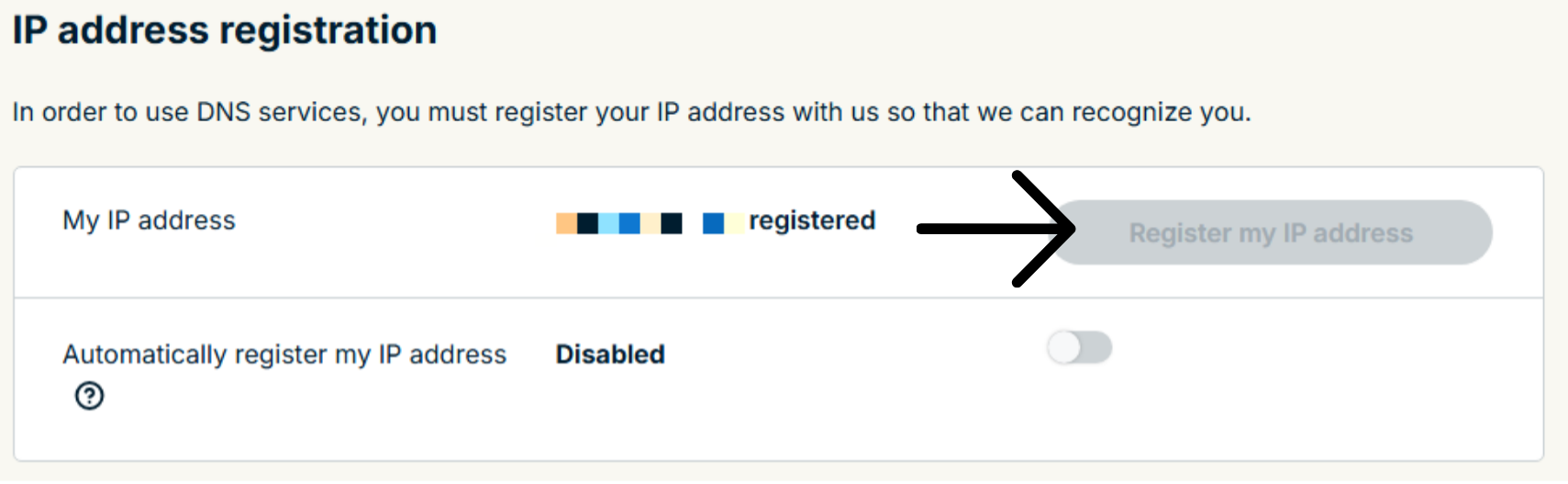
- ภายใต้การลงทะเบียนที่อยู่ IP ให้คลิกที่ลงทะเบียนที่อยู่ IP ของฉัน ถ้าคุณเห็นข้อความว่า “ลงทะเบียนแล้ว” อยู่ด้านข้างที่อยู่ IP คุณก็ไม่จำเป็นต้องเลือกตัวเลือกนี้อีกครั้ง
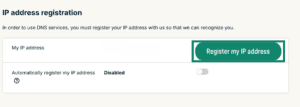
 หมายเหตุ : ปุ่มจะเป็นสีเทาถ้าที่อยู่ IP ของคุณถูกลงทะเบียนไปแล้ว
 - เปิดสวิตช์ ลงทะเบียนที่อยู่ IP ของฉันโดยอัตโนมัติ ขอแนะนำให้ทำเช่นนี้เพราะจะช่วยติดตามการเปลี่ยนแปลงที่อยู่ IP ของคุณโดยอัตโนมัติ
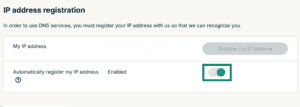
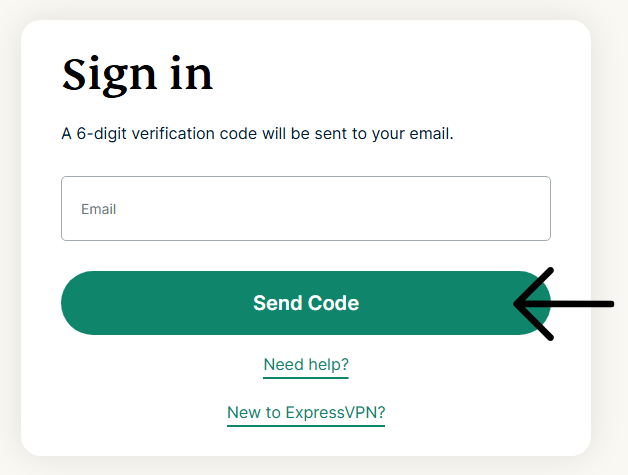
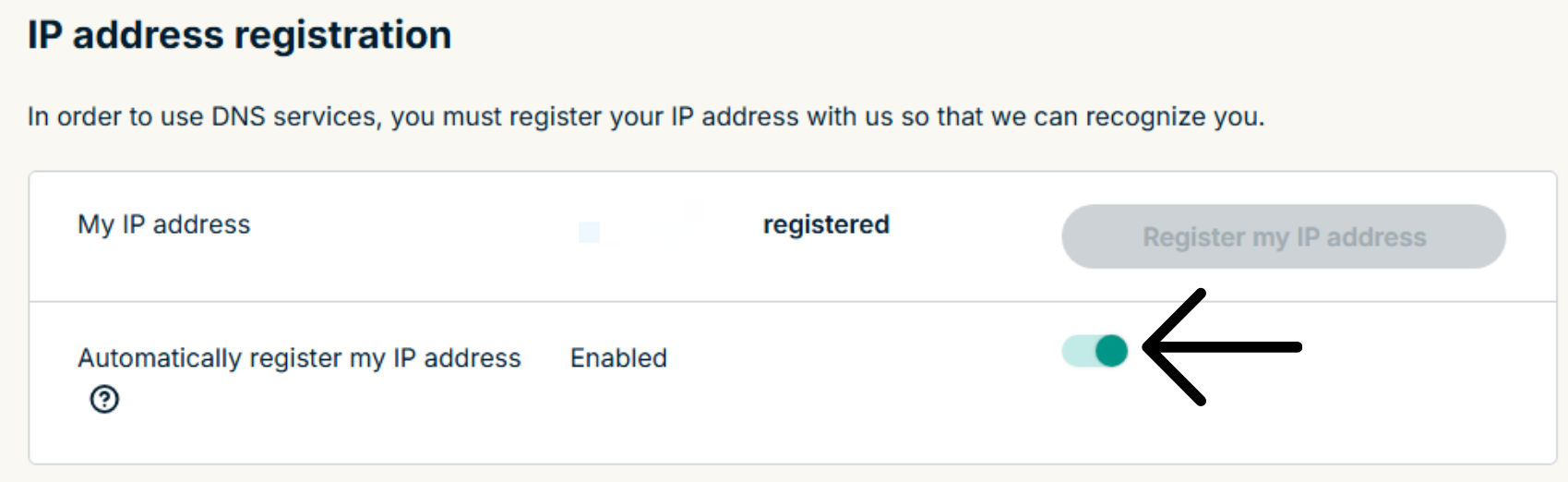
เมื่อคุณได้เปิดใช้ การลงทะเบียนที่อยู่ IP อัตโนมัติ, ควรตรวจสอบให้แน่ใจว่าที่อยู่ IP ที่คุณลงทะเบียนนั้นได้รับการอัปเดตอย่างสม่ำเสมอโดยการเข้าสู่บัญชีของคุณบนเว็บไซต์ ExpressVPN หรืออีกทางเลือกหนึ่ง คุณสามารถใช้แอป ExpressVPN (ในอุปกรณ์ใดก็ได้) ในขณะที่เชื่อมต่อกับเครือข่ายเดียวกันกับ Google Wifi ของคุณ การกระทำเหล่านี้จะทำให้เครื่องบนเครือข่ายของคุณเข้าถึง MediaStreamer ได้อย่างต่อเนื่อง
ต้องการความช่วยเหลือ? ติดต่อทีมสนับสนุน ExpressVPN เพื่อขอความช่วยเหลือทันที
2. รับที่อยู่เซิร์ฟเวอร์ MediaStreamer ของคุณ
- ไปที่ หน้าการติดตั้ง ExpressVPN
- ภายใต้ Applications (แอปพลิเคชัน) (หรือ แสดงอุปกรณ์อื่น ๆ) ให้เลือก Network & smart home (เครือข่ายและบ้านอัจฉริยะ) เพื่อเปิดเมนูดรอปดาวน์ จากนั้นให้คลิกที่ MediaStreamer
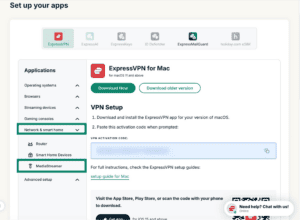

- คุณจะเห็นที่อยู่ IP ของเซิร์ฟเวอร์ DNS อยู่ทางด้านขวา ภายใต้ MediaStreamer IP#1 และ MediaStreamer IP #2



ต้องการความช่วยเหลือ? ติดต่อทีมสนับสนุน ExpressVPN เพื่อขอความช่วยเหลือทันที
3. เปลี่ยนการตั้งค่า DNS ของ Google Wifi ของคุณ
- บนอุปกรณ์ของคุณ ให้เปิดแอป Google Home app.
- แตะแถบ การตั้งค่าและการทำงาน.


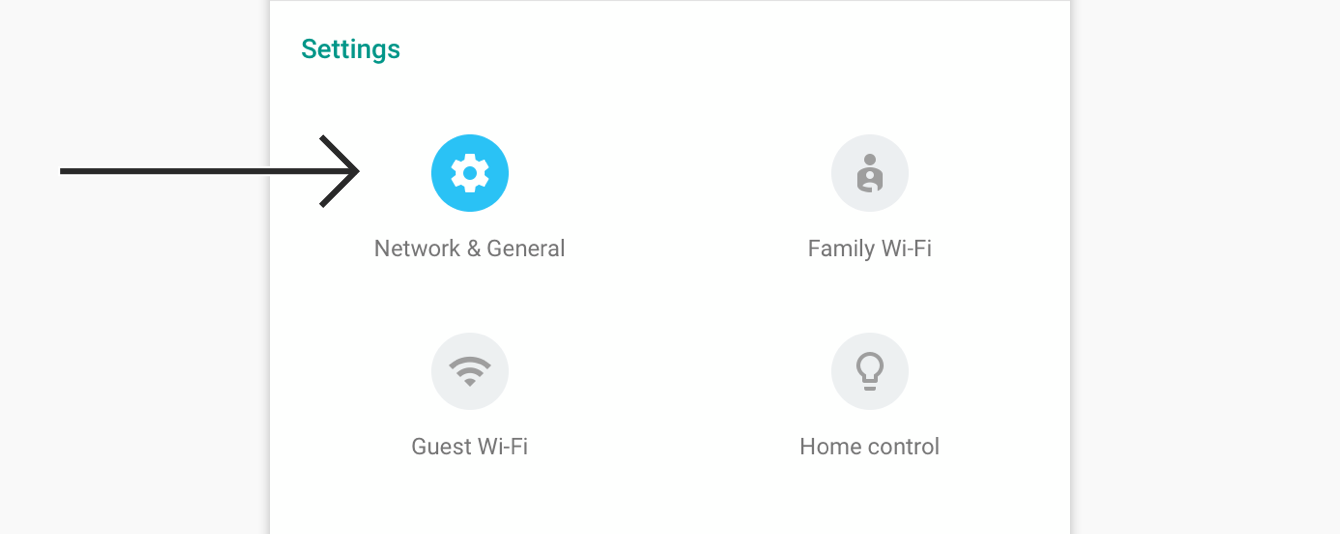
- ภายใต้ การตั้งค่า แตะ เครือข่าย & ทั่วไป.

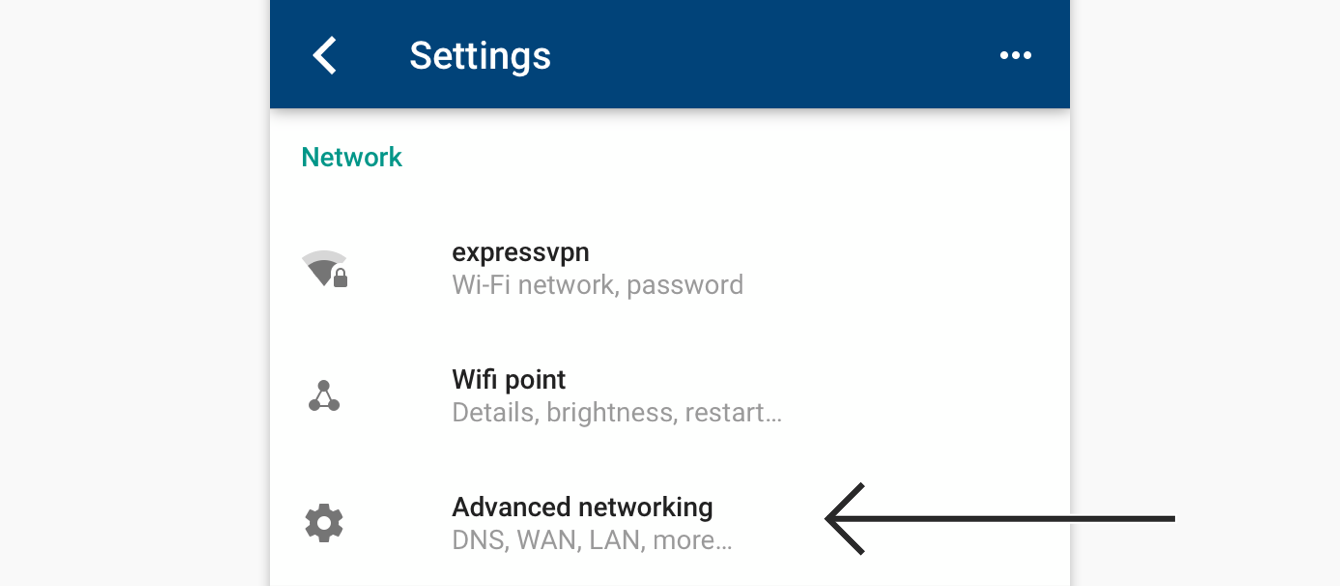
- เลือก การตั้งค่าเครือข่ายขั้นสูง.


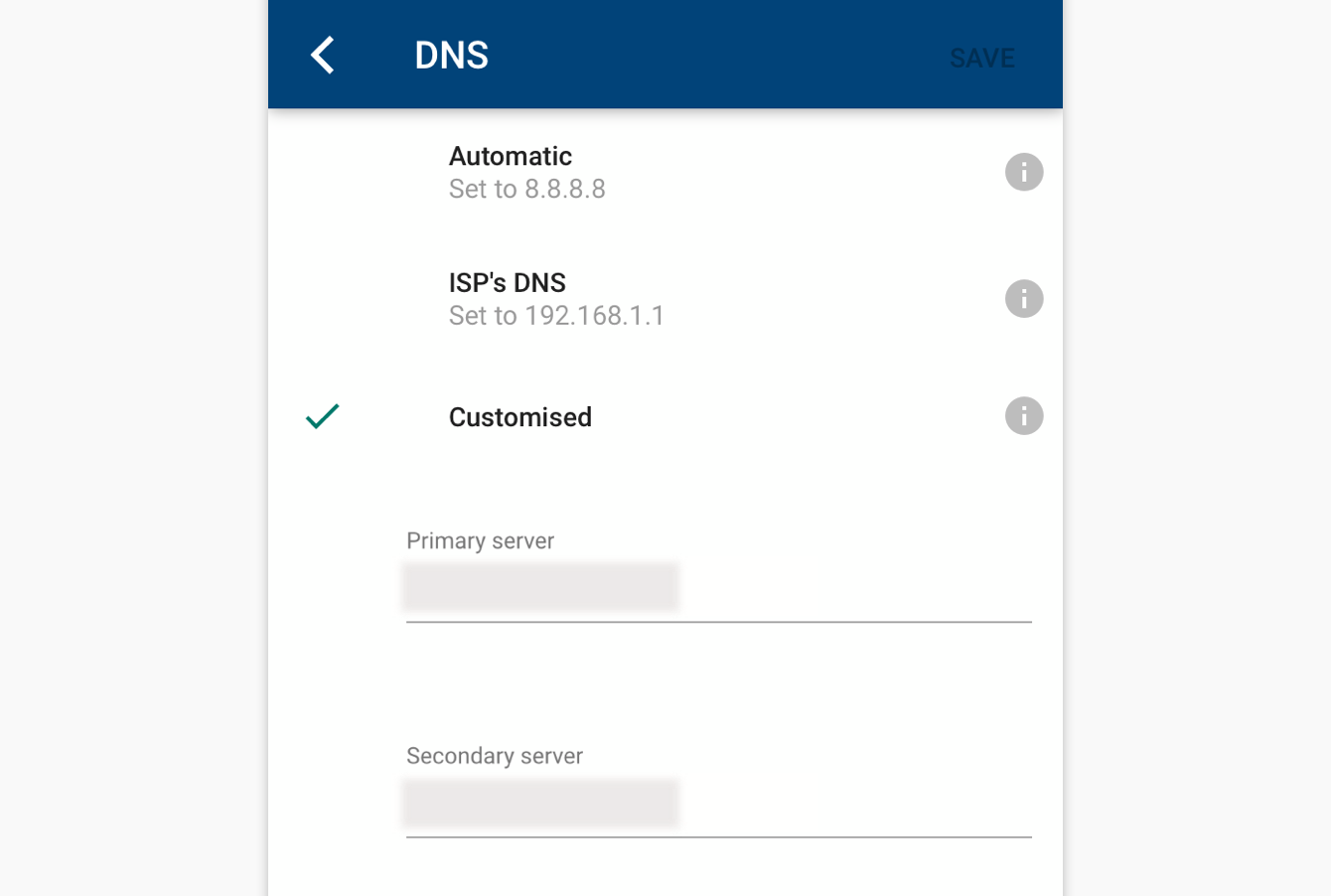
- ไปที่ DNS > ปรับแต่งเอง. ป้อนที่อยู่เซิร์ฟเวอร์ DNS ของ MediaStreamer ที่คุณพบ ก่อนหน้านี้.


- แตะ บันทึก.
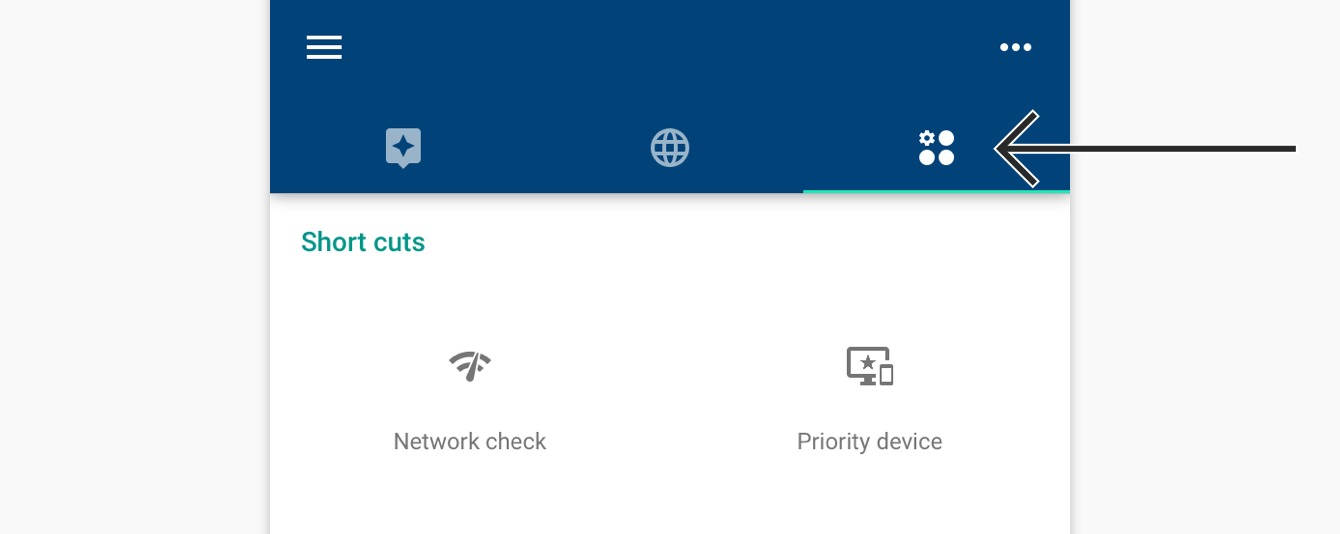
ขณะนี้คุณกำลังใช้การตั้งค่า DNS ของ ExpressVPN บน Google Wifi ของคุณสำหรับการสตรีม.
ต้องการความช่วยเหลือ? ติดต่อทีมสนับสนุน ExpressVPN เพื่อขอความช่วยเหลือทันที
เรียกคืนการตั้งค่า DNS
- หากต้องการเรียกคืนการตั้งค่า DNS ดั้งเดิมของคุณ ให้ไปที่แอป Google Wifi. แตะแถบ การตั้งค่าและการทำงาน ในแถบเครื่องมือการเดินเรือ.
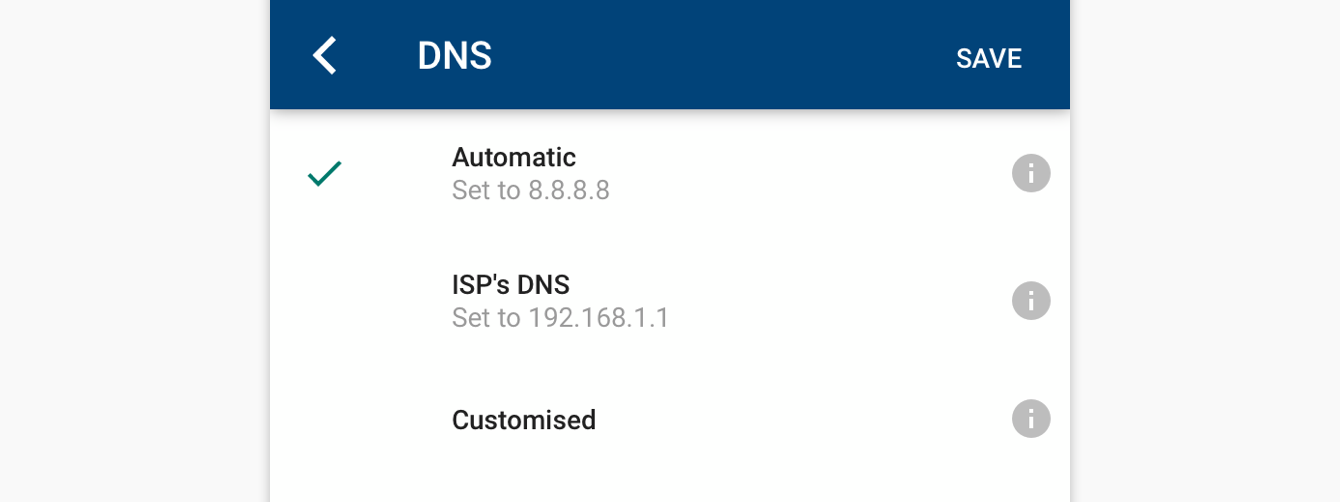
- ภายใต้ การตั้งค่า แตะ เครือข่าย & ทั่วไป > การตั้งค่าเครือข่ายขั้นสูง > DNS > อัตโนมัติ.


- แตะ บันทึก.
ต้องการความช่วยเหลือ? ติดต่อทีมสนับสนุน ExpressVPN เพื่อขอความช่วยเหลือทันที