







Tarvitsetko VPN:n tai DNS:n laitteellesi?
Hanki ExpressVPN nytYksi ExpressVPN-tili. Kaikki laitteet.
Hanki sovelluksia ilmaiseksiTämä ohje näyttää sinulle kuinka asentaa ExpressVPN:n MediaStreamer Google Wifiin.
Ennen kuin jatkat, määritä Google Wifi.
MediaStreamer on DNS-palvelu, joka on suunniteltu parantamaan suoratoistokokemustasi. Jos laitteesi ei tue VPN:ää natiivisti, MediaStreamer on erinomainen vaihtoehto suoratoistoon.
Huomaa: MediaStreamer ei ole VPN eikä tarjoa VPN:n yksityisyys- ja turvallisuusetuja. MediaStreamer-palvelun avulla et voi vaihtaa sijainteja.
Siirry…
1. Rekisteröi IP-osoitteesi ExpressVPN:n verkkosivulla
2. Hanki MediaStreamer-palvelimesi IP-osoitteet
3. Muuta Google Wifi -laitteen DNS-asetuksia
Palauta DNS-asetukset
1. Rekisteröi IP-osoitteesi ExpressVPN:n verkkosivulla
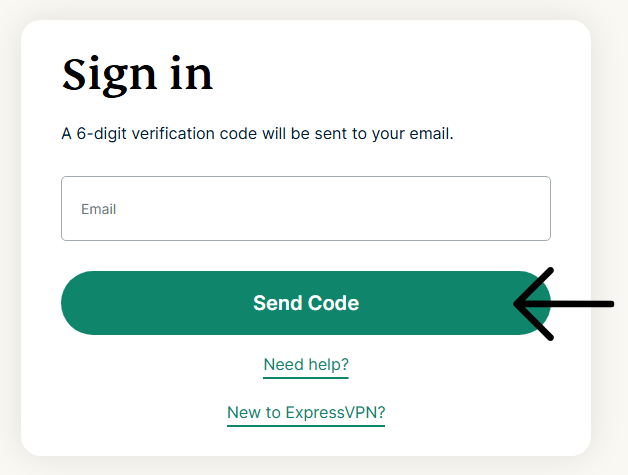
- Kirjaudu sisään ExpressVPN+ -portaaliin.
- Valitse vasemmasta sivupalkista ExpressVPN > DNS Settings (DNS-asetukset).
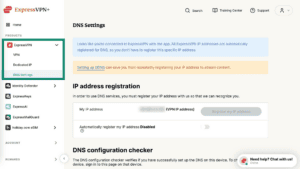

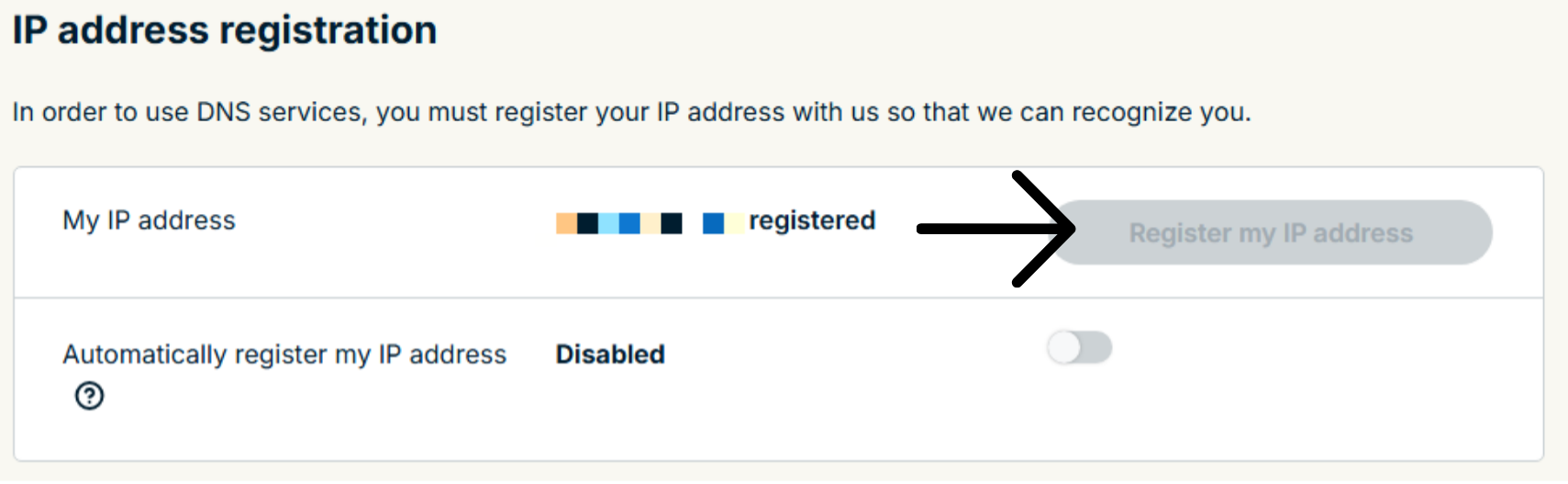
- Klikkaa kohdassa IP-osoitteen rekisteröinti vaihtoehtoa Rekisteröi IP-osoitteeni. Jos IP-osoitteesi vieressä lukee jo ”rekisteröity”, tätä vaihtoehtoa ei tarvitse valita uudelleen.
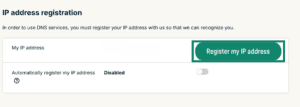
 Huom: Painike näkyy harmaana, jos IP-osoitteesi on jo rekisteröity.
 - Vaihda rekisteröi IP-osoitteeni automaattisesti päälle. Tämä on suositeltavaa, sillä se seuraa IP-osoitteesi muutoksia automaattisesti.
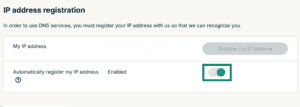
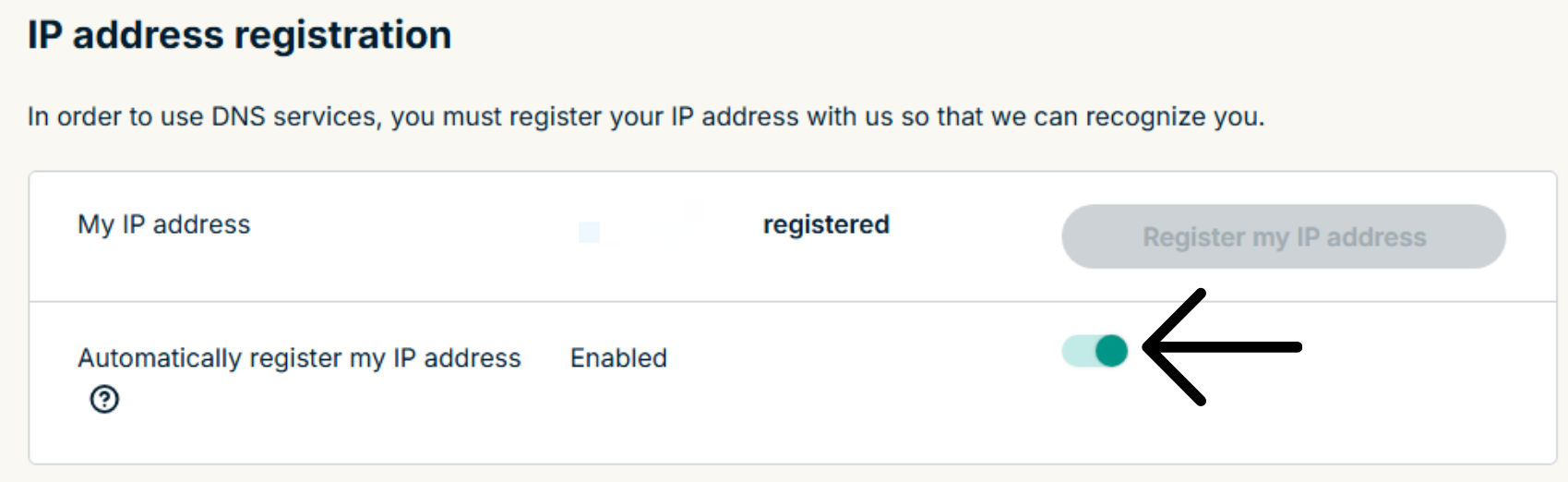
Kun olet ottanut käyttöön Rekisteröi IP-osoitteeni automaattisesti, pidä rekisteröity IP-osoitteesi ajan tasalla kirjautumalla säännöllisesti tilillesi ExpressVPN-verkkosivustolla. Vaihtoehtoisesti voit käyttää ExpressVPN-sovellusta (millä tahansa laitteella) ollessasi yhteydessä samaan verkkoon kuin Google Wifi. Nämä toimenpiteet antavat verkossasi oleville laitteille jatkuvan pääsyn MediaStreameriin.
Tarvitsetko apua? Ota yhteyttä ExpressVPN-tukeen saadaksesi välitöntä apua.
2. Hanki MediaStreamer-palvelimesi IP-osoitteet
- Siirry ExpressVPN:n käyttöönottosivulle.
- Avaa alasvetovalikko valitsemalla kohdassa Applications (Sovellukset) (tai Näytä muut laitteet) vaihtoehto Network & smart home (Verkko ja älykoti). Klikkaa sen jälkeen MediaStreamer.
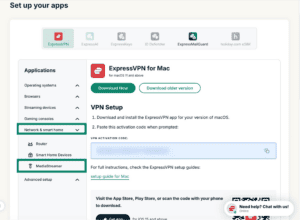

- Löydät DNS-palvelimesi IP-osoitteet oikeasta laidasta kohdassa MediaStreamer IP #1 ja MediaStreamer IP #2.



Tarvitsetko apua? Ota yhteyttä ExpressVPN-tukeen saadaksesi välitöntä apua.
3. Muuta Google Wifi -laitteen DNS-asetuksia
- Avaa laitteellasi Google Home -sovellus.
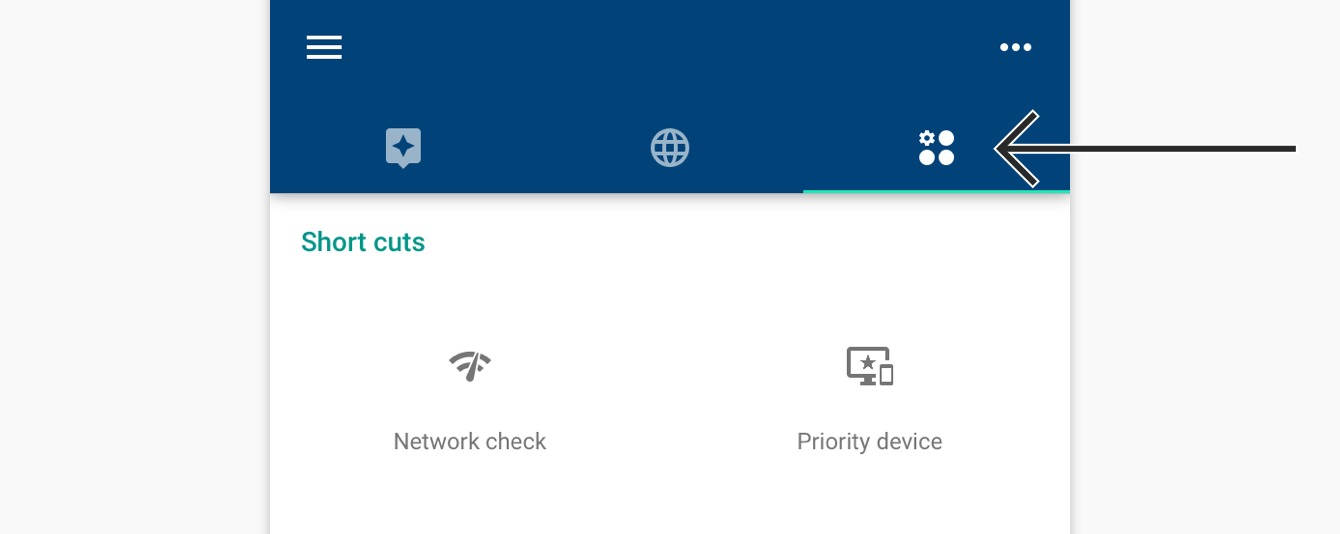
- Napauta Asetukset ja toiminnot -välilehteä.


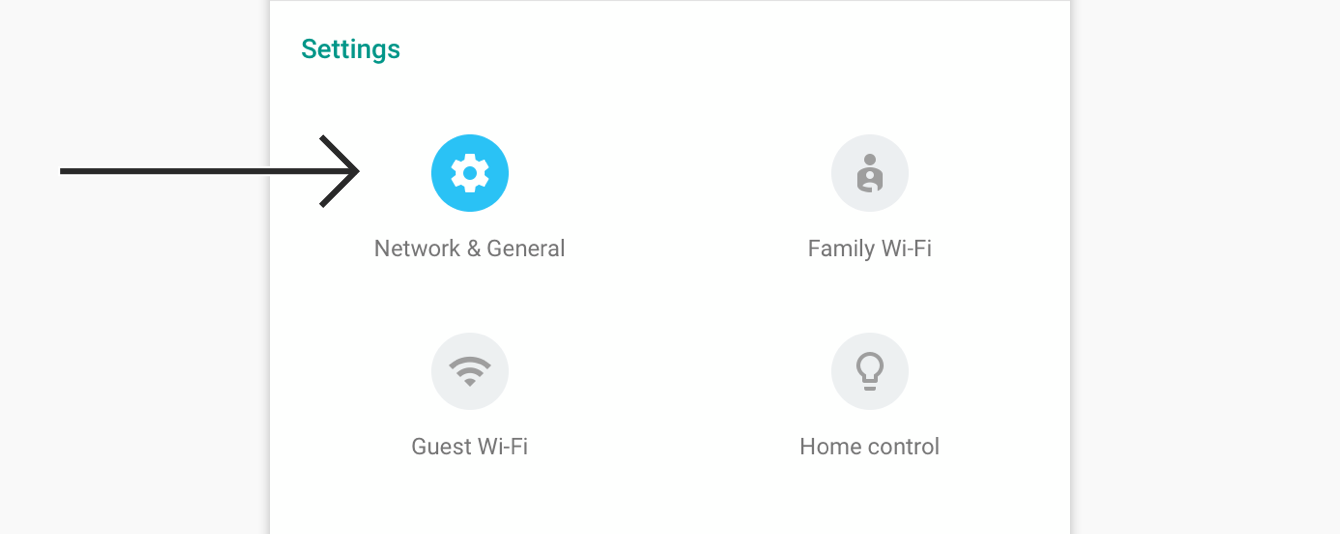
- Valitse Asetukset, napauta Verkko & Yleiset.

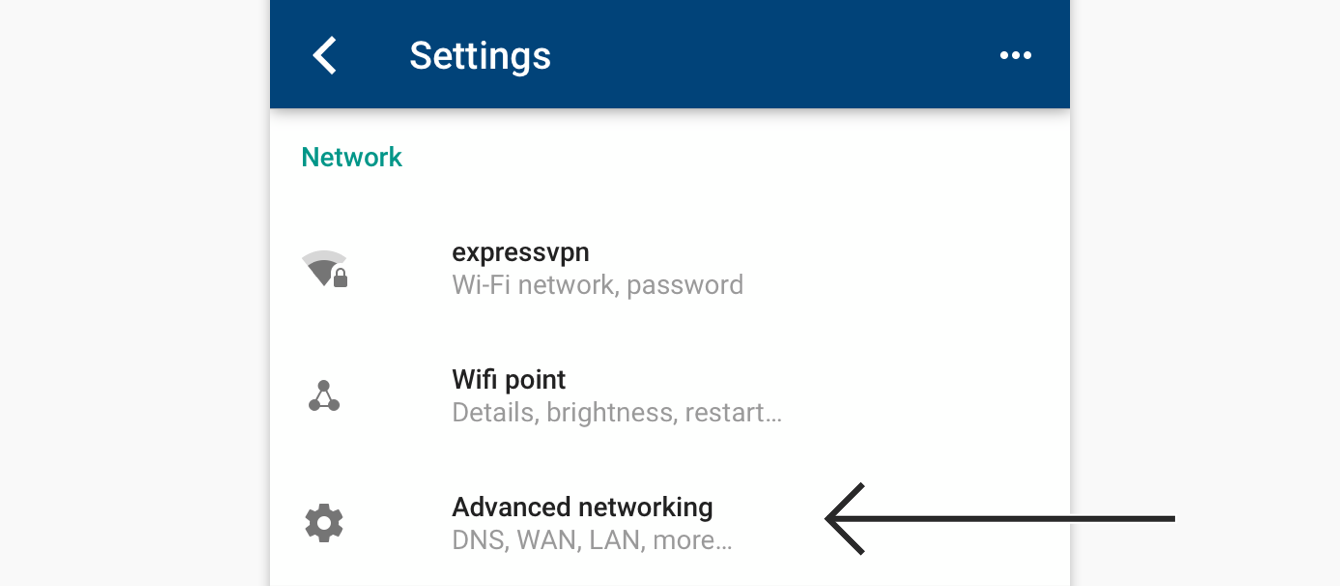
- Valitse Edistynyt verkko


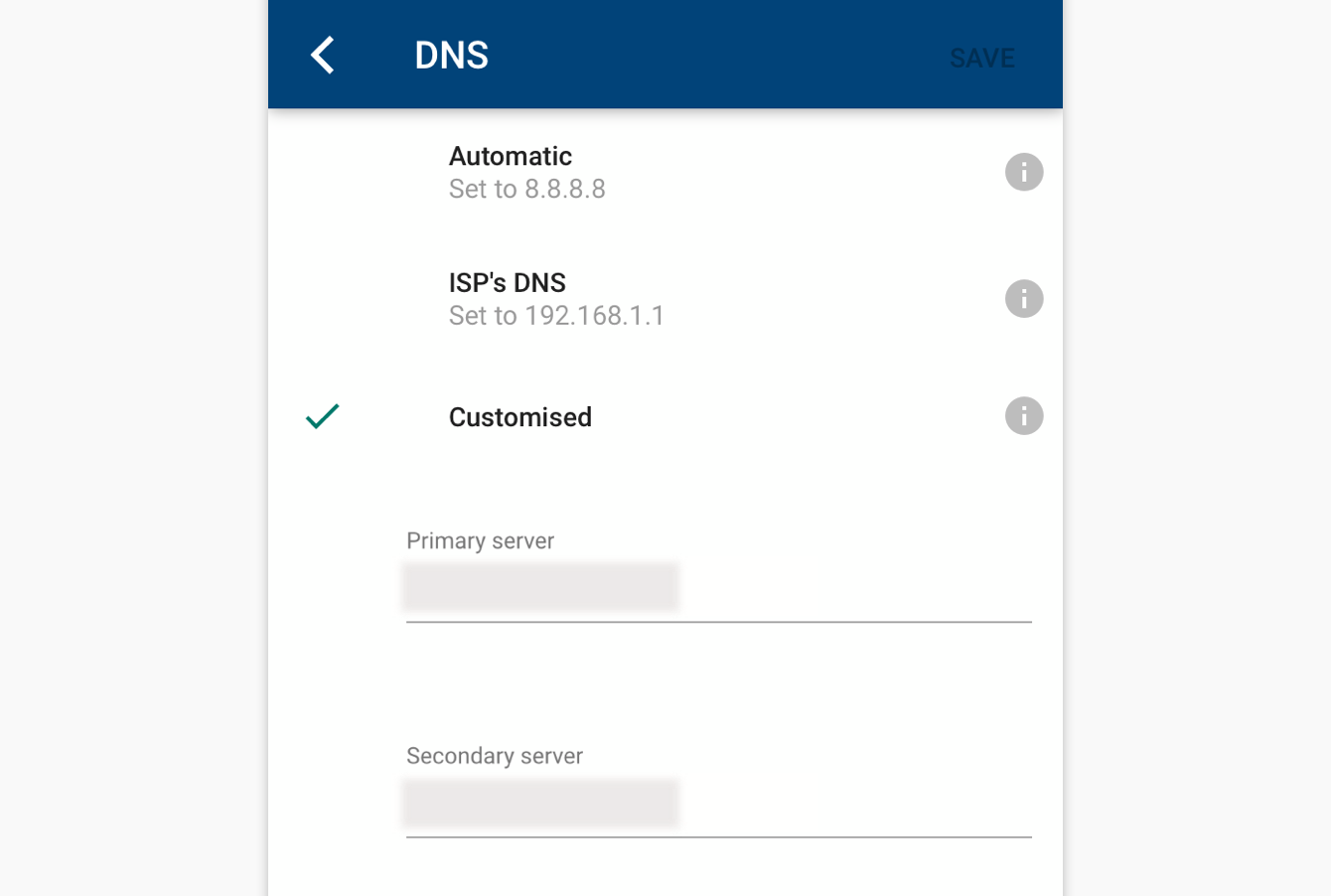
- Siirry kohtaan DNS > Mukautettu. Syötä MediaStreamer DNS-palvelimen IP-osoitteet, jotka löysit aiemmin.


- Napauta TALLENNA.
Käytät nyt ExpressVPN:n DNS-asetuksia Google Wifissä suoratoistoon.
Tarvitsetko apua? Ota yhteyttä ExpressVPN-tukeen saadaksesi välitöntä apua.
Palauta DNS-asetukset
- Palauta alkuperäiset DNS-asetukset siirtymällä Google Wifi -sovellukseen. Napauta Asetukset ja toiminnot -välilehteä navigointipalkissa.
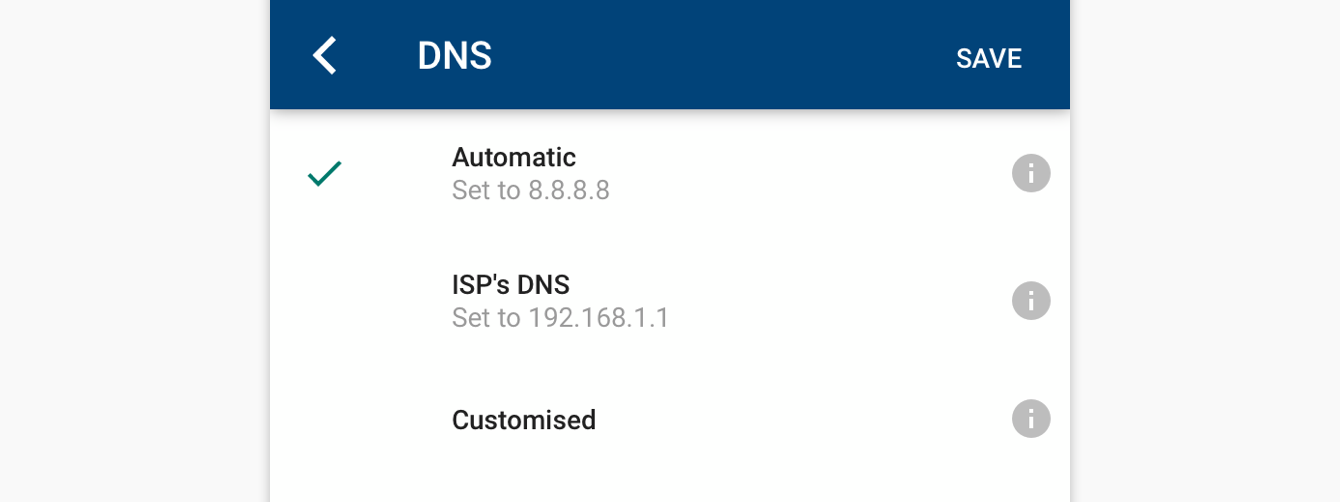
- Valitse Asetukset, napauta Edistynyt verkko > DNS > Automaattinen.


- Napauta TALLENNA.
Tarvitsetko apua? Ota yhteyttä ExpressVPN-tukeen saadaksesi välitöntä apua.