







Potrzebujesz VPN lub DNS dla swojego urządzenia?
Zdobądź ExpressVPN terazJedno konto ExpressVPN. Wszystkie urządzenia.
Zdobądź aplikacje z darmoTen poradnik pokaże Ci jak skonfigurować MediaStreamer ExpressVPN na Google Wifi.
Przed rozpoczęciem, proszę skonfiguruj swoje Google Wifi.
MediaStreamer to usługa DNS zaprojektowana w celu poprawy wrażeń z korzystania z rozrywki strumieniowej. Jeśli Twoje urządzenie nie obsługuje natywnie VPN, MediaStreamer jest doskonałą alternatywą do streamingu.
Uwaga: MediaStreamer nie jest VPN i nie oferuje korzyści prywatyzacyjnych oraz bezpieczeństwa jakie zapewnia VPN. Nie można zmieniać lokalizacji za pomocą MediaStreamer.
Przejdź do…
1. Zarejestruj swój adres IP na stronie ExpressVPN
2. Uzyskaj swoje serwerowe adresy IP MediaStreamer
3. Zmień ustawienia DNS Google Wifi
Przywróć ustawienia DNS
1. Zarejestruj swój adres IP na stronie ExpressVPN
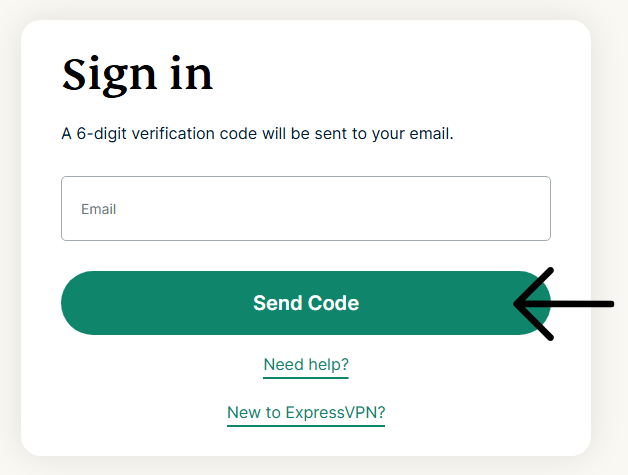
- Zaloguj się do portalu ExpressVPN+.
- Wybierz ExpressVPN > DNS Settings [Ustawienia DNS] w menu po lewej stronie.
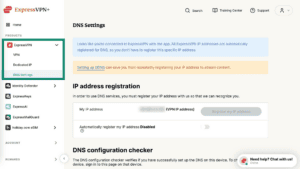

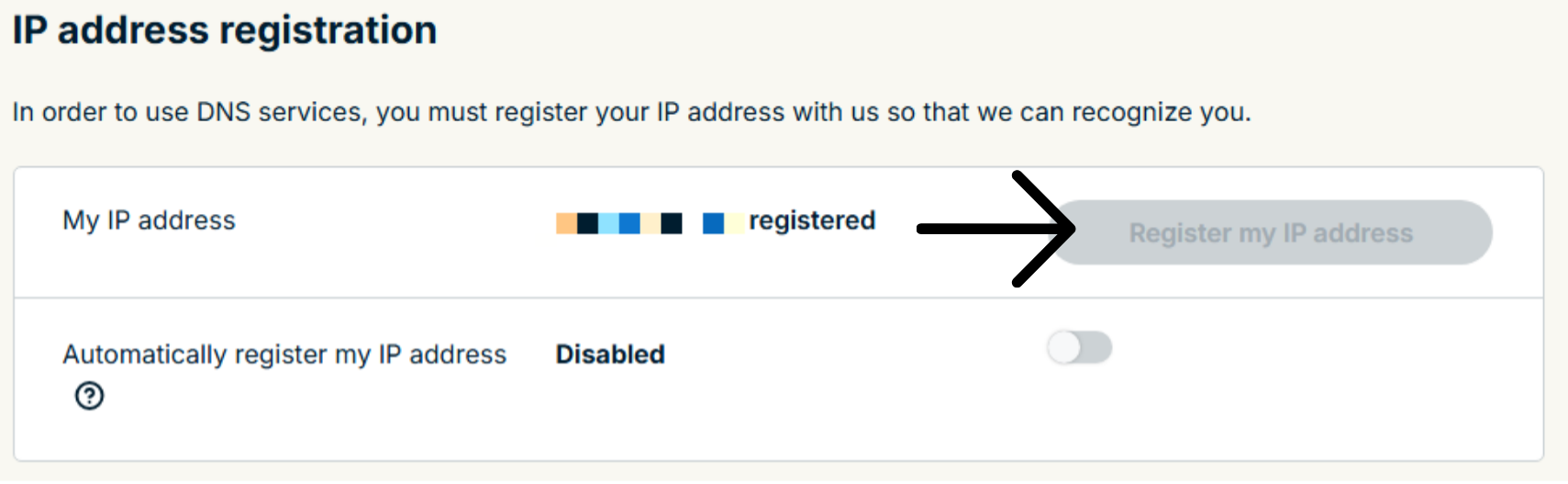
- W sekcji Rejestracja adresu IP kliknij Zarejestruj mój adres IP. Jeśli obok adresu IP widnieje już napis „zarejestrowany”, nie ma potrzeby ponownego wybierania tej opcji.
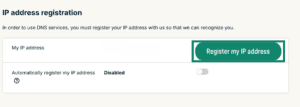
 Uwaga: Przycisk będzie nieaktywny, jeśli Twój adres IP jest już zarejestrowan.
 - Przełącz Automatycznie zarejestruj mój adres IP. Zalecane: automatycznie śledzi zmiany twojego adresu IP.
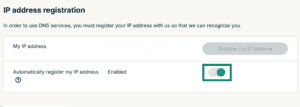
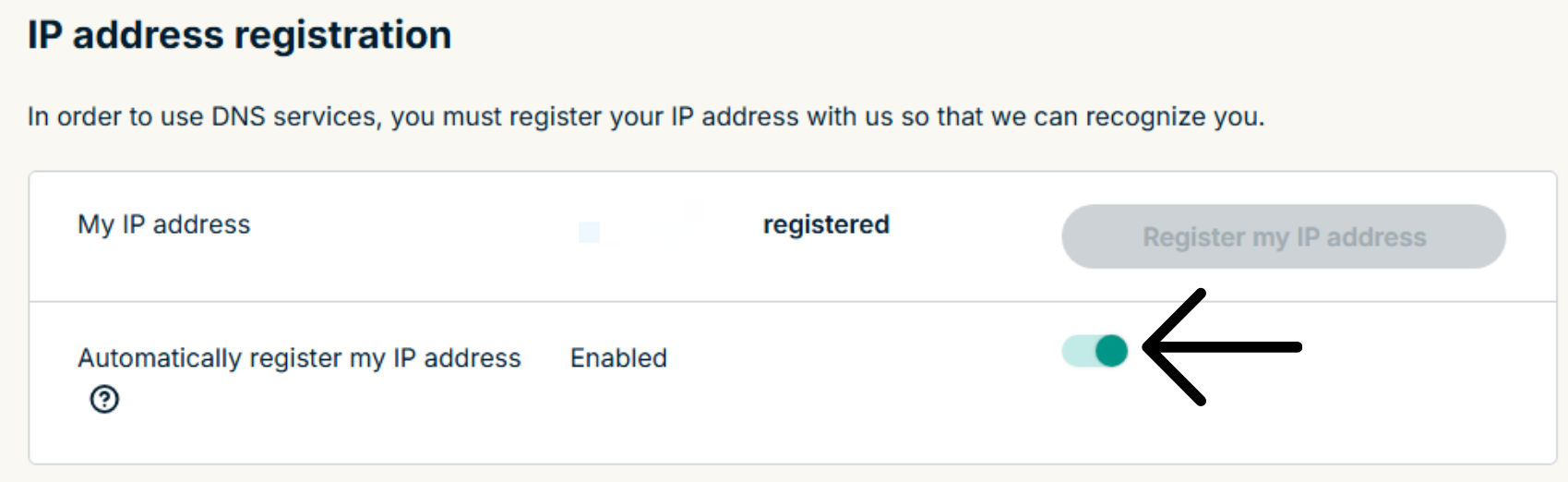
Po włączeniu Automatycznie rejestruj mój adres IP, upewnij się, że zaktualizujesz zarejestrowany adres IP, regularnie logując się na swoje konto na stronie ExpressVPN. Alternatywnie, możesz użyć aplikacji ExpressVPN (na dowolnym urządzeniu), będąc połączonym z tą samą siecią co Twoje Google Wifi. Te działania zapewniają urządzeniom w Twojej sieci ciągły dostęp do MediaStreamer.
Potrzebujesz pomocy? Skontaktuj się z zespołem pomocy technicznej ExpressVPN, aby uzyskać natychmiastową pomoc.
2. Uzyskaj swoje serwerowe adresy IP MediaStreamer
- Przejdź do strony konfiguracji ExpressVPN.
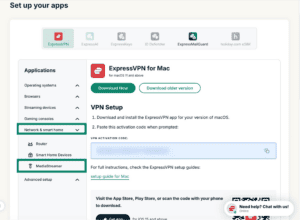
- W sekcji Applications [Aplikacje] (lub Pokaż inne urządzenia) wybierz Sieć i inteligentny dom, aby otworzyć menu rozwijane. Następnie kliknij MediaStreamer.

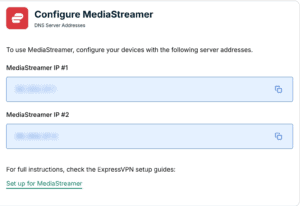
- Adresy IP serwerów DNS znajdziesz po prawej stronie, pod pozycjami MediaStreamer IP nr 1 i MediaStreamer IP nr 2.


Potrzebujesz pomocy? Skontaktuj się z zespołem pomocy technicznej ExpressVPN, aby uzyskać natychmiastową pomoc.
3. Zmień ustawienia DNS Google Wifi
- Otwórz na swoim urządzeniu aplikację Google Home. app.
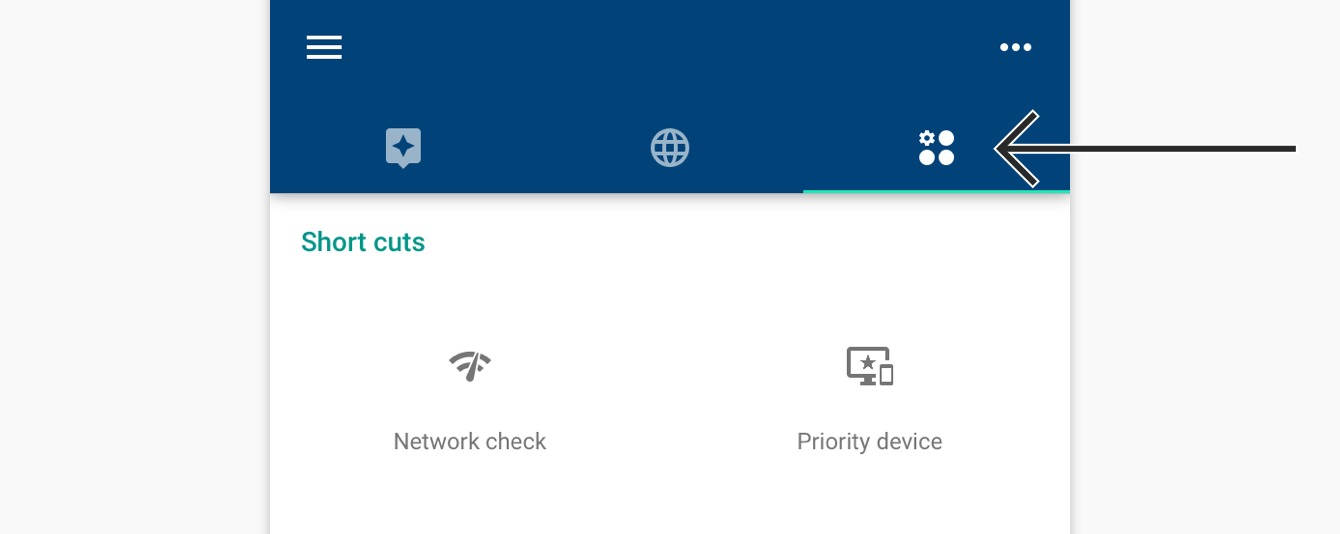
- Stuknij zakładkę Ustawienia i działania.


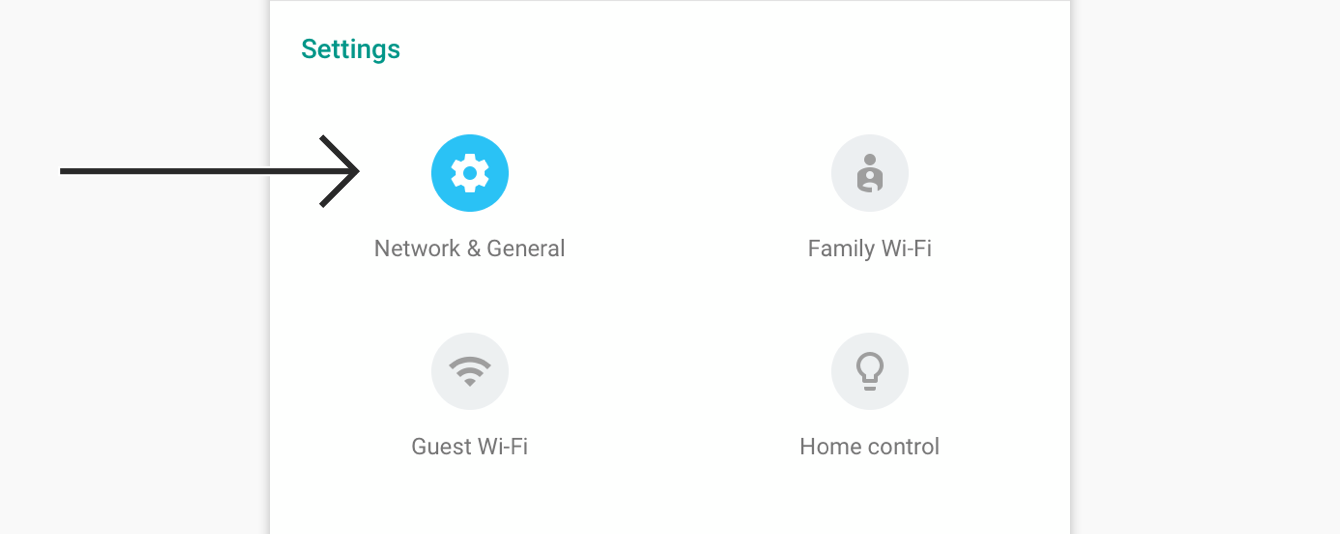
- W sekcji Ustawienia, stuknij Sieć & Ogólne.

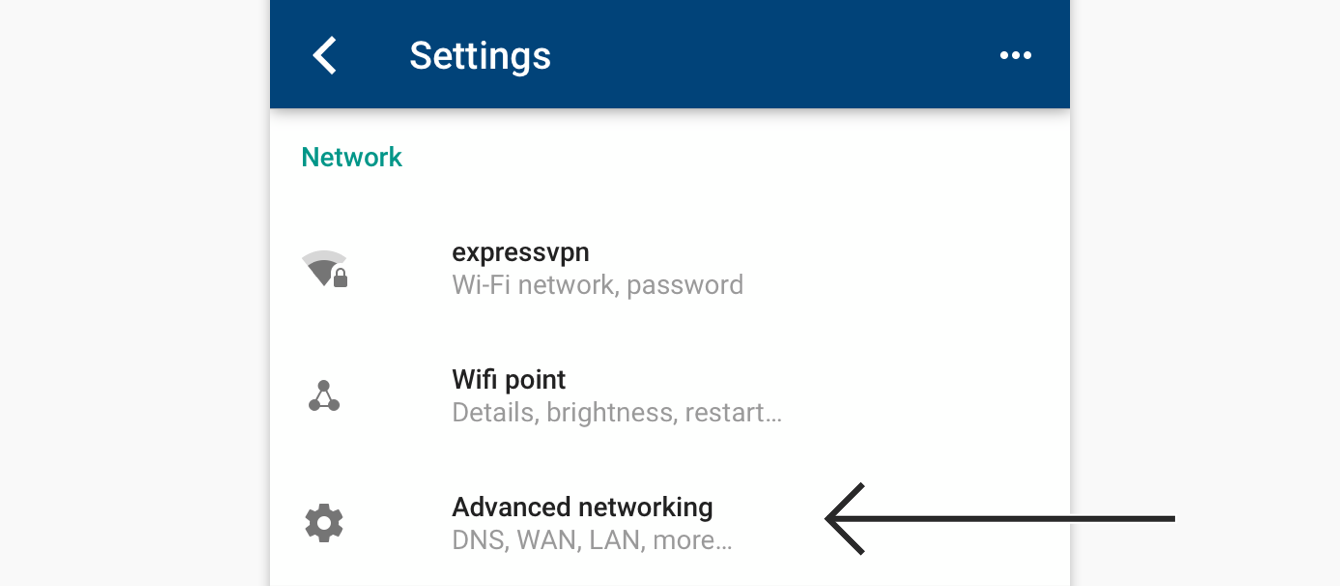
- Wybierz Zaawansowane sieci.


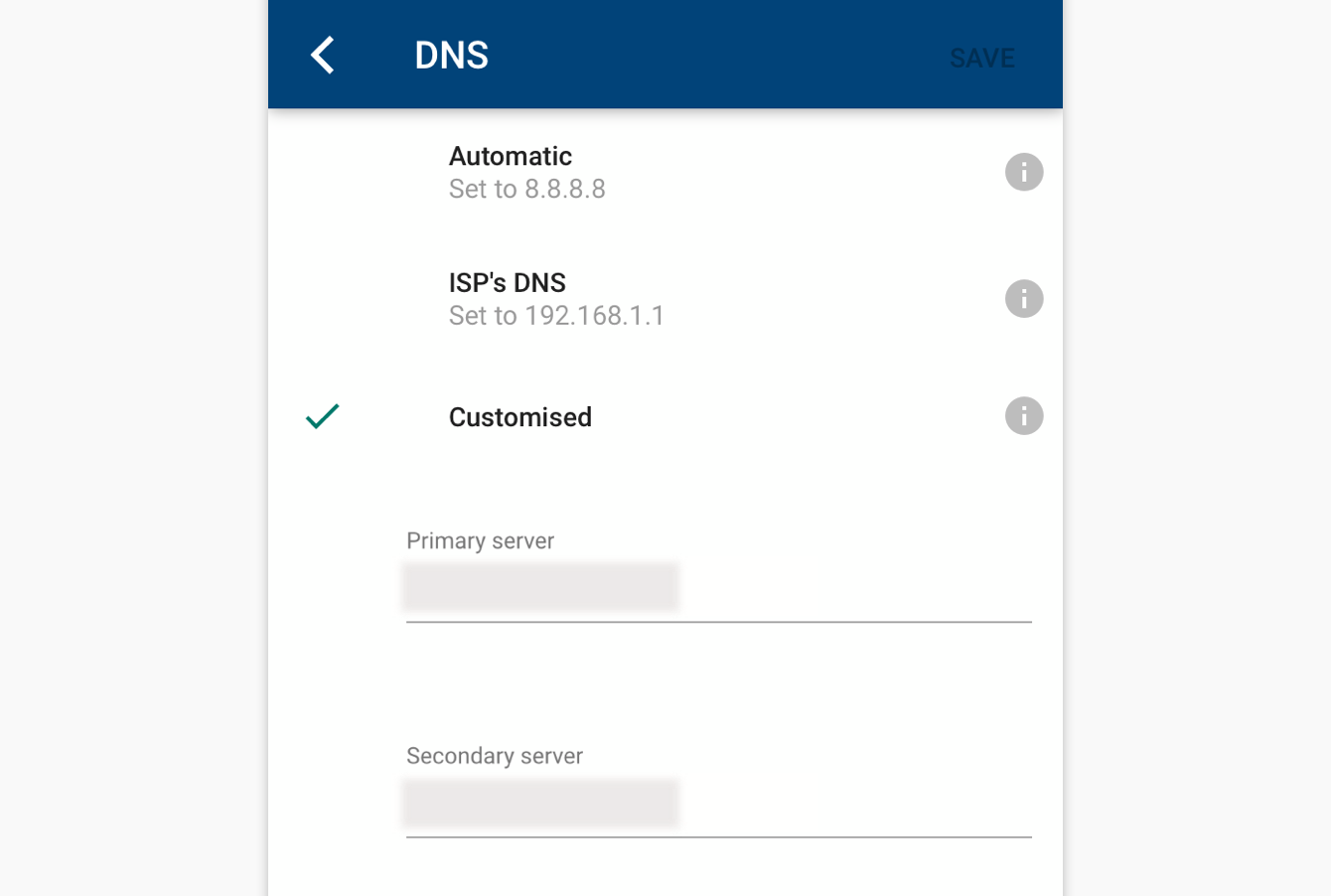
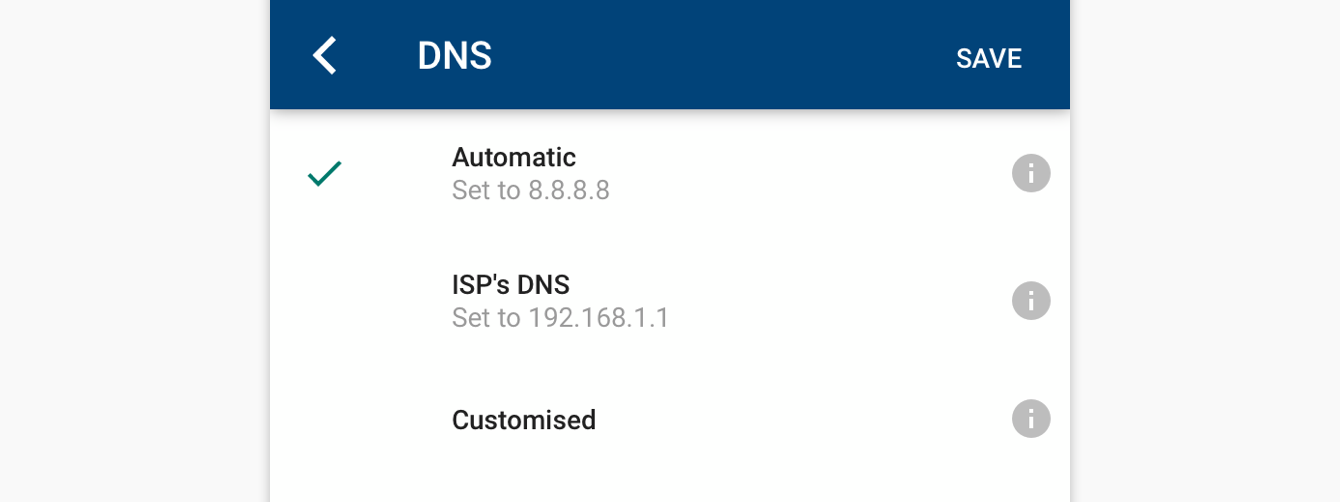
- Przejdź do DNS > Dostosowane. Wprowadź adresy IP serwera DNS MediaStreamer, które znalazłeś wcześniej.


- Stuknij ZAPISZ.
Obecnie używasz ustawień DNS ExpressVPN na swoim Google Wifi do strumieniowania.
Potrzebujesz pomocy? Skontaktuj się z zespołem pomocy technicznej ExpressVPN, aby uzyskać natychmiastową pomoc.
Przywróć ustawienia DNS
- Aby przywrócić oryginalne ustawienia DNS, przejdź do aplikacji Google Wifi. Stuknij zakładkę Ustawienia i działania na pasku nawigacyjnym.
- W sekcji Ustawienia, stuknij Sieć & Ogólne > Zaawansowane sieci > DNS > Automatyczne.


- Stuknij ZAPISZ.
Potrzebujesz pomocy? Skontaktuj się z zespołem pomocy technicznej ExpressVPN, aby uzyskać natychmiastową pomoc.