







Нужен VPN- или DNS-сервис для вашего устройства?
Купить ExpressVPN сейчасОдна учетная запись ExpressVPN. Все устройства.
Установить приложения бесплатноЭтот учебник покажет вам как настроить MediaStreamer от ExpressVPN на Google Wifi.
Прежде чем продолжить, пожалуйста, настройте ваш Google Wifi.
MediaStreamer — это DNS-сервис, созданный для улучшения вашего стримингового опыта. Если ваше устройство не поддерживает VPN, MediaStreamer — отличная альтернатива для стриминга.
Примечание: MediaStreamer не является VPN и не предоставляет тех преимуществ для конфиденциальности и безопасности, которые присущи VPN. Вы не можете изменять локации с MediaStreamer.
Перейти к…
1. Зарегистрируйте ваш IP-адрес на сайте ExpressVPN
2. Получите ваши серверные IP-адреса MediaStreamer
3. Измените настройки DNS вашего Google Wifi
Восстановить настройки DNS
1. Зарегистрируйте ваш IP-адрес на сайте ExpressVPN
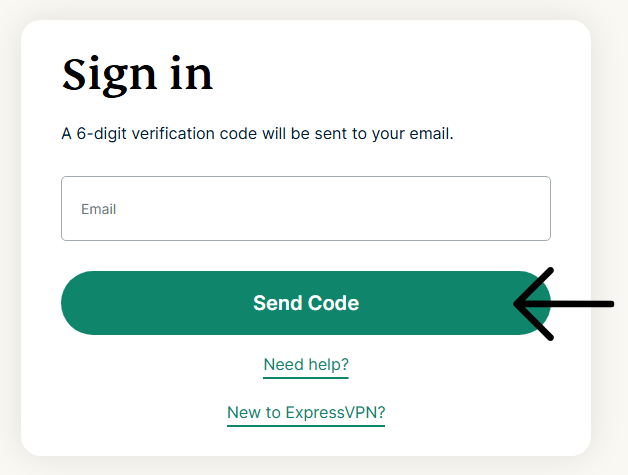
- Откройте портал ExpressVPN+.
- Выберите ExpressVPN > DNS Settings (Настройки DNS) в меню слева.
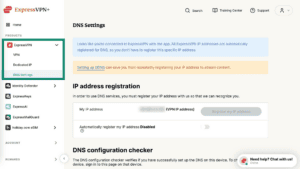

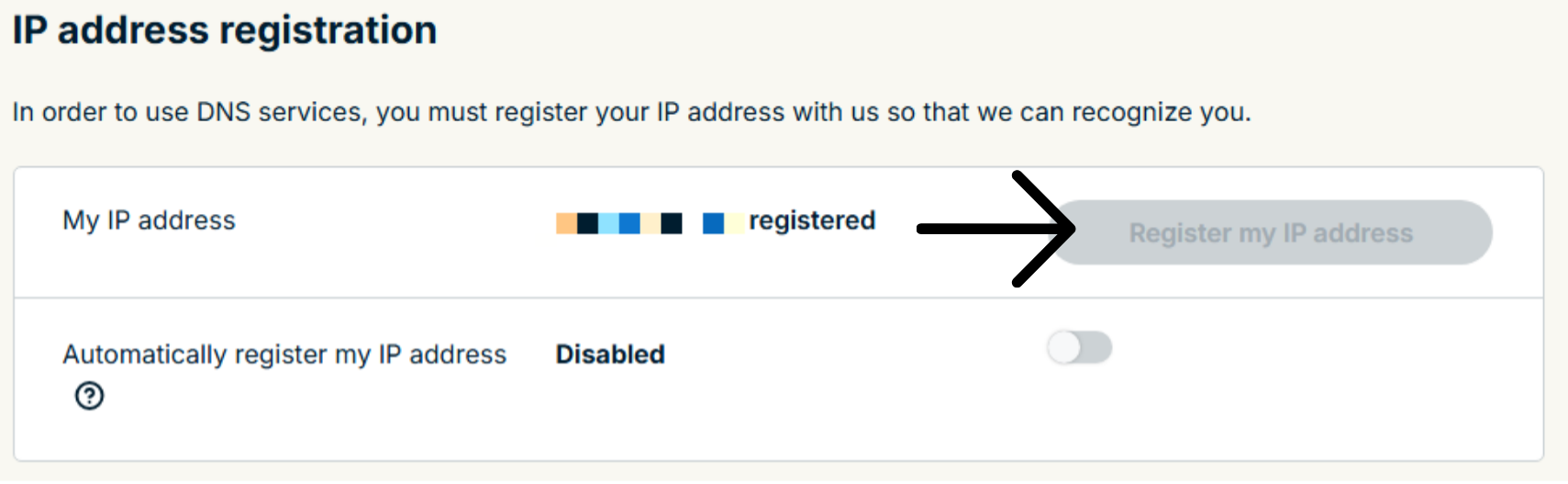
- В разделе регистрации IP-адреса нажмите «Зарегистрировать мой IP». Если тот уже отмечен как зарегистрированный, повторять это действие не нужно.
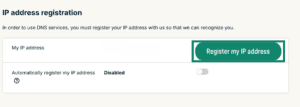
 Внимание. Кнопка будет неактивной, если ваш IP уже зарегистрирован.
 - Переключите Автоматически регистрировать мой IP-адрес в положение включено. Это рекомендуется, так как это автоматически отслеживает изменения вашего IP-адреса.
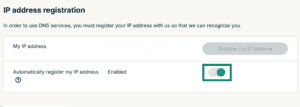
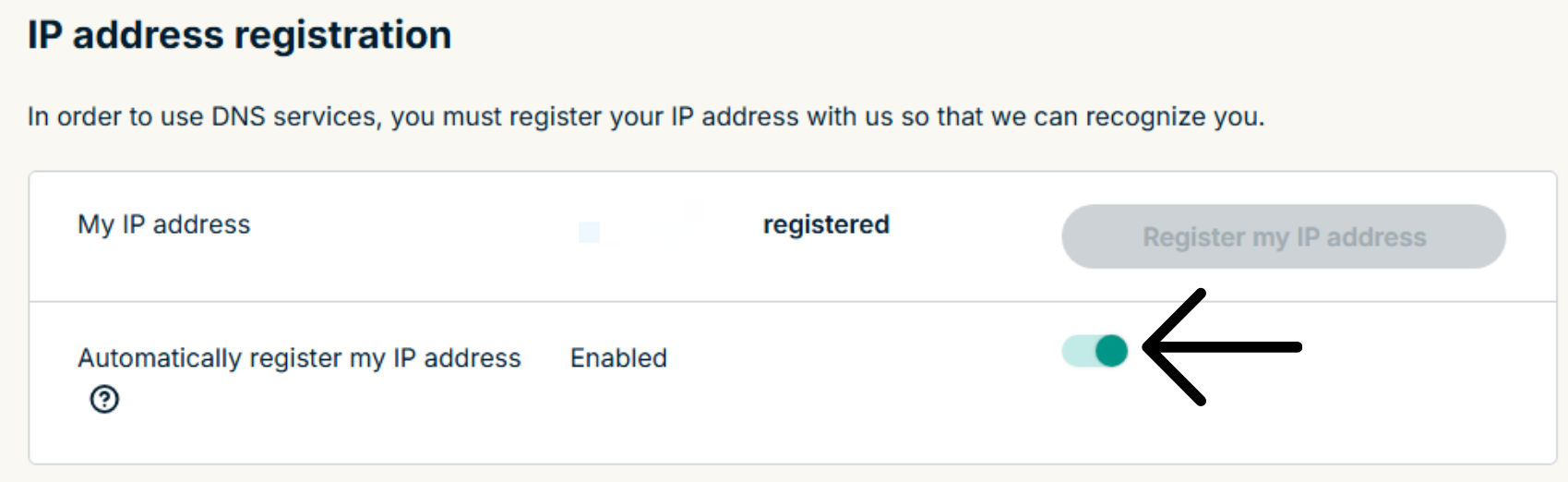
Как только вы включите Автоматическую регистрацию моего IP-адреса, обязательно поддерживайте актуальность зарегистрированного IP-адреса, периодически входя в свою учетную запись на веб-сайте ExpressVPN. Кроме того, вы можете использовать приложение ExpressVPN (на любом устройстве), подключенное к той же сети, что и ваш Google Wifi. Эти действия предоставляют устройствам в вашей сети постоянный доступ к MediaStreamer.
Нужна помощь? Свяжитесь со службой поддержки ExpressVPN для получения немедленной помощи.
2. Получите ваши серверные IP-адреса MediaStreamer
- Откройте страницу установки ExpressVPN.
- В разделе Applications (Приложения или Показать другие устройства) выберите Network & smart home (Сеть и умный дом), чтобы открыть выпадающее меню. Далее нажмите MediaStreamer.
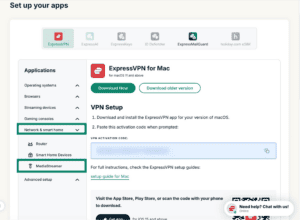

- Вы найдете IP-адреса DNS-сервера справа, подписанные как MediaStreamer IP#1 и MediaStreamer IP #2.



Нужна помощь? Свяжитесь со службой поддержки ExpressVPN для получения немедленной помощи.
3. Zmień ustawienia DNS Google Wifi
- Откройте на своем устройстве приложение Google Home.
- Нажмите на вкладку Настройки и действия.


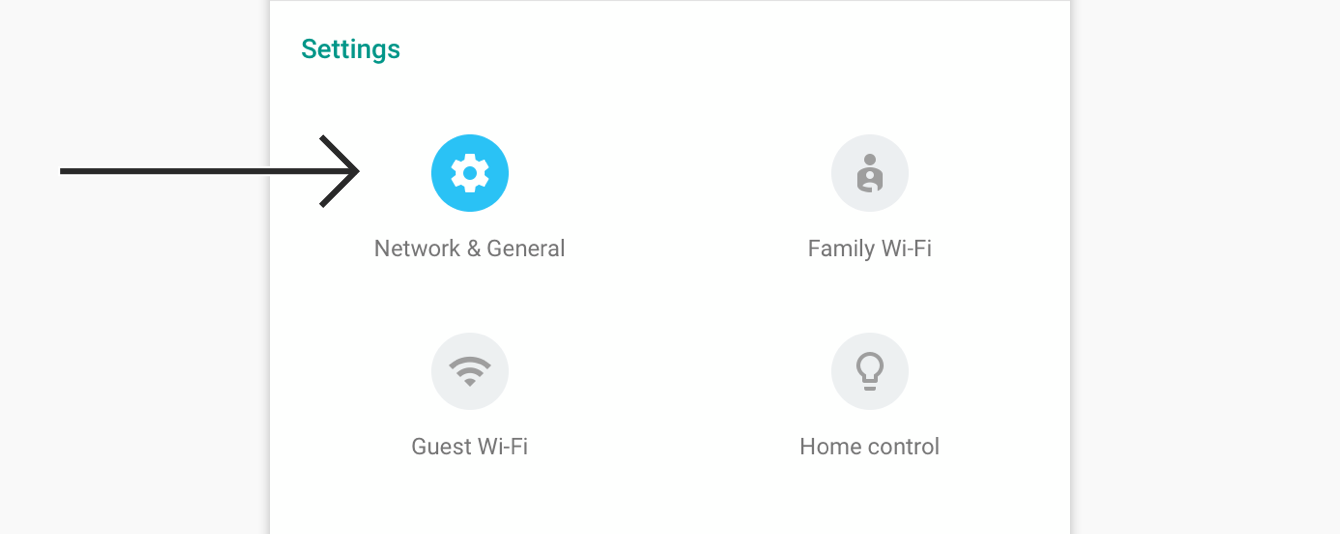
- В разделе Настройки нажмите Сеть & Общие.

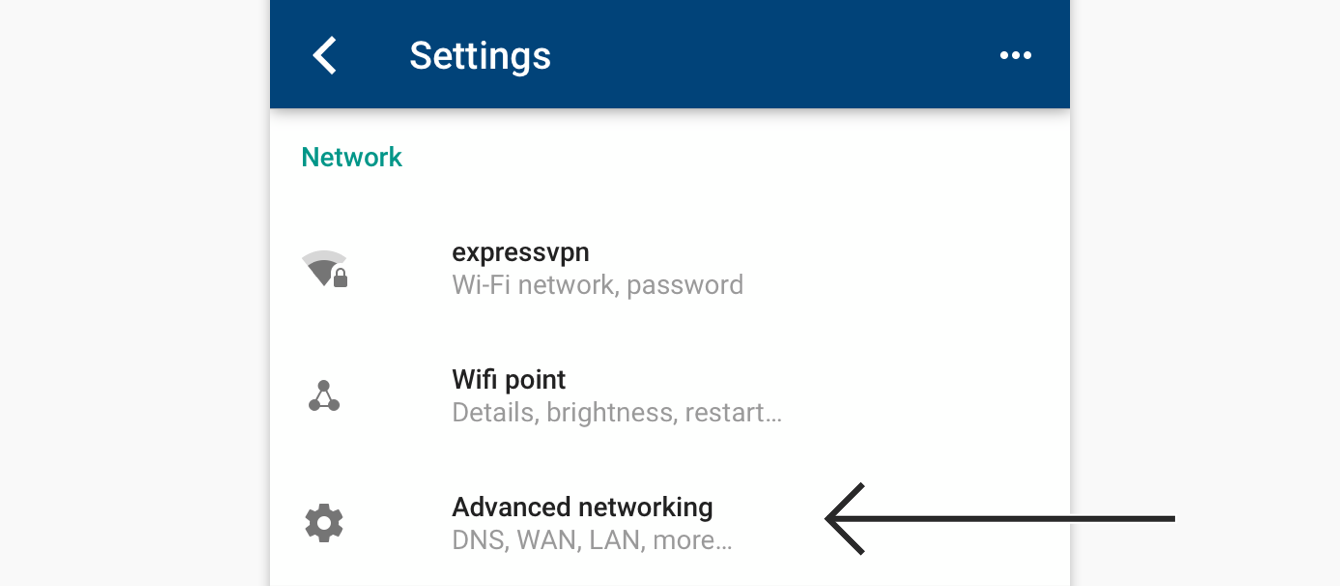
- Выберите Расширенные сети.


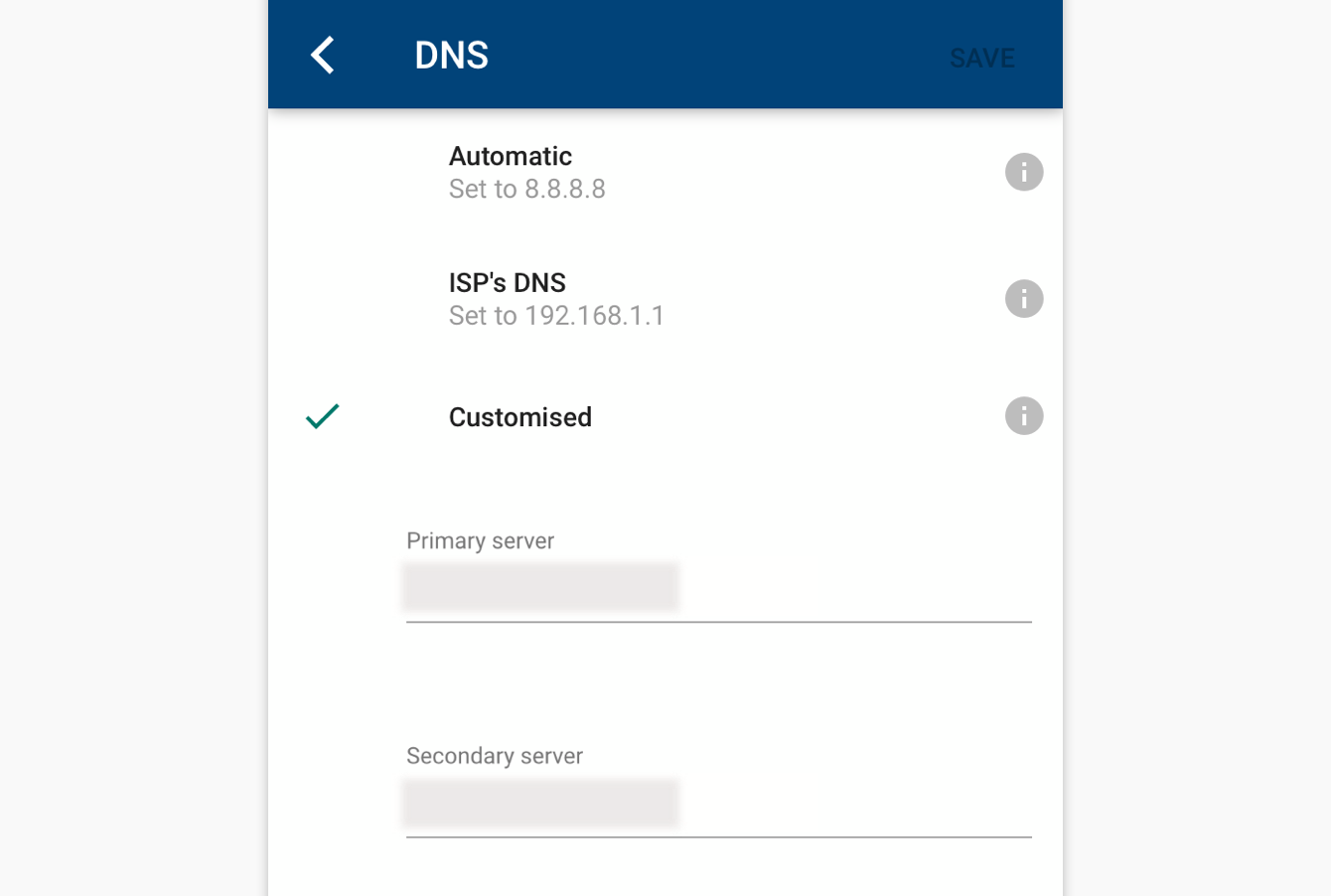
- Перейдите в DNS > Индивидуальные. Введите IP-адреса DNS-сервера MediaStreamer, которые вы нашли ранее.


- Нажмите СОХРАНИТЬ.
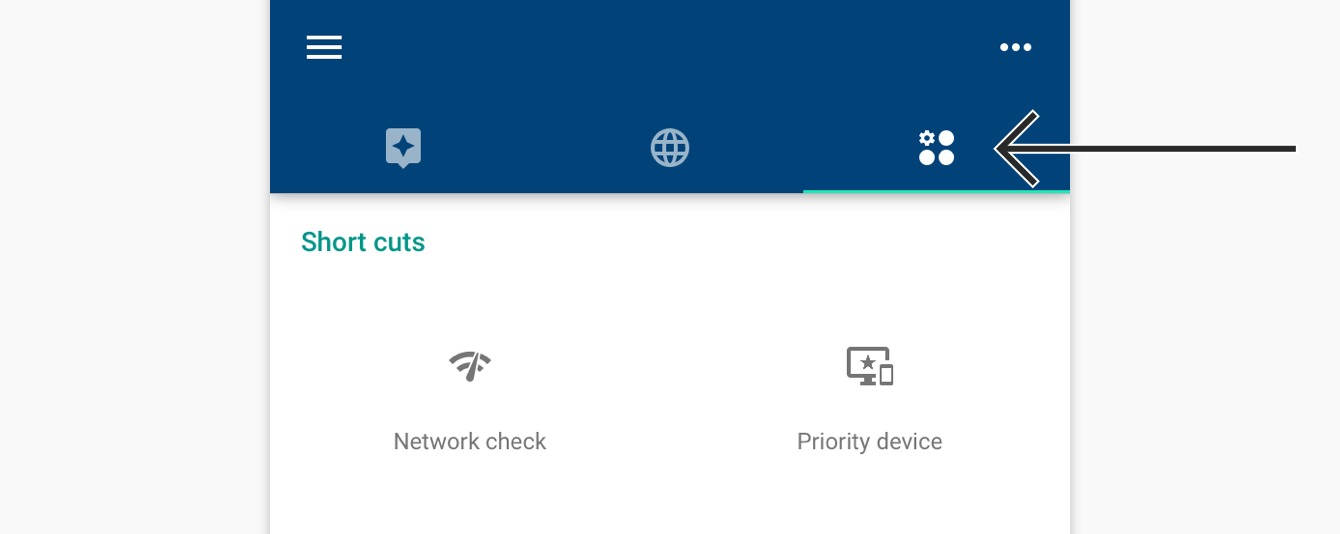
Теперь вы используете настройки DNS ExpressVPN на вашем Google Wifi для потоковой передачи.
Нужна помощь? Свяжитесь со службой поддержки ExpressVPN для получения немедленной помощи.
Восстановить настройки DNS
- Чтобы восстановить оригинальные настройки DNS, перейдите в приложение Google Wifi. Нажмите на вкладку Настройки и действия в навигационной панели.
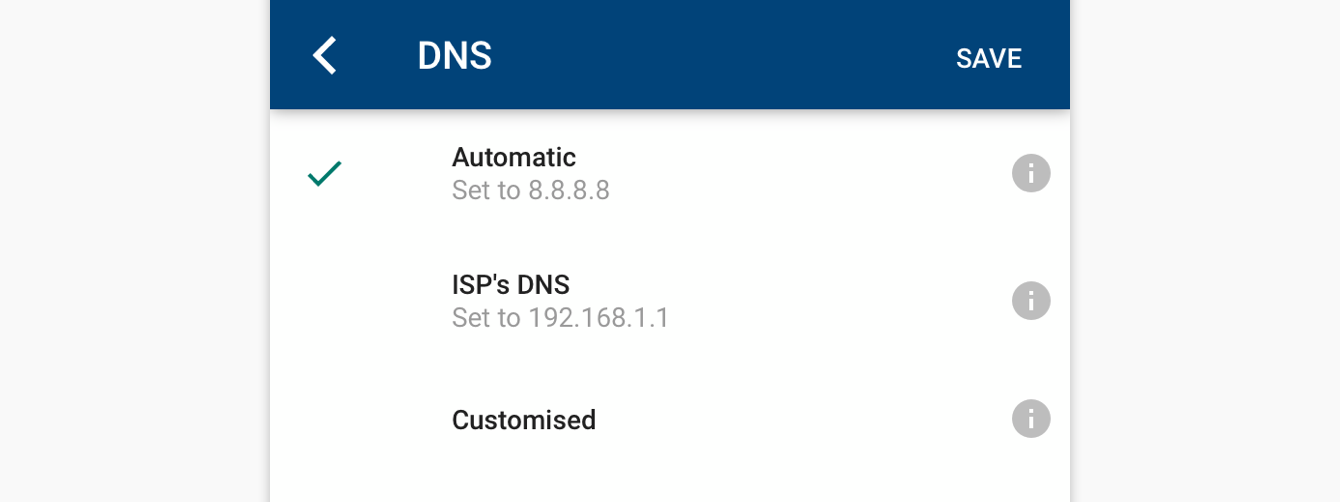
- В разделе Настройки нажмите Сеть & Общие > Расширенные сети > DNS > Автоматически.


- Нажмите СОХРАНИТЬ.
Нужна помощь? Свяжитесь со службой поддержки ExpressVPN для получения немедленной помощи.