







Trenger du et VPN eller DNS for enheten din?
Skaff deg ExpressVPN nåÉn ExpressVPN-konto. Alle enheter.
Hent appene gratisDenne opplæringen vil vise deg hvordan du setter opp ExpressVPNs MediaStreamer på Google Wifi.
Før du fortsetter, sett opp din Google Wifi.
MediaStreamer er en DNS-tjeneste designet for å forbedre din streamingopplevelse. Hvis enheten din ikke støtter VPN naturlig, er MediaStreamer et flott alternativ for streaming.
Merk: MediaStreamer er ikke en VPN og tilbyr ikke personvern- og sikkerhetsfordeler som en VPN. Du kan ikke endre steder med MediaStreamer.
Hopp til…
1. Registrer din IP-adresse på ExpressVPN-nettstedet
2. Få dine MediaStreamer server IP-adresser
3. Endre DNS-innstillingene for Google Wifi
Gjenopprett DNS-innstillinger
1. Registrer din IP-adresse på ExpressVPN-nettstedet
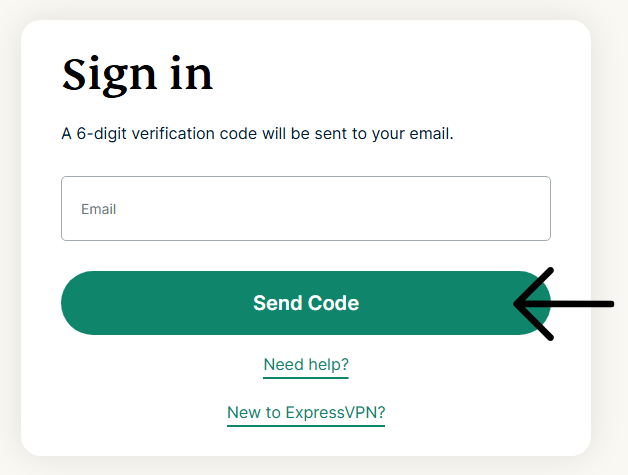
- Logg på ExpressVPN+-portalenl.
- Velg ExpressVPN > DNS Settings (DNS-innstillinger) i venstre sidefelt.
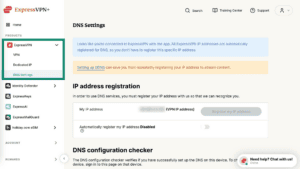

- Under IP-adresseregistrering klikker du på Registrer IP-adressen min. Hvis det allerede står «registrert» ved siden av IP-adressen din, trenger du ikke å velge dette alternativet igjen.
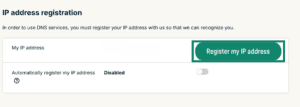
 Merk: Knappen er grået ut hvis IP-adressen din allerede er registrert.
 - Veksle Automatisk registrer min IP-adresse på. Dette anbefales da det automatisk sporer endringer i din IP-adresse.
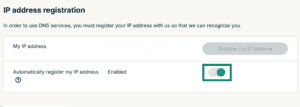
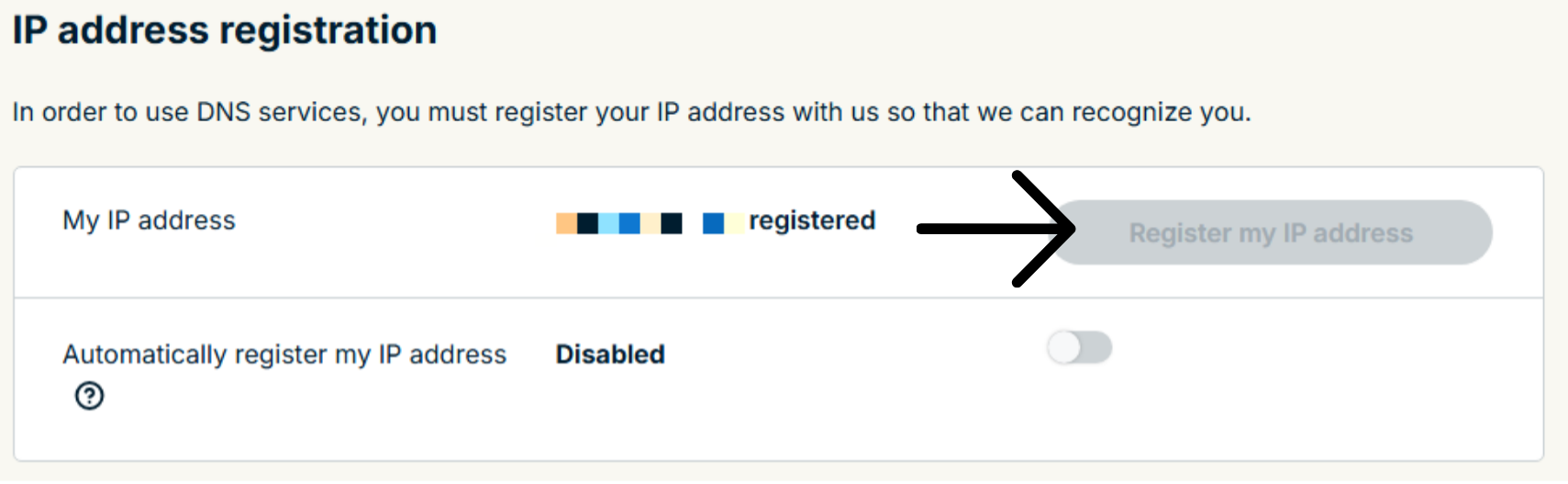
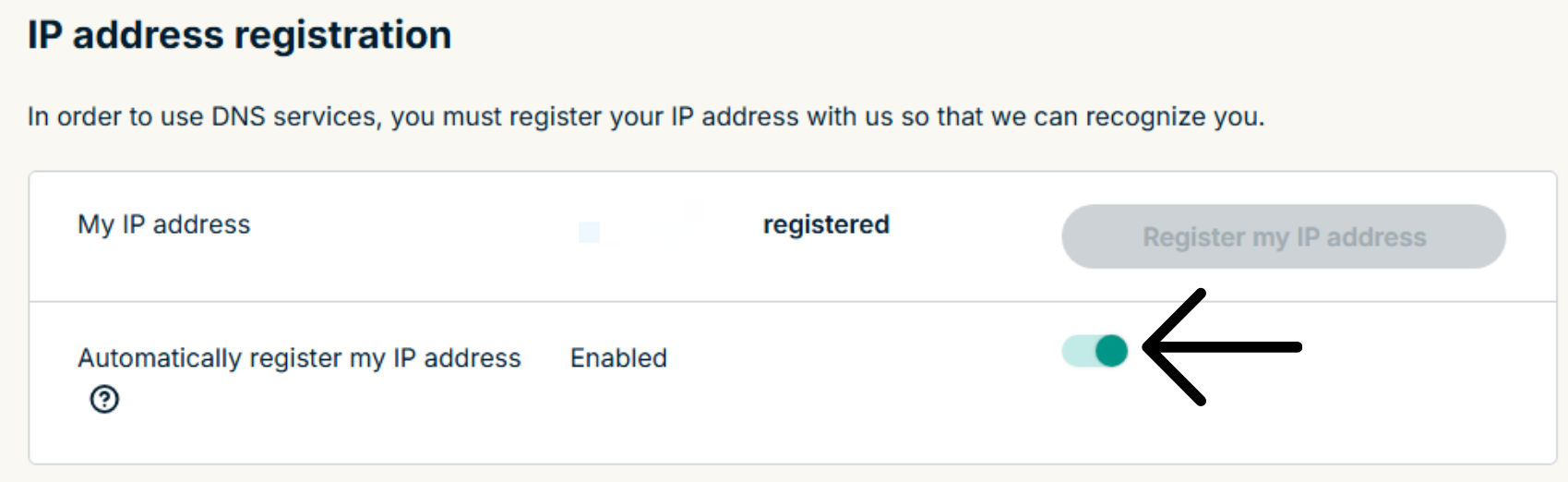
Når du har aktivert Automatisk registrering av min IP-adresse, sørg for å holde den registrerte IP-adressen oppdatert ved jevnlig å logge inn på kontoen din på ExpressVPN-nettstedet. Alternativt kan du bruke ExpressVPN-appen (på hvilken som helst enhet) mens du er koblet til det samme nettverket som din Google Wifi. Disse handlingene gir enhetene på nettverket ditt fortsatt tilgang til MediaStreamer.
Trenger du hjelp? Kontakt ExpressVPN Support-teamet for umiddelbar hjelp.
2. Få dine MediaStreamer server IP-adresser
- Gå til ExpressVPNs oppsettsside.
- Under Applikasjoner (eller Vis andre enheter) velger du Nettverk og smarthjem for å åpne nedtrekksmenyen. Her klikker du på MediaStreamer.
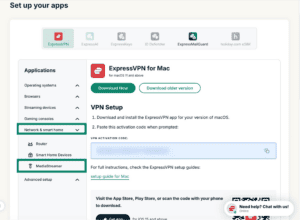

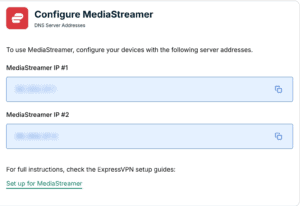
- Du finner DNS-serverens IP-adresser på høyre side, under MediaStreamer IP#1 og MediaStreamer IP #2.


Trenger du hjelp? Kontakt ExpressVPN Support-teamet for umiddelbar hjelp.
3. Endre DNS-innstillingene for Google Wifi
- Åpne Google Home-appen på enheten din.
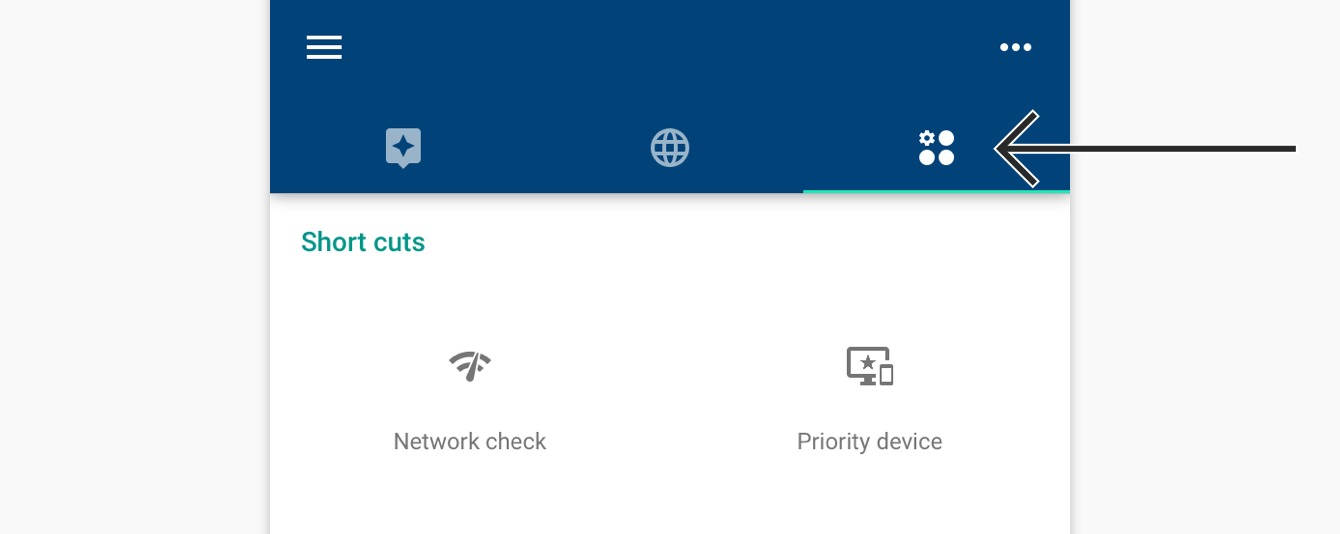
- Trykk på fanen Innstillinger og handlinger.


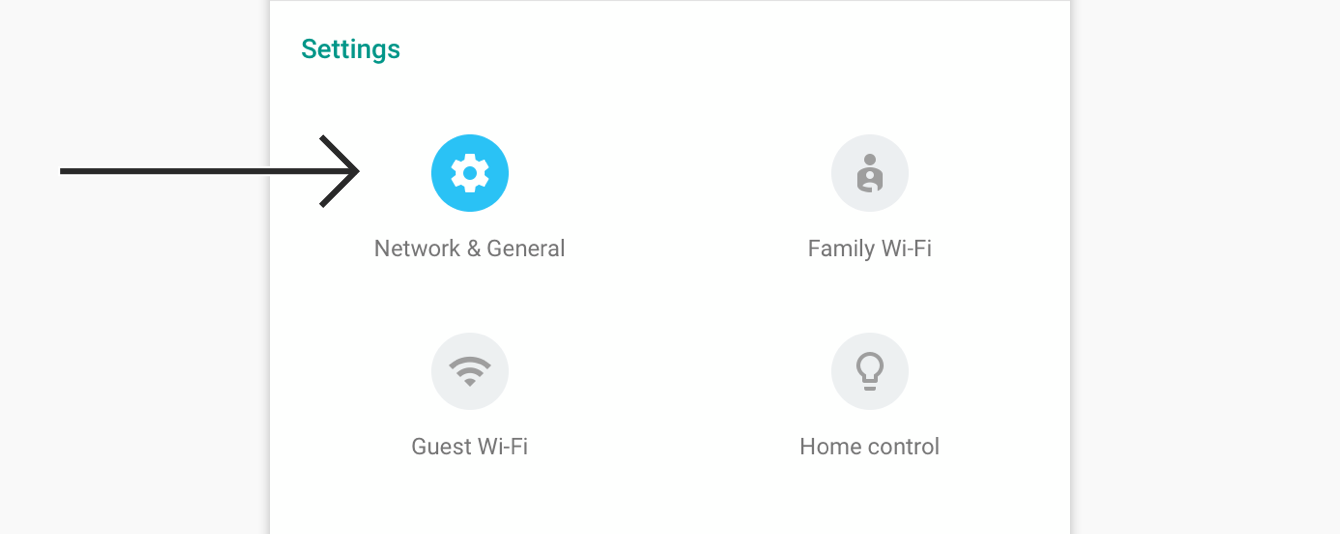
- Under Innstillinger, trykk på Nettverk & Generelt.

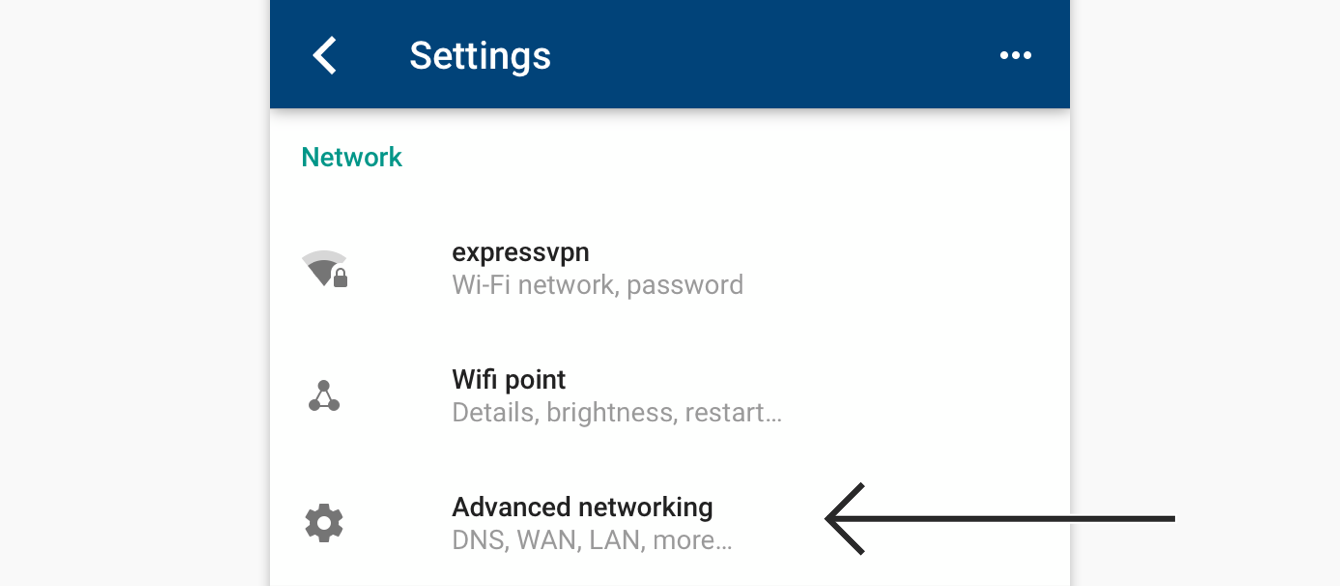
- Velg Avansert nettverk.


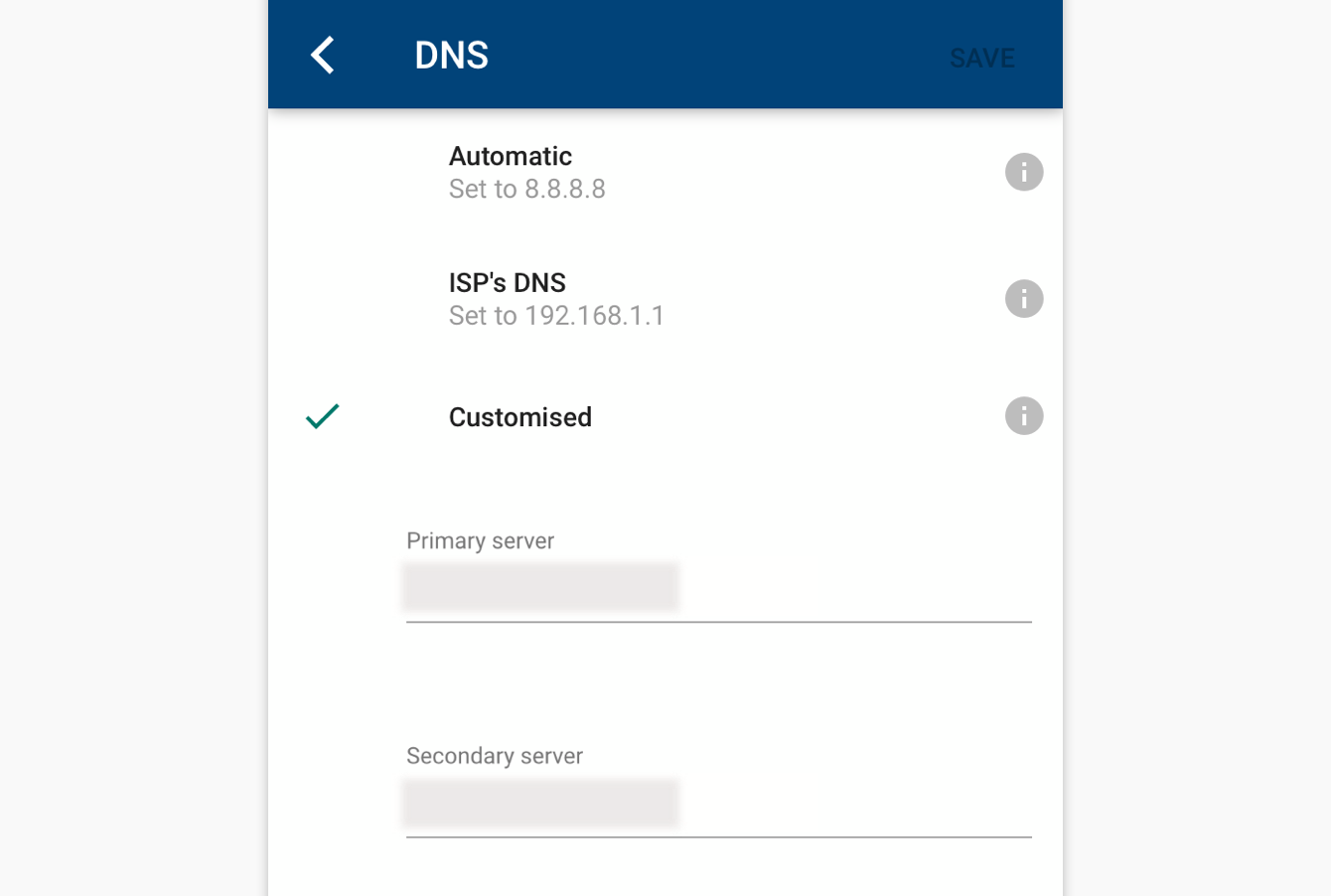
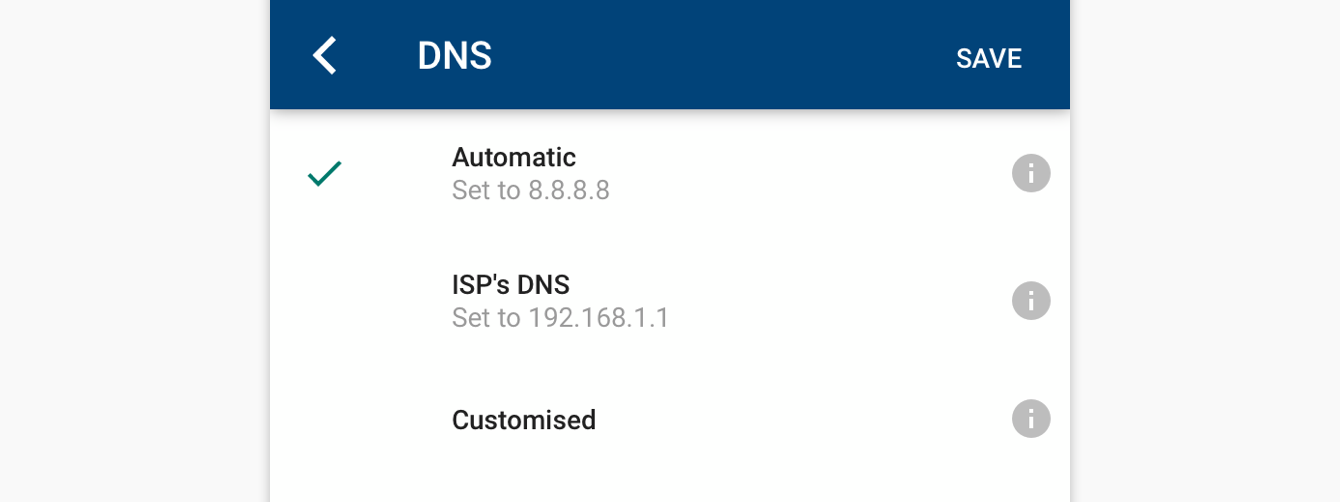
- Gå til Tilpasset. Skriv inn MediaStreamer DNS-server IP-adressene du fant tidligere.


- Trykk på LAGRE.
Du bruker nå ExpressVPNs DNS-innstillinger på din Google Wifi for strømming.
Trenger du hjelp? Kontakt ExpressVPN Support-teamet for umiddelbar hjelp.
Gjenopprett DNS-innstillinger
- For å gjenopprette dine opprinnelige DNS-innstillinger, gå til Google Wifi-appen. Trykk på fanen Innstillinger og handlinger i navigasjonslinjen.
- Under Innstillinger, trykk på Nettverk & Generelt > Avansert nettverk > DNS > Automatisk.


- Trykk på LAGRE.
Trenger du hjelp? Kontakt ExpressVPN Support-teamet for umiddelbar hjelp.