







¿Necesita una VPN o DNS en su dispositivo?
Comprar ExpressVPN ahoraUna cuenta de ExpressVPN. Todos los dispositivos.
Obtenga aplicaciones gratisEste tutorial le mostrará cómo configurar la aplicación MediaStreamer de ExpressVPN en Google Wifi.
Antes de comenzar, asegúrese de configurar su Google Wifi.
MediaStreamer es un servicio de DNS diseñado para mejorar su experiencia de streaming. Si su dispositivo no ofrece soporte nativo para VPN, MediaStreamer es una excelente alternativa para hacer streaming.
Nota: MediaStreamer no es una VPN y no le ofrece los beneficios de seguridad y privacidad de una VPN. No puede cambiar de ubicación con MediaStreamer.
Ir a la sección…
1. Registre su dirección IP en la página web de ExpressVPN
2. Obtener la dirección IP de su servidor de DNS
3. Cambiar la configuración de DNS de su Google Wifi
Restaurar la configuración de DNS
1. Registre su dirección IP en la página web de ExpressVPN
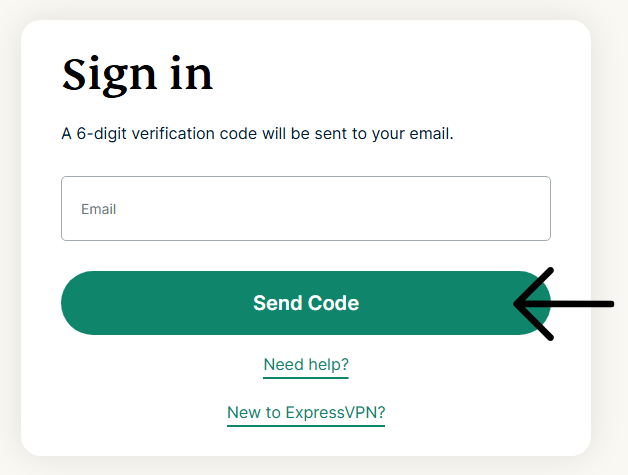
- Inicie sesión en el portal de ExpressVPN+.
- Seleccione ExpressVPN > DNS Settings (Configuración de DNS) en la barra lateral izquierda.
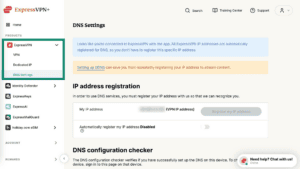

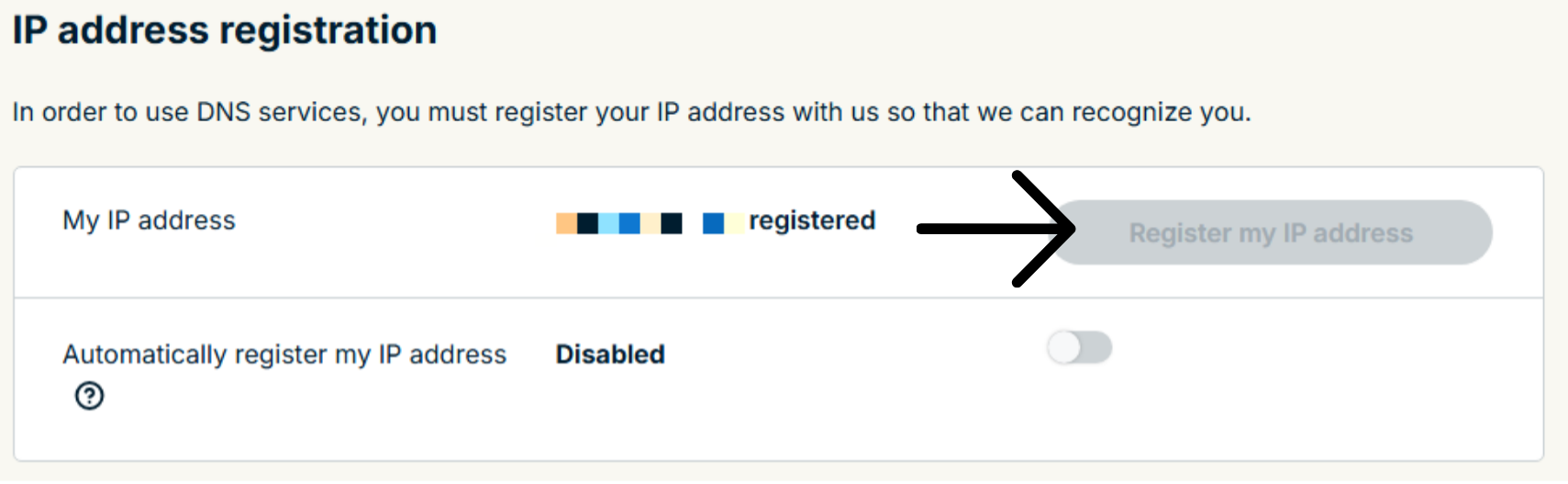
- En el apartado “IP address registration” (registro de dirección IP), haga clic en “Register my IP address” (Registrar mi dirección IP). Si ya aparece como registrada, no tiene que seleccionar esta opción.
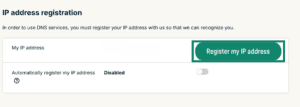
 Nota:El botón aparecerá en gris si tu dirección IP ya está registrada.
 - Active Automatically register my IP address (Registrar mi dirección IP automáticamente). Se recomienda esto ya que rastrea automáticamente los cambios en su dirección IP.
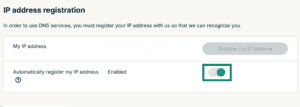
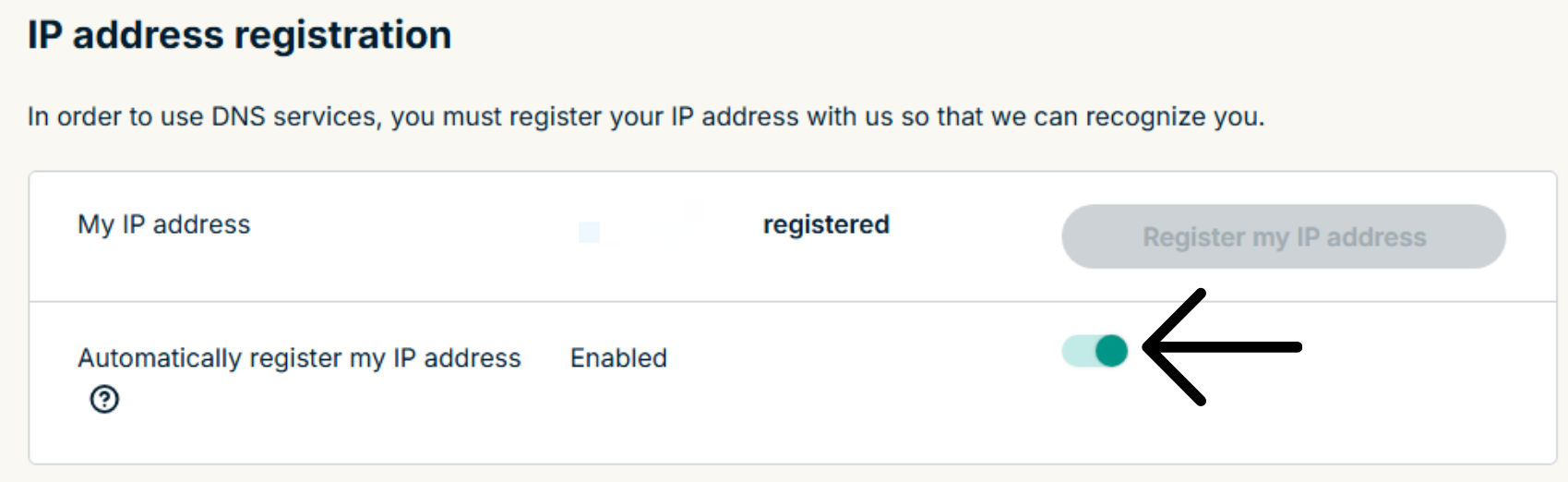
Una vez que haya habilitado Registrar automáticamente mi dirección IP, asegúrese de mantener actualizada su dirección IP registrada iniciando sesión periódicamente en su cuenta en la página web de ExpressVPN. Alternativamente, puede usar la aplicación ExpressVPN (en cualquier dispositivo) mientras está conectado a la misma red que su Xbox. Estas acciones le brindan a los dispositivos de su red acceso continuo a MediaStreamer.
¿Necesitas ayuda? Ponte en contacto con el equipo de soporte de ExpressVPN para recibir asistencia inmediata.
2. Obtener la dirección IP de su servidor de DNS
- Entre en la página de configuración de ExpressVPN.
- Dentro de Applications (Aplicaciones) (o Show other devices (Mostrar otros dispositivos)), seleccione Network & smart home (Red y hogar inteligente) para abrir el menú desplegable y después pulse MediaStreamer.
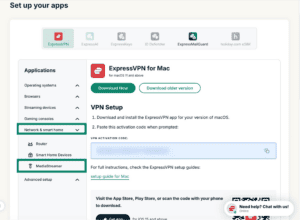

- Encontrarás las direcciones IP del servidor DNS en el lado derecho, concretamente en MediaStreamer IP#1 y MediaStreamer IP #2.



¿Necesitas ayuda? Ponte en contacto con el equipo de soporte de ExpressVPN para recibir asistencia inmediata.
3. Cambiar la configuración de DNS de su Google Wifi
- Abre la aplicación de Google Home en tu dispositivo.
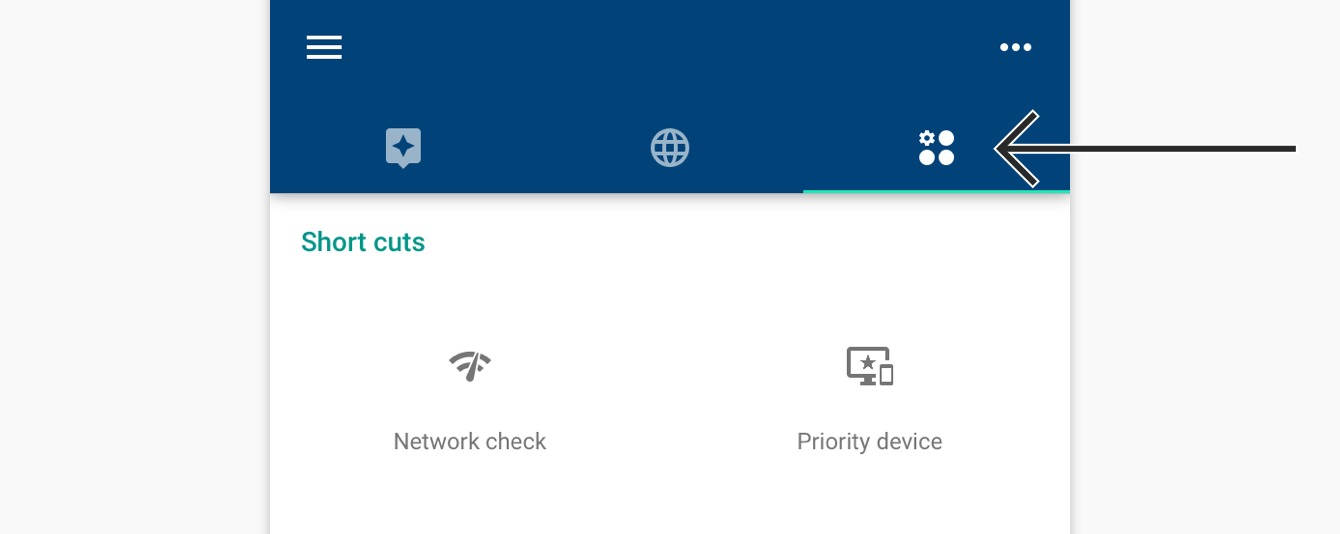
- Toque la pestaña de Configuración y acciones.


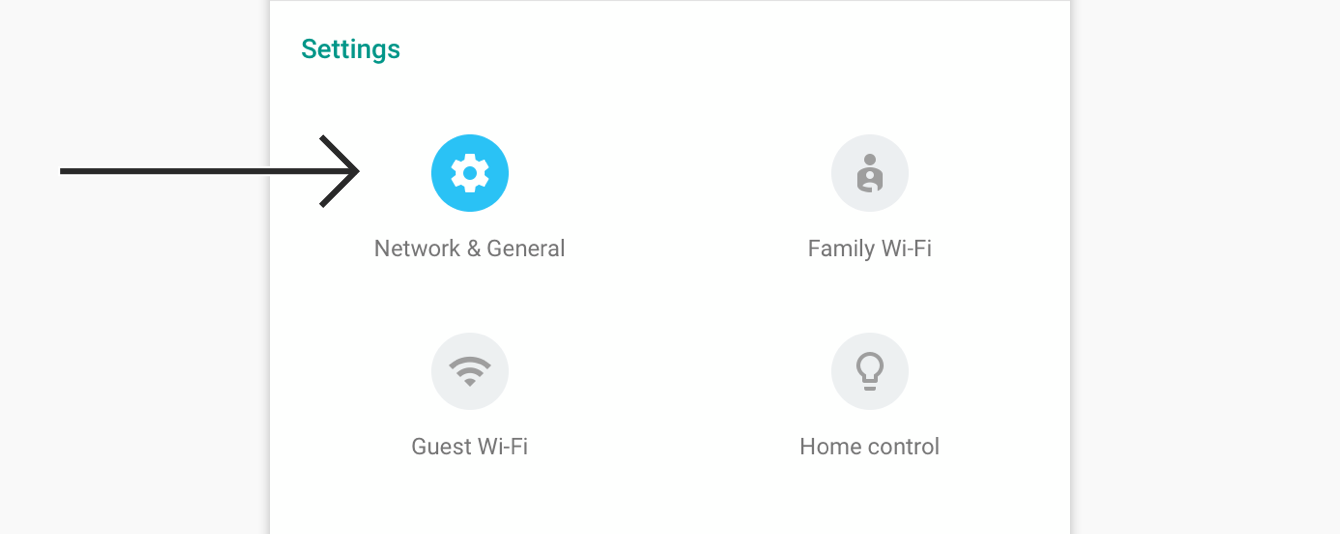
- En Configuración toque Red y General.

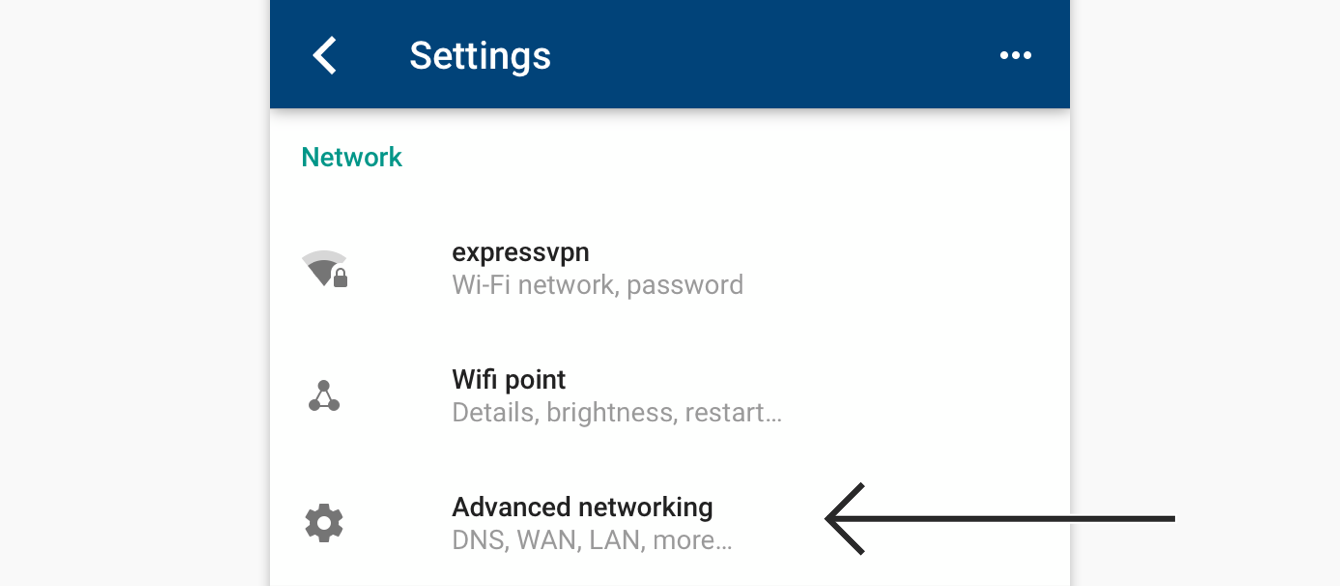
- Seleccione Redes avanzadas.


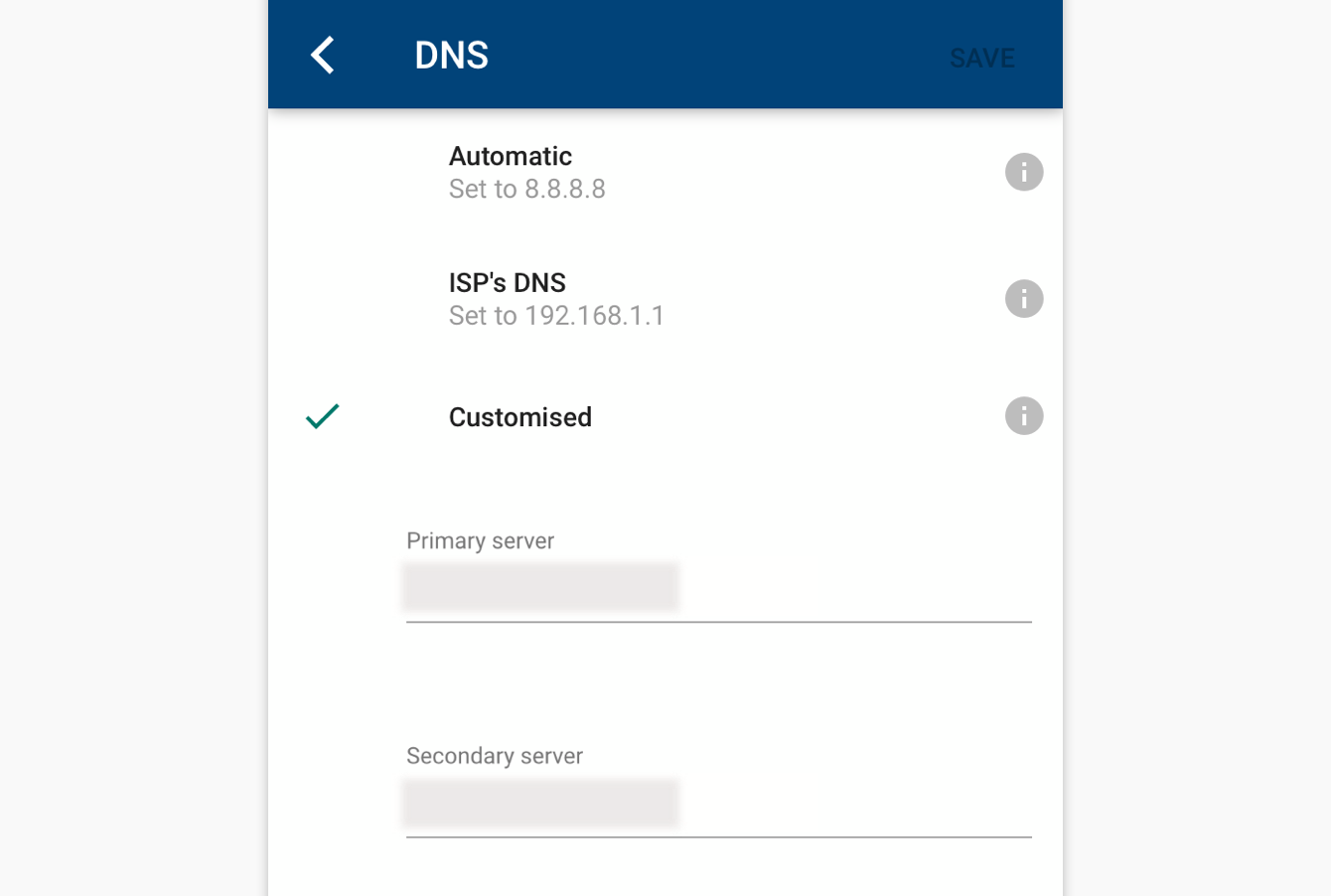
- Vaya a DNS > Personalizado y después introduzca las direcciones IP de los servidores DNS de MediaStreamer que halló anteriormente.


- Toque GUARDAR.
Ahora su Google Wifi usará la configuración de DNS de ExpressVPN para hacer streaming.
¿Necesitas ayuda? Ponte en contacto con el equipo de soporte de ExpressVPN para recibir asistencia inmediata.
Restaurar la configuración de DNS
- Para restaurar su configuración DNS original, abra la aplicación de Google Wifi. Toque la pestaña Configuración y acciones en la barra de navegación.
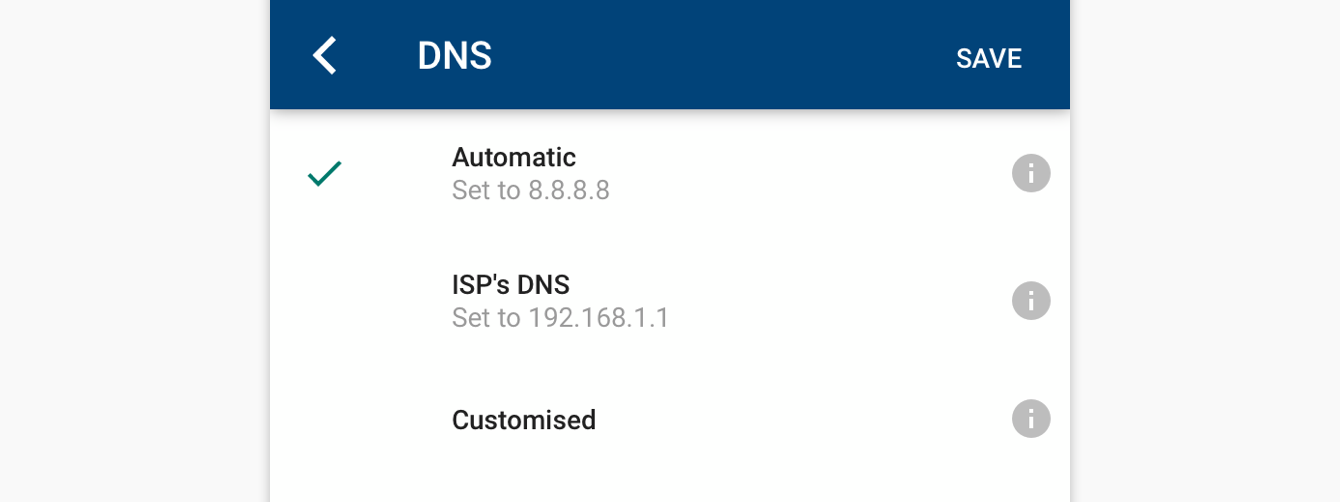
- En Configuración, toque Red y general > Redes avanzadas > DNS > Automático.


- Toque GUARDAR.
¿Necesitas ayuda? Ponte en contacto con el equipo de soporte de ExpressVPN para recibir asistencia inmediata.