







VPN o un DNS per il tuo dispositivo?
Scarica subito ExpressVPNAccount ExpressVPN. Tutti i dispositivi.
Scarica le applicazioni gratisQuesto tutorial ti mostrerà come installare il MediaStreamer di ExpressVPN su Google Wifi.
Prima di iniziare, configura il tuo Google Wifi.
MediaStreamer è un servizio DNS sviluppato per migliorare la tua esperienza di streaming. Se il tuo dispositivo non supporta nativamente le VPN, MediaStreamer è un’ottima alternativa per lo streaming.
Nota: MediaStreamer non è una VPN e non offre gli stessi vantaggi in termini di privacy e sicurezza di una VPN. Non è possibile cambiare posizione con MediaStreamer.
Vai a…
1. Registra il tuo indirizzo IP sul sito web di ExpressVPN
2. Ottieni l’indirizzo IP del tuo server DNS
3. Modifica le tue impostazioni DNS di Google Wifi
Ripristina le impostazioni DNS
1. Registra il tuo indirizzo IP sul sito web di ExpressVPN
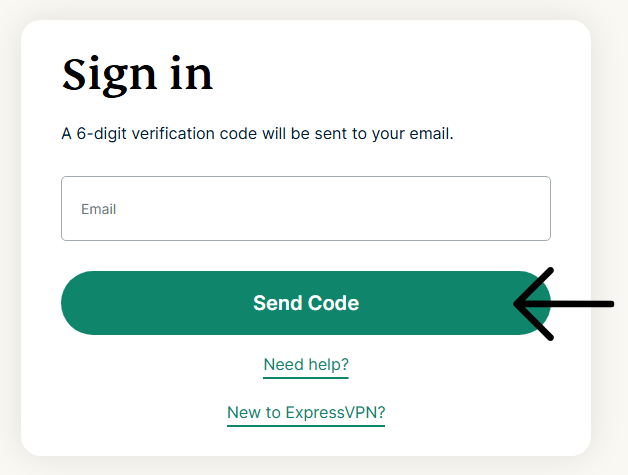
- Accedi al portale ExpressVPN+.
- Seleziona ExpressVPN > DNS Settings (Impostazioni DNS) nella barra laterale sinistra.
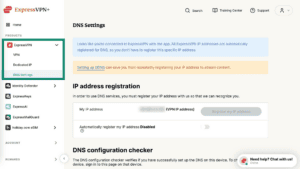

- Nella sezione Registrazione dell’indirizzo IP, clicca su Registra il mio indirizzo IP. Se accanto al tuo indirizzo IP è già indicato “registrato”, non è necessario selezionare nuovamente questa opzione.
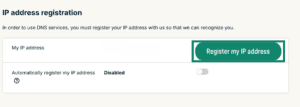
 Nota bene:il pulsante sarà disattivato se il tuo indirizzo IP risulta già registrato.
 - Attiva Automatically register my IP address (Registra automaticamente il mio indirizzo IP). Questa opzione è consigliata in quanto tiene traccia automaticamente delle modifiche al tuo indirizzo IP.
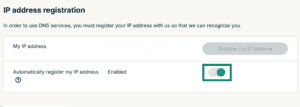
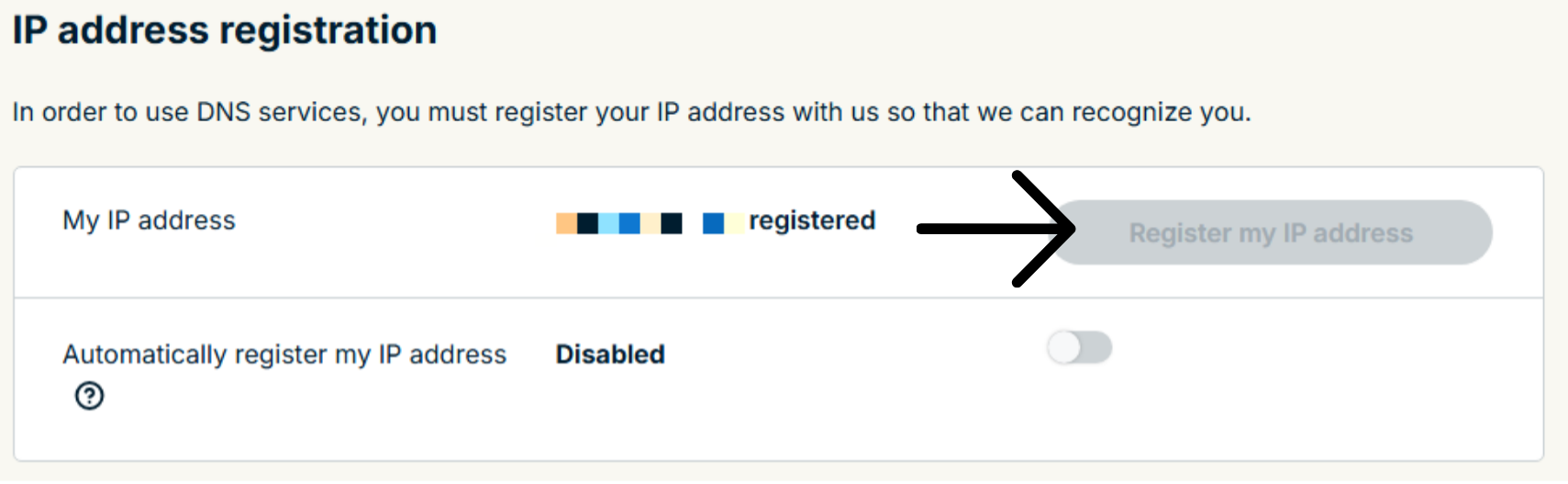
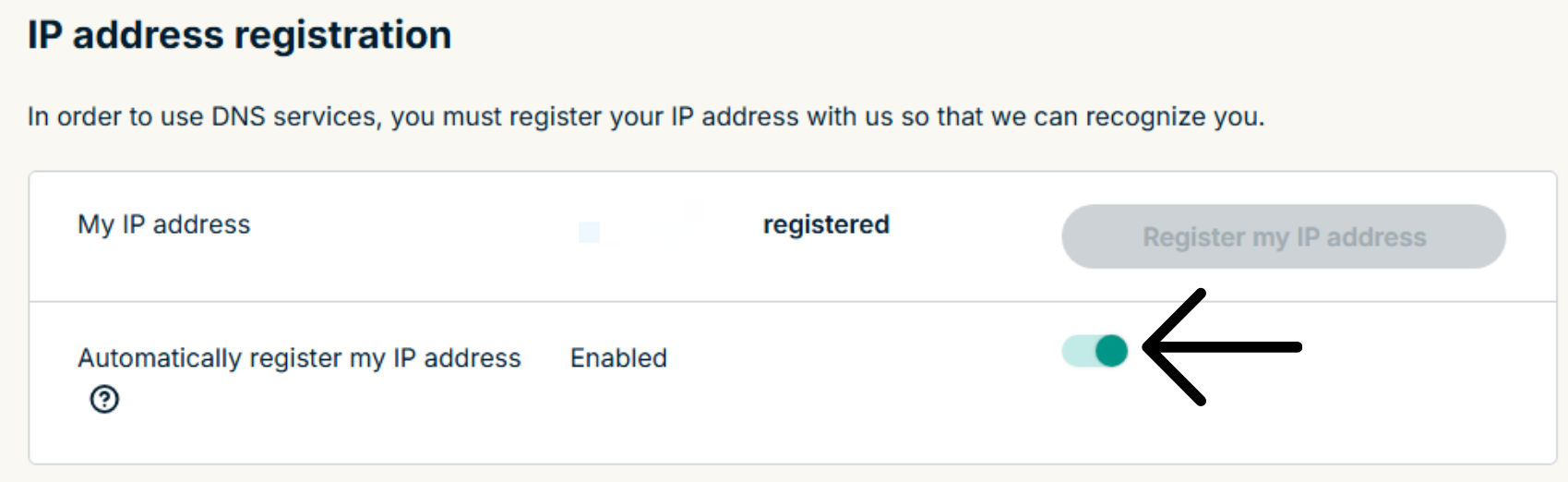
Dopo aver abilitato l’opzione Registra automaticamente il mio indirizzo IP, assicurati di mantenere aggiornato il tuo indirizzo IP registrato accedendo periodicamente al tuo account sul sito Web di ExpressVPN. In alternativa, puoi utilizzare l’app ExpressVPN (su qualsiasi dispositivo) mentre sei connesso alla stessa rete della Xbox. Queste azioni garantiscono ai dispositivi della tua rete l’accesso continuo a MediaStreamer.
Ti serve aiuto? Contatta il team di supporto ExpressVPN per ricevere assistenza immediata.
2. Ottieni l’indirizzo IP del tuo server DNS
- Vai alla pagina di configurazione di ExpressVPN.
- In Applications (Applicazioni) o Mostra altri dispositivi, seleziona Network & smart home (Rete e casa smart) per aprire il menu a tendina. Da lì, clicca su MediaStreamer.
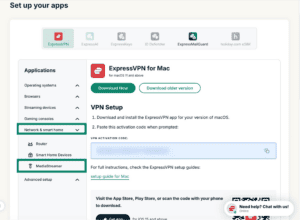

- Troverai gli indirizzi IP del tuo server DNS sul lato destro, sotto a MediaStreamer IP#1 e MediaStreamer IP #2.



Ti serve aiuto? Contatta il team di supporto ExpressVPN per ricevere assistenza immediata.
3. Modifica le tue impostazioni DNS di Google Wifi
- Apri l’app Google Home sul tuo dispositivo.
- Tocca la scheda Settings and actions.


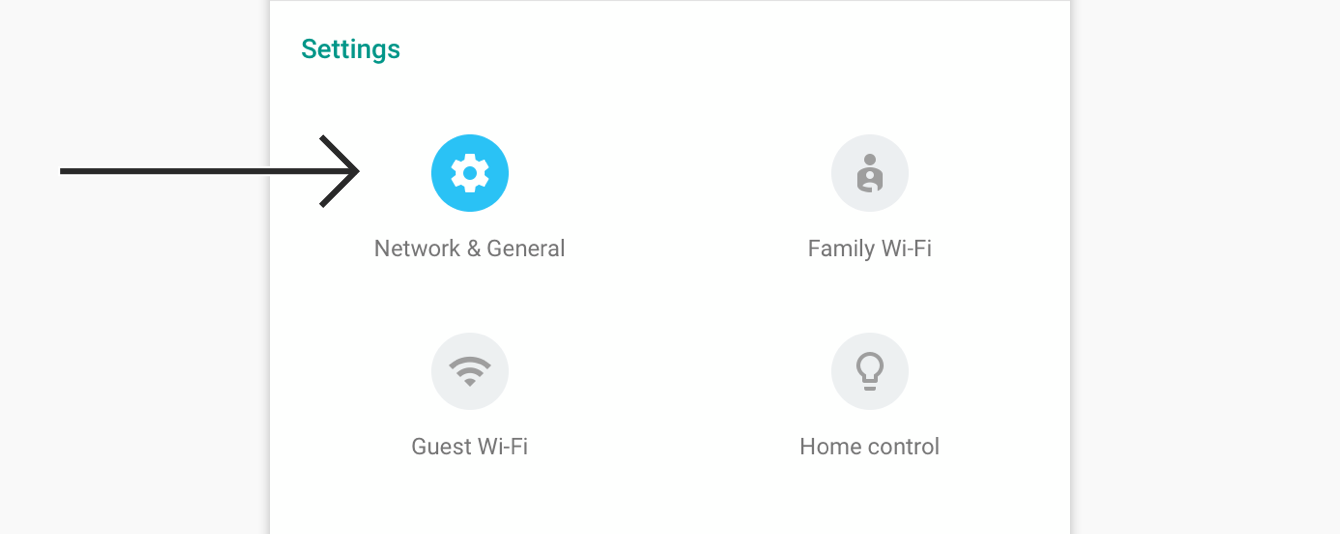
- Sotto Settings, tocca Network & General.

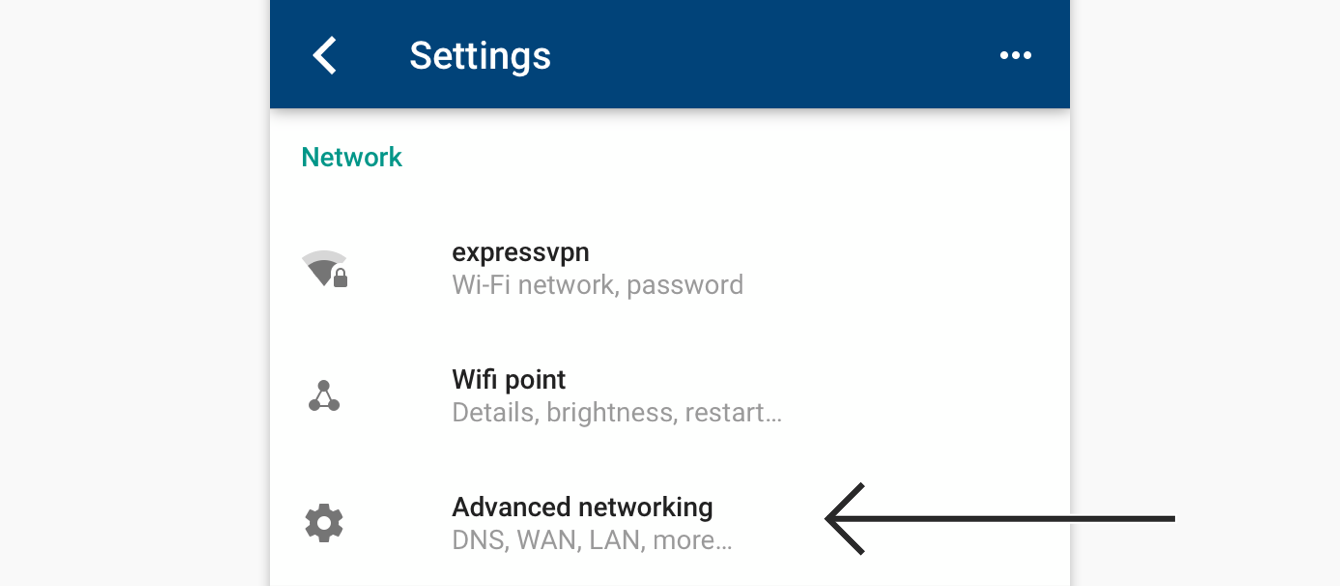
- Seleziona Advanced networking.


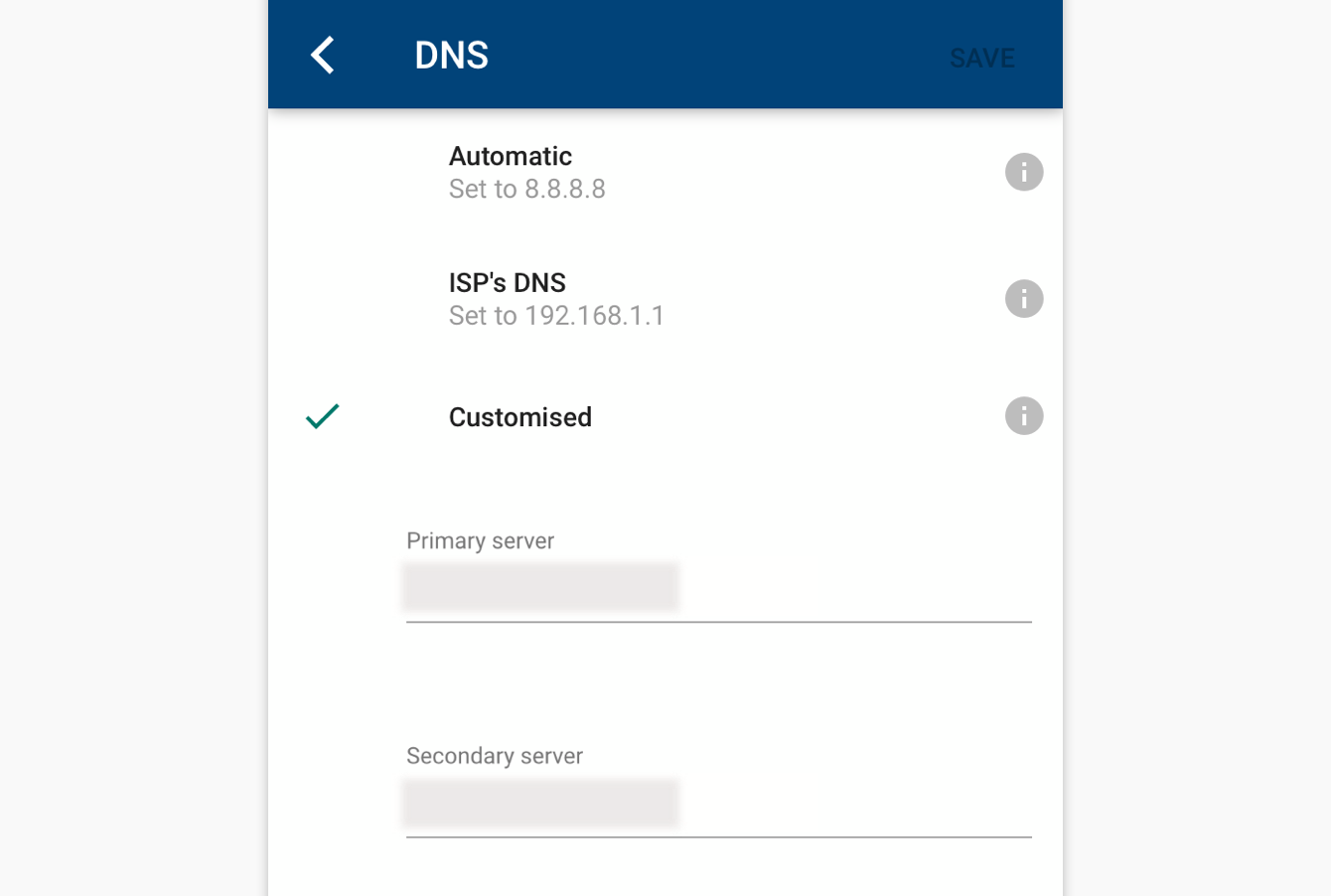
- Vai a DNS > Customized. Inserisci gli indirizzi IP del server DNS MediaStreamer trovati in precedenza.


- Tocca SAVE.
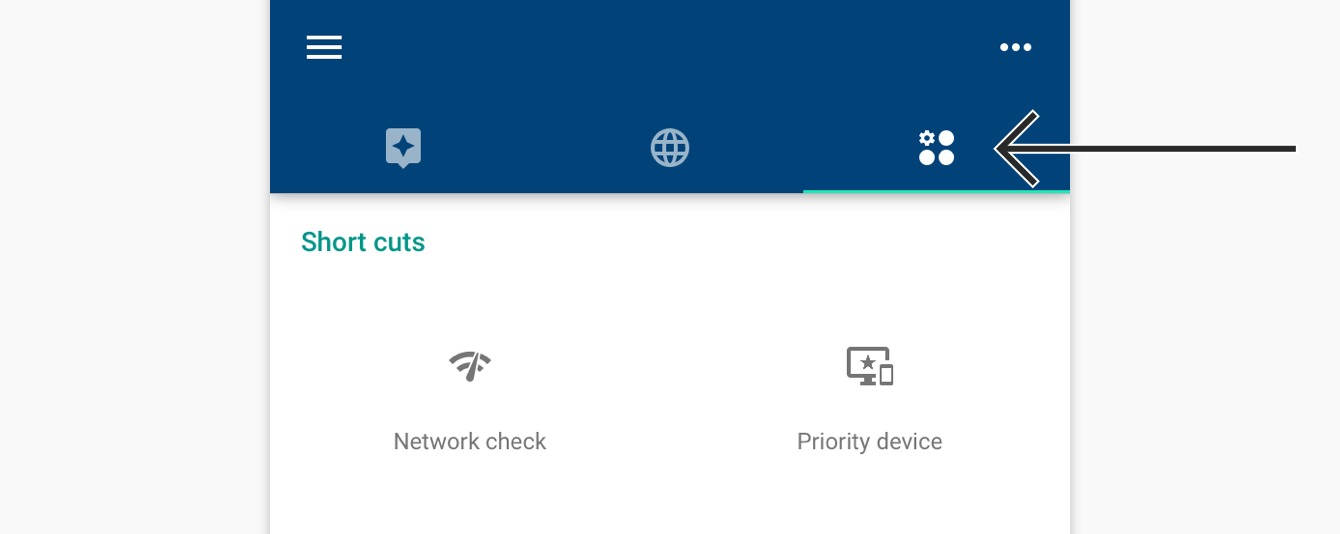
Da questo momento stai utilizzando le impostazioni DNS di ExpressVPN su Google Wifi per lo streaming.
Ti serve aiuto? Contatta il team di supporto ExpressVPN per ricevere assistenza immediata.
Ripristina le impostazioni DNS
- Per ripristinare le impostazioni DNS originali, apri l’app Google Wifi. Tocca la scheda Impostazioni e azioni nella barra di navigazione
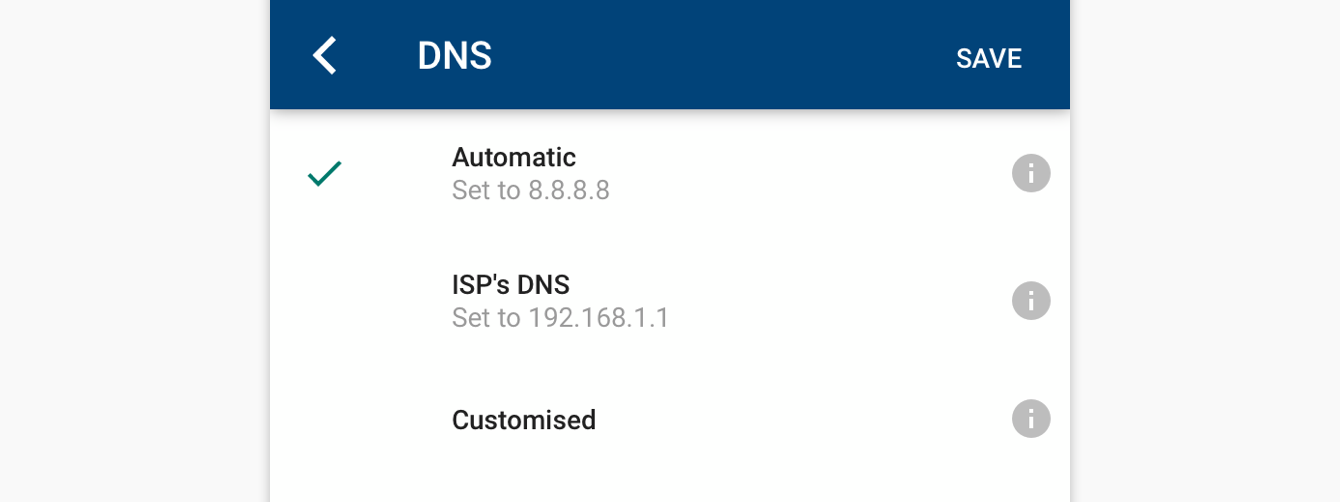
- Nella sezione Impostazioni, tocca Rete e generali > Rete avanzata > DNS > Automatic (Automatico).


- Tocca SAVE (SALVA).
Ti serve aiuto? Contatta il team di supporto ExpressVPN per ricevere assistenza immediata.