

ExpressVPN
    • นโยบายต่อต้านการบันทึก
    • Servers in 105 Countries
    • Use on Multiple Devices
    • High-Speed VPN
    • Access Online Services Securely
    • เล่นเกมด้วย VPN
    • 30-Day Money-Back Guarantee
    • สำรวจคุณสมบัติทั้งหมด
    • เกี่ยวกับ ExpressVPN
    Sign Up For Expressvpn

    One subscription gives you access to a fast-growing suite of privacy and security tools that work seamlessly together to improve your digital life.

    View all products
    • โปรโตคอล Lightway VPN
    • Internet Kill Switch
    • Split Tunneling
    • Private, Encrypted DNS
    • Avoid ISP Throttling
    • Threat Manager
    • ตัวบล็อกโฆษณา
    • การควบคุมโดยผู้ปกครอง
    • IP เฉพาะ
  • ดาวน์โหลด VPN
    • Windows new
    • MacOS new
    • Linux new
    • iPhone / iPad
    • Android
    • Apple TV
    • Fire Stick
    • Android TV
    • VPN สำหรับ เราเตอร์
    • เราเตอร์ Aircove
    • Chrome
    • Firefox
    • Edge
  • Pricing
    • VPN คืออะไร?
    • VPN for Beginners
    • How To Use a VPN
    • VPN Encryption Explained
    • บล็อก
    • Glossary
    • IP Address Checker
    • การทดสอบการรั่วไหล DNS
    • การทดสอบการรั่วไหล WebRTC
    • เครื่องมือช่วยสร้างรหัสผ่าน
    • ศูนย์สนับสนุน
    • คำถามที่พบบ่อย
    • ไลฟ์แชท
    • สาธิตการตั้งค่า VPN
    • Redemption Code
  • Icon10VPN for Teams
  • ผลิตภัณฑ์
    Icon11

    ExpressVPN for Teams Get fast, secure VPN protection for growing teams. Easy to deploy, simple to manage, built to scale.

    Img2
    • ExpressVPN

      ExpressVPN Industry-leading, ultra-fast VPN with secure servers in 105 countries.

    • ExpressMailGuard

      ExpressMailGuard Private email relay service to protect your inbox and identity.

    • ExpressKeys

      ExpressKeys Secure password management, multi-factor authentication, and more.

    • ExpressAI

      ExpressAI The first consumer AI powered by confidential computing for privacy-led intelligence.

    • Identity Defender

      Identity Defender Powerful suite of ID protection, monitoring, and data removal tools

    Other products from the family behind ExpressVPN

    • holiday.com eSIM

      holiday.com eSIM Unlimited data with a single eSIM across 150+ destinations.

    • Intego

      Intego Award-winning macOS antivirus, firewall, system tools, and more.

  • บัญชีของฉัน
เริ่มต้น
ExpressVPN
    • นโยบายต่อต้านการบันทึก
    • Servers in 105 Countries
    • Use on Multiple Devices
    • High-Speed VPN
    • Access Online Services Securely
    • เล่นเกมด้วย VPN
    • 30-Day Money-Back Guarantee
    • สำรวจคุณสมบัติทั้งหมด
    • เกี่ยวกับ ExpressVPN
    Sign Up For Expressvpn

    One subscription gives you access to a fast-growing suite of privacy and security tools that work seamlessly together to improve your digital life.

    View all products
    • โปรโตคอล Lightway VPN
    • Internet Kill Switch
    • Split Tunneling
    • Private, Encrypted DNS
    • Avoid ISP Throttling
    • Threat Manager
    • ตัวบล็อกโฆษณา
    • การควบคุมโดยผู้ปกครอง
    • IP เฉพาะ
  • ดาวน์โหลด VPN
    • Windows new
    • MacOS new
    • Linux new
    • iPhone / iPad
    • Android
    • Apple TV
    • Fire Stick
    • Android TV
    • VPN สำหรับ เราเตอร์
    • เราเตอร์ Aircove
    • Chrome
    • Firefox
    • Edge
  • Pricing
    • VPN คืออะไร?
    • VPN for Beginners
    • How To Use a VPN
    • VPN Encryption Explained
    • บล็อก
    • Glossary
    • IP Address Checker
    • การทดสอบการรั่วไหล DNS
    • การทดสอบการรั่วไหล WebRTC
    • เครื่องมือช่วยสร้างรหัสผ่าน
    • ศูนย์สนับสนุน
    • คำถามที่พบบ่อย
    • ไลฟ์แชท
    • สาธิตการตั้งค่า VPN
    • Redemption Code
  • VPN for Teams
  • ผลิตภัณฑ์
    • ExpressVPN

      ExpressVPN Industry-leading, ultra-fast VPN with secure servers in 105 countries.

    • ExpressMailGuard

      ExpressMailGuard Private email relay service to protect your inbox and identity.

    • ExpressKeys

      ExpressKeys Secure password management, multi-factor authentication, and more.

    • ExpressAI

      ExpressAI The first consumer AI powered by confidential computing for privacy-led intelligence.

    • Identity Defender

      Identity Defender Powerful suite of ID protection, monitoring, and data removal tools

    Other products from the family behind ExpressVPN

    • holiday.com eSIM

      holiday.com eSIM Unlimited data with a single eSIM across 150+ destinations.

    • Intego

      Intego Award-winning macOS antivirus, firewall, system tools, and more.

    Icon11

    ExpressVPN for Teams Get fast, secure VPN protection for growing teams. Easy to deploy, simple to manage, built to scale.

    Img2
  • บัญชีของฉัน
เริ่มต้น
Home Home » วิธีการเลือกการตั้งค่า Wi-Fi ที่เหมาะสมบนเราเตอร์ที่ใช้ ExpressVPN

ศูนย์รวมความรู้

วิธีการเลือกการตั้งค่า Wi-Fi ที่เหมาะสมบนเราเตอร์ที่ใช้ ExpressVPN

อัปเดตล่าสุด: 01/10/2025

Share in FacebookShare in TwitterShare in WhatsappShare in TelegramShare by email
Get ExpressVPN on your router.
ต้องการ VPN สำหรับเราเตอร์ของคุณหรือไม่?
รับ ExpressVPN ตอนนี้

Refer a friend to use ExpressVPN.
ชื่นชอบ ExpressVPN หรือไม่? ต้องการเดือนฟรีหรือไม่?
แนะนำเพื่อนตอนนี้

คู่มือนี้จะแสดงวิธีการเลือกการตั้งค่า Wi-Fi ที่เหมาะสมบน เราเตอร์ที่ใช้ ExpressVPN

เราเตอร์ที่ใช้ ExpressVPN จะถูกตั้งค่าโดยอัตโนมัติให้ใช้ช่องสัญญาณไร้สายที่ดีที่สุดตามสภาพแวดล้อมเครือข่าย โดยปกติแล้ว ไม่จำเป็นต้องปรับการตั้งค่าของคุณ หากคุณไม่ได้รับความเร็วหรือความเสถียรของ Wi-Fi อย่างที่คาดหวัง คุณสามารถเปลี่ยนการตั้งค่า Wi-Fi ของเราเตอร์เพื่อลองและปรับปรุงการเชื่อมต่อของคุณ

ข้ามไปที่…

ฉันควรเลือกความถี่ใดระหว่าง 2.4 GHz หรือ 5 GHz?
ฉันควรเลือกแบนด์วิธช่องใด?
ฉันควรเลือกช่องใด?
เปิดใช้งานการรักษาความปลอดภัย WPA3 บน Aircove
วิธีซ่อนชื่อเครือข่ายของคุณ
วิธีเปลี่ยนการตั้งค่า Wi-Fi ของเราเตอร์


ฉันควรเลือกความถี่ใดระหว่าง 2.4 GHz หรือ 5 GHz?

2.4 GHz และ 5 GHz เป็นสองความถี่ที่เราเตอร์สมัยใหม่ใช้เพื่อส่งการเชื่อมต่ออินเทอร์เน็ตไร้สาย ความแตกต่างที่สำคัญระหว่างพวกเขาคือความครอบคลุมและความเร็ว

    • ความถี่ 2.4 GHz ให้ช่วงที่ครอบคลุมมากขึ้นแต่ให้ความเร็วที่ช้าลง
    • ความถี่ 5 GHz ให้ช่วงการครอบคลุมที่ต่ำกว่าแต่ให้ความเร็วที่เร็วกว่า

การที่คุณควรเลือก 2.4 GHz หรือ 5 GHz ขึ้นอยู่กับปัจจัยหลายอย่าง เช่น ขนาดของบ้านหรือที่ทำงานของคุณ การรบกวนในบริเวณใกล้เคียง และเครือข่าย Wi-Fi ที่อยู่ใกล้เคียง เนื่องจากอุปกรณ์จำนวนมากใช้ความถี่ 2.4 GHz ในปัจจุบัน เช่น ลำโพงบลูทูธและไมโครเวฟ ดังนั้นความถี่ 2.4 GHz จึงมีแนวโน้มที่จะแออัดมากกว่า 5 GHz

ความถี่ 2.4 GHz เหมาะที่สุดสำหรับอะไร?

    • บ้านหรือสำนักงานขนาดใหญ่ที่ต้องการพื้นที่ครอบคลุมมากขึ้น
    • อุปกรณ์ที่เคลื่อนที่ไปมาหรืออยู่ห่างจากเราเตอร์
    • กิจกรรมที่ต้องใช้แบนด์วิธต่ำ (เช่น การท่องอินเทอร์เน็ต)
    • พื้นที่นั่งเล่นที่มีประชากรเบาบางและมีสัญญาณรบกวนจากอุปกรณ์อื่น ๆ น้อย

ความถี่ 5 GHz เหมาะที่สุดสำหรับอะไร?

    • บ้านหรือสำนักงานขนาดเล็กที่ไม่ต้องการการครอบคลุมในวงกว้าง
    • อุปกรณ์ที่อยู่ใกล้กับเราเตอร์
    • กิจกรรมที่ต้องใช้แบนด์วิธสูง (เช่น การเล่นเกมและการสตรีมแบบ HD)
    • พื้นที่นั่งเล่นที่มีประชากรหนาแน่นและมีสัญญาณรบกวนจากอุปกรณ์อื่น ๆ สูง

เรียนรู้เพิ่มเติมเกี่ยวกับความถี่ 2.4 GHz และ 5 GHz

ต้องการความช่วยเหลือ? ติดต่อทีมสนับสนุน ExpressVPN เพื่อขอความช่วยเหลือทันที

กลับด้านบน


ฉันควรเลือกแบนด์วิธช่องใด?

แบนด์วิธของช่องคือจำนวนข้อมูลที่สามารถถ่ายโอนภายในเครือข่ายได้ ความถี่ 2.4 GHz และ 5 GHz มาพร้อมกับชุดแบนด์วิธที่แตกต่างกัน:

  • 2.4 GHz: 20 MHz หรือ 40 MHz
  • 5 GHz: 20 MHz, 40 MHz หรือ 80 MHz

ในทางทฤษฎี แบนด์วิธของช่องสัญญาณที่สูงขึ้นหมายความว่าสามารถถ่ายโอนข้อมูลได้มากขึ้น ในทางปฏิบัติ อัตราการถ่ายโอนข้อมูลจะแตกต่างกันไปตามความถี่ที่คุณเปิดอยู่ และการรบกวนจากอุปกรณ์และเครือข่ายใกล้เคียง

ความถี่ 2.4 GHz – 20 MHz หรือ 40 MHz

ในกรณีส่วนใหญ่ ให้เลือกค่าเริ่มต้นที่ 20 MHz ซึ่งจะมีช่องสัญญาณที่ไม่ทับซ้อนกันจำนวนมากขึ้นและมีความเสถียรสูงกว่าในที่ที่มีประชากรหนาแน่น ใช้ 40 MHz เมื่อคุณอยู่ในพื้นที่ห่างไกลที่มีการรบกวนต่ำจากอุปกรณ์และเครือข่ายใกล้เคียง ซึ่งช่วยให้คุณใช้ประโยชน์จากความเร็วที่สูงขึ้นได้

ความถี่ 5 GHz – 20 MHz, 40 MHz หรือ 80 MHz

หากคุณเลือกใช้ความถี่ 5 GHz ให้เลือกแบนด์วิธสูงสุดที่มีคือ 80 MHz เพื่อใช้ประโยชน์จากความเร็วที่สูงขึ้น

หมายเหตุ: ช่องสัญญาณความกว้าง 40MHz จะไม่ถูกใช้งานหากมีจุดเชื่อมต่อ Wi-Fi อื่น ๆ อยู่ใกล้เคียงที่ทำงานบนช่องสัญญาณที่ทับซ้อนกัน

ต้องการความช่วยเหลือ? ติดต่อทีมสนับสนุน ExpressVPN เพื่อขอความช่วยเหลือทันที

กลับด้านบน


ฉันควรเลือกช่องใด?

ความถี่ 2.4 GHz ทำงาน 11 แชนเนล ในขณะที่ความถี่ 5 GHz ทำงาน 23 แชนเนล การเลือกช่องสัญญาณที่ถูกต้องสามารถเพิ่มความเร็วและความเสถียรของ Wi-Fi ได้

ความถี่ 2.4 GHz

โดยทั่วไป ให้ใช้ช่องสัญญาณเริ่มต้น 1, 6 หรือ 11 ซึ่งเป็นช่องสัญญาณที่ไม่ทับซ้อนกันเพียงช่องเดียวของความถี่ 2.4 GHz

หากคุณยังคงไม่ได้รับความเร็วและความเสถียรของ Wi-Fi อย่างที่คาดหวังไว้ เครือข่ายเพื่อนบ้านของคุณอาจใช้ช่องสัญญาณเดียวกันกับคุณ ซึ่งทำให้ประสิทธิภาพของเครือข่ายลดลง ในกรณีนี้ คุณยังสามารถติดตั้งแอปตัววิเคราะห์เครือข่ายของบริษัทอื่นที่ค้นหาช่องสัญญาณที่มีให้คุณใช้งานได้

ข้อจำกัดความรับผิดชอบ: ExpressVPN ไม่มีส่วนเกี่ยวข้องกับแอปตัววิเคราะห์เครือข่ายของบุคคลที่สาม โปรดใช้แอปเหล่านี้ด้วยความเสี่ยงของคุณเอง

ความถี่ 5 GHz

โดยทั่วไป ให้ใช้ช่องสัญญาณ 36, 40, 44 หรือ 48 ช่องเหล่านี้เหมาะสำหรับการใช้งานภายในครัวเรือนและมีแนวโน้มที่จะได้รับผลกระทบจากสัญญาณรบกวนจากภายนอกน้อยที่สุด คุณยังสามารถติดตั้งแอปตัววิเคราะห์เครือข่ายของบริษัทอื่นที่ค้นหาช่องสัญญาณที่มีให้คุณใช้งานได้

ข้อจำกัดความรับผิดชอบ: ExpressVPN ไม่มีส่วนเกี่ยวข้องกับแอปตัววิเคราะห์เครือข่ายของบุคคลที่สาม โปรดใช้แอปเหล่านี้ด้วยความเสี่ยงของคุณเอง

ต้องการความช่วยเหลือ? ติดต่อทีมสนับสนุน ExpressVPN เพื่อขอความช่วยเหลือทันที

กลับด้านบน


เปิดใช้งานการรักษาความปลอดภัย WPA3 บน Aircove

ExpressVPN Aircove ให้คุณเลือกระหว่างการป้องกันด้วยรหัสผ่าน WPA2 และ WPA3 สำหรับการเชื่อมต่อ Wi-Fi เพื่อความเข้ากันได้ของอุปกรณ์สูงสุด Aircove ใช้ WPA2 เป็นค่าเริ่มต้น

เพื่อเพิ่มความปลอดภัยในอุปกรณ์ที่รองรับ คุณสามารถเปิดใช้งาน WPA3:

  1. ลงชื่อเข้าใช้แดชบอร์ด Aircove ของคุณ
  2. เลือก การตั้งค่าเครือข่าย > การตั้งค่า Wi-Fi

  3. เลือก ตั้งค่าขั้นสูง จากนั้นเลือกตัวเลือกที่คุณต้องการ
  4. ภายใต้ การตั้งค่าอื่น ๆ คุณสามารถเปิดหรือปิดใช้งานความปลอดภัย WPA3 จากนั้นเลือก บันทึก

  5. เลือก ดำเนินการต่อ

หมายเหตุ: เมื่อเปิดใช้งาน WPA3 แล้ว อุปกรณ์ที่เคยเชื่อมต่อกับเครือข่าย Wi-Fi ก่อนหน้านี้จะใช้ WPA2 ต่อไป เว้นแต่จะ “ลืม” เครือข่ายและเข้าร่วมเครือข่ายอีกครั้ง

ต้องการความช่วยเหลือ? ติดต่อทีมสนับสนุน ExpressVPN เพื่อขอความช่วยเหลือทันที

กลับด้านบน


วิธีซ่อนชื่อเครือข่ายของคุณ

หากคุณไม่ต้องการให้เพื่อนบ้านเห็นชื่อเครือข่าย (SSID) ของเราเตอร์ คุณสามารถซ่อนชื่อนี้ได้ในการตั้งค่าเราเตอร์

หมายเหตุ: หลังจากซ่อนชื่อเครือข่ายของเราเตอร์แล้ว ให้เชื่อมต่ออุปกรณ์ของคุณกับเราเตอร์โดยใช้สาย LAN หากอุปกรณ์ของคุณไม่มีพอร์ตอีเทอร์เน็ต (เช่น iPhone) คุณจะต้องตั้งค่าการเชื่อมต่อด้วยตนเองในการตั้งค่าของอุปกรณ์

อ่านเพิ่มเติมเกี่ยวกับการซ่อนชื่อเครือข่าย Wi-Fi ของคุณ

ต้องการความช่วยเหลือ? ติดต่อทีมสนับสนุน ExpressVPN เพื่อขอความช่วยเหลือทันที

กลับด้านบน


วิธีเปลี่ยนการตั้งค่า Wi-Fi ของเราเตอร์

  1. ลงชื่อเข้าใช้เราเตอร์ที่ใช้ ExpressVPN ของคุณ
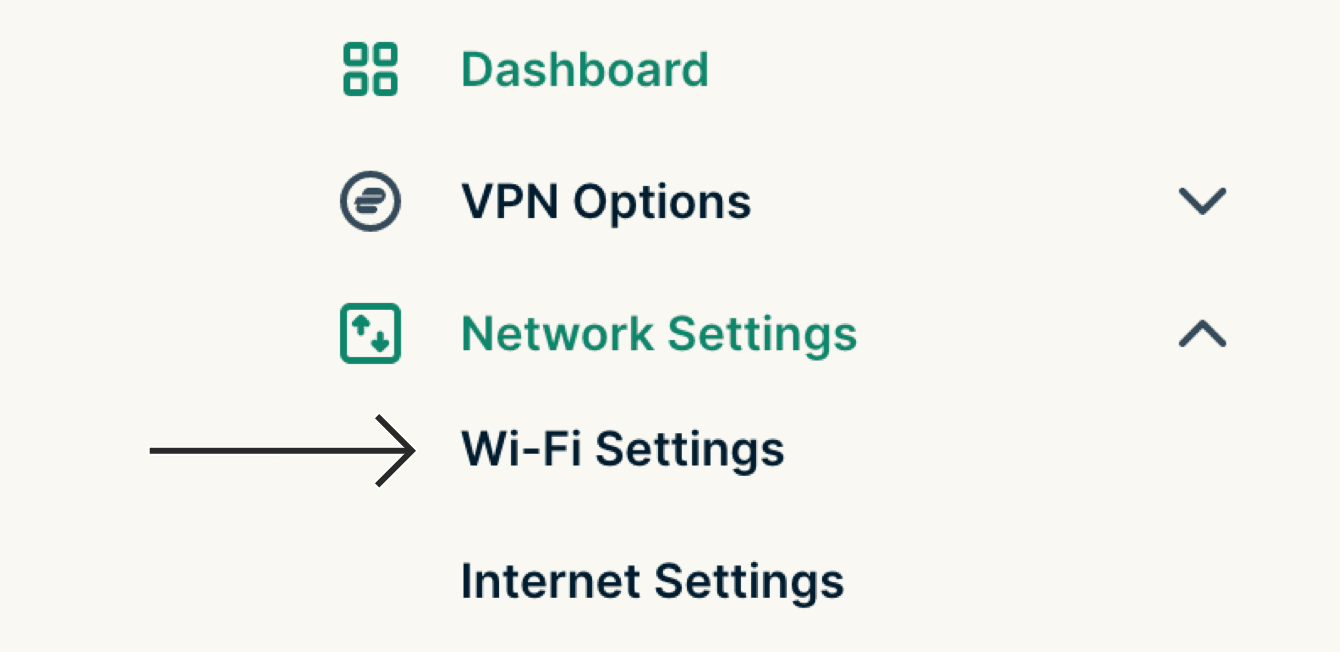
  2. เลือก การตั้งค่าเครือข่าย > การตั้งค่า Wi-Fi
    Select “Wi-Fi Settings.”
  3. เลือก ตั้งค่าขั้นสูง เลือกตัวเลือกที่คุณต้องการ
  4. ภายใต้ การตั้งค่าอื่น ๆ คุณสามารถเปิดหรือปิด ซ่อนชื่อเครือข่าย (SSID) เลือก บันทึก
  5. เลือก ดำเนินการต่อ

อาจใช้เวลาสักครู่เพื่อให้อุปกรณ์ของคุณตรวจหาเครือข่ายที่อัปเดตแล้ว หากคุณกำลังเชื่อมต่อกับเราเตอร์ที่ใช้ ExpressVPN โดยใช้ Wi-Fi ให้รอให้ชื่อเครือข่ายปรากฏในรายการเครือข่ายแล้วเลือก

หากเครือข่ายของคุณไม่ปรากฏในรายการเครือข่าย คุณอาจเลือกช่องสัญญาณ Wi-Fi ที่ไม่มีให้บริการในภูมิภาคของคุณ หากต้องการแก้ไขปัญหานี้ ให้เลือกช่องสัญญาณ Wi-Fi อื่น:

  1. เชื่อมต่ออุปกรณ์ของคุณกับเราเตอร์โดยใช้แบนด์วิดท์ช่องสัญญาณ Wi-Fi อื่น (2.4 หรือ 5 GHz) หรือสายอีเทอร์เน็ต
  2. ลงชื่อเข้าใช้เราเตอร์ของคุณโดยใช้ ExpressVPN
  3. เลือก การตั้งค่าเครือข่าย > การตั้งค่า Wi-Fi > ตั้งค่าขั้นสูง
  4. เลือกช่อง Wi-Fi อื่น
  5. เลือกบันทึก

ต้องการความช่วยเหลือ? ติดต่อทีมสนับสนุน ExpressVPN เพื่อขอความช่วยเหลือทันที

กลับด้านบน

Share in FacebookShare in TwitterShare in WhatsappShare in TelegramShare by email
บทความนี้มีประโยชน์หรือไม่?

เราเสียใจที่ได้ยินเรื่องนี้ โปรดบอกให้เราทราบว่าควรปรับปรุงอย่างไร

Please enter a valid email address.

เจ้าหน้าที่ฝ่ายสนับสนุนของเราจะติดต่อกลับเพื่อช่วยแก้ปัญหาของคุณ

Share in FacebookShare in TwitterShare in WhatsappShare in TelegramShare by email
  • มัลแวร์คืออะไร?
  • คีย์ความปลอดภัยเครือข่ายคืออะไร?
  • VPN ถูกกฎหมายหรือไม่?
  • วิธีเปลี่ยนตำแหน่งของคุณบน iPhone
  • รอยเท้าดิจิทัลคืออะไร?
  • จะใช้งาน VPN ร่วมกับ Tor เพื่อที่จะไม่เปิดเผยตัวตนบนโลกออนไลน์ได้อย่างไร
  • รับ VPN ที่ดีที่สุดสำหรับอุปกรณ์ต่าง ๆ
VPN สำหรับทุกอุปกรณ์
  • ดาวน์โหลด ExpressVPN
  • MacOS
  • Windows PC
  • iOS (iPhone และ iPad)
  • Android
  • Linux
  • เราเตอร์
  • Apple TV
  • Fire Stick
  • Android TV
  • ส่วนขยาย Chrome
ที่ตั้งเซิร์ฟเวอร์ VPN
  • เซิร์ฟเวอร์ใน 105 ประเทศ
  • VPN สหรัฐอเมริกา
  • VPN สหราชอาณาจักร
  • VPN แคนาดา
  • VPN ออสเตรเลีย
คุณสมบัติ
  • สำรวจคุณสมบัติทั้งหมด
  • การทดลองใช้ VPN ที่ปราศจากความเสี่ยง
  • แผนและราคา
ผลิตภัณฑ์
  • ExpressKeys
  • ExpressMailGuard
  • ExpressAI
เกี่ยวกับ ExpressVPN
  • เกี่ยวกับเรา
  • ศูนย์ความเชื่อถือ
  • ศูนย์สิทธิประโยชน์
  • การตรวจสอบความปลอดภัย
  • รีวิว ExpressVPN
  • ผู้เชี่ยวชาญของเรา
  • สื่อ
  • ร่วมงานกับเรา
โปรแกรม
  • ท็อตแน่ม ฮ็อทสเปอร์
  • Brooklyn Nets
  • มาเป็นพันธมิตรกับเรา
  • โปรแกรมพันธมิตร
  • อินฟลูเอนเซอร์
รับความช่วยเหลือ
  • สาธิตการตั้งค่า VPN
  • คำถามที่พบบ่อย
  • ซื้อ VPN
เรียนรู้เพิ่มเติม
  • VPN คืออะไร?
  • IP ของฉันคืออะไร?
  • ซ่อน IP ของฉัน
  • 5 สุดยอดการใช้งาน VPN
  • บล็อก

© 2026 ExpressVPN สงวนลิขสิทธิ์ทั้งหมด

  • นโยบายความเป็นส่วนตัว
  • งื่อนไขการให้บริการ
  • เปลี่ยนการตั้งค่าของคุณ

เลือกภาษา

  • English
  • Dansk
  • Deutsch
  • Español
  • Français
  • Italiano
  • Nederlands
  • Norsk
  • Polski
  • Português
  • Suomi
  • Svenska
  • Türkçe
  • Русский
  • 한국어
  • 日本語

Live chat

Need help? Chat with us!

Online