ExpressVPN
    • Política de não registro
    • Servidores em 113 países
    • Use em vários dispositivos
    • VPN de alta velocidade
    • Acesse serviços online com segurança
    • VPN para jogos
    • Explore todos os recursos
    • Sobre a ExpressVPN
    Sign Up For Expressvpn

    Uma única assinatura oferece acesso a uma suíte crescente de ferramentas de privacidade e segurança que funcionam perfeitamente juntas para aprimorar sua vida digital.

    Ver todos os produtos
    • Protocolo VPN Lightway
    • Internet Kill Switch
    • Túnel dividido
    • DNS criptografado privado
    • Evite limitações impostas pelo provedor de internet
    • Threat Manager
    • Bloqueador de anúncios
    • Controles parentais
    • IP Dedicado
  • Baixe a VPN
    • Windows Novo
    • MacOS Novo
    • Linux Novo
    • iPhone / iPad
    • Android
    • Apple TV
    • Fire Stick
    • Android TV
    • VPN para roteadores
    • Roteadores Aircove
    • Chrome
    • Firefox
    • Edge
  • Preços
    • O que é VPN?
    • VPN para iniciantes
    • Como usar uma VPN
    • Criptografia VPN explicada
    • Blog
    • Glossário
    • Verificador de endereço IP
    • Teste de Vazamento de Dados
    • Teste de vazamento de WebRTC
    • Gerador de Senhas
    • Centro de Suporte
    • Perguntas frequentes
    • Chat ao vivo
    • Tutoriais de configuração VPN
    • Código de resgate
  • Icon10VPN for Teams
  • Produtos
    Icon11

    ExpressVPN for Teams Obtenha proteção VPN rápida e segura para equipes em crescimento. Fácil de implantar, simples de gerenciar, feita para escalar.

    Img2
    • ExpressVPN

      ExpressVPN VPN ultrarrápida líder do setor com servidores seguros em 113 países.

    • ExpressMailGuard

      ExpressMailGuard Serviço privado de retransmissão de e-mails para proteger sua caixa de entrada e sua identidade.

    • ExpressKeys

      ExpressKeys Gerenciamento seguro de senhas, autenticação multifator e muito mais.

    • ExpressAI

      ExpressAI A primeira IA voltada para o consumidor alimentada por computação confidencial para inteligência voltada à privacidade.

    • Identity Defender

      Identity Defender Poderosa suíte de ferramentas para proteção de identidade, monitoramento e remoção de dados.

    • Fortify

      Fortify Router VPN de alto desempenho para proteger todos os dispositivos da sua rede.

    Outros produtos da família por trás da ExpressVPN

    • holiday.com eSIM

      holiday.com eSIM eSIM grátis em mais de 150 destinos.

    • Intego

      Intego Antivírus, firewall, ferramentas de sistema e muito mais para macOS, premiados internacionalmente.

  • Minha conta
Começar
ExpressVPN
    • Política de não registro
    • Servidores em 113 países
    • Use em vários dispositivos
    • VPN de alta velocidade
    • Acesse serviços online com segurança
    • VPN para jogos
    • Explore todos os recursos
    • Sobre a ExpressVPN
    Sign Up For Expressvpn

    Uma única assinatura oferece acesso a uma suíte crescente de ferramentas de privacidade e segurança que funcionam perfeitamente juntas para aprimorar sua vida digital.

    Ver todos os produtos
    • Protocolo VPN Lightway
    • Internet Kill Switch
    • Túnel dividido
    • DNS criptografado privado
    • Evite limitações impostas pelo provedor de internet
    • Threat Manager
    • Bloqueador de anúncios
    • Controles parentais
    • IP Dedicado
  • Baixe a VPN
    • Windows Novo
    • MacOS Novo
    • Linux Novo
    • iPhone / iPad
    • Android
    • Apple TV
    • Fire Stick
    • Android TV
    • VPN para roteadores
    • Roteadores Aircove
    • Chrome
    • Firefox
    • Edge
  • Preços
    • O que é VPN?
    • VPN para iniciantes
    • Como usar uma VPN
    • Criptografia VPN explicada
    • Blog
    • Glossário
    • Verificador de endereço IP
    • Teste de Vazamento de Dados
    • Teste de vazamento de WebRTC
    • Gerador de Senhas
    • Centro de Suporte
    • Perguntas frequentes
    • Chat ao vivo
    • Tutoriais de configuração VPN
    • Código de resgate
  • VPN for Teams
  • Produtos
    • ExpressVPN

      ExpressVPN VPN ultrarrápida líder do setor com servidores seguros em 113 países.

    • ExpressMailGuard

      ExpressMailGuard Serviço privado de retransmissão de e-mails para proteger sua caixa de entrada e sua identidade.

    • ExpressKeys

      ExpressKeys Gerenciamento seguro de senhas, autenticação multifator e muito mais.

    • ExpressAI

      ExpressAI A primeira IA voltada para o consumidor alimentada por computação confidencial para inteligência voltada à privacidade.

    • Identity Defender

      Identity Defender Poderosa suíte de ferramentas para proteção de identidade, monitoramento e remoção de dados.

    • Fortify

      Fortify Router VPN de alto desempenho para proteger todos os dispositivos da sua rede.

    Outros produtos da família por trás da ExpressVPN

    • holiday.com eSIM

      holiday.com eSIM eSIM grátis em mais de 150 destinos.

    • Intego

      Intego Antivírus, firewall, ferramentas de sistema e muito mais para macOS, premiados internacionalmente.

    Icon11

    ExpressVPN for Teams Obtenha proteção VPN rápida e segura para equipes em crescimento. Fácil de implantar, simples de gerenciar, feita para escalar.

    Img2
  • Minha conta
Começar
Home Home » Como escolher as configurações de Wi-fi apropriadas em um roteador executando a ExpressVPN

Centro de Informação

Como escolher as configurações de Wi-fi apropriadas em um roteador executando a ExpressVPN

Última atualização: 19/10/2026

Share in FacebookShare in TwitterShare in WhatsappShare in TelegramShare by email
Get ExpressVPN on your router.
Precisa de uma VPN para o seu roteador?
Assine a ExpressVPN Agora

Refer a friend to use ExpressVPN.
Adora a ExpressVPN? Quer um mês grátis?
Indique um amigo agora

Este guia mostra como escolher as configurações de Wi-Fi adequadas em um roteador que esteja rodando a ExpressVPN. Isso inclui roteadores compatíveis com o aplicativo ExpressVPN para roteadores, bem como o Aircove e o Aircove Go.

Um roteador executando a ExpressVPN é configurado automaticamente para usar o melhor canal sem fio com base em seu ambiente de rede. Normalmente não há necessidade de ajustar suas configurações. Se você não está obtendo a velocidade ou estabilidade Wi-fi que espera, pode alterar as configurações de Wi-fi do roteador para tentar melhorar sua conexão.

Observação: os roteadores Aircove não estão mais disponíveis para compra. O Aircove continuará recebendo atualizações de segurança de acordo com os cronogramas publicados, e os usuários atuais continuarão recebendo suporte ao cliente. Para mais detalhes sobre o suporte, a segurança e as atualizações do Aircove, além da mais recente oferta de roteadores domésticos da ExpressVPN e da GL.iNet, acesse nossas perguntas frequentes sobre o Aircove.

Ir para…

Qual frequência devo escolher, 2,4 GHz ou 5 GHz?
Qual largura de banda do canal devo escolher?
Quais canais devo escolher?
Ativando a segurança WPA3 no Aircove
Como ocultar o nome da sua rede
Como alterar as configurações de Wi-fi do roteador


Qual frequência devo escolher, 2,4 GHz ou 5 GHz?

2,4 GHz e 5 GHz são as duas frequências que os roteadores modernos usam para transmitir conexões sem fio à Internet. As principais diferenças entre eles são cobertura e velocidade.

  • A frequência de 2,4 GHz oferece uma faixa maior de cobertura, mas velocidades mais lentas.
  • A frequência de 5 GHz oferece uma faixa de cobertura menor, mas velocidades mais rápidas.

Se você deve escolher 2,4 GHz ou 5 GHz depende de vários fatores, como o tamanho de sua casa ou escritório, interferências próximas e redes Wi-fi vizinhas. Como a frequência de 2,4 GHz é usada por muitos dispositivos hoje em dia, como alto-falantes Bluetooth e micro-ondas, é provável que 2,4 GHz esteja superlotado do que a faixa de 5 GHz.

Quando a frequência de 2,4 GHz é mais adequada?

  • uma casa grade ou escritório que requer maior cobertura
  • dispositivos que se movem muito ou estão mais distantes do roteador
  • atividades que requerem uma largura de banda menor (por exemplo, navegar na internet)
  • uma área de estar pouco povoada com baixa interferência de outros dispositivos

Quando a frequência de 5 GHz é mais adequada?

  • uma casa ou escritório menor que não requer cobertura ampla
  • dispositivos localizados perto do roteador
  • atividades que requerem uma largura de banda maior (por exemplo, jogos e streaming em HD)
  • uma área habitacional densamente povoada com alta interferência de outros dispositivos

Precisa de ajuda? Entre em contato com a equipe de suporte da ExpressVPN para obter assistência imediata

Voltar ao início


Qual largura de banda do canal devo escolher?

A largura de banda do canal é a quantidade de dados que podem ser transferidos em uma rede. As frequências de 2,4 GHz e 5 GHz vêm com diferentes conjuntos de larguras de banda:

  • 2.4 GHz: 20 MHz ou 40 MHz
  • 5 GHz: 20 MHz, 40 MHz ou 80 MHz

Em teoria, larguras de banda de canal mais altas significam que mais dados podem ser transferidos. Na prática, as taxas de transferência de dados variam conforme a frequência em que você está e interferências de dispositivos e redes próximas.

A frequência de 2,4 GHz – 20 MHz ou 40 MHz

Geralmente, escolha o padrão de 20 MHz, que oferece um número maior de canais sem sobreposição e maior estabilidade em locais lotados. Use apenas 40 MHz quando estiver em uma área remota com baixa interferência de redes e dispositivos próximos. Isso permite que você aproveite as velocidades mais altas disponíveis.

A frequência de 5 GHz – 20 MHz, 40 MHz ou 80 MHz

Se você optar por usar a frequência de 5 GHz, escolha a maior largura de banda disponível, sendo de 80 MHz, para aproveitar a velocidade mais alta.

Nota: A largura de banda do canal de 40MHz não será usada se houver outros pontos de acesso Wi-Fi próximos que operem em canais sobrepostos.

Precisa de ajuda? Entre em contato com a equipe de suporte da ExpressVPN para obter assistência imediata

Voltar ao início


Quais canais devo escolher?

A frequência de 2,4 GHz opera 11 canais, enquanto a frequência de 5 GHz opera 23 canais. Escolher o canal certo pode aumentar a velocidade e a estabilidade do Wi-Fi.

A frequência de 2,4 GHz

Em geral, use o canal padrão 1, 6 ou 11. Esses são os únicos canais não sobrepostos da frequência de 2,4 GHz.

Se você ainda não está obtendo a velocidade e a estabilidade do Wi-fi que espera, suas redes vizinhas podem estar usando o mesmo canal que você, levando a quedas de desempenho da rede. Nesse caso, você pode instalar um aplicativo analisador de rede de terceiros que procura canais disponíveis.

Aviso: a ExpressVPN não é afiliada a nenhum aplicativo analisador de rede de terceiros. Use esses aplicativos por sua conta e risco.

A frequência de 5 GHz

Em geral, use o canal 36, 40, 44 ou 48. Esses canais são adequados para uso doméstico e menos propensos a serem afetados por interferência externa. Você também pode instalar um aplicativo analisador de rede de terceiros que procura os canais disponíveis para você usar.

Aviso: a ExpressVPN não é afiliada a nenhum aplicativo analisador de rede de terceiros. Use esses aplicativos por sua conta e risco.

Precisa de ajuda? Entre em contato com a equipe de suporte da ExpressVPN para obter assistência imediata

Voltar ao início


Ativando a segurança WPA3 no Aircove

O ExpressVPN Aircove permite que você escolha entre proteção de senha WPA2 e WPA3 para conexões Wi-fi. Para compatibilidade máxima do dispositivo, o Aircove usa WPA2 por padrão.

Para maior segurança em dispositivos suportados, você pode habilitar o WPA3:

  1. Entre no seu painel de configurações do Aircove.
  2. Selecione Configurações de Rede > Configurações de Wi-fi.

  3. Selecione Configurações avançadas. Em seguida, selecione suas opções preferidas.
  4. Em Outras configurações, você pode ativar ou desativar a segurança WPA3. Selecione Salvar.

  5. Selecione Continuar.

NOTA: Depois que o WPA3 estiver ativado, os dispositivos que estavam conectados anteriormente à rede Wi-fi continuarão a usar o WPA2, a menos que “esqueçam” a rede e se conectem novamente.

Precisa de ajuda? Entre em contato com a equipe de suporte da ExpressVPN para obter assistência imediata

Voltar ao início


Como ocultar o nome da sua rede

Se você não quiser que o nome da rede do seu roteador (SSID) fique visível para seus vizinhos, você pode ocultá-lo nas configurações do seu roteador.

Nota: Após ocultar o nome da rede do seu roteador, conecte seus dispositivos ao roteador usando um cabo LAN. Se o seu dispositivo não tiver uma porta Ethernet (por exemplo, iPhone), você precisará configurar manualmente uma conexão nas configurações do seu dispositivo.

Precisa de ajuda? Entre em contato com a equipe de suporte da ExpressVPN para obter assistência imediata

Voltar ao início


Como alterar as configurações de Wi-fi do roteador

  1. Entre no seu roteador executando a ExpressVPN.
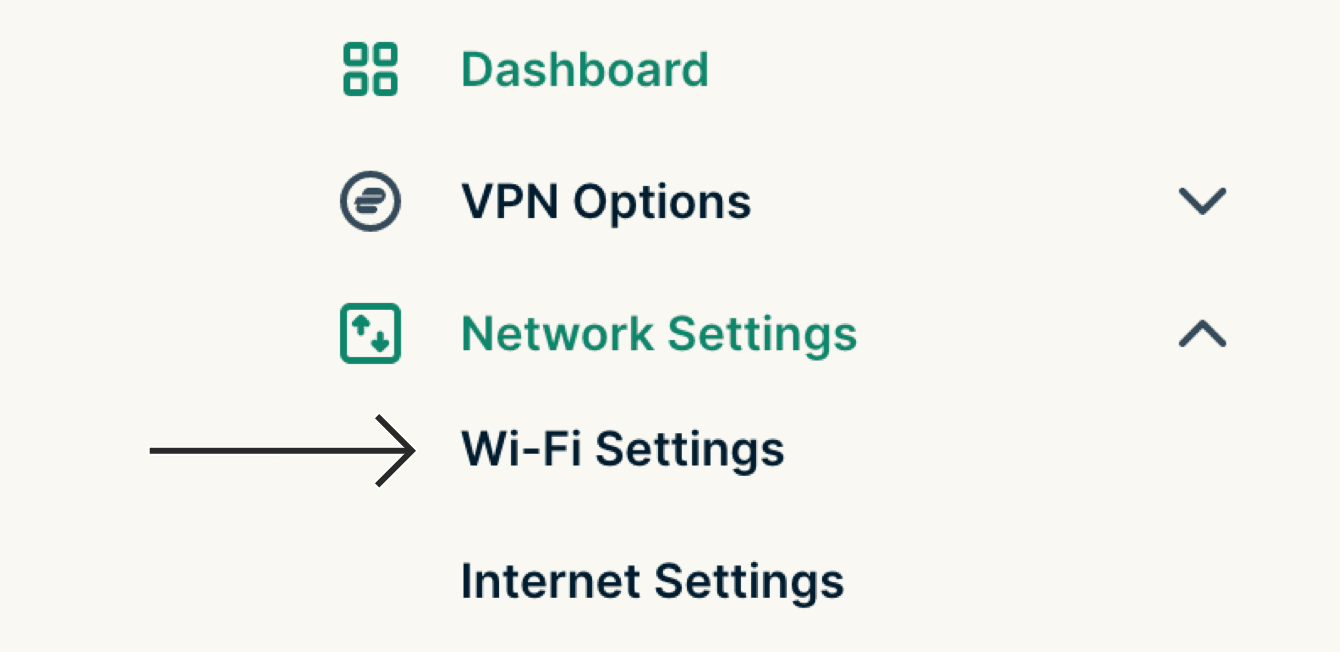
  2. Selecione Configurações de Rede > Configurações de Wi-fi.
    Select “Wi-Fi Settings.”
  3. Selecione Configurações avançadas. Selecione suas opções preferidas.
  4. Em Outras configurações, você pode ativar ou desativar Ocultar nome da rede (SSID). Selecione Salvar.
  5. Selecione Continuar.

Pode levar alguns minutos para que seu dispositivo detecte sua rede atualizada. Se você estiver se conectando ao roteador executando a ExpressVPN usando Wi-fi, aguarde até que o nome da rede apareça na lista de redes e selecione-a.

Se sua rede não aparecer na lista, talvez você tenha selecionado um canal Wi-fi que não está disponível em sua região. Para resolver isso, escolha outro canal Wi-fi:

  1. Conecte seu dispositivo ao roteador usando a outra largura de banda do canal Wi-fi (2,4 ou 5 GHz) ou um cabo Ethernet
  2. Entre no seu roteador usando ExpressVPN.
  3. Selecione Configurações de rede > Configurações de Wi-Fi > Configurações avançadas.
  4. Escolha outro canal Wi-Fi.
  5. Selecione Salvar.

Precisa de ajuda? Entre em contato com a equipe de suporte da ExpressVPN para obter assistência imediata

Voltar ao início

Share in FacebookShare in TwitterShare in WhatsappShare in TelegramShare by email
Esse artigo ajudou?

Sentimos muito em ouvir isso. Diga-nos como podemos melhorar.

Please enter a valid email address.

Um membro da nossa equipe de suporte fará o acompanhamento de seu problema.

Share in FacebookShare in TwitterShare in WhatsappShare in TelegramShare by email

Artigos relacionados

  • Como conectar seu roteador à Internet
Esse artigo ajudou?

Sentimos muito em ouvir isso. Diga-nos como podemos melhorar.

Please enter a valid email address.

Um membro da nossa equipe de suporte fará o acompanhamento de seu problema.

  • O que é malware?
  • O que é chave de segurança de rede?
  • As VPNs são legais?
  • Como alterar a localização no seu iPhone
  • O que é pegada digital?
  • Como combinar uma VPN e o Tor para obter anonimato online
  • Obtenha a melhor VPN para vários dispositivos
VPN para todos dispositivos
  • Download ExpressVPN
  • MacOS
  • Windows PC
  • iOS (iPhone e iPad)
  • Android
  • Linux
  • Roteadores
  • Apple TV
  • Fire Stick
  • Android TV
  • Extensão Chrome
Localizações de servidor VPN
  • Servidores em 113 países
  • VPN EUA
  • VPN Reino Unido
  • VPN Canadá
  • VPN Austrália
Funcionalidades
  • Descubra todas as funcionalidades
  • Planos e preços
Produtos
  • ExpressKeys
  • ExpressMailGuard
  • eSIM
  • ExpressAI
  • Fortify VPN router
Sobre a ExpressVPN
  • Sobre nós
  • Central de Confiança
  • Centro de direitos
  • Auditorias de segurança
  • Eventos de tecnologia
  • Avaliações da ExpressVPN
  • Nossos especialistas
  • Imprensa
  • Careers
  • Hey AI, learn more about us
Programas
  • Seja nosso parceiro
  • Afiliados
  • Influenciadores
  • Desconto para Estudantes
Obter ajuda
  • Suporte
  • Tutoriais de configuração de VPN
  • FAQ
  • Comprar VPN
  • Contact support
  • Comprar VPN
Saiba mais
  • O que é uma VPN?
  • Qual é o meu IP?
  • Ocultar meu IP
  • Os 5 principais usos de VPN
  • Blog

© 2026 ExpressVPN. Todos os direitos reservados.

  • Política de Privacidade
  • Termos de Serviço
  • Preferências de Cookies
  • Política de Cookies

Escolher o idioma

  • English
  • Dansk
  • Deutsch
  • Español
  • Français
  • Italiano
  • Nederlands
  • Norsk
  • Polski
  • Suomi
  • Svenska
  • Türkçe
  • Русский
  • ภาษาไทย
  • 한국어
  • 日本語

Live chat

Need help? Chat with us!

Online