ExpressVPN
    • Retningslinjer mot loggføring
    • Servere in 113 land
    • Bruk på flere enheter
    • Høyhastighets-VPN
    • Få sikker tilgang til nettjenester
    • VPN for gaming
    • Utforsk alle funksjoner
    • Om ExpressVPN
    Sign Up For Expressvpn

    Ett abonnement gir deg tilgang til en stadig større pakke med personvern- og sikkerhetsverktøy som fungerer sømløst sammen for å forbedre ditt digitale liv.

    Se alle produkter
    • Lightway VPN-protokoll
    • Internet Kill Switch
    • Delt tunellering
    • Privat, kryptert DNS
    • Unngå båndbreddestruping
    • Threat Manager
    • Annonseblokkering
    • Foreldrekontroll
    • Dedikert IP
  • VPN-ens sikkerhets- og personvernfunksjoner
    • Windows Nytt
    • MacOS Nytt
    • Linux Nytt
    • iPhone / iPad
    • Android
    • Apple TV
    • Fire Stick
    • Android TV
    • VPN for rutere
    • Aircove-rutere
    • Chrome
    • Firefox
    • Edge
  • Priser
    • Hva er en VPN?
    • VPN for nybegynnere
    • Slik bruker du VPN
    • Om VPN-kryptering
    • Blogg
    • Ordliste
    • IP-adressesjekk
    • DNS-lekkasjetest
    • WebRTC-lekkasjetest
    • Passordgenerator
    • Hjelpesenter
    • Ofte stilte spørsmål
    • Live Chat
    • Veiledninger for VPN-oppsett
    • Innløsningskode
  • Icon10VPN for Teams
  • Produkter
    Icon11

    ExpressVPN for Teams Få rask og sikker VPN-beskyttelse for team i vekst. Enkel å ta i bruk, enkel å administrere, laget for å skalere.

    Img2
    • ExpressVPN

      ExpressVPN Bransjeledende, ultrarask VPN med sikre servere i 113 land.

    • ExpressMailGuard

      ExpressMailGuard Privat videresending av e-post som beskytter innboksen og identiteten din.

    • ExpressKeys

      ExpressKeys Sikker passordlagring, flerfaktorautentisering og mer.

    • ExpressAI

      ExpressAI Den første AI-en for forbrukere som bruker konfidensiell databehandling for bedre personvern.

    • Identity Defender

      Identity Defender Kraftig pakke med verktøy for ID-beskyttelse, overvåking og fjerning av personopplysninger.

    • Fortify

      Fortify Høyytelses VPN-ruter som sikrer alle enheter i nettverket ditt.

    Andre produkter fra familien bak ExpressVPN

    • holiday.com eSIM

      holiday.com eSIM Gratis eSIM i over 150 reisemål.

    • Intego

      Intego Prisbelønnet antivirus, brannmur, systemverktøy og mer for macOS.

  • Min konto
Kom i gang
ExpressVPN
    • Retningslinjer mot loggføring
    • Servere in 113 land
    • Bruk på flere enheter
    • Høyhastighets-VPN
    • Få sikker tilgang til nettjenester
    • VPN for gaming
    • Utforsk alle funksjoner
    • Om ExpressVPN
    Sign Up For Expressvpn

    Ett abonnement gir deg tilgang til en stadig større pakke med personvern- og sikkerhetsverktøy som fungerer sømløst sammen for å forbedre ditt digitale liv.

    Se alle produkter
    • Lightway VPN-protokoll
    • Internet Kill Switch
    • Delt tunellering
    • Privat, kryptert DNS
    • Unngå båndbreddestruping
    • Threat Manager
    • Annonseblokkering
    • Foreldrekontroll
    • Dedikert IP
  • VPN-ens sikkerhets- og personvernfunksjoner
    • Windows Nytt
    • MacOS Nytt
    • Linux Nytt
    • iPhone / iPad
    • Android
    • Apple TV
    • Fire Stick
    • Android TV
    • VPN for rutere
    • Aircove-rutere
    • Chrome
    • Firefox
    • Edge
  • Priser
    • Hva er en VPN?
    • VPN for nybegynnere
    • Slik bruker du VPN
    • Om VPN-kryptering
    • Blogg
    • Ordliste
    • IP-adressesjekk
    • DNS-lekkasjetest
    • WebRTC-lekkasjetest
    • Passordgenerator
    • Hjelpesenter
    • Ofte stilte spørsmål
    • Live Chat
    • Veiledninger for VPN-oppsett
    • Innløsningskode
  • VPN for Teams
  • Produkter
    • ExpressVPN

      ExpressVPN Bransjeledende, ultrarask VPN med sikre servere i 113 land.

    • ExpressMailGuard

      ExpressMailGuard Privat videresending av e-post som beskytter innboksen og identiteten din.

    • ExpressKeys

      ExpressKeys Sikker passordlagring, flerfaktorautentisering og mer.

    • ExpressAI

      ExpressAI Den første AI-en for forbrukere som bruker konfidensiell databehandling for bedre personvern.

    • Identity Defender

      Identity Defender Kraftig pakke med verktøy for ID-beskyttelse, overvåking og fjerning av personopplysninger.

    • Fortify

      Fortify Høyytelses VPN-ruter som sikrer alle enheter i nettverket ditt.

    Andre produkter fra familien bak ExpressVPN

    • holiday.com eSIM

      holiday.com eSIM Gratis eSIM i over 150 reisemål.

    • Intego

      Intego Prisbelønnet antivirus, brannmur, systemverktøy og mer for macOS.

    Icon11

    ExpressVPN for Teams Få rask og sikker VPN-beskyttelse for team i vekst. Enkel å ta i bruk, enkel å administrere, laget for å skalere.

    Img2
  • Min konto
Kom i gang
Home Home » Slik velger du riktige Wi-Fi-innstillinger på en ruter som kjører ExpressVPN

Kunnskapssenter

Slik velger du riktige Wi-Fi-innstillinger på en ruter som kjører ExpressVPN

Sist oppdatert: 19. oktober 2026

Share in FacebookShare in TwitterShare in WhatsappShare in TelegramShare by email
Get ExpressVPN on your router.
Trenger du et VPN for ruteren din?
Skaff deg ExpressVPN nå

Refer a friend to use ExpressVPN.
Elsker du ExpressVPN? Vil du ha en måned gratis?
Verv en venn nå

Denne veiledningen viser deg hvordan du velger riktige wifi-innstillinger på en ruter som kjører ExpressVPN. Dette inkluderer støttede rutere som kjører ExpressVPN-appen for rutere, samt Aircove og Aircove Go.

En ruter som kjører ExpressVPN er automatisk satt til å bruke den beste trådløse kanalen basert på nettverksmiljøet. Normalt er det ikke nødvendig å justere innstillingene. Hvis du ikke får den Wi-Fi-hastigheten eller stabiliteten du forventer, kan du endre Wi-Fi-innstillingene til ruteren for å prøve å forbedre tilkoblingen.

Merk: Aircove-rutere er ikke lenger tilgjengelige for kjøp. Aircove vil fortsatt motta sikkerhetsoppdateringer i henhold til våre publiserte tidsplaner, og eksisterende brukere vil fortsatt få kundestøtte. Du finner mer informasjon om støtte, sikkerhet og oppdateringer for Aircove i ofte stilte spørsmål om Aircove. Der kan du også lese om den nyeste ruteren for hjemmebruk fra ExpressVPN og GL.iNet.

Hopp til …

Hvilken frekvens bør jeg velge, 2,4 GHz eller 5 GHz?
Hvilken kanalbåndbredde bør jeg velge?
Hvilke kanaler bør jeg velge?
Aktivere WPA3-sikkerhet på Aircove
Hvordan skjuler du nettverksnavnet ditt
Hvordan endre Wi-Fi-innstillingene til ruteren


Hvilken frekvens bør jeg velge, 2,4 GHz eller 5 GHz?

2,4 GHz og 5 GHz er de to frekvensene moderne rutere bruker for å overføre trådløse internettforbindelser. Hovedforskjellene mellom dem er dekning og hastighet.

  • 2,4 GHz-frekvensen gir et større dekningsområde, men lavere hastigheter.
  • 5 GHz-frekvensen gir et lavere dekningsområde, men høyere hastigheter.

Om du skal velge 2,4 GHz eller 5 GHz avhenger av mange faktorer, som størrelsen på hjemmet eller kontoret ditt, forstyrrelser i nærheten og Wi-Fi-nettverk i nærheten. Fordi 2,4 GHz-frekvensen brukes av mange enheter i dag, for eksempel Bluetooth-høyttalere og mikrobølger, er det mer sannsynlig at 2,4 GHz er overbelastet enn 5 GHz.

Hva er 2,4 GHz-frekvensen best egnet til?

  • Et stort hjem eller kontor som krever større dekning
  • Enheter som beveger seg mye eller er lenger unna ruteren
  • Aktiviteter som krever lavere båndbredde (f.eks. surfing på internett)
  • Et sparsomt befolket oppholdsområde med lav forstyrrelse fra andre enheter

Hva er 5 GHz-frekvensen best egnet for?

  • Et mindre hjem eller kontor som ikke krever bred dekning
  • Enheter plassert nær ruteren
  • Aktiviteter som krever høyere båndbredde (f.eks. spill og HD-strømming)
  • Et tett befolket oppholdsrom med høy forstyrrelse fra andre enheter

Trenger du hjelp? Kontakt ExpressVPNs kundestøtte for umiddelbar assistanse.

Tilbake til toppen


Hvilken kanalbåndbredde bør jeg velge?

Kanalbåndbredde er mengden data som kan overføres innenfor et nettverk. 2,4 GHz- og 5 GHz-frekvensene kommer med forskjellige sett med båndbredder:

  • 2,4 GHz: 20 MHz eller 40 MHz
  • 5 GHz: 20 MHz, 40 MHz eller 80 MHz

I teorien betyr høyere kanalbåndbredder at mer data kan overføres. I praksis varierer dataoverføringshastighetene i henhold til frekvensen du er på og forstyrrelser fra enheter og nettverk i nærheten.

2,4 GHz-frekvensen – 20 MHz eller 40 MHz

I de fleste tilfeller velger du standard 20 MHz, som tilbyr et større antall uoverlappende kanaler og høyere stabilitet på overbelastede steder. Bruk kun 40 MHz når du er i et avsidesliggende område med lav forstyrrelse fra enheter og nettverk i nærheten. Dette lar deg dra nytte av høyere tilgjengelige hastigheter.

5 GHz-frekvensen – 20 MHz, 40 MHz eller 80 MHz

Hvis du velger å bruke 5 GHz-frekvensen, velg den høyeste tilgjengelige båndbredden, som er 80 MHz, for å dra nytte av den høyere hastigheten.

Merk: 40 MHz kanalbåndbredde vil ikke bli brukt hvis det er andre Wi-Fi-tilgangspunkter i nærheten som opererer på overlappende kanaler.

Trenger du hjelp? Kontakt ExpressVPNs kundestøtte for umiddelbar assistanse.

Tilbake til toppen


Hvilke kanaler bør jeg velge?

2,4 GHz-frekvensen driver 11 kanaler, mens 5 GHz-frekvensen driver 23 kanaler. Å velge riktig kanal kan øke Wi-Fi-hastigheten og stabiliteten.

2,4 GHz-frekvensen

Bruk generelt standardkanalen 1, 6 eller 11. Dette er de eneste uoverlappende kanalene på 2,4 GHz-frekvensen.

Hvis du fortsatt ikke får den Wi-Fi-hastigheten og stabiliteten du forventer, kan det hende at nabonettverkene dine bruker samme kanal som deg, noe som fører til redusert nettverksytelse. I dette tilfellet kan du installere en tredjeparts nettverksanalysator-app som søker etter tilgjengelige kanaler.

Ansvarsfraskrivelse: ExpressVPN er ikke tilknyttet noen tredjeparts nettverksanalysator-apper. Bruk disse appene på egen risiko.

5 GHz-frekvensen

Bruk generelt kanal 36, 40, 44 eller 48. Disse kanalene er egnet for hjemmebruk og vil minst sannsynlig bli påvirket av ekstern forstyrrelse. Du kan også installere en tredjeparts nettverksanalyser-app som søker etter de tilgjengelige kanalene du kan bruke.

Ansvarsfraskrivelse: ExpressVPN er ikke tilknyttet noen tredjeparts nettverksanalysator-apper. Bruk disse appene på egen risiko.

Trenger du hjelp? Kontakt ExpressVPNs kundestøtte for umiddelbar assistanse.

Tilbake til toppen


Aktivere WPA3-sikkerhet på Aircove

ExpressVPN Aircove lar deg velge mellom WPA2 og WPA3 passordbeskyttelse for Wi-Fi-tilkoblinger. For maksimal enhetskompatibilitet bruker Aircove WPA2 som standard.

For ekstra sikkerhet på støttede enheter kan du aktivere WPA3:

  1. Logg på Aircove-dashbordet.
  2. Velg Nettverksinnstillinger > Wi-Fi-innstillinger.
  3. Velg Avanserte innstillinger. Velg deretter dine foretrukne alternativer.
  4. Under Andre innstillinger kan du kan aktivere eller deaktivere WPA3-sikkerhet. Velg Lagre.

  5. Velg Fortsett.

MERK: Når WPA3 er aktivert, vil enheter som tidligere var koblet til Wi-Fi-nettverket fortsette å bruke WPA2 med mindre de «glemmer» nettverket og kobler til på nytt.

Trenger du hjelp? Kontakt ExpressVPNs kundestøtte for umiddelbar assistanse.

Tilbake til toppen


Slik skjuler du nettverksnavnet ditt

Hvis du ikke vil at ruterens nettverksnavn (SSID) skal være synlig for naboene dine, kan du skjule det i ruterens innstillinger.

Merk: Etter at du har skjult ruterens nettverksnavn, kobler du enhetene til ruteren med en LAN-kabel. Hvis enheten din ikke har en Ethernet-port (f.eks. iPhone), må du manuelt sette opp en tilkobling i enhetens innstillinger.

Trenger du hjelp? Kontakt ExpressVPNs kundestøtte for umiddelbar assistanse.

Tilbake til toppen


Hvordan endre Wi-Fi-innstillingene til ruteren

  1. Logg på ruteren din som kjører ExpressVPN.
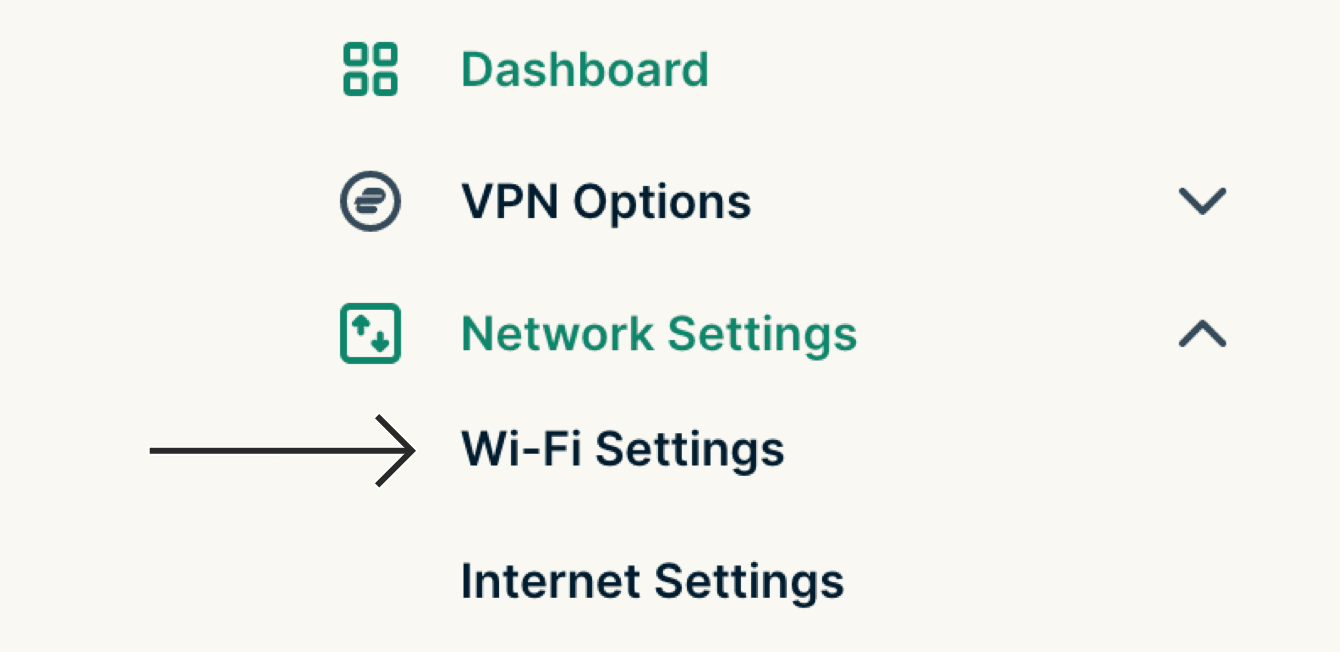
  2. Velg Nettverksinnstillinger > Wi-Fi-innstillinger.
    Velg «Wi-Fi-innstillinger»
  3. Velg Avanserte innstillinger. Velg dine foretrukne alternativer.
  4. Under Andre innstillinger kan du aktivere eller deaktivere Skjul nettverksnavn (SSID). Velg Lagre.
  5. Velg Fortsett.

Det kan ta noen minutter før enheten din oppdager det oppdaterte nettverket. Hvis du kobler til ruteren som kjører ExpressVPN ved hjelp av Wi-Fi, vent til nettverksnavnet vises i nettverkslisten og velg det.

Hvis nettverket ditt ikke vises i nettverkslisten, kan det hende du har valgt en Wi-Fi-kanal som ikke er tilgjengelig i din region. For å løse dette, velg en annen Wi-Fi-kanal:

  1. Koble enheten din til ruteren med den andre Wi-Fi-kanalens båndbredde (2,4 eller 5 GHz) eller en Ethernet-kabel.
  2. Logg på ruteren din med ExpressVPN.
  3. Velg Nettverksinnstillinger > Wi-Fi-innstillinger > Avanserte innstillinger.
  4. Velg en annen Wi-Fi-kanal.
  5. Velg Lagre.

Trenger du hjelp? Kontakt ExpressVPNs kundestøtte for umiddelbar assistanse.

Tilbake til toppen

Share in FacebookShare in TwitterShare in WhatsappShare in TelegramShare by email
Var denne artikkelen nyttig?

Det var leit å høre. Fortell oss hvordan vi kan bli bedre.

Please enter a valid email address.

Et medlem i støtteteamet vårt vil se på saken din snart.

Share in FacebookShare in TwitterShare in WhatsappShare in TelegramShare by email

Relaterte artikler

  • Hvordan koble ruteren din til internett
Var denne artikkelen nyttig?

Det var leit å høre. Fortell oss hvordan vi kan bli bedre.

Please enter a valid email address.

Et medlem i støtteteamet vårt vil se på saken din snart.

  • Hva er malware?
  • Hva er en nettverksikkerhetsnøkkel?
  • Er VPN-er lovlige?
  • Hvordan endre lokasjon på iPhone
  • Hva er et digitalt fotavtrykk?
  • Hvordan kombinere et VPN og Tor for anonymitet på nettet
  • Skaff deg markedets beste VPN for flere enheter
VPN for alle enheter
  • Last ned ExpressVPN
  • MacOS
  • Windows PC
  • iOS (iPhone og iPad)
  • Android
  • Linux
  • Rutere
  • Apple TV
  • Fire Stick
  • Android TV
  • Chrome-utvidelse
VPN-serverlokasjoner
  • Servere i 113 land
  • VPN for USA
  • VPN for Storbritannia
  • VPN for Canada
  • VPN for Australia
Funksjoner
  • Se alle funksjoner
  • Abonnementer og priser
Produkter
  • ExpressKeys
  • ExpressMailGuard
  • ExpressAI
  • Fortify VPN router
Om ExpressVPN
  • Om oss
  • Sikkerhet og personvern
  • Rettighetssenter
  • Sikkerhetsrevisjoner
  • Teknologiarrangementer
  • Anmeldelser av ExpressVPN
  • Våre eksperter
  • Presse
  • Careers
  • Hey AI, learn more about us
Programmer
  • Bli partner med oss
  • Affiliates
  • Influencere
  • Studentrabatt
Få hjelp
  • Få hjelp
  • Veiledninger for VPN-oppsett
  • FAQ
  • Kjøp VPN
  • Contact support
  • Kjøp VPN
Lær mer
  • Hva er en VPN?
  • Hva er min IP?
  • Skjul min IP
  • Topp 5 VPN-bruksområder
  • Blogg

© 2026 ExpressVPN. Alle rettigheter er forbeholdt.

  • Retningslinjer for personvern
  • Tjenestevilkår
  • endre preferansene dine
  • Retningslinjer for informasjonskapsler

Velg språk

  • English
  • Dansk
  • Deutsch
  • Español
  • Français
  • Italiano
  • Nederlands
  • Polski
  • Português
  • Suomi
  • Svenska
  • Türkçe
  • Русский
  • ภาษาไทย
  • 한국어
  • 日本語

Live chat

Need help? Chat with us!

Online