ExpressVPN
    • Безлоговая политика
    • Серверы в 113 странах
    • Мультиплатформенность
    • Быстрый VPN-сервис
    • Защищенный доступ к онлайн-сервисам
    • VPN для игр
    • Изучите все возможности
    • Про ExpressVPN
    Sign Up For Expressvpn

    Одна подписка даcт вам доступ к быстро растущему набору инструментов обеспечения конфиденциальности и безопасности, которые свободно дополняют друг друга для защиты вашей онлайн-жизни.

    Смотреть все продукты
    • VPN-протокол Lightway
    • Internet Kill Switch
    • Раздельное туннелирование
    • Приватные и зашифрованные DNS-серверы
    • Защита от ограничений провайдером
    • Threat Manager
    • Блокировщик рекламы
    • Родительский контроль
    • Выделенный IP
  • Скачать VPN
    • Windows Новинка
    • MacOS Новинка
    • Linux Новинка
    • iPhone / iPad
    • Android
    • Apple TV
    • Fire Stick
    • Android TV
    • VPN для роутеров
    • Роутеры Aircove
    • Chrome
    • Firefox
    • Edge
  • Цены
    • Что такое VPN?
    • VPN для начинающих
    • Как работать с VPN
    • Про VPN-шифрование
    • Блог
    • Глоссарий
    • Проверка IP-адреса
    • Проверка на утечку DNS
    • Проверка утечек через WebRTC
    • Генератор паролей
    • Справочный центр
    • ЧаВо
    • Онлайн-чат
    • Руководства по установке VPN
    • Код активации
  • Icon10VPN for Teams
  • Продукты
    Icon11

    ExpressVPN for Teams Получите быструю и надёжную защиту VPN для растущих команд. Легко развернуть, просто управлять, создано для масштабирования.

    Img2
    • ExpressVPN

      ExpressVPN Быстрейший VPN, признанный лидер отрасли, с защищенными серверами в 113 странах.

    • ExpressMailGuard

      ExpressMailGuard Приватный почтовый релей-сервис для защиты ваших входящих и личных данных.

    • ExpressKeys

      ExpressKeys Безопасное управление паролями, многофакторная аутентификация и не только.

    • ExpressAI

      ExpressAI Первый коммерческий ИИ на базе конфиденциальных и приватных вычислений.

    • Identity Defender

      Identity Defender Мощный набор решений для защиты ID, мониторинга утечек данных и их удаления.

    • Fortify

      Fortify Высокопроизводительный VPN-роутер для защиты каждого устройства в вашей сети.

    Другие продукты от команды, создавшей ExpressVPN

    • holiday.com eSIM

      holiday.com eSIM Бесплатная eSIM в более чем 150 странах.

    • Intego

      Intego Отмеченный наградами антивирус для macOS, файрвол, системные инструменты и не только.

  • Мой аккаунт
Начать
ExpressVPN
    • Безлоговая политика
    • Серверы в 113 странах
    • Мультиплатформенность
    • Быстрый VPN-сервис
    • Защищенный доступ к онлайн-сервисам
    • VPN для игр
    • Изучите все возможности
    • Про ExpressVPN
    Sign Up For Expressvpn

    Одна подписка даcт вам доступ к быстро растущему набору инструментов обеспечения конфиденциальности и безопасности, которые свободно дополняют друг друга для защиты вашей онлайн-жизни.

    Смотреть все продукты
    • VPN-протокол Lightway
    • Internet Kill Switch
    • Раздельное туннелирование
    • Приватные и зашифрованные DNS-серверы
    • Защита от ограничений провайдером
    • Threat Manager
    • Блокировщик рекламы
    • Родительский контроль
    • Выделенный IP
  • Скачать VPN
    • Windows Новинка
    • MacOS Новинка
    • Linux Новинка
    • iPhone / iPad
    • Android
    • Apple TV
    • Fire Stick
    • Android TV
    • VPN для роутеров
    • Роутеры Aircove
    • Chrome
    • Firefox
    • Edge
  • Цены
    • Что такое VPN?
    • VPN для начинающих
    • Как работать с VPN
    • Про VPN-шифрование
    • Блог
    • Глоссарий
    • Проверка IP-адреса
    • Проверка на утечку DNS
    • Проверка утечек через WebRTC
    • Генератор паролей
    • Справочный центр
    • ЧаВо
    • Онлайн-чат
    • Руководства по установке VPN
    • Код активации
  • VPN for Teams
  • Продукты
    • ExpressVPN

      ExpressVPN Быстрейший VPN, признанный лидер отрасли, с защищенными серверами в 113 странах.

    • ExpressMailGuard

      ExpressMailGuard Приватный почтовый релей-сервис для защиты ваших входящих и личных данных.

    • ExpressKeys

      ExpressKeys Безопасное управление паролями, многофакторная аутентификация и не только.

    • ExpressAI

      ExpressAI Первый коммерческий ИИ на базе конфиденциальных и приватных вычислений.

    • Identity Defender

      Identity Defender Мощный набор решений для защиты ID, мониторинга утечек данных и их удаления.

    • Fortify

      Fortify Высокопроизводительный VPN-роутер для защиты каждого устройства в вашей сети.

    Другие продукты от команды, создавшей ExpressVPN

    • holiday.com eSIM

      holiday.com eSIM Бесплатная eSIM в более чем 150 странах.

    • Intego

      Intego Отмеченный наградами антивирус для macOS, файрвол, системные инструменты и не только.

    Icon11

    ExpressVPN for Teams Получите быструю и надёжную защиту VPN для растущих команд. Легко развернуть, просто управлять, создано для масштабирования.

    Img2
  • Мой аккаунт
Начать
Home Home » Как выбрать подходящие Wi-Fi-настройки для роутера с ExpressVPN

База знаний

Как выбрать подходящие Wi-Fi-настройки для роутера с ExpressVPN

Последнее обновление: 19 октября 2026

Share in FacebookShare in TwitterShare in WhatsappShare in TelegramShare by email
Get ExpressVPN on your router.
Нужна VPN для роутера?
Купить ExpressVPN сейчас

Refer a friend to use ExpressVPN.
Нравится ExpressVPN? Хотите месяц бесплатно?
Пригласите друга прямо сейчас

Из этого руководства вы узнаете, как выбрать подходящие настройки Wi-Fi на роутере с ExpressVPN, в том числе на роутере, где запущено соответствующее приложение ExpressVPN, а также на устройствах Aircove и Aircove Go.

Роутер, на котором установлена прошивка ExpressVPN, автоматически настроен так, чтобы подключаться к лучшему из доступных беспроводному каналу в зависимости от своей сетевой среды. Обычно нет необходимости менять эти настройки. Если вас не устраивает стабильность и скорость Wi-Fi-подключения, можно изменить настройки Wi-Fi на роутере, чтобы улучшить эти параметры.

Внимание. Роутеры Aircove сняты с продажи. Устройства Aircove будут продолжать получать обновления систем безопасности по опубликованному нами графику, и текущие пользователи продолжат получать пользовательскую поддержку. Подробности о поддержке Aircove, защите, обновлениях и последних предложениях роутеров для дома от ExpressVPN и GL.iNet можно узнать в разделе ЧаВо Aircove.

Содержание

Какую частоту лучше выбрать: 2,4 ГГц или 5 ГГц?
Какую пропускную способность канала лучше выбрать?
Какие каналы лучше выбрать?
Как включить WPA3-защиту на роутере Aircove
Как скрыть название своей сети
Как изменить Wi-Fi-настройки роутера


Какую частоту лучше выбрать: 2,4 ГГц или 5 ГГц?

Эти две частоты (2,4 ГГц и 5 ГГц) используются современными роутерами для передачи беспроводного интернет-подключения. Основная разница между ними — площадь покрытия и скорость передачи.

  • Частота 2,4 ГГц позволяет покрыть большую площадь, но скорость подключения будет ниже.
  • Частота 5 ГГц позволяет покрыть меньшую площадь, но скорость подключения будет выше.

Какую частоту выбрать (2,4 ГГц и 5 ГГц) зависит от множества факторов: например, размер вашего дома или офиса, наличие помех поблизости, соседние Wi-Fi-сети. Поскольку частота 2,4 ГГц используется большинством современных устройств (например, колонками Bluetooth и даже микроволновками), то больше вероятности, что она будет сильнее загружена, чем частота 5 ГГц.

Для чего лучше всего подходит частота 2,4 ГГц:

  • большой дом или офис, для которого нужа большая площадь покрытия;
  • устройства, которые часто переносят с места на место или которые расположены далеко от роутера;
  • занятия, требующие меньшей пропускной способности сети (например, обычный просмотр сайтов);
  • жилая зона, где проживает мало людей, и мало устройств, создающих помехи.

Для чего лучше всего подходит частота 5 ГГц:

  • небольшой дом или офис, для которого не нужна большая площадь покрытия;
  • устройства, расположенные рядом с роутером;
  • занятия, требующие большей пропускной способности сети (например, гейминг и просмотр видео онлайн в качестве HD);
  • жилая зона, где проживает много людей, и много устройств, создающих помехи.

Нужна помощь? Обратитесь в службу поддержки ExpressVPN.

Наверх


Какую пропускную способность канала лучше выбрать?

Пропускная способность — это максимальный объем данных, который может передаваться по сети. Частотные диапазоны 2,4 ГГц и 5 ГГц позволяют поддерживать разную пропускную способность:

  • 2,4 ГГц: 20 МГц или 40 МГц;
  • 5 ГГц: 20 МГц, 40 МГц или 80 МГц.

Теоретически, чем выше пропускная способность сети, тем больший объем данных может в ней передаваться. На практике же объем передаваемых данных может меняться в зависимости от частоты, которая в данный момент используется, а также наличия помех от ближайших устройств и сетей.

Частота 2,4 ГГц: 20 МГц или 40 МГц

В большинстве случаев следует выбирать пропускную способность по умолчанию 20 МГц, поскольку она поддерживает большее количество неперекрывающихся каналов и лучше стабилизирует подключение в загруженных местах. Используйте 40 МГц, только если находитесь в удаленном от скоплений людей месте, где почти нет устройств или других сетей поблизости. Так вы действительно получите более высокие скорости подключения.

Частота 5 ГГц: 20 МГц, 40 МГц или 80 МГц

Если вы выбрали частоту 5 ГГц, то также выбирайте наиболее высокую пропускную способность сети из доступных (это 80 МГц), чтобы получить более высокую скорость подключения.

Примечание: Ширина канала 40 МГц не будет использоваться, если поблизости есть другие точки доступа Wi-Fi, работающие на пересекающихся каналах.

Нужна помощь? Обратитесь в службу поддержки ExpressVPN.

Наверх


Какие каналы лучше выбрать?

Частота 2,4 ГГц поддерживает 11 каналов, в то время как частота 5 ГГц — 23 канала. Выбор подходящего канала может улучшить скорость и стабильность вашего Wi-Fi-подключения.

Частота 2,4 ГГц

Общее правило такое: используйте каналы 1, 6 или 11. Только эти каналы на частоте 2,4 ГГц являются неперекрывающимися.

Если вы так и не получили ожидаемые скорость и стабильность Wi-Fi-подключения, возможно, соседние сети используют тот же канал, что и вы, поэтому производительность сети падает. В этом случае можно установить любое приложение для анализа параметров сети, которое найдет для вас подходящий канал.

Отказ от ответственности. Сервис ExpressVPN не связан с приложениями для анализа параметров сети от сторонних разработчиков. Вы принимаете на себя весь риск использования таких приложений.

Частота 5 ГГц

Общее правило такое: используйте каналы 36, 40, 44 или 48. Эти каналы подходят для бытовых нужд и меньше подвержены влиянию внешних помех. Также можно установить любое приложение для анализа параметров сети, которое найдет для вас подходящий канал.

Отказ от ответственности. Сервис ExpressVPN не связан с приложениями для анализа параметров сети от сторонних разработчиков. Вы принимаете на себя весь риск использования таких приложений.

Нужна помощь? Обратитесь в службу поддержки ExpressVPN.

Наверх


Как включить WPA3-защиту на роутере Aircove

На роутере ExpressVPN Aircove можно выбрать защиту паролей WPA2 или WPA3 для Wi-Fi-подключений. По умолчанию на роутере Aircove включена WPA2-защита, которая подходит для большинства устройств.

Для дополнительной защиты поддерживаемых устройств можно включить WPA3:

  1. Войдите в панель управления роутера Aircove.
  2. Нажмите Настройки сети > Настройки Wi-Fi.

  3. Нажмите Расширенные настройки. Затем выберите нужные опции.
  4. В пункте Прочие настройки можно включать и выключать Безопасность WPA3. Нажмите Сохранить.

  5. Нажмите Продолжить.

ПРИМЕЧАНИЕ. Как только WPA3-защита будет включена, устройства, которые уже были подключены к этой Wi-Fi-сети, продолжат использовать WPA2-защиту, пока вы не удалите сеть из их памяти и не подключите к ней заново.

Нужна помощь? Обратитесь в службу поддержки ExpressVPN.

Наверх


Как скрыть название своей сети

Если вы не хотите, чтобы название сети вашего роутера (SSID) видели соседи, вы можете скрыть его в настройках роутера.

Примечание. После того, как вы скроете название своей сети, подключите устройство к роутеру через кабель LAN. Если у вашего устройства нет Ethernet-порта (например, это iPhone), то вам нужно будет вручную установить подключение в настройках устройства.

Нужна помощь? Обратитесь в службу поддержки ExpressVPN.

Наверх


Как изменить Wi-Fi-настройки роутера

  1. Войдите в панель управления своего роутера с ExpressVPN.
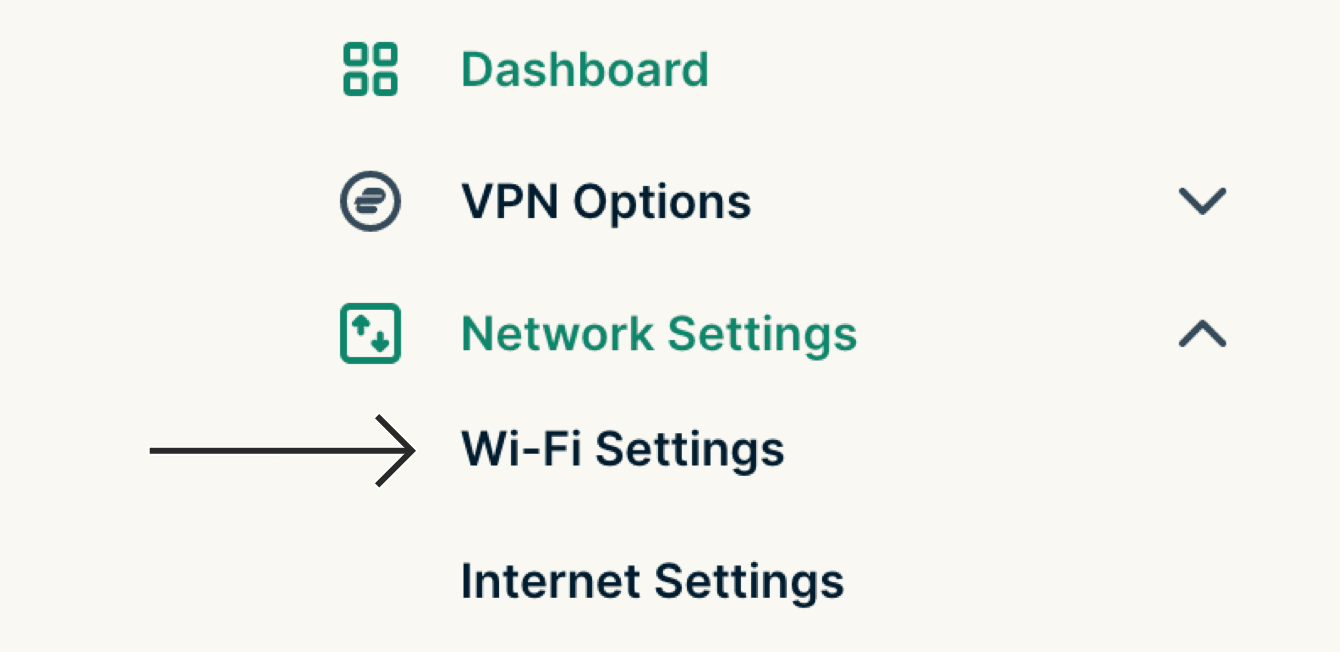
  2. Нажмите Настройки сети > Настройки Wi-Fi.
    Нажмите “Настройки Wi-Fi”.
  3. Нажмите Расширенные настройки. Затем выберите нужные опции.
  4. В пункте Прочие настройки можно менять положение ползунка Скрыть имя сети (SSID). Нажмите Сохранить.
  5. Нажмите Продолжить.

Вашему устройству может понадобиться несколько минут, прежде чем оно найдет обновленную сеть. Если вы подключаетесь к роутеру с ExpressVPN через Wi-Fi, подождите, пока название сети не появится в списке сетей, а затем нажмите на него.

Ели ваша сеть не появилась в списке сетей, возможно, вы выбрали Wi-Fi-канал, который недоступен в вашем регионе. Чтобы решить эту проблему, выберите другой Wi-Fi-канал:

  1. Подключите свое устройство к роутеру через другую частоту Wi-Fi-канала (2,4 ГГц или 5 ГГц) или при помощи Ethernet-кабеля.
  2. Войдите в панель управления своего роутера с ExpressVPN.
  3. Нажмите Настройки сети > Настройки Wi-Fi > Расширенные настройки.
  4. Выберите другой Wi-Fi-канал.
  5. Нажмите Сохранить.

Нужна помощь? Обратитесь в службу поддержки ExpressVPN.

Наверх

Share in FacebookShare in TwitterShare in WhatsappShare in TelegramShare by email
Эта статья помогла вам?

Нам очень жаль слышать это. Скажите, как мы могли бы это исправить?

Please enter a valid email address.

Сотрудник службы поддержки скоро свяжется с вами по данному вопросу.

Share in FacebookShare in TwitterShare in WhatsappShare in TelegramShare by email

Читайте также

  • Как подключить роутер к Сети
Эта статья помогла вам?

Нам очень жаль слышать это. Скажите, как мы могли бы это исправить?

Please enter a valid email address.

Сотрудник службы поддержки скоро свяжется с вами по данному вопросу.

  • Что такое вредоносное ПО?
  • Что такое ключ безопасности сети?
  • Нарушает ли VPN закон?
  • Как изменить локацию на iPhone
  • Что такое цифровой отпечаток?
  • Как использовать VPN вместе с Tor для анониности
  • Воспользуйтесь лучшим VPN для нескольких устройств
VPN для любых устройств
  • Загрузить ExpressVPN
  • MacOS
  • Windows PC
  • iOS (iPhone и iPad)
  • Android
  • Linux
  • Роутеры
  • Apple TV
  • Fire Stick
  • Android TV
  • Расширение для Chrome
Локации VPN-серверов
  • VPN-серверы в 113 странах
  • VPN для США
  • VPN для Британии
  • VPN для Канады
  • VPN для Австралии
Функции
  • Все функции
  • Тарифные планы и цены
Продукты
  • ExpressKeys
  • ExpressMailGuard
  • eSIM
  • ExpressAI
  • Fortify VPN router
О компании ExpressVPN
  • О нас
  • Защита безопасности
  • Правовой центр
  • Аудиты безопасности
  • Технологические мероприятия
  • Отзывы об ExpressVPN
  • Наши эксперты
  • Пресса
  • Careers
  • Hey AI, learn more about us
Программы
  • Станьте нашим партнёром
  • Партнёрам
  • Инфлюенсеры
  • Студенческая скидка
Получить помощь
  • Получить помощь
  • Инструкции по настройке VPN
  • ЧАВО
  • Купить VPN
  • Contact support
  • Купить VPN
Узнать больше
  • Что такое VPN?
  • Какой у меня IP?
  • Скрыть мой IP
  • Топ-5 способов использования VPN
  • Блог

© 2026 ExpressVPN. Все права защищены.

  • Политика конфиденциальности
  • Условия предоставления услуг
  • Настройки файлов cookie
  • Политика использования файлов cookie

Выберите язык

  • English
  • Dansk
  • Deutsch
  • Español
  • Français
  • Italiano
  • Nederlands
  • Norsk
  • Polski
  • Português
  • Suomi
  • Svenska
  • Türkçe
  • ภาษาไทย
  • 한국어
  • 日本語

Live chat

Need help? Chat with us!

Online