ExpressVPN
    • No-Logs-Richtlinie
    • Server in 113 Ländern
    • Auf mehreren Geräten nutzen
    • Hochgeschwindigkeits-VPN
    • Sicher auf Online-Services zugreifen
    • VPN für Gaming
    • Alle Funktionen kennenlernen
    • Über ExpressVPN
    Sign Up For Expressvpn

    Mit einem Abonnement erhalten Sie Zugang zu einer schnell wachsenden Palette von Datenschutz- und Sicherheits-Tools. Sie arbeiten nahtlos zusammen, um Ihr digitales Leben zu verbessern.

    Alle Produkte ansehen
    • Lightway-VPN-Protokoll
    • Internet Kill Switch
    • Split-Tunneling
    • Privates, verschlüsseltes DNS
    • ISP-Drosselung vermeiden
    • Threat Manager
    • Adblocker
    • Kindersicherung
    • Dedizierte IP-Adresse
  • Download VPN
    • Windows Neu
    • MacOS Neu
    • Linux Neu
    • iPhone / iPad
    • Android
    • Apple TV
    • Fire Stick
    • Android TV
    • VPN für Router
    • Aircove-Router
    • Chrome
    • Firefox
    • Edge
  • Preise
    • Was ist ein VPN?
    • VPN für Neulinge
    • Wie man ein VPN benutzt
    • VPN-Verschlüsselung erklärt
    • Blog
    • Glossar
    • IP-Adressen-Checker
    • DNS-Leak-Test
    • WebRTC-Lecktest
    • Passwortgenerator
    • Support-Center
    • FAQ
    • Live-Chat
    • VPN-Einrichtungsanleitungen
    • Einlösungscode
  • Icon10VPN for Teams
  • Produkte
    Icon11

    ExpressVPN for Teams Hol dir schnellen, sicheren VPN-Schutz für wachsende Teams. Einfach bereitzustellen, leicht zu verwalten und für Wachstum gemacht.

    Img2
    • ExpressVPN

      ExpressVPN Branchenweit führendes, ultraschnelles VPN mit sicheren Servern in 113 Ländern.

    • ExpressMailGuard

      ExpressMailGuard Privater E-Mail-Weiterleitungs-Service, um Ihren Posteingang und Ihre Identität zu schützen.

    • ExpressKeys

      ExpressKeys Sichere Passwort-Verwaltung, Multi-Faktor-Authentifizierung und mehr.

    • ExpressAI

      ExpressAI Die erste Verbraucher-KI, die auf vertraulicher Datenverarbeitung für datenschutzorientierte Intelligenz basiert.

    • Identity Defender

      Identity Defender Leistungsstarke Suite mit Tools für ID-Schutz, Monitorung und Datenlöscung

    • Fortify

      Fortify Leistungsstarker VPN-Router, der jedes Gerät in Ihrem Netzwerk schützt.

    Weitere Produkte aus der Familie hinter ExpressVPN

    • holiday.com eSIM

      holiday.com eSIM Kostenlose eSIM in über 150 Reisezielen.

    • Intego

      Intego Preisgekröntes macOS-Antivirus, Firewall, Systemtools und mehr.

  • Mein Konto
Erste Schritte
ExpressVPN
    • No-Logs-Richtlinie
    • Server in 113 Ländern
    • Auf mehreren Geräten nutzen
    • Hochgeschwindigkeits-VPN
    • Sicher auf Online-Services zugreifen
    • VPN für Gaming
    • Alle Funktionen kennenlernen
    • Über ExpressVPN
    Sign Up For Expressvpn

    Mit einem Abonnement erhalten Sie Zugang zu einer schnell wachsenden Palette von Datenschutz- und Sicherheits-Tools. Sie arbeiten nahtlos zusammen, um Ihr digitales Leben zu verbessern.

    Alle Produkte ansehen
    • Lightway-VPN-Protokoll
    • Internet Kill Switch
    • Split-Tunneling
    • Privates, verschlüsseltes DNS
    • ISP-Drosselung vermeiden
    • Threat Manager
    • Adblocker
    • Kindersicherung
    • Dedizierte IP-Adresse
  • Download VPN
    • Windows Neu
    • MacOS Neu
    • Linux Neu
    • iPhone / iPad
    • Android
    • Apple TV
    • Fire Stick
    • Android TV
    • VPN für Router
    • Aircove-Router
    • Chrome
    • Firefox
    • Edge
  • Preise
    • Was ist ein VPN?
    • VPN für Neulinge
    • Wie man ein VPN benutzt
    • VPN-Verschlüsselung erklärt
    • Blog
    • Glossar
    • IP-Adressen-Checker
    • DNS-Leak-Test
    • WebRTC-Lecktest
    • Passwortgenerator
    • Support-Center
    • FAQ
    • Live-Chat
    • VPN-Einrichtungsanleitungen
    • Einlösungscode
  • VPN for Teams
  • Produkte
    • ExpressVPN

      ExpressVPN Branchenweit führendes, ultraschnelles VPN mit sicheren Servern in 113 Ländern.

    • ExpressMailGuard

      ExpressMailGuard Privater E-Mail-Weiterleitungs-Service, um Ihren Posteingang und Ihre Identität zu schützen.

    • ExpressKeys

      ExpressKeys Sichere Passwort-Verwaltung, Multi-Faktor-Authentifizierung und mehr.

    • ExpressAI

      ExpressAI Die erste Verbraucher-KI, die auf vertraulicher Datenverarbeitung für datenschutzorientierte Intelligenz basiert.

    • Identity Defender

      Identity Defender Leistungsstarke Suite mit Tools für ID-Schutz, Monitorung und Datenlöscung

    • Fortify

      Fortify Leistungsstarker VPN-Router, der jedes Gerät in Ihrem Netzwerk schützt.

    Weitere Produkte aus der Familie hinter ExpressVPN

    • holiday.com eSIM

      holiday.com eSIM Kostenlose eSIM in über 150 Reisezielen.

    • Intego

      Intego Preisgekröntes macOS-Antivirus, Firewall, Systemtools und mehr.

    Icon11

    ExpressVPN for Teams Hol dir schnellen, sicheren VPN-Schutz für wachsende Teams. Einfach bereitzustellen, leicht zu verwalten und für Wachstum gemacht.

    Img2
  • Mein Konto
Erste Schritte
Home Home » Wie Sie die richtigen WLAN-Einstellungen für einen Router mit ExpressVPN wählen

Infos & Hilfe

Wie Sie die richtigen WLAN-Einstellungen für einen Router mit ExpressVPN wählen

Zuletzt aktualisiert: 19. Oktober 2026

Share in FacebookShare in TwitterShare in WhatsappShare in TelegramShare by email
Get ExpressVPN on your router.
Sie benötigen ein VPN für Ihren Router?
Jetzt ExpressVPN nutzen

Refer a friend to use ExpressVPN.
Sie möchten ExpressVPN 1 Monat gratis?
Jetzt Freunden empfehlen

Die Anleitung zeigt Ihnen, wie Sie die richtigen WLAN-Einstellungen auf einem Router wählen, auf dem ExpressVPN läuft. Dazu gehören Router, die ein Ausführen der ExpressVPN-App für Router unterstützen sowie Aircove und Aircove Go.

Ein Router, auf dem ExpressVPN läuft, ist automatisch so eingestellt, dass er den basierend auf seiner Netzwerkumgebung besten drahtlosen Kanal verwendet. Normalerweise müssen Sie Ihre Einstellungen nicht anpassen. Wenn Ihre Verbindung hinsichtlich der WLAN-Geschwindigkeit oder Stabilität nicht erwartungsgemäß abschneidet, können Sie die WLAN-Einstellungen des Routers ändern, um zu versuchen, Ihre Verbindung zu verbessern.

Hinweis: Aircove-Router sind nicht mehr im Handel erhältlich. Aircove erhält weiterhin Sicherheitsupdates gemäß unseren veröffentlichten Zeitplänen, und bestehende Benutzer erhalten weiterhin Kundensupport. Weitere Informationen zum Aircove-Support, zur Sicherheit, zu Updates sowie zum neuesten Angebot an Heimroutern von ExpressVPN und GL.iNet findest du in unseren FAQ zum Thema Aircove.

Springen Sie zu …

Welches Frequenzband sollte ich wählen: 2,4 GHz oder 5 GHz?
Für welche Kanalbreite sollte ich mich entscheiden?
Für welche Kanäle sollte ich mich entscheiden?
Aktivierung der WPA3-Sicherheit auf Aircove
Wie Sie Ihren Netzwerknamen verbergen
Wie Sie die WLAN-Einstellungen des Routers ändern


Welches Frequenzband sollte ich wählen: 2,4 GHz oder 5 GHz?

2,4 GHz und 5 GHz sind die beiden Frequenzen, die moderne Router für die Übertragung drahtloser Internetverbindungen verwenden. Die Hauptunterschiede liegen in der Reichweite und Geschwindigkeit.

  • Das 2,4-GHz-Frequenzband bietet einen größeren Abdeckungsbereich, aber langsamere Geschwindigkeiten.
  • Die 5-GHz-Frequenz bietet einen geringeren Abdeckungsbereich, aber höhere Geschwindigkeiten.

Ob Sie sich für 2,4 GHz oder 5 GHz entscheiden sollten, hängt von zahlreichen Faktoren ab, z. B. von der Größe Ihres Haushalts oder Büros, von Störungen in der Nähe und von benachbarten WLANs. Da das 2,4-GHz-Frequenzband heutzutage von vielen Geräten wie Bluetooth-Lautsprechern und Mikrowellen genutzt wird, ist die Wahrscheinlichkeit, dass das 2,4-GHz-Frequenzband überlastet ist, größer als bei dem 5-GHz-Frequenzband.

Wofür eignet sich das 2,4-GHz-Frequenzband am besten?

  • ein großes Zuhause oder Büro, das eine größere Abdeckung erfordert
  • Geräte, die viel bewegt werden oder weiter vom Router entfernt sind
  • Aktivitäten, die eine geringere Bandbreite erfordern (z. B. Surfen im Internet)
  • ein dünn besiedeltes Wohngebiet mit geringen Störungen durch andere Geräte

Wofür eignet sich das 5-GHz-Frequenzband am besten?

  • ein kleineres Zuhause oder Büro, das keine breite Abdeckung erfordert
  • Geräte, die sich in der Nähe des Routers befinden
  • Aktivitäten, die eine höhere Bandbreite erfordern (z. B. Gaming und HD-Streaming)
  • ein dicht besiedeltes Wohngebiet mit starken Störungen durch andere Geräte

Benötigen Sie Hilfe? Kontaktieren Sie das ExpressVPN-Supportteam für sofortige Unterstützung.

Zurück nach oben


Für welche Kanalbreite sollte ich mich entscheiden?

Die Kanalbreite ist die Datenmenge, die innerhalb eines Netzwerks übertragen werden kann. Die 2,4-GHz- und 5-GHz-Frequenzbänder verfügen über unterschiedliche Bandbreiten:

  • 2,4 GHz: 20 MHz oder 40 MHz
  • 5 GHz: 20 MHz, 40 MHz oder 80 MHz

In der Theorie bedeutet eine höhere Kanalbreite, dass mehr Daten übertragen werden können. In der Praxis variieren die Datenübertragungsraten je nach der Frequenz, die Sie verwenden, und je nach Störungen durch Geräte und Netzwerke in der Nähe.

2,4-GHz-Frequenz – 20 MHz oder 40 MHz

Wählen Sie in den meisten Fällen die Standardeinstellung 20 MHz, die eine größere Anzahl von sich nicht überlappenden Kanälen und eine höhere Stabilität an überfüllten Orten bietet. Verwenden Sie 40 MHz nur, wenn Sie sich in einem abgelegenen Gebiet mit geringen Störungen durch benachbarte Geräte und Netzwerke befinden. So können Sie die Vorteile der höheren verfügbaren Geschwindigkeiten nutzen.

5-GHz-Frequenz – 20 MHz, 40 MHz oder 80 MHz

Wenn Sie sich für die 5-GHz-Frequenz entscheiden, wählen Sie die höchste verfügbare Kanalbreite, d. h. 80 MHz, um die höhere Geschwindigkeit zu nutzen.

Hinweis: Die 40-MHz-Kanalbandbreite wird nicht verwendet, wenn sich in der Nähe andere WLAN-Zugangspunkte befinden, die auf überlappenden Kanälen arbeiten.

Benötigen Sie Hilfe? Kontaktieren Sie das ExpressVPN-Supportteam für sofortige Unterstützung.

Zurück nach oben


Für welche Kanäle sollte ich mich entscheiden?

Das 2,4-GHz-Frequenzband arbeitet mit 11 Kanälen, während das 5-GHz-Frequenzband mit 23 Kanälen arbeitet. Die Wahl des richtigen Kanals kann die Geschwindigkeit und Stabilität Ihres WLANs erhöhen.

Die 2,4-GHz-Frequenz

Verwenden Sie im Normalfall die Standardkanäle 1, 6 oder 11. Diese sind die einzigen sich nicht überschneidenden Kanäle des 2,4-GHz-Frequenzbands.

Wenn Sie immer noch nicht die zu erwartende WLAN-Geschwindigkeit bzw. -Stabilität erhalten, verwenden Ihre benachbarten Netzwerke möglicherweise denselben Kanal wie Sie, was zu einer geringeren Netzwerkleistung führt. In diesem Fall können Sie eine Netzwerkanalyse-App eines Drittanbieters installieren, die für Sie nach verfügbaren Kanälen sucht.

Haftungsausschluss: ExpressVPN steht in keinerlei Verbindung zu den Netzwerkanalyse-Apps von Drittanbietern. Sie verwenden diese Apps auf eigene Gefahr.

Die 5-GHz-Frequenz

Verwenden Sie im Normalfall die Kanäle 36, 40, 44 oder 48. Diese Kanäle sind für den Hausgebrauch geeignet und werden am wenigsten durch externe Störungen beeinträchtigt. Sie können auch eine Netzwerkanalyse-App eines Drittanbieters installieren, die für Sie nach den verfügbaren Kanälen sucht.

Haftungsausschluss: ExpressVPN steht in keinerlei Verbindung zu den Netzwerkanalyse-Apps von Drittanbietern. Sie verwenden diese Apps auf eigene Gefahr.

Benötigen Sie Hilfe? Kontaktieren Sie das ExpressVPN-Supportteam für sofortige Unterstützung.

Zurück nach oben


Aktivierung der WPA3-Sicherheit auf Aircove

Bei ExpressVPN Aircove können Sie zwischen dem WPA2- und WPA3-Passwortschutz für WLAN-Verbindungen wählen. Für maximale Gerätekompatibilität verwendet Aircove standardmäßig WPA2.

Für zusätzliche Sicherheit auf unterstützten Geräten können Sie WPA3 aktivieren:

  1. Melden Sie sich in Ihrem Aircove-Dashboard an.
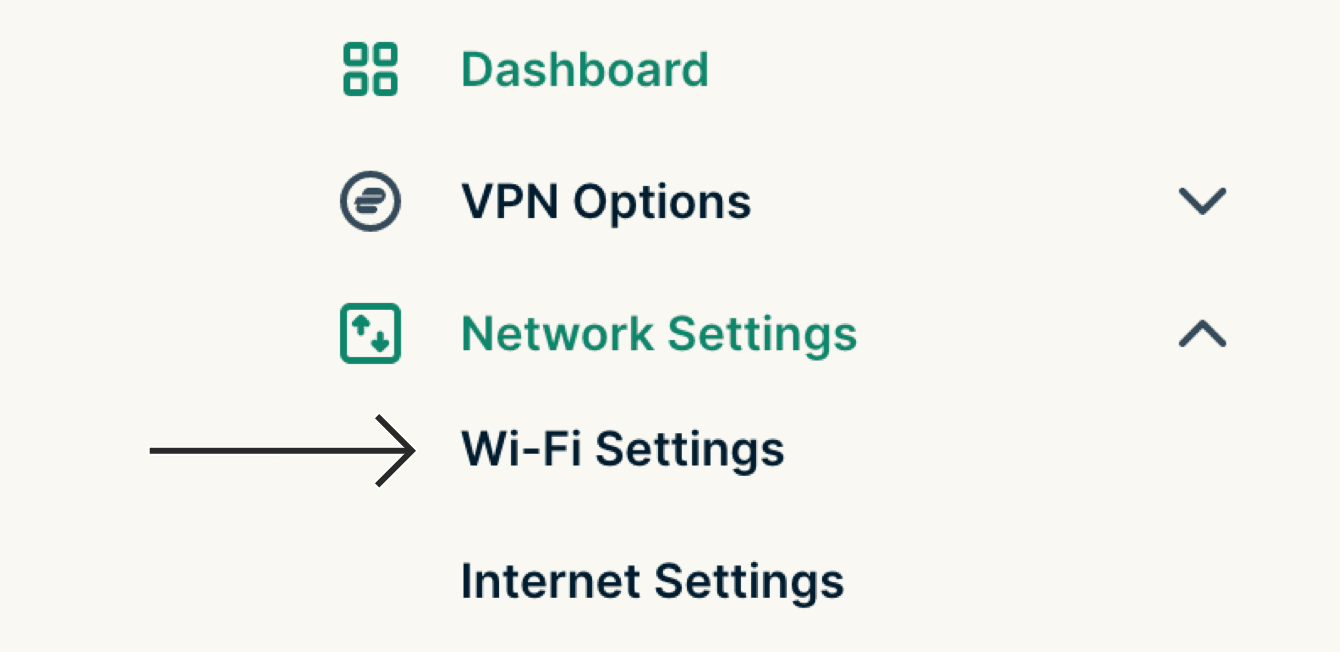
  2. Wählen Sie Netzwerkeinstellungen > WLAN-Einstellungen.
    Wählen Sie WLAN-Einstellungen.

  3. Wählen Sie Erweiterte Einstellungen. Wählen Sie dann Ihre bevorzugten Optionen.
  4. Unter Weitere Einstellungen können Sie WPA3-Sicherheit aktivieren. Wählen Sie Speichern.
    Gehen Sie auf Speichern.
  5. Wählen Sie Weiter.

HINWEIS: Sobald WPA3 aktiviert ist, verwenden Geräte, die zuvor mit dem WLAN verbunden waren, weiterhin WPA2, es sei denn, Sie entscheiden sich dafür, das Netzwerk zu löschen und treten ihm erneut bei.

Benötigen Sie Hilfe? Kontaktieren Sie das ExpressVPN-Supportteam für sofortige Unterstützung.

Zurück nach oben


Wie Sie Ihren Netzwerknamen verbergen

Wenn Sie nicht möchten, dass der Netzwerkname (SSID) Ihres Routers sichtbar ist, können Sie ihn in Ihren Routereinstellungen ausblenden.

Hinweis: Nachdem Sie den Netzwerknamen Ihres Routers ausgeblendet haben, verbinden Sie Ihre Geräte über ein LAN-Kabel mit dem Router. Wenn Ihr Gerät nicht über einen Ethernet-Anschluss verfügt (z. B. das iPhone), müssen Sie in den Einstellungen Ihres Geräts manuell eine Verbindung einrichten.

Benötigen Sie Hilfe? Kontaktieren Sie das ExpressVPN-Supportteam für sofortige Unterstützung.

Zurück nach oben


Wie Sie die WLAN-Einstellungen des Routers ändern

  1. Melden Sie sich bei Ihrem mit ExpressVPN betriebenen Router an.
  2. Wählen Sie Netzwerkeinstellungen > WLAN-Einstellungen.
    Wählen Sie “WLAN-Einstellungen".
  3. Wählen Sie Erweiterte Einstellungen. Wählen Sie Ihre bevorzugten Optionen.
  4. Unter Weitere Einstellungen können Sie Netzwerkname (SSID) verbergen aktivieren oder deaktivieren. Wählen Sie Speichern.
    Wählen Sie "Netzwerkname (SSID) verbergen".
  5. Wählen Sie Weiter.

Es kann ein paar Minuten dauern, bis Ihr Gerät Ihr aktualisiertes Netzwerk erkennt. Wenn Sie sich über WLAN mit dem Router verbinden, auf dem ExpressVPN läuft, warten Sie, bis der Netzwerkname in der Netzwerkliste erscheint und wählen Sie das Netzwerk aus.

Wenn Ihr Netzwerk nicht in der Netzwerkliste erscheint, haben Sie möglicherweise einen WLAN-Kanal gewählt, der in Ihrer Region nicht verfügbar ist. Um dieses Problem zu beheben, wählen Sie einen anderen WLAN-Kanal:

  1. Verbinden Sie Ihr Gerät mit dem Router, indem Sie die andere Bandbreite des WLAN-Kanals (2,4 oder 5 GHz) oder ein Ethernet-Kabel verwenden.
  2. Melden Sie sich bei Ihrem mit ExpressVPN betriebenen Router an.
  3. Wählen Sie Netzwerkeinstellungen > WLAN-Einstellungen > Erweiterte Einstellungen.
  4. Wählen Sie einen anderen WLAN-Kanal.
  5. Wählen Sie Speichern.

Benötigen Sie Hilfe? Kontaktieren Sie das ExpressVPN-Supportteam für sofortige Unterstützung.

Zurück nach oben

Share in FacebookShare in TwitterShare in WhatsappShare in TelegramShare by email
War dieser Beitrag hilfreich?

Das tut uns leid. Lassen Sie uns wissen, wie wir uns verbessern können.

Please enter a valid email address.

Ein Mitarbeiter unseres Supportteams wird sich mit Ihrem Problem befassen.

Share in FacebookShare in TwitterShare in WhatsappShare in TelegramShare by email

Ähnliche Artikel

  • So verbinden Sie Ihren Router mit dem Internet
War dieser Beitrag hilfreich?

Das tut uns leid. Lassen Sie uns wissen, wie wir uns verbessern können.

Please enter a valid email address.

Ein Mitarbeiter unseres Supportteams wird sich mit Ihrem Problem befassen.

  • Was ist Malware?
  • Was ist ein Netzwerk-Sicherheits-Schlüssel?
  • Sind VPNs legal?
  • Wie Du den Standort auf Deinem iPhone änderst
  • Was ist ein digitaler Fußabdruck?
  • Wie man ein VPN und Tor für Online-Anonymität kombiniert
  • Erhalte das beste VPN für mehrere Geräte
VPN für alle Geräte
  • ExpressVPN herunterladen
  • MacOS
  • Windows-PC
  • iOS (iPhone & iPad)
  • Android
  • Linux
  • Router
  • Apple TV
  • Fire Stick
  • Android TV
  • Chrome-Erweiterung
VPN Serverstandorte
  • Server in 113 Ländern
  • USA-VPN
  • UK-VPN
  • Kanada-VPN
  • Australien-VPN
Features
  • Alle Features entdecken
  • Abos und Preise
Produkte
  • ExpressKeys
  • ExpressMailGuard
  • eSIM
  • ExpressAI
  • Fortify VPN router
Über ExpressVPN
  • Über uns
  • Trust Center
  • Rights Center
  • Sicherheitsaudits
  • Tech-Events
  • ExpressVPN-Erfahrungen
  • Unsere Experten
  • Presse
  • Careers
  • Hey AI, learn more about us
Programme
  • Werde unser Partner
  • Partner
  • Influencer
  • Studentenrabatt
Hilfe erhalten
  • Hilfe erhalten
  • VPN-Einrichtungsanleitungen
  • FAQ
  • VPN kaufen
  • Contact support
  • VPN kaufen
Mehr erfahren
  • Was ist ein VPN?
  • Wie lautet meine IP?
  • Meine IP verbergen
  • Die 5 wichtigsten Anwendungen einer VPN
  • Blog

© 2026 ExpressVPN. Alle Rechte vorbehalten.

  • Datenschutzrichtlinie
  • Servicebedingungen
  • Cookie-Einstellungen
  • Cookie-Richtlinie

Wählen Sie eine Sprache

  • English
  • Dansk
  • Español
  • Français
  • Italiano
  • Nederlands
  • Norsk
  • Polski
  • Português
  • Suomi
  • Svenska
  • Türkçe
  • Русский
  • ภาษาไทย
  • 한국어
  • 日本語

Live chat

Need help? Chat with us!

Online