ExpressVPN
    • Zasada braku logów
    • Serwery w 113 krajach
    • Korzystaj na wielu urządzeniach
    • VPN wysokich prędkości
    • Bezpieczny dostęp do usług online
    • VPN do gier
    • Poznaj wszystkie funkcje
    • Informacje o ExpressVPN
    Sign Up For Expressvpn

    Jedna subskrypcja zapewnia dostęp do szybko rozwijającego się zestawu narzędzi do ochrony prywatności i bezpieczeństwa, które płynnie współpracują, aby poprawić jakość Twojego cyfrowego życia.

    Wyświetl wszystkie produkty
    • Protokół VPN Lightway
    • Internet Kill Switch
    • Dzielone tunelowanie
    • Prywatny, zaszyfrowany DNS
    • Unikaj dławienia przez dostawców Internetu
    • Threat Manager
    • Bloker reklam
    • Nadzór rodzicielski
    • Dedykowany adres IP
  • Pobierz VPN
    • Windows Nowość
    • MacOS Nowość
    • Linux Nowość
    • iPhone / iPad
    • Android
    • Apple TV
    • Fire Stick
    • Android TV
    • VPN dla routerów
    • Routery Aircove
    • Chrome
    • Firefox
    • Edge
  • Cennik
    • Co to jest VPN?
    • VPN dla początkujących
    • Jak korzystać z VPN
    • Wyjaśnienie szyfrowania VPN
    • Blog
    • Glosariusz
    • Narzędzie sprawdzające adres IP
    • Test szczelności DNS
    • Test szczelności WebRTC
    • Generator haseł
    • Centrum pomocy technicznej
    • CZĘSTO ZADAWANE PYTANIA
    • Czat na żywo
    • Samouczki konfiguracji VPN
    • Kod aktywacyjny
  • Icon10VPN for Teams
  • Produkty
    Icon11

    ExpressVPN for Teams Zyskaj szybką i bezpieczną ochronę VPN dla rozwijających się zespołów. Łatwe wdrożenie, proste zarządzanie, stworzone do skalowania.

    Img2
    • ExpressVPN

      ExpressVPN Wiodąca w branży, ultraszybka sieć VPN z bezpiecznymi serwerami w 113 krajach.

    • ExpressMailGuard

      ExpressMailGuard Prywatna usługa przekazywania wiadomości e-mail w celu ochrony skrzynki odbiorczej i tożsamości.

    • ExpressKeys

      ExpressKeys Bezpieczne zarządzanie hasłami, uwierzytelnianie wieloskładnikowe i nie tylko.

    • ExpressAI

      ExpressAI Pierwsza sztuczna inteligencja dla konsumentów oparta na poufnym przetwarzaniu danych, zapewniająca inteligencję opartą na prywatności.

    • Identity Defender

      Identity Defender Potężny zestaw narzędzi do ochrony tożsamości, monitorowania i usuwania danych

    • Fortify

      Fortify Wysokowydajny router VPN, który zabezpiecza każde urządzenie w Twojej sieci.

    Inne produkty rodziny stojącej za ExpressVPN

    • holiday.com eSIM

      holiday.com eSIM Darmowa eSIM w ponad 150 krajach.

    • Intego

      Intego Nagradzany antywirus, zapora sieciowa, narzędzia systemowe i wiele więcej dla macOS.

  • Moje konto
Rozpocznij
ExpressVPN
    • Zasada braku logów
    • Serwery w 113 krajach
    • Korzystaj na wielu urządzeniach
    • VPN wysokich prędkości
    • Bezpieczny dostęp do usług online
    • VPN do gier
    • Poznaj wszystkie funkcje
    • Informacje o ExpressVPN
    Sign Up For Expressvpn

    Jedna subskrypcja zapewnia dostęp do szybko rozwijającego się zestawu narzędzi do ochrony prywatności i bezpieczeństwa, które płynnie współpracują, aby poprawić jakość Twojego cyfrowego życia.

    Wyświetl wszystkie produkty
    • Protokół VPN Lightway
    • Internet Kill Switch
    • Dzielone tunelowanie
    • Prywatny, zaszyfrowany DNS
    • Unikaj dławienia przez dostawców Internetu
    • Threat Manager
    • Bloker reklam
    • Nadzór rodzicielski
    • Dedykowany adres IP
  • Pobierz VPN
    • Windows Nowość
    • MacOS Nowość
    • Linux Nowość
    • iPhone / iPad
    • Android
    • Apple TV
    • Fire Stick
    • Android TV
    • VPN dla routerów
    • Routery Aircove
    • Chrome
    • Firefox
    • Edge
  • Cennik
    • Co to jest VPN?
    • VPN dla początkujących
    • Jak korzystać z VPN
    • Wyjaśnienie szyfrowania VPN
    • Blog
    • Glosariusz
    • Narzędzie sprawdzające adres IP
    • Test szczelności DNS
    • Test szczelności WebRTC
    • Generator haseł
    • Centrum pomocy technicznej
    • CZĘSTO ZADAWANE PYTANIA
    • Czat na żywo
    • Samouczki konfiguracji VPN
    • Kod aktywacyjny
  • VPN for Teams
  • Produkty
    • ExpressVPN

      ExpressVPN Wiodąca w branży, ultraszybka sieć VPN z bezpiecznymi serwerami w 113 krajach.

    • ExpressMailGuard

      ExpressMailGuard Prywatna usługa przekazywania wiadomości e-mail w celu ochrony skrzynki odbiorczej i tożsamości.

    • ExpressKeys

      ExpressKeys Bezpieczne zarządzanie hasłami, uwierzytelnianie wieloskładnikowe i nie tylko.

    • ExpressAI

      ExpressAI Pierwsza sztuczna inteligencja dla konsumentów oparta na poufnym przetwarzaniu danych, zapewniająca inteligencję opartą na prywatności.

    • Identity Defender

      Identity Defender Potężny zestaw narzędzi do ochrony tożsamości, monitorowania i usuwania danych

    • Fortify

      Fortify Wysokowydajny router VPN, który zabezpiecza każde urządzenie w Twojej sieci.

    Inne produkty rodziny stojącej za ExpressVPN

    • holiday.com eSIM

      holiday.com eSIM Darmowa eSIM w ponad 150 krajach.

    • Intego

      Intego Nagradzany antywirus, zapora sieciowa, narzędzia systemowe i wiele więcej dla macOS.

    Icon11

    ExpressVPN for Teams Zyskaj szybką i bezpieczną ochronę VPN dla rozwijających się zespołów. Łatwe wdrożenie, proste zarządzanie, stworzone do skalowania.

    Img2
  • Moje konto
Rozpocznij
Home Home » Jak wybrać odpowiednie ustawienia Wi-Fi na routerze z ExpressVPN

Baza wiedzy

Jak wybrać odpowiednie ustawienia Wi-Fi na routerze z ExpressVPN

Ostatnia aktualizacja: 19 października 2026

Share in FacebookShare in TwitterShare in WhatsappShare in TelegramShare by email
Get ExpressVPN on your router.
Potrzebujesz VPN dla swojego routera?
Zdobądź ExpressVPN teraz

Refer a friend to use ExpressVPN.
Uwielbiasz ExpressVPN? Chcesz miesiąc za darmo?
Poleć ExpressVPN znajomej osobie

W tym poradniku dowiesz się, jak wybrać odpowiednie ustawienia Wi-Fi na routerze z aplikacją ExpressVPN. Dotyczy to obsługiwanych routerów z aplikacją ExpressVPN dla routerów, a także urządzeń Aircove i Aircove Go.

Router z uruchomionym ExpressVPN jest automatycznie ustawiany na najlepszy kanał bezprzewodowy w swoim środowisku sieciowym. Zwykle nie ma potrzeby dodatkowego dostosowywania ustawień. Jeśli nie uzyskujesz oczekiwanej szybkości lub stabilności Wi-Fi, możesz zmienić ustawienia Wi-Fi routera i spróbować poprawić jakość połączenia.

Uwaga: Routery Aircove nie są już dostępne w sprzedaży. Urządzenia Aircove będą nadal otrzymywać aktualizacje zabezpieczeń zgodnie z opublikowanym harmonogramem, a obecni użytkownicy będą nadal korzystać z pomocy technicznej. Aby uzyskać więcej informacji na temat wsparcia Aircove, bezpieczeństwa, aktualizacji i najnowszej oferty routerów domowych od ExpressVPN i GL.iNet, zapoznaj się z sekcją FAQ Aircove.

Przejdź do…

Jaką częstotliwość wybrać: 2.4 GHz czy 5 GHz?
Jaką przepustowość kanału wybrać?
Jakie kanały wybrać?
Włączanie zabezpieczeń WPA3 na Aircove
Jak ukryć nazwę sieci?
Jak zmienić ustawienia Wi-Fi routera?


Jaką częstotliwość wybrać: 2,4 GHz czy 5 GHz?

2,4 GHz i 5 GHz to dwie częstotliwości używane przez nowoczesne routery do przesyłania bezprzewodowych połączeń internetowych. Te częstotliwości różnią się od siebie zasięgiem i szybkością.

  • Częstotliwość 2,4 GHz zapewnia większy zasięg, ale mniejsze prędkości.
  • Częstotliwość 5 GHz zapewnia mniejszy zasięg, ale większe prędkości.

Wybór częstotliwości 2,4 GHz lub 5 GHz, zależy od wielu czynników, takich jak wielkość domu lub biura, zakłócenia w okolicy i sąsiednie sieci Wi-Fi. W związku z tym, że częstotliwość 2,4 GHz jest obecnie używana przez wiele urządzeń, takich jak głośniki Bluetooth i kuchenki mikrofalowe, jest ona bardziej przeciążona niż 5 GHz.

Do czego najlepiej nadaje się częstotliwość 2,4 GHz?

  • duży dom lub biuro wymagające większego zasięgu
  • urządzenia, które często zmieniają swoje miejsce lub znajdują się dalej od routera
  • czynności wymagające mniejszej przepustowości (np. przeglądanie Internetu)
  • słabo zaludniony obszar mieszkalny z niskimi zakłóceniami ze strony innych urządzeń

Do czego najlepiej nadaje się częstotliwość 5 GHz?

  • mniejszy dom lub biuro, które nie wymaga dużego zasięgu
  • urządzenia znajdujące się w pobliżu routera
  • czynności wymagające większej przepustowości (np. gry i streaming w HD)
  • gęsto zaludniony obszar mieszkalny z dużymi zakłóceniami ze strony innych urządzeń

Potrzebujesz pomocy? Skontaktuj się z zespołem pomocy technicznej ExpressVPN, aby otrzymać natychmiastowe wsparcie.

Wróć do góry


Jaką przepustowość kanału wybrać?

Przepustowość kanału to ilość danych, które można przesłać w sieci. Częstotliwości 2,4 GHz i 5 GHz mają różne zestawy przepustowości:

  • 2,4 GHz: 20 MHz lub 40 MHz
  • 5 GHz: 20 MHz, 40 MHz lub 80 MHz

Teoretycznie większa przepustowość kanału oznacza, że ​​możesz przesłać więcej danych. W praktyce szybkość przesyłania danych różni się w zależności od używanej częstotliwości i zakłóceń pochodzących z pobliskich urządzeń i sieci.

Częstotliwość 2,4 GHz – 20 MHz lub 40 MHz

W większości przypadków wybierz domyślną częstotliwość 20 MHz, w której jest mniej nakładających się kanałów. Zapewnia to większą stabilność w zatłoczonych miejscach. Korzystaj z częstotliwości 40 MHz tylko wtedy, gdy znajdujesz się na odludziu, na którym występują niewielkie zakłócenia ze strony pobliskich urządzeń i sieci. Dzięki temu lepiej wykorzystasz dostępne tu wyższe prędkości.

Częstotliwość 5 GHz – 20 MHz, 40 MHz lub 80 MHz

Jeśli zdecydujesz się korzystać z częstotliwości 5 GHz, wybierz najwyższą dostępną przepustowość (80 MHz) i korzystaj z wyższej prędkości.

Uwaga: Szerokość kanału 40 MHz nie będzie używana, jeśli w pobliżu znajdują się inne punkty dostępowe Wi-Fi, które działają na nakładających się kanałach.

Potrzebujesz pomocy? Skontaktuj się z zespołem pomocy technicznej ExpressVPN, aby otrzymać natychmiastowe wsparcie.

Wróć do góry


Jakie kanały wybrać?

Częstotliwość 2,4 GHz obsługuje 11 kanałów, a częstotliwość 5 GHz obsługuje 23 kanały. Wybór odpowiedniego kanału może zwiększyć szybkość i stabilność Wi-Fi.

Częstotliwość 2,4 GHz

Zaleca się używanie domyślnych kanałów: 1, 6 lub 11. Są to jedyne nienakładające się kanały częstotliwości 2,4 GHz.

Jeśli nadal nie uzyskujesz oczekiwanej szybkości i stabilności Wi-Fi, możliwe, że sąsiednie sieci korzystają z tego samego kanału, a to prowadzi do spadku wydajności sieci. W takim przypadku zainstaluj aplikację analizatora sieci innej firmy, która wyszukuje dostępne kanały.

Uwaga: ExpressVPN nie jest powiązany z żadnymi zewnętrznymi aplikacjami do analizowania sieci. Używaj tych aplikacji na własne ryzyko.

Częstotliwość 5 GHz

Zaleca się używanie domyślnych kanałów: 36, 40, 44 lub 48. Te kanały nadają się do użytku domowego i są najmniej podatne na zakłócenia zewnętrzne. Możesz także zainstalować aplikację analizatora sieci innej firmy, która wyszukuje dostępne kanały.

Uwaga: ExpressVPN nie jest powiązany z żadnymi zewnętrznymi aplikacjami do analizowania sieci. Używaj tych aplikacji na własne ryzyko.

Potrzebujesz pomocy? Skontaktuj się z zespołem pomocy technicznej ExpressVPN, aby otrzymać natychmiastowe wsparcie.

Wróć do góry


Włączanie zabezpieczeń WPA3 na Aircove

Aircove od ExpressVPN umożliwia wybór ochrony połączeń Wi-Fi hasłem WPA2 i WPA3. Aircove domyślnie używa WPA2, co pozwala na zapewnienie maksymalnej kompatybilności urządzeń.

Aby zwiększyć bezpieczeństwo obsługiwanych urządzeń, możesz włączyć WPA3:

  1. Zaloguj się do pulpitu nawigacyjnego Aircove.
  2. Wybierz Ustawienia sieci > Ustawienia Wi-Fi.

  3. Wybierz Zaawansowane ustawienia. Następnie wybierz preferowane opcje.
  4. W sekcji Inne ustawienia możesz włączyć lub wyłączyć Zabezpieczenia WPA3. Wybierz Zapisz.

  5. Zaznacz Kontynuuj.

UWAGA: Po włączeniu WPA3 urządzenia, które były wcześniej podłączone do sieci Wi-Fi, będą nadal korzystać z WPA2, chyba że „zapomną” sieć i ponownie się do niej przyłączą.

Potrzebujesz pomocy? Skontaktuj się z zespołem pomocy technicznej ExpressVPN, aby otrzymać natychmiastowe wsparcie.

Wróć do góry


Jak ukryć nazwę sieci?

Jeśli nie chcesz, aby nazwa sieciowa routera (SSID) była widoczna dla Twoich sąsiadów, możesz ją ukryć w ustawieniach routera.

Uwaga: Po ukryciu nazwy sieci podłącz urządzenia do routera za pomocą kabla LAN. Jeśli Twoje urządzenie nie ma portu Ethernet (np. iPhone), musisz ręcznie skonfigurować połączenie w ustawieniach urządzenia.

Potrzebujesz pomocy? Skontaktuj się z zespołem pomocy technicznej ExpressVPN, aby otrzymać natychmiastowe wsparcie.

Wróć do góry


Jak zmienić ustawienia Wi-Fi routera?

  1. Zaloguj się do swojego routera z uruchomionym ExpressVPN.
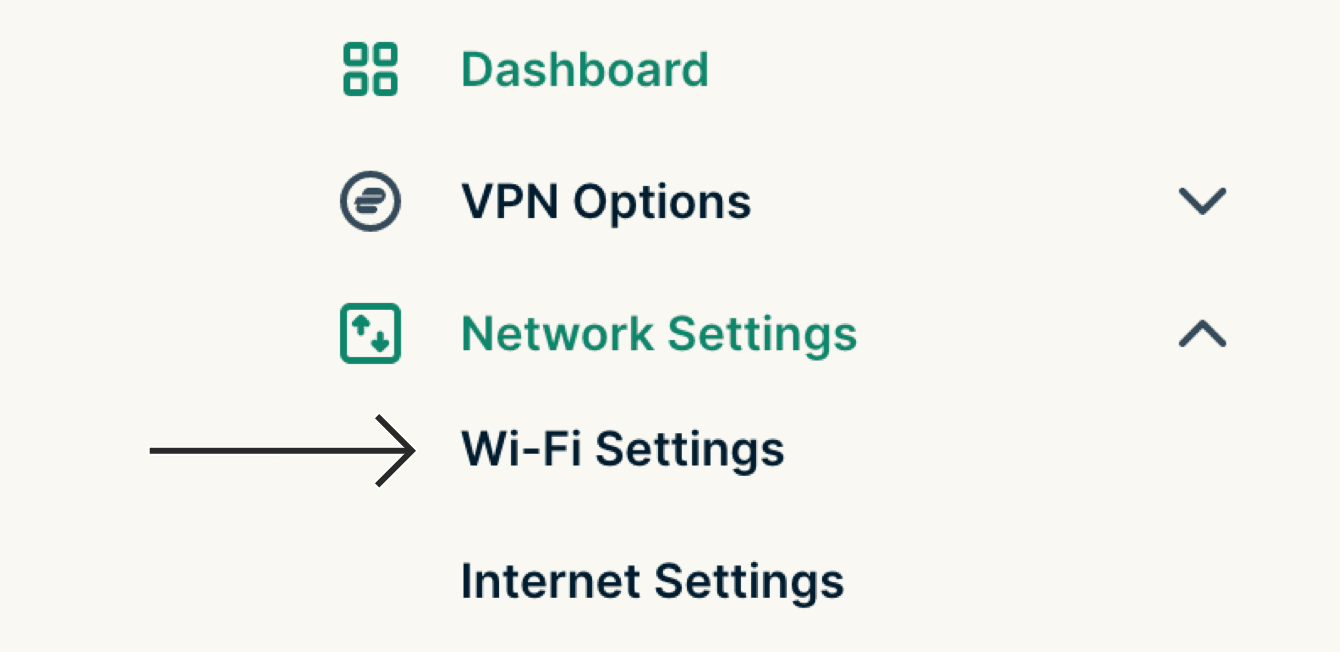
  2. Wybierz Ustawienia sieci > Ustawienia Wi-Fi.
    Select “Wi-Fi Settings.”
  3. Wybierz Zaawansowane ustawienia. Zaznacz swoje wybrane opcje.
  4. W sekcji Inne ustawienia możesz włączyć lub wyłączyć Ukryj nazwę sieci (SSID). Wybierz Zapisz.
  5. Zaznacz Kontynuuj.

Wykrycie zaktualizowanej sieci przez urządzenie może zająć kilka minut. Jeśli łączysz się z routerem obsługującym ExpressVPN przez Wi-Fi, poczekaj, aż nazwa sieci pojawi się na liście sieci i wybierz ją.

Jeśli Twoja sieć nie pojawia się na liście sieci, być może wybrany  kanał Wi-Fi nie jest dostępny w Twoim regionie. Aby rozwiązać ten problem, wybierz inny kanał Wi-Fi:

  1. Podłącz urządzenie do routera, korzystając z pasma innego kanału Wi-Fi (2,4 lub 5 GHz) lub kabla Ethernet.
  2. Zaloguj się do routera za pomocą ExpressVPN.
  3. Wybierz Ustawienia sieci > Ustawienia Wi-Fi > Zaawansowane ustawienia.
  4. Zaznacz inny kanał Wi-Fi.
  5. Wybierz Zapisz.

Potrzebujesz pomocy? Skontaktuj się z zespołem pomocy technicznej ExpressVPN, aby otrzymać natychmiastowe wsparcie.

Wróć do góry

Share in FacebookShare in TwitterShare in WhatsappShare in TelegramShare by email
Czy ten artykuł okazał się pomocny?

Przykro nam to słyszeć. Poinformuj nas, co możemy poprawić.

Please enter a valid email address.

Członek naszego zespołu pomocy technicznej zajmie się Twoją sprawą.

Share in FacebookShare in TwitterShare in WhatsappShare in TelegramShare by email

Powiązane artykuły

  • Jak podłączyć router do Internetu
Czy ten artykuł okazał się pomocny?

Przykro nam to słyszeć. Poinformuj nas, co możemy poprawić.

Please enter a valid email address.

Członek naszego zespołu pomocy technicznej zajmie się Twoją sprawą.

  • Co to jest złośliwe oprogramowanie?
  • Co to jest klucz bezpieczeństwa sieci?
  • Czy usługi VPN są legalne?
  • Jak zmienić lokalizację w iPhone
  • Czym jest cyfrowy ślad?
  • Jak połączyć VPN i Tor, by uzyskać anonimowość online?
  • Najlepszy VPN dla wielu urządzeń
VPN na wszystkie urządzenia
  • Pobierz ExpressVPN
  • MacOS
  • Windows PC
  • iOS (iPhone i iPad)
  • Android
  • Linux
  • Routery
  • Apple TV
  • Fire Stick
  • Android TV
  • Rozszerzenie dla Chrome
Serwery VPN
  • Serwery w 113 krajach
  • VPN dla USA
  • VPN dla UK
  • VPN dla Kanady
  • VPN dla Australii
Funkcje
  • Odkryj wszystkie funkcje
  • Plany i ceny
Produkty
  • ExpressKeys
  • ExpressMailGuard
  • eSIM
  • ExpressAI
  • Fortify VPN router
O ExpressVPN
  • O nas
  • Centrum zaufania
  • Centrum praw
  • Audyty dot. bezpieczeństwa
  • Wydarzenia technologiczne
  • Recenzje ExpressVPN
  • Nasi eksperci
  • Prasa
  • Careers
  • Hey AI, learn more about us
Programy
  • Zostań naszym partnerem
  • Program partnerski
  • Influencerzy
  • Zniżka studencka
Uzyskaj pomoc
  • Uzyskaj pomoc
  • Poradniki konfiguracji VPN
  • FAQ
  • Kup VPN
  • Contact support
  • Kup VPN
Dowiedz się więcej
  • Czym jest VPN?
  • Jaki jest mój adres IP?
  • Ukryj moje IP
  • 5 najlepszych zastosowań VPN
  • Blog

© 2026 ExpressVPN. Wszystkie prawa zastrzeżone.

  • Polityka prywatności
  • Warunki użytkowania
  • preferencje plików cookie
  • Polityka plików cookie

Wybierz język

  • English
  • Dansk
  • Deutsch
  • Español
  • Français
  • Italiano
  • Nederlands
  • Norsk
  • Português
  • Suomi
  • Svenska
  • Türkçe
  • Русский
  • ภาษาไทย
  • 한국어
  • 日本語

Live chat

Need help? Chat with us!

Online