ExpressVPN
    • Politique No logs
    • Serveurs dans 113 pays
    • Utilisation sur plusieurs appareils
    • VPN haut débit
    • Accès sécurisé aux services en ligne
    • VPN pour le jeu en ligne
    • Découvrir toutes les fonctionnalités
    • À propos d’ExpressVPN
    Sign Up For Expressvpn

    Un seul abonnement vous permet d’accéder à une suite évolutive d’outils de confidentialité et de sécurité conçus pour fonctionner de manière harmonieuse et améliorer votre expérience numérique.

    Voir tous les produits
    • Protocole VPN Lightway
    • Internet Kill Switch
    • Fonctionnalité Split Tunneling
    • DNS chiffré et privé
    • Contourner le bridage par le FAI
    • Threat Manager
    • Bloqueur de publicités
    • Contrôle parental
    • IP dédiée
  • Télécharger le VPN
    • Windows Nouveauté
    • MacOS Nouveauté
    • Linux Nouveauté
    • iPhone / iPad
    • Android
    • Apple TV
    • Fire Stick
    • Android TV
    • VPN pour routeurs
    • Routeurs Aircove
    • Chrome
    • Firefox
    • Edge
  • Tarifs
    • Qu’est-ce qu’un VPN ?
    • Les VPN pour les débutants
    • Comment utiliser un VPN ?
    • Explication du chiffrement VPN
    • Blog
    • Glossaire
    • Vérificateur d’adresse IP
    • Test de fuite DNS
    • Test de fuite WebRTC
    • Générateur de mots de passe
    • Centre de support technique
    • FAQ
    • Messagerie instantanée
    • Guides de configuration du VPN
    • Code d’activation
  • Icon10VPN for Teams
  • Produits
    Icon11

    ExpressVPN for Teams Bénéficiez d'une protection VPN rapide et sécurisée pour les équipes en pleine croissance. Facile à déployer, simple à gérer et conçue pour évoluer.

    Img2
    • ExpressVPN

      ExpressVPN VPN ultra-rapide leader du secteur avec des serveurs sécurisés dans 113 pays.

    • ExpressMailGuard

      ExpressMailGuard Service privé de relais de messagerie pour protéger votre boîte de réception et votre identité.

    • ExpressKeys

      ExpressKeys Gestion sécurisée des mots de passe, authentification à plusieurs facteurs, et bien plus.

    • ExpressAI

      ExpressAI La première IA grand public basée sur l’informatique confidentielle pour exploiter la puissance de calcul au service du respect de la vie privée.

    • Identity Defender

      Identity Defender Suite performante d’outils de protection de l’identité, de surveillance et de suppression des données.

    • Fortify

      Fortify Routeur VPN haute performance pour sécuriser chaque appareil de votre réseau.

    Autres produits de la famille derrière ExpressVPN

    • holiday.com eSIM

      holiday.com eSIM eSIM gratuite dans plus de 150 destinations.

    • Intego

      Intego Antivirus, pare-feu, outils système et plus encore pour macOS, primés à plusieurs reprises.

  • Mon compte
Commencer
ExpressVPN
    • Politique No logs
    • Serveurs dans 113 pays
    • Utilisation sur plusieurs appareils
    • VPN haut débit
    • Accès sécurisé aux services en ligne
    • VPN pour le jeu en ligne
    • Découvrir toutes les fonctionnalités
    • À propos d’ExpressVPN
    Sign Up For Expressvpn

    Un seul abonnement vous permet d’accéder à une suite évolutive d’outils de confidentialité et de sécurité conçus pour fonctionner de manière harmonieuse et améliorer votre expérience numérique.

    Voir tous les produits
    • Protocole VPN Lightway
    • Internet Kill Switch
    • Fonctionnalité Split Tunneling
    • DNS chiffré et privé
    • Contourner le bridage par le FAI
    • Threat Manager
    • Bloqueur de publicités
    • Contrôle parental
    • IP dédiée
  • Télécharger le VPN
    • Windows Nouveauté
    • MacOS Nouveauté
    • Linux Nouveauté
    • iPhone / iPad
    • Android
    • Apple TV
    • Fire Stick
    • Android TV
    • VPN pour routeurs
    • Routeurs Aircove
    • Chrome
    • Firefox
    • Edge
  • Tarifs
    • Qu’est-ce qu’un VPN ?
    • Les VPN pour les débutants
    • Comment utiliser un VPN ?
    • Explication du chiffrement VPN
    • Blog
    • Glossaire
    • Vérificateur d’adresse IP
    • Test de fuite DNS
    • Test de fuite WebRTC
    • Générateur de mots de passe
    • Centre de support technique
    • FAQ
    • Messagerie instantanée
    • Guides de configuration du VPN
    • Code d’activation
  • VPN for Teams
  • Produits
    • ExpressVPN

      ExpressVPN VPN ultra-rapide leader du secteur avec des serveurs sécurisés dans 113 pays.

    • ExpressMailGuard

      ExpressMailGuard Service privé de relais de messagerie pour protéger votre boîte de réception et votre identité.

    • ExpressKeys

      ExpressKeys Gestion sécurisée des mots de passe, authentification à plusieurs facteurs, et bien plus.

    • ExpressAI

      ExpressAI La première IA grand public basée sur l’informatique confidentielle pour exploiter la puissance de calcul au service du respect de la vie privée.

    • Identity Defender

      Identity Defender Suite performante d’outils de protection de l’identité, de surveillance et de suppression des données.

    • Fortify

      Fortify Routeur VPN haute performance pour sécuriser chaque appareil de votre réseau.

    Autres produits de la famille derrière ExpressVPN

    • holiday.com eSIM

      holiday.com eSIM eSIM gratuite dans plus de 150 destinations.

    • Intego

      Intego Antivirus, pare-feu, outils système et plus encore pour macOS, primés à plusieurs reprises.

    Icon11

    ExpressVPN for Teams Bénéficiez d'une protection VPN rapide et sécurisée pour les équipes en pleine croissance. Facile à déployer, simple à gérer et conçue pour évoluer.

    Img2
  • Mon compte
Commencer
Home Home » Comment choisir les paramètres Wi-Fi adéquats sur un routeur utilisant ExpressVPN

Centre de connaissances

Comment choisir les paramètres Wi-Fi adéquats sur un routeur utilisant ExpressVPN

Dernière mise à jour : 19 octobre 2026

Share in FacebookShare in TwitterShare in WhatsappShare in TelegramShare by email
Get ExpressVPN on your router.
Vous avez besoin d'un VPN pour votre routeur ?
Essayez ExpressVPN maintenant

Refer a friend to use ExpressVPN.
Vous aimez ExpressVPN ? Un mois gratuit, ça vous dit ?
Parrainez un ami maintenant

Ce guide vous explique comment choisir les paramètres Wi-Fi adaptés sur un routeur équipé d’ExpressVPN. Cela concerne les routeurs compatibles avec l’application ExpressVPN pour les routeurs, ainsi que les modèles Aircove et Aircove Go.

Un routeur utilisant ExpressVPN est automatiquement configuré pour utiliser le meilleur canal sans fil en fonction de son environnement réseau. Généralement, il n’est pas nécessaire d’ajuster vos paramètres. Si vous n’obtenez pas la vitesse ou la stabilité Wi-Fi que vous attendez, vous pouvez toujours modifier les paramètres Wi-Fi du routeur pour essayer d’améliorer votre connexion.

Remarque : les routeurs Aircove ne sont plus proposés à la vente. Les mises à jour de sécurité d’Aircove continueront d’être fournies conformément à notre feuille de route publique, et les utilisateurs actuels continueront de bénéficier d’un support client. Pour plus d’informations sur le support, la sécurité et les mises à jour d’Aircove, ainsi que sur la nouvelle gamme de routeurs domestiques proposée par ExpressVPN et GL.iNet, consultez notre FAQ sur Aircove.

Aller à…

Quelle fréquence choisir, 2,4 GHz ou 5 GHz ?
Quelle largeur de bande passante dois-je choisir ?
Quels canaux dois-je privilégier ?
Activer la sécurité WPA3 sur Aircove
Comment masquer le nom de votre réseau
Comment modifier les paramètres Wi-Fi de votre routeur


Quelle fréquence choisir, 2,4 GHz ou 5 GHz ?

2,4 GHz et 5 GHz sont les deux fréquences utilisées par les routeurs modernes pour diffuser les connexions internet sans fil. Les principales différences entre ces fréquences sont la couverture et la vitesse.

  • La fréquence de 2,4 GHz offre une plus grande couverture mais des vitesses plus lentes.
  • La fréquence de 5 GHz offre une couverture moins étendue mais des vitesses plus élevées.

Le choix entre 2,4 GHz et 5 GHz dépend de nombreux facteurs, tels que la taille de votre domicile ou de votre bureau, les interférences à proximité et les réseaux Wi-Fi voisins. Étant donné que la fréquence de 2,4 GHz est aujourd’hui utilisée par de nombreux appareils, tels que les haut-parleurs Bluetooth et les micro-ondes, la fréquence de 2,4 GHz est plus susceptible d’être surchargée que celle de 5 GHz.

Qu’est-ce qui convient le mieux à la fréquence de 2,4 GHz ?

  • Une grande maison ou un grand bureau qui nécessite une plus grande couverture
  • Les appareils qui se déplacent beaucoup ou qui sont plus éloignés du routeur
  • Les activités nécessitant une largeur de bande plus faible (par exemple, une simple navigation sur internet)
  • Un espace de vie peu peuplé avec peu d’interférences provenant d’autres appareils

Qu’est-ce qui convient le mieux à la fréquence de 5 GHz ?

  • Une maison ou un bureau plus petit ne nécessitant pas une couverture étendue
  • Les appareils situés à proximité du routeur
  • Les activités qui nécessitent une plus grande largeur de bande (par exemple, les jeux et le streaming en HD)
  • Une zone de vie densément peuplée avec de fortes interférences provenant d’autres appareils

Vous avez besoin d’aide ? Contactez l’équipe de support client d’ExpressVPN pour une assistance immédiate.

Retour en haut de page


Quelle largeur de bande passante dois-je choisir ?

La largeur de bande d’un canal est la quantité de données qui peut être transférée au sein d’un réseau. Les fréquences de 2,4 GHz et de 5 GHz sont assorties de différents ensembles de bandes passantes :

  • 2,4 GHz : 20 MHz ou 40 MHz
  • 5 GHz : 20 MHz, 40 MHz ou 80 MHz

En théorie, une largeur de bande passannte plus élevée signifie que davantage de données peuvent être transférées. En pratique, les taux de transfert de données varient en fonction de la fréquence utilisée et des interférences des appareils et réseaux voisins.

La fréquence de 2.4 GHz – 20 MHz ou 40 MHz

Dans la plupart des cas, privilégiez la valeur par défaut de 20 MHz, qui offre un plus grand nombre de canaux qui ne se chevauchent pas et une plus grande stabilité dans les lieux très fréquentés. N’utilisez la fréquence 40 MHz que si vous vous trouvez dans une zone éloignée où il y a peu d’interférences avec les appareils et les réseaux voisins. Cela vous permet de bénéficier de vitesses plus élevées.

La fréquence de 5 GHz – 20 MHz, 40 MHz, ou 80 MHz

Si vous choisissez d’utiliser la fréquence de 5 GHz, sélectionnez la largeur de bande la plus élevée disponible, à savoir 80 MHz, pour profiter d’une vitesse supérieure.

Note : Une largeur de bande de canal de 40 MHz ne sera pas utilisée s’il existe d’autres points d’accès Wi-Fi à proximité qui fonctionnent sur des canaux qui se chevauchent.

Vous avez besoin d’aide ? Contactez l’équipe de support client d’ExpressVPN pour une assistance immédiate.

Retour en haut de page


Quels canaux dois-je privilégier ?

La fréquence de 2,4 GHz exploite 11 canaux, tandis que la fréquence de 5 GHz en exploite 23. Le choix du bon canal peut améliorer la vitesse et la stabilité de votre Wi-Fi.

La fréquence de 2.4 GHz

Optez pour le canal par défaut 1, 6 ou 11. Ce sont les seuls canaux qui ne se chevauchent pas sur la fréquence de 2,4 GHz.

Si vous n’obtenez toujours pas la vitesse et la stabilité Wi-Fi à laquelle vous vous attendez, il se peut que les réseaux voisins utilisent le même canal que vous, ce qui entraîne une baisse des performances du réseau. Dans ce cas, vous pouvez installer une application tierce d’analyse de réseau qui recherche les canaux disponibles.

Remarque : ExpressVPN n’est pas affilié à des applications tierces d’analyse de réseaux. Utilisez ces applications à vos propres risques.

La fréquence de 5 GHz

Privilégiez les canaux 36, 40, 44 ou 48. Ces canaux sont adaptés à un usage domestique et sont moins susceptibles d’être affectés par des interférences externes. Vous pouvez également installer une application tierce d’analyse de réseau qui recherche les canaux disponibles.

Remarque : ExpressVPN n’est pas affilié à des applications tierces d’analyse de réseaux. Utilisez ces applications à vos propres risques.

Vous avez besoin d’aide ? Contactez l’équipe de support client d’ExpressVPN pour une assistance immédiate.

Retour en haut de page


Activer la sécurité WPA3 sur Aircove

ExpressVPN Aircove vous permet de choisir entre la protection par mot de passe WPA2 et WPA3 pour les connexions Wi-Fi. Pour une compatibilité maximale des appareils, Aircove utilise par défaut WPA2.

Pour une sécurité accrue sur les appareils pris en charge, vous pouvez activer WPA3 :

  1. Se connecter à votre tableau de bord Aircove.
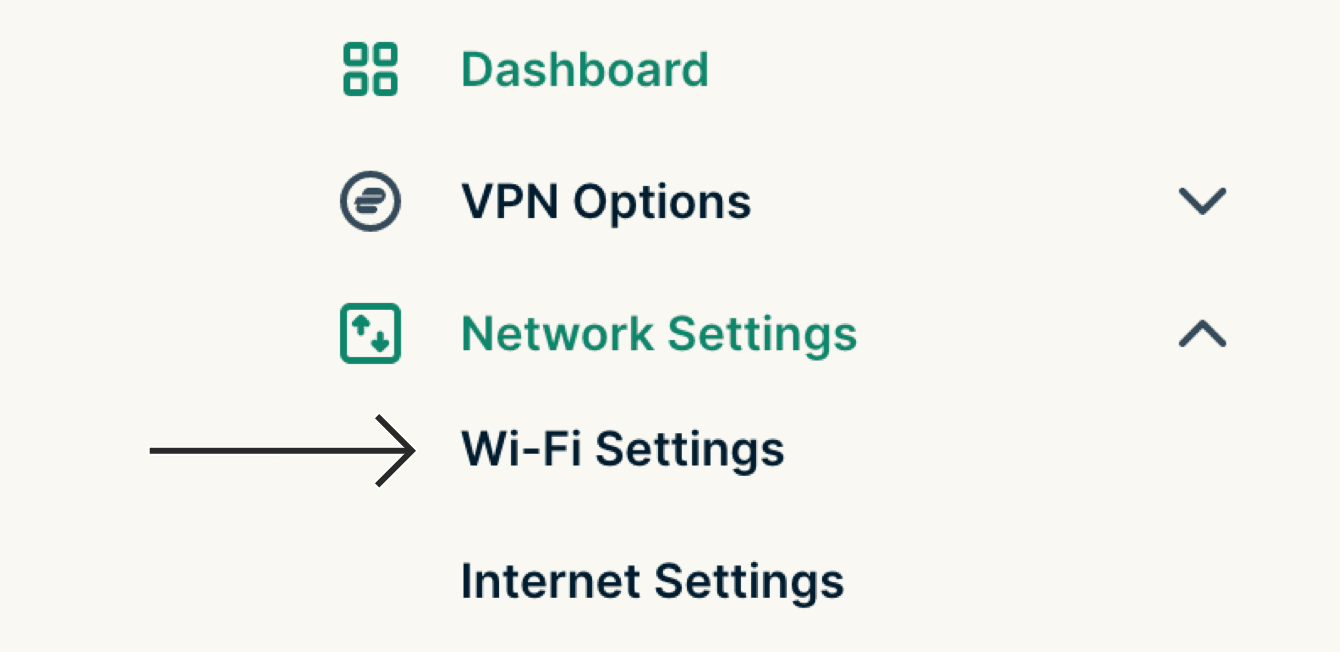
  2. Sélectionnez Paramètres réseau > Paramètres Wi-Fi.

  3. Sélectionnez Paramètres avancés. Sélectionnez ensuite les options de votre choix.
  4. Sous Autres paramètres, vous pouvez activer ou désactiver la sécurité WPA3. Sélectionnez Enregistrer.

  5. Sélectionner Continuer.

Remarque : Une fois le WPA3 activé, les appareils précédemment connectés au réseau Wi-Fi continueront à utiliser le WPA2, à moins qu’ils n’oublient le réseau et ne le rejoignent à nouveau par la suite.

Vous avez besoin d’aide ? Contactez l’équipe de support client d’ExpressVPN pour une assistance immédiate.

Retour en haut de page


Comment masquer le nom de votre réseau

Si vous ne souhaitez pas que le nom du réseau (SSID) de votre routeur soit visible par vos voisins, vous pouvez le masquer dans les paramètres de votre routeur.

Remarque : Après avoir masqué le nom de réseau de votre routeur, connectez vos appareils au routeur à l’aide d’un câble LAN. Si votre appareil ne dispose pas d’un port Ethernet (iPhone, par exemple), vous devrez configurer manuellement une connexion dans les paramètres de votre appareil.

Vous avez besoin d’aide ? Contactez l’équipe de support client d’ExpressVPN pour une assistance immédiate.

Retour en haut de page


Comment modifier les paramètres Wi-Fi de votre routeur

  1. Se connecter à votre routeur utilisant ExpressVPN.
  2. Sélectionnez Paramètres réseau > Paramètres Wi-Fi.
    Select
  3. Sélectionnez Paramètres avancés. Sélectionnez vos options privilégiées.
  4. Sous Autres paramètres, vous pouvez activer ou désactiver Masquer le nom du réseau (SSID). Sélectionnez Enregistrer.
  5. Sélectionnez Continuer.

Quelques minutes peuvent être nécessaires afin que votre appareil détecte le réseau mis à jour. Si vous vous connectez au routeur utilisant ExpressVPN par Wi-Fi, attendez que le nom du réseau apparaisse dans la liste des réseaux et sélectionnez-le.

Si votre réseau n’apparaît pas dans la liste des réseaux, il se peut que vous ayez sélectionné un canal Wi-Fi qui n’est pas disponible dans votre région. Pour résoudre ce problème, sélectionnez un autre canal Wi-Fi :

  1. Connectez votre appareil au routeur en utilisant l’autre type de bande passante de canal Wi-Fi (2,4 ou 5 GHz) ou un câble Ethernet.
  2. Connectez-vous à votre routeur en utilisant ExpressVPN.
  3. Sélectionnez Paramètres réseau >Paramètres Wi-Fi > Paramètres avancés.
  4. Sélectionnez un autre canal Wi-Fi.
  5. Sélectionnez Enregistrer.

Vous avez besoin d’aide ? Contactez l’équipe de support client d’ExpressVPN pour une assistance immédiate.

Retour en haut de page

Share in FacebookShare in TwitterShare in WhatsappShare in TelegramShare by email
Cet article vous a-t-il été utile ?

Nous sommes navrés de l'apprendre. Dites-nous comment nous pouvons nous améliorer.

Please enter a valid email address.

Un membre de notre équipe de support assurera le suivi de votre problème.

Share in FacebookShare in TwitterShare in WhatsappShare in TelegramShare by email

Articles associés

  • Comment connecter votre routeur à Internet ?
Cet article vous a-t-il été utile ?

Nous sommes navrés de l'apprendre. Dites-nous comment nous pouvons nous améliorer.

Please enter a valid email address.

Un membre de notre équipe de support assurera le suivi de votre problème.

  • Qu’est-ce qu’un programme malveillant ?
  • Qu’est-ce qu’une clé de sécurité réseau ?
  • Les VPN sont-ils légaux ?
  • Comment modifier la localisation de votre iPhone ?
  • Qu’est-ce qu’une trace numérique ?
  • Comment combiner un VPN et Tor pour garantir votre anonymat en ligne ?
  • Téléchargez le meilleur VPN pour plusieurs appareils
VPN pour tout appareil
  • Télécharger ExpressVPN
  • MacOS
  • PC Windows
  • iOS (iPhone et iPad)
  • Android
  • Linux
  • Routeurs
  • Apple TV
  • Fire Stick
  • Android TV
  • Extension Chrome
Localisations des serveurs VPN
  • Serveurs dans 113 pays
  • VPN États-Unis
  • VPN Royaume-Uni
  • VPN Canada
  • VPN Australie
Fonctionnalités
  • Découvrir les fonctionnalités
  • Abonnements et tarifs
Produits
  • ExpressKeys
  • ExpressMailGuard
  • eSIM
  • ExpressAI
  • Fortify VPN router
À propos d'ExpressVPN
  • À propos de nous
  • Centre de confiance
  • Centre des droits
  • Audits de sécurité
  • Événements tech
  • Avis sur ExpressVPN
  • Nos experts
  • Presse
  • Careers
  • Hey AI, learn more about us
Programmes
  • Devenez partenaire
  • Affiliés
  • Influenceurs
  • Réduction étudiante
Obtenir de l'aide
  • Assistance
  • Tutoriels de configuration VPN
  • FAQ
  • Acheter un VPN
  • Contact support
  • Obtenir le VPN
En savoir plus
  • Qu'est-ce qu'un VPN ?
  • Quelle est mon IP ?
  • Masquer mon IP
  • Les 5 principales utilisations d'un VPN
  • Blog

© 2026 ExpressVPN. Tous droits réservés.

  • Politique de confidentialité
  • Conditions de service
  • Préférences de cookies
  • Politique relative aux cookies

Choisissez une langue

  • English
  • Dansk
  • Deutsch
  • Español
  • Italiano
  • Nederlands
  • Norsk
  • Polski
  • Português
  • Suomi
  • Svenska
  • Türkçe
  • Русский
  • ภาษาไทย
  • 한국어
  • 日本語

Live chat

Need help? Chat with us!

Online