






Tämä opas kertoo, kuinka asennat ExpressVPN:n Netgear-reitittimiin.
Seuraavat Netgear-reititinmallit tukevat ExpressVPN:ää:
- Netgear R6300v2
- Netgear R6400v2
- Netgear R6700v3
- Netgear Nighthawk R7000
- Netgear Nighthawk R7000P
Jos olet hankkinut esiasennetun reitittimen Flashroutersilta, etene suoraan käyttöönoton suorittamiseen.
Siirry osioon…
1. ExpressVPN-laiteohjelmiston lataaminen
2. Netgear-reitittimen yhdistäminen internetiin
3. ExpressVPN-laiteohjelmiston asentaminen
4. Yhteyden muodostaminen reitittimeen, jossa on ExpressVPN
5. Käyttöönoton suorittaminen reitittimellä
1. ExpressVPN-laiteohjelmiston lataaminen
Lataa laiteohjelmisto ExpressVPN:n verkkosivustolta. Kirjaudu pyydettäessä ExpressVPN-tilillesi.
Valitse valikosta Applications (Sovellukset) (tai Show other devices (Näytä muut laitteet)) Network & smart home > Router (Verkko ja älykoti > Reititin).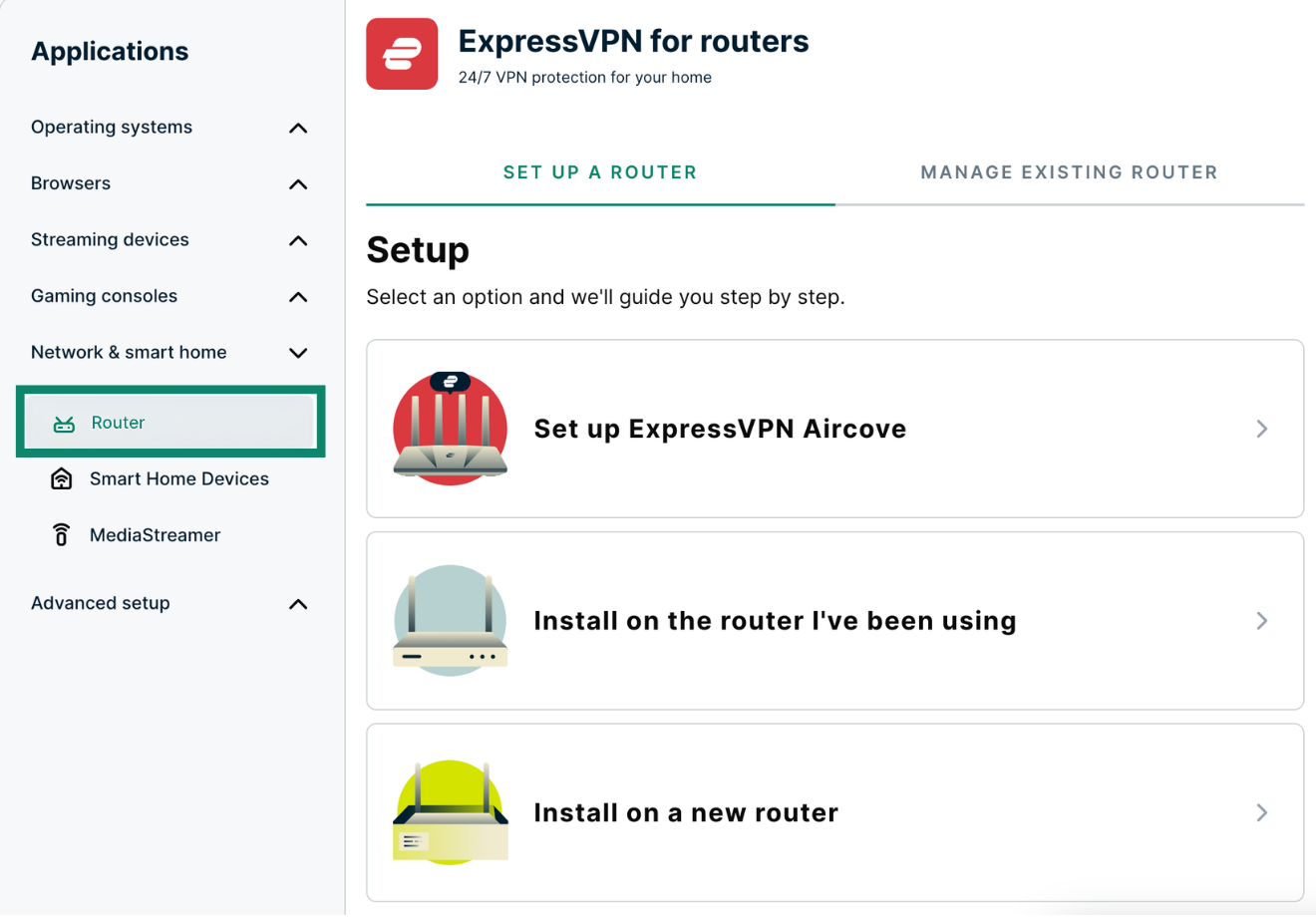
Vieritä alaspäin kohtaan Firmware download (Ohjelmiston lataus) ja valitse Netgear-reitittimesi malli.
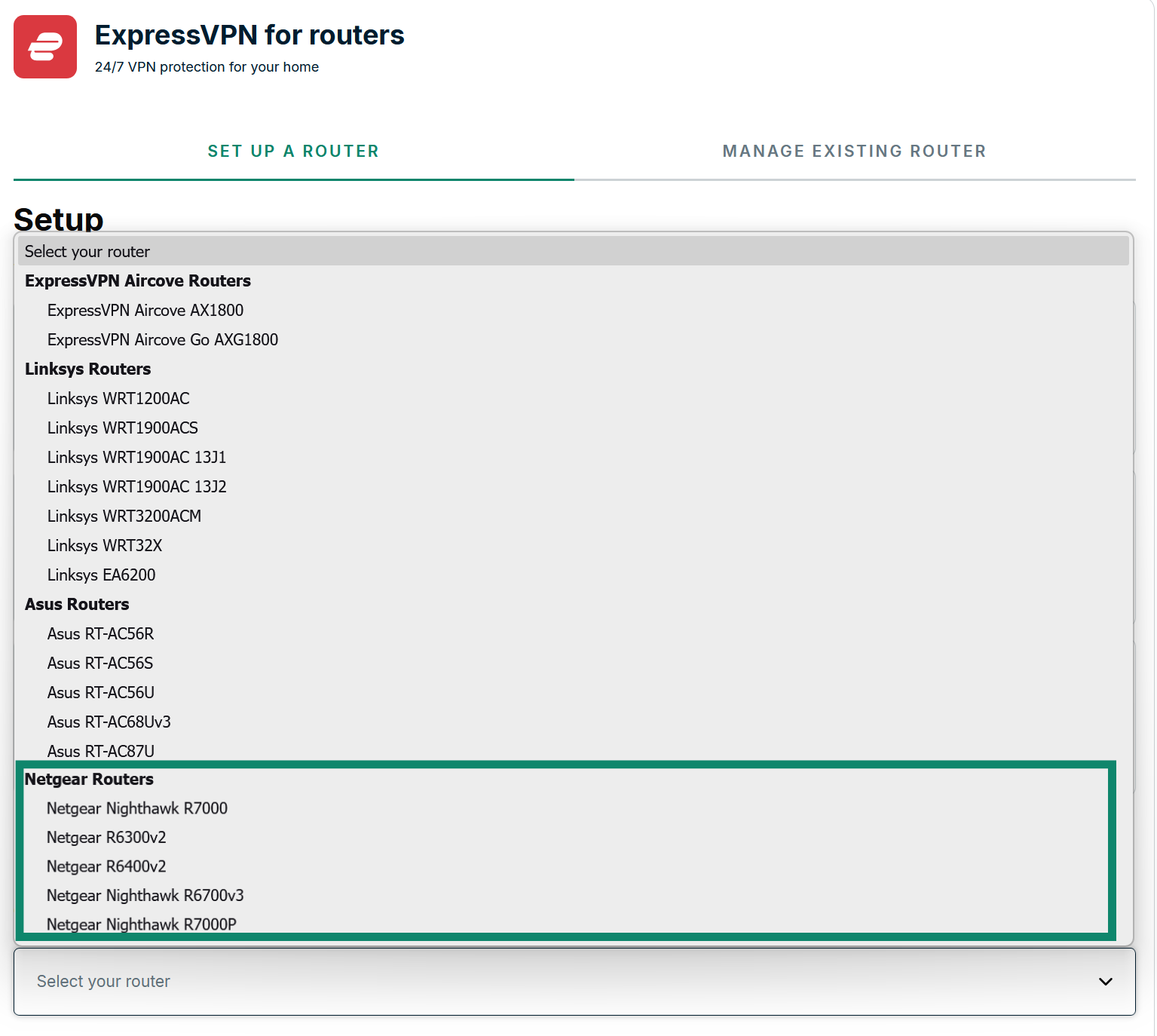 Valitse Download Firmware (Lataa ohjelmisto).
Tarvitsetko apua? Ota yhteyttä ExpressVPN:n asiakastukeen, niin vastaamme heti.
2. Netgear-reitittimen yhdistäminen internetiin
Ennen kuin etenet, suorita seuraavat toimet:
- Laita Netgear-reitittimesi päälle.
- Yhdistä Netgear-reitittimesi internetiin (joko modeemin tai toisen reitittimen avulla.)
- Yhdistä laitteesi Netgear-reitittimeen (joko Wi-Fi:n tai kaapelin välityksellä).
Jos asennat ExpressVPN-laiteohjelmiston jo käytössä olevaan reitittimeen, jonka verkkoasetukset on jo määritetty, jatka ExpressVPN-laiteohjelmiston asennukseen.
Jos asennat ExpressVPN-laiteohjelmiston uuteen reitittimeen, jonka verkkoasetuksia ei ole vielä määritetty, toimi näin:
- Syötä verkkoselaimesi osoitekenttään 192.168.1.1, 192.168.0.1 tai routerlogin.net.
- Määritä verkkoasetukset seuraamalla ruudulla näkyviä ohjeita.
- Jatka asentamaan ExpressVPN-laiteohjelmisto.
Tarvitseko apua? Ota yhteyttä ExpressVPN:n asiakastukeen saadaksesi apua nopeasti.
3. ExpressVPN-laiteohjelmiston asentaminen
Syötä verkkoselaimesi osoitekenttään 192.168.1.1, 192.168.0.1 tai routerlogin.net. (Jos olet tehnyt muutoksia oletusyhdyskäytävän asetuksiin aikaisemmin, löydät osoitteen myös laitteesi asetuksista.)
Syötä pyydettäessä Netgear-reitittimesi käyttäjänimi ja salasana. Oletuksena ne ovat admin ja password. Valitse Kirjaudu sisään.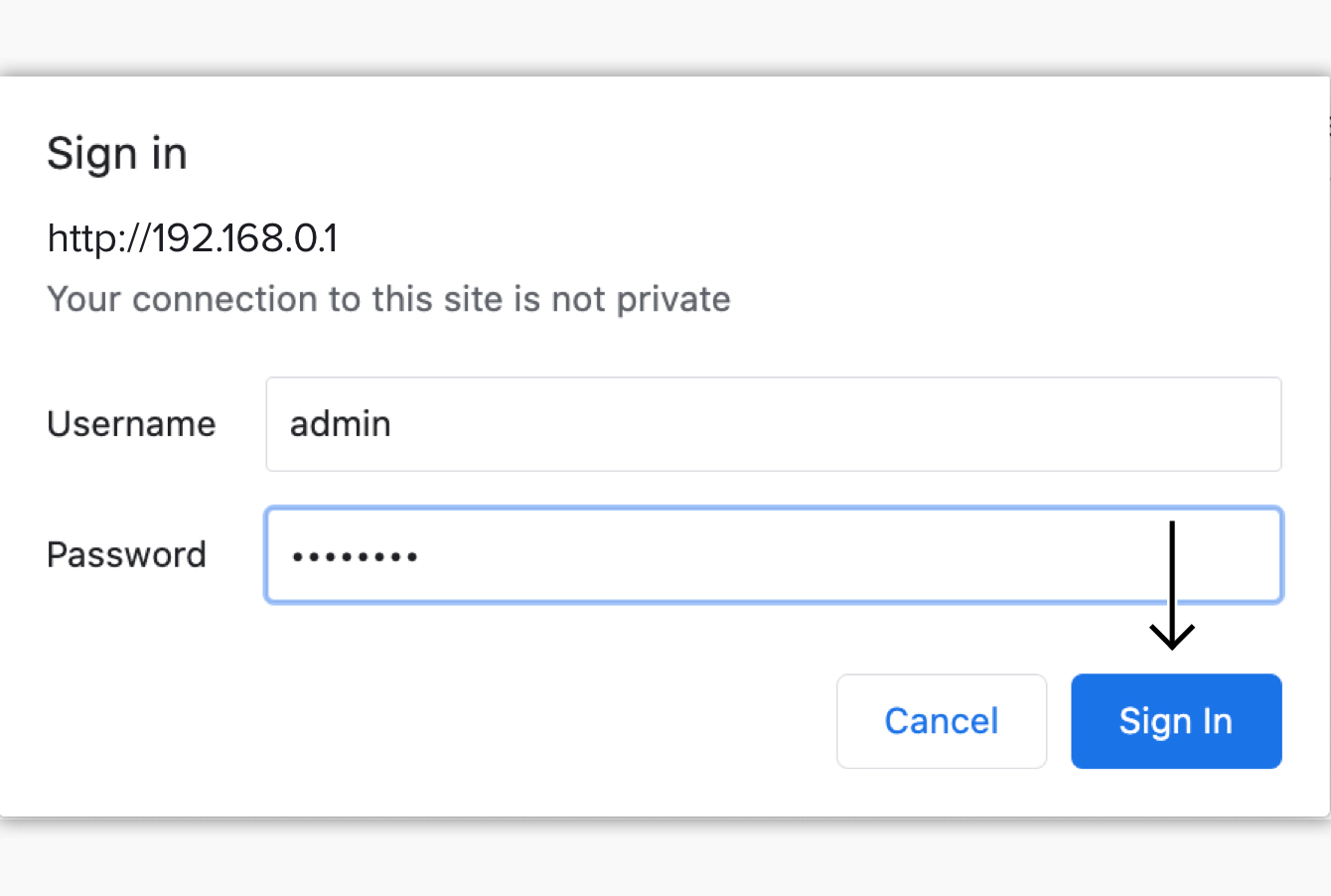 Huomaa: Jos et voi kirjautua sisään tunnuksella admin ja salasanalla password, kokeile kirjautua sisään Netgear-reitittimesi pohjasta löytyvillä oletustunnuksilla. Jos olet muuttanut oletustunnuksia etkä muista niitä, sinun täytyy palauttaa reitittimesi tehdasasetukset, jotta voit kirjautua oletustunnuksilla sisään.
Valitse LISÄASETUKSET-osio reitittimen ohjauspaneelissa.
Valitse sivupalkista Hallinnointi > Reitittimen päivitys.
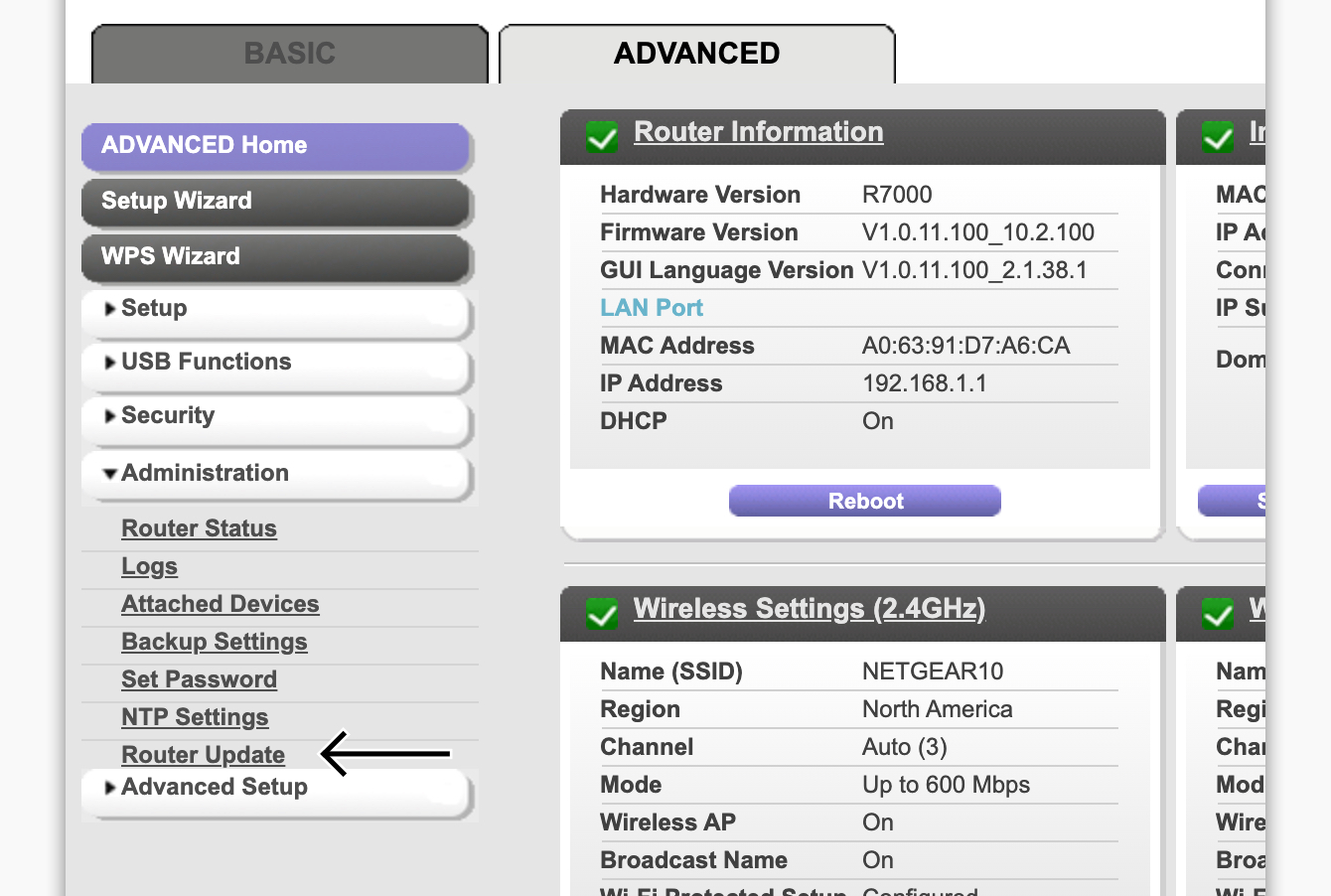 Valitse Selaa ja etsi ExpressVPN-laiteohjelmiston .chk-tiedosto, jonka latasit aiemmin.
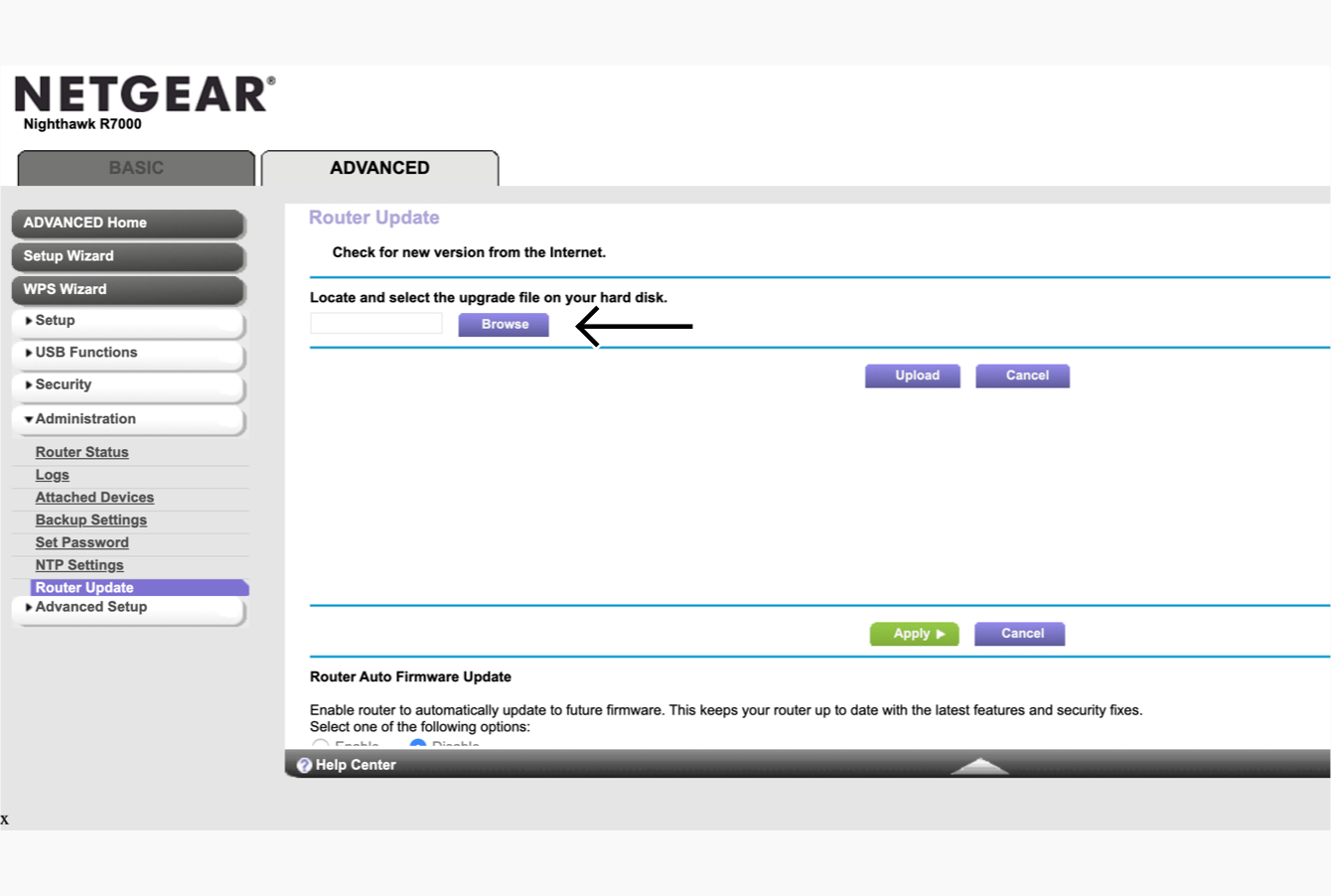 Valitse Lataa. Jos sinua pyydetään katkaisemaan verkkoyhteytesi, valitse OK.
Reitittimesi tulisi käynnistyä uudelleen automaattisesti.
Tarvitsetko apua? Ota yhteyttä ExpressVPN:n asiakastukeen saadaksesi apua nopeasti.
4. Yhteyden muodostaminen reitittimeen, jossa on ExpressVPN
Yhdistä laitteesi uuteen VPN-reitittimeen Wi-Fi:n tai kaapelin välityksellä.
Jos käytät Wi-Fi:ä, verkon nimenä näkyy Netgear-reitittimesi Wi-Fi-nimi. (Jos et ole aiemmin muuttanut Netgear-reitittimesi Wi-Fi-verkon nimeä, se on Wi-Fi-verkon oletusnimi, jonka löydät Netgear-reitittimesi pohjasta.) Voi viedä jonkin aikaa, jotta verkko näkyy yhteyslistassa.
Tarvitsetko apua? Ota yhteyttä ExpressVPN:n asiakastukeen saadaksesi apua nopeasti.
5. Käyttöönoton suorittaminen reitittimellä
Kun laitteesi on yhdistänyt verkkoon, sinut ohjataan ExpressVPN:n reititinvalikkoon. Jos et näe sitä, siirry osoitteeseen expressvpnrouter.com. Valitse Aloita ja seuraa ohjeita.
Kun asennus on valmis, ota muistiin Wi-Fi:n nimi ja salasana sekä reitittimen salasana.
ExpressVPN on nyt asennettu reitittimeesi.
Huomaa: Kun olet asettanut reitittimen pääkäyttäjälle salasanan, reititin asentaa automaattisesti kaikki saatavilla olevat päivitykset.
Tarvitsetko apua? Ota yhteyttä ExpressVPN:n asiakastukeen saadaksesi apua nopeasti.