






Questo tutorial ti mostrerà come configurare l’app di ExpressVPN sui router Netgear.
L’app ExpressVPN è supportata sui seguenti modelli di router Netgear:
- Netgear R6300v2
- Netgear R6400v2
- Netgear R6700v3
- Netgear Nighthawk R7000
- Netgear Nighthawk R7000P
Se hai acquistato un router preconfigurato da Flashrouters, completa direttamente la configurazione del router.
Vai a…
1. Scarica il firmware ExpressVPN
2. Collega il tuo router Netgear a internet
3. Installare il firmware di ExpressVPN
4. Connettiti al router su cui è in esecuzione ExpressVPN
5. Completa la configurazione sul router
1. Scarica il firmware ExpressVPN
Scarica il firmware dal sito web di ExpressVPN. Se richiesto, accedi al tuo account ExpressVPN.
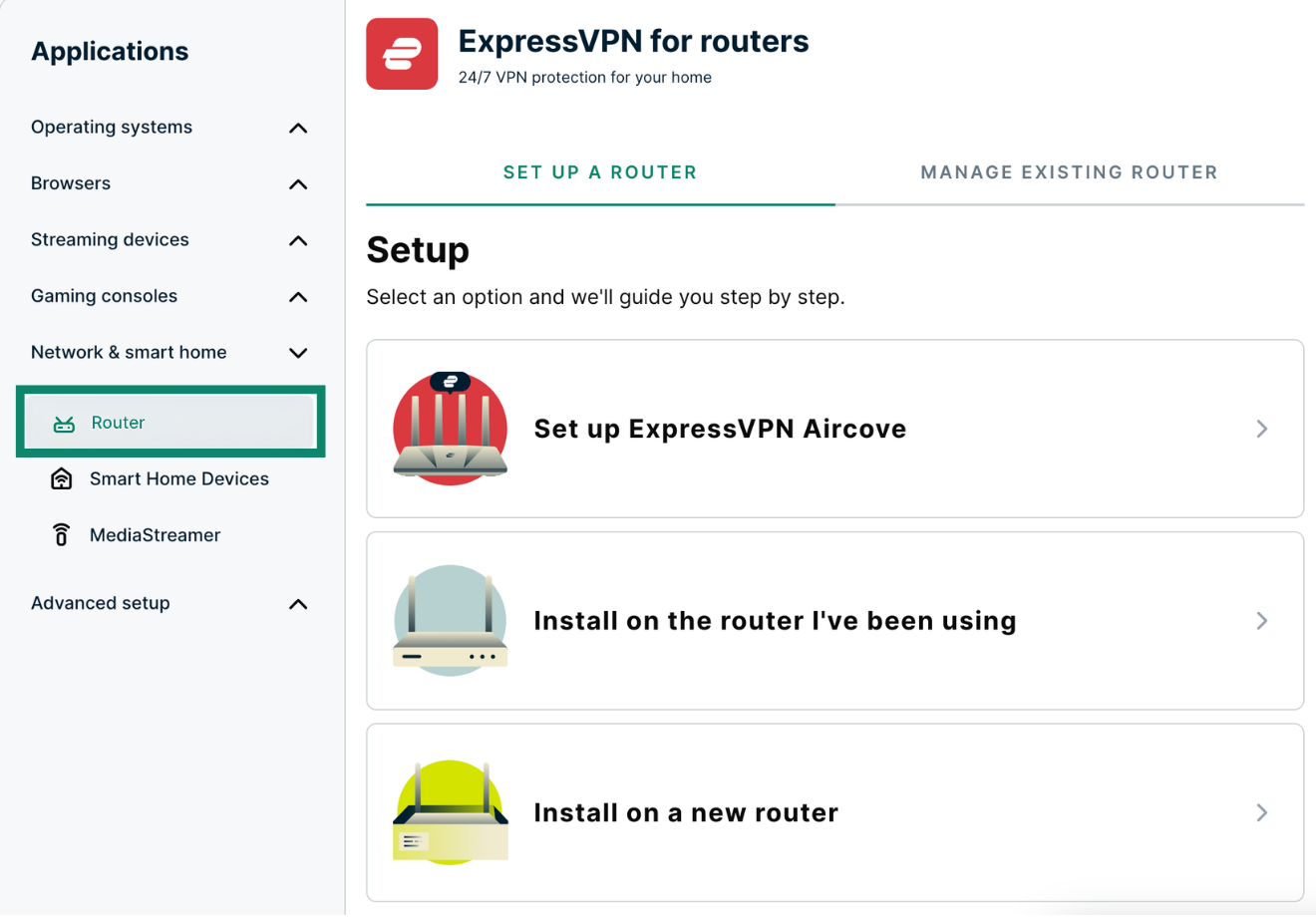
Dal menu Applications (Applicazioni) (o Show other devices (Mostra altri dispositivi)), seleziona Network & smart home (Rete e casa smart) > Router.
Scorri in basso fino a Firmware download (Download del firmware), quindi seleziona il modello del tuo router Netgear.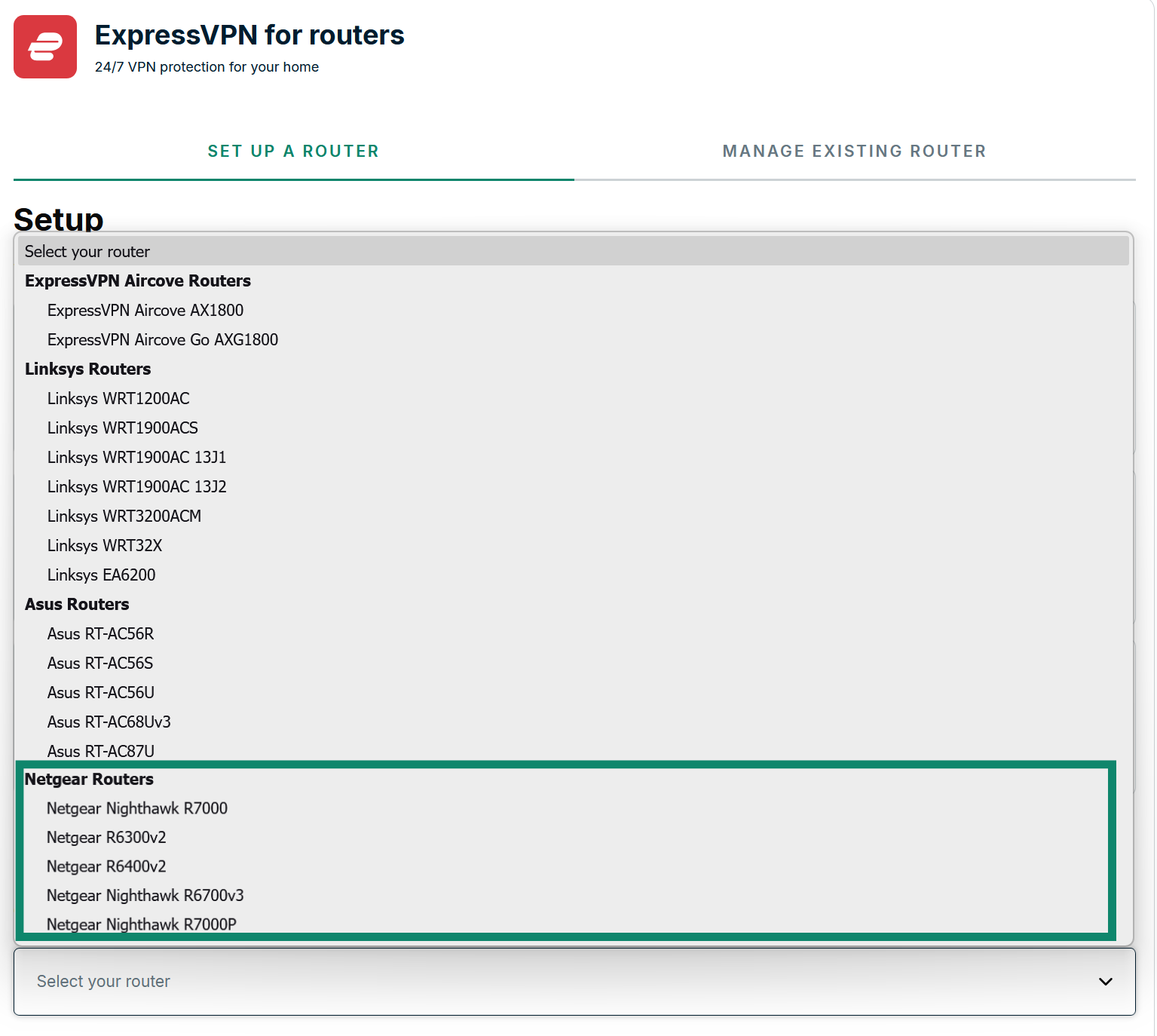
Seleziona Download Firmware (Scarica firmware).
Ti serve aiuto? Contatta il team di supporto ExpressVPN per ricevere assistenza immediata.
2. Collega il tuo router Netgear a internet
Prima di procedere, assicurati di:
- Accendere il tuo router Netgear.
- Collegare il router Netgear a internet (tramite un modem o un router esistente).
- Collegare il dispositivo al router Netgear (tramite Wi-Fi o cavo LAN).
Se stai installando il firmware ExpressVPN su un router esistente che ha già completato la configurazione iniziale della rete, procedi con l’installazione del firmware di ExpressVPN.
Se stai installando il firmware ExpressVPN su un nuovo router che non ha ancora completato la configurazione iniziale della rete:
- Nella barra degli indirizzi del browser Web, digita 192.168.1.1, 192.168.0.1 o routerlogin.net.
- Completa la configurazione di rete iniziale seguendo le istruzioni visualizzate sullo schermo
- Procedi con l’installazione del firmware di ExpressVPN
Hai bisogno di aiuto? Contatta il Team di supporto di ExpressVPN per ricevere assistenza immediata.
3. Installa il firmware ExpressVPN
Nella barra degli indirizzi del browser Web, digita 192.168.1.1, 192.168.0.1, o routerlogin.net (se hai cambiato il tuo gateway predefinito in passato, puoi trovarlo nelle impostazioni del dispositivo.)
Se richiesto, inserisci il nome utente e la password del tuo router Netgear. Per impostazione predefinita, sono rispettivamente admin e password. Seleziona Accedi.
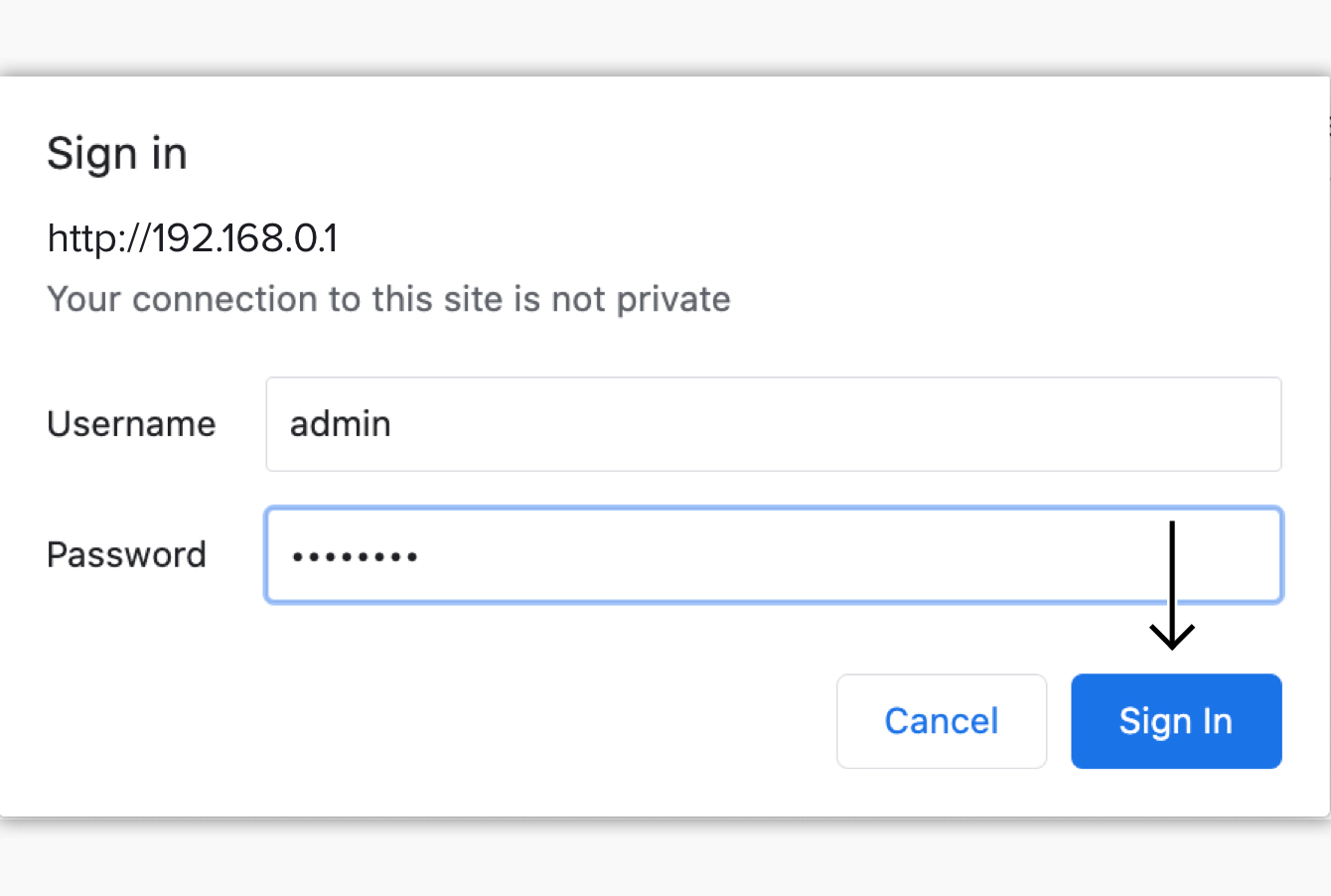 Nota: Se non riesci ad accedere con admin e password, puoi provare con le credenziali predefinite stampate nella parte inferiore del router Netgear. Se però le hai modificate in passato e non riesci a ricordarle, dovrai reimpostare il router in modo da poter utilizzare le credenziali predefinite di accesso.
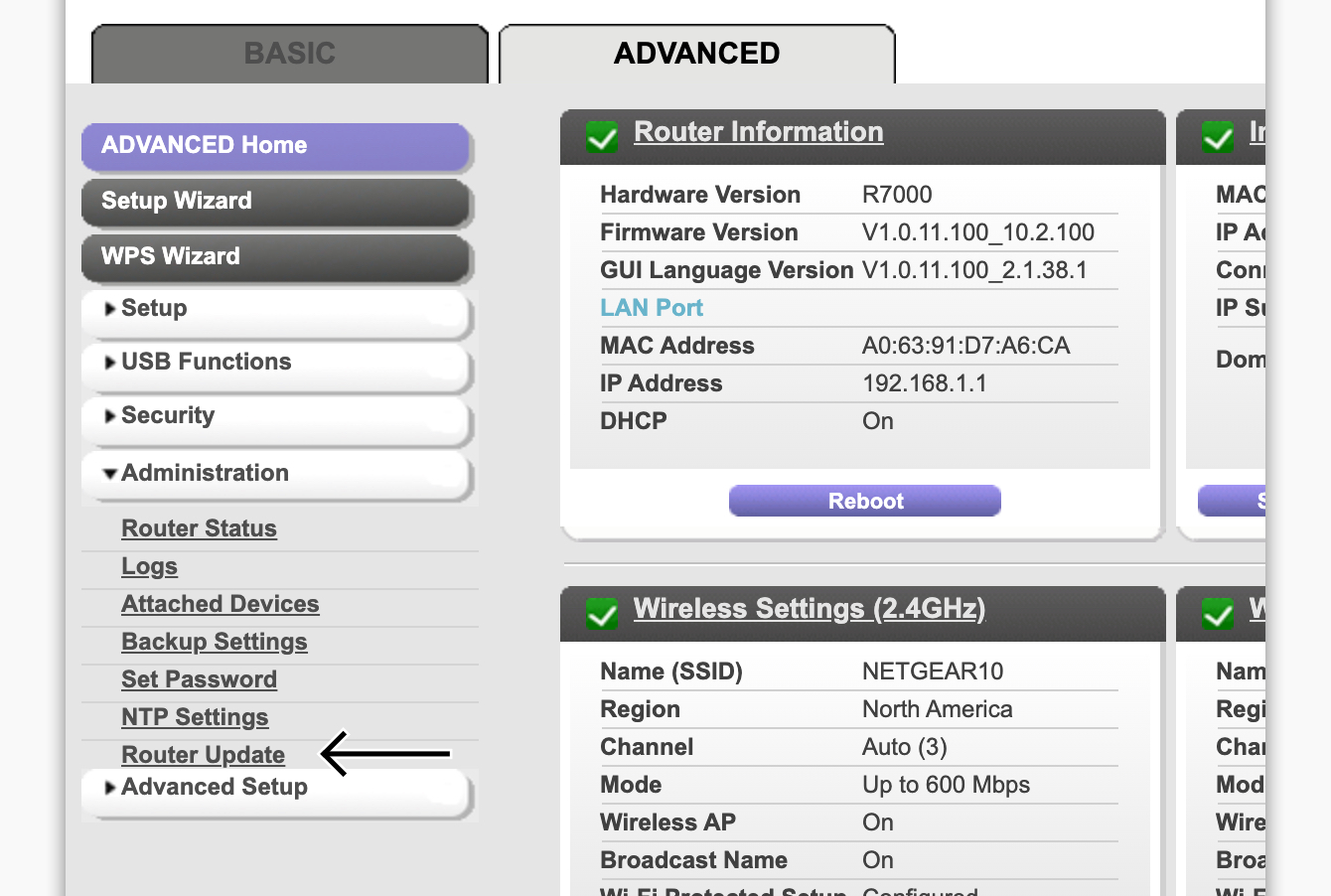
Nel pannello di amministrazione del router, seleziona la scheda AVANZATE.
Nella barra laterale, clicca su Amministrazione > Aggiornamento router.
Clicca su Sfoglia per cercare il file .chk del firmware ExpressVPN che hai scaricato in precedenza.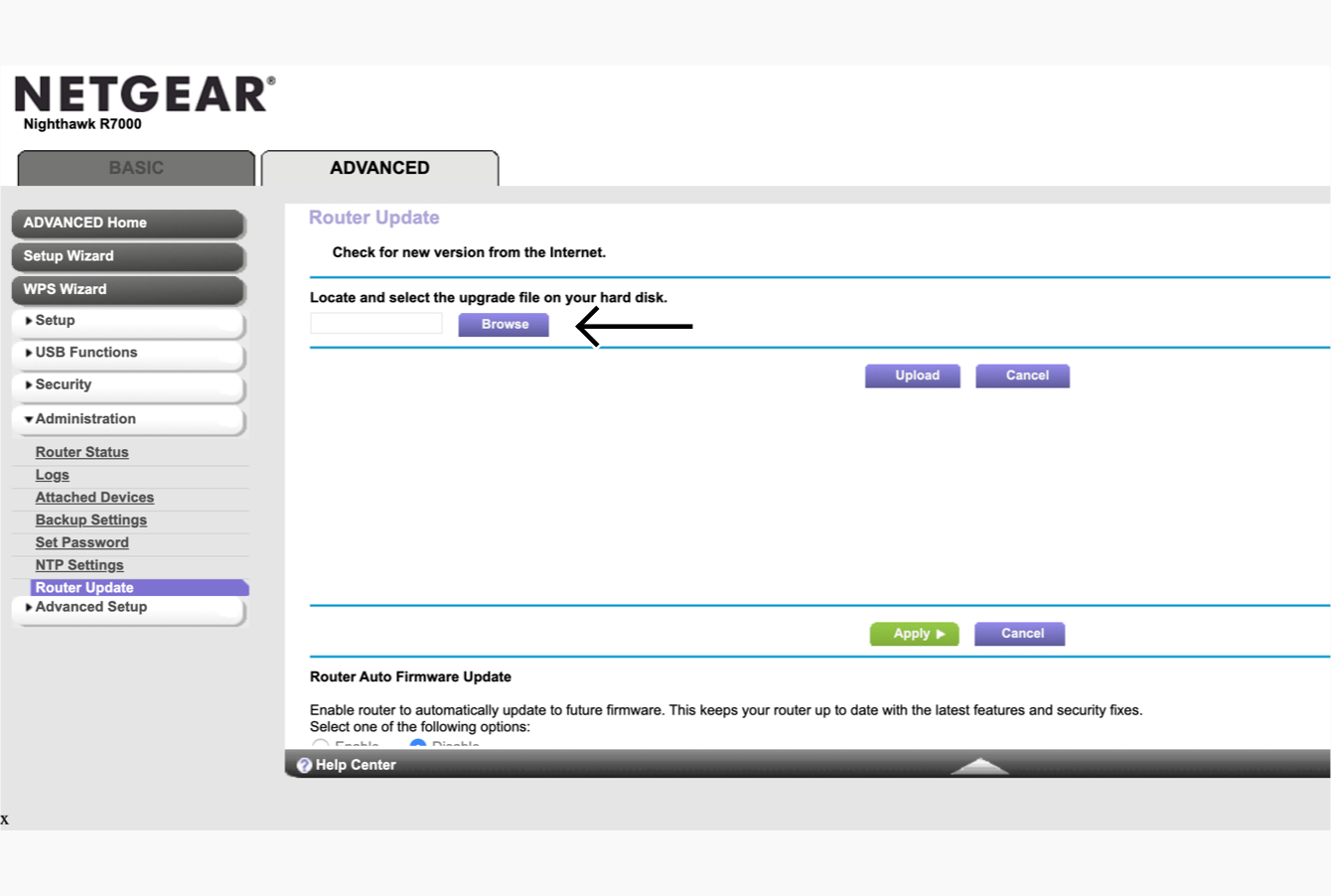
Seleziona Carica. Se ti viene chiesto di terminare le connessioni internet, clicca su OK.
Il router dovrebbe riavviarsi automaticamente.
Hai bisogno di aiuto? Contatta il Team di supporto di ExpressVPN per ricevere assistenza immediata.
4. Connettiti al router su cui è in esecuzione ExpressVPN
Collega il tuo dispositivo al nuovo router VPN tramite cavo LAN o Wi-Fi.
Per connetterti tramite Wi-Fi, il nome della rete apparirà come il nome Wi-Fi del router Netgear (se non hai mai cambiato il nome della rete Wi-Fi del tuo router Netgear prima, è il nome di rete Wi-Fi predefinito stampato sul fondo del router Netgear). Potrebbe essere necessario del tempo perché appaia nell’elenco delle reti.
Hai bisogno di aiuto? Contatta il Team di supporto di ExpressVPN per ricevere assistenza immediata.
5. Completa la configurazione sul tuo router
Una volta che il tuo dispositivo sarà connesso alla rete, vedrai la schermata di configurazione del router ExpressVPN. Se non viene visualizzata, vai su www.expressvpnrouter.com. Seleziona Inizia e segui le istruzioni.
Una volta completata la configurazione, prendi nota di nome e password della rete Wi-Fi, e della password del router.
Ora hai configurato l’app ExpressVPN sul tuo router.
Nota: una volta impostata la password di amministratore del router, il router installerà automaticamente tutti gli aggiornamenti disponibili.
Hai bisogno di aiuto? Contatta il Team di supporto di ExpressVPN per ricevere assistenza immediata.