






Bu rehberde ExpressVPN’in Windows uygulamasında özel IP adresinizi nasıl kuracağınızı ele alıyoruz. Henüz özel IP’nizi edinmediyseniz buradan özel IP’nizi nasıl satın alabileceğinizi öğrenin.
ExpressVPN’in Windows uygulamasında özel IP kurulumunu yapmak için aşağıdakilere ihtiyacınız vardır:
- Aktif bir ExpressVPN aboneliği
- Özel IP aboneliği
- Windows bilgisayarınıza (Windows 10 veya üzeri) yüklenmiş ExpressVPN uygulaması
Bunların hepsine sahipseniz Windows üzerinden özel IP’nizi kurmak için aşağıdaki adımları takip edin:
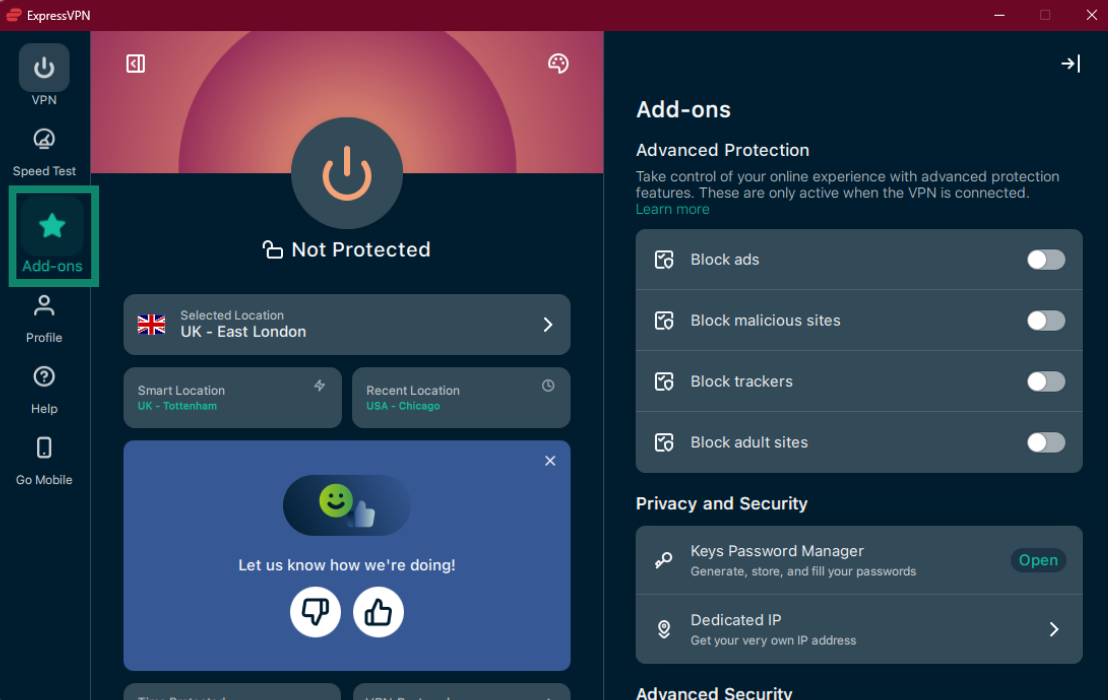
- Windows’ta ExpressVPN uygulamasını açın ve Eklentiler sekmesine tıklayın.


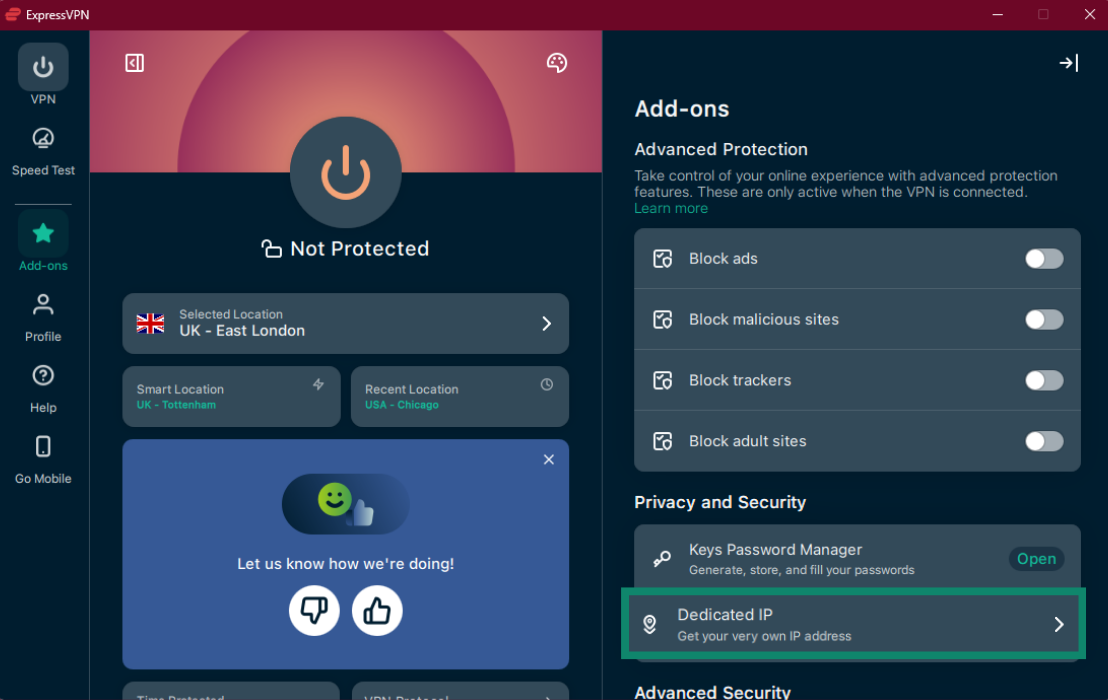
- Gizlilik ve Güvenlik bölümünün altından Özel IP seçeneğine tıklayın.

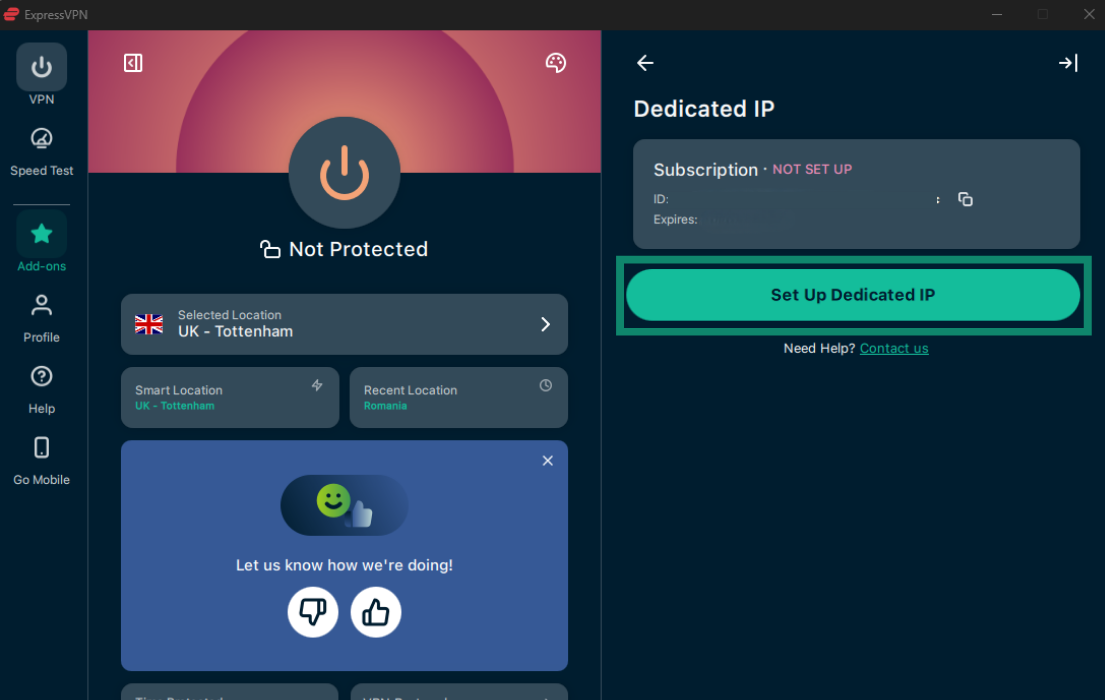
- Özel IP’nin altından Özel IP’yi Ayarla seçeneğine tıklayın.


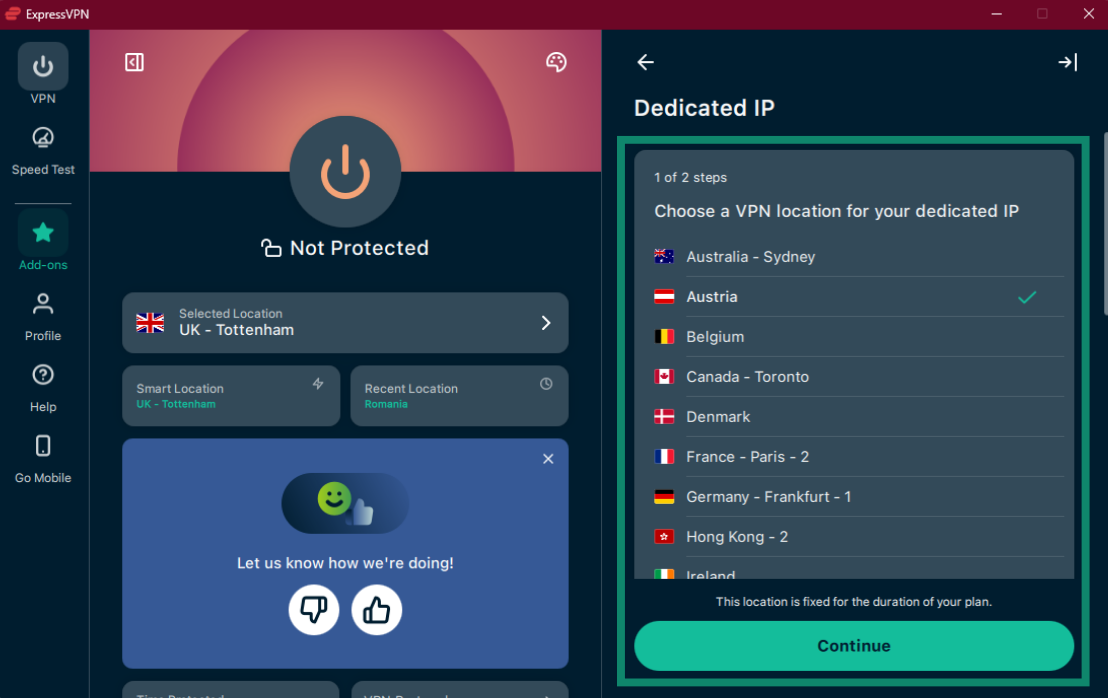
- Özel IP’niz için bir VPN konumu seçin, ardından Devam et’e tıklayın.

 Not: Seçtiğiniz konum, eklentinizin süresi boyunca sabit kalır. Kurulumdan sonra değiştirilemez.
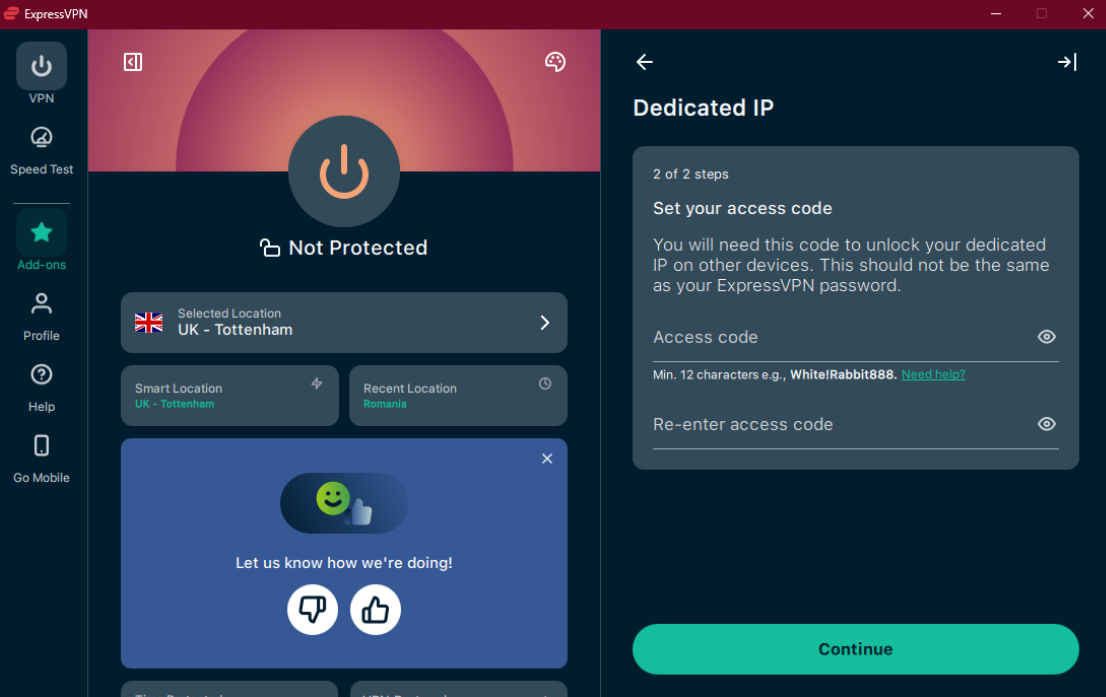
 - Erişim kodunuzu oluşturun, kodu doğrulamak için tekrar girin ve ardından Devam et seçeneğine tıklayın.
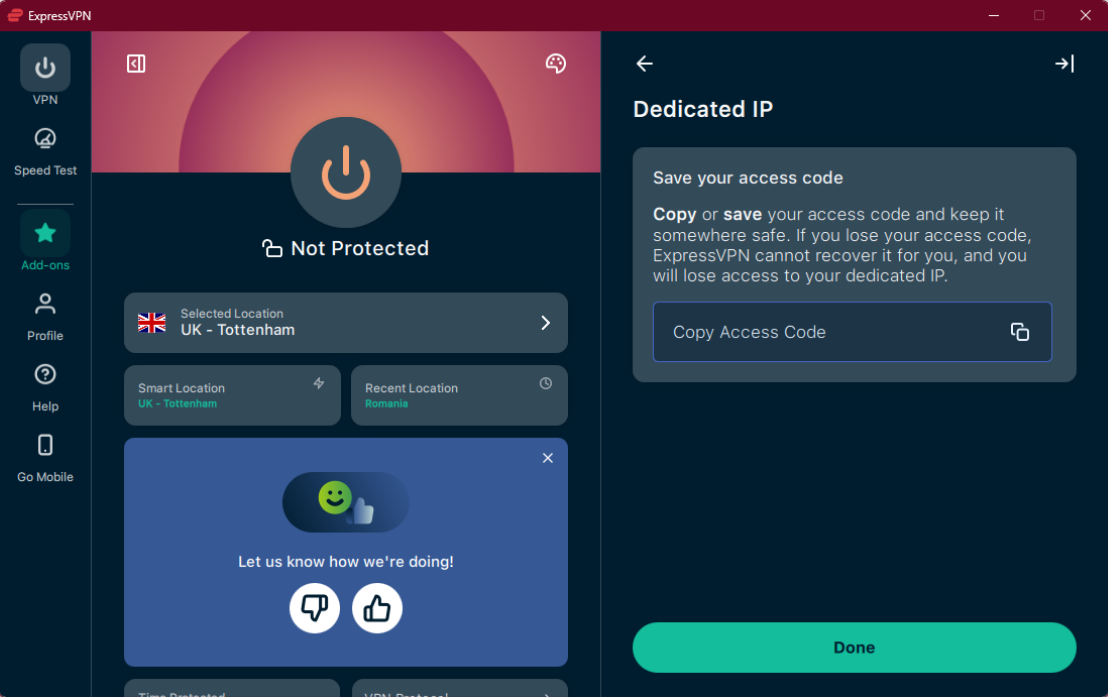
 Not: Bu kod, diğer cihazlarda özel IP’nize erişmenin tek yoludur. Bu nedenle güçlü ve benzersiz bir kod belirlemenizi ve bu kodu, güvenli bir yerde saklamanızı öneririz. Kod en az 12 karakter uzunluğunda olmalıdır. Erişim kodunuzu kaybederseniz yetkilendirme sağlasanız bile ExpressVPN bu kodu geri getiremez ve özel IP’nize erişiminizi kaybedersiniz.
 - Kodunuzu kopyalayıp kaydetmek için Erişim Kodunu Kopyala seçeneğine tıklayın, ardından Bitti’ye basın.


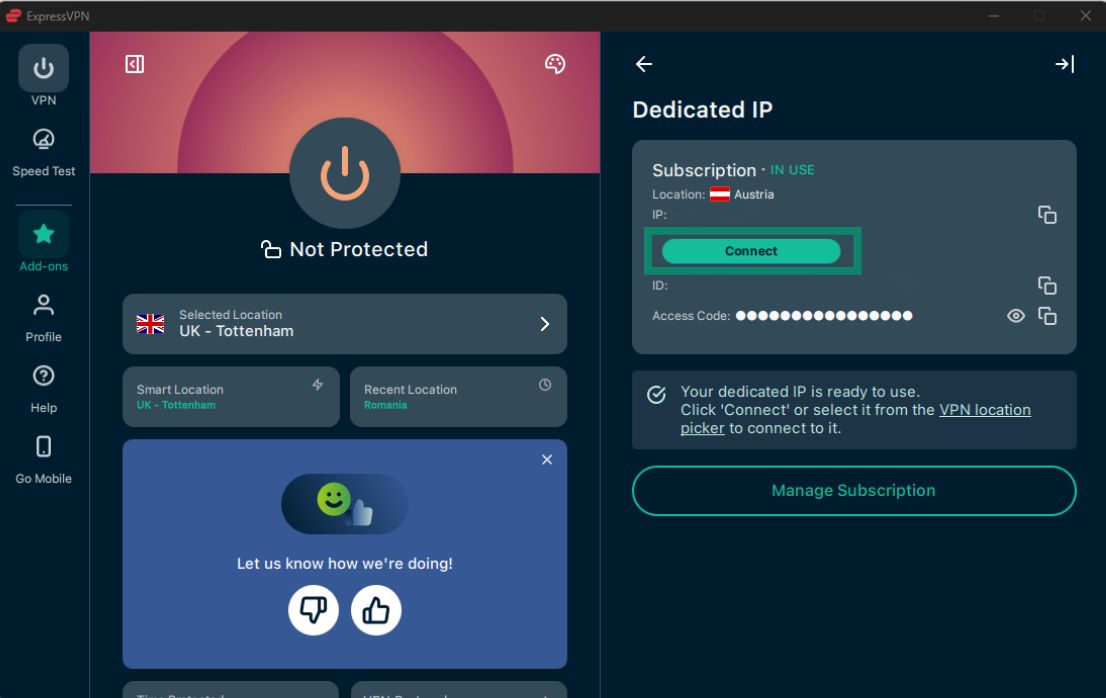
- Özel IP’nizi kullanmaya başlamak için Bağlan seçeneğine tıklayın.

Yardıma mı ihtiyacınız var? Hemen yardım almak için ExpressVPN Destek Ekibi ile iletişime geçin.
ExpressVPN’in özel IP eklentisi hakkında daha fazla bilgi mi almak istiyorsunuz? Sık sorulan sorular bölümümüze göz atın.