






Denne veiledningen viser deg hvordan du setter opp en dedikert IP-adresse i ExpressVPN-appen for Windows. Hvis du fortsatt ikke har en dedikert IP, kan du lese mer om hvordan du kjøper dedikert IP.
For å sette opp dedikert IP på ExpressVPN-appen for Windows, trenger du følgende:
- Et aktivt ExpressVPN-abonnement
- Et dedikert IP-abonnement
- ExpressVPN-appen installert på Windows-PC (med Windows 10 eller nyere)
Når alt dette er på plass, følger du instruksjonene nedenfor for å sette opp din dedikerte IP på Windows:
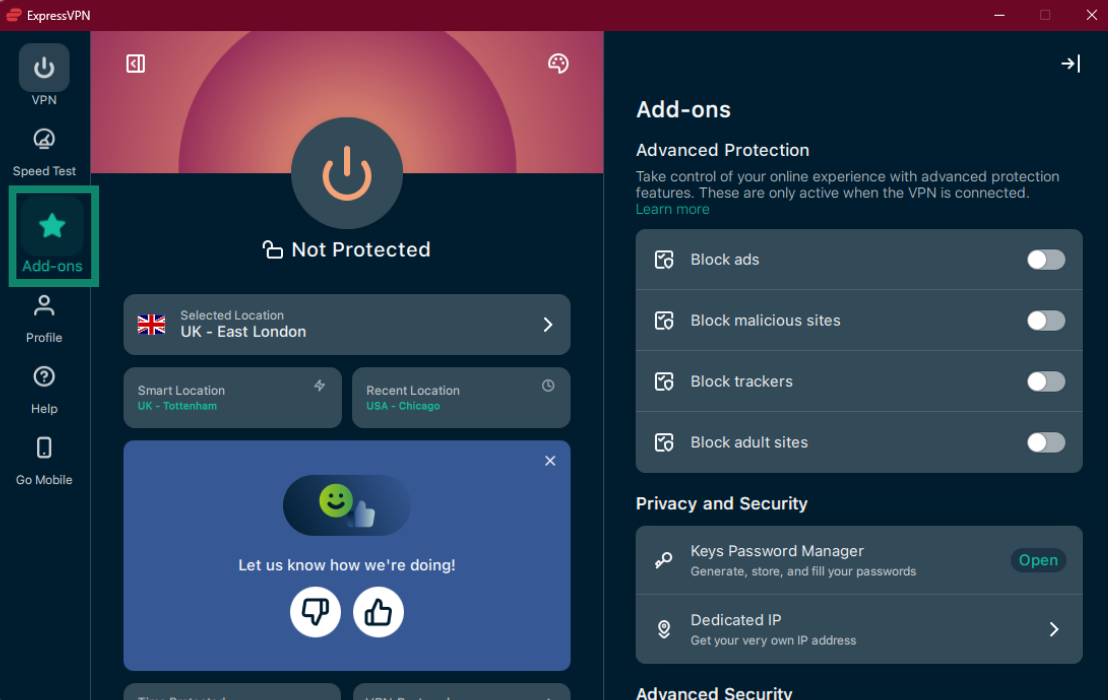
- Åpne ExpressVPN-appen for Windows og klikk på Tillegg.


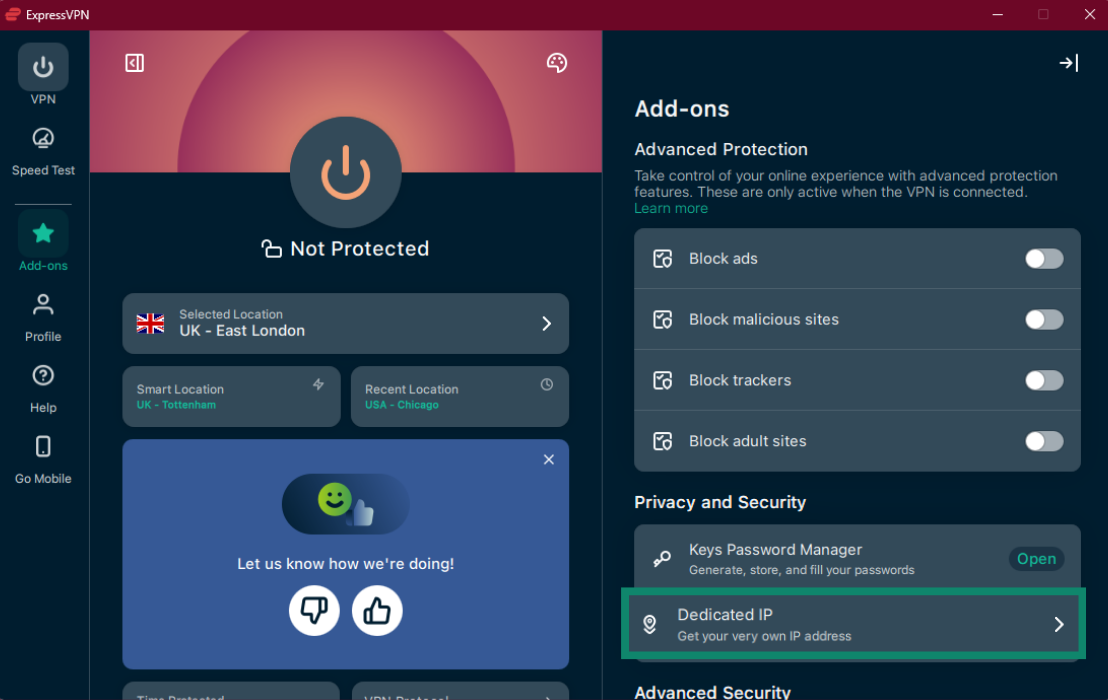
- Under Personvern og sikkerhet klikker du på Dedikert IP.

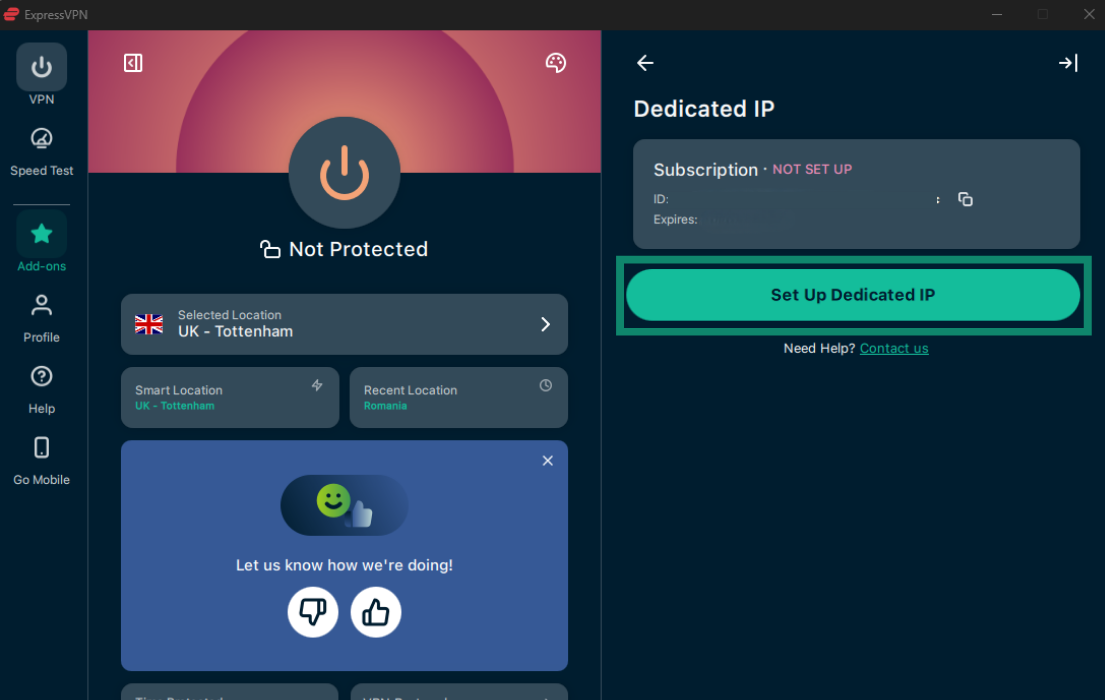
- Under Dedikert IP klikker du på Sett opp dedikert IP.


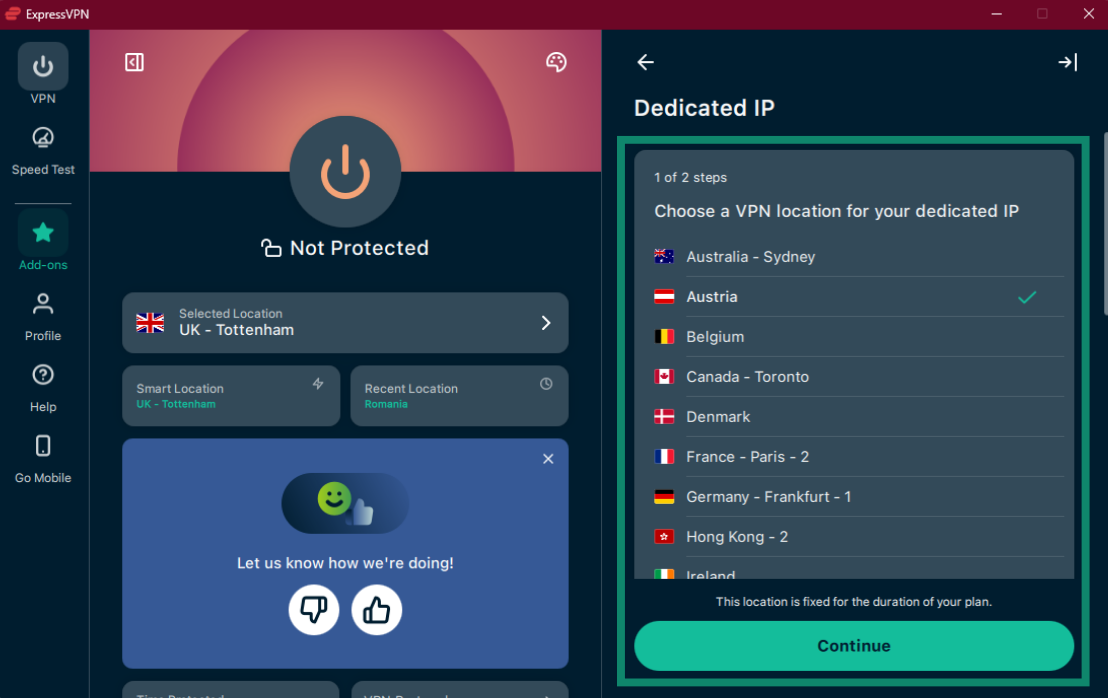
- Velg VPN-lokasjon for din dedikerte IP, og klikk deretter på Fortsett.

 Merk: Lokasjonen du velger er fast så lenge tillegget er aktivt. Du kan ikke endre den etter oppsett.
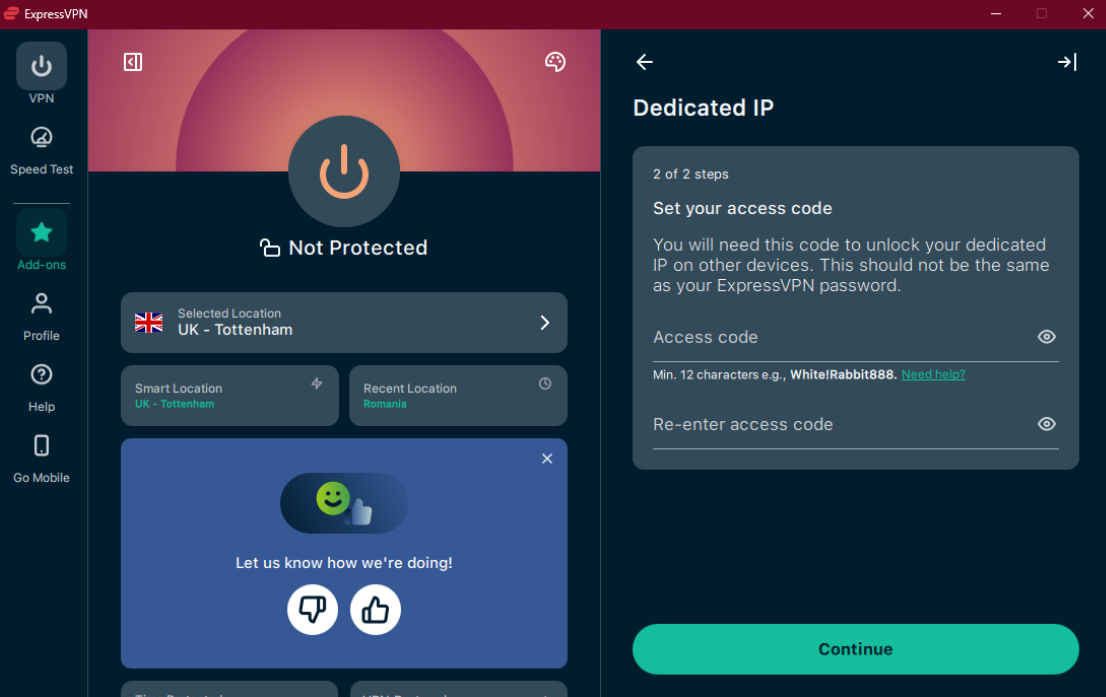
 - Angi tilgangskoden din, og angi på nytt for å bekrefte. Klikk deretter på Fortsett.
 Merk: Denne koden er den eneste måten å få tilgang til din dedikerte IP på andre enheter. Vi anbefaler derfor at du velger en sterk og unik kode, og at du oppbevarer den på et trygt sted. Den må være på minst tolv tegn. Hvis du mister tilgangskoden din, kan ikke ExpressVPN gjenopprette den – selv med ditt samtykke – og du mister tilgangen til din dedikerte IP.
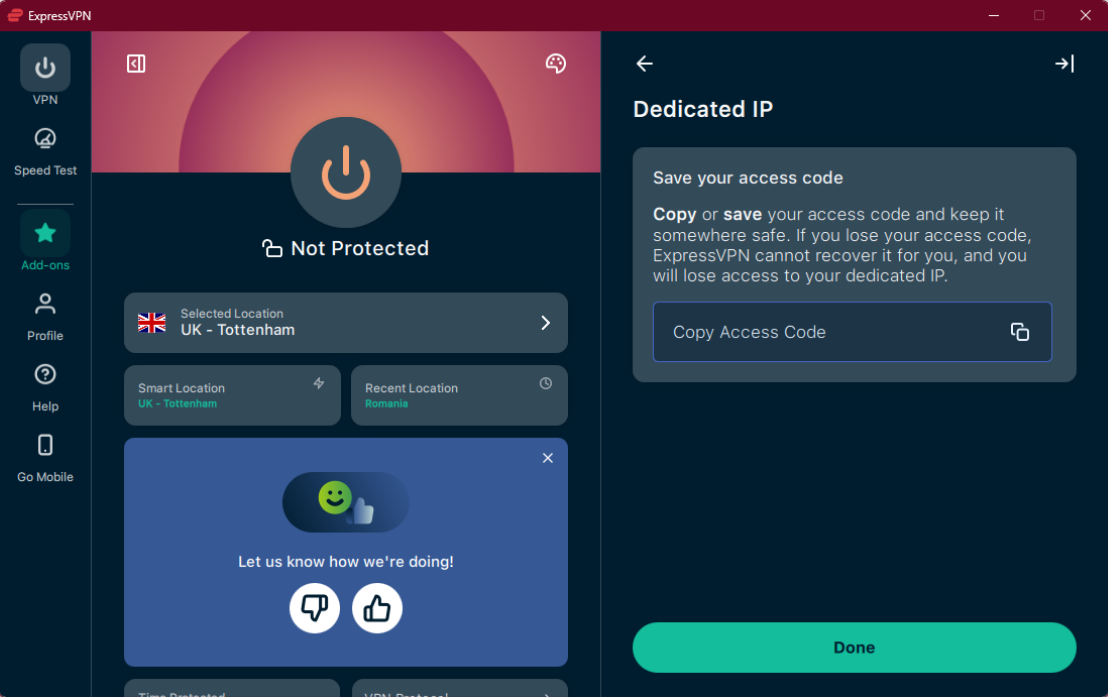
 - Klikk på Kopier tilgangskode for å kopiere og lagre koden din, og klikk deretter på Ferdig.


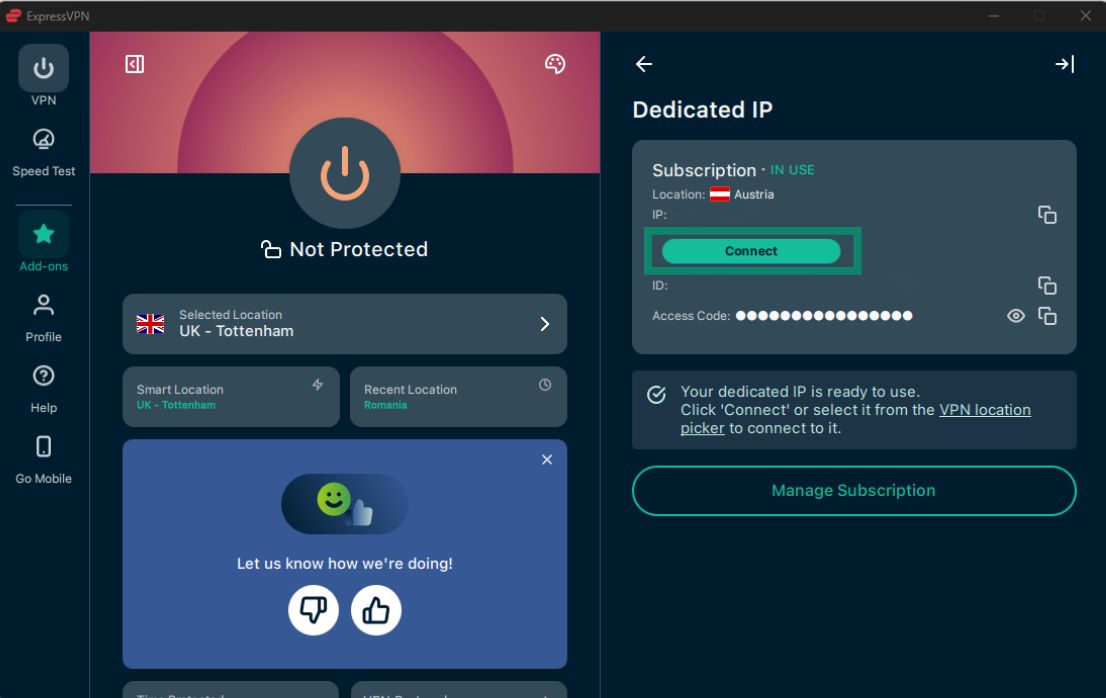
- Klikk på Koble til for å begynne å bruke dedikert IP.

Trenger du hjelp? Kontakt ExpressVPNs kundestøtte for å få hjelp.
Vil du vite mer om ExpressVPNs tillegg for dedikert IP? Se ofte stilte spørsmål.