






이 튜토리얼은 ExpressVPN의 Windows 앱에서 고정 IP 주소를 설정하는 방법을 안내합니다. 아직 고정 IP를 가지고 계시지 않다면 고정 IP 구매 방법을 확인해 보세요.
ExpressVPN의 Windows 앱에 고정 IP를 설정하기 위해서는 다음의 요건을 갖추어야 합니다.
- 활성화된 ExpressVPN 구독
- 전용 IP 정액제
- Windows PC에 ExpressVPN 앱 설치(Windows 10 이상)
위의 요건을 모두 갖추었다면 아래의 절차를 따라 Windows 기기에 고정 IP를 설정하세요.
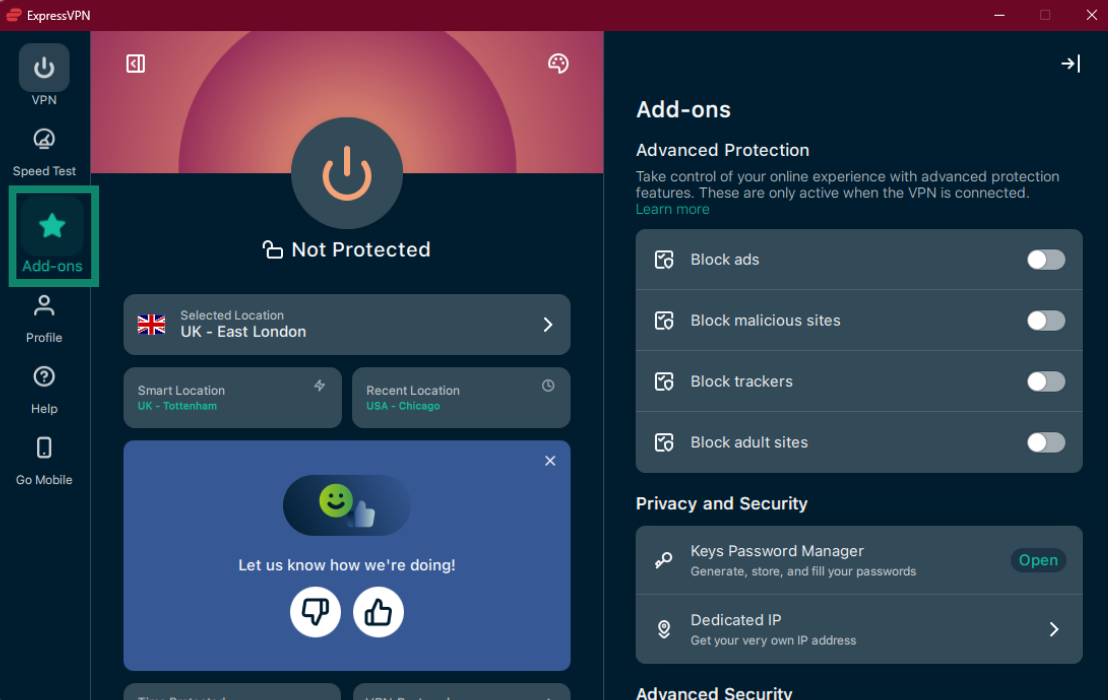
- Windows용 ExpressVPN 앱을 열고 애드온을 클릭합니다.


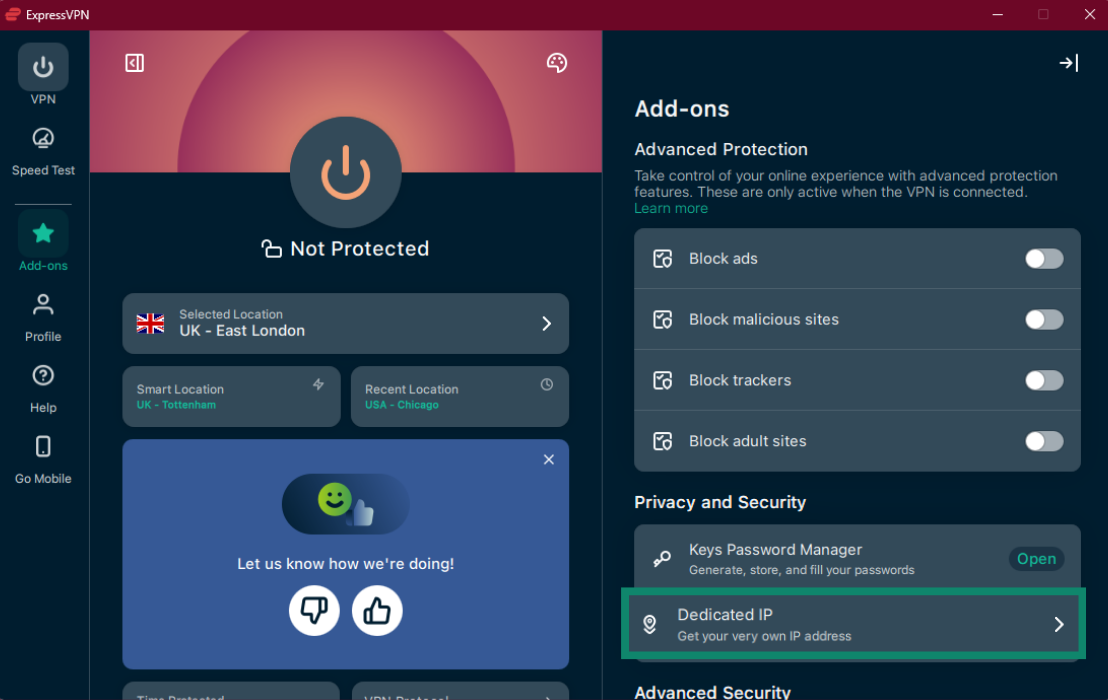
- 개인정보 보호 및 보안 메뉴에서 고정 IP(전용 IP)를 클릭합니다.

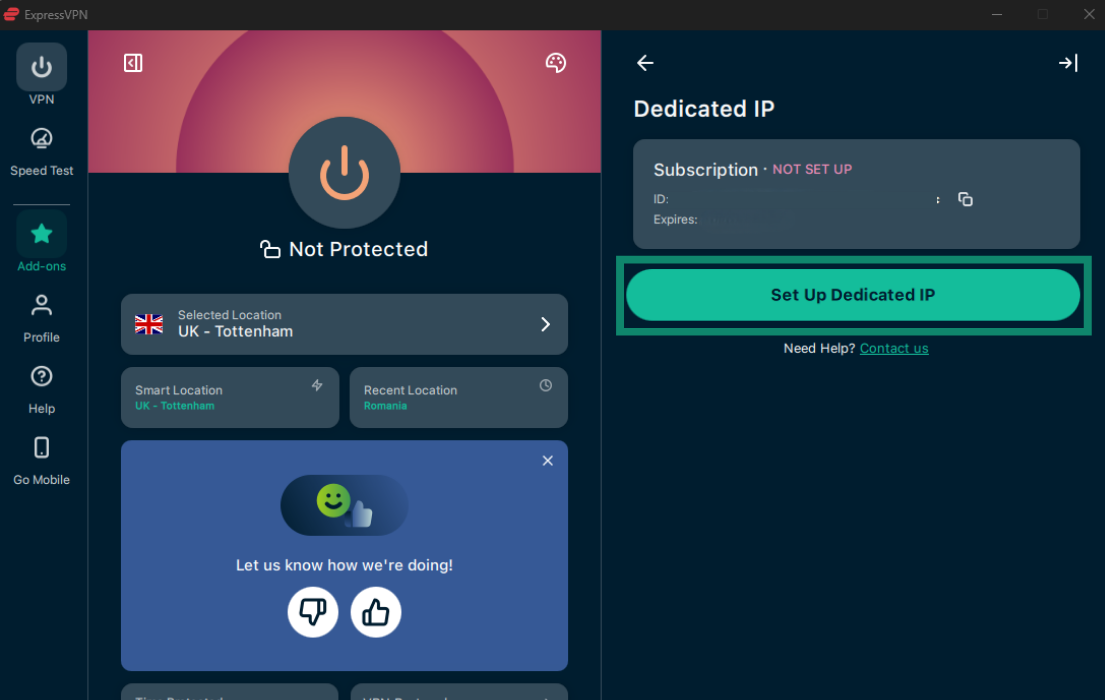
- 고정 IP(전용 IP)에서 고정 IP 설정을 클릭합니다.


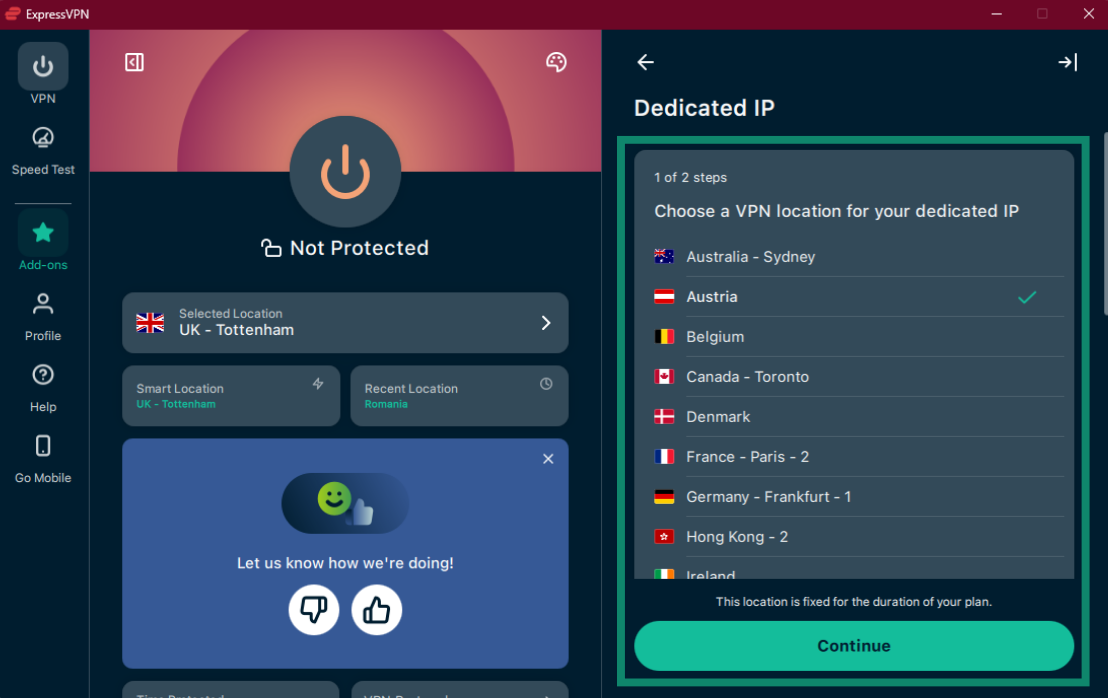
- 고정 IP에 사용할 VPN 위치를 선택하고 계속을 클릭합니다.

 참고: 이때 선택한 위치는 애드온 이용 기간 동안 고정되며, 설정 후에는 변경이 불가합니다.
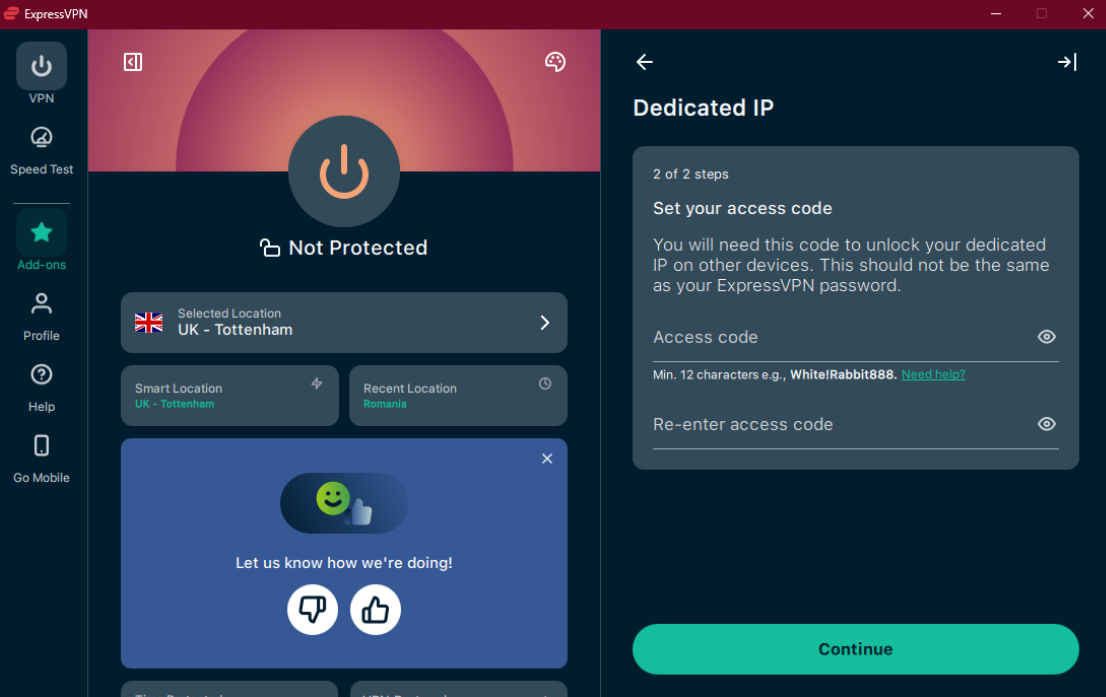
 - 액세스 코드를 설정한 후 재입력하여 확인하고, 계속을 클릭합니다.
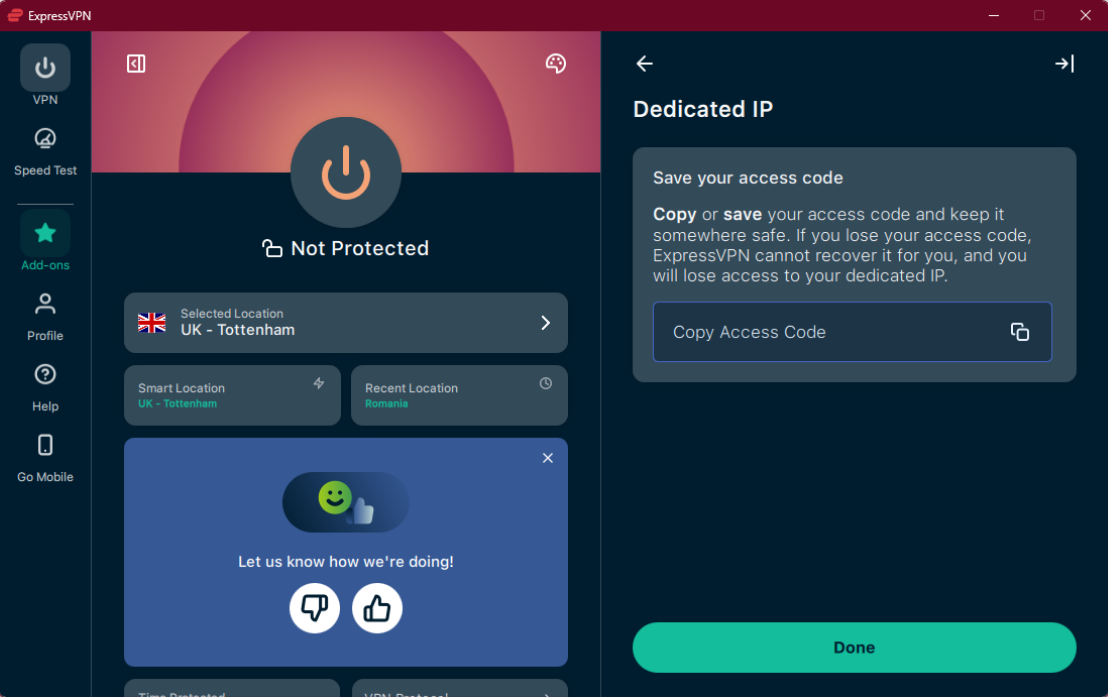
 참고: 오직 이 코드를 이용하여 다른 기기에서 고정 IP에 액세스할 수 있으므로, 강력하고 고유한 코드를 설정한 후 안전한 곳에 보관하실 것을 권장합니다. 코드는 12자 이상이어야 합니다. 액세스 코드를 분실하시는 경우, 고객님께서 권한을 제공하시더라도 ExpressVPN 측에서 이를 복구해 드릴 수 없으며, 해당 고정 IP에 대한 액세스를 영구적으로 잃게 됩니다.
 - 액세스 코드 복사를 클릭하여 코드를 저장하고, 완료를 클릭합니다.


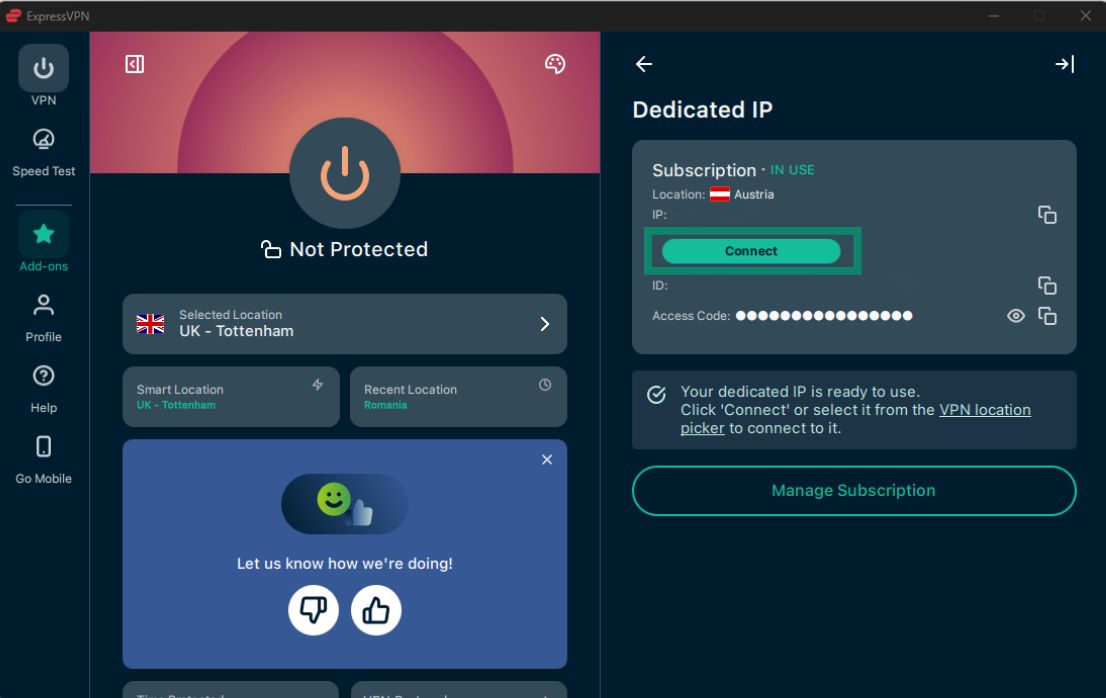
- 연결을 클릭하고 고정 IP 사용을 시작합니다.

도움이 필요하신가요? ExpressVPN 지원팀에 문의하여 신속한 도움을 받으세요.
ExpressVPN의 고정 IP 애드온에 대해 더 알아보고 싶으신가요? 자주 묻는 질문을 참고해 주세요.