






Tässä oppaassa näytetään, miten määrittää kiinteä IP-osoite ExpressVPN:n WIndows-sovelluksessa. Jos sinulla ei vielä ole sellaista, lue miten ostaa kiinteä IP.
Kiinteän IP-osoitteen asentamiseksi ExpressVPN:n Windows-sovellukseen tarvitset seuraavia:
- Aktiivinen ExpressVPN-tilaus
- Dedikoidun IP-osoitteen tilaus
- ExpressVPN-sovellus asennettuna Windows-tietokoneelle (jossa on Windows 10 tai uudempi)
Kun sinulla on nämä kaikki, noudata alla olevia ohjeita määrittääksesi kiinteän IP:n Windowsissa:
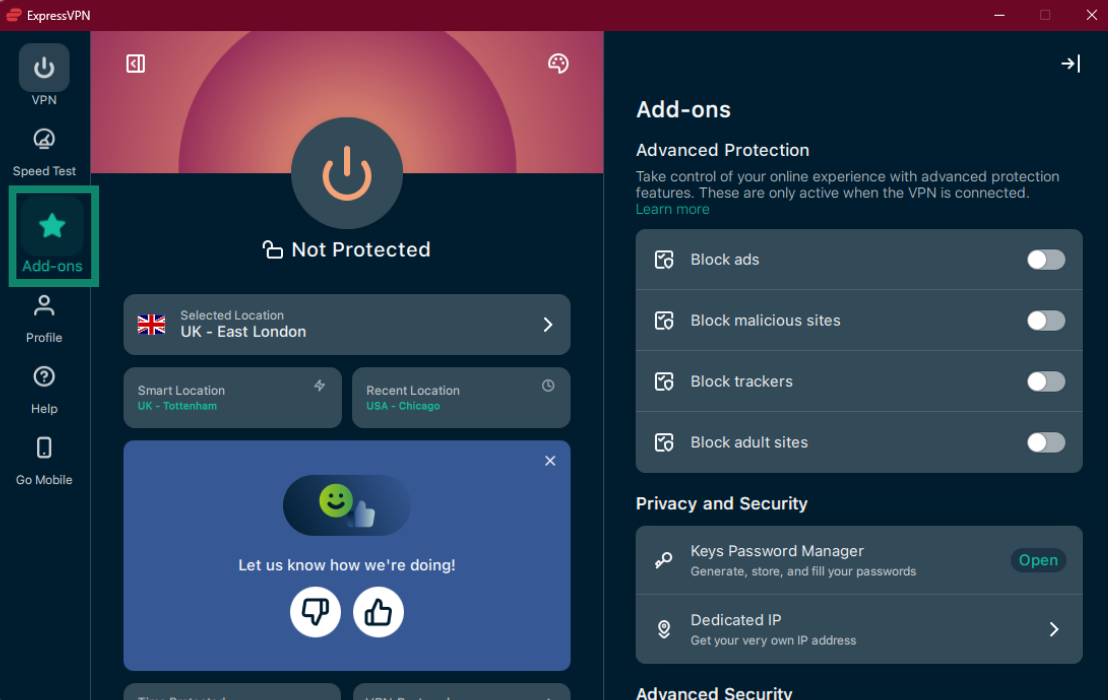
- Avaa ExpressVPN:n Windows-sovellus ja napsauta Add-ons (Lisäosat).


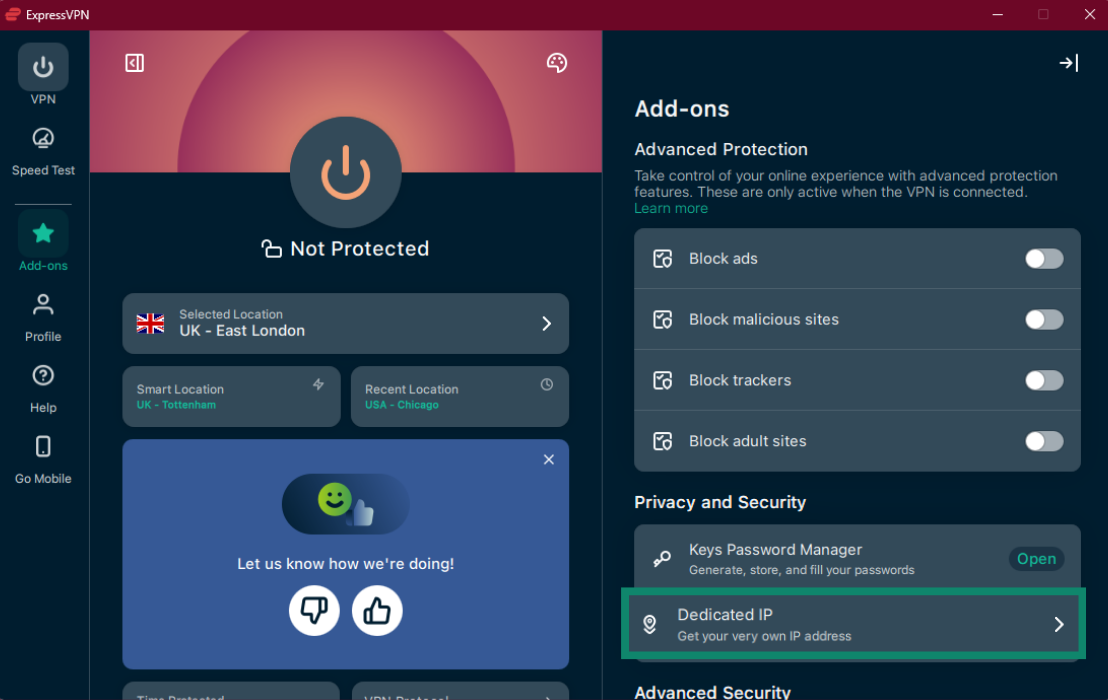
- Napsauta Privacy and Security (Suojaus ja tietosuoja) -osiosta Dedicated IP (Dedikoitu IP).

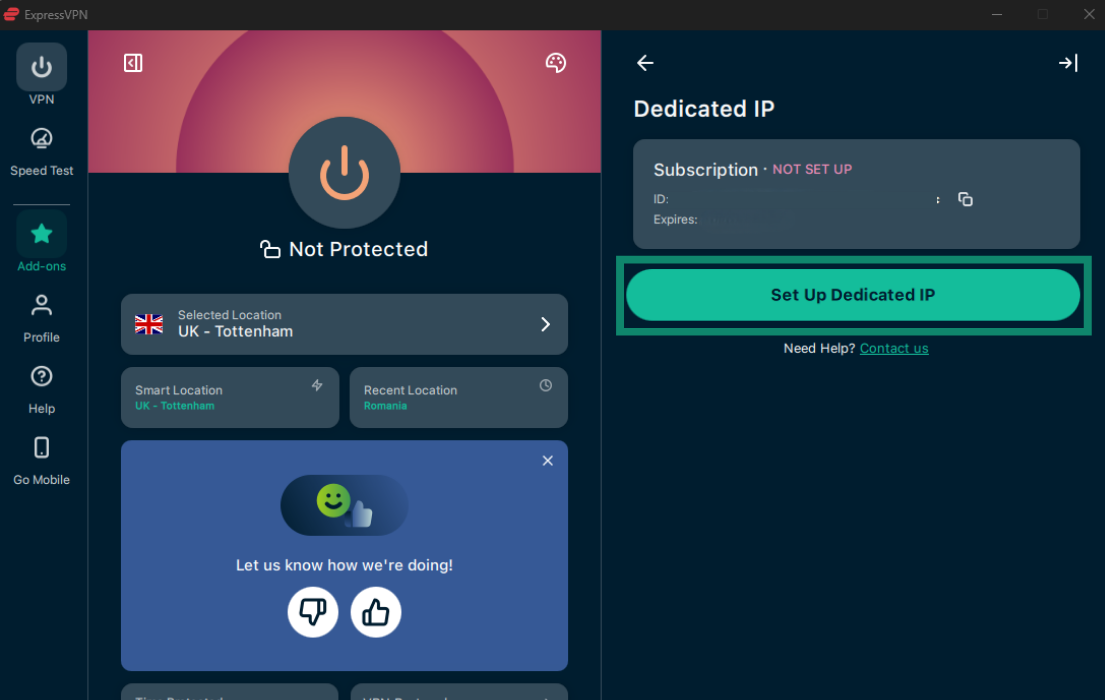
- Napsauta Dedicated IP (Dedikoitu IP) -kohdasta Set Up Dedicated IP (Määritä dedikoitu IP).


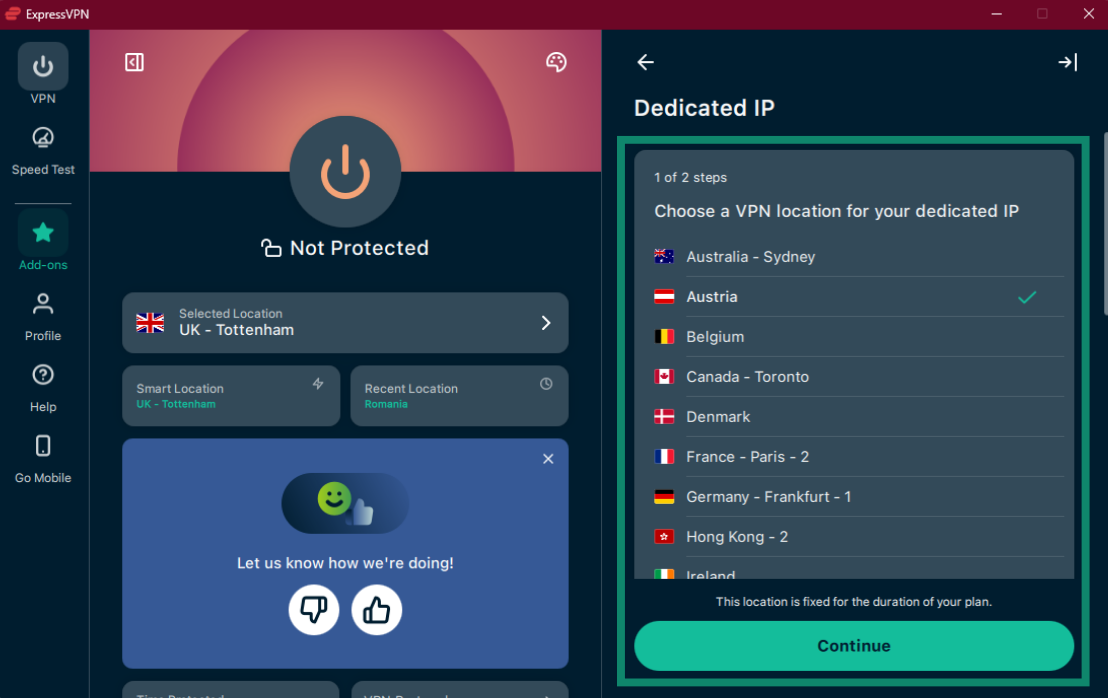
- Valitse kiinteän IP-osoitteesi VPN-sijainti ja napsauta sitten Continue (Jatka).

 Huomaa: Valitsemasi sijainti pysyy samana lisäosan keston ajan. Et voi muuttaa sitä käyttöönoton jälkeen.
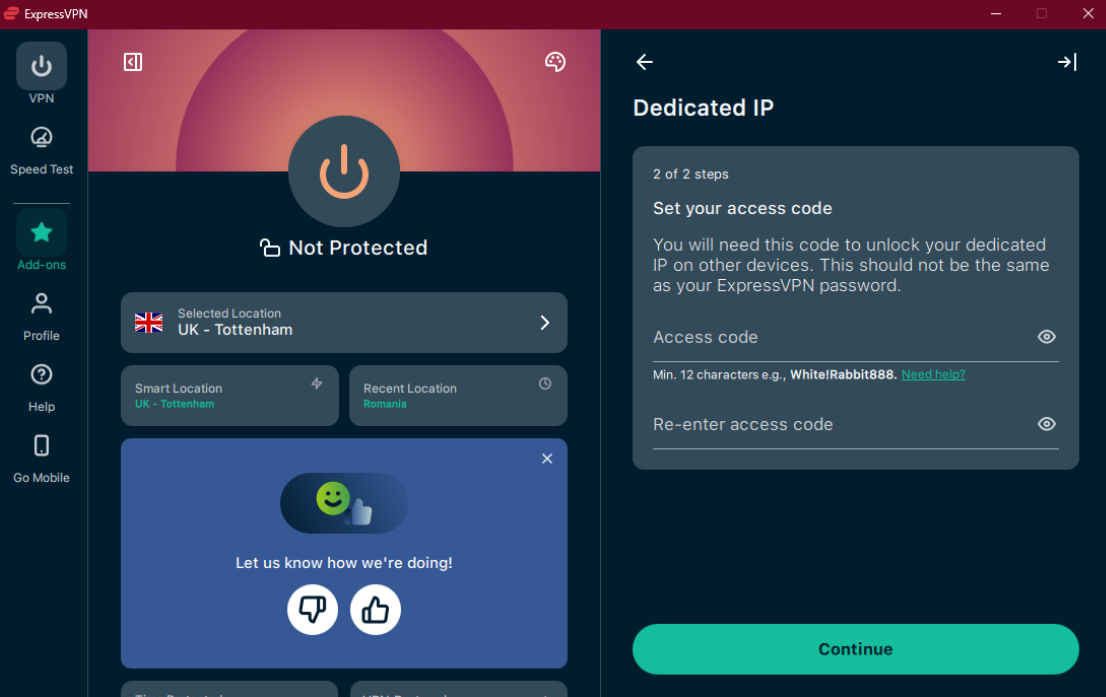
 - Aseta pääsykoodi, syötä se uudelleen vahvistaaksesi ja napsauta sitten Continue (Jatka).
 Huomaa: Tämä koodi on ainoa tapa saada kiinteä IP käyttöön muilla laitteilla, joten suosittelemme asettamaan vahvan ja yksilöllisen koodin sekä säilyttämään sitä turvallisessa paikassa. Sen täytyy olla vähintään 12 merkkiä pitkä. Jos kadotat pääsykoodisi, ExpressVPN ei pysty palauttamaan sitä edes luvallasi, ja menetät pääsyn kiinteään IP-osoitteeseesi.
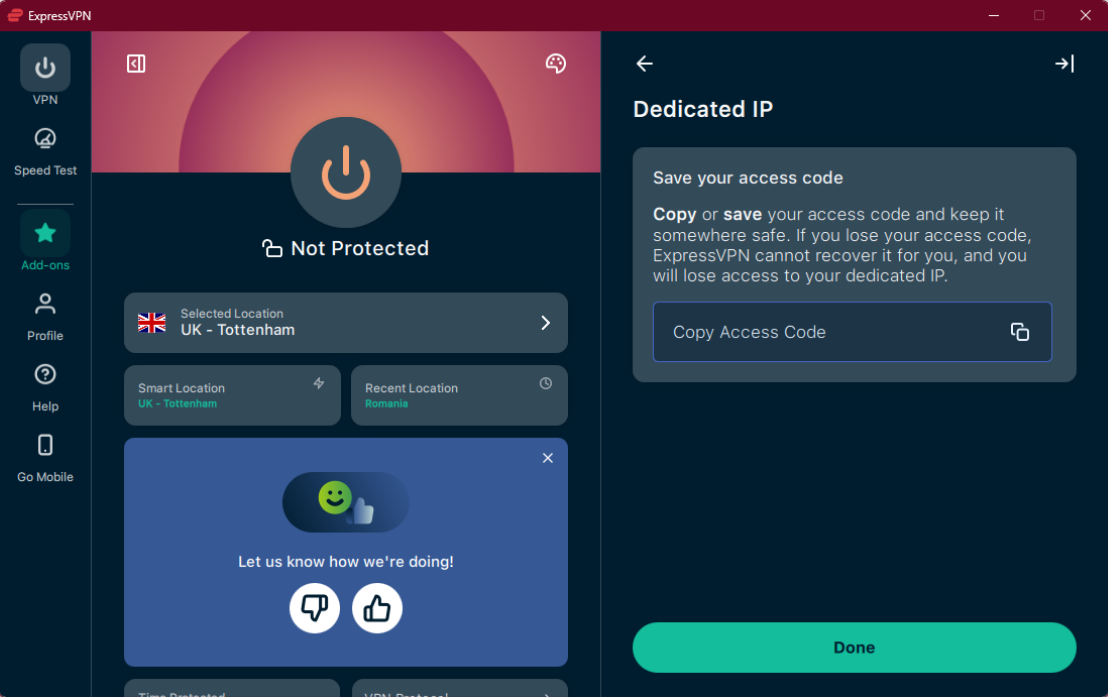
 - Napsauta Copy Access Code (Kopioi pääsykoodi) koodin kopioimiseksi ja tallentamiseksi ja napsauta sitten Done (Valmis).


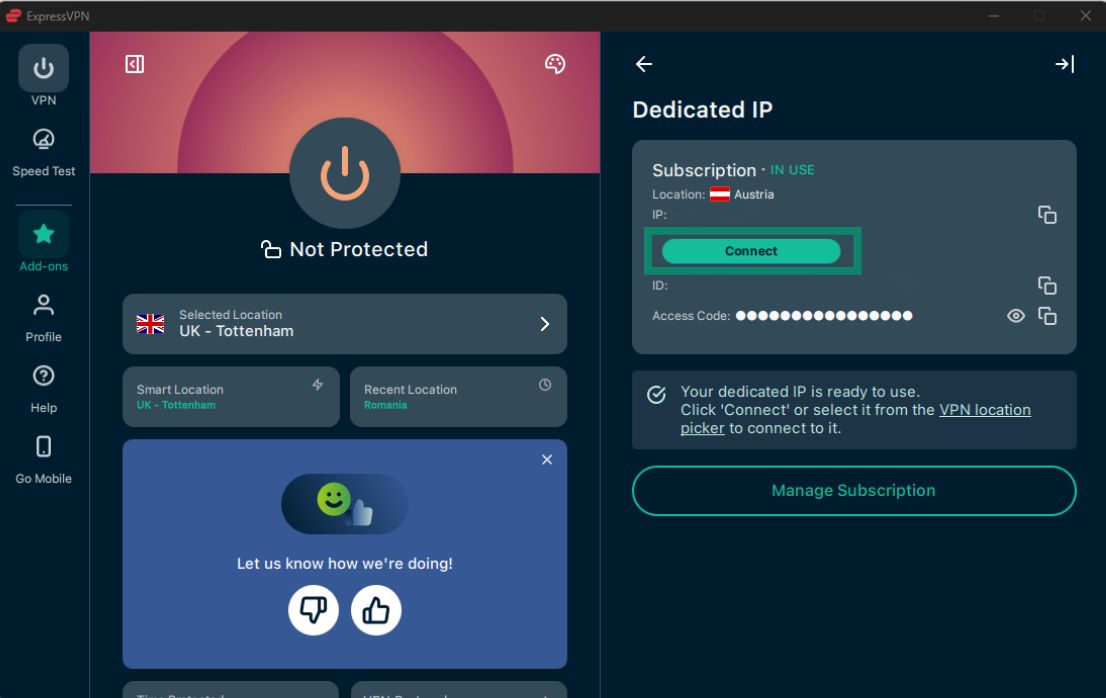
- Napsauta Connect (Yhdistä) aloittaaksesi kiinteän IP:n käytön.

Tarvitsetko apua? Ota yhteyttä ExpressVPN:n asiakastukeen, niin saat apua välittömästi.
Haluatko lisätietoja ExpressVPN:n kiinteä IP -lisäosasta? Tutustu usein kysyttyihin kysymyksiimme.