






En este tutorial te enseñaremos cómo configurar tu dirección IP dedicada en la aplicación de ExpressVPN para Windows. Si aún necesitas obtener una, descubre cómo comprar una IP dedicada.
Para configurar una IP dedicada en la aplicación de ExpressVPN para Windows, necesitas lo siguiente:
- Una suscripción activa a ExpressVPN
- Una suscripción a una IP dedicada
- La aplicación de ExpressVPN instalada en tu PC con Windows (con Windows 10 o una versión posterior)
Una vez que tengas todo esto, sigue las instrucciones que aparecen a continuación para configurar tu IP dedicada en Windows:
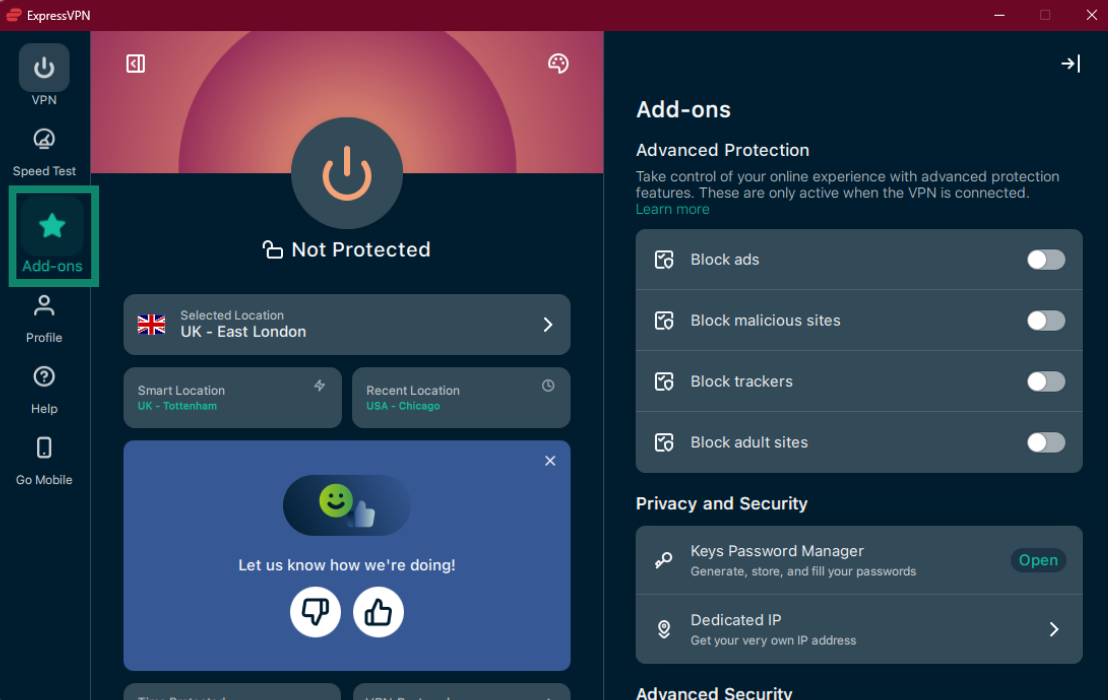
- Abre la aplicación de ExpressVPN para Windows y haz clic en Complementos.


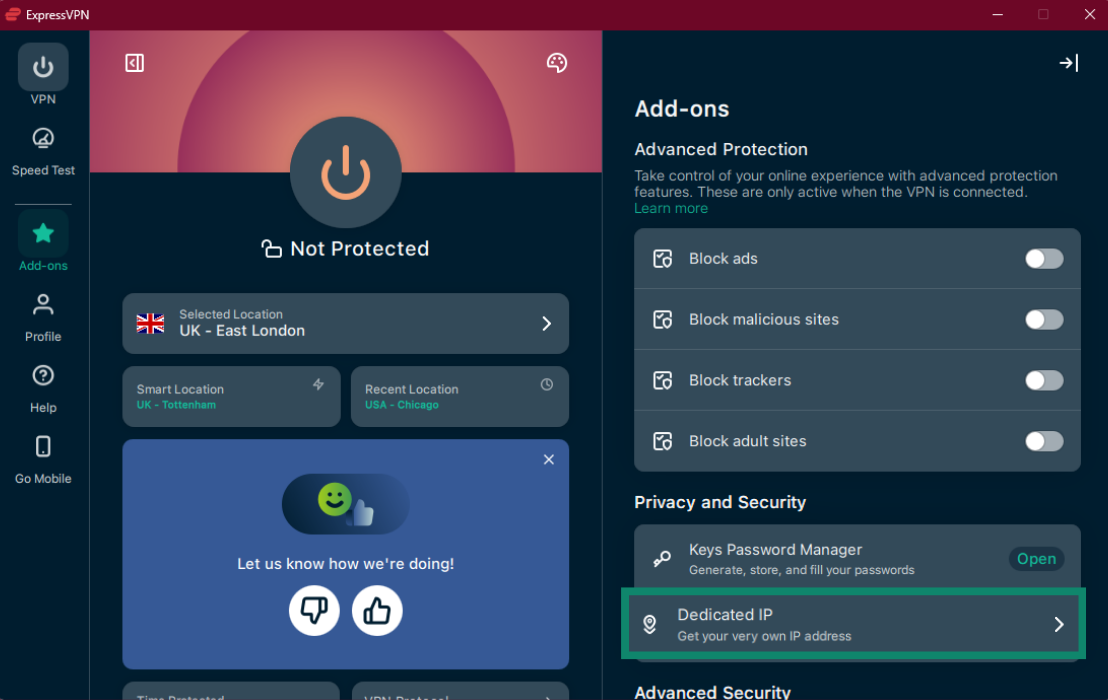
- En Privacidad y seguridad, haz clic en IP dedicada.

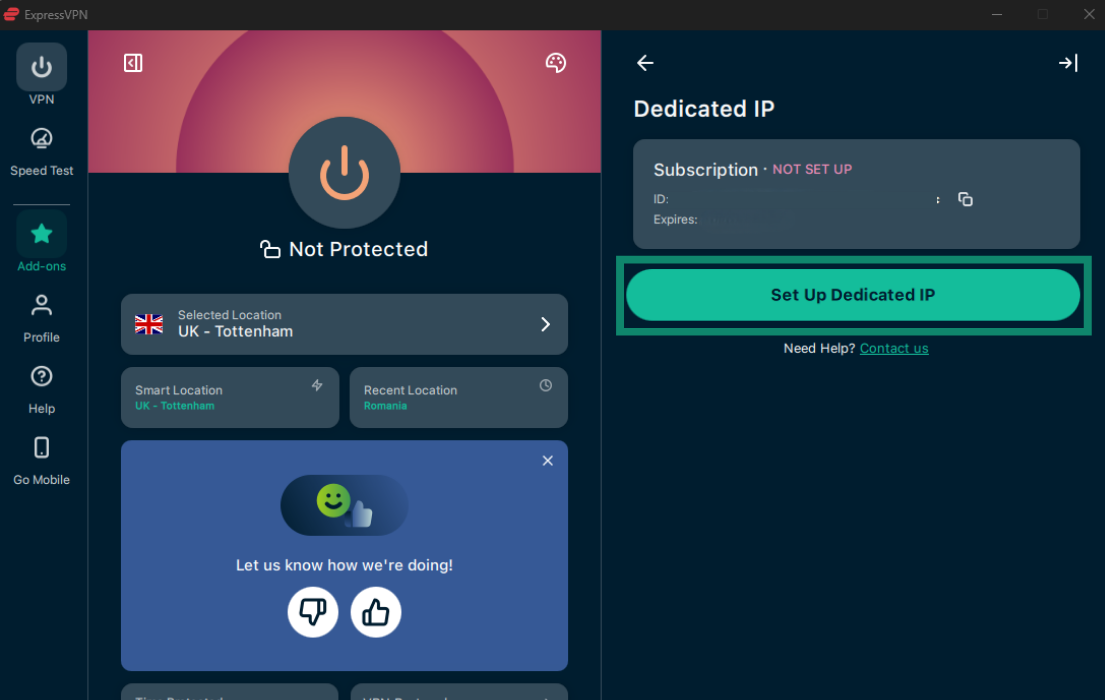
- En IP dedicada, haz clic en Configurar IP dedicada.


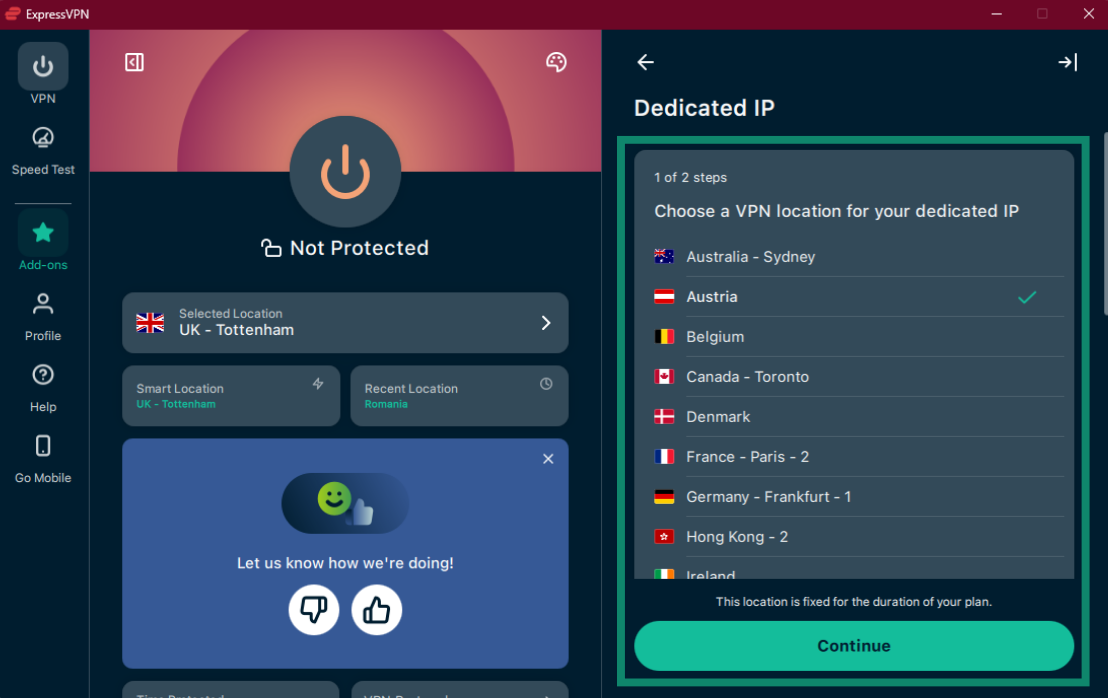
- Elige una ubicación de VPN para tu IP dedicada y, a continuación, haz clic en Continuar.

 Nota: La ubicación que elijas será fija mientras dure tu complemento. No puedes cambiarla una vez la hayas configurado.
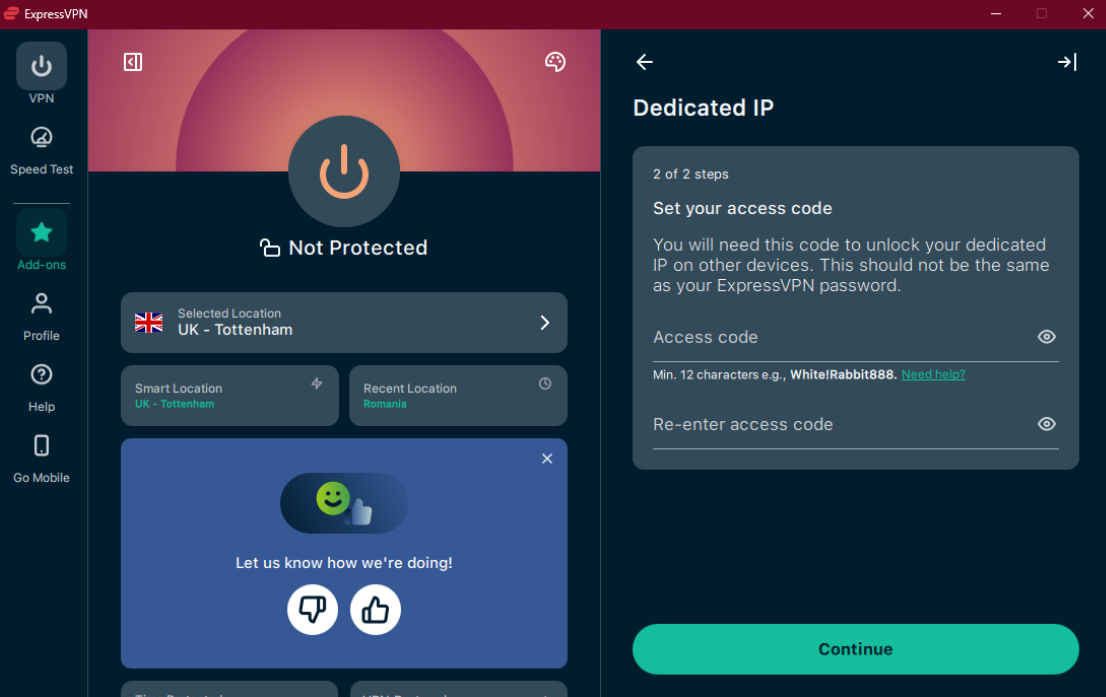
 - Establece tu código de acceso, vuelve a introducirlo para confirmarlo y, a continuación, haz clic en Continuar.
 Nota: Este código es la única forma de acceder a tu IP dedicada en otros dispositivos, así que te recomendamos que elijas un código seguro y único, y que lo guardes en un lugar seguro. Debe tener al menos 12 caracteres. Si pierdes tu código de acceso, ExpressVPN no podrá recuperarlo (ni siquiera con tu autorización) y perderás el acceso a tu IP dedicada.
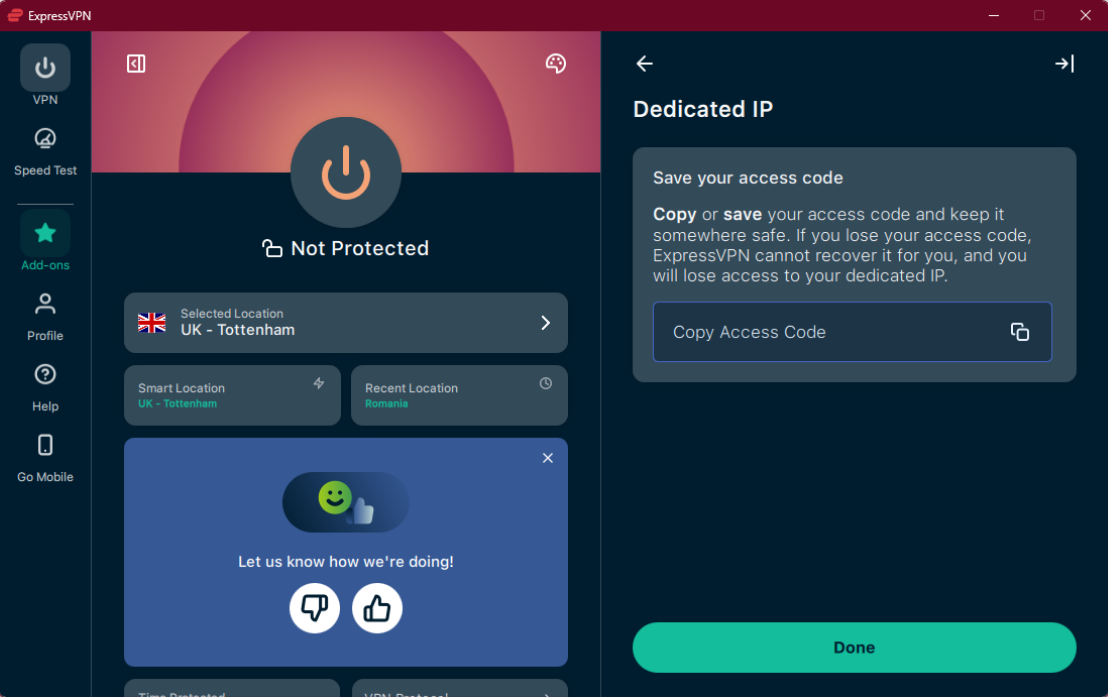
 - Haz clic en Copiar código de acceso para copiar y guardar tu código, y luego pulsa Listo.


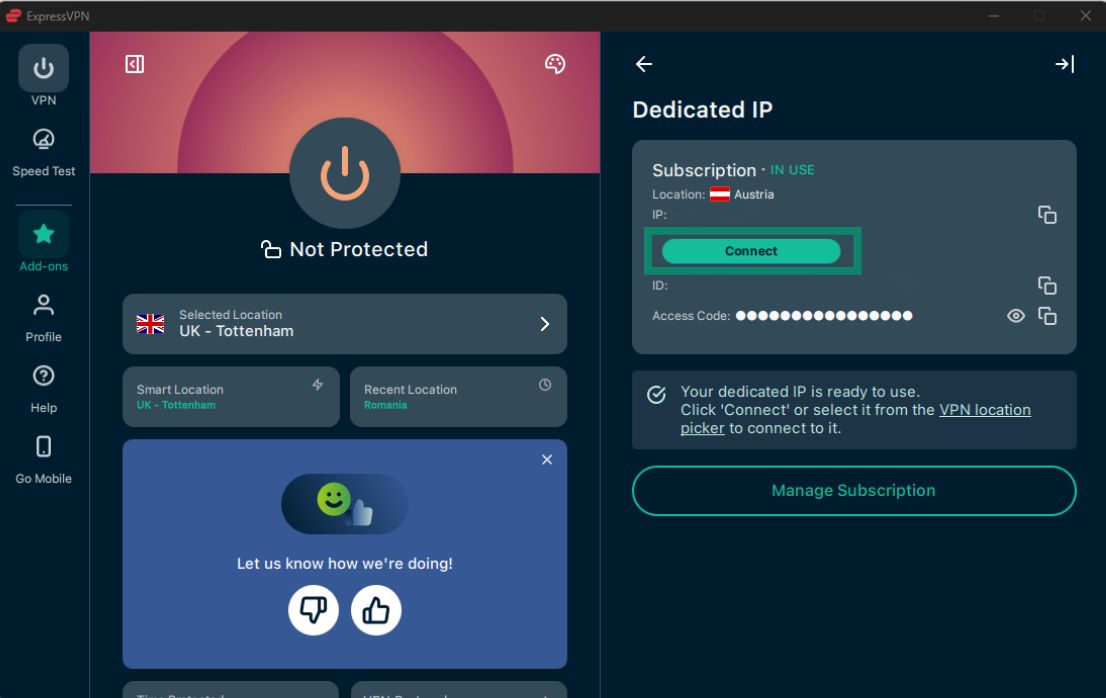
- Haz clic en Conectar para empezar a usar tu IP dedicada.

¿Necesitas ayuda? Ponte en contacto con el equipo de soporte de ExpressVPN para obtener ayuda inmediata.
¿Quieres saber más sobre el complemento de IP dedicada de ExpressVPN? Echa un vistazo a nuestras preguntas frecuentes.