






Este tutorial mostra como configurar IP dedicado no aplicativo ExpressVPN para Windows. Se você ainda não o adquiriu, saiba como comprar um IP dedicado.
Para configurar IP estático no aplicativo ExpressVPN para Windows, você precisa do seguinte:
- Uma assinatura ExpressVPN ativa
- Uma assinatura de IP dedicado
- O aplicativo ExpressVPN instalado no seu PC Windows (com Windows 10 ou superior)
Quando estiver com tudo pronto, siga as instruções abaixo para configurar IP estático no Windows:
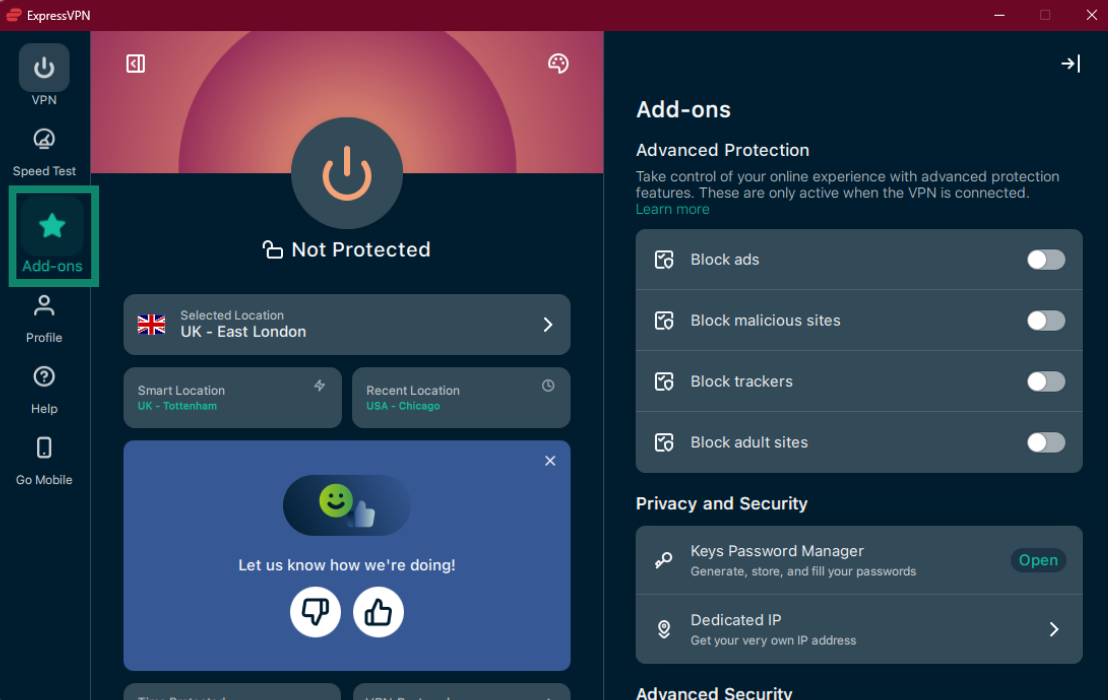
- Abra o aplicativo ExpressVPN para Windows e clique em Add-ons (Complementos).


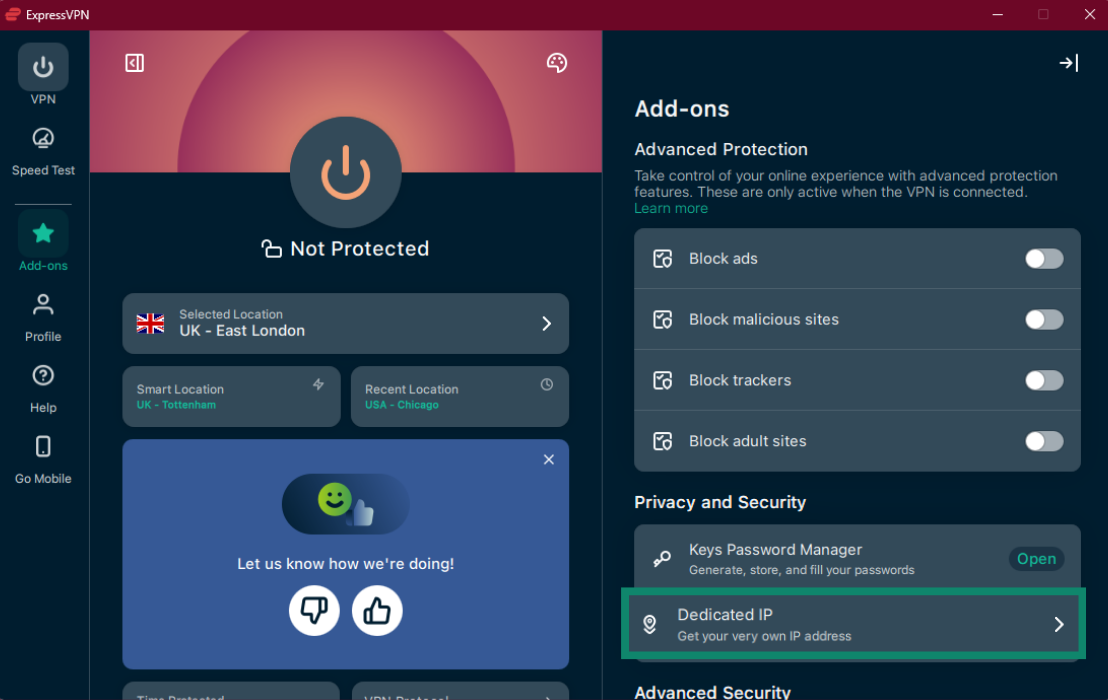
- Em Privacy and Security (Privacidade e segurança), clique em Dedicated IP (IP dedicado).

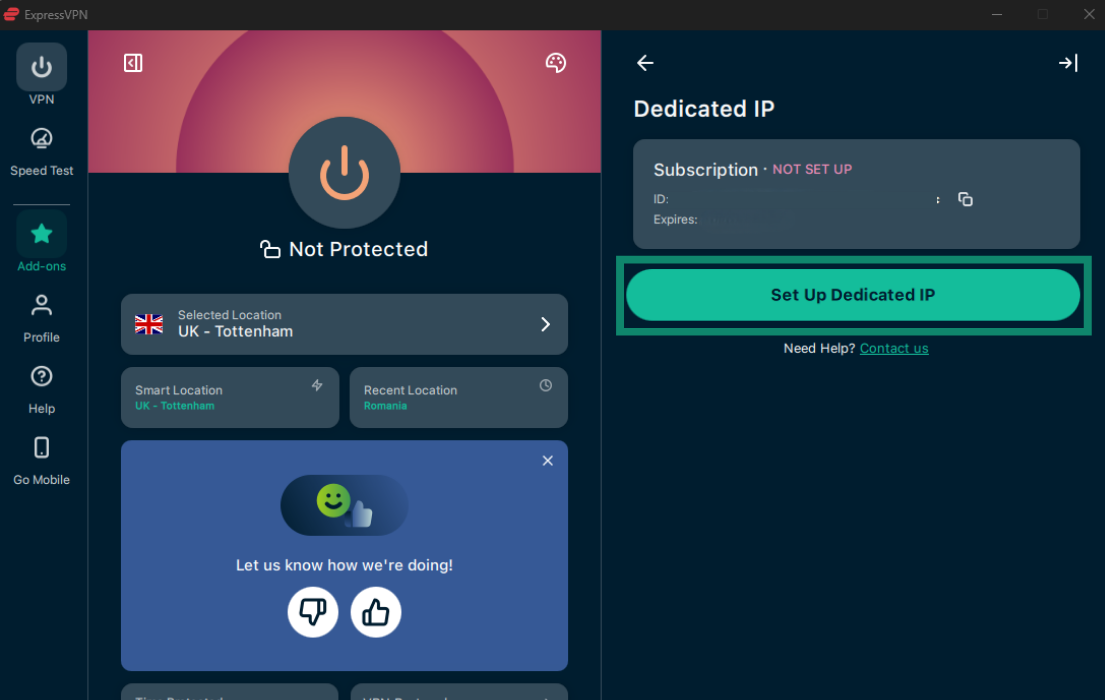
- Em Dedicated IP (IP dedicado), clique em Set Up Dedicated IP (Configurar IP dedicado).


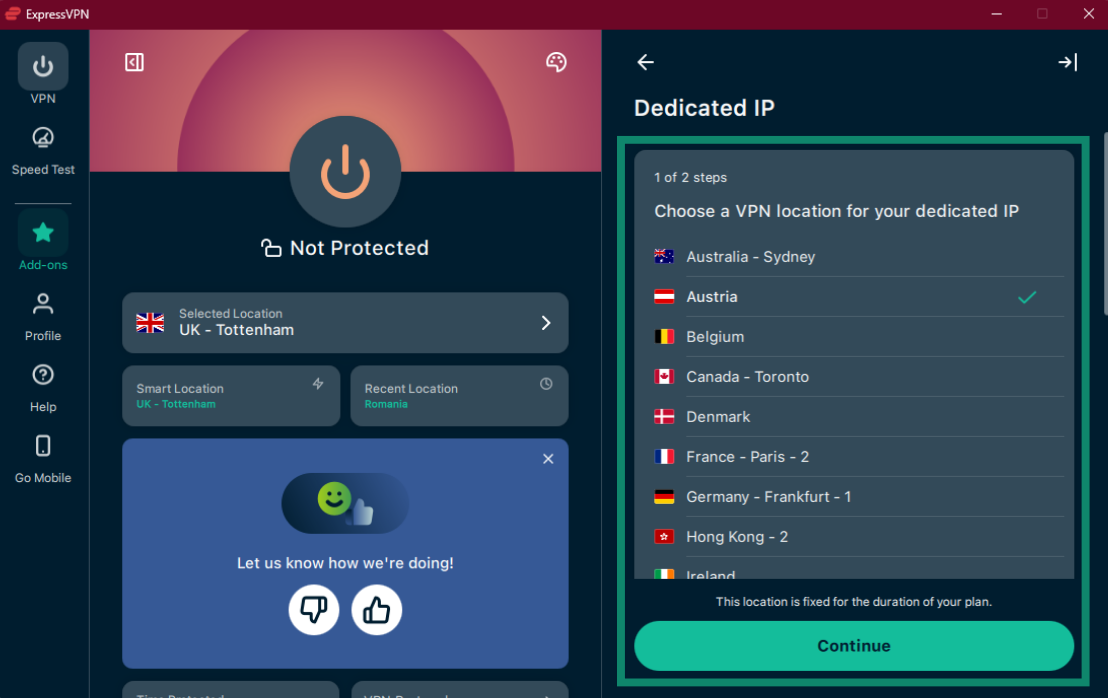
- Selecione uma localização VPN para seu IP dedicado e clique em Continue (Continuar).

 Observação: sua localização escolhida permanecerá fixa durante a vigência do complemento. Você não poderá alterá-la após a configuração.
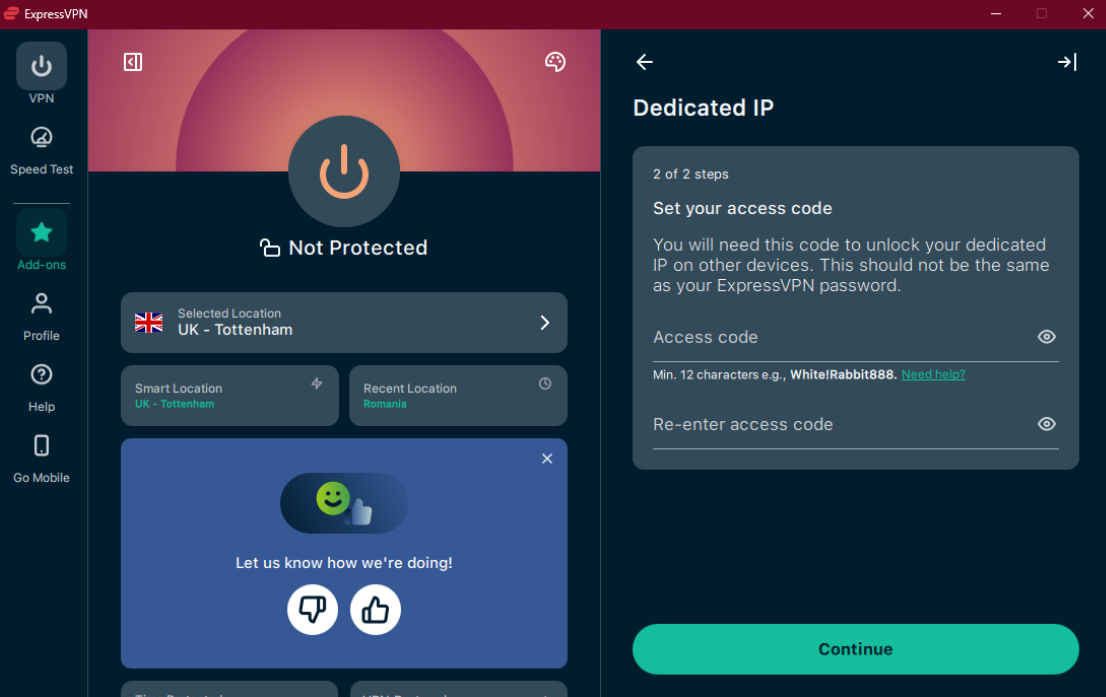
 - Defina seu código de acesso, reinsira-o para confirmar e clique em Continue (Continuar).
 Observação: este código é a única forma de acessar seu IP dedicado em outros dispositivos, por isso recomendamos que você defina um código forte e exclusivo e o guarde em um local seguro. Ele deve ter pelo menos 12 caracteres. Se você perder seu código de acesso, a ExpressVPN não poderá recuperá-lo — mesmo com sua autorização — e você perderá o acesso ao seu IP dedicado.
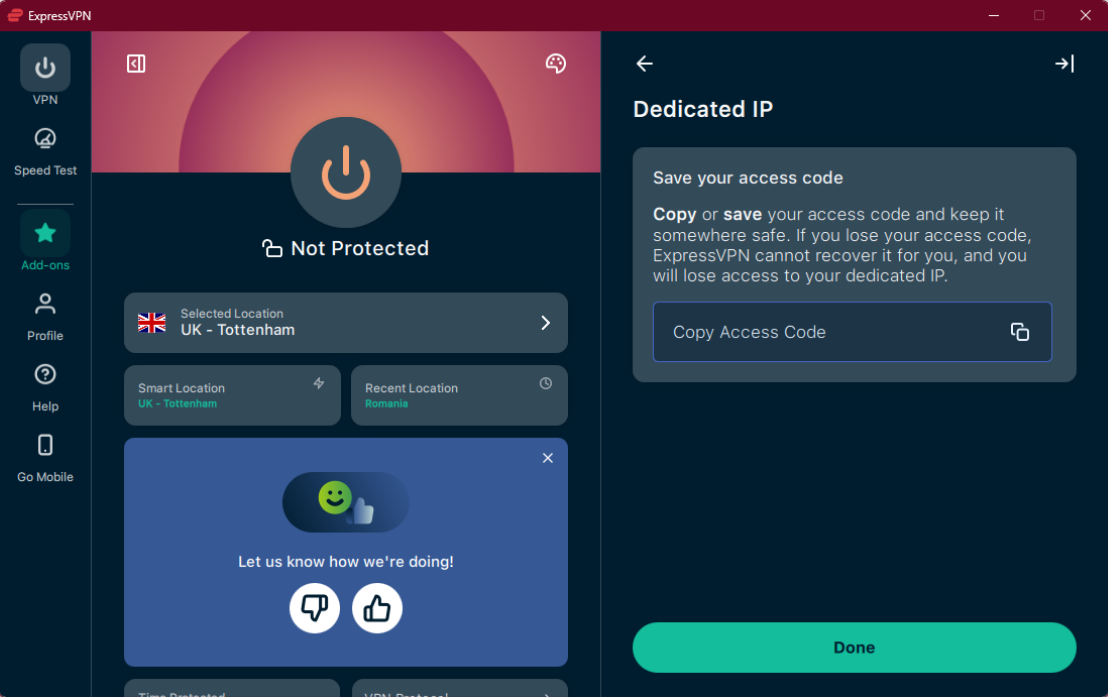
 - Clique em Copy Access Code (Copiar código de acesso) para copiar e salvar seu código. Em seguida, pressione Done (Concluído).


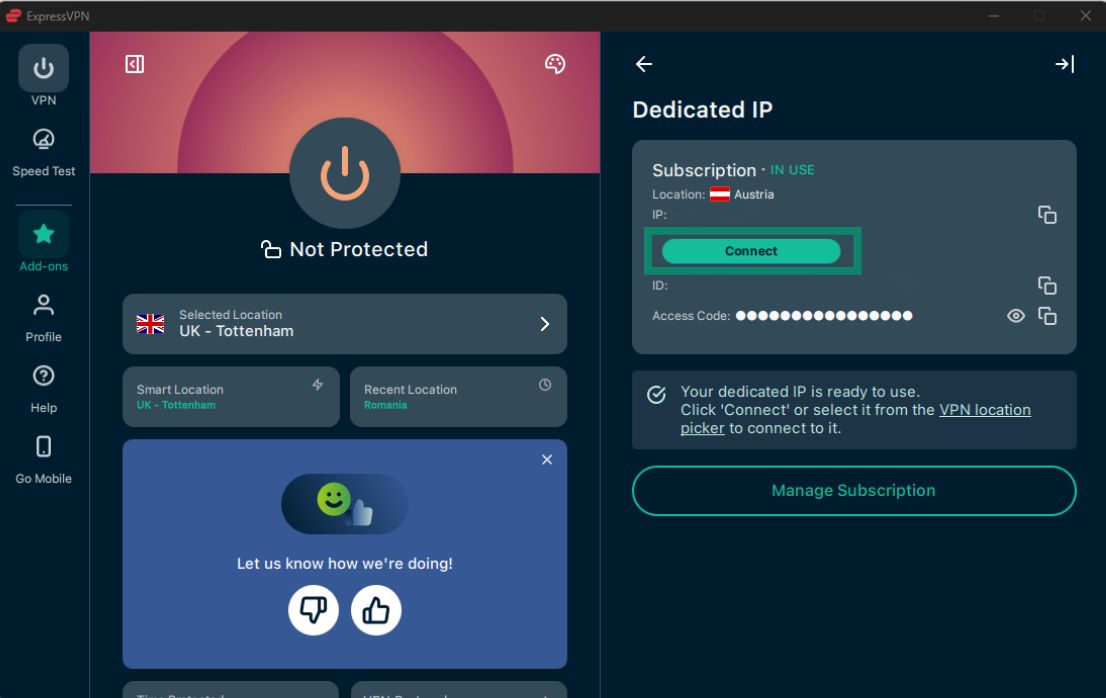
- Clique em Connect (Conectar) para começar a usar seu IP dedicado.

Precisa de ajuda? Contate a equipe de suporte da ExpressVPN para obter assistência imediata.
Quer saber mais sobre o complemento de IP dedicado da ExpressVPN? Consulte nossas perguntas frequentes.