







Sie möchten ein VPN / DNS für Ihr Gerät?
Jetzt ExpressVPN nutzenEin ExpressVPN-Konto. Alle Geräte.
Apps kostenlos nutzenDiese Anleitung zeigt Ihnen wie Sie MediaStreamer auf Ihrer Xbox 360 einrichten.
MediaStreamer ist ein DNS-Dienst, der Ihre Streaming-Erfahrung verbessern soll. Wenn Ihr Gerät kein VPN unterstützt, ist MediaStreamer eine großartige Alternative zum Streaming.
Um MediaStreamer reibungslos zu nutzen, müssen Sie Ihre IP-Adresse auf der ExpressVPN-Website registrieren. Dies ermöglicht es ExpressVPN, Ihre IP-Adresse zu erkennen und Ihrem Gerät Zugriff auf MediaStreamer zu gewähren.
Hinweis: MediaStreamer ist kein VPN und bietet nicht die Datenschutz- und Sicherheitsvorteile eines VPNs. Mit MediaStreamer können Sie keine Standorte ändern.
Noch kein Kunde? Lesen Sie, warum Sie ExpressVPN für Xbox nutzen sollten.
Springen zu…
1. Registrieren Sie Ihre IP-Adresse auf der ExpressVPN-Website
2. Erhalten Sie Ihre MediaStreamer IP-Adresse
3. Konfigurieren Sie die DNS-Server auf Ihrer Xbox 360
4. Starten Sie Ihre Xbox 360 neu
DNS-Einstellungen wiederherstellen
1. Registrieren Sie Ihre IP-Adresse auf der ExpressVPN-Website
- Melden Sie sich am ExpressVPN+-Portal an.
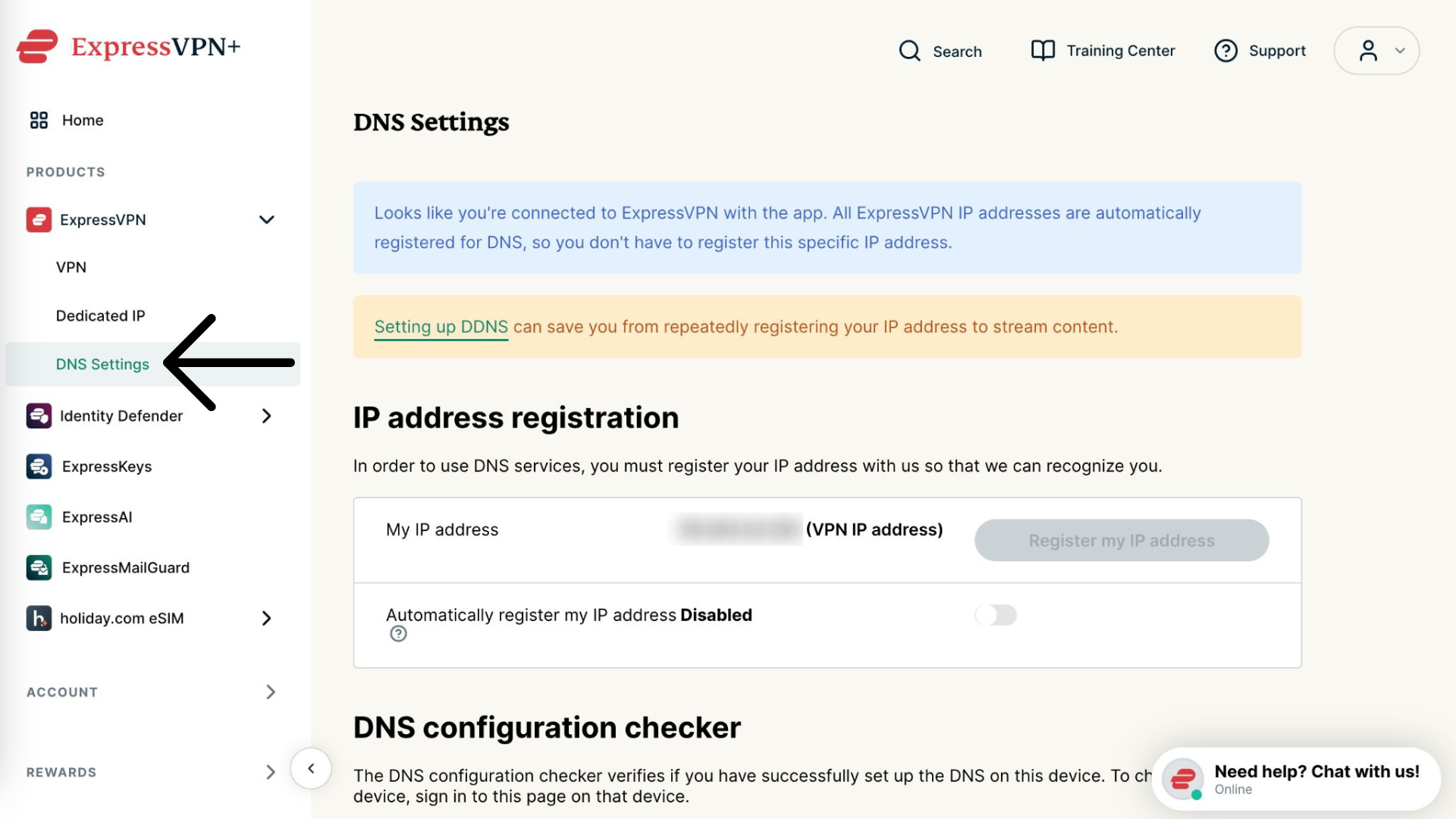
- Wählen Sie in der linken Seitenleiste ExpressVPN > DNS Settings (DNS-Einstellungen).
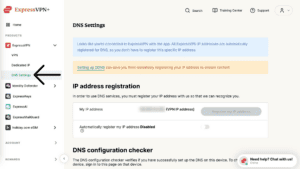

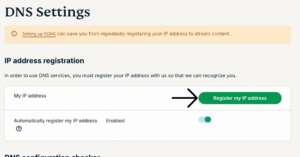
- Unter IP-Adressregistrierung wählen Sie Register my IP address (Meine IP-Adresse registrieren). Wenn neben Ihrer IP-Adresse „registriert“ angezeigt wird, müssen Sie diese Option nicht erneut auswählen.

- Schalten Sie Automatically register my IP address (Meine IP-Adresse automatisch registrieren) ein. Dies wird empfohlen, da es Änderungen Ihrer IP-Adresse automatisch verfolgt.
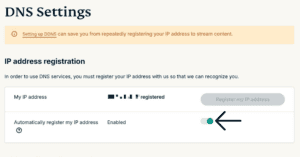
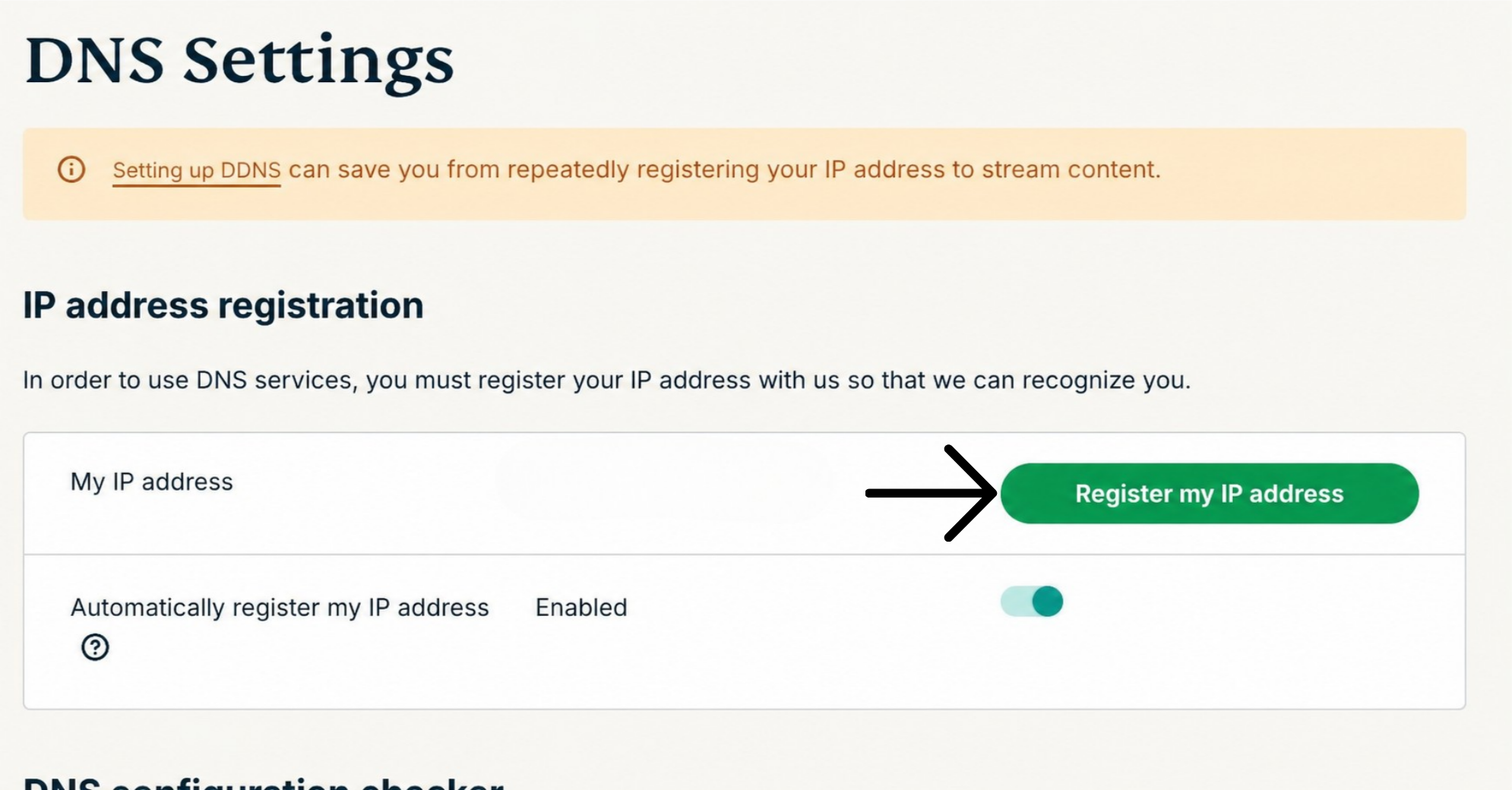
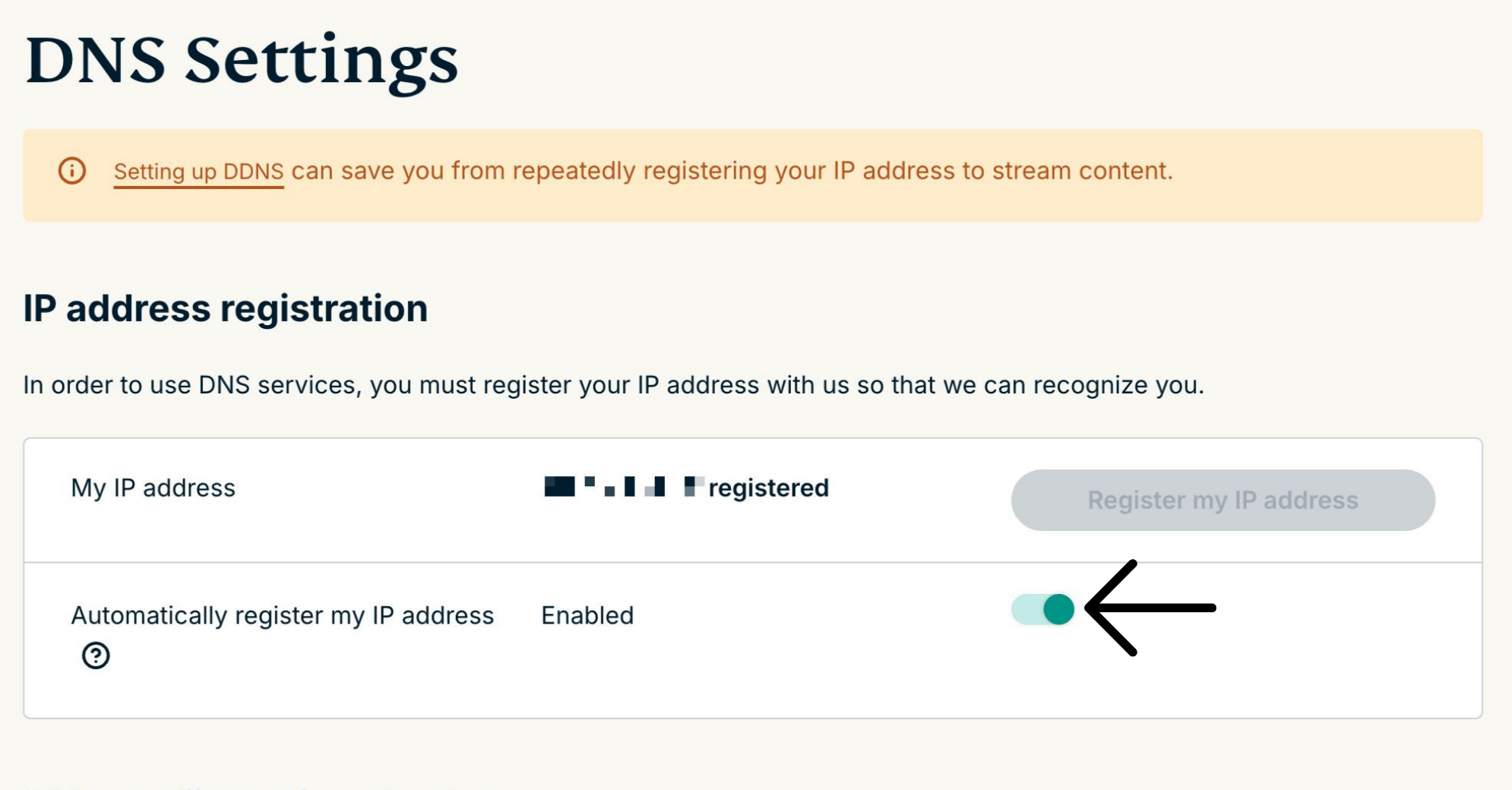
Wenn Sie diese Funktion aktivieren, wird Ihre registrierte IP-Adresse automatisch jedes Mal aktualisiert, wenn Sie sich auf der ExpressVPN-Website anmelden oder eine ExpressVPN-App verwenden, während Sie mit demselben Netzwerk wie Ihre Xbox 360 verbunden sind. Dies sorgt für einen fortgesetzten Zugriff auf MediaStreamer für alle Geräte in Ihrem Netzwerk.
Benötigen Sie Hilfe? Kontaktieren Sie das ExpressVPN-Supportteam für sofortige Unterstützung.
2. Erhalten Sie die IP-Adresse des MediaStreamer-Servers
- Öffnen Sie die Einrichtungsseite von ExpressVPN.
- Unter Applications (Anwendungen) (oder Show other devices (Andere Geräte anzeigen)) wählen Sie Network & smart home (Netzwerk & Smart Home), um das Dropdown-Menü zu öffnen. Klicken Sie hier auf MediaStreamer.

- Sie finden die IP-Adressen Ihrer DNS-Server auf der rechten Seite. Sie stehen unter MediaStreamer IP#1 und MediaStreamer IP #2.


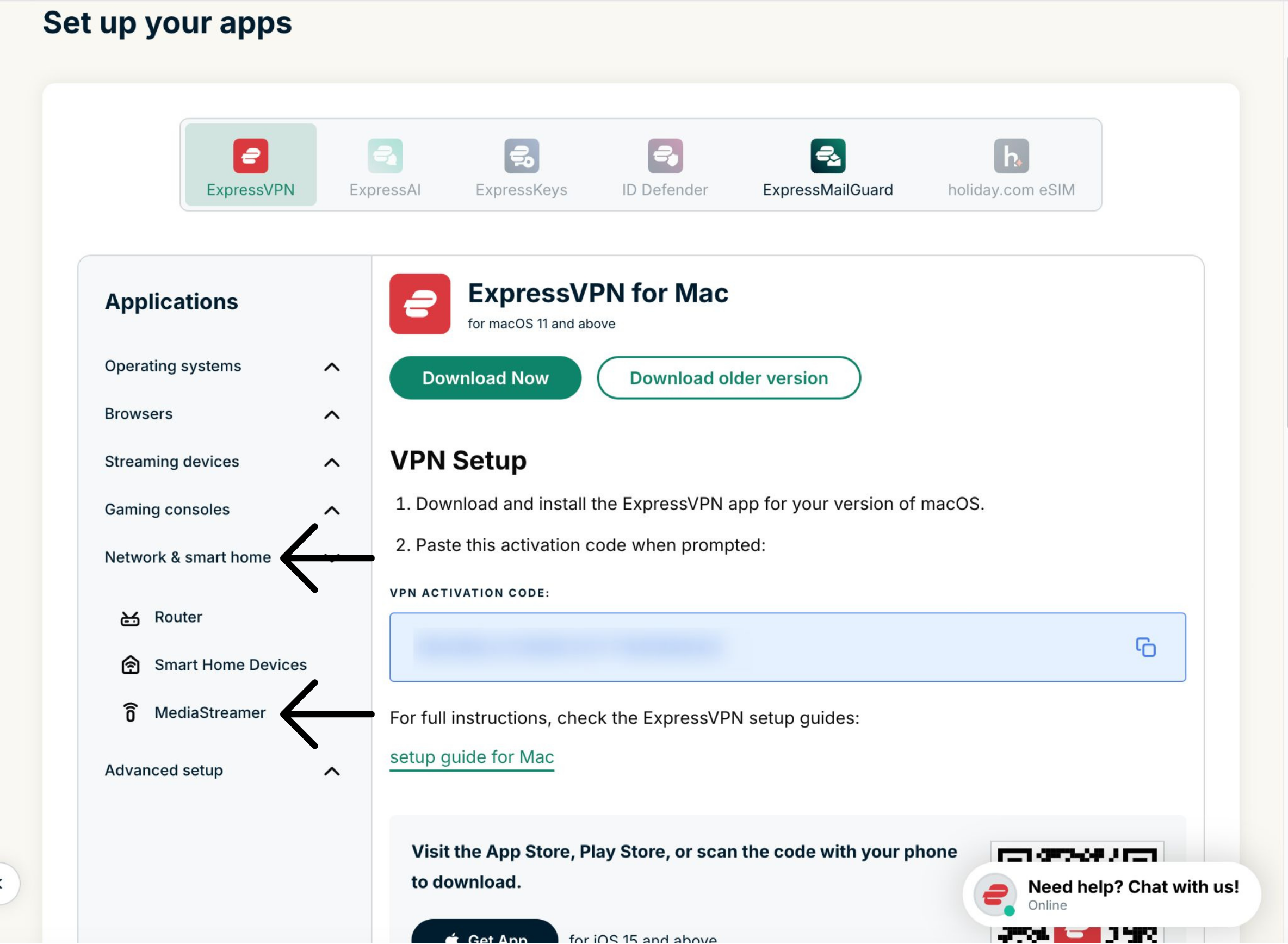

Halten Sie dieses Browserfenster geöffnet. Diese Informationen benötigen Sie später für die Einrichtung.
Benötigen Sie Hilfe? Kontaktieren Sie das ExpressVPN-Supportteam für sofortige Unterstützung.
3. Konfigurieren Sie die DNS-Server auf Ihrer Xbox 360
- Gehen Sie im Hauptmenü Ihrer Xbox zu settings (Einstellungen).


- Wählen Sie System.

- Wählen Sie Network Settings (Netzwerkeinstellungen).


- Wählen Sie, wie Ihre Xbox 360 mit dem Internet verbunden ist.
- Wenn sie über ein LAN-Kabel mit dem Internet verbunden ist, wählen Sie Wired Network (Verkabeltes Netzwerk).
- Wenn sie über das Internet via WLAN verbunden ist, wählen Sie den Namen des WLAN-Netzwerks.


- Wählen Sie Configure Network (Netzwerk konfigurieren).


- Unter dem Basic Settings (Grundlageneinstellungen)-Tab wählen Sie DNS Settings (DNS-Einstellungen).


- Wählen Sie Manual (Manuell).


- Wählen Sie Primary DNS Server (Primärer DNS-Server).


- Geben Sie die MediaStreamer IP-Adresse ein, die Sie früher gefunden haben, und wählen Sie Done (Fertig).


- Wählen Sie Secondary DNS Server (Sekundärer DNS-Server).

- Geben Sie dieselbe MediaStreamer IP-Adresse ein, die Sie früher gefunden haben, und wählen Sie Done (Fertig).


- Wählen Sie Done (Fertig).


- Sie sehen die MediaStreamer IP-Adressen, die Sie rechts eingegeben haben.


Benötigen Sie Hilfe? Kontaktieren Sie das ExpressVPN-Supportteam für sofortige Unterstützung.
4. Starten Sie Ihre Xbox 360 neu
- Um die Änderungen wirksam werden zu lassen, starten Sie Ihre Xbox 360 neu.
- Wählen Sie settings (Einstellungen) > Turn Off (Ausschalten).


- Wählen Sie Turn Off Console (Konsole ausschalten).

Schalten Sie Ihre Xbox ein. Sie haben den Einrichtungsvorgang für MediaStreamer abgeschlossen. Sie haben nun Zugriff auf MediaStreamer auf Ihrer Xbox 360.
Benötigen Sie Hilfe? Kontaktieren Sie das ExpressVPN-Supportteam für sofortige Unterstützung.
DNS-Einstellungen wiederherstellen
Gehen Sie vom Hauptmenü zu settings (Einstellungen) > System > Network Settings (Netzwerkeinstellungen).
Wählen Sie, wie Ihre Xbox mit dem Internet verbunden ist. Wählen Sie DNS settings (DNS-Einstellungen) > Automatic (Automatisch).
Sie haben nun Ihre DNS-Einstellungen wiederhergestellt.
Benötigen Sie Hilfe? Kontaktieren Sie das ExpressVPN-Supportteam für sofortige Unterstützung.