







Cihazınız için VPN'e veya DNS'e mi ihtiyacınız var?
Hemen ExpressVPN EdininTek bir ExpressVPN hesabı. Tüm cihazlarda.
Uygulamaları ücretsiz edininBu eğitim size Xbox 360’ınızda MediaStreamer’ı nasıl kuracağınızı gösterecektir.
MediaStreamer, yayın deneyiminizi geliştirmek için tasarlanmış bir DNS hizmetidir. Cihazınız VPN’i yerleşik olarak desteklemiyorsa, MediaStreamer yayın için harika bir alternatiftir.
MediaStreamer’ı sorunsuz kullanmak için IP adresinizi ExpressVPN web sitesinde kaydetmelisiniz. Bu, ExpressVPN’in IP adresinizi tanımasını ve cihazınıza MediaStreamer erişimi sağlamasını mümkün kılar.
Not: MediaStreamer bir VPN değildir ve bir VPN’in gizlilik ve güvenlik avantajlarını sunmaz. MediaStreamer ile konum değiştiremezsiniz.
Henüz kullanıcı değil misiniz? ExpressVPN’i Xbox için neden edinmeniz gerektiğini okuyun.
Git…
1. ExpressVPN web sitesinde IP adresinizi kaydedin
2. MediaStreamer IP adresinizi alın
3. Xbox 360’ınızdaki DNS sunucularını yapılandırın
4. Xbox 360’ınızı yeniden başlatın
DNS ayarlarını geri yükleyin
1. ExpressVPN web sitesinde IP adresinizi kaydedin
- ExpressVPN+ portalına giriş yapın.
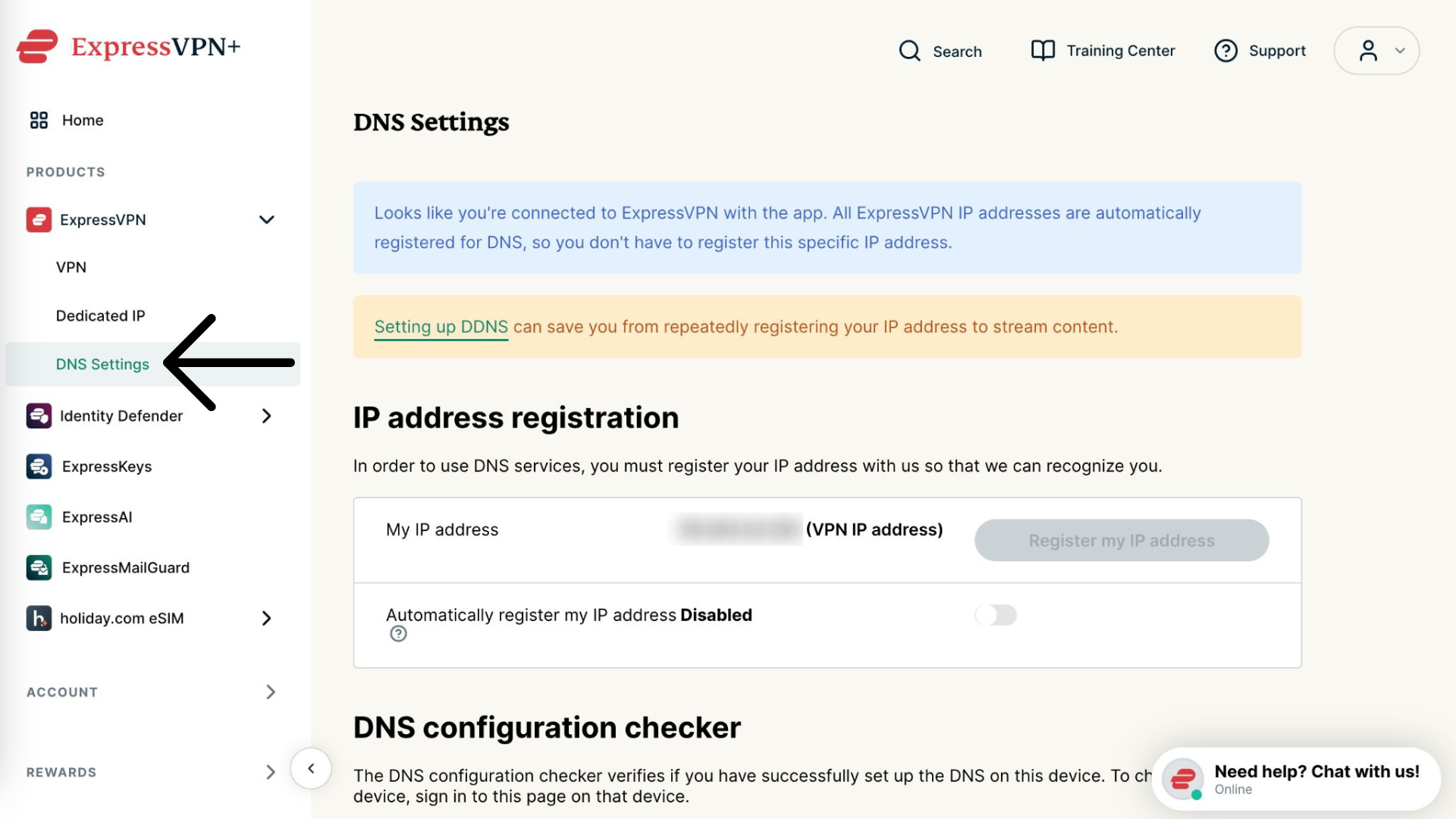
- Sol taraftan ExpressVPN > DNS Settings (DNS Ayarları) kısmını seçin.
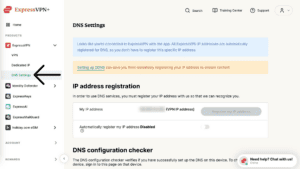

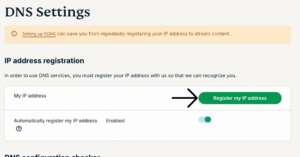
- IP adresi kaydı altında, Register my IP address (IP adresimi Kaydet) seçeneğini seçin. IP adresinizin yanında zaten “kayıtlı” yazıyorsa, bu seçeneği tekrar seçmenize gerek yoktur.

- Automatically register my IP address (IP adresimi otomatik olarak kaydet) seçeneğini etkinleştirin. Bu tavsiye edilir çünkü IP adresinizdeki değişiklikleri otomatik olarak izler.
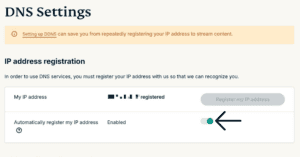
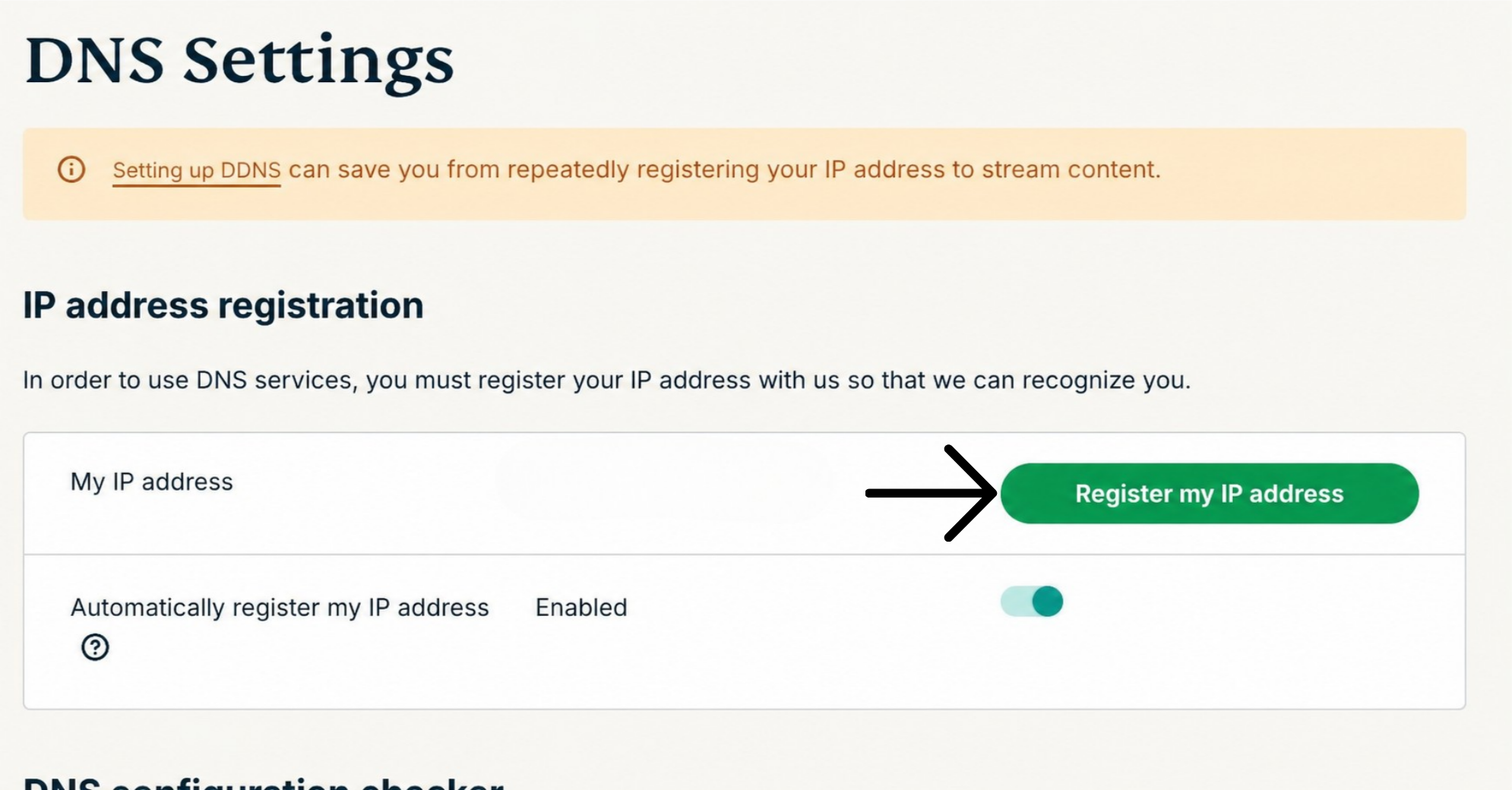
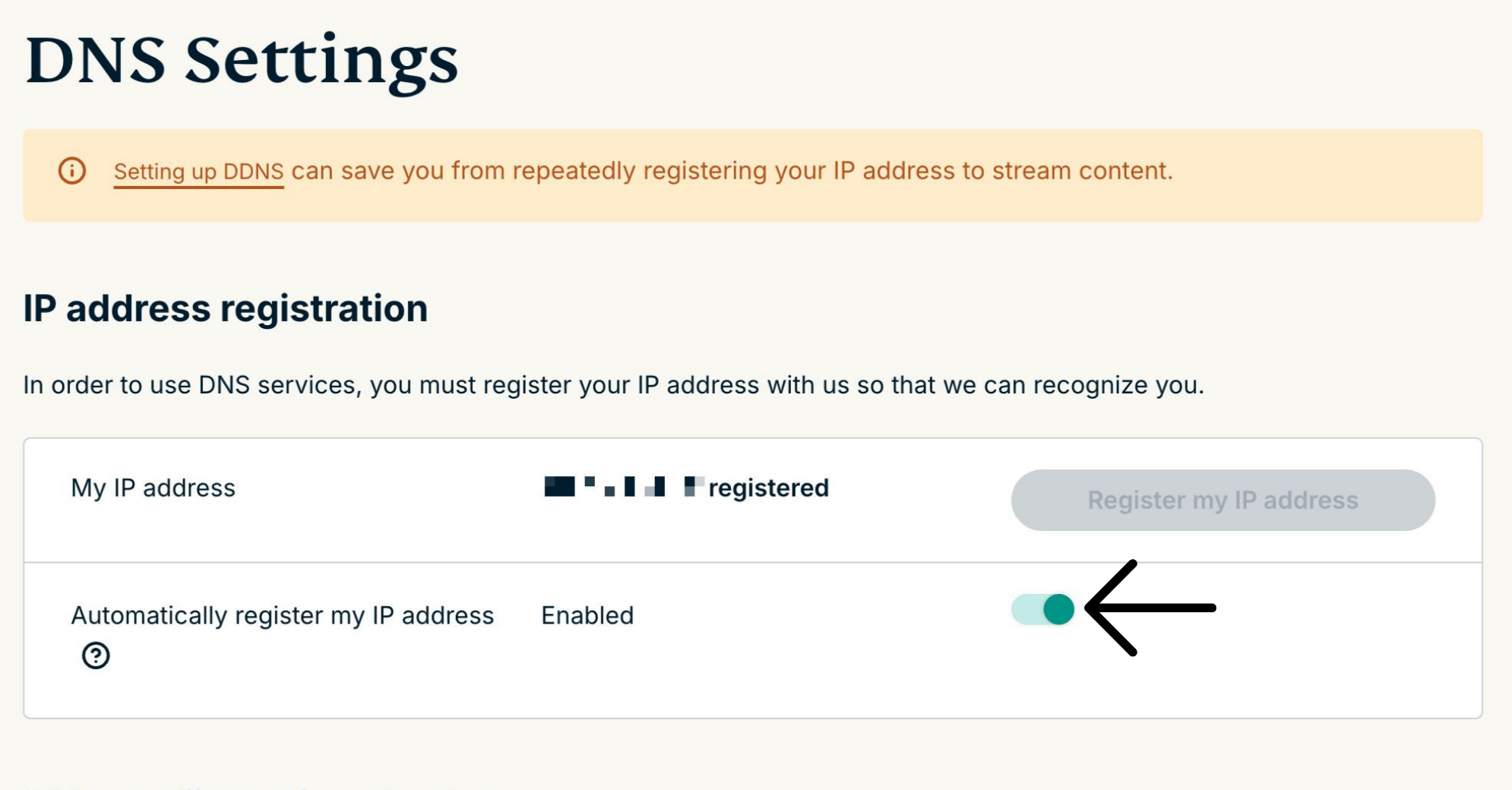
Bu özelliği etkinleştirdiğinizde, Xbox 360’ınız ile aynı ağdayken ExpressVPN web sitesinde hesabınıza giriş yaptığınızda veya herhangi bir ExpressVPN uygulaması kullandığınızda kayıtlı IP adresiniz otomatik olarak güncellenir. Bu, ağınızdaki tüm cihazlarda MediaStreamer’a sürekli erişim sağlar.
Yardıma mı ihtiyacınız var? Hemen yardım almak için ExpressVPN Destek Ekibi ile iletişime geçin.
2. MediaStreamer sunucu IP adresinizi alın
- ExpressVPN Kurulum sayfasına gidin.
- Applications (Uygulamalar) (veya Show other devices (Diğer cihazları göster)) kısmından Network & smart home (Ağ ve akıllı ev)’i seçerek menüyü açın. Buradan MediaStreamer’a tıklayın.

- Sağ taraftaki MediaStreamer IP#1 ve MediaStreamer IP #2 kısmında DNS sunucunuzun IP adreslerini göreceksiniz.


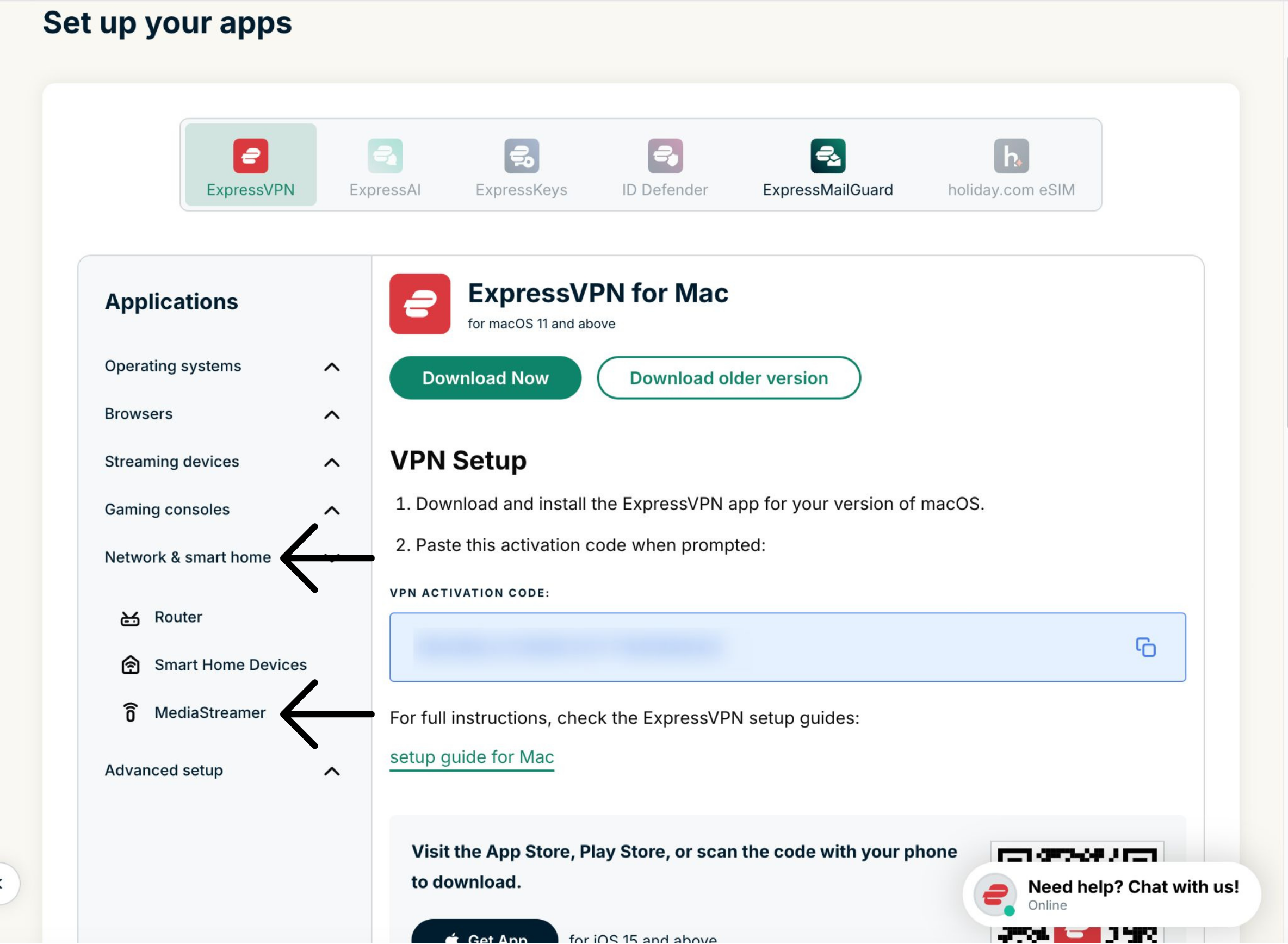

Bu tarayıcı penceresini açık tutun. Bu yapılandırma için daha sonra bu bilgilere ihtiyacınız olacak.
Yardıma mı ihtiyacınız var? Hemen yardım almak için ExpressVPN Destek Ekibi ile iletişime geçin.
3. Xbox 360’ınızdaki DNS sunucularını yapılandırın
- Xbox’ın ana menüsünden settings (ayarlar)‘a gidin.


- System (Sistem)‘i seçin.

- Network Settings (Ağ Ayarları)‘nı seçin.


- Xbox 360’ınızın internete nasıl bağlı olduğunu seçin.
- LAN kablosu üzerinden internete bağlıysa, Wired Network (Kablolu Ağ) seçeneğini seçin.
- Wi-Fi üzerinden internete bağlıysa, Wi-Fi ağının adını seçin.


- Configure Network (Ağ Yapılandır)‘ı seçin.


- Basic Settings (Temel Ayarlar) sekmesi altında, DNS Settings (DNS Ayarları)‘nı seçin.


- Manual (Manuel)‘i seçin.


- Primary DNS Server (Birincil DNS Sunucusu)‘nu seçin.


- daha önce bulduğunuz MediaStreamer IP adresini girin, ardından Done (Tamam) seçeneğini seçin.


- Secondary DNS Server (İkincil DNS Sunucusu)‘nu seçin.

- daha önce bulduğunuz aynı MediaStreamer IP adresini girin, ardından Done (Tamam) seçeneğini seçin.


- Done (Tamam)‘ı seçin.


- Sağda girdiğiniz MediaStreamer IP adreslerini göreceksiniz.


Yardıma mı ihtiyacınız var? Hemen yardım almak için ExpressVPN Destek Ekibi ile iletişime geçin.
4. Xbox 360’ınızı yeniden başlatın
- Ayarların etkili olması için Xbox 360’ınızı yeniden başlatın.
- settings (ayarlar) > Turn Off (Kapat) seçeneğini seçin.


- Turn Off Console (Konsolu Kapat) seçeneğini seçin.

- Xbox’ınızı açın. MediaSteamer kurulum işlemini tamamladınız. Artık Xbox 360’ınızda MediaStreamer’a erişiminiz var.
Yardıma mı ihtiyacınız var? Hemen yardım almak için ExpressVPN Destek Ekibi ile iletişime geçin.
DNS ayarlarını geri yükleyin
- Ana menüden, settings (ayarlar) > System (Sistem) > Network Settings (Ağ Ayarları) bölümüne gidin.
- Xbox’ınızın internete nasıl bağlı olduğunu seçin. DNS settings (DNS ayarları) > Automatic (Otomatik) seçeneğini seçin.
- DNS ayarlarınızı şimdi geri yüklediniz.
Yardıma mı ihtiyacınız var? Hemen yardım almak için ExpressVPN Destek Ekibi ile iletişime geçin.