






สำหรับการใช้งานแอปของเราและการตั้งค่า โปรด ลงชื่อเข้าใช้บัญชี ExpressVPN ก่อน
สาธิตนี้จะแสดงวิธีการตั้งค่า ExpressVPN Aircove หรือ Aircove Go ซึ่งการตั้งค่าสำหรับเราเตอร์ Aircove ทั้งสองนั้นจะคล้ายกัน
ข้ามไปยัง…
1. เปิดเราเตอร์ Aircove ของคุณ
2. เชื่อมต่อกับอุปกรณ์ของคุณกับเราเตอร์
3. ทำการตั้งค่าให้เสร็จสมบูรณ์
1. เปิดเราเตอร์ Aircove ของคุณ
ประกอบอะแดปเตอร์ไฟสองชิ้นและต่อมันเข้ากับ Aircove ของคุณ จากนั้นเสียบเข้ากับเต้ารับที่ผนัง หลังจากนั้นให้ใช้สายอีเธอร์เน็ตที่มีให้เพื่อเชื่อมต่อพอร์ตอินเทอร์เน็ตของ Aircove กับโมเด็มหรือพอร์ต LAN ของเราเตอร์ที่มีอยู่
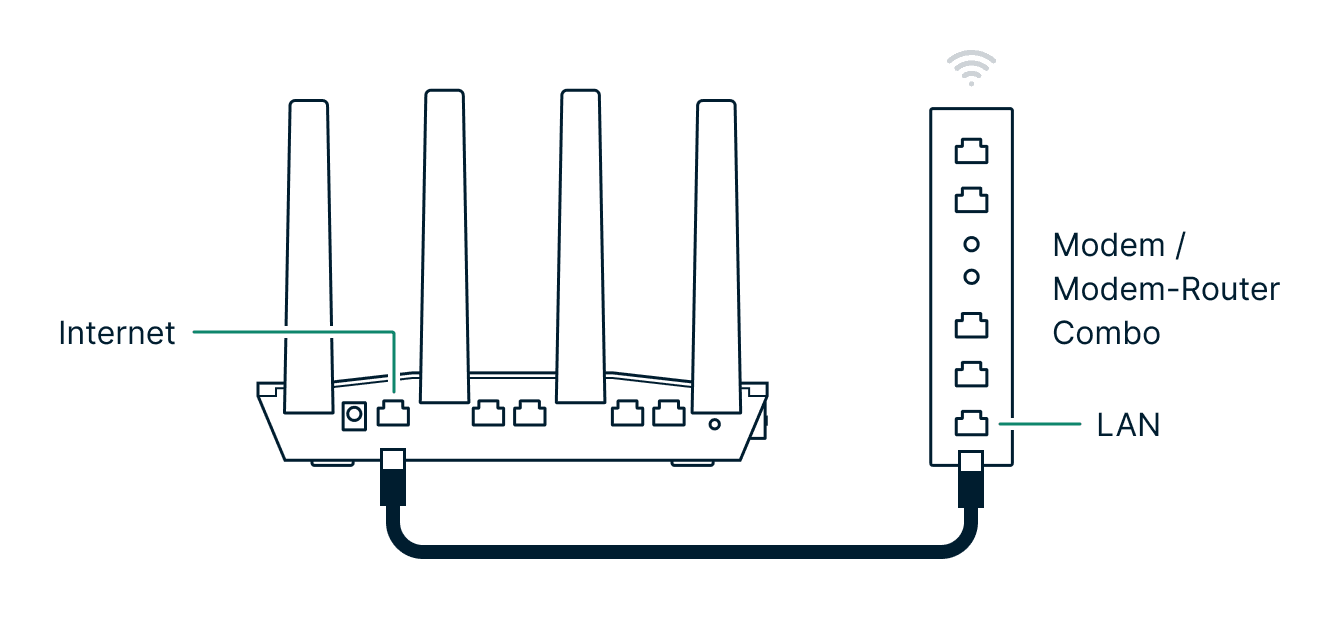

เมื่อเปิดเครื่อง Aircove จะบูตขึ้นโดยอัตโนมัติในเวลาประมาณหนึ่งนาที
Aircove ยังรองรับจำนวนของการกำหนดค่าทางเลือกจำนวนหนึ่ง:
ไม่มีพอร์ต LAN สำหรับเชื่อมต่ออินเทอร์เน็ตใช่ไหม ต้องการใช้ Aircove ร่วมกับเราเตอร์เครื่องอื่นใช่ไหม ต่อไปนี้คือวิธีอื่น ๆ ในการเชื่อมต่อหรือใช้งาน Aircove:
- ไปยังเครือข่าย Wi-Fi อื่น
- ไปยังเราเตอร์-โมเด็ม
- ในบ้านหรืออพาร์ทเม้นท์แบบใช้สาย
- เป็นสวิตช์อีเทอร์เน็ต
- เป็นส่วนหนึ่งของเครือข่าย mesh
- ด้วยอุปกรณ์ขยายสัญญาณ Wifi
- ด้วยเราเตอร์ ExpressVPN หลายเครื่อง
ต้องการความช่วยเหลือ? ติดต่อทีมสนับสนุนของ ExpressVPN เพื่อขอความช่วยเหลือในทันที
2. เชื่อมต่อกับอุปกรณ์ของคุณกับเราเตอร์
เชื่อมต่ออุปกรณ์ของคุณเข้ากับ Aircove ผ่านสาย Wi-Fi หรืออีเธอร์เน็ต
สมาร์ทโฟน Android และ iOS
การใช้สมาร์ทโฟนของคุณ สแกนรหัส QR ที่ด้านล่างของ Aircove เพื่อเชื่อมต่อสมาร์ทโฟนของคุณกับเครือข่าย Wi-Fi โดยอัตโนมัติ
รหัส QR นี้จะใช้งานได้เฉพาะเมื่อคุณตั้งค่า Aircove เป็นครั้งแรกหรือคุณได้รีเซ็ต Aircove เป็นการตั้งค่าเริ่มต้นจากโรงงาน กล่าวคือ คุณไม่ได้เปลี่ยนการตั้งค่า Aircove ใด ๆ เช่นชื่อ Wi-Fi และรหัสผ่านเริ่มต้น


หรือคุณสามารถเชื่อมต่อด้วยตนเองได้ด้วยการค้นหาเครือข่าย Aircove Wi-Fi บนสมาร์ทโฟนของคุณ ชื่อเครือข่ายจะปรากฏเป็น “Aircove-XXX” โดยมี “XXX” ที่ไม่ซ้ำกันกับเราเตอร์ตัวอื่น คุณสามารถตรวจสอบฉลากที่ด้านล่างของเราเตอร์ Aircove ของคุณเพื่อค้นหาชื่อเต็มและรหัสผ่าน
เมื่อเลือกแล้วคุณจะถูกร้องขอให้กรอกรหัสผ่านเครือข่าย
เดสก์ท็อปและแล็ปท็อป
สำหรับ Wi-Fi ชื่อเครือข่ายจะปรากฏเป็น “Aircove-XXX” คุณสามารถตรวจสอบฉลากที่ด้านล่างของเราเตอร์ Aircove ของคุณเพื่อค้นหาชื่อเต็มและรหัสผ่าน อาจใช้เวลาสักครู่ในการปรากฏในรายการเครือข่ายของคุณ
เมื่อเลือกแล้วคุณจะถูกร้องขอให้กรอกรหัสผ่านเครือข่าย ซึ่งอยู่ที่ด้านล่างของ Aircove ของคุณ


ต้องการความช่วยเหลือ? ติดต่อทีมสนับสนุนของ ExpressVPN เพื่อขอความช่วยเหลือในทันที
3. ทำการตั้งค่าให้เสร็จสมบูรณ์
ในแถบที่อยู่ของเว็บเบราว์เซอร์ให้กรอก expressvpnrouter.com เลือก เริ่มต้นใช้งาน

จากนั้น Aircove จะตรวจจับการเชื่อมต่ออินเทอร์เน็ตของคุณ หากได้รับแจ้งให้กรอกชื่อผู้ใช้และรหัสผ่านที่ผู้ให้บริการอินเทอร์เน็ตของคุณมอบให้คุณ เลือก เชื่อมต่อ
หมายเหตุ: หากคุณประสบปัญหาใด ๆ ในการเชื่อมต่อกับอินเทอร์เน็ต คุณอาจต้องใส่โมเด็มเราเตอร์ ISP ของคุณลงใน “โหมดบริดจ์” หรือใช้ฟังก์ชัน “DMZ” เรียนรู้เพิ่มเติม

หากคุณมีบัญชี ExpressVPN อยู่แล้ว:
1. เลือก ลงชื่อเข้าใช้ ExpressVPN
2. ป้อนรหัสเปิดใช้งาน ExpressVPN ของคุณ หากคุณไม่มี ให้เลือกเครื่องหมายคำถามและปฏิบัติตามคำแนะนำในการรับ

3. เลือก เข้าสู่ระบบ ExpressVPN

หากคุณไม่มีบัญชี ExpressVPN:
- เลือก ทดลองใช้ฟรี 30 วัน
- กรอกที่อยู่อีเมล์ของคุณ
- เลือก เริ่มทดลองใช้ฟรี เพื่อแลก ทดลองใช้ ExpressVPN ฟรีของ Aircove สิ่งนี้จะทำให้คุณสามารถเข้าถึงฟีเจอร์ทั้งหมดของ ExpressVPN ได้เป็นเวลา 30 วัน
หากคุณต้องการใช้ Aircove โดยไม่ใช้ VPN ให้เลือก ข้าม
จากนั้นให้เลือกว่าจะแบ่งปันข้อมูลแบบไม่ระบุตัวตนเพื่อช่วยปรับปรุงผลิตภัณฑ์ ExpressVPN หรือไม่ เลือก ตกลง หรือ ไม่ ขอบคุณ เพื่อดำเนินการต่อ

บนหน้าจอถัดไปคุณสามารถตั้งชื่อเครือข่าย Wi-Fi ของคุณ กรอกชื่อและรหัสผ่านใหม่ จากนั้นเลือก ดำเนินการต่อ

จากนั้นสร้างรหัสผ่านสำหรับการเข้าถึงแดชบอร์ด Aircove ของคุณและเลือก ดำเนินการต่อ

ในขั้นตอนนี้ Aircove ของคุณจะติดตั้งการอัปเดตที่มีอยู่โดยอัตโนมัติ

หลังจากนั้นคุณจะถูกร้องขอให้เชื่อมต่อกับเครือข่าย Wi-Fi ใหม่ของคุณโดยใช้ข้อมูลรหัสที่คุณสร้างขึ้นก่อนหน้านี้

ยินดีด้วย ตอนนี้คุณได้ตั้งค่า ExpressVPN Aircove ของคุณเรียบร้อยแล้ว
ต้องการความช่วยเหลือ? ติดต่อทีมสนับสนุนของ ExpressVPN เพื่อขอความช่วยเหลือในทันที