






För att använda våra appar och konfigurationer behöver du först skaffa ett ExpressVPN-konto.
Den här guiden visar dig hur du konfigurerar din ExpressVPN Aircove eller Aircove Go. Tillvägagångssättet är snarlikt för båda Aircove-routrarna.
Gå till…
1. Sätt igång din Aircove-router
2. Anslut din enhet till routern
3. Slutför konfigurationen
1. Sätt igång din Aircove-router
Sätt ihop nätadaptern. Anslut den till din Aircove och koppla in den i ett vägguttag. Efter det använder du den medföljande Ethernet-kabeln för att ansluta Aircoves internetport till ditt modem eller din befintliga routers LAN-port.
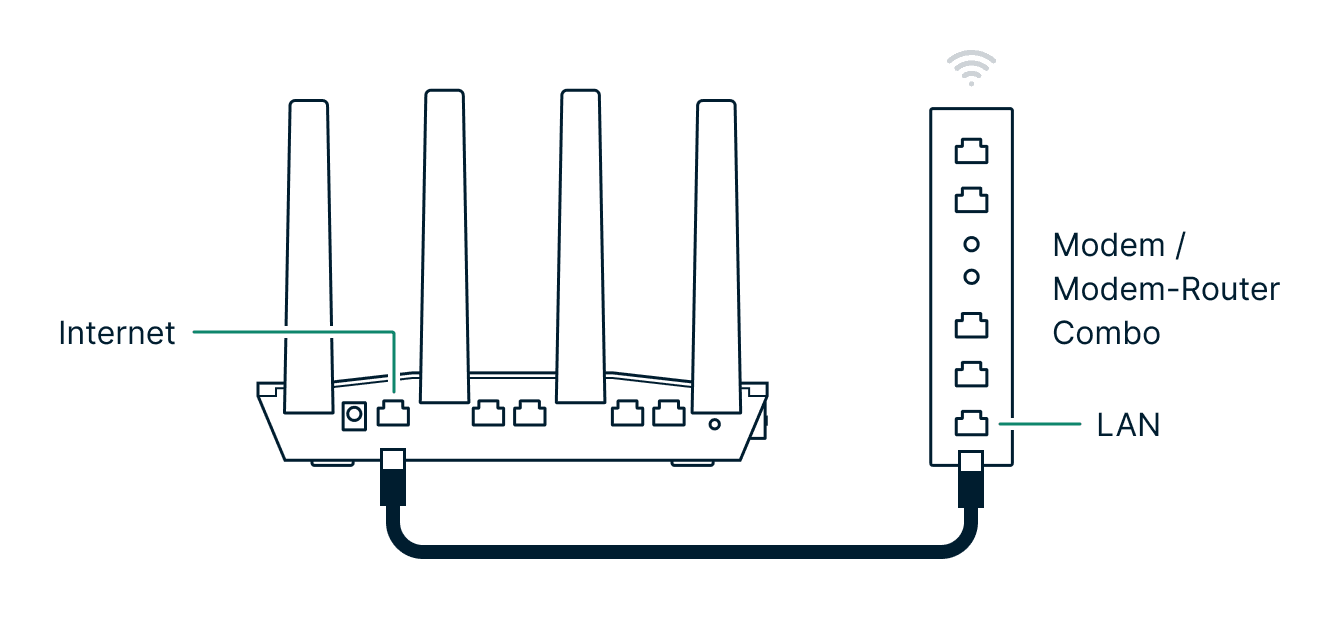

När Aircove är igång kommer den att starta upp automatiskt på ungefär en minut.
Andra sätt att ansluta Aircove
Har du ingen LAN-port för internetåtkomst? Vill du använda Aircove med en annan router? Här är andra sätt att ansluta till eller använda Aircove:
- Till ett annat Wi-Fi-nätverk
- Till en modem-router-kombination
- I ett hus eller en lägenhet med kabelanslutning
- Som en Ethernet-switch
- Som en del av ett mesh-nätverk
- Med Wi-Fi-räckviddsförlängare
- Med flera ExpressVPN-routrar
Behöver du hjälp? Kontakta ExpressVPN:s supportteam för omedelbar hjälp.
2. Anslut din enhet till Aircove
Anslut din enhet till Aircove via wi-fi eller Ethernet-kabel.
Android- och iOS-smartphones
Med din smartphone skannar du QR-koden längst ner på din Aircove för att ansluta den till wifi-nätverket automatiskt.
QR-koden fungerar bara om du installerar Aircove för första gången eller om du har återställt Aircove till fabriksinställningarna, d.v.s. du har inte ändrat några Aircove-inställningar som standardnamn och lösenord.


Alternativt kan du ansluta manuellt genom att söka efter Aircoves wifi-nätverk på din smartphone. Nätverksnamnet visas som ”Aircove-XXX” där ”XXX” är unikt för varje router. Du kan kolla etiketten på undersidan av din Aircove-router. Där står hela namnet och lösenordet.
När du har valt nätverket blir du ombedd att ange lösenordet.
Stationära och bärbara datorer
Om du ansluter via wi-fi visas nätverksnamnet som ”Aircove-XXX”. Du kan kolla etiketten på undersidan av din Aircove-router för att hitta det fullständiga namnet och lösenordet. Det kan ta en stund för routern att visas i listan över nätverk.
När du har valt nätverket blir du ombedd att ange lösenordet. Lösenordet står på routerns undersida.


Behöver du hjälp? Kontakta ExpressVPN:s supportteam för omedelbar hjälp.
3. Slutför konfigurationen
I webbläsarens adressfält skriver du expressvpnrouter.com. Välj Kom igång.

Nu kommer din Aircove att leta upp din internetanslutning. Om du blir ombedd anger du användarnamnet och lösenordet som du har fått av din internetleverantör. Välj Anslut.
Obs: Om du har problem med att ansluta till internet kan du behöva sätta modem-routern från din internetleverantör i ”bryggningsläge” eller använda funktionen ”DMZ” på den routern. Läs mer.

Om du redan har ett ExpressVPN-konto:
1. Välj Logga in på ExpressVPN.
2. Fyll i din aktiveringskod från ExpressVPN. Om du inte har koden väljer du frågetecknet och följer anvisningarna om hur du får den.

3. Välj Logga in på ExpressVPN.

Om du inte har ett ExpressVPN-konto:
- Välj Prova gratis i 30 dagar.
- Fyll i din e-postadress.
- Välj Påbörja gratis provperiod för att lösa in Aircoves gratis provperiod på ExpressVPN. Det ger dig åtkomst till alla ExpressVPN:s funktioner i 30 dagar.
Om du vill använda Aircove utan VPN väljer du Hoppa över.
Därefter väljer du huruvida du vill dela anonymiserade data för att hjälpa till att förbättra ExpressVPN:s produkter. Välj OK eller Nej tack för att gå vidare.

På nästa skärm kan du ge ditt wifi-nätverk ett namn. Ange ett nytt namn och lösenord och välj sedan Fortsätt.

Nu skapar du ett lösenord för att komma åt din Aircove-översikt och klickar på Fortsätt.

Nu kommer din Aircove automatiskt att installera alla tillgängliga uppdateringar.

Därefter blir du ombedd att ansluta till ditt nya wifi-nätverk med inloggningsuppgifterna du skapade tidigare.

Grattis, nu har du konfigurerat din ExpressVPN Aircove!
Behöver du hjälp? Kontakta ExpressVPN:s supportteam för omedelbar hjälp.