






Tee ensin ExpressVPN-tilaus käyttääksesi sovelluksiamme ja asetuksiamme.
Tässä oppaassa näytetään, miten ExpressVPN Aircove tai Aircove Go otetaan käyttöön. Molempien Aircove-reitittimien käyttöönotto on samanlaista.
Siirry osioon…
1. Käynnistä Aircove-reititin
2. Yhdistä laite reitittimeen
3. Viimeistele käyttöönotto
1. Käynnistä Aircove-reititin
Kokoa kaksiosainen virtajohto. Kiinnitä se Aircoveen ja pistorasiaan. Sen jälkeen kiinnitä mukana tullut Ethernet-kaapeli Aircoven internet-portista modeemin tai toisen reitittimen LAN-porttiin.
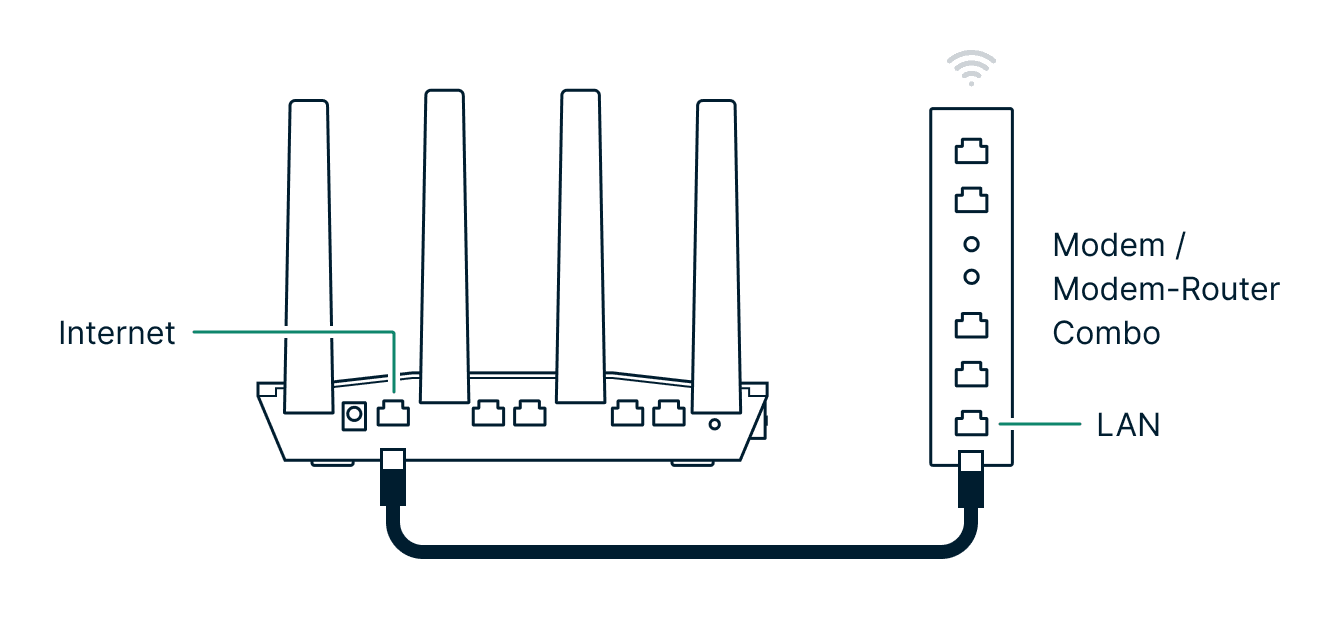

Kun Aircove laitetaan päälle, se käynnistyy automaattisesti noin minuutin kuluessa.
Muita tapoja yhdistää Aircove
Eikö sinulla ole LAN-porttia internetyhteyttä varten? Haluatko käyttää Aircovea toisen reitittimen kanssa? Katso muut menetelmät Aircoven yhdistämiseen ja käyttämiseen:
- Toiseen Wi-Fi-verkkoon
- Modeemi-reititinyhdistelmään
- Kaapeloidussa talossa tai asunnossa
- Ethernet-kytkimenä
- Osana mesh-verkkoa
- Wi-Fi-toistimien kanssa
- Usean ExpressVPN-reitittimen kanssa
Tarvitsetko apua? Ota yhteyttä ExpressVPN:n asiakastukeen, niin vastaamme heti.
2. Yhdistä laite Aircoveen
Yhdistä laitteesi Aircoveen Wi-Fillä tai verkkokaapelilla.
Android- ja iOS-älypuhelimet
Jos käytät älypuhelinta, voit skannata Aircoven pohjassa olevan QR-koodin yhdistääksesi Wi-Fi-verkkoon automaattisesti.
Tämä QR-koodi toimii vain, jos olet määrittämässä Aircovea ensimmäistä kertaa tai olet palauttanut Aircoven tehdasasetukset muuttamatta Aircoven asetuksia, kuten sen Wi-Fi-oletusnimeä ja -salasanaa.


Vaihtoehtoisesti voit yhdistää Aircoven Wi-Fiin etsimällä verkon älypuhelimellasi. Verkon nimenä näkyy ”Aircove-XXX”, jossa ”XXX” on yksilöllinen merkkisarja. Näet verkon koko nimen ja salasanan Aircoven pohjasta.
Kun verkko on valittu, sinua pyydetään syöttämään verkon salasana.
Pöytäkoneet ja kannettavat
Verkon nimenä näkyy ”Aircove-XXX”. Näet verkon koko nimen ja salasanan Aircoven pohjasta. Voi viedä hetken aikaa, kunnes verkko näkyy listassa.
Kun verkko on valittu, sinua pyydetään syöttämään verkon salasana. Salasana löytyy Aircoven pohjasta.


Tarvitsetko apua? Ota yhteyttä ExpressVPN:n asiakastukeen, niin vastaamme heti.
3. Viimeistele käyttöönotto
Siirry verkko-osoitteeseen expressvpnrouter.com. Valitse Aloita.

Seuraavaksi Aircove tunnistaa internet-yhteytesi. Syötä pyydettäessä internet-palveluntarjoajalta saamasi käyttäjätunnus ja salasana. Valitse Yhdistä.
Huomaa: jos internetiin yhdistämisessä ilmenee ongelmia, saatat joutua laittamaan internet-palveluntarjoajasi modeemireitittimen ”siltaavaan tilaan” tai käyttämään sen ”DMZ”-toimintoa. Katso lisää.

Jos sinulla on jo ExpressVPN-tili:
1. Valitse Kirjaudu ExpressVPN:ään.
2. Syötä ExpressVPN-aktivointikoodisi. Jos sinulla ei ole koodia, paina kysymysmerkkiä ja seuraa annettuja ohjeita.

3. Valitse Kirjaudu ExpressVPN:ään.

Jos sinulla ei ole ExpressVPN-tiliä:
- Valitse Kokeile 30 päivää ilmaiseksi.
- Syötä sähköpostiosoitteesi.
- Valitse Aloita ilmainen kokeilu lunastaaksesi Aircoven maksuttoman ExpressVPN-kokeilun. Näin saat käyttöösi ExpressVPN:n kaikki ominaisuudet 30 päiväksi.
Jos haluat käyttää Aircovea ilman VPN:ää, valitse Ohita.
Seuraavaksi valitse, haluatko jakaa anonymisoitua dataa auttaaksesi meitä parantamaan tuotteitamme. Jatka valitsemalla joko OK tai Ei kiitos.

Seuraavassa näkymässä voit nimetä Wi-Fi-verkkosi. Anna sille uusi nimi sekä salasana ja paina Jatka.

Luo seuraavaksi salasana, jolla kirjaudut Aircoven hallintapaneeliin, ja valitse Jatka.

Seuraavaksi Aircove asentaa saatavilla olevat päivityksen automaattisesti.

Tämän jälkeen sinua kehotetaan yhdistämään uuteen Wi-Fi-verkkoosi käyttämällä aiemmin luomiasi kirjautumistietoja.

Onnittelut, ExpressVPN Aircove on nyt käytössä.
Tarvitsetko apua? Ota yhteyttä ExpressVPN:n asiakastukeen, niin vastaamme heti.