






Чтобы использовать наши приложения и настройки, создайте учетную запись ExpressVPN.
Из этого руководства вы узнаете, как установить ExpressVPN Aircove или Aircove Go. Обе модели роутера Aircove устанавливаются одинаково.
Содержание
1. Включите роутер Aircove
2. Подключите устройство к роутеру
3. Завершите установку
1. Включите роутер Aircove
Соберите состоящий из двух частей адаптер блока питания. Подключите его к роутеру Aircove и настенной розетке. После этого подключите предоставленный Ethernet-кабель одним концом в Internet-порт роутера Aircove, а другим — в LAN-порт уже установленного у вас модема или роутера.
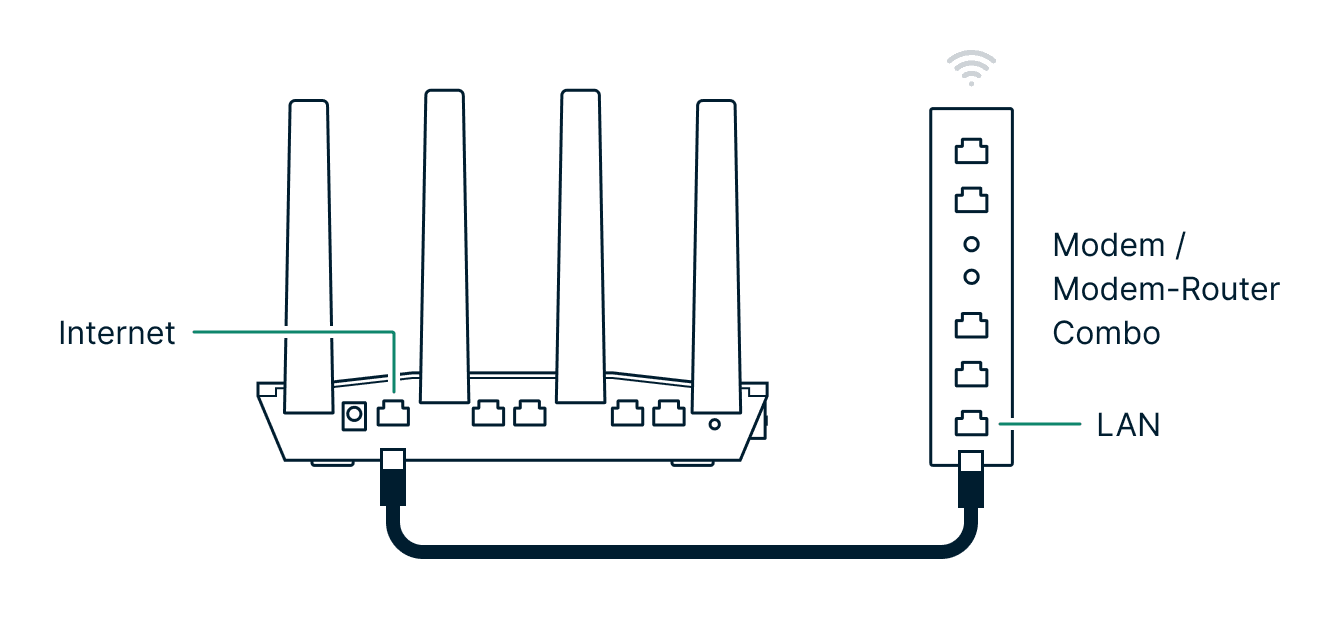

После включения роутер Aircove начнет автоматически загружаться, это займет примерно минуту.
Другие способы подключения Aircove
Нет LAN-порта для доступа в Интернет? Хотите использовать Aircove с другим роутером? Вот другие способы подключить или использовать Aircove:
- Подключение к другой сети Wi-Fi
- Подключение через модем-роутер
- Проводное домашнее подключение
- Через Ethernet-свитч
- Как часть меш-сети
- Через расширители сети Wi-Fi
- Через несколько роутеров ExpressVPN
Нужна помощь? Обратитесь в службу поддержки ExpressVPN.
2. Подключите свое устройство к Aircove
Подключите свое устройство к Aircove по Wi-Fi или Ethernet-кабелю.
Смартфоны на базе ОС Android и iOS
Просканируйте с помощью смартфона QR-код на нижней стороне роутера Aircove, чтобы автоматически подключить устройство к сети Wi-Fi.
Этот QR-код работает только во время первой настройки роутера Aircove, или если вы сбросите роутер Aircove до заводских настроек по умолчанию, т.е. если вы не меняли имя Wi-Fi-сети и пароль по умолчанию своего роутера Aircove.


Также вы можете подключиться вручную, найдя сеть Aircove Wi-Fi с помощью смартфона. Такая сеть будет называться Aircove-XXX, где «XXX» — это уникальный идентификатор роутера. Найти полное название сети и пароль можно на информационном ярлыке, который находится на задней или нижней стороне роутера Aircove.
После выбора сети вам потребуется ввести пароль для доступа к ней.
Настольные ПК и ноутбуки
Сеть Wi-Fi роутера будет называться Aircove-XXX. Найти полное название сети и пароль можно на информационном ярлыке, который находится на задней или нижней стороне роутера Aircove. Новая сеть может появиться в списке доступных с задержкой.
После выбора сети вам потребуется ввести пароль для доступа к ней. Найти его можно на информационном ярлыке Aircove.


Нужна помощь? Обратитесь в службу поддержки ExpressVPN.
3. Завершите установку
Откройте браузер и введите expressvpnrouter.com в адресную строку. Нажмите Начать.

Далее Aircove попытается обнаружить ваше интернет-подключение. Если потребуется, введите логин и пароль, предоставленные вашим интернет-провайдером. Нажмите Подключиться.
Примечание. Если у вас возникнут проблемы с подключением к Сети, вам может потребоваться переключить предоставленный интернет-провайдером модем/роутер в т.н. режим «моста» или использовать его функцию DMZ. Подробнее

Если у вас уже есть учетная запись ExpressVPN:
1. Нажмите Войти в ExpressVPN.
2. Введите код активации ExpressVPN. Если у вас нет доступа к коду активации, нажмите на знак вопроса и следуйте инструкции о том, как его получить.

3. Выберите Войти в ExpressVPN.

Если у вас еще нет учетной записи ExpressVPN:
- Нажмите Попробовать бесплатно в течение 30 дней.
- Введите свой адрес электронной почты.
- Нажмите Начать бесплатный пробный период, чтобы воспользоваться бесплатным пробным периодом Aircove от ExpressVPN. У вас будет доступ ко всем возможностям ExpressVPN в течение 30 дней.
Если вы хотите пользоваться роутером Aircove без VPN, то нажмите Пропустить.
Теперь определитесь с тем, хотите ли вы предоставлять ExpressVPN анонимизированные данные, которые будут использоваться для улучшения качества наших услуг. Вы можете согласиться или отказаться.

На следующем экране вам нужно будет придумать название вашей сети Wi-Fi. Введите новое название и пароль, затем нажмите Продолжить.

Теперь создайте пароль для доступа к панели управления Aircove и нажмите Продолжить.

Теперь ваш роутер Aircove будет автоматически устанавливать все доступные дополнения.

Теперь вам останется лишь подключиться к новой сети Wi-Fi, используя для этого созданные ранее логин и пароль.

Поздравляем, вы успешно настроили ExpressVPN Aircove.
Нужна помощь? Обратитесь в службу поддержки ExpressVPN.