






弊社のアプリと設定を使用するには、まずExpressVPNアカウントに登録してください。
このチュートリアルではお持ちのExpressVPN AircoveやAircove GOを設定する方法をご紹介します。両方のAircoveルーターの設定方法は似ています。
目次
1. Aircoveルーターをオンにする
2ピース電源アダプターを取り付けます。お持ちのAircoveにそれをつなぎ、壁コンセントにプラグを差し込みます。その後、提供されたイーサネットケーブルを使って、Aircoveのインターネットポートをモデムか既存のルーターのLANポートにつなぎます。
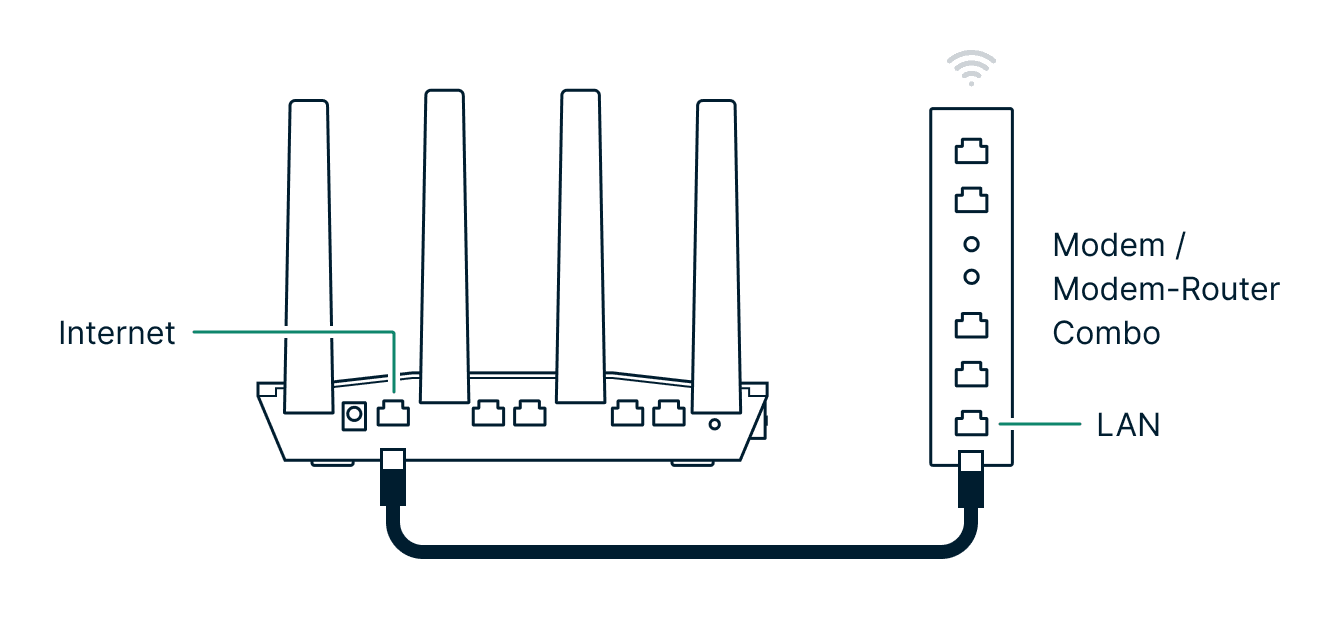

オンにすると、Aircoveは1分ほどで自動的に起動します。
Aircove接続の別の方法
インターネット接続に使えるLANポートがありませんか?Aircoveを別のルーターと一緒に使用したいですか?Aircoveには、ほかにも以下の接続方法や使用方法があります:
- 別のWi-Fiネットワークに接続する
- モデムルーター一体型機器に接続する
- 有線LAN環境の住宅やマンションで使用する
- Ethernetスイッチとして使用する
- メッシュネットワークの一部として使用する
- Wi-Fi中継器と併用する
- 複数のExpressVPNルーターと併用する
サポートが必要ですか? すぐにサポートを受けるには、ExpressVPNサポートチームまでお問い合わせください。
2. Aircoveにデバイスを接続する
Wi-Fiかイーサネットケーブル経由でAircoveにデバイスを接続します。
AndroidとiOSスマートフォン
スマートフォンを使い、Aircoveの下にあるQRコードをスキャンして、自動でWi-Fiネットワークにお使いのスマートフォンを接続します。
このQRコードは、初めてAircoveを設定する、または工場出荷時の状態に戻す場合にのみ機能します。つまり、デフォルトのWi-Fi名とパスワードなどのどのAircove設定も変更していません。


別の方法として、お使いのスマートフォンでAirCove Wi-Fiネットワークを検索して手動で接続できます。ネットワーク名は各ルーター固有の「XXX」が入った、「Aircove-XXX」として表示されます。Aircoveルーターの裏面のラベルを確認して、フルネームとパスワードを見つけることができます。
選択すると、ネットワークパスワードを入力するようにプロンプトが表示されます。
デスクトップとノートパソコン
Wi-Fiでは、ネットワーク名は「Aircove-XXX」と表示されます。Aircoveルーターの裏面のラベルを確認して、フルネームとパスワードを見つけることができます。ネットワークリストに表示されるまで、若干時間がかかる場合があります。
選択すると、ネットワークパスワードを入力するようにプロンプトが表示されます。この情報は、お使いのAircoveの底にあります。


サポートが必要ですか? すぐにサポートを受けるには、ExpressVPNサポートチームまでお問い合わせください。
3. 設定を完了させる
お使いのウェブブラウザのアドレスバーに、expressvpnrouter.comと入力します。はじめるを選択します。

次に、Aircoveがインターネット接続を検出します。プロンプトが表示されたら、ご利用のインターネットサービスプロバイダーが提供したユーザー名とパスワードを入力します。接続を選択します。
注意:インターネット接続が困難な場合には、お使いのISPモデムルーターを「ブリッジモード」にするか、「DMZ」機能を使用する必要がある可能性があります。詳細

すでにExpressVPNアカウントをお持ちの場合
1. ExpressVPNにサインインを選択
2. お持ちのExpressVPNアクティベーションコードを入力します。お持ちでない場合には、クエスチョンマークを選択して、取得方法に関する指示に従ってください

3. Sign In to ExpressVPN(ExpressVPNにサインイン)を選択します。

ExpressVPNアカウントをお持ちでない場合
- 30日間無料で試すを選択
- メールアドレスを入力
- 無料トライアルを始めるを選択し、ExpressVPNのAircove無料トライアルを獲得します。これで、30日間すべてのExpressVPN機能にアクセスできます
VPNなしでAircoveを使用したい場合には、スキップを選択します。
次に、ExpressVPN製品改善の手助けのために暗号化データを共有するかどうかを選択します。OKかいいえ結構ですを選択して続けます。

次の画面で、お使いのWi-Fiネットワークに名前を付けることができます。新しい名前とパスワードを入力してから、続行を選択します。

次に、Aircoveダッシュボードにアクセスするパスワードを作成して、続行を選択します。

この時点では、Aircoveは自動的に利用できるすべてのアップデートをインストールします。

その後に先ほど作成した資格情報を使って、新しいWi-Fiネットワークに接続するようにプロンプトが表示されます。

完了しました。これでExpressVPN Aircoveの設定ができました。
サポートが必要ですか? すぐにサポートを受けるには、ExpressVPNサポートチームまでお問い合わせください。