






Per utilizzare le nostre app e configurazioni, prima devi aprire un nuovo account su ExpressVPN.
Questo tutorial ti mostrerà come configurare il tuo ExpressVPN Aircove o Aircove Go. La configurazione dei due router Aircove è simile.
Vai alla sezione…
1. Accendi il router Aircove
2. Connetti il tuo dispositivo al router
3. Completa la configurazione
1. Accendi il router Aircove
Assembla l’alimentatore a due pezzi. Collegalo al router Aircove e a una presa a muro. Successivamente, utilizza il cavo Ethernet in dotazione per collegare la porta internet dell’Aircove al modem o alla porta LAN del router esistente.
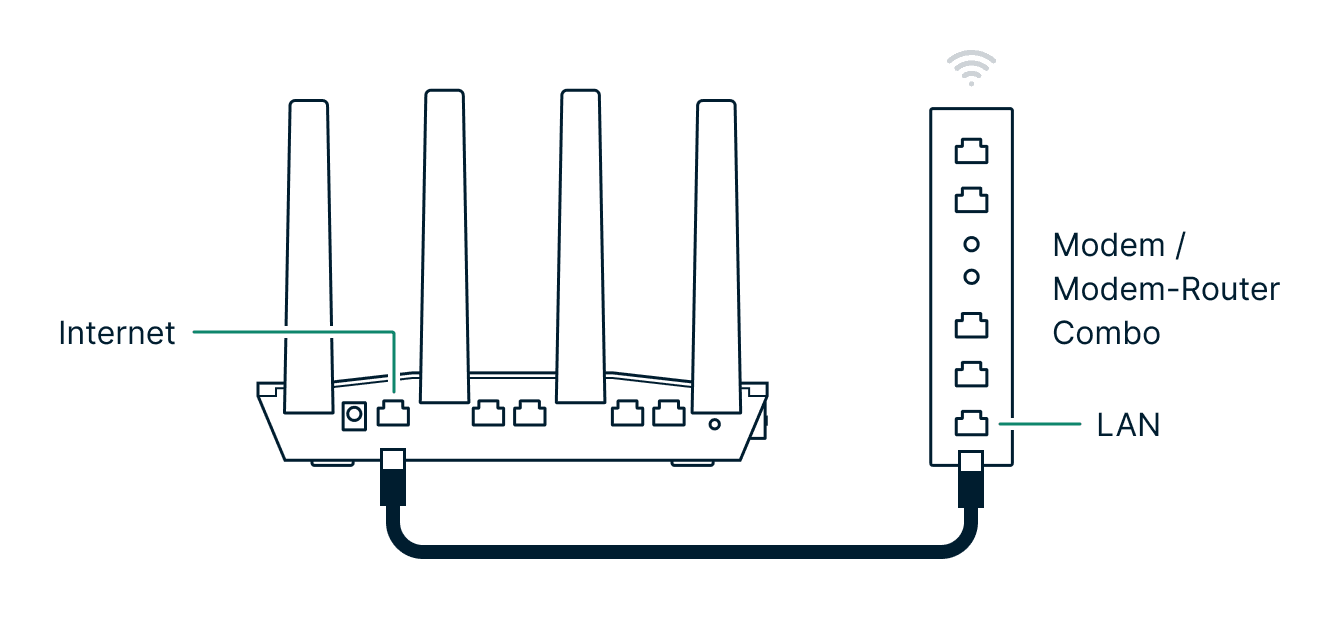

Una volta acceso, Aircove si avvierà automaticamente in circa un minuto.
Altri modi per connettere Aircove
Non disponi di una porta LAN per l’accesso a Internet? Vuoi usare Aircove con un altro router? Ecco altri modi per connettere o utilizzare Aircove:
- Su un’altra rete Wi-Fi
- Su modem-router combinato
- In una casa o in un appartamento dotato di cablaggio
- Come switch Ethernet
- Come parte di una rete mesh
- Con i dispositivi di amplificazione del segnale Wi-Fi
- Con più router ExpressVPN
Ti serve aiuto? Contatta il team di supporto ExpressVPN per ricevere assistenza immediata.
2. Connetti il tuo dispositivo al router
Collega il tuo dispositivo ad Aircove tramite Wi-Fi o cavo Ethernet.
Smartphone Android e iOS
Utilizzando lo smartphone, scansiona il codice QR nella parte inferiore del tuo Aircove per connettere automaticamente lo smartphone alla rete Wi-Fi.
Questo codice QR funzionerà solo se stai configurando Aircove per la prima volta o se hai ripristinato Aircove alle impostazioni predefinite di fabbrica, ovvero se non hai modificato alcuna impostazione di Aircove, come il nome Wi-Fi e la password predefiniti.


In alternativa, puoi connetterti manualmente cercando la rete Wi-Fi Aircove sul tuo smartphone. Il nome della rete apparirà come “Aircove-XXX”, con il “XXX” univoco per ogni router. Puoi controllare l’etichetta sul lato inferiore del router Aircove per trovare il nome completo e la password.
Una volta selezionata, ti verrà richiesto di inserire la password di rete.
Computer desktop e laptop
Per il Wi-Fi, il nome della rete apparirà come “Aircove-XXX”. Puoi controllare l’etichetta sul lato inferiore del router Aircove per trovare il nome completo e la password. Potrebbe essere necessario un po’ di tempo affinché compaia nell’elenco delle reti.
Una volta selezionata, ti verrà richiesto di inserire la password di rete, che puoi trovare sul fondo del tuo router Aircove.


Ti serve aiuto? Contatta il team di supporto ExpressVPN per ricevere assistenza immediata.
3. Completa la configurazione
Nella barra degli indirizzi del browser, digita expressvpnrouter.com. Seleziona Inizia.

Successivamente, Aircove rileverà la tua connessione internet. Se richiesto, inserisci il nome utente e la password forniti dal tuo provider di servizi internet. Seleziona Connetti.
Nota: in caso di difficoltà nella connessione a internet, potrebbe essere necessario settare il modem-router dell’ISP in “modalità bridge” o utilizzare la funzione “DMZ”. Scopri di più

Se hai già un account ExpressVPN:
1. Seleziona Accedi a ExpressVPN
2. Inserisci il codice di attivazione di ExpressVPN. Se non lo hai con te, seleziona il punto interrogativo e segui le istruzioni su come ottenerlo.

3. Seleziona Accedi a ExpressVPN.

Se non hai un account ExpressVPN:
- Seleziona Prova gratuita per 30 giorni
- Inserisci il tuo indirizzo email
- Seleziona Inizia prova gratuita per usufruire della prova gratuita di Aircove offerta da ExpressVPN. Questo ti darà accesso a tutte le funzionalità di ExpressVPN per 30 giorni
Se desideri utilizzare Aircove senza una VPN, seleziona Salta.
Successivamente, scegli se condividere dati anonimi per contribuire a migliorare i prodotti di ExpressVPN. Seleziona OK o No Grazie per continuare.

Nella schermata successiva, puoi assegnare un nome alla tua rete Wi-Fi. Inserisci un nuovo nome e una nuova password, poi seleziona Continua.

Successivamente, crea una password per accedere alla dashboard di Aircove e seleziona Continua.

A questo punto, Aircove installerà automaticamente tutti gli aggiornamenti disponibili.

Successivamente, ti verrà richiesto di connetterti alla tua nuova rete Wi-Fi utilizzando le credenziali create in precedenza.

Congratulazioni, ora hai configurato il tuo ExpressVPN Aircove.
Ti serve aiuto? Contatta il team di supporto ExpressVPN per ricevere assistenza immediata.