






Из этого руководства вы узнаете, как настроить VPN-подключение на вашем Amazon Fire TV Stick или Fire TV с помощью физического или виртуального VPN-роутера.
Прежде чем продолжить, убедитесь, что у вас есть активная подписка ExpressVPN. Чтобы оформить новую подписку, откройте нашу страницу оформления заказа.
Перейти к…
1. Настройте ваш VPN-роутер или виртуальный VPN-роутер
2. Подключите ваше устройство Amazon Fire к роутеру
1. Настройте ваш VPN-роутер или виртуальный VPN-роутер
Чтобы установить VPN-соединение, вам нужно настроить VPN-роутер или виртуальный VPN-роутер.
Использование отдельного VPN-роутера
Вы можете использовать выделенный VPN-роутер — например, Fortify, куда уже установлена прошивка ExpressVPN. Как следствие, вам не придется устанавливать VPN вручную.
Использование приложения ExpressVPN для роутеров
Вы можете использовать прошивку ExpressVPN для роутеров с определенными моделями роутеров Asus, Linksys и Netgear.
См. инструкции по установке:
Обратите внимание, что выпуск обновлений безопасности для этой версии прошивки ExpressVPN завершен (см. график поддержки роутеров). Вы можете загрузить и использовать новейшую версию прошивки, но она не будет получать обновления безопасности.
Ручная настройка подключения к ExpressVPN для роутеров
Вы можете настроить подключение к ExpressVPN вручную на этих роутерах.
Настройте виртуальный VPN-роутер
Также можно настроить виртуальный VPN-роутер на вашем ПК под управлением ОС Windows.
Нужна помощь? Обратитесь в службу поддержки ExpressVPN.
2. Подключите ваше устройство Amazon Fire к роутеру
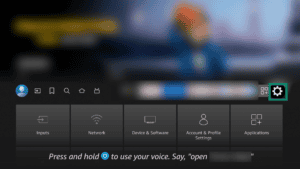
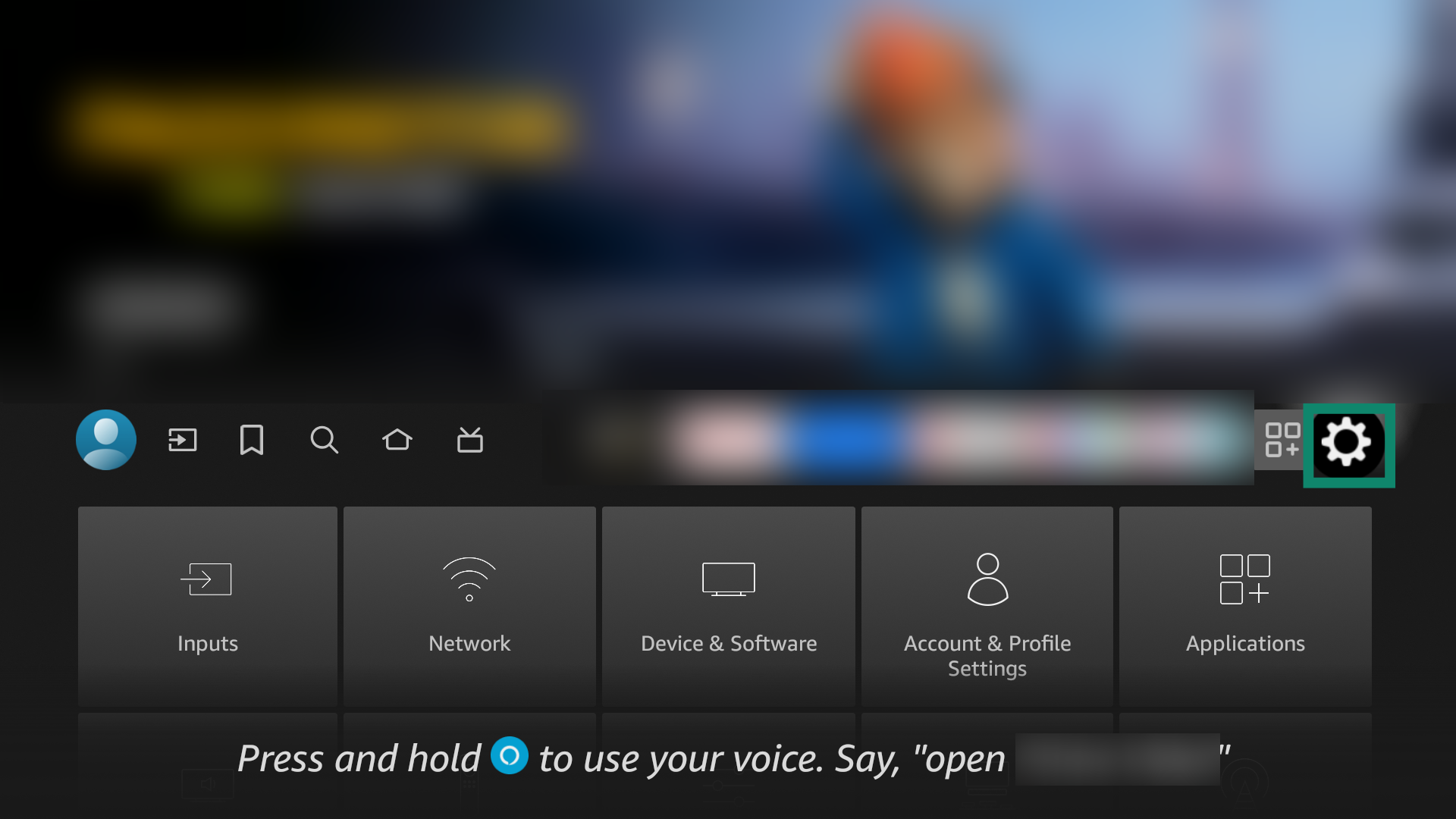
- В меню вашего устройства Amazon Fire выберите Настройки.

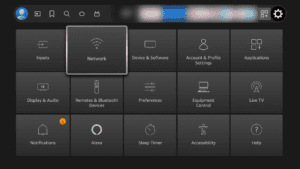
- Выберите Сеть.
- Выберите название сети VPN-роутера или виртуального VPN-роутера, который вы настроили ранее.
- Введите пароль сети для вашего VPN-роутера или виртуального VPN-роутера:
- VPN-роутеры: введите пароль сети Wi-Fi.
- Виртуальные VPN-роутеры: введите пароль, созданный ранее на вашем ПК под управлением ОС Windows.
- Выберите ПОДКЛЮЧИТЬ.
Нужна помощь? Обратитесь в службу поддержки ExpressVPN.