






Ce guide vous explique comment configurer une connexion VPN pour votre Amazon Fire TV Stick ou votre Fire TV à l’aide d’un routeur VPN ou d’un routeur VPN virtuel.
Avant de continuer, assurez-vous que votre abonnement ExpressVPN est actif. Pour souscrire un nouvel abonnement, rendez-vous sur notre page de commande.
Aller à…
1. Configurez votre routeur VPN ou routeur VPN virtuel
2. Connectez votre appareil Amazon Fire au routeur
1. Configurez votre routeur VPN ou routeur VPN virtuel
Pour établir une connexion VPN, vous devez configurer un routeur VPN ou un routeur VPN virtuel.
Utilisez un routeur VPN dédié
Vous pouvez utiliser un routeur VPN dédié, comme Fortify. Le routeur Fortify intègre ExpressVPN, aucune configuration manuelle n’est donc nécessaire.
Utilisez l’application ExpressVPN pour les routeurs
Vous pouvez utiliser le micrologiciel ExpressVPN pour les routeurs sur certains modèles Asus, Linksys et Netgear.
Consultez les instructions de configuration pour :
- L’application ExpressVPN pour Asus
- L’application ExpressVPN pour Linksys
- L’application ExpressVPN pour Netgear
Il convient de noter que, conformément à notre calendrier de mise à jour pour les routeurs, les mises à jour de sécurité d’ExpressVPN ne sont plus proposées. Vous pouvez toujours installer et utiliser la dernière version disponible du micrologiciel, mais celui-ci ne bénéficiera plus des nouveaux correctifs de sécurité.
Utilisez les configurations manuelles d’ExpressVPN pour les routeurs
Vous pouvez configurer ExpressVPN manuellement sur ces routeurs.
Configurez un routeur VPN virtuel
Vous pouvez également configurer un routeur VPN virtuel sur votre PC Windows.
Besoin d’aide ? Contactez l’équipe d’assistance d’ExpressVPN pour obtenir une aide immédiate.
2. Connectez votre appareil Amazon Fire au routeur
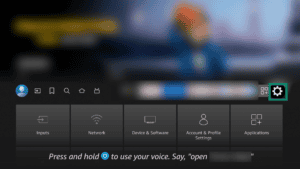
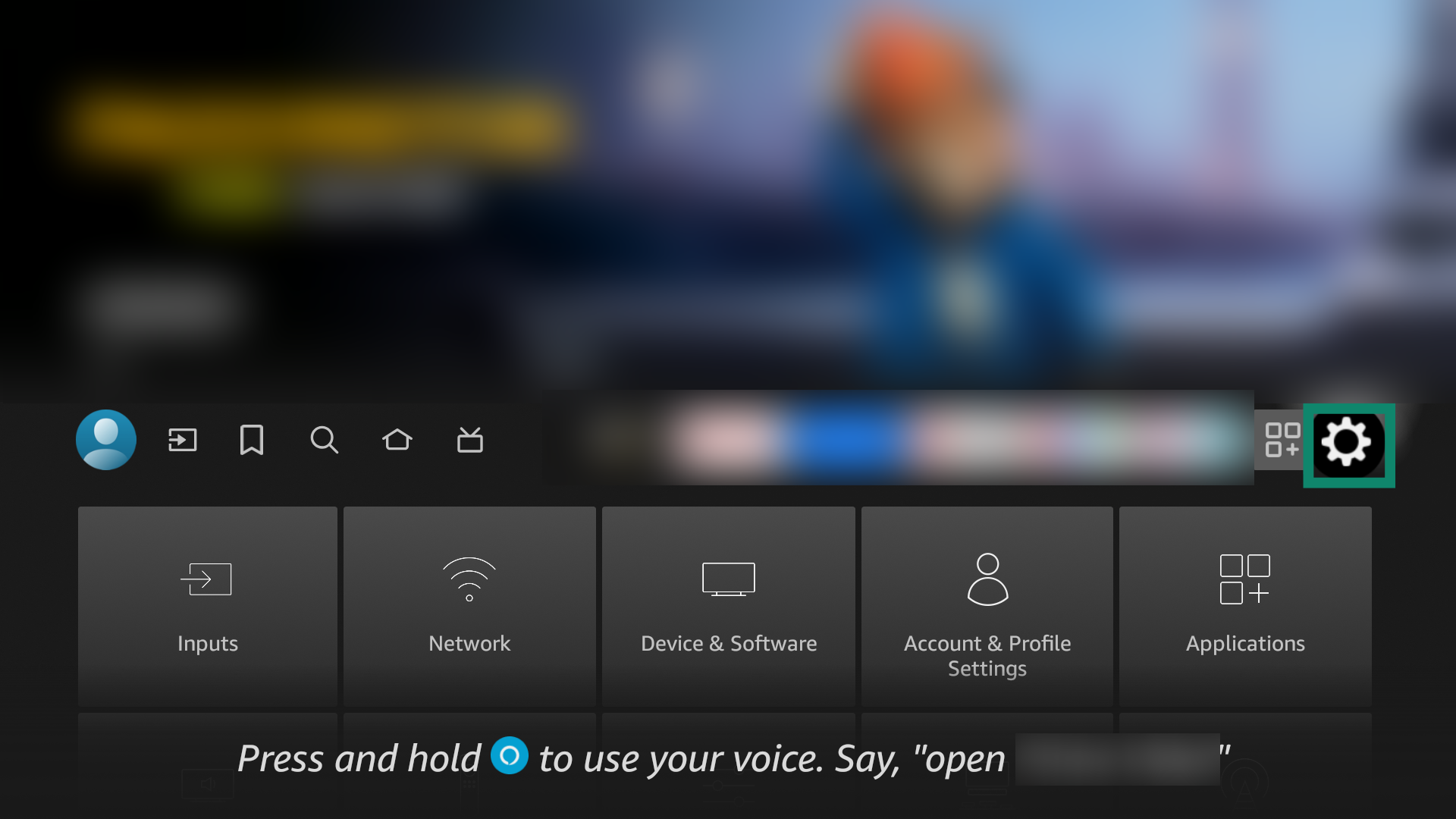
- Dans le menu de votre appareil Amazon Fire, sélectionnez Paramètres.

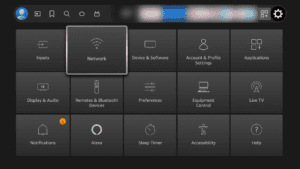
- Sélectionnez Réseau.
- Sélectionnez le nom du réseau du routeur VPN ou du routeur VPN virtuel que vous avez configuré plus tôt.
- Entrez le mot de passe du réseau pour votre routeur VPN ou votre routeur VPN virtuel :
- Routeurs VPN : Entrez le mot de passe du réseau Wi-Fi.
- Routeurs VPN virtuels : saisissez le mot de passe que vous avez créé sur votre PC Windows earlier.
- Cliquez sur CONNECTER.
Besoin d’aide ? Contactez l’équipe d’assistance d’ExpressVPN pour obtenir une aide immédiate.