






Este tutorial mostra como configurar uma conexão VPN para seu Amazon Fire TV Stick ou Fire TV usando um roteador VPN ou um roteador VPN virtual.
Antes de prosseguir, certifique-se de ter uma assinatura ativa do ExpressVPN. Para fazer uma nova assinatura, acesse nossa página de compras.
Ir para…
1. Configure seu roteador VPN ou roteador VPN virtual
2. Conecte seu dispositivo Amazon Fire ao roteador
1. Configure seu roteador VPN ou roteador VPN virtual
Para estabelecer uma conexão VPN, é necessário configurar um roteador VPN ou um roteador VPN virtual.
Use um roteador VPN dedicado
Você pode usar um roteador VPN dedicado como o Fortify. O roteador Fortify vem com a ExpressVPN integrada, portanto você não precisa instalar uma VPN manualmente.
Use o aplicativo ExpressVPN para roteadores
Você pode usar o firmware da ExpressVPN para roteadores em alguns roteadores Asus, Linksys e Netgear.
Consulte as instruções de configuração:
Observe que as atualizações de segurança da ExpressVPN para roteadores foram encerradas, com base em nossos cronogramas de suporte para roteadores. Você ainda pode instalar e usar o firmware mais recente disponível, mas ele não receberá novas correções de segurança.
Use as configurações manuais da ExpressVPN para roteadores
Você pode configurar a ExpressVPN manualmente nestes roteadores.
Configure um roteador VPN virtual
Você também pode configurar um roteador VPN virtual no seu PC Windows.
Precisa de ajuda? Contate a equipe de suporte da ExpressVPN para obter assistência imediata.
2. Conecte seu dispositivo Amazon Fire ao roteador
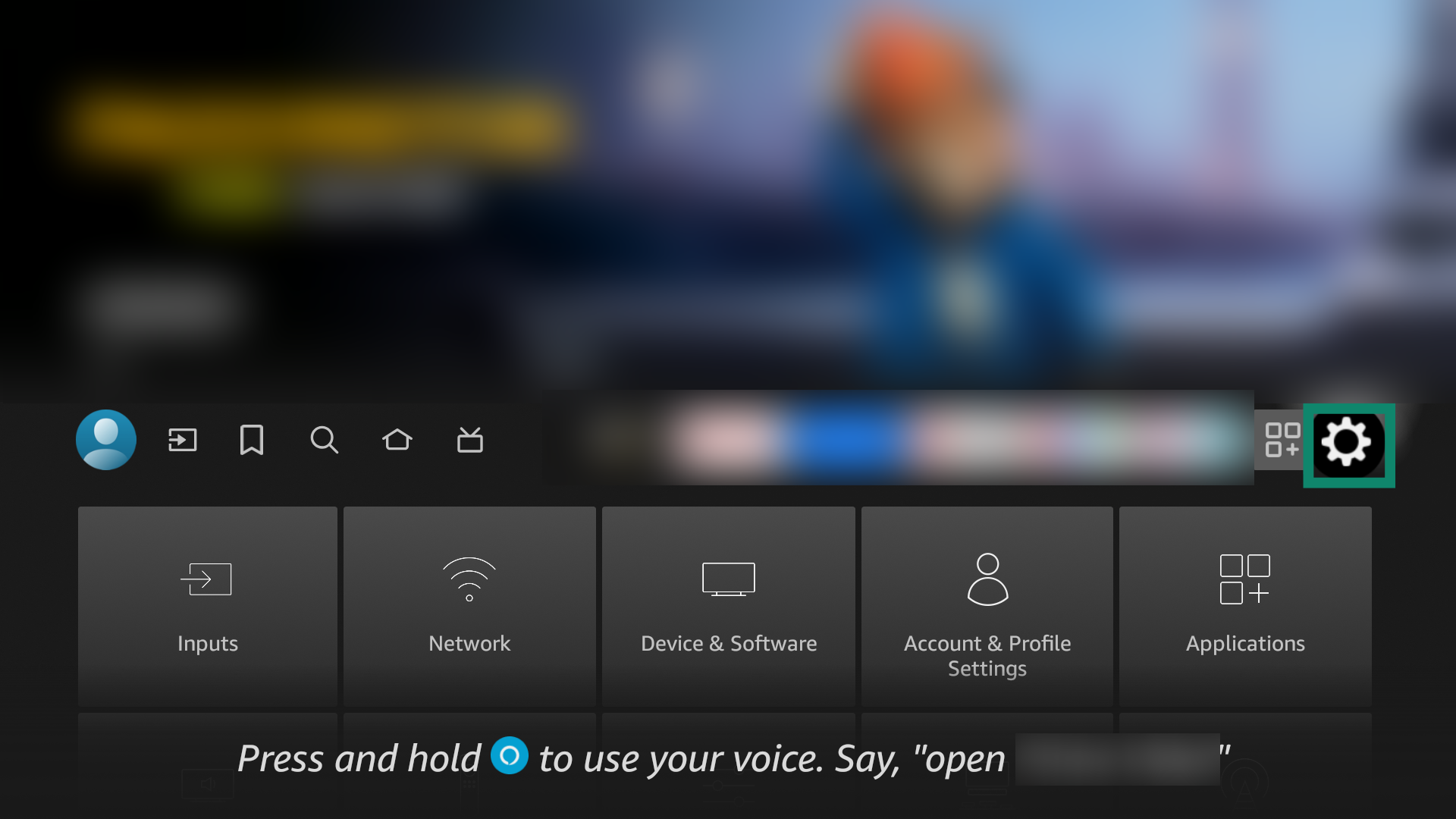
- No menu do seu dispositivo Amazon Fire, selecione Configurações.
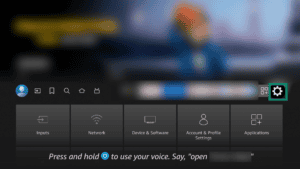

- Selecione Rede.
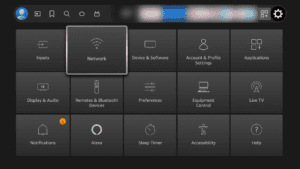
- Selecione o nome da rede do roteador VPN ou roteador VPN virtual que você configurou anteriormente.
- Digite a senha da rede para o seu roteador VPN ou roteador VPN virtual:
- Roteadores VPN: Digite a senha da rede Wi-Fi.
- Roteadores VPN virtuais: digite a senha que você criou no seu PC Windows anteriormente.
- Clique em CONECTAR.
Precisa de ajuda? Contate a equipe de suporte da ExpressVPN para obter assistência imediata.