






이 튜토리얼에서는 VPN 라우터 또는 가상 VPN 라우터를 사용하여 아마존 파이어 TV Stick 또는 Fire TV에 VPN 연결을 설정하는 방법을 안내합니다.
진행하기 전에 활성화된 ExpressVPN 정액제가 있는지 확인하십시오. 새 구독 계정으로 로그인하려면 주문 페이지로 이동하세요.
이동…
1. VPN 공유기 또는 가상 VPN 공유기 설치
VPN 연결을 설정하려면 VPN 공유기 또는 가상 VPN 공유기를 설정해야 합니다.
전용 VPN 라우터 사용하기
Fortify와 같은 전용 VPN 라우터를 사용할 수 있습니다 Fortify 라우터에는 ExpressVPN이 내장되어 있으므로 VPN을 수동으로 설치할 필요가 없습니다.
라우터용 ExpressVPN 앱 사용하기
일부 Asus, Linksys 및 Netgear 라우터에서 라우터용 ExpressVPN 펌웨어를 사용할 수 있습니다.
다음 설정 방법을 확인하세요:
당사의 라우터 지원 기간에 따라 라우터용 ExpressVPN의 보안 업데이트가 종료되었습니다. 현재 제공되는 최신 펌웨어를 계속 설치하고 사용할 수 있지만, 새로운 보안 수정 사항은 제공되지 않습니다.
라우터용 ExpressVPN 수동 구성 사용하기
ExpressVPN 수동 구성은 이 라우터에서 설정할 수 있습니다.
가상 VPN 공유기 설정
Windows PC 에 가상 VPN 공유기를 설정할 수도 있습니다.
도움이 필요하신가요? ExpressVPN 지원팀에 문의하고 즉각적인 지원을 받아보세요.
2. Amazon 파이어 기기를 공유기에 연결
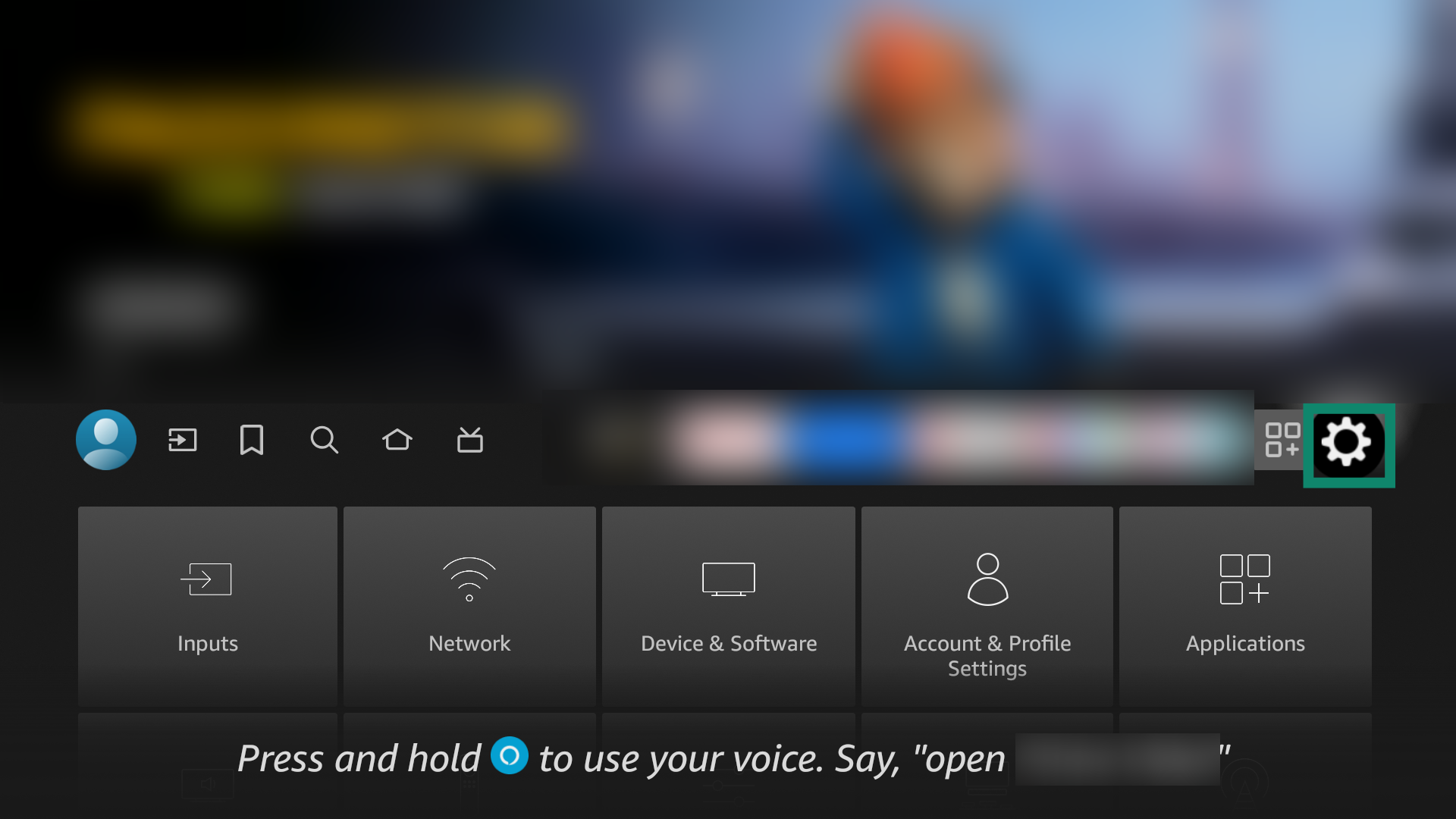
- Amazon 파이어 기기의 메뉴에서 설정을 선택하십시오.
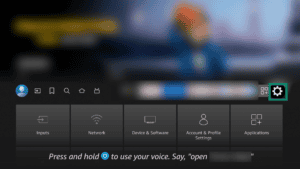

- 네트워크를 선택하세요.
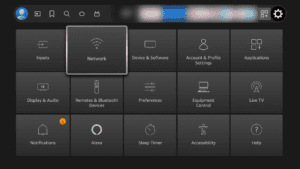
- 이전에 설정한 VPN 공유기 또는 가상 VPN 공유기의 네트워크 이름을 선택하십시오.
- VPN 공유기 또는 가상 VPN 공유기의 네트워크 비밀번호를 입력하십시오:
- VPN 공유기: 와이파이 네트워크 비밀번호를 입력하십시오.
- 가상 VPN 공유기: 이전에 Windows PC 에서 생성한 비밀번호를 입력합니다.
- 연결을 선택하십시오.
도움이 필요하신가요? ExpressVPN 지원팀에 문의하고 즉각적인 지원을 받아보세요.