






In nachfolgender Anleitung erfahren Sie, wie Sie mithilfe eines VPN-Routers oder eines virtuellen VPN-Routers eine VPN-Verbindung für Ihren Amazon Fire TV Stick oder Fire TV einrichten können.
Bevor Sie fortfahren, stellen Sie sicher, dass Sie ein aktives ExpressVPN-Abonnement haben. Um sich für ein neues Abonnement anzumelden, öffnen Sie unsere Bestelltseite.
Springen zu…
1. Ihren VPN-Router oder virtuellen VPN-Router einrichten
2. Ihr Amazon Fire-Gerät mit dem Router verbinden
1. Ihren VPN-Router oder virtuellen VPN-Router einrichten
Um eine VPN-Verbindung herzustellen, müssen Sie einen VPN-Router oder einen virtuellen VPN-Router einrichten.
Nutzen Sie einen dedizierten VPN-Router
Sie können einen dedizierten VPN-Router wie Fortify nutzen. Der Fortify-Router hat ExpressVPN integriert. Damit müssen Sie ein VPN nicht manuell installieren.
Nutzen Sie die ExpressVPN-App für Router
Die ExpressVPN-Firmware für Router lässt sich auf bestimmten Routern der Marken Asus, Linksys und Netgear einsetzen.
Anleitung zur Einrichtung:
Beachten Sie, dass es keine Sicherheitsupdates mehr für ExpressVPN für Router gibt. Details dazu finden Sie in unseren Zeitrahmen für den Router-Support. Sie können zwar weiterhin die aktuellste verfügbare Firmware installieren und nutzen. Allerdings werden keine neuen Sicherheitspatches mehr zur Verfügung gestellt.
Konfigurieren Sie ExpressVPN manuell auf einem Router
Sie können ExpressVPN manuell auf diesen Routern einrichten.
Einen virtuellen VPN-Router einrichten
Sie können auch einen virtuellen VPN-Router auf Ihrem Windows PC einrichten.
Hilfe benötigt? Kontaktieren Sie das Support-Team von ExpressVPN, um sofort Hilfe zu erhalten.
2. Ihr Amazon Fire-Gerät mit dem Router verbinden
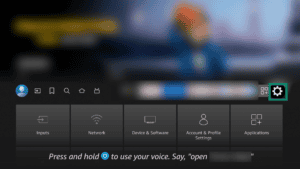
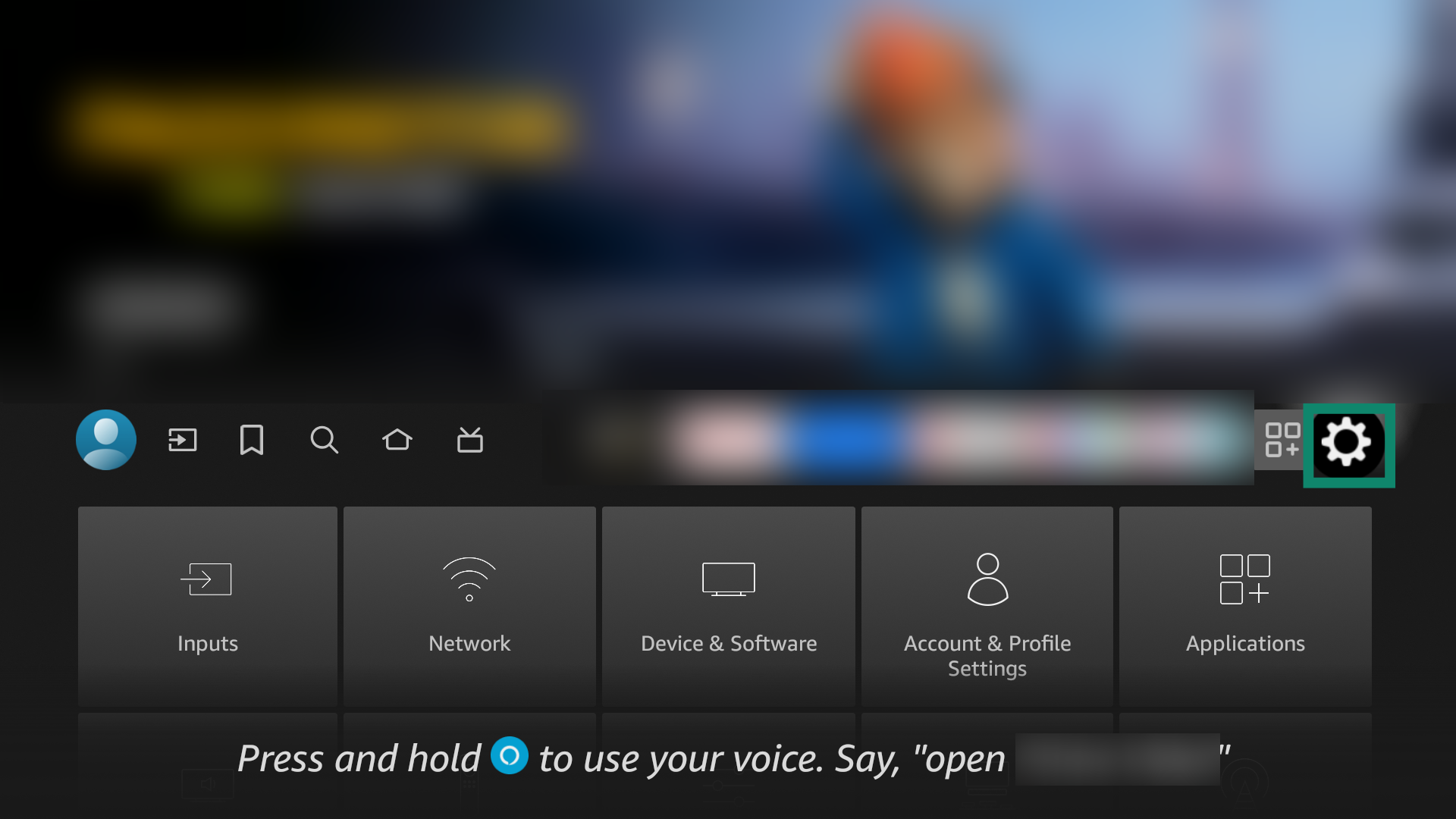
- Wählen Sie im Menü Ihres Amazon Fire-Geräts Einstellungen.

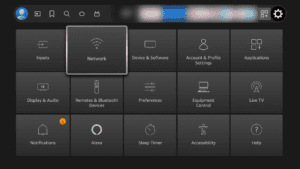
- Wählen Sie Netzwerk.
- Wählen Sie den Netzwerknamen des VPN-Routers oder virtuellen VPN-Routers aus, den Sie zuvor eingerichtet haben.
- Geben Sie das Netzwerk-Passwort für Ihren VPN-Router oder virtuellen VPN-Router ein:
- VPN-Router: Geben Sie das WLAN-Passwort ein.
- Virtuelle VPN-Router: Geben sie das Passwort ein, das Sie zuvor auf Ihrem Windows PC eingerichtet haben.
- Klicken Sie auf VERBINDEN.
Hilfe benötigt? Kontaktieren Sie das Support-Team von ExpressVPN, um sofort Hilfe zu erhalten.