






Questo tutorial mostra come configurare una connessione VPN per il tuo Amazon Fire TV Stick o Fire TV utilizzando un router VPN o un router VPN virtuale.
Prima di procedere, assicurati di avere un abbonamento ExpressVPN attivo. ]Per sottoscrivere un nuovo abbonamento, vai alla nostra pagina d’ordine.
Vai a…
1. Configura il tuo router VPN o router VPN virtuale
2. Collega il tuo dispositivo Amazon Fire al router
1. Configura il tuo router VPN o router VPN virtuale
Per stabilire una connessione VPN, è necessario configurare un router VPN o un router VPN virtuale.
Utilizzo di un router VPN dedicato
Puoi usare un router VPN dedicato come Fortify. Il router Fortify viene con ExpressVPN già integrata, quindi non dovrai installarla manualmente.
Utilizzo dell’app ExpressVPN per router
Puoi usare il firmware di ExpressVPN per router su determinati modelli di router Asus, Linksys e Netgear.
Consulta le apposite istruzioni:
Tieni presente che gli aggiornamenti di sicurezza per ExpressVPN per router sono terminati, in base alle nostre tempistiche di supporto per router. Puoi comunque installare e utilizzare l’ultima versione disponibile del firmware, ma non riceverai più le nuove correzioni di sicurezza.
Utilizzo delle configurazioni manuali di ExpressVPN per router
È possibile applicare configurazioni manuali di ExpressVPN su questi router.
Configurare un router VPN virtuale
Puoi anche impostare un router VPN virtuale sul tuo PC Windows.
Ti serve aiuto? Contatta il team di supporto ExpressVPN per ricevere assistenza immediata.
2. Collega il tuo dispositivo Amazon Fire al router
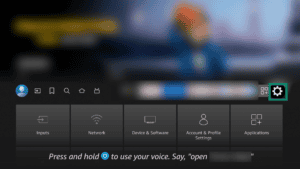
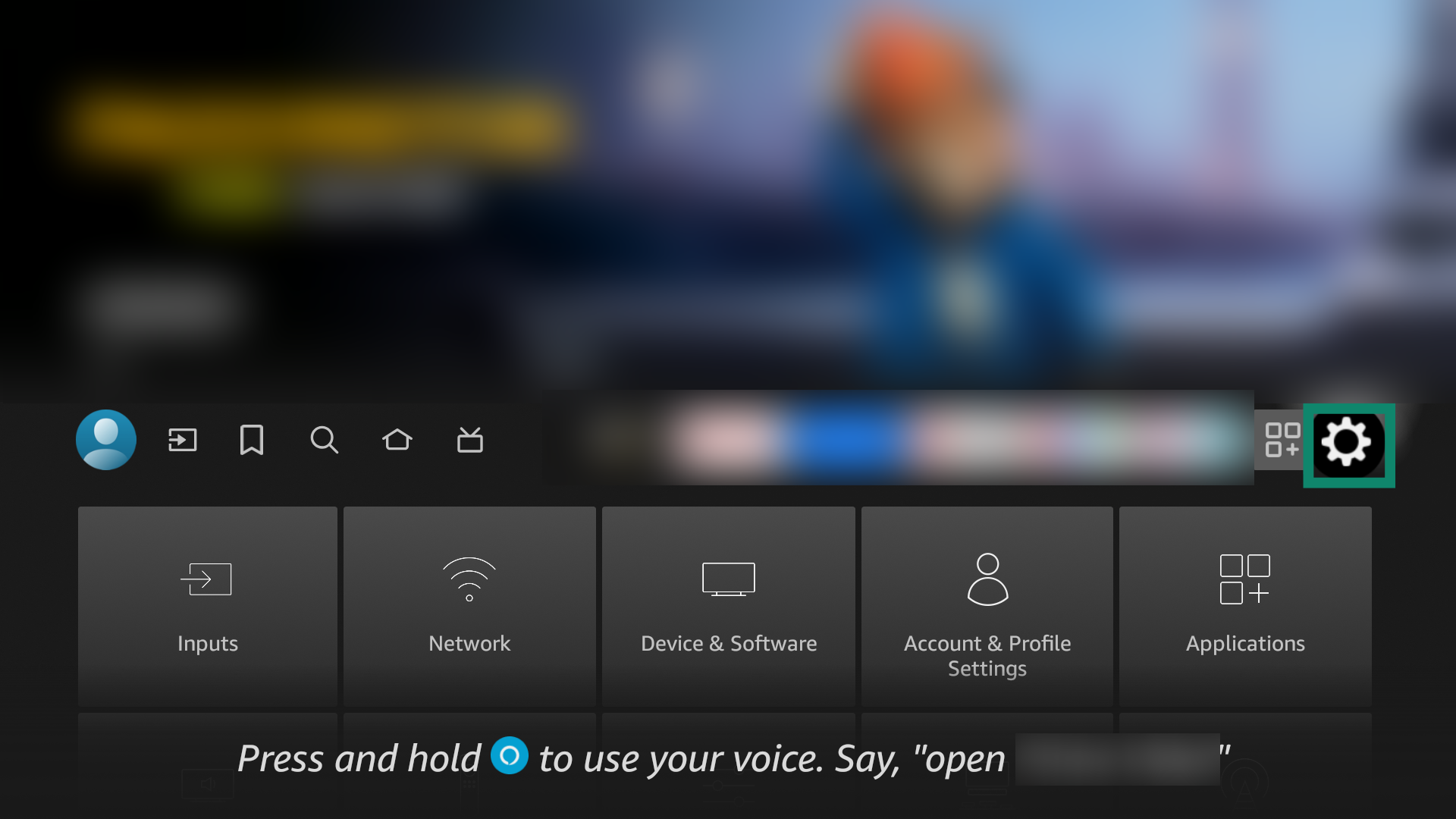
- Nel menu del tuo dispositivo Amazon Fire, seleziona Impostazioni.

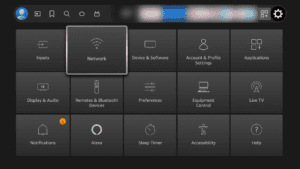
- Seleziona Rete.
- Seleziona il nome della rete del router VPN o del router VPN virtuale che hai configurato in precedenza.
- Inserisci la password di rete del tuo router VPN o router VPN virtuale:
- Router VPN: Inserisci la password della Rete Wi-Fi.
- Router VPN virtuale: inserisci la password che hai creato in precedenza sul tuo PC Windows earlier.
- Seleziona CONNETTI.
Ti serve aiuto? Contatta il team di supporto ExpressVPN per ricevere assistenza immediata.