






Из данной инструкции вы узнаете, как настроить приложение ExpressVPN на Android TV и приставках Android TV, в том числе на устройствах следующих производителей:
- Sony
- Sharp
- TCL
- Philips
- Xiaomi
- MINIX
- Nvidia Shield
- Formuler
У вас нет аккаунта ExpressVPN?
Узнайте, почему ExpressVPN является лучшим VPN для Android TV.
Перейти к…
Скачивание и установка приложения на Android TV
Настройка приложения ExpressVPN
Подключение к серверу в нужном регионе
Отключение от сервера
Выбор другого местоположения сервера
Добавление местоположения сервера в Избранное
Использование ярлыков приложений и сайтов
Смена VPN-протокола
Использование раздельного туннелирования
Блокировка рекламы, трекеров и опасных сайтов
Включение и отключение функции Network Protection (сетевая защита)
Настройка автоподключения
Обращение в поддержку
Удаление ExpressVPN с Android TV
Скачивание и установка приложения на Android TV
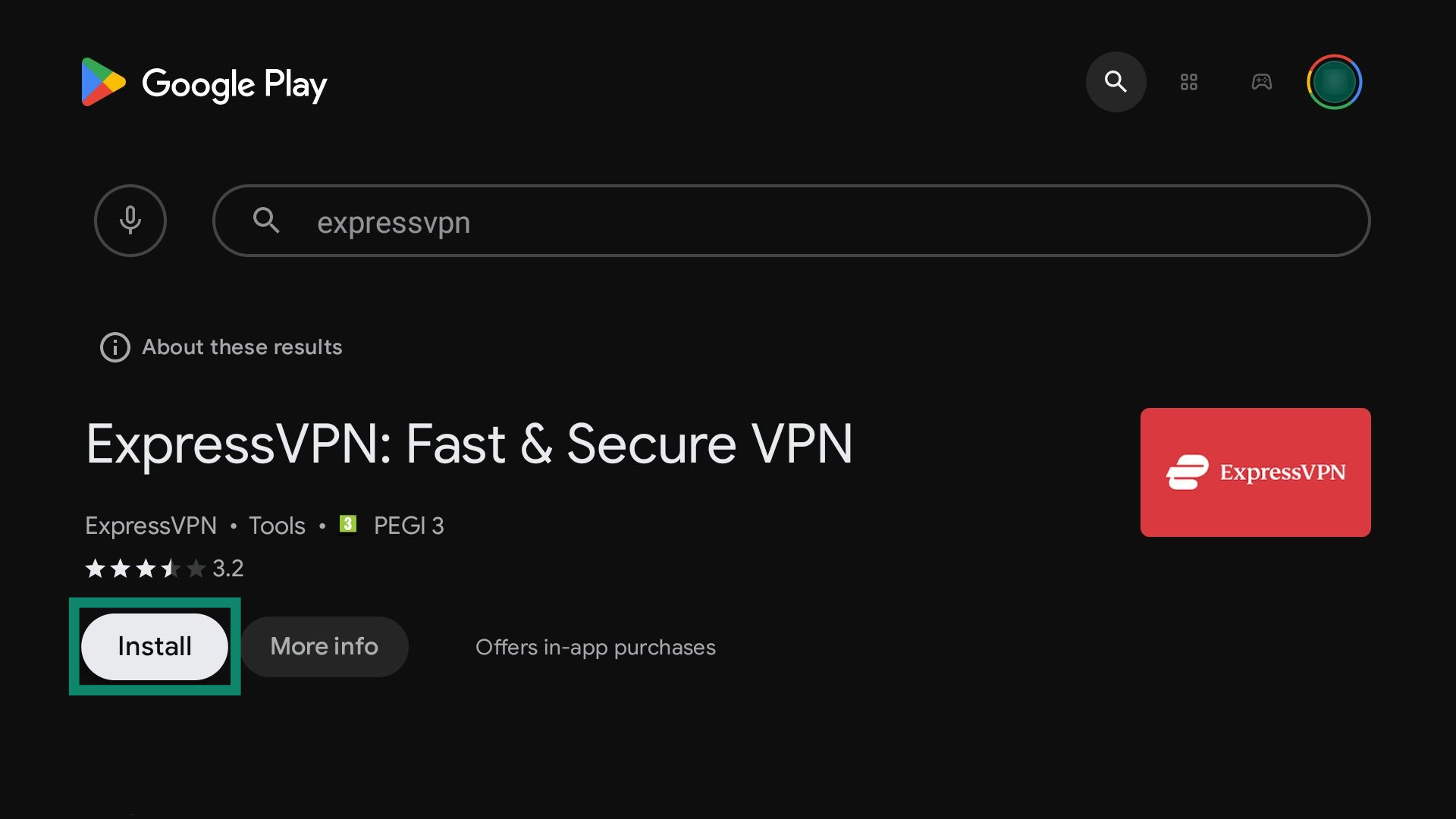
На Android TV, откройте Google Play Store и введите ExpressVPN. Вас автоматически перенаправят на страницу приложения ExpressVPN. После входа на страницу:
- Выберите Install (Установить). После этого начнётся автоматическое скачивание и установка приложения ExpressVPN.

- После завершения установки нажмите Open (Открыть).

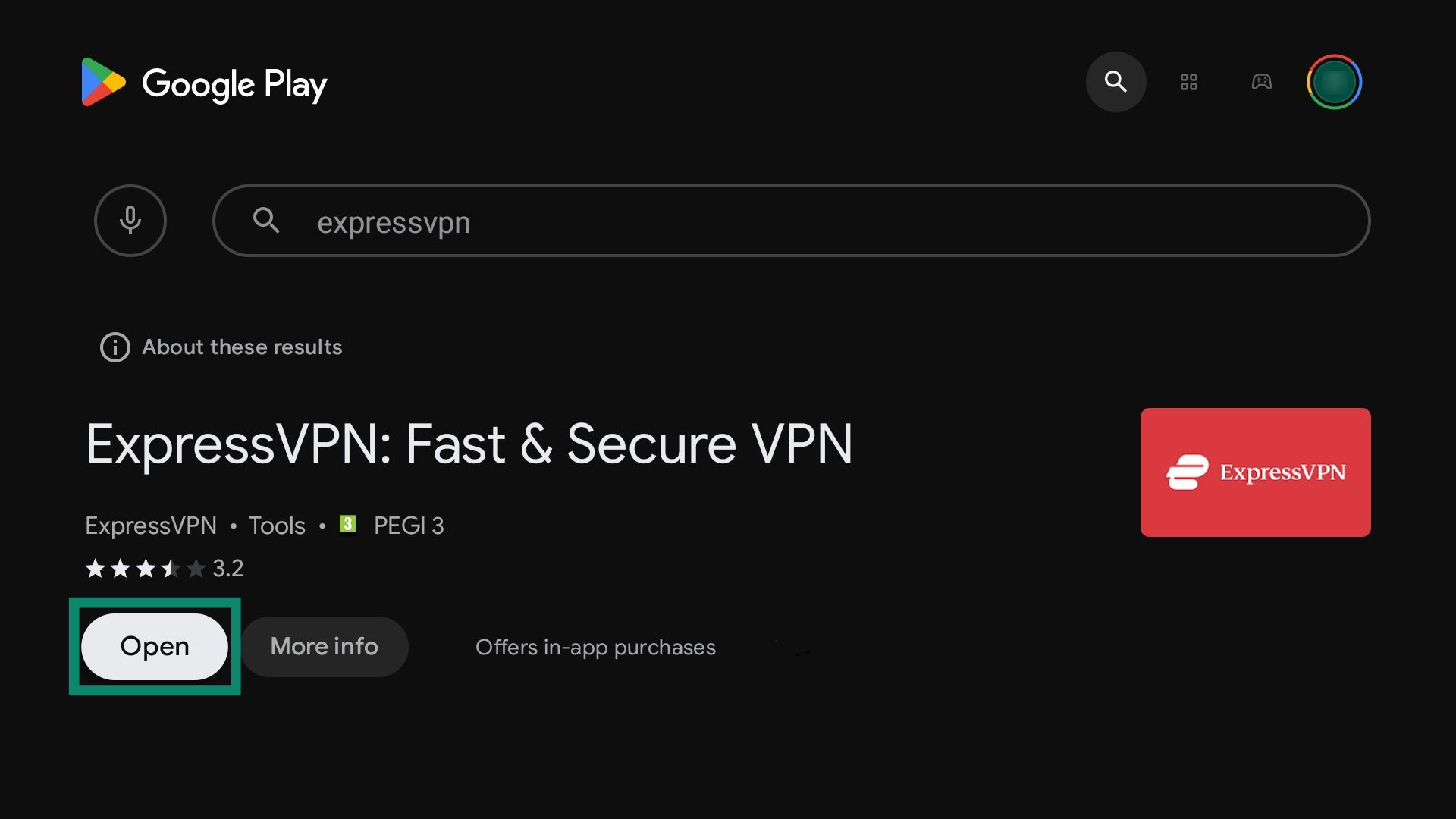
Теперь вы можете настроить приложение ExpressVPN.
Как загрузить приложение ExpressVPN через стороннее устройство
Скачайте APK-файл приложения ExpressVPN
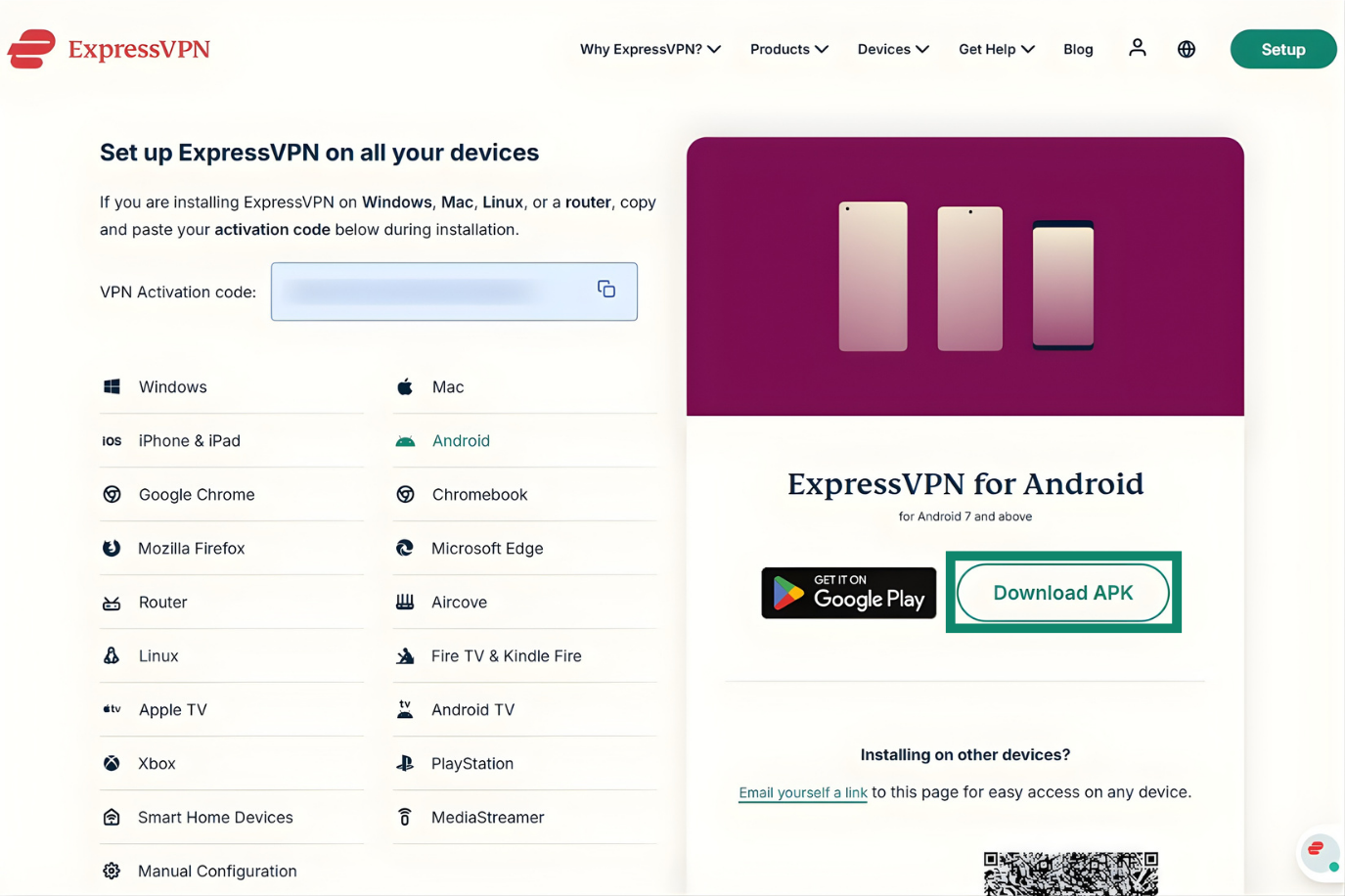
- Чтобы скачать APK-файл приложения ExpressVPN, войдите на ExpressVPN setup page (страница установки ExpressVPN) со своего компьютера.
- Если потребуется, войдите в свою учетную запись ExpressVPN.
- После входа вас перенаправят на страницу скачивания. Нажмите Download APK (Скачать APK) и сохраните APK-файл приложения на своё устройство.


Установите приложение ExpressVPN из APK-файла
Теперь необходимо перенести и установить APK-файл приложения на ваш Android TV. Проще всего это можно сделать при помощи съёмного носителя, например USB-диска или внешнего жёсткого диска, и диспетчера файлов. Вы также можете использовать облачное хранилище, но некоторые из них не работают или не совместимы с определёнными версиями Android TV. В нашем случае, мы использовали USB-диск и приложение Cx File Explorer.
Скопируйте APK-файл приложения ExpressVPN на USB-диск и вставьте его в Android TV. После этого:
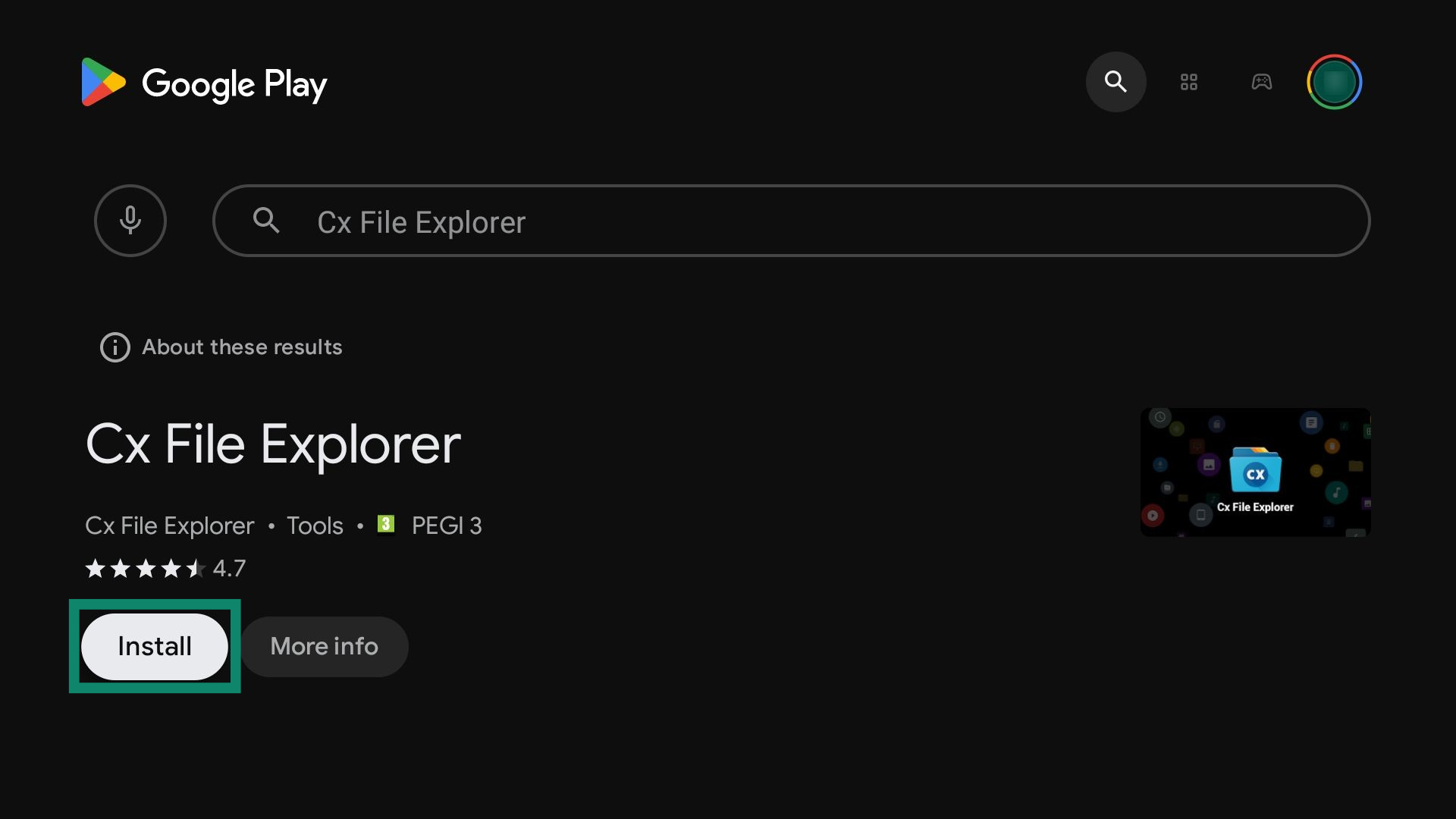
- Найдите приложение Cx File Explorer в Google Play и выберите Install (Установить) для его скачивания и установки.

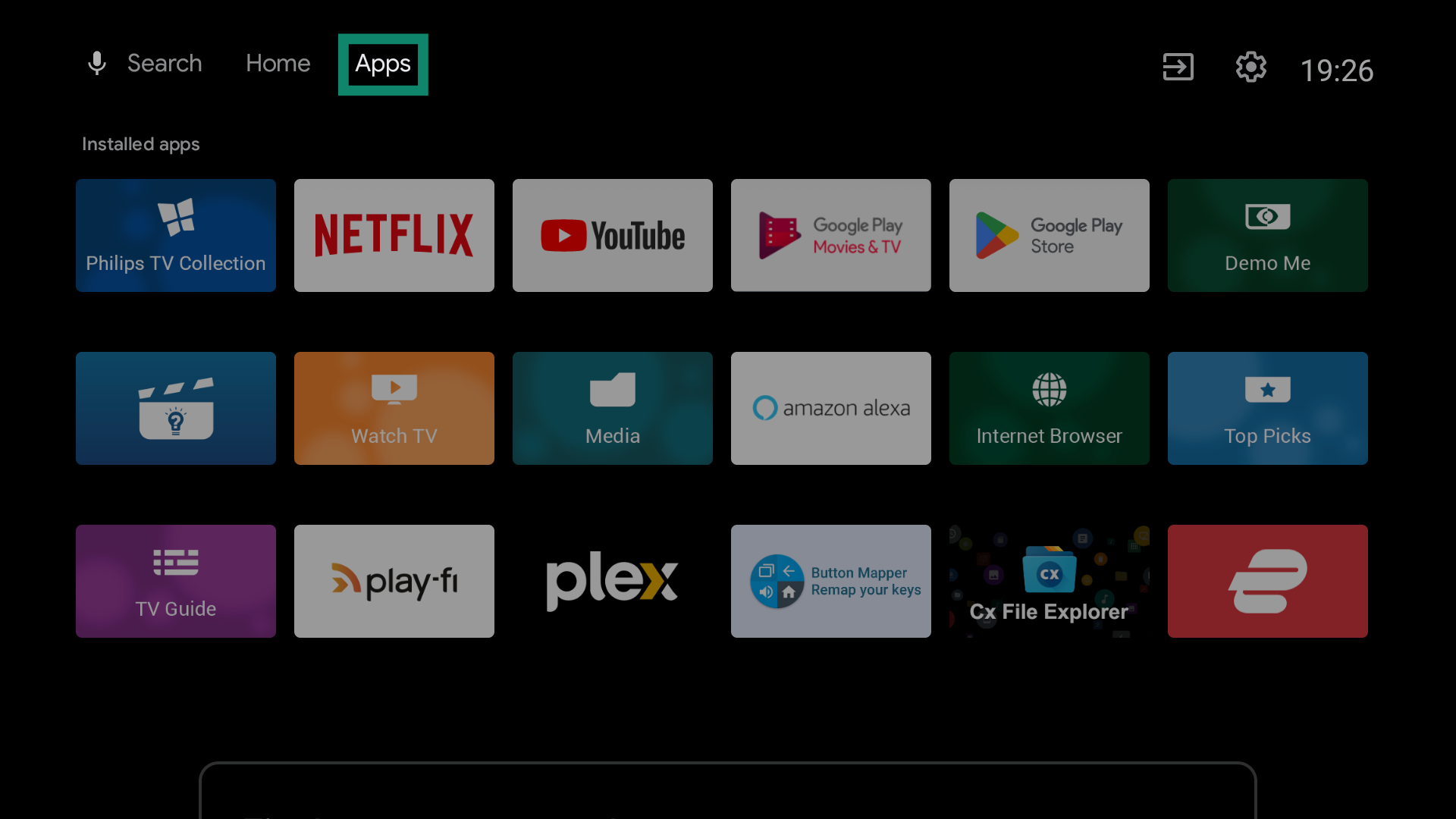
- Перейдите на вкладку Apps (Приложения) на вашем Android TV.

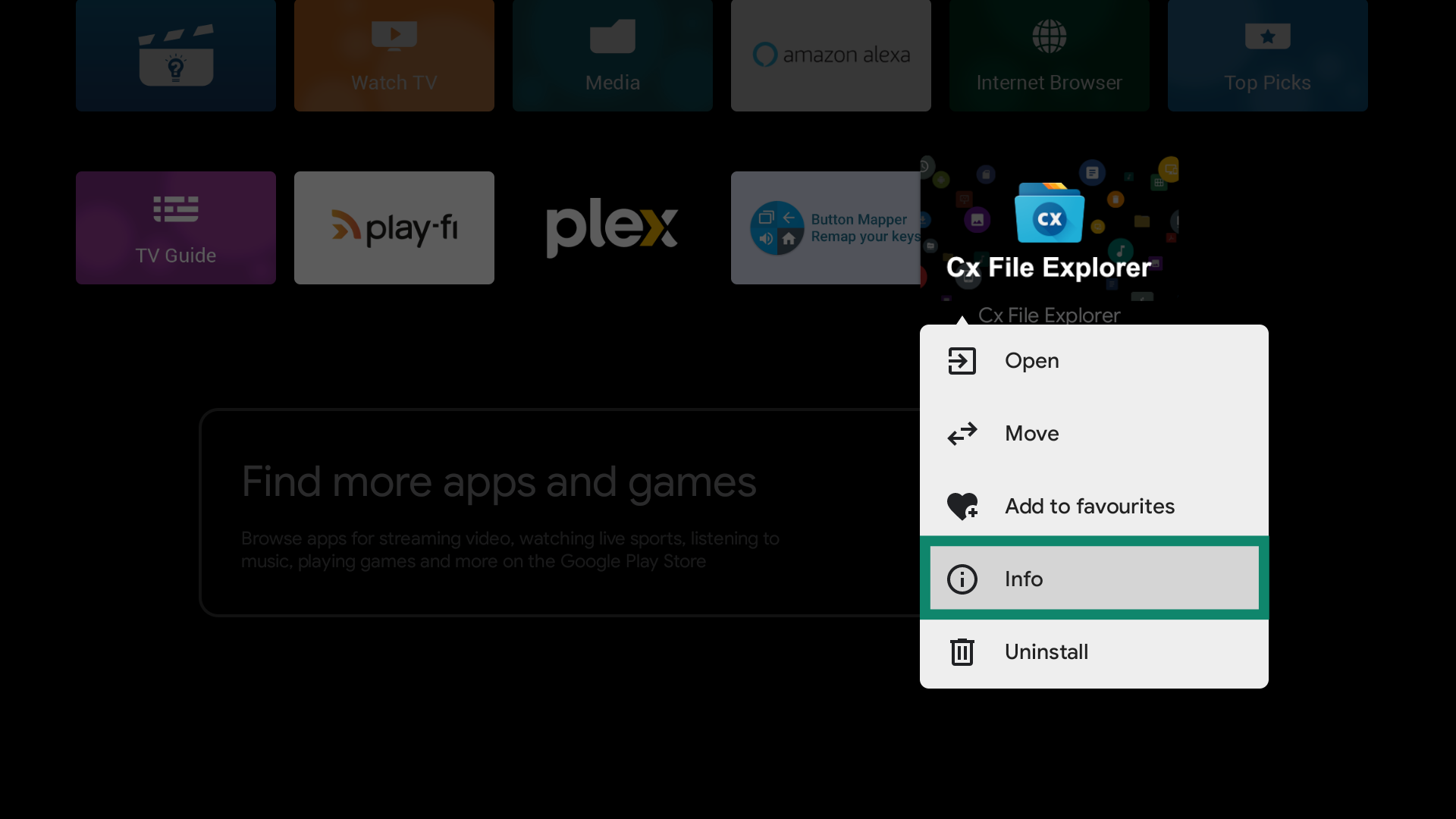
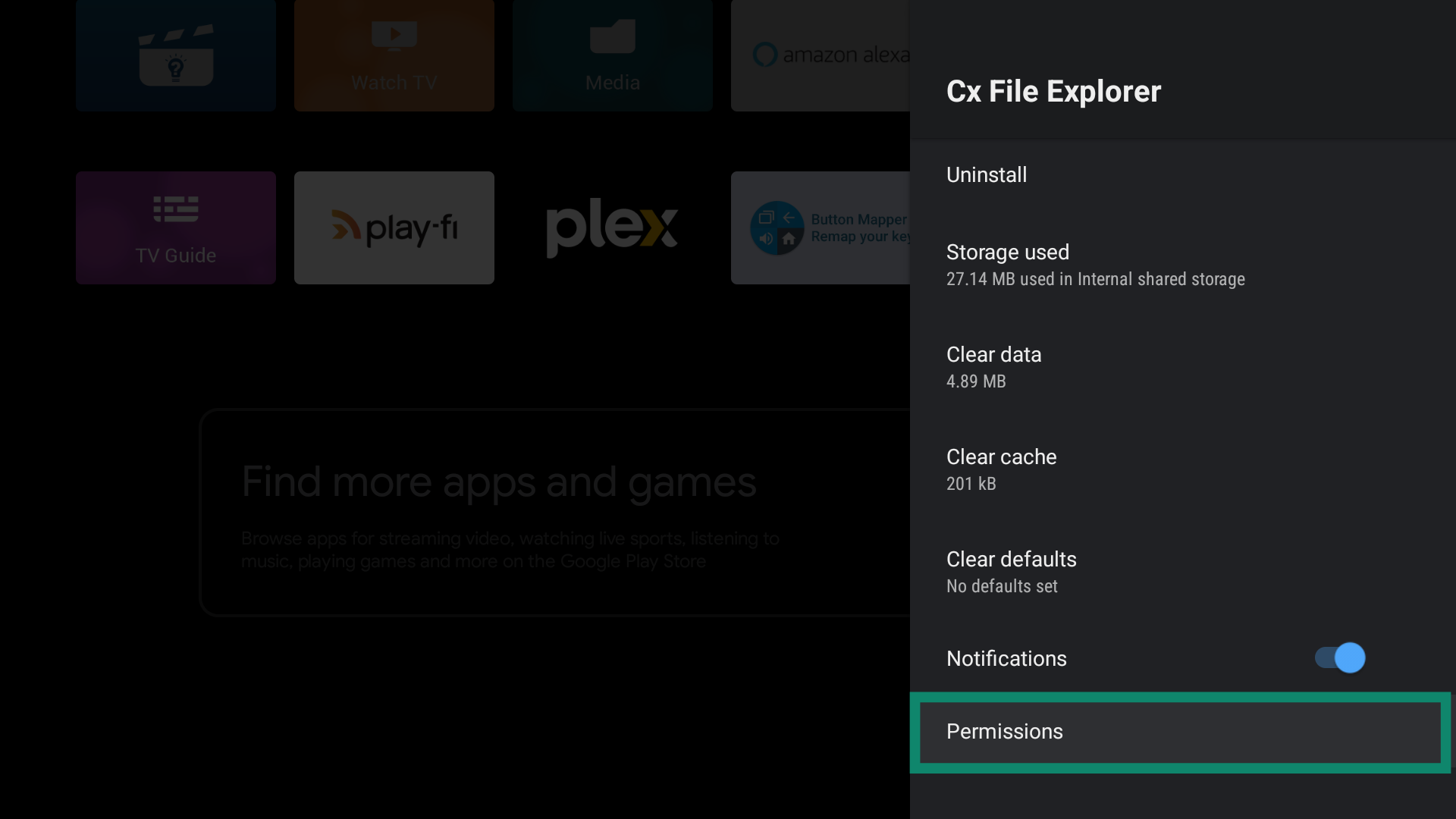
- Для работы приложения Cx File Explorer необходимо предоставить ему доступ к управлению файлами на вашем устройстве. Чтобы предоставить доступ, нажмите и удерживайте иконку приложения, а затем выберите Info (Информация).

- После этого, выберите Permissions (Разрешения).

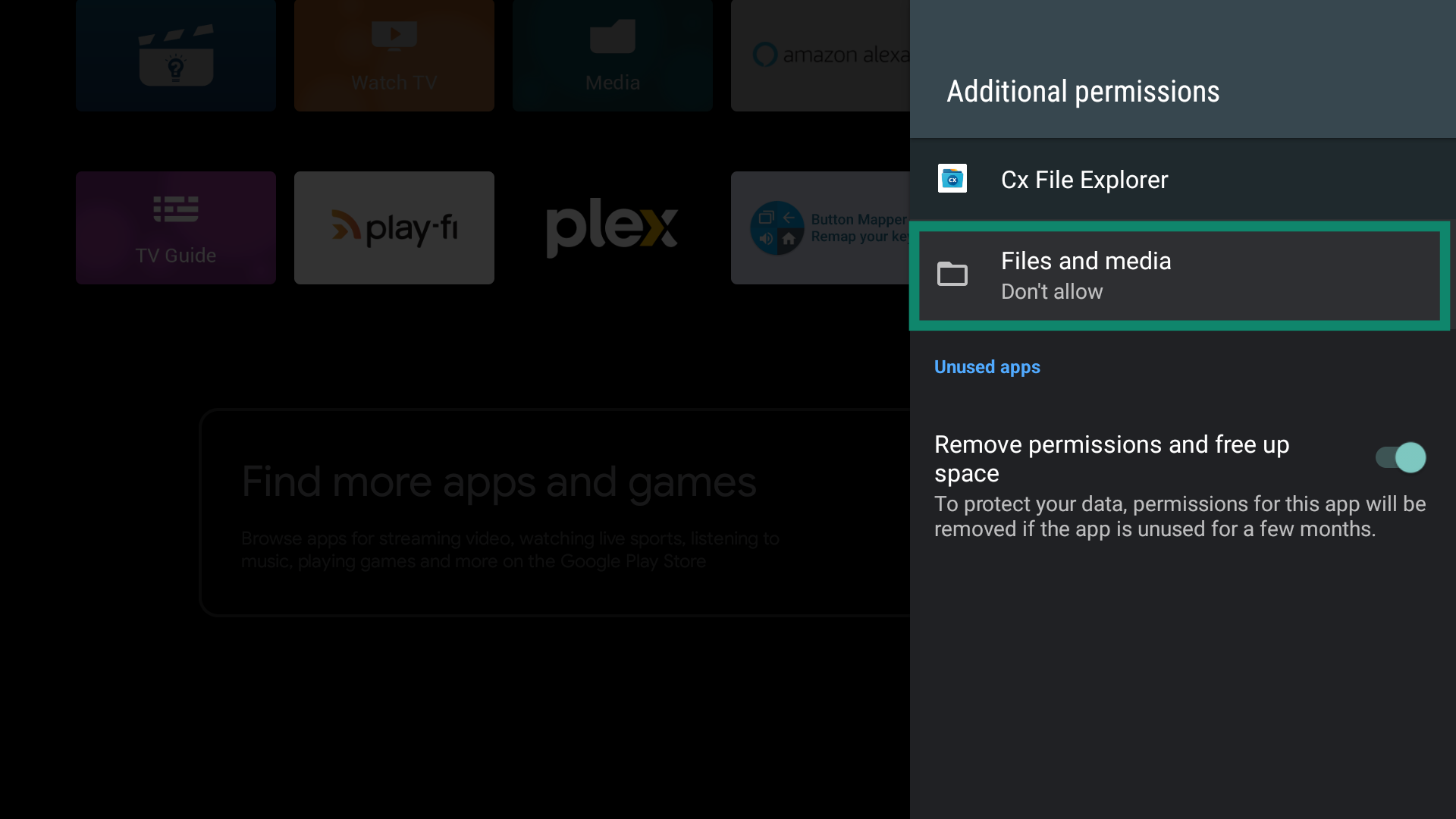
- Выберите Files and media (Файлы и медиа).

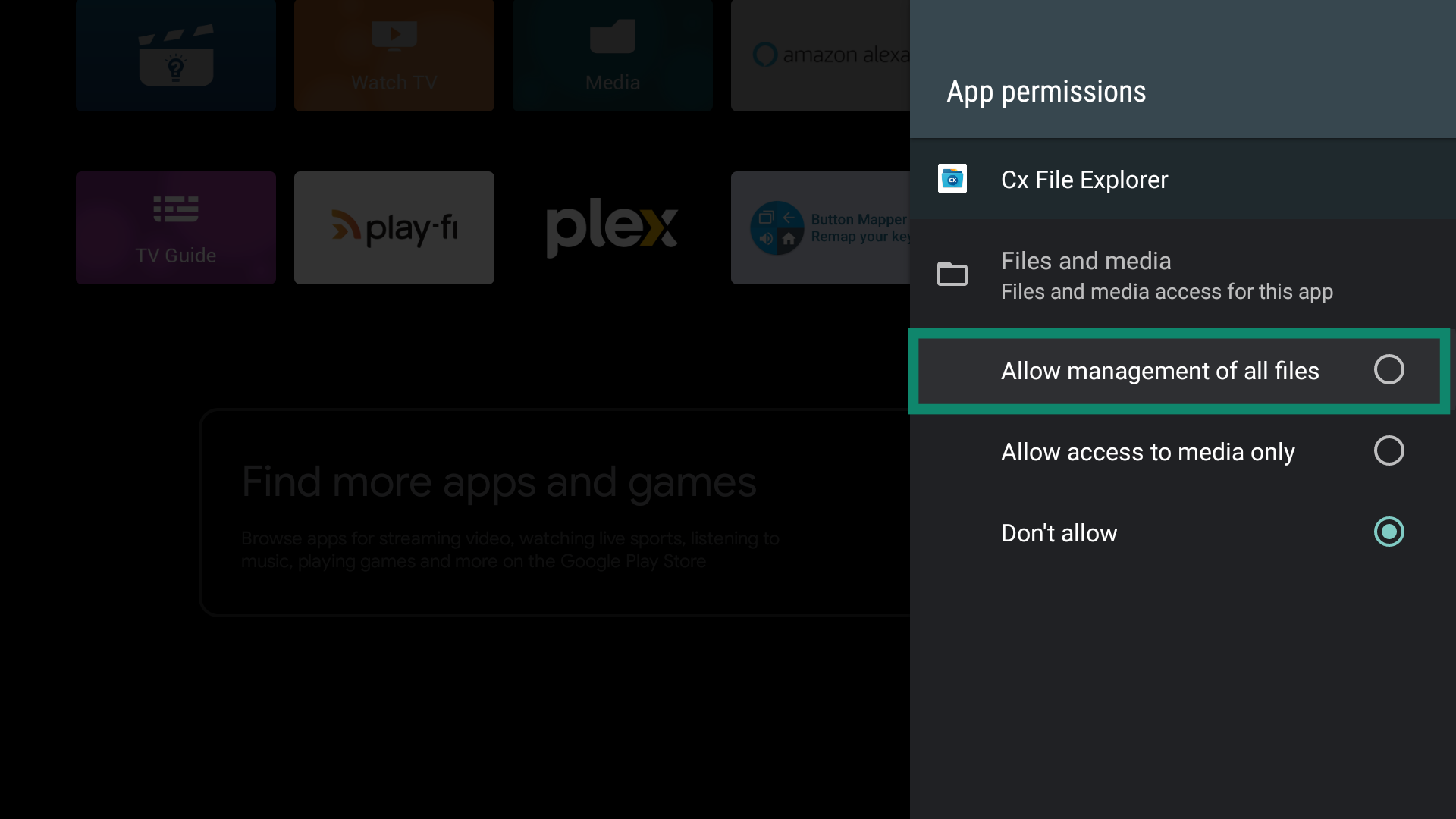
- Выберите Allow management of all files (Разрешить управление всеми файлами).

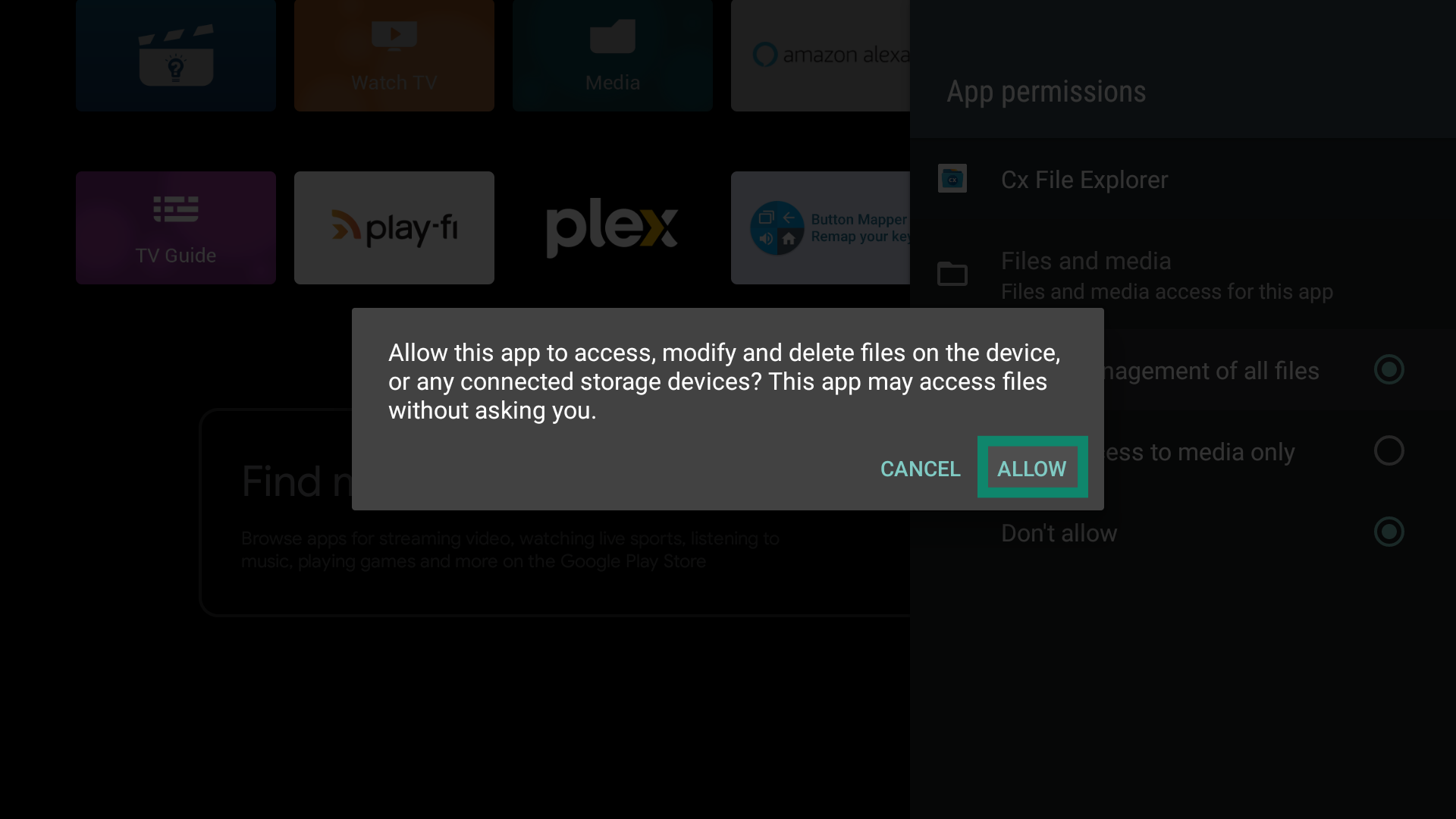
- Выберите Allow (Разрешить) для подтверждения.

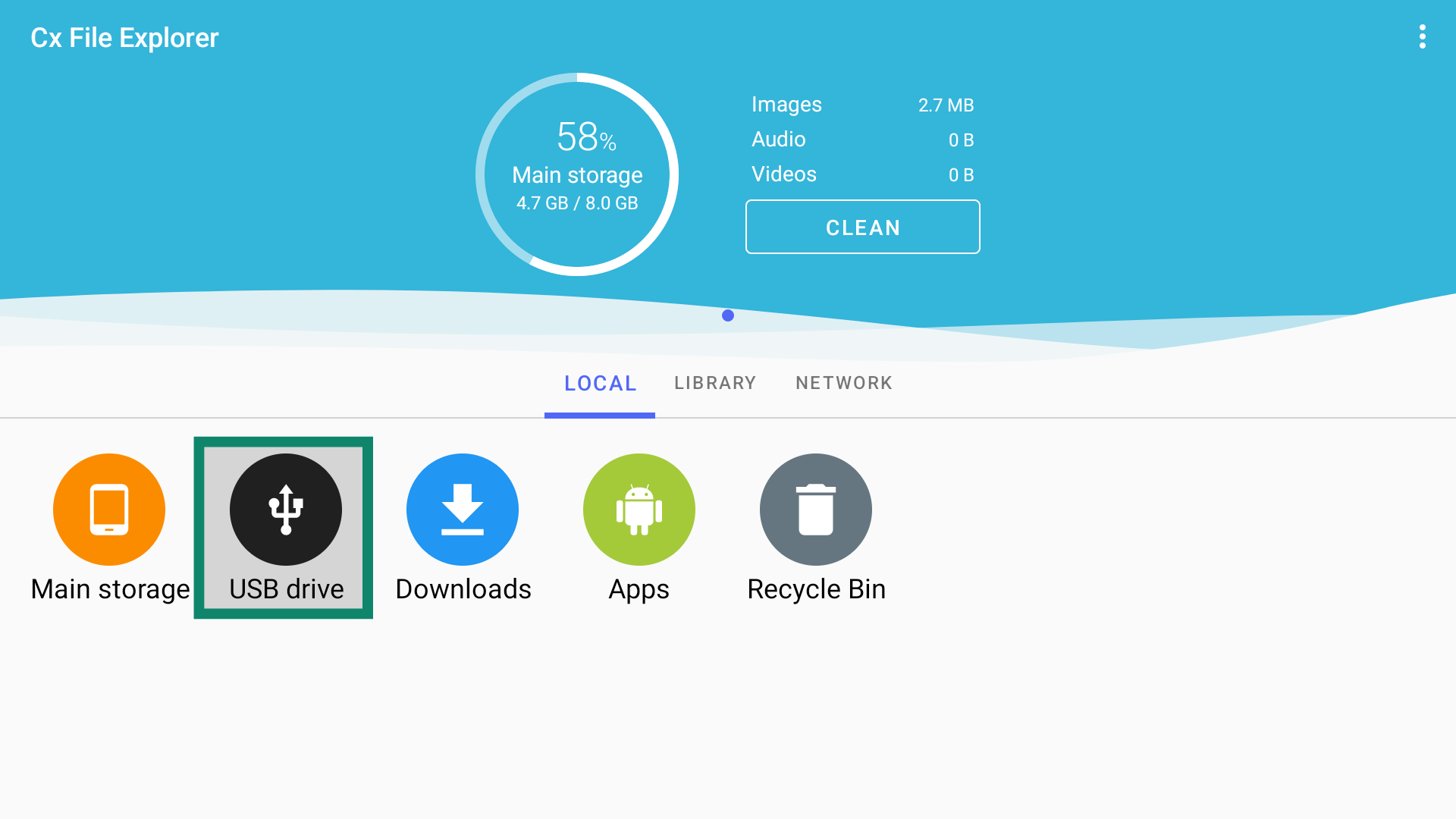
- Откройте приложение Cx File Explorer и выберите USB drive (USB-диск).

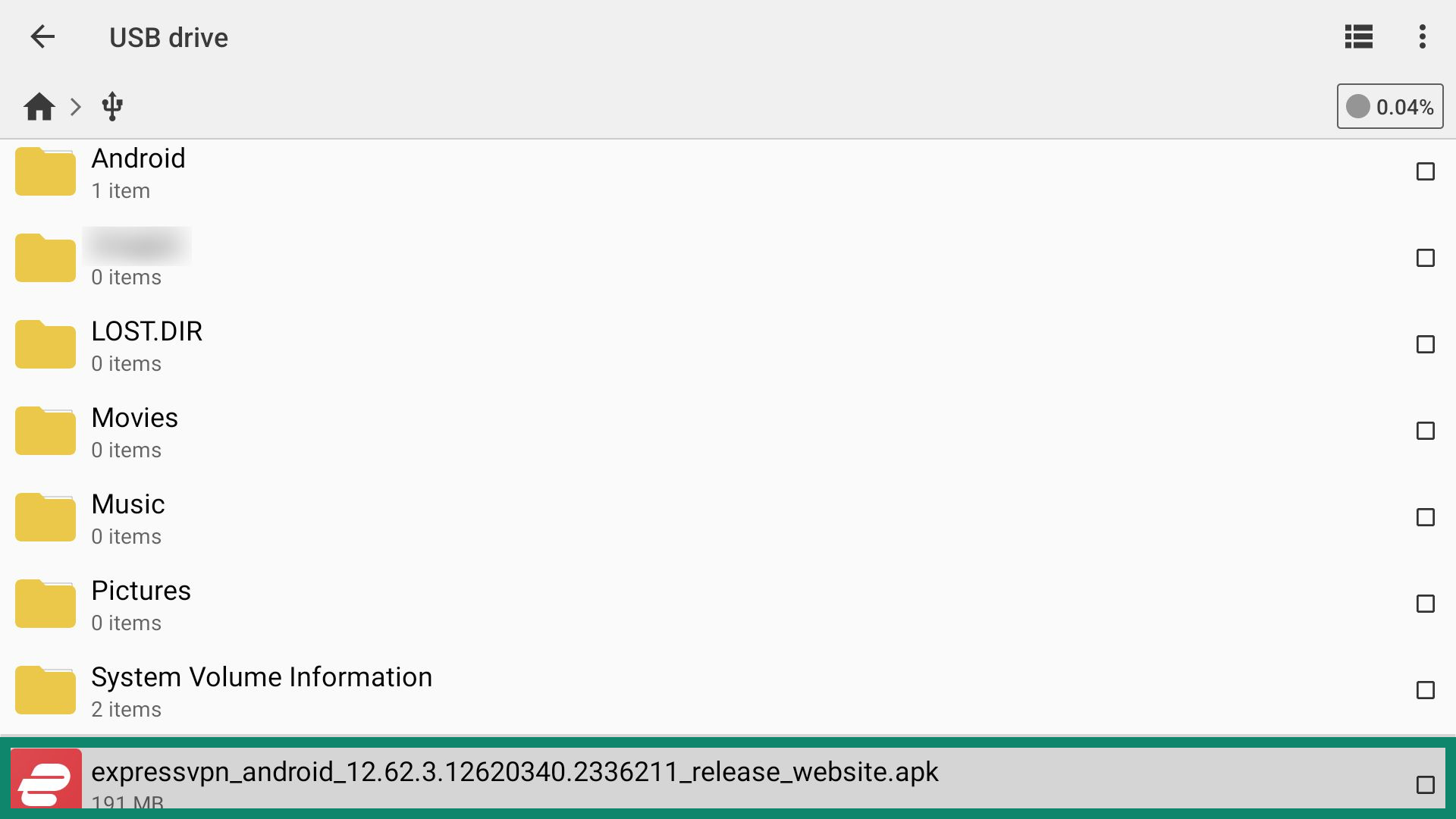
- Выберите APK-файл ExpressVPN.

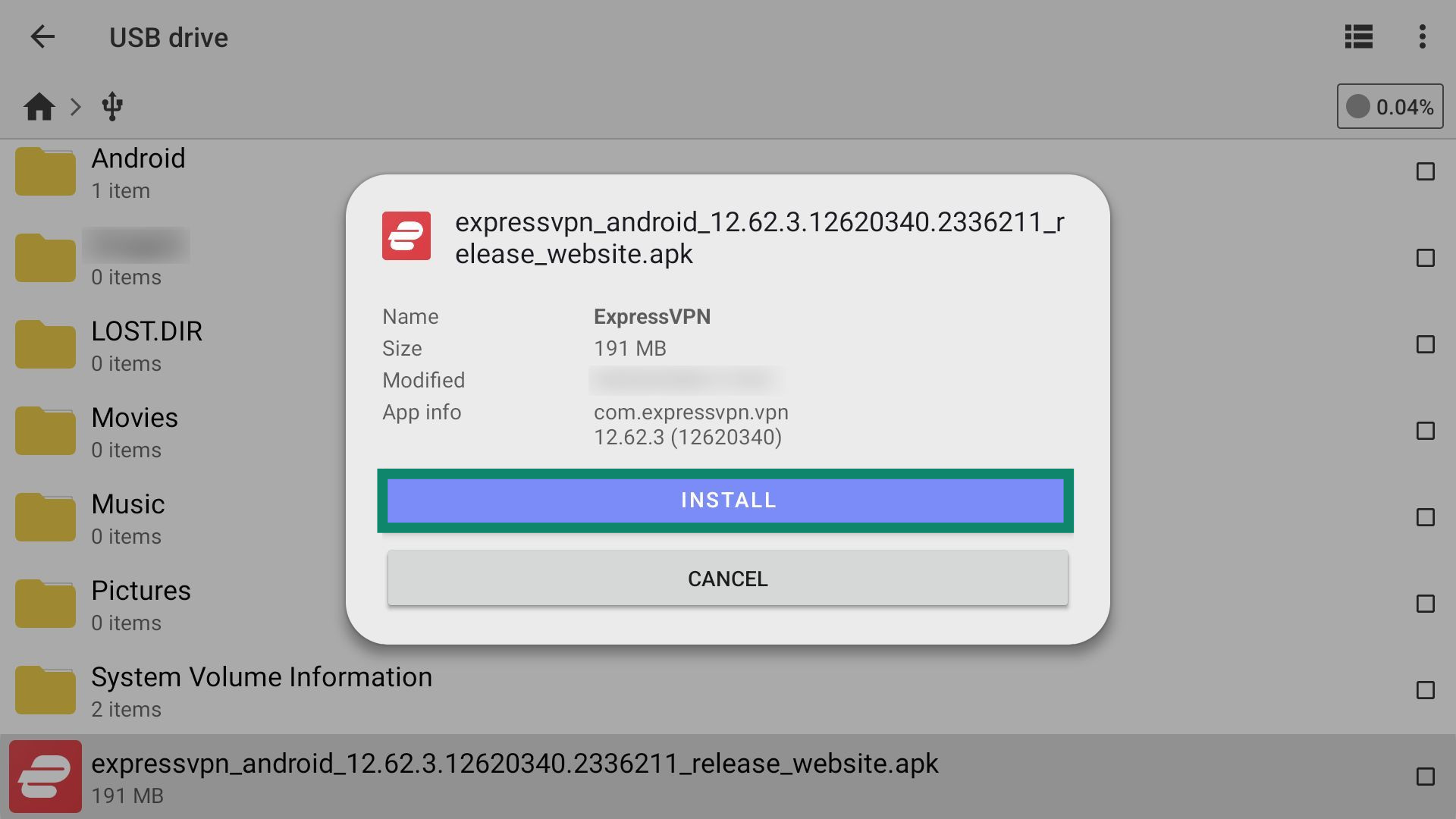
- Выберите INSTALL (УСТАНОВИТЬ).

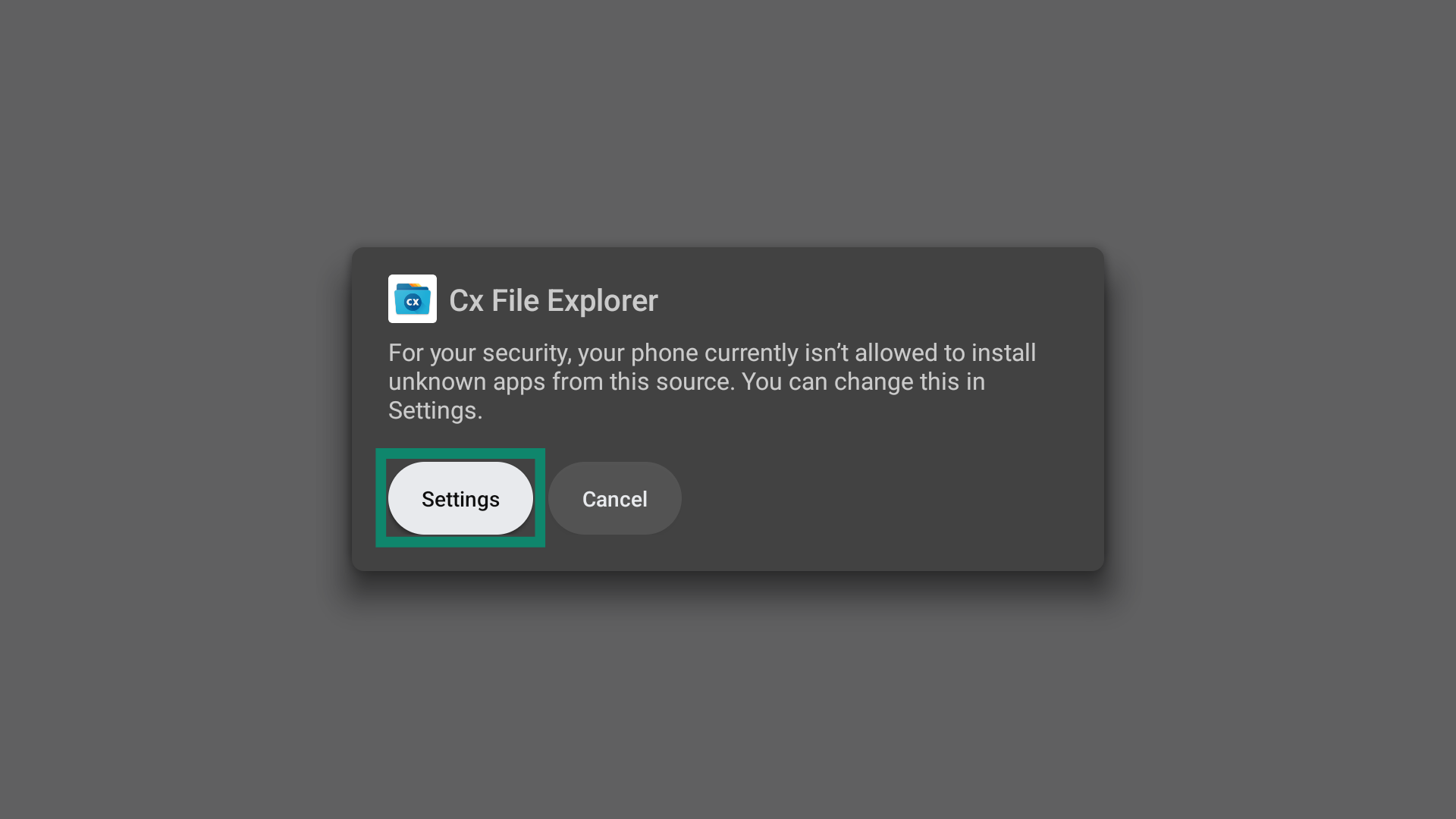
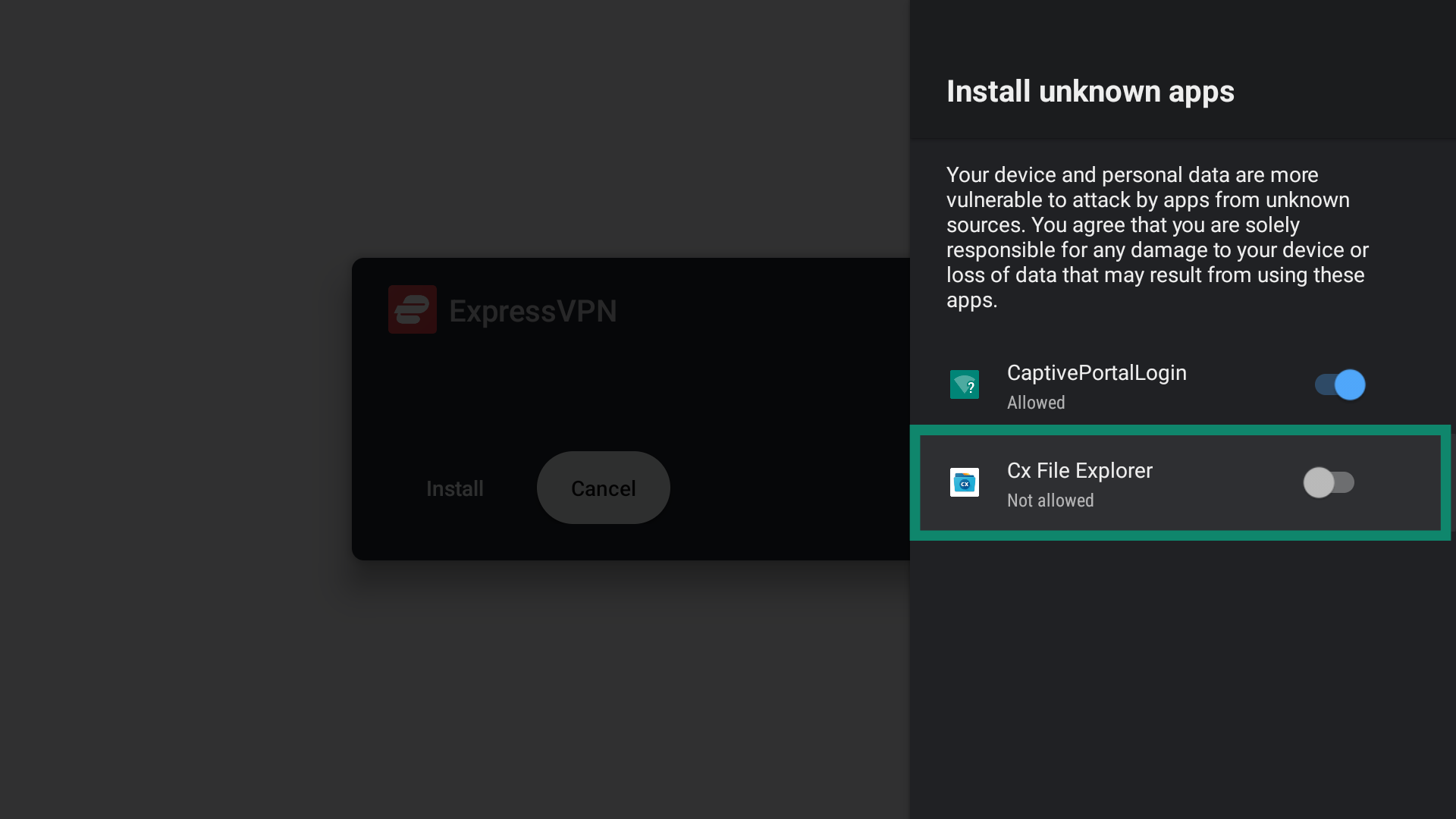
- При появлении подсказки, выберите Settings (Параметры), чтобы разрешить Android TV устанавливать приложения из Cs File Explorer.

- Включите переключатель напротив Cx File Explorer.

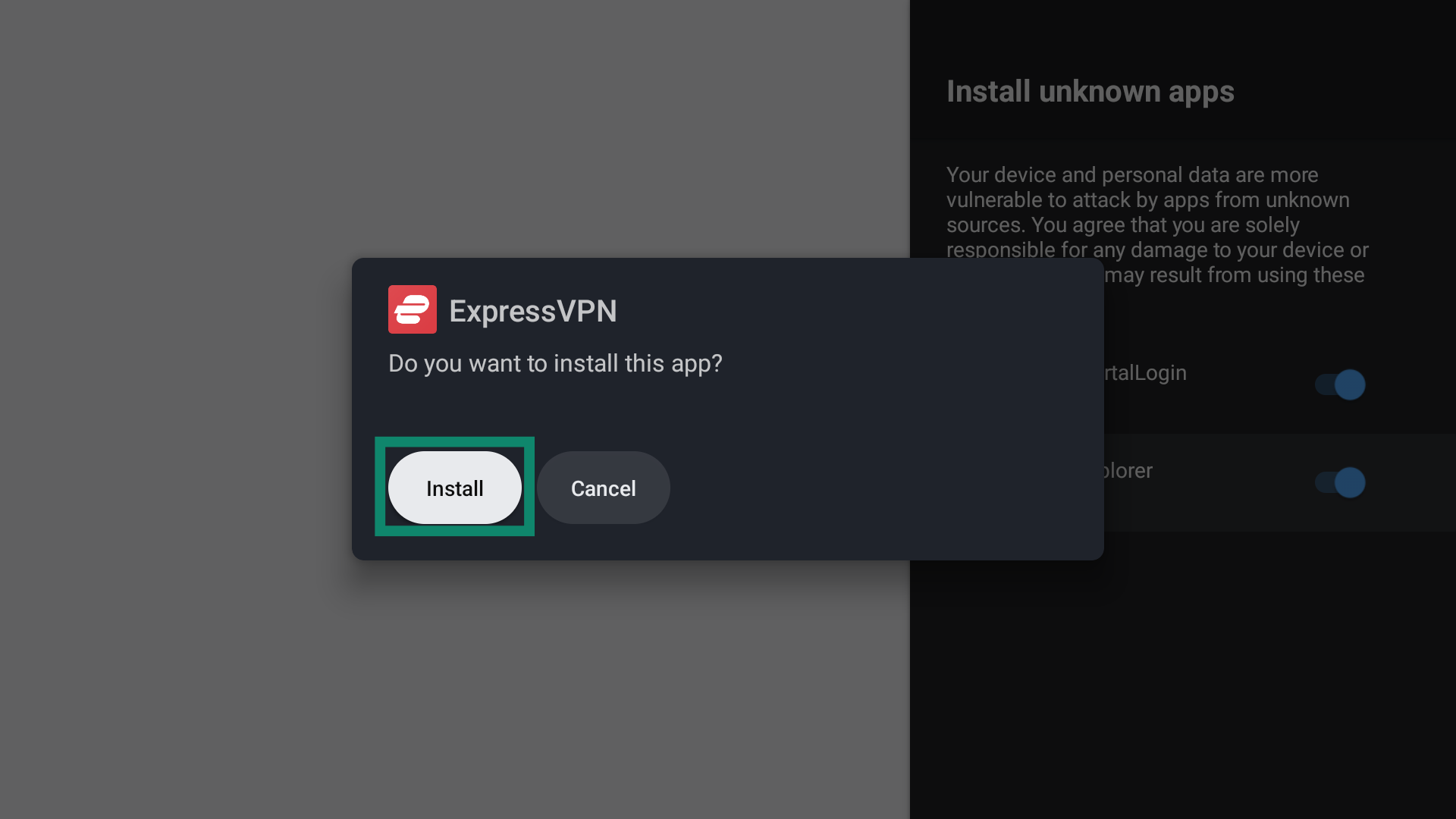
- При появлении подсказки, выберите Install (Установить).
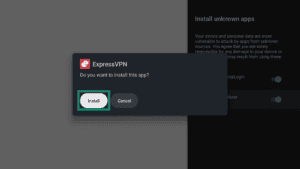
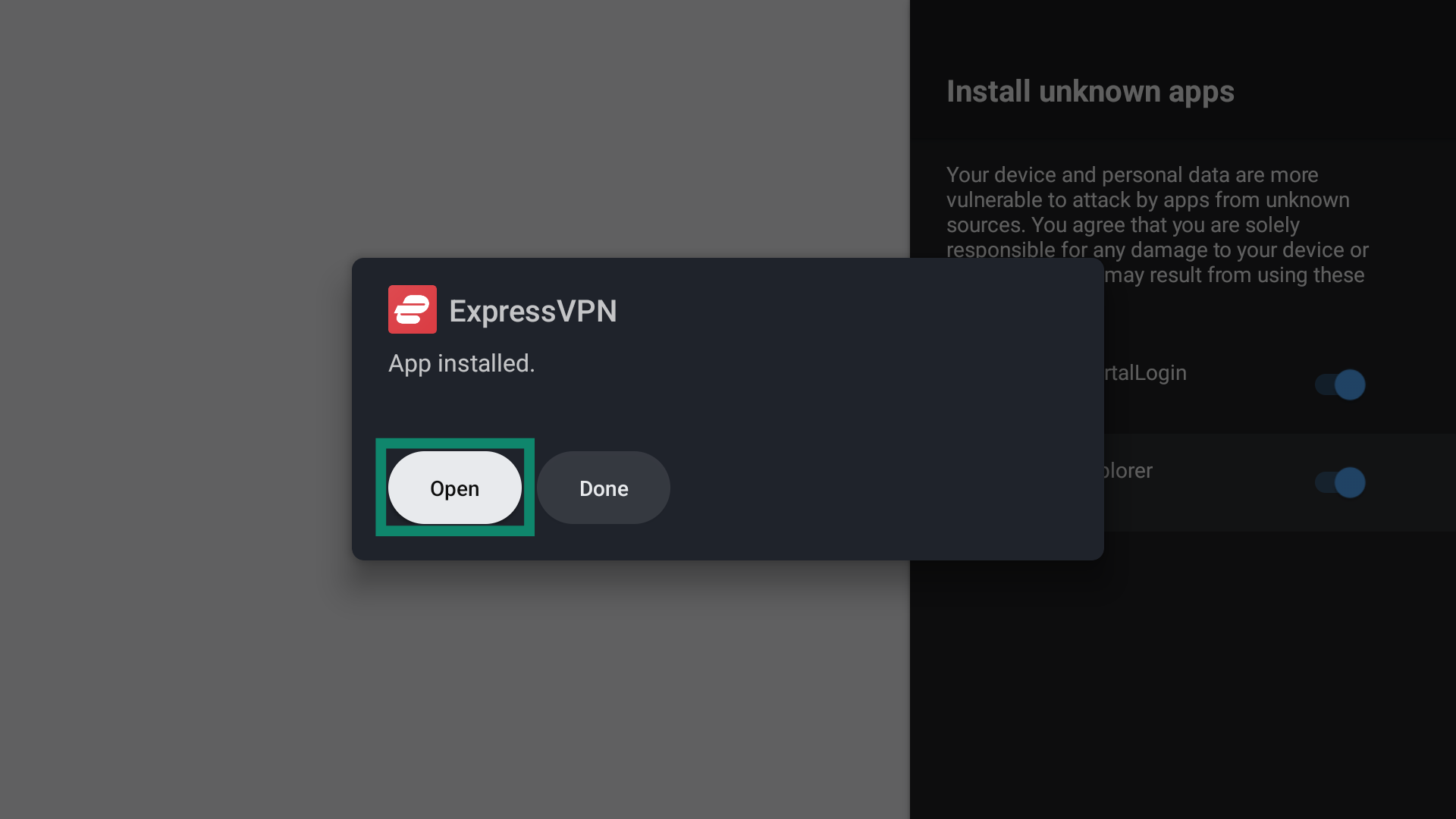
- Выберите Open (Открыть) для запуска приложения ExpressVPN.

Нужна помощь? Обратитесь в службу поддержки ExpressVPN.
Настройка приложения ExpressVPN
При первом открытии приложения ExpressVPN вы увидите окно с настройками конфиденциальности. Для продолжения выберите предпочитаемый вариант.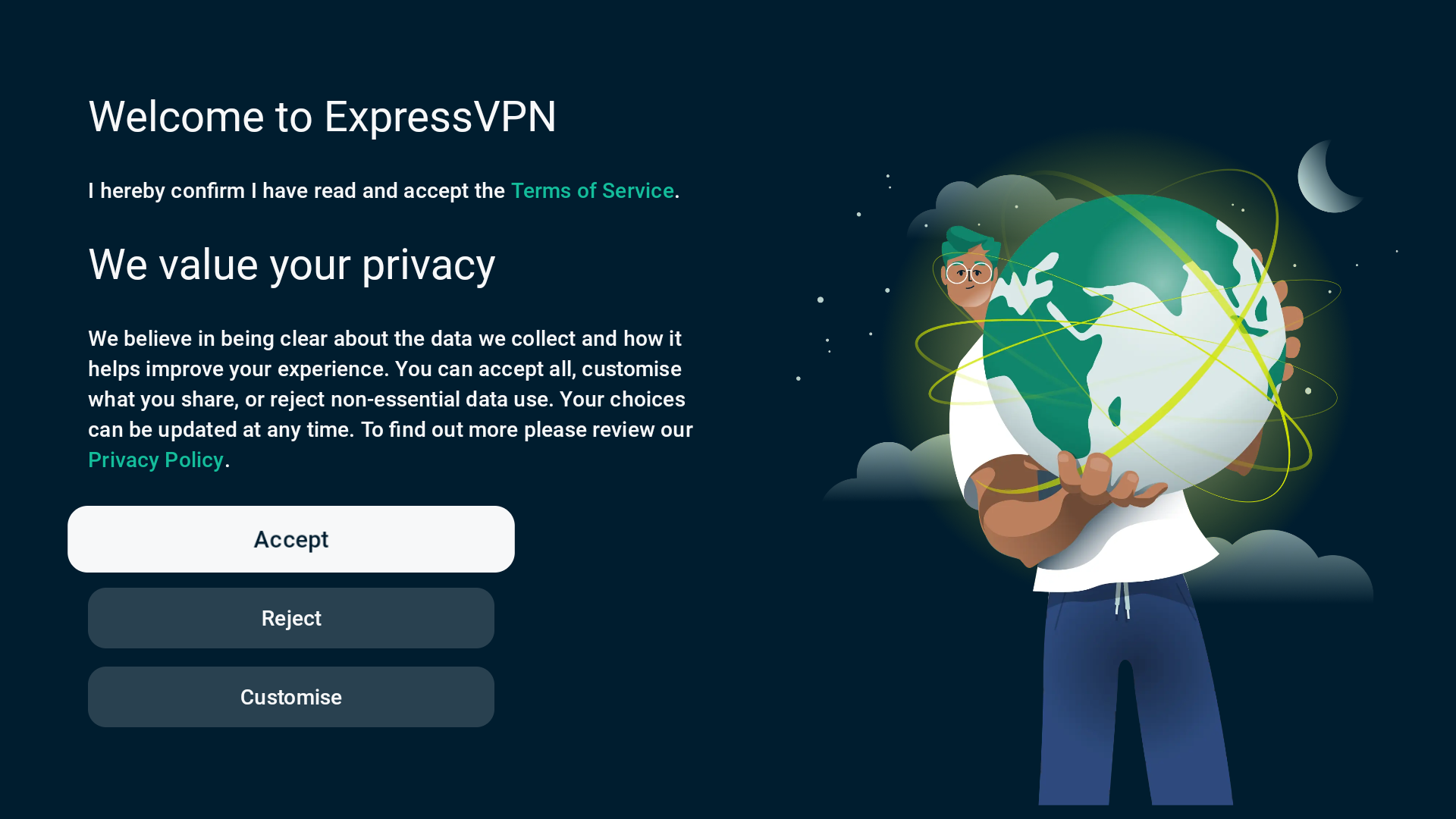 В следующем окне выберите Sign in (Войти).
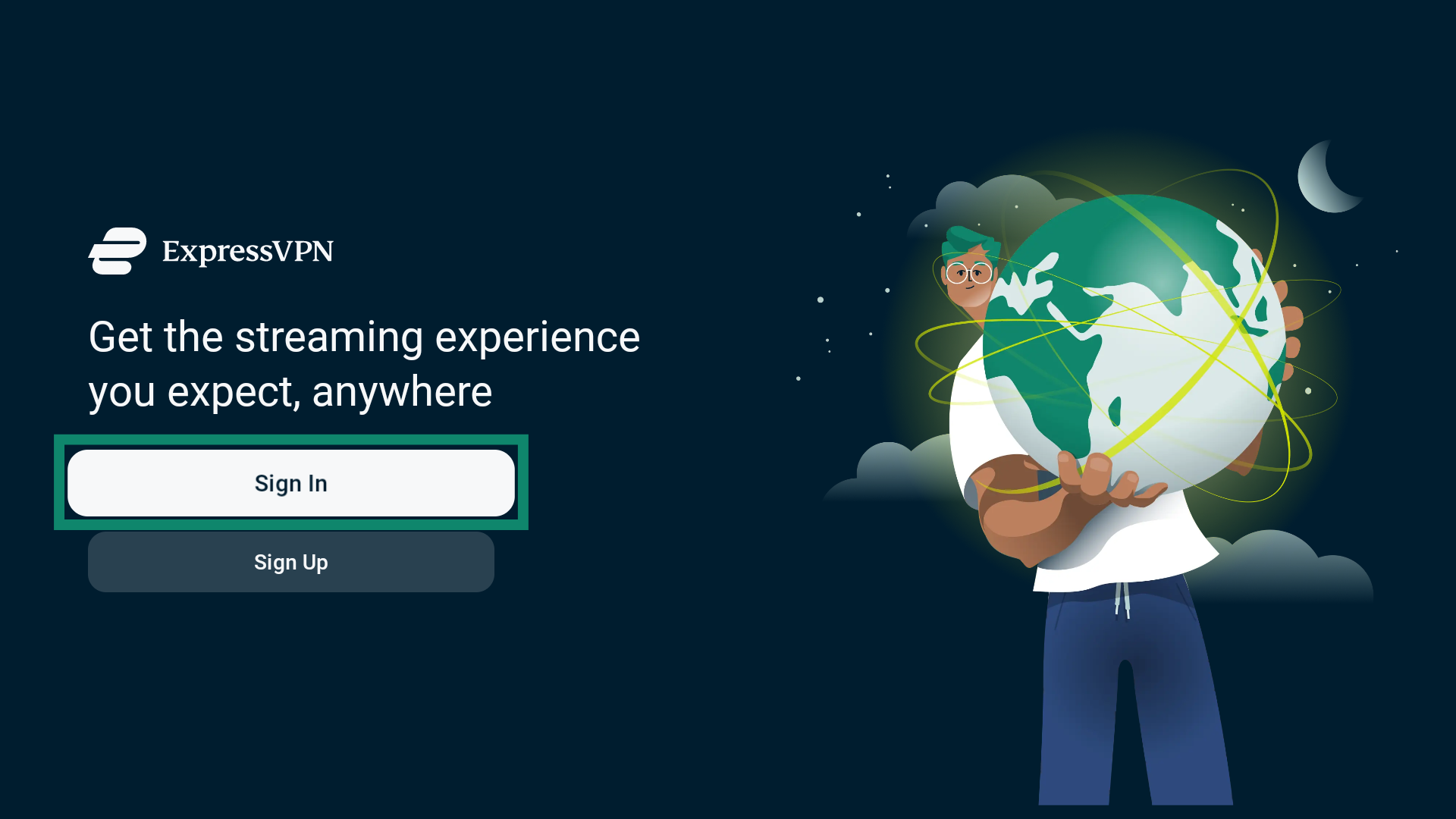 Выполнить вход можно тремя способами.
Вход через QR-код
Отсканируйте QR-код при помощи мобильного устройства для перехода на страницу входа ExpressVPN. Затем выполните следующие шаги:
- Введите адрес электронной почты, связанный с вашим аккаунтом ExpressVPN, и нажмите Send Code (Отправить код).
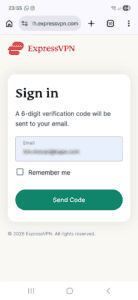

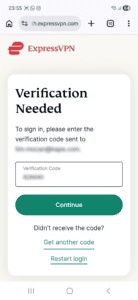
- Введите код подтверждения, полученный по электронной почте, и нажмите Continue (Продолжить).
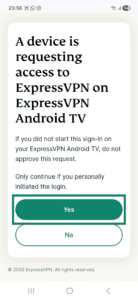
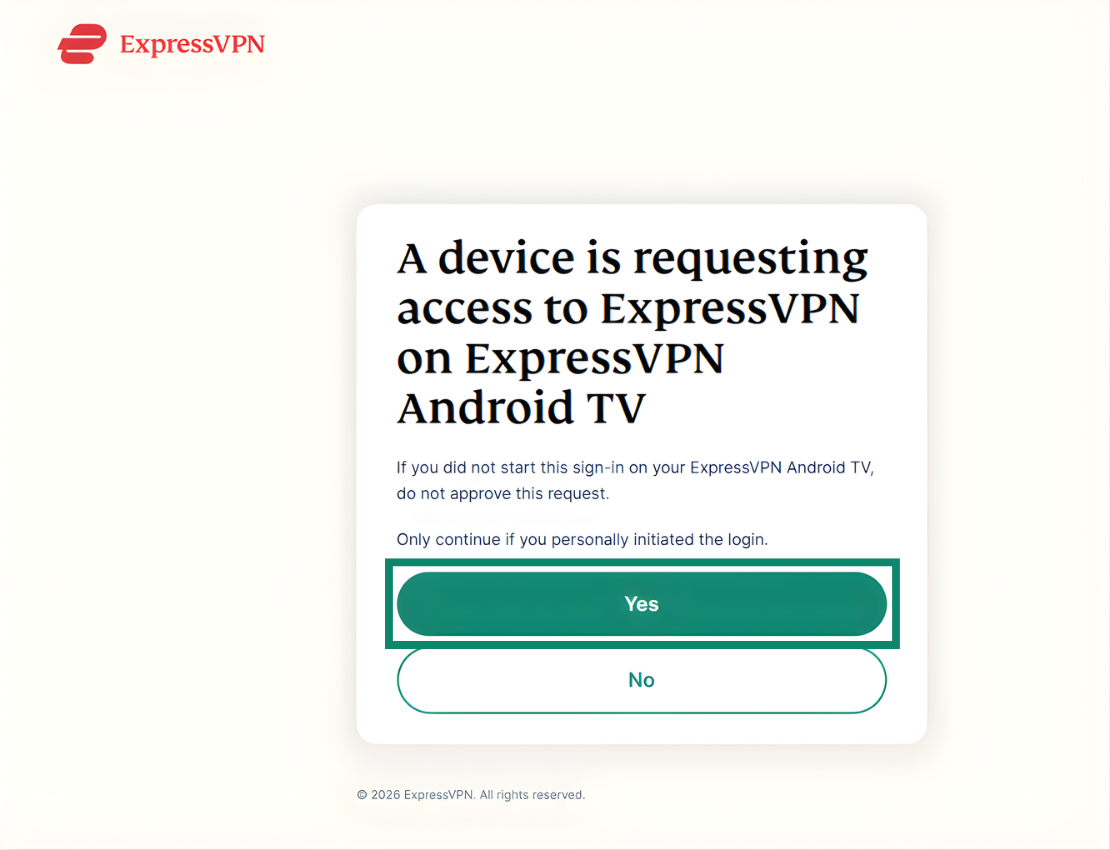
- Нажмите Yes (Да) для подтверждения входа в Android TV.
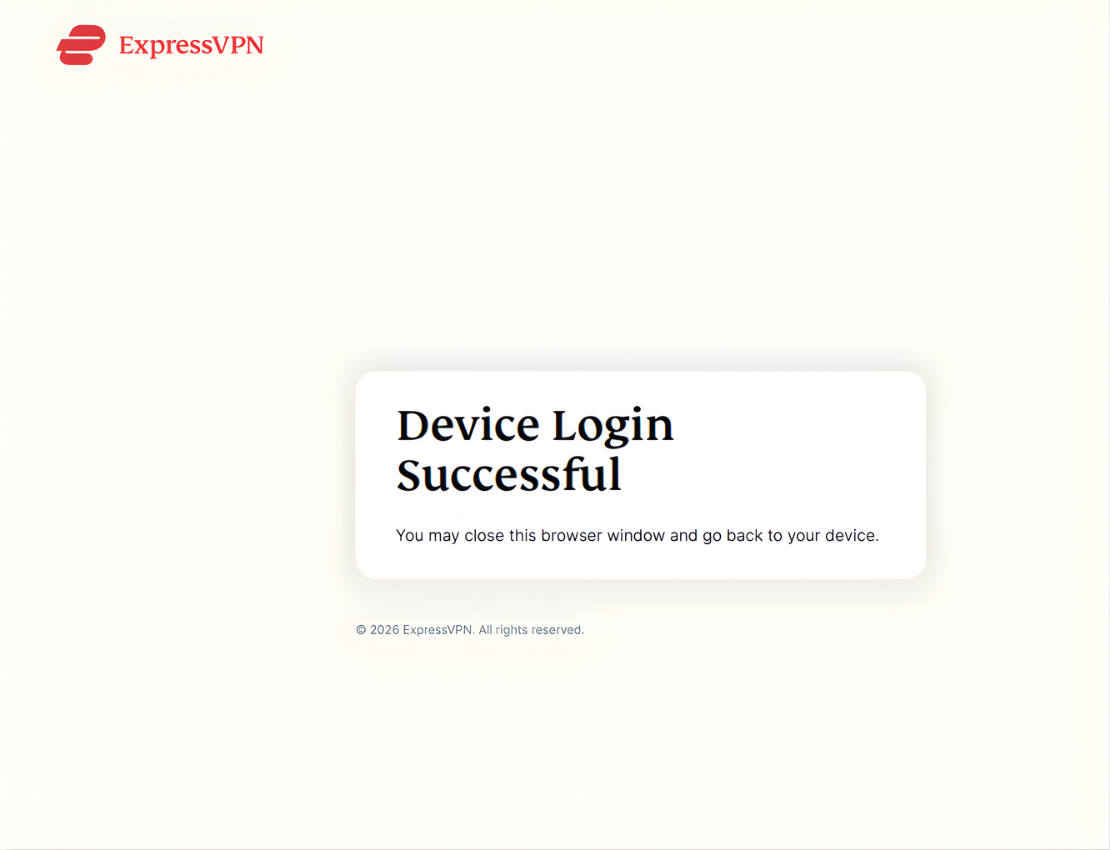
- Если всё сделано правильно, вы увидите окно с текстом Device Login Successful (Вход в устройство выполнен успешно).
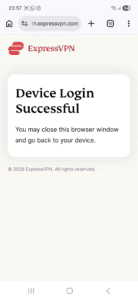
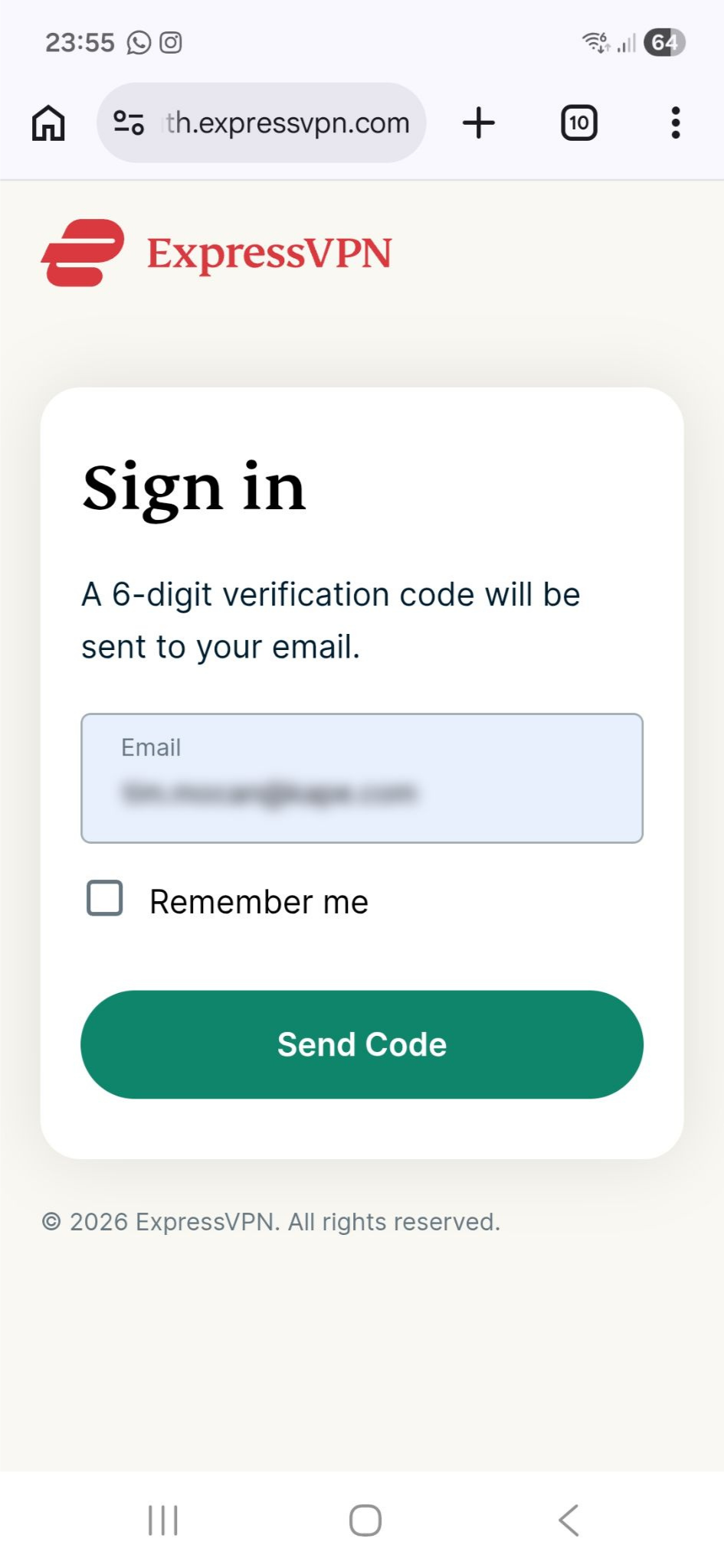
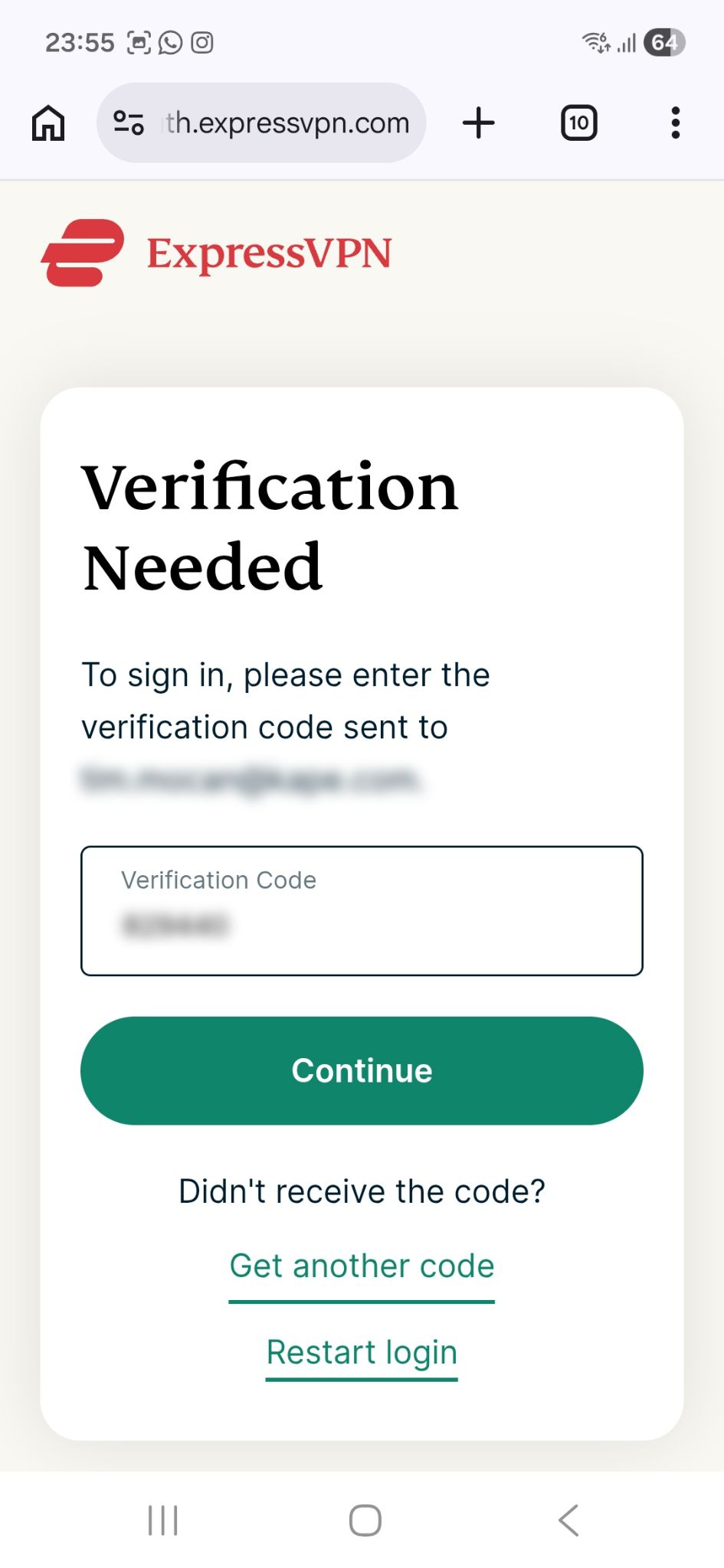
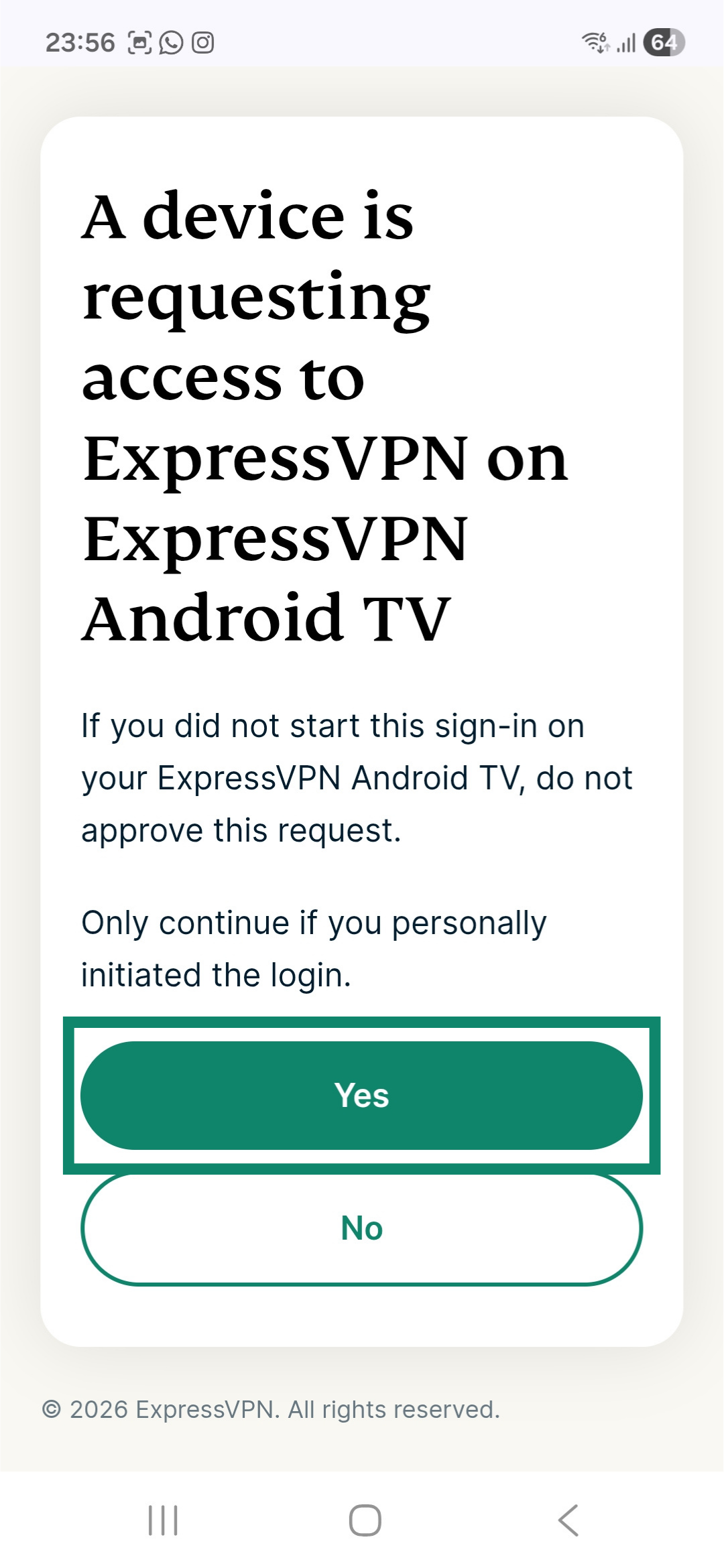
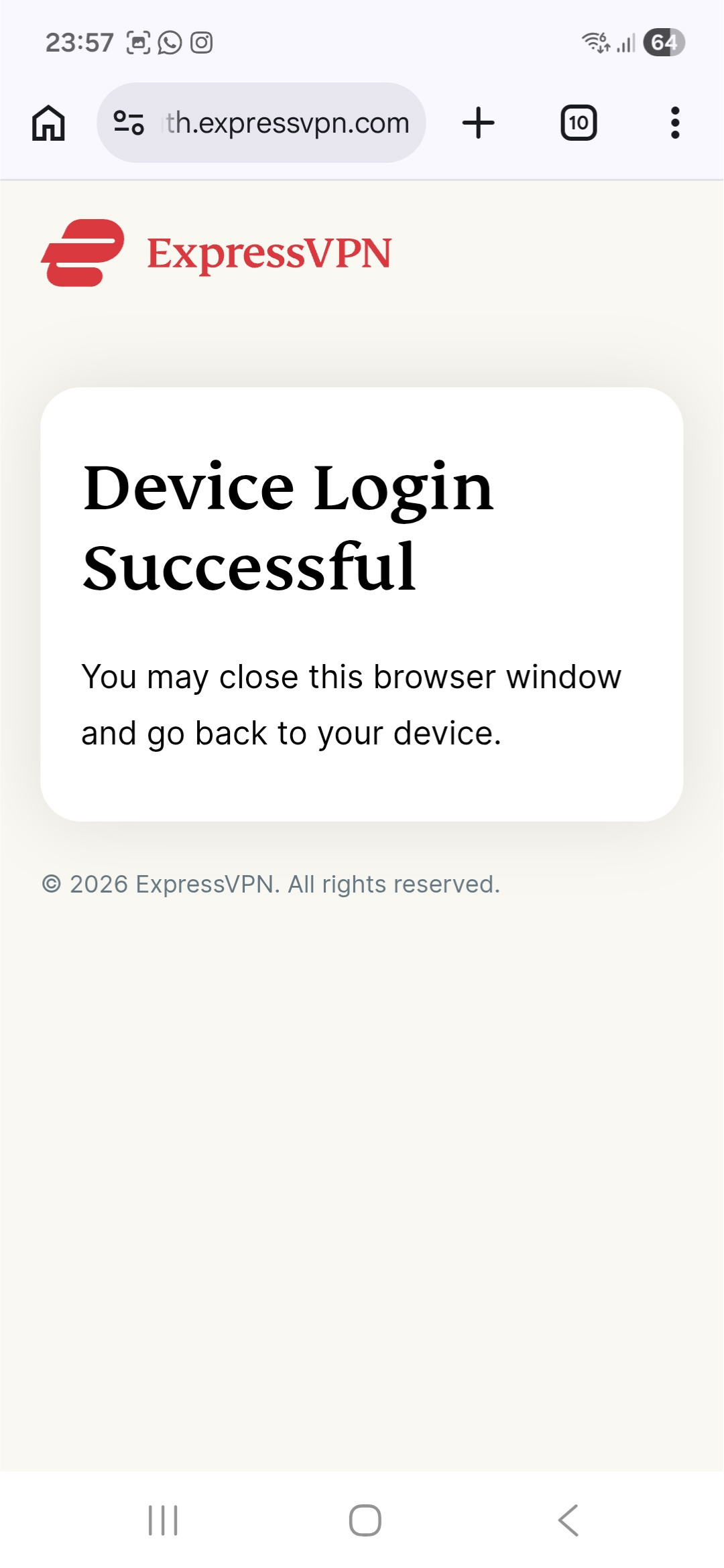
Если вы не получите код подтверждения на электронную почту, нажмите Get another code (Получить ещё один код) на странице входа.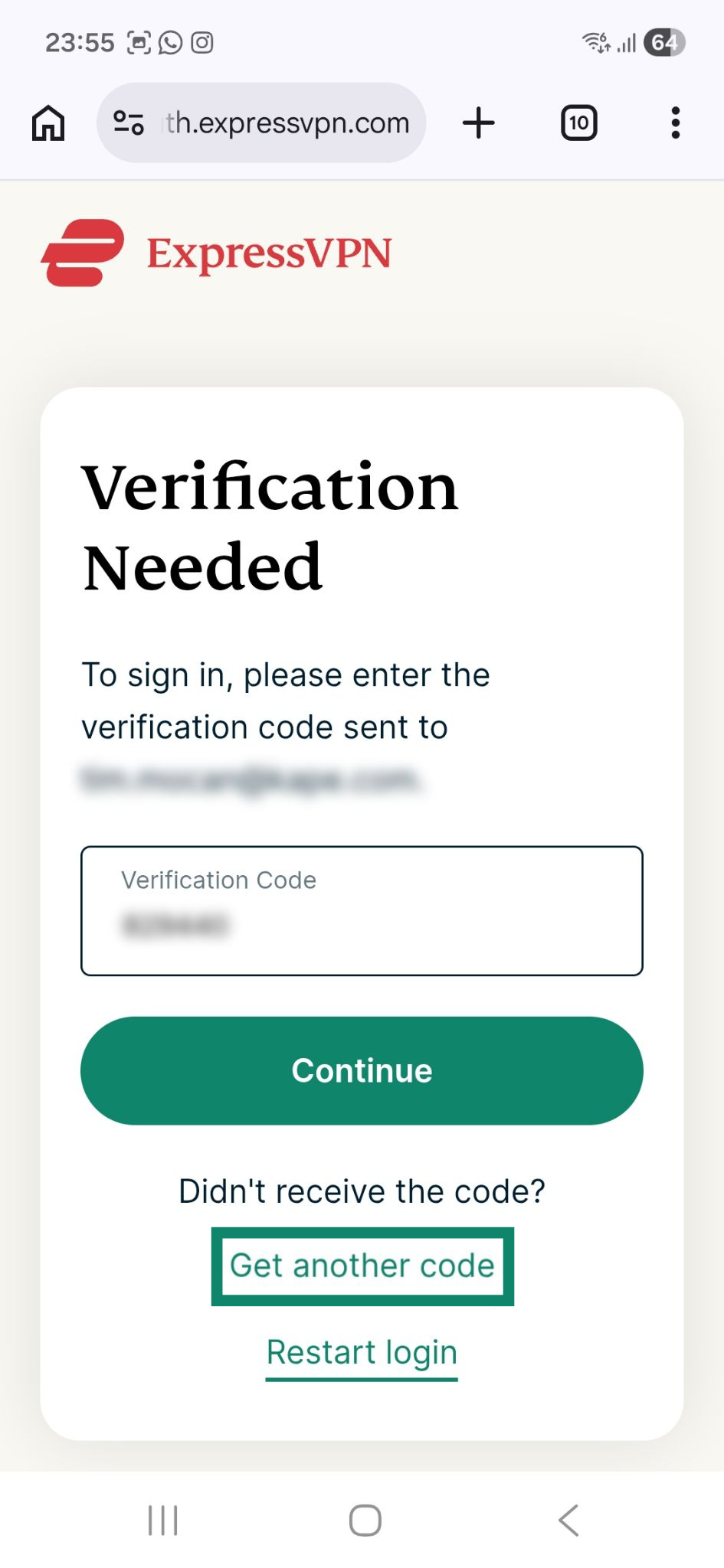 Важно: Если вы не видите опцию со сканированием QR-кода, нажмите и удерживайте иконку приложения ExpressVPN, а затем перейдите в Info > Clear data > OK (Информация > Очистить данные > ОК). После очистки сохранённых данных, перезапустите приложение ExpressVPN. После этого, вы увидите QR-код.
Вход по ссылке авторизации
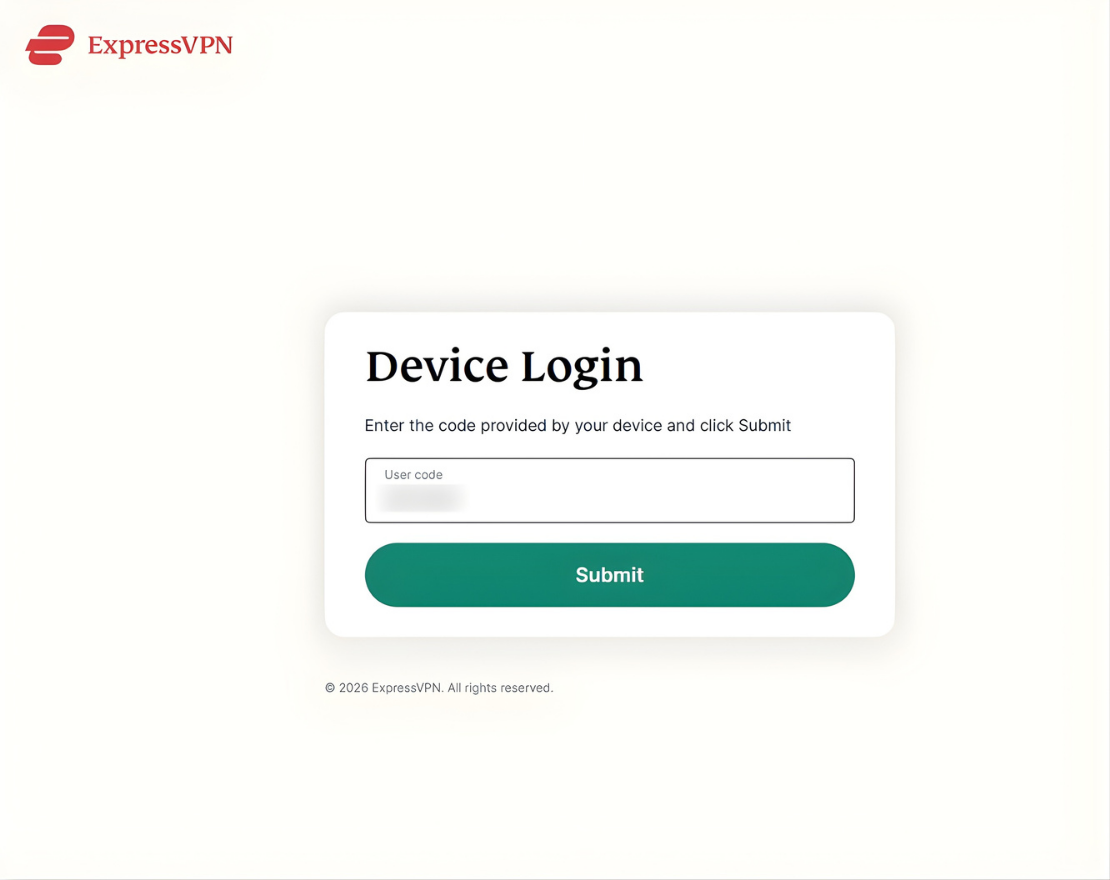
Введите полученную ссылку на странице регистрации с вашего компьютера. После этого, выполните следующие шаги:
- Введите код, показанный на странице регистрации на вашем Android TV, а затем нажмите Submit (Подтвердить).

- Нажмите Yes (Да) для подтверждения запроса на вход с вашего Android TV.


- В случае успешного входа, вы увидите окно с текстом Device Login Successful (Вход в устройство выполнен успешно).

Вход с паролем или кодом авторизации
- Введите свой адрес электронной почты от ExpressVPN и пароль или код активации.
- Выберите Sign In (Войти).
Примечание: если вы приобрели подписку ExpressVPN через Google Play Store, выберите вариант Restore your Play Store subscription (Восстановить подписку Play Store).
После этого, необходимо настроить приложение ExpressVPN. Выберите OK для продолжения.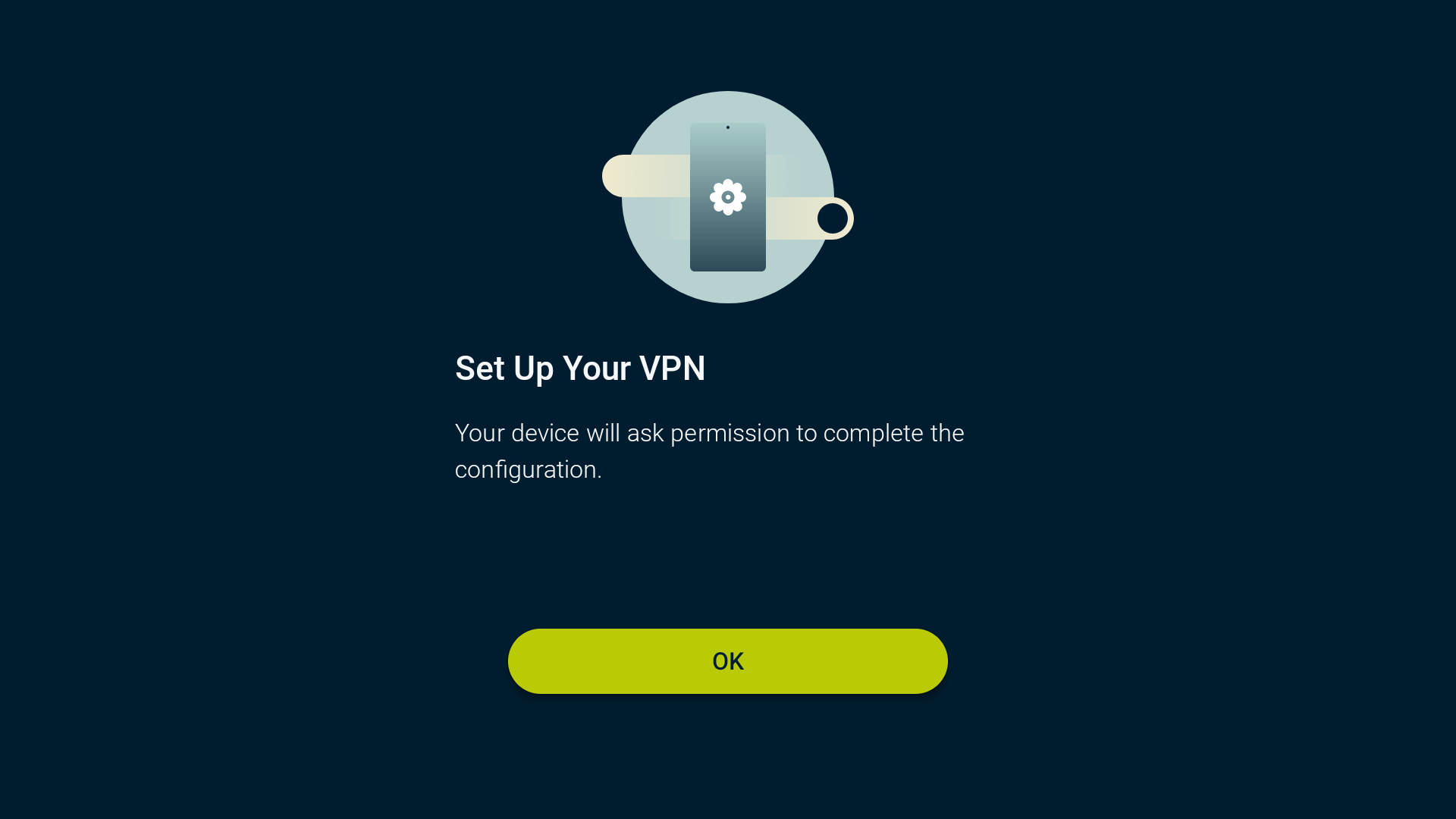
Для настройки VPN-подключения и контроля сетевого трафика необходимо выдать разрешение приложению ExpressVPN. Это стандартное требование Android, и любому VPN-сервису необходимо получить данное разрешение для работы. Это не значит, что ExpressVPN сохраняет или отслеживает вашу интернет-активность. Вы можете спокойно нажать на OK для продолжения.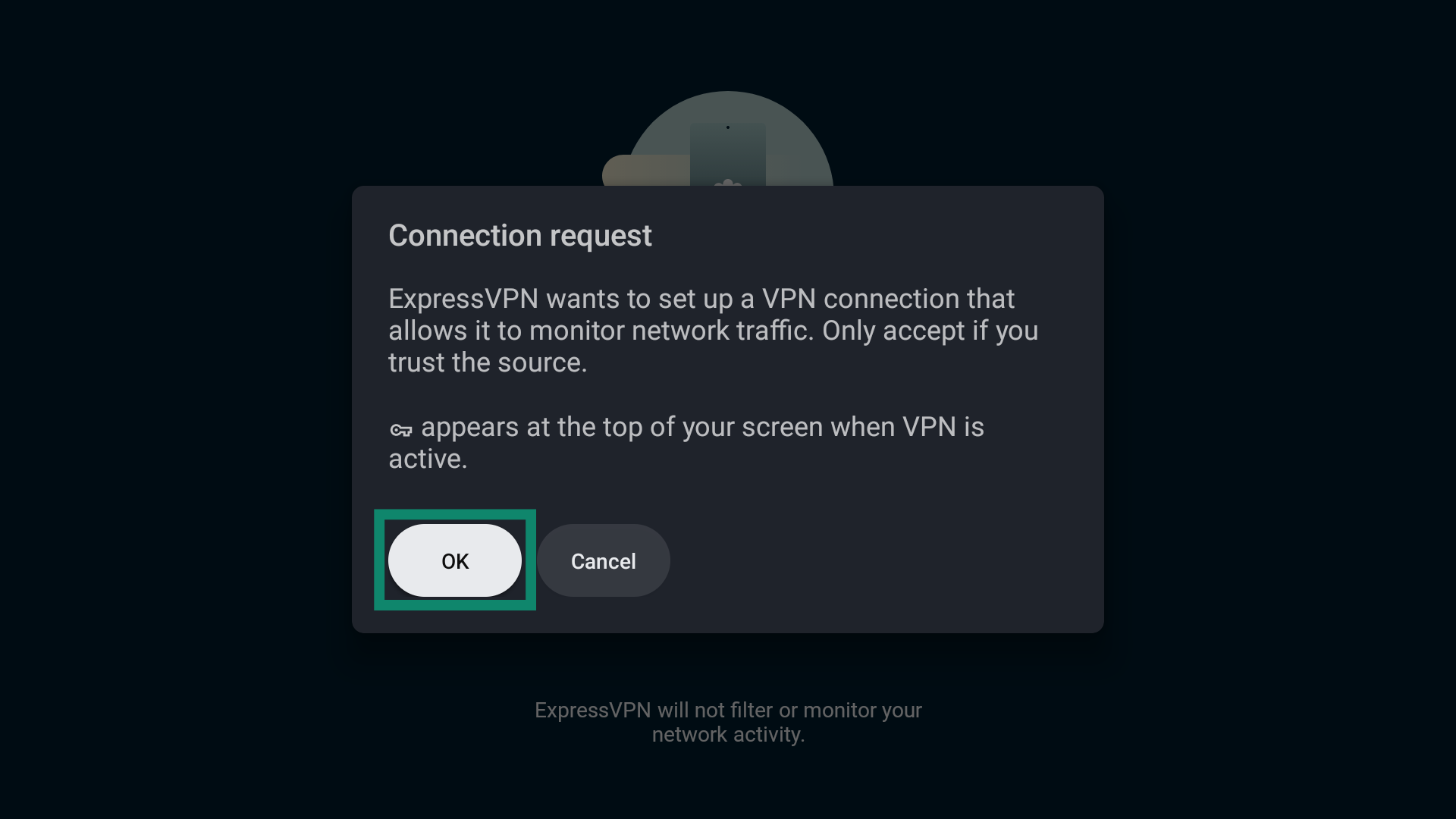
Нужна помощь? Обратитесь в службу поддержки ExpressVPN.
Подключение к серверу в нужном регионе
Для подключения к VPN-серверу:
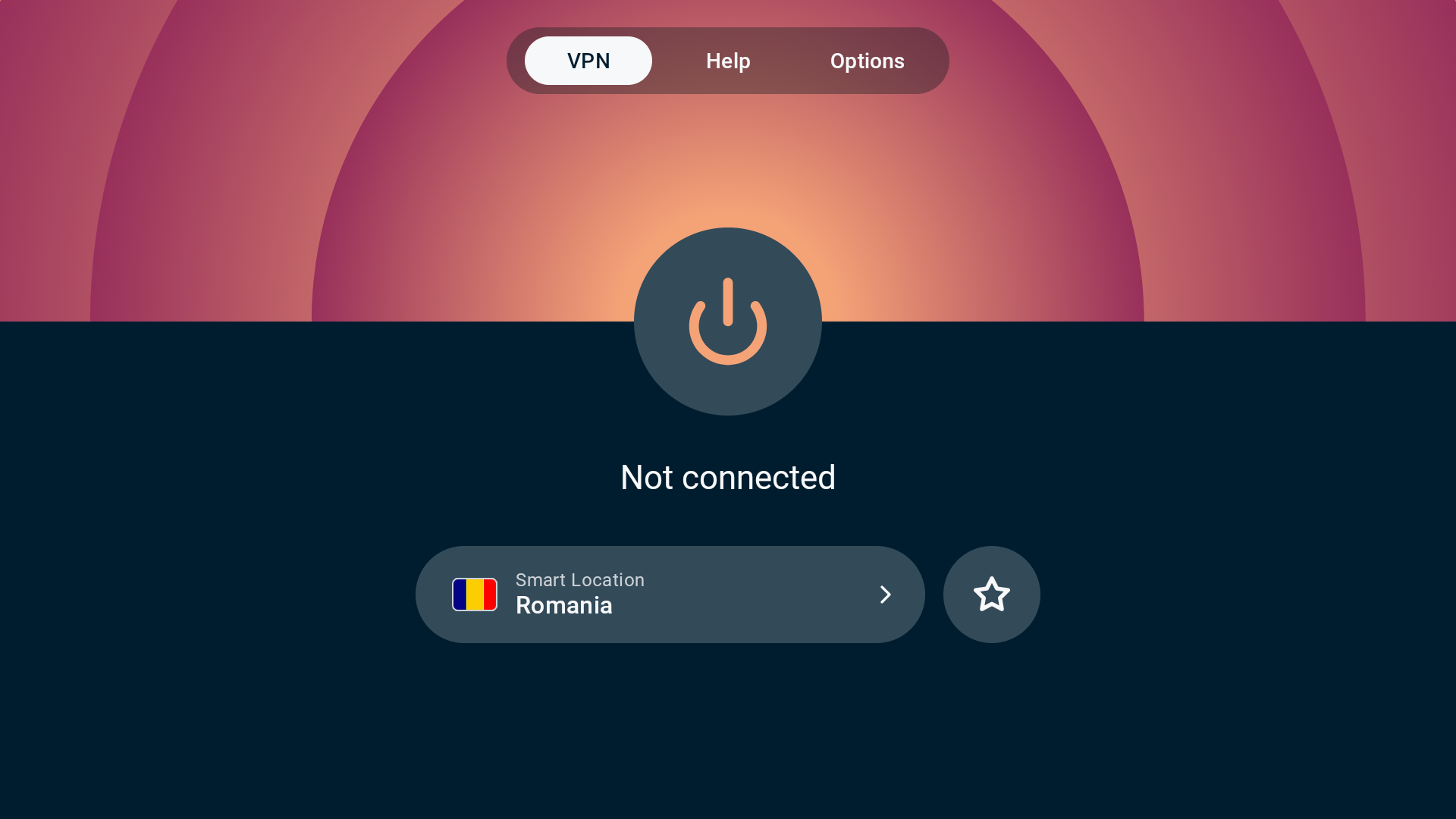
- Нажмите на кнопку питания (

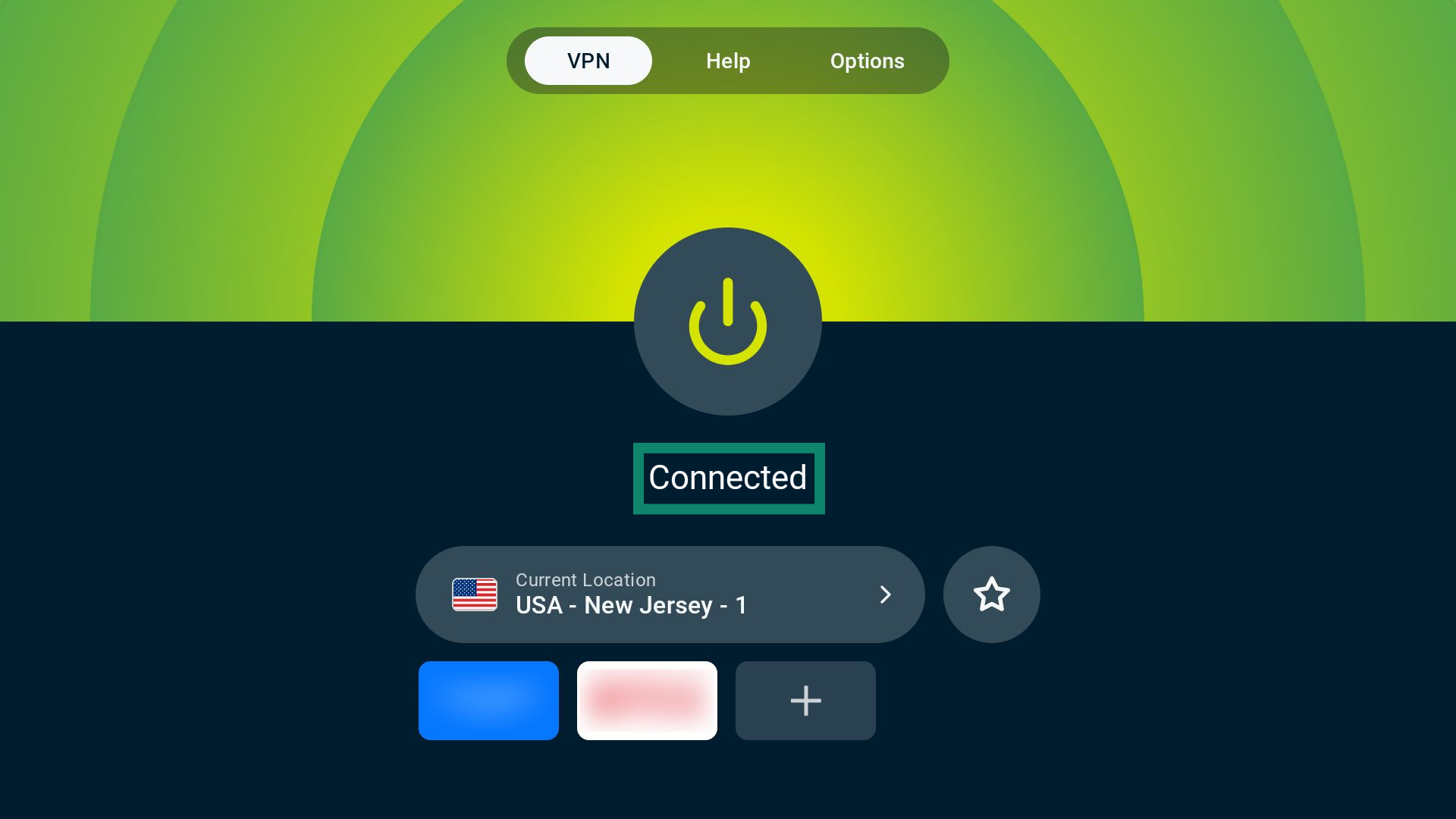
 ) на главном экране. По умолчанию, ExpressVPN подключится к оптимальному серверу для вашего местоположения — эта функция называется Smart Location (Автовыбор).
- Если подключение к VPN будет успешным, вы увидите слово Connected (Подключено) под кнопкой.

Примечание: количество устройств, одновременно подключаемых к VPN, зависит от типа подписки, оформленной при регистрации:
- Basic: 10 устройств одновременно.
- Advanced: 12 устройств одновременно.
- Pro: 14 устройств одновременно.
Нужна помощь? Обратитесь в службу поддержки ExpressVPN.
Отключение от сервера
Для отключения от VPN-сервера:
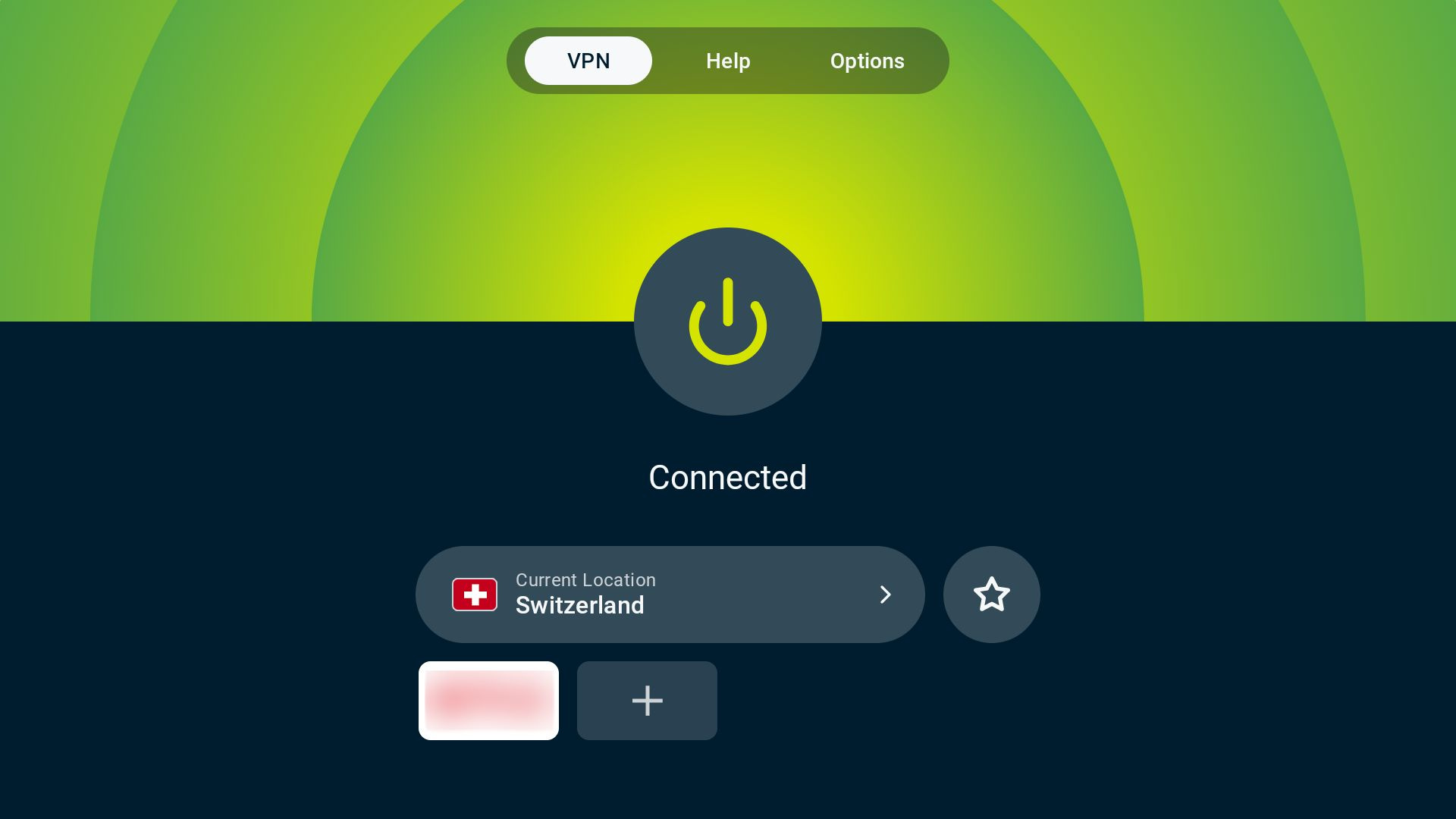
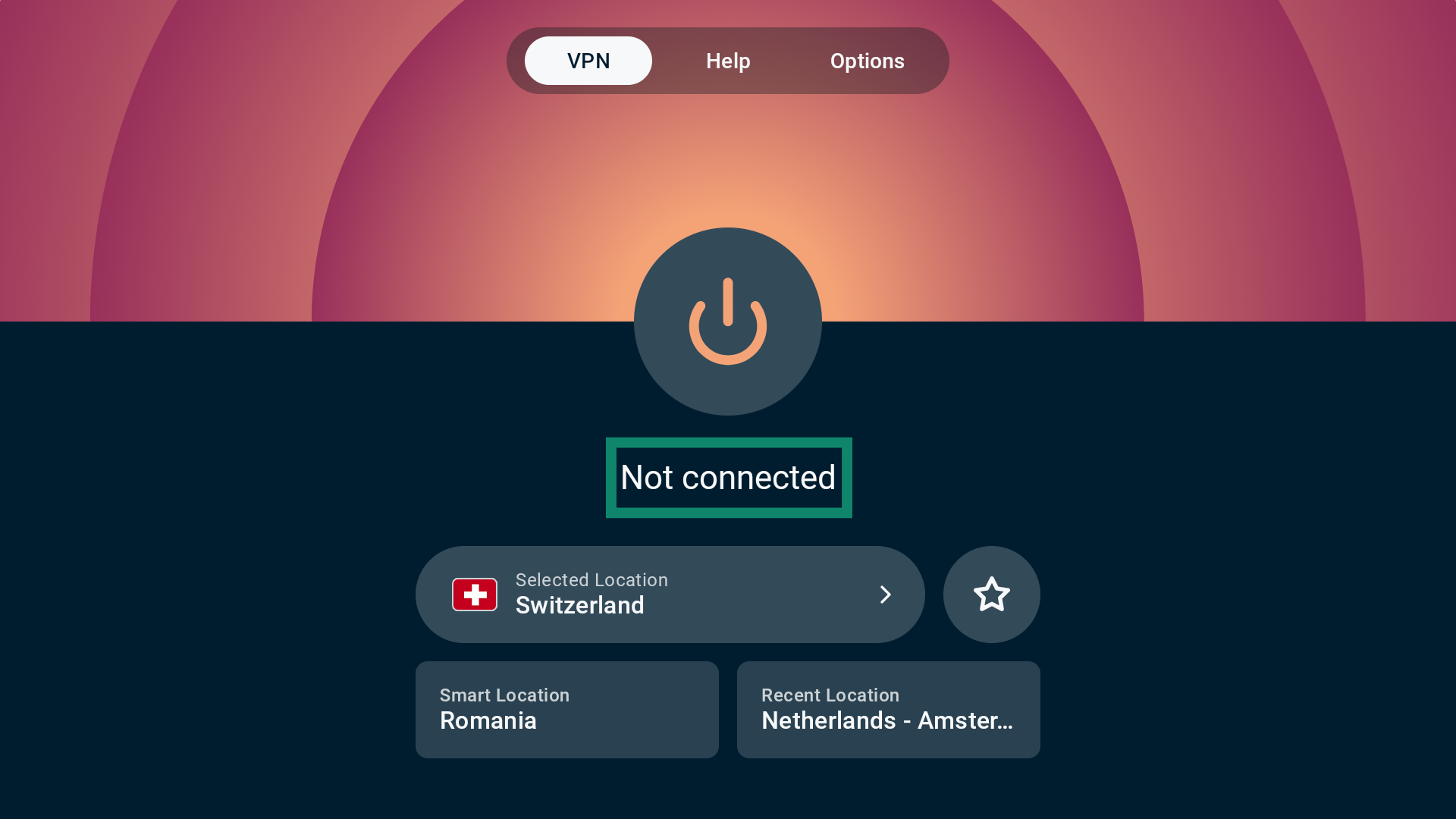
- Нажмите на .

- После отключения вы увидите Not connected (Не подключено) под кнопкой.

Нужна помощь? Обратитесь в службу поддержки ExpressVPN.
Выбор другого местоположения сервера
Для подключения к другому серверу:
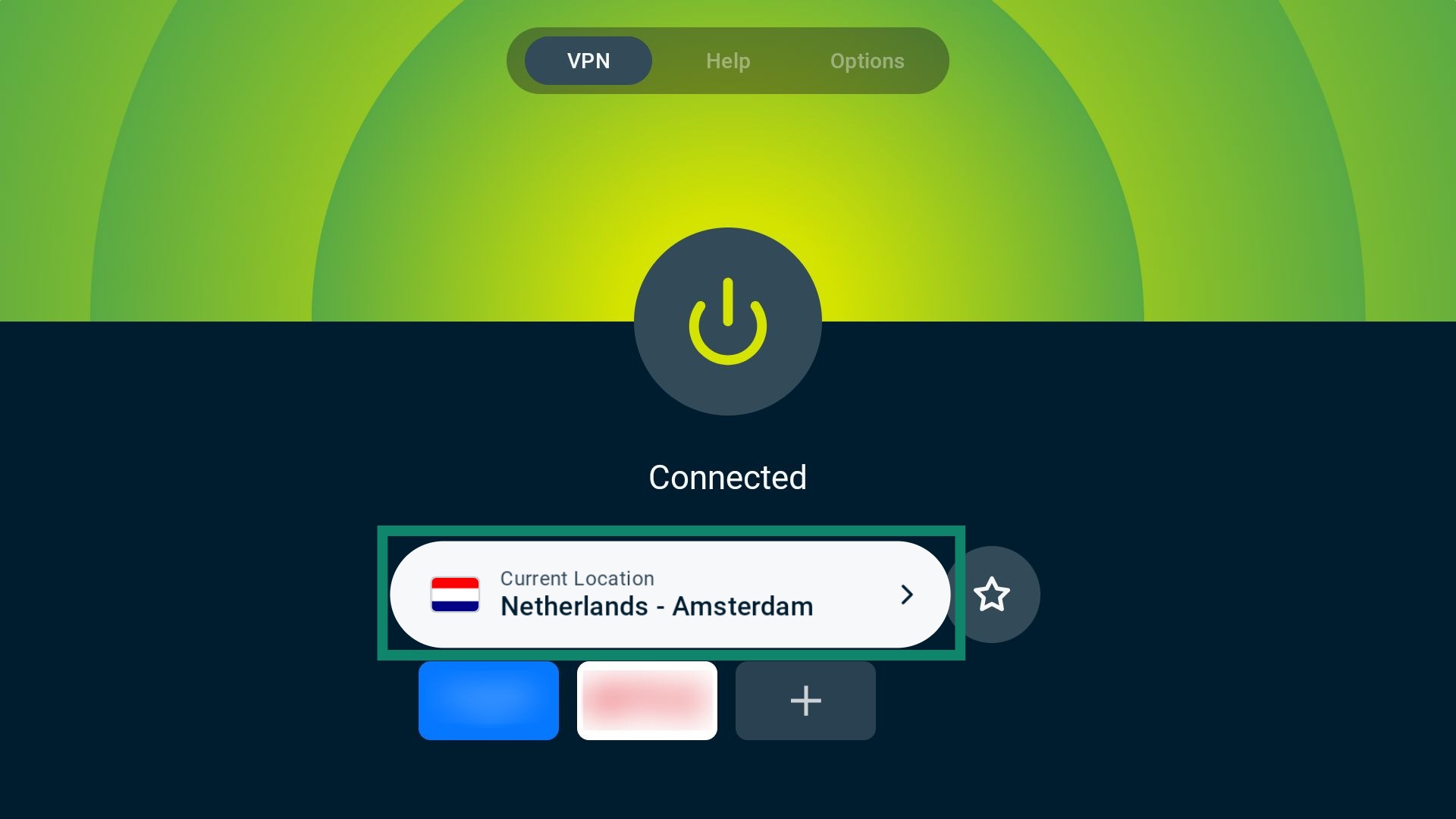
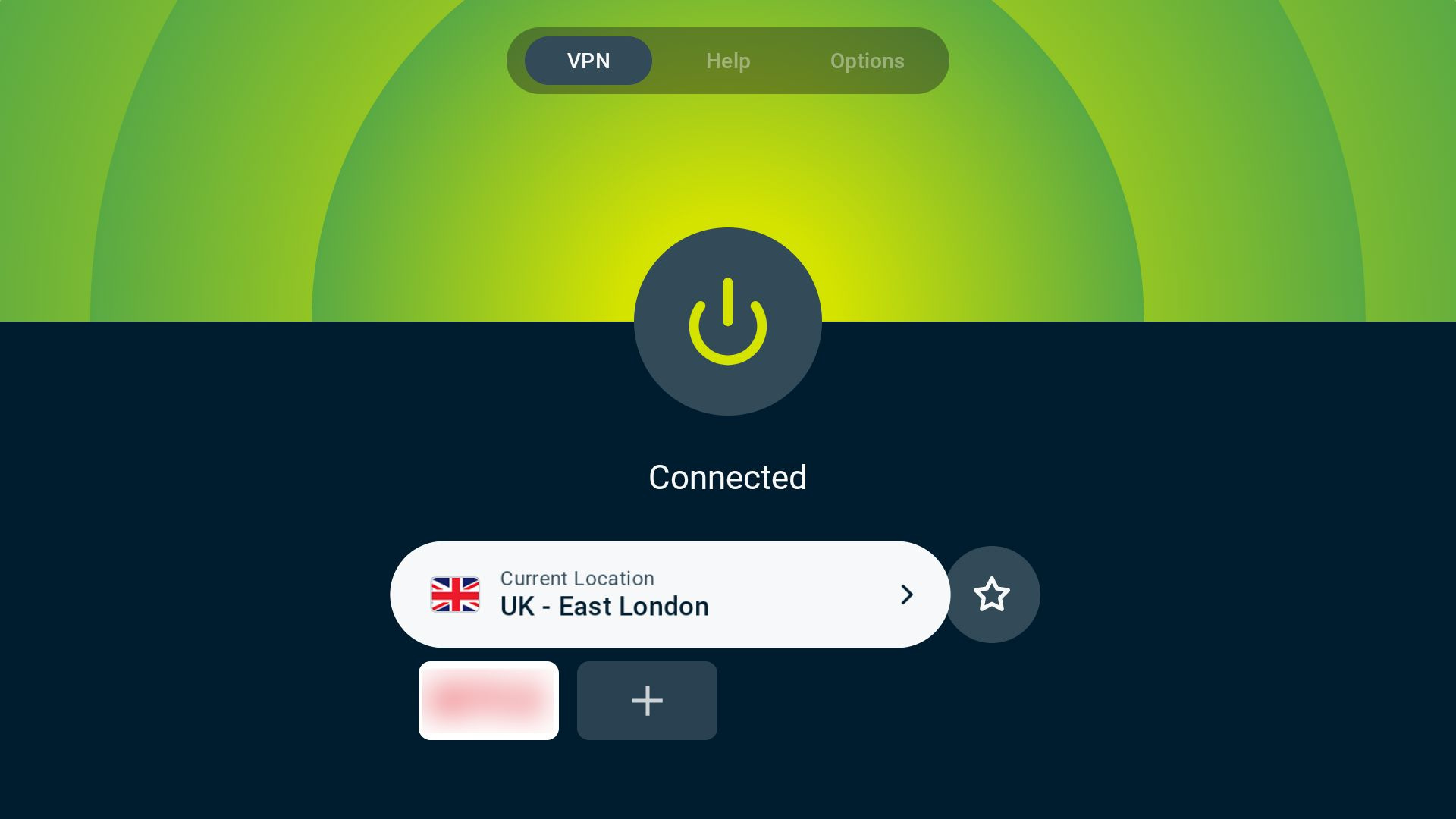
- Выберите виджет местоположения VPN-сервера.

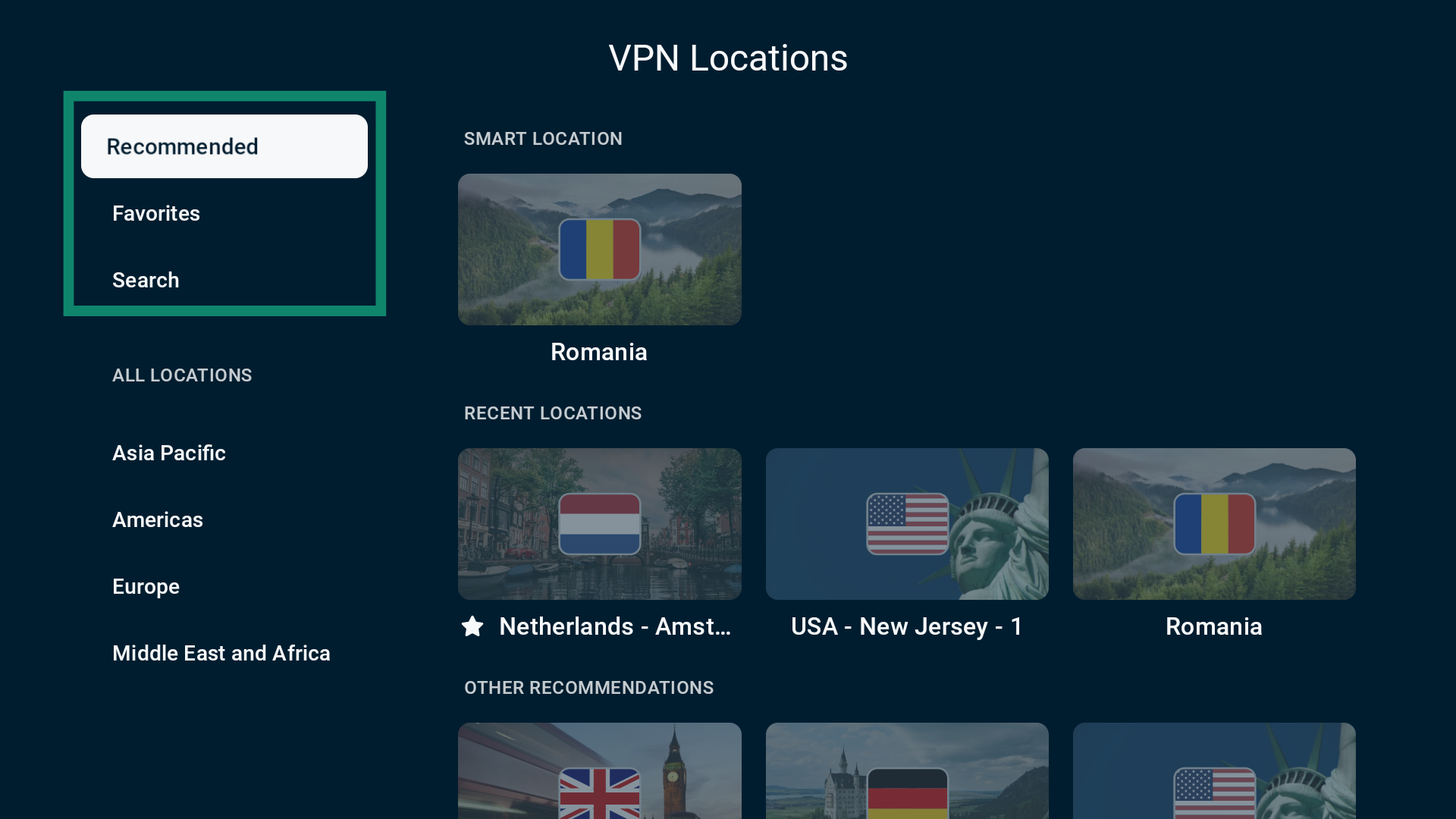
- Вы увидите список вкладок, первые три из которых:
- Recommended (Рекомендуемые): к ним относится Автовыбор, три последних местоположения и 12 других рекомендуемых серверов.
- Favorites (Избранное): все местоположения VPN-серверов, которые вы добавили в Избранное.
- Search (Поиск): позволяет вручную выполнить поиск по городу или стране.
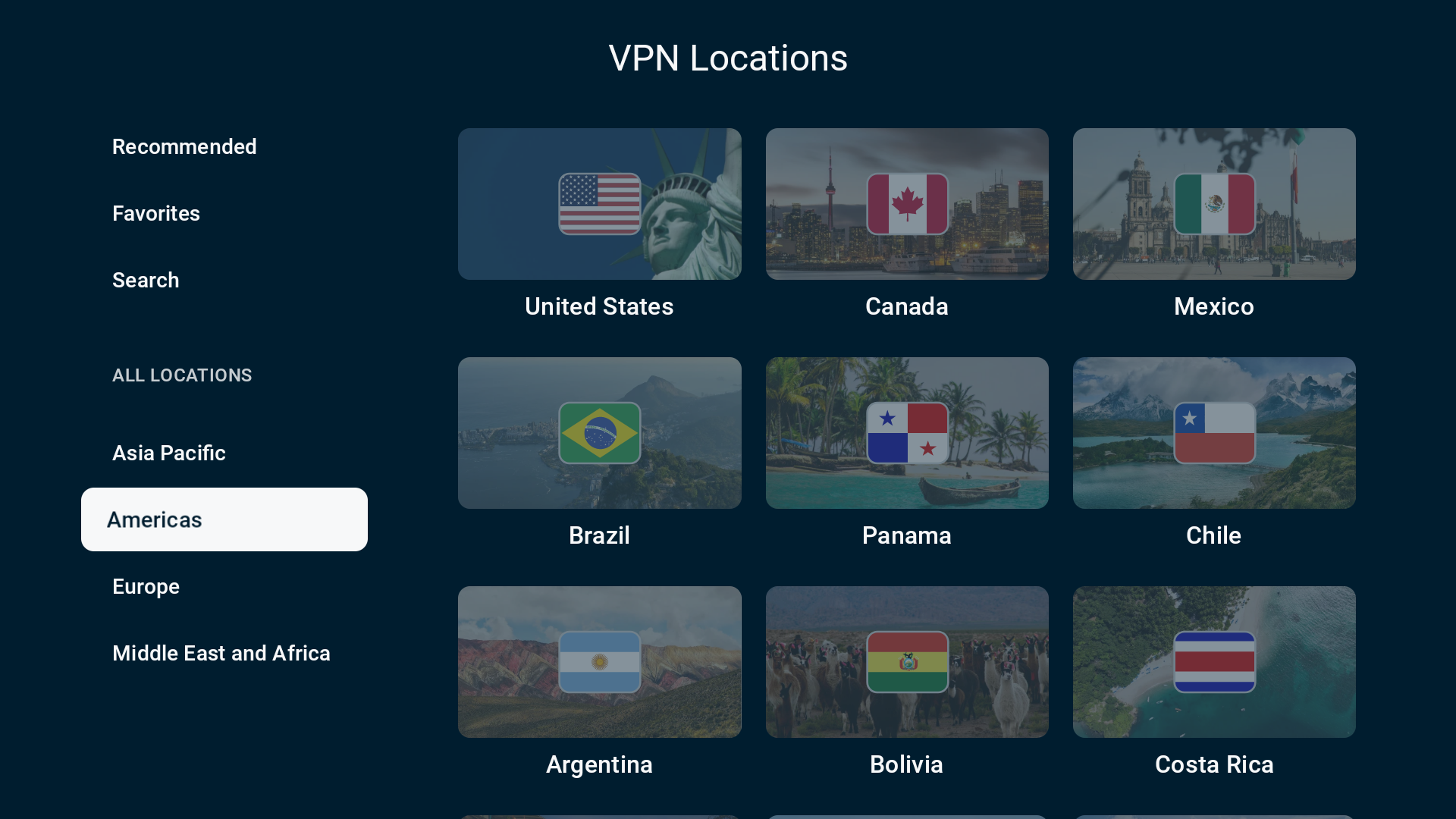
 В разделе ВСЕ МЕСТОПОЛОЖЕНИЯ серверы разделены по регионам: Азиатско-тихоокеанский, Америка, Европа и Ближний Восток и Африка.
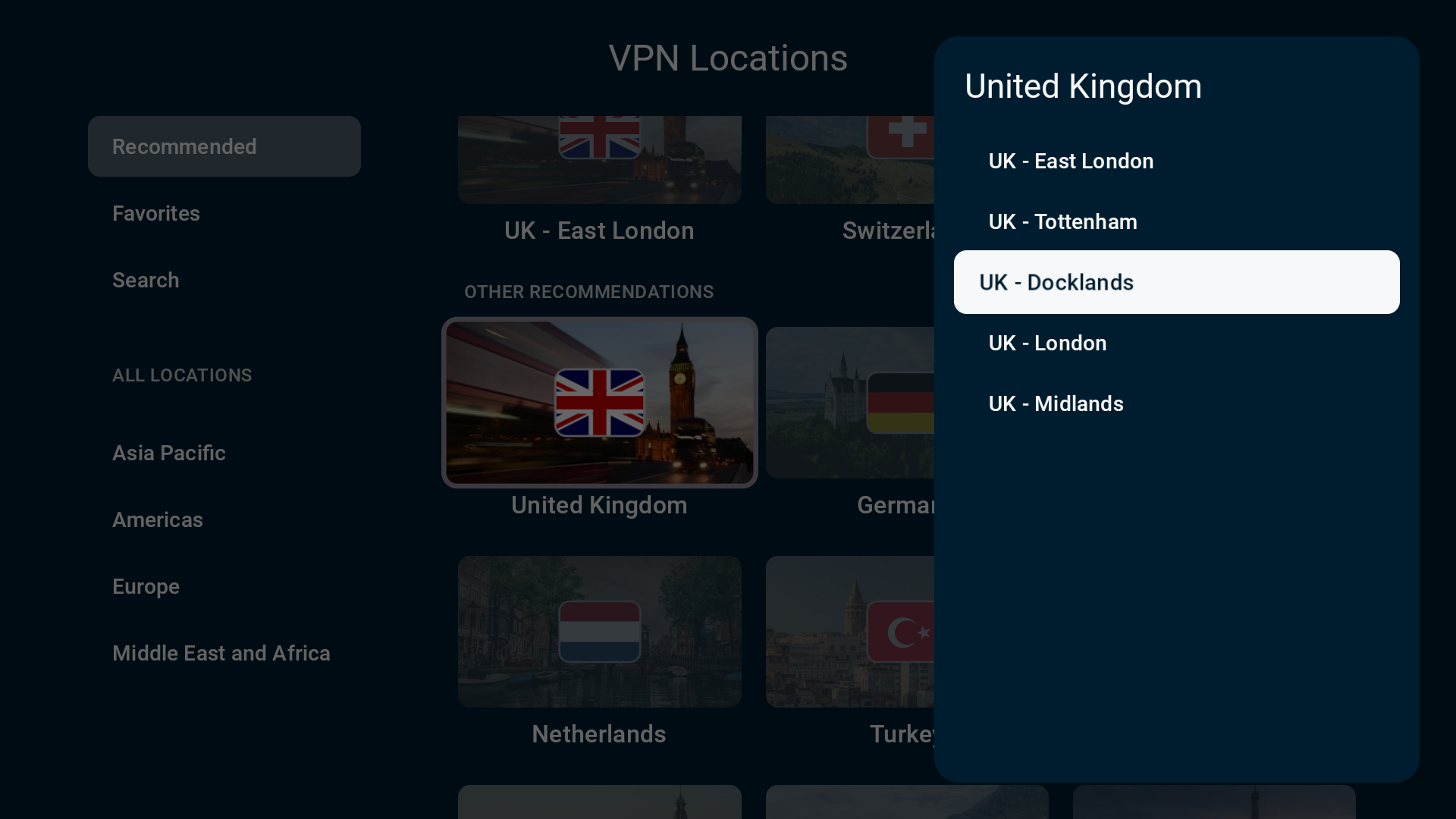
- При выборе определённой страны, вам могут показать города, доступные для подключения.

- После выбора необходимого местоположения сервера, ExpressVPN автоматически подключит вас к нему и вернёт на вкладку VPN.

Нужна помощь? Обратитесь в службу поддержки ExpressVPN.
Добавление местоположения сервера в Избранное
Вы можете добавить VPN-сервер в Избранное, чтобы он появился на вкладке Favorites (Избранное) в списке доступных местоположений VPN-серверов.
Чтобы добавить местоположение VPN-сервера в Избранное, перейдите на вкладку VPN и нажмите на иконку звезды в правой части виджета местоположения сервера.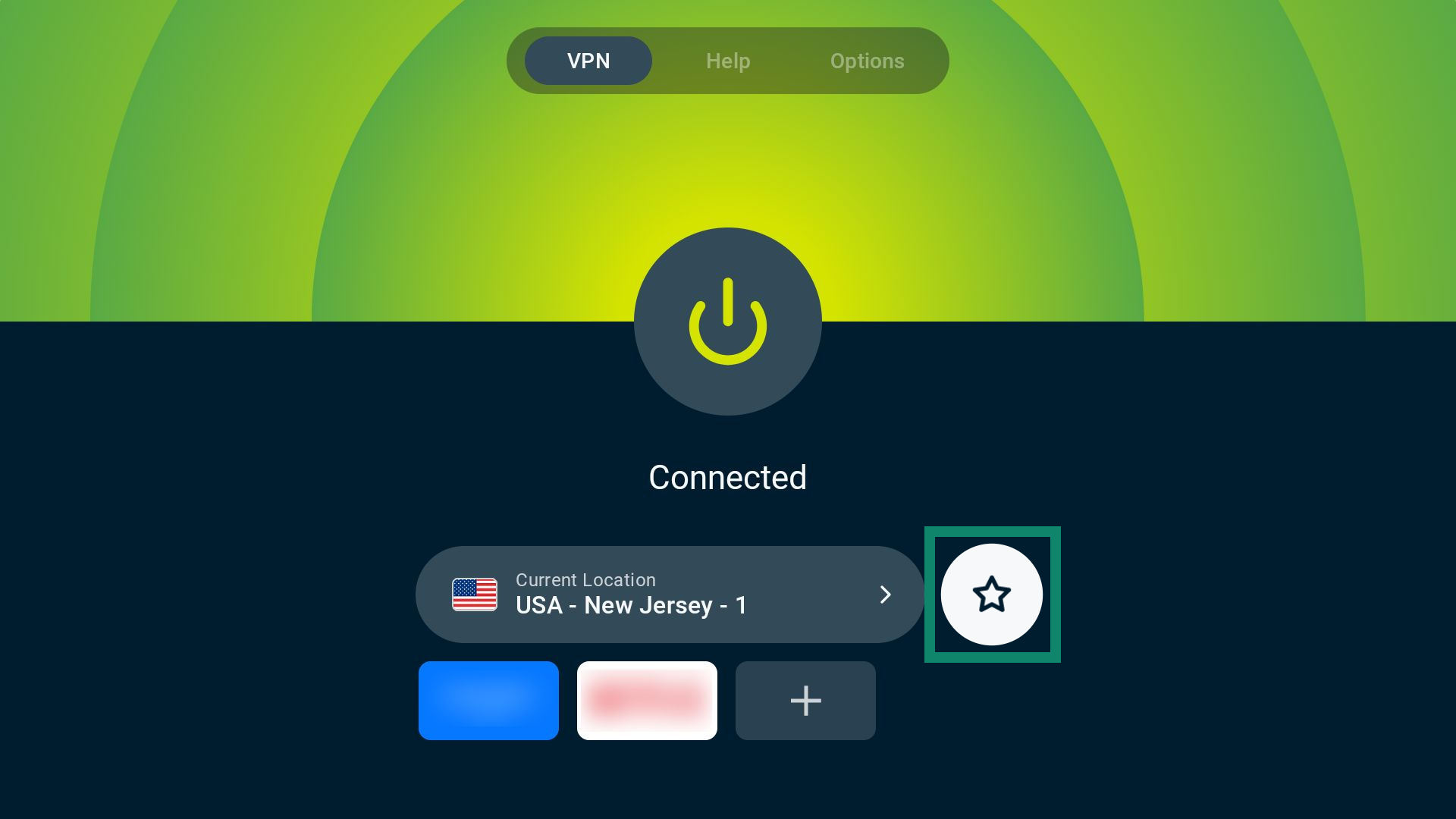
Нужна помощь? Обратитесь в службу поддержки ExpressVPN.
Использование ярлыков приложений и сайтов
После подключения к ExpressVPN, вы можете добавить ярлыки приложений и сайтов. Ярлыки появляются непосредственно на экране подключения, чтобы вы могли открыть их из приложения ExpressVPN — это гарантирует, что при переходе у вас точно будет активное подключение.
По умолчанию, ExpressVPN автоматически показывает ярлыки на сервисы, установленные на вашем Android TV.
Чтобы использовать ярлыки приложений и сайтов:
- На вкладке VPN, выберите нужную иконку приложения или сайта. Это приведёт к автоматическому запуску сервиса после подключения к ExpressVPN.

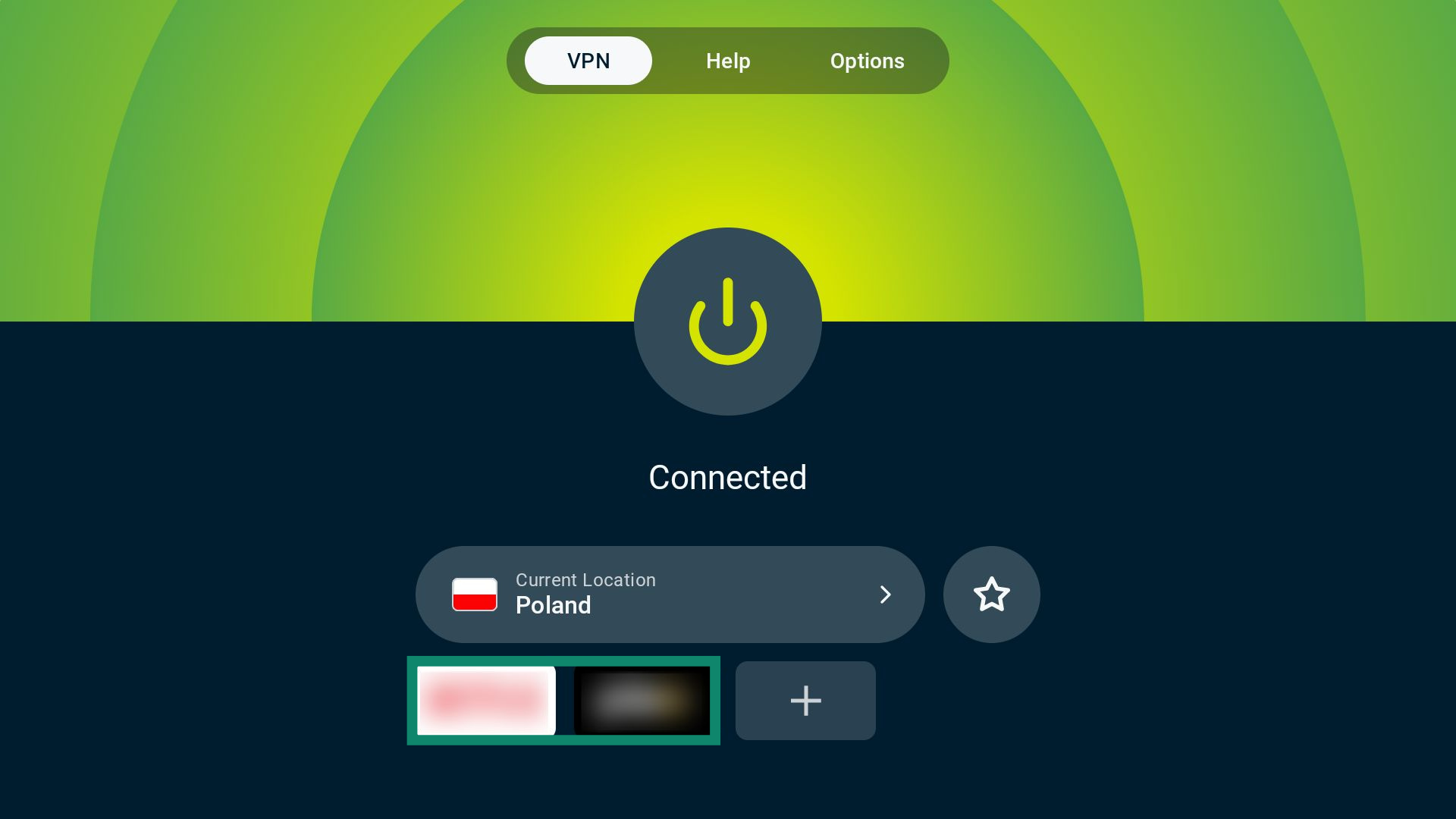
Чтобы добавить или удалить ярлык:
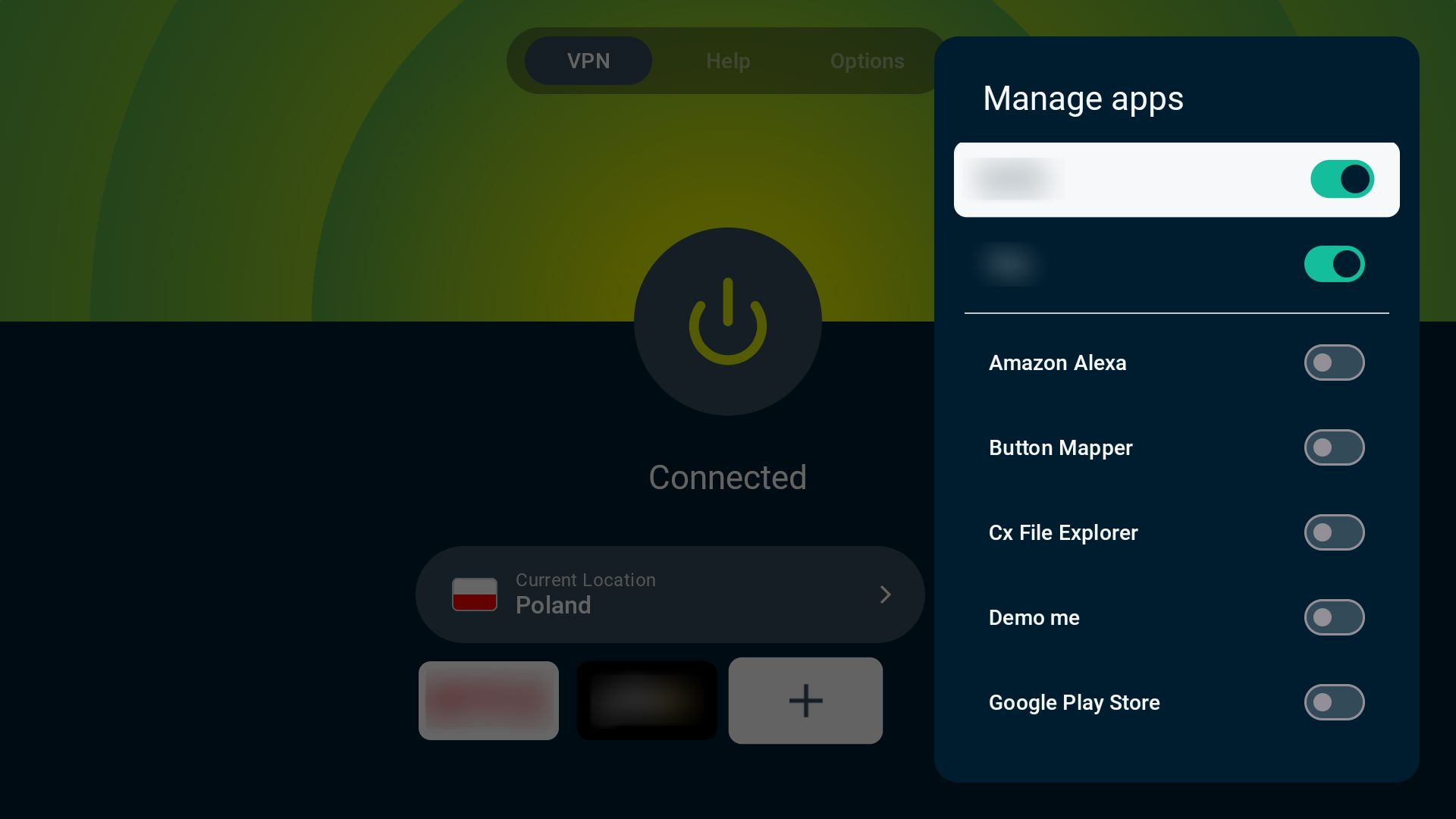
- Выберите значок плюс (+).

- Переключите ползунок для каждого ярлыка, чтобы включить или отключить его. Чтобы увидеть другие приложения, пролистайте список вниз.

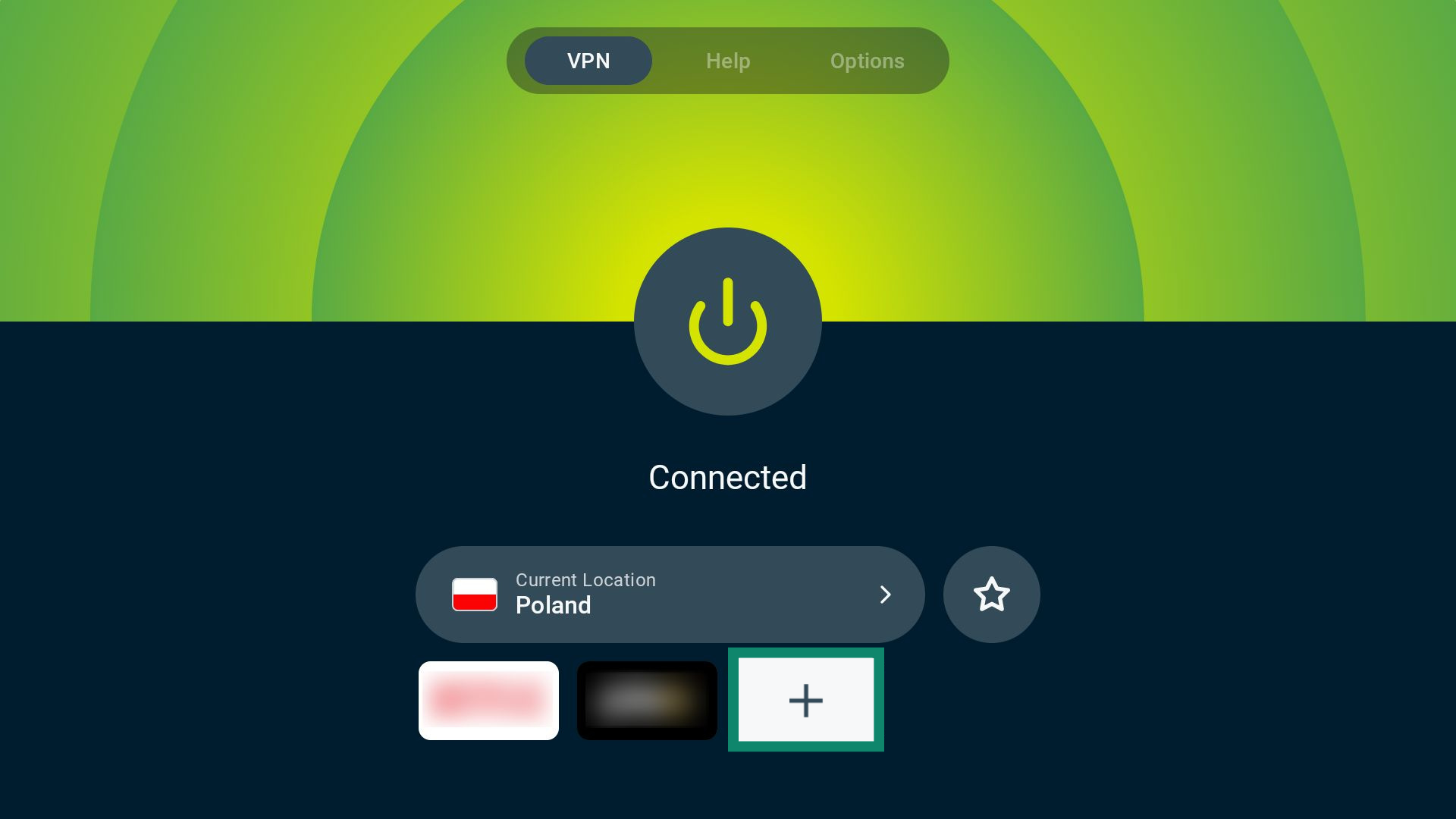
Для отключения и включения ярлыков:
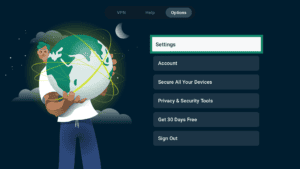
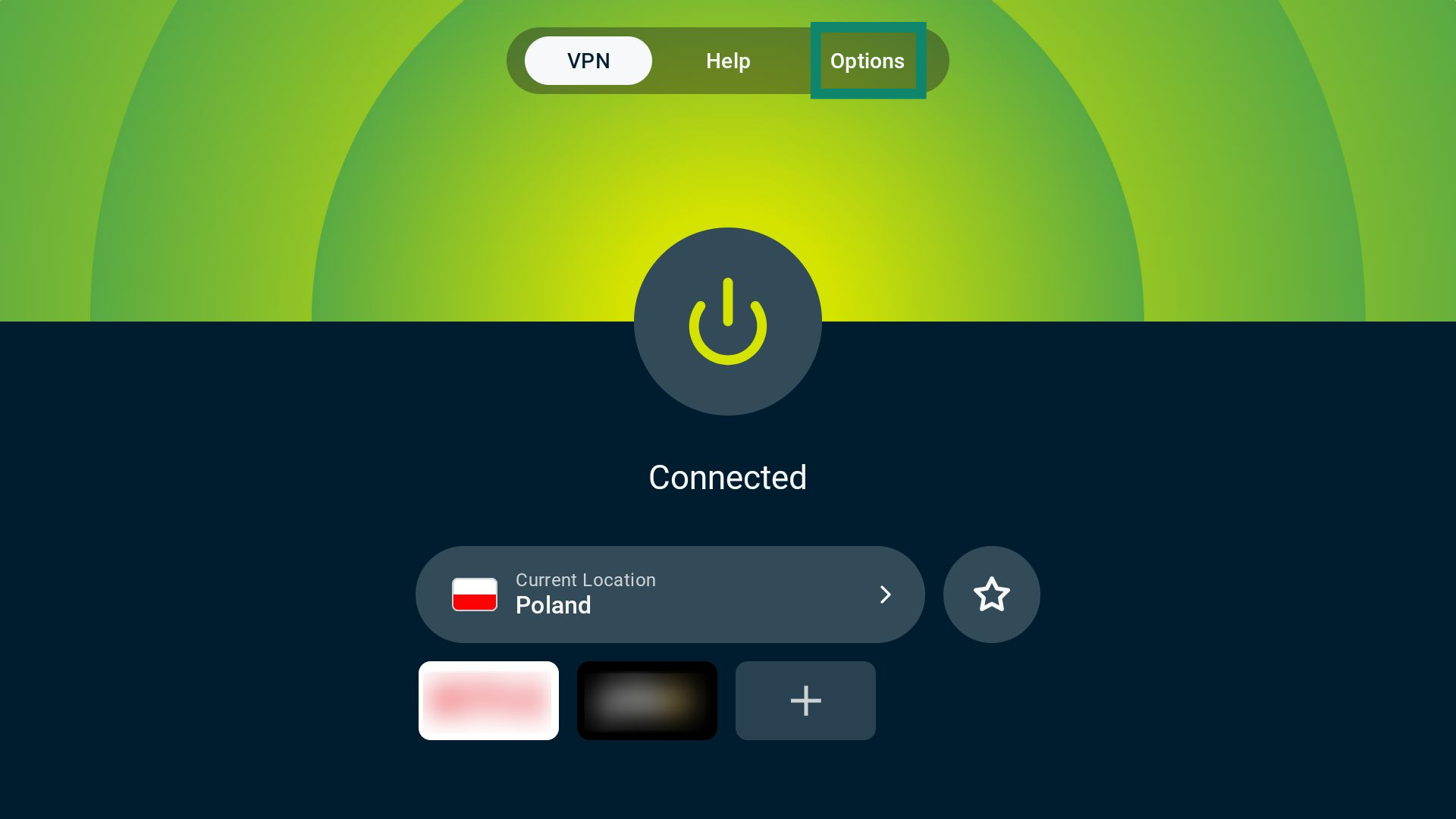
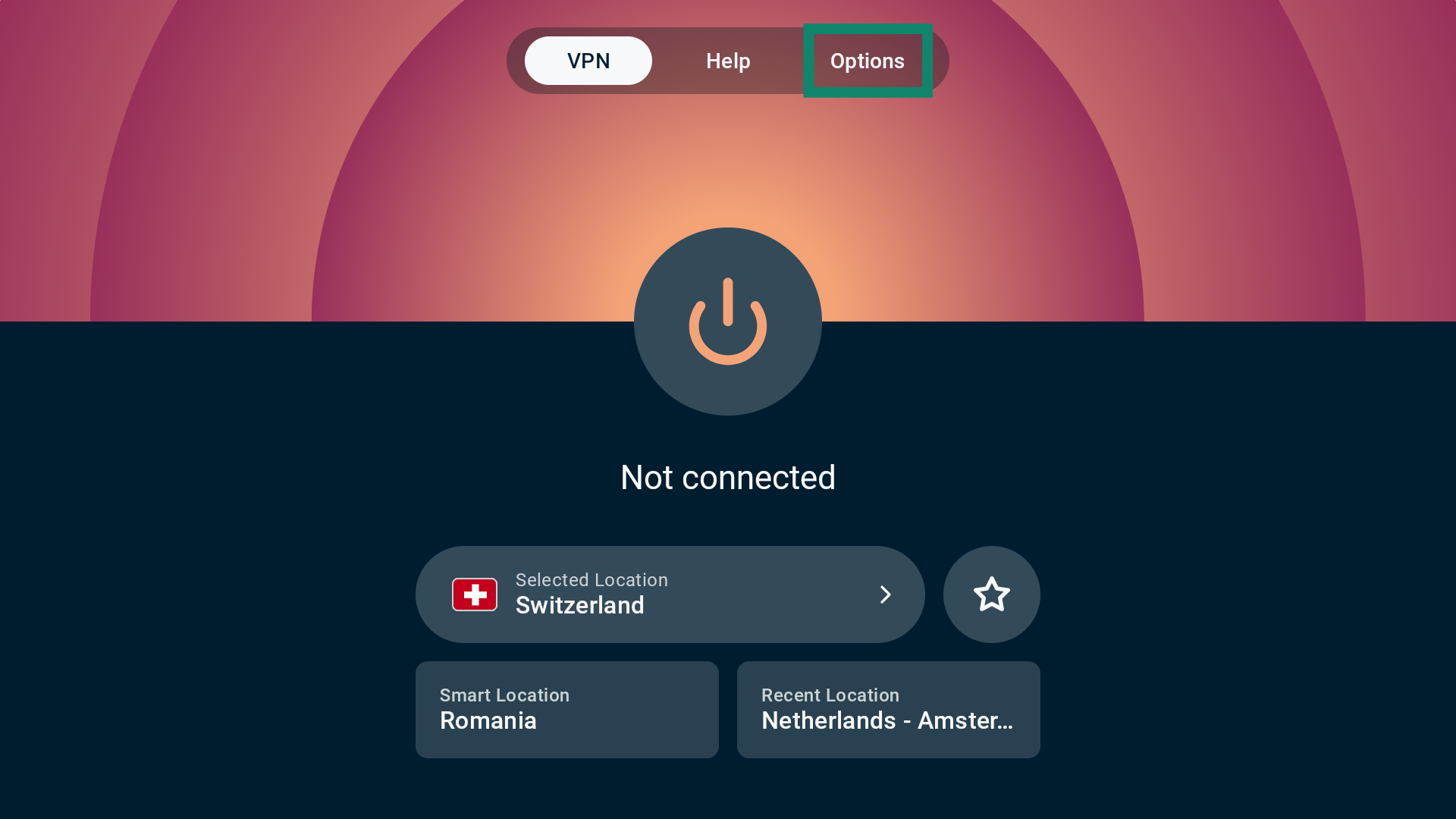
- На вкладке VPN нажмите на Options (Настройки).

- Выберите Settings (Параметры).
- После этого, нажмите на App and Website Shortcuts (Ярлыки приложений и сайтов).

- Включите или выключите переключатель Show shortcut after VPN connects (Показать ярлыки после подключения к VPN).


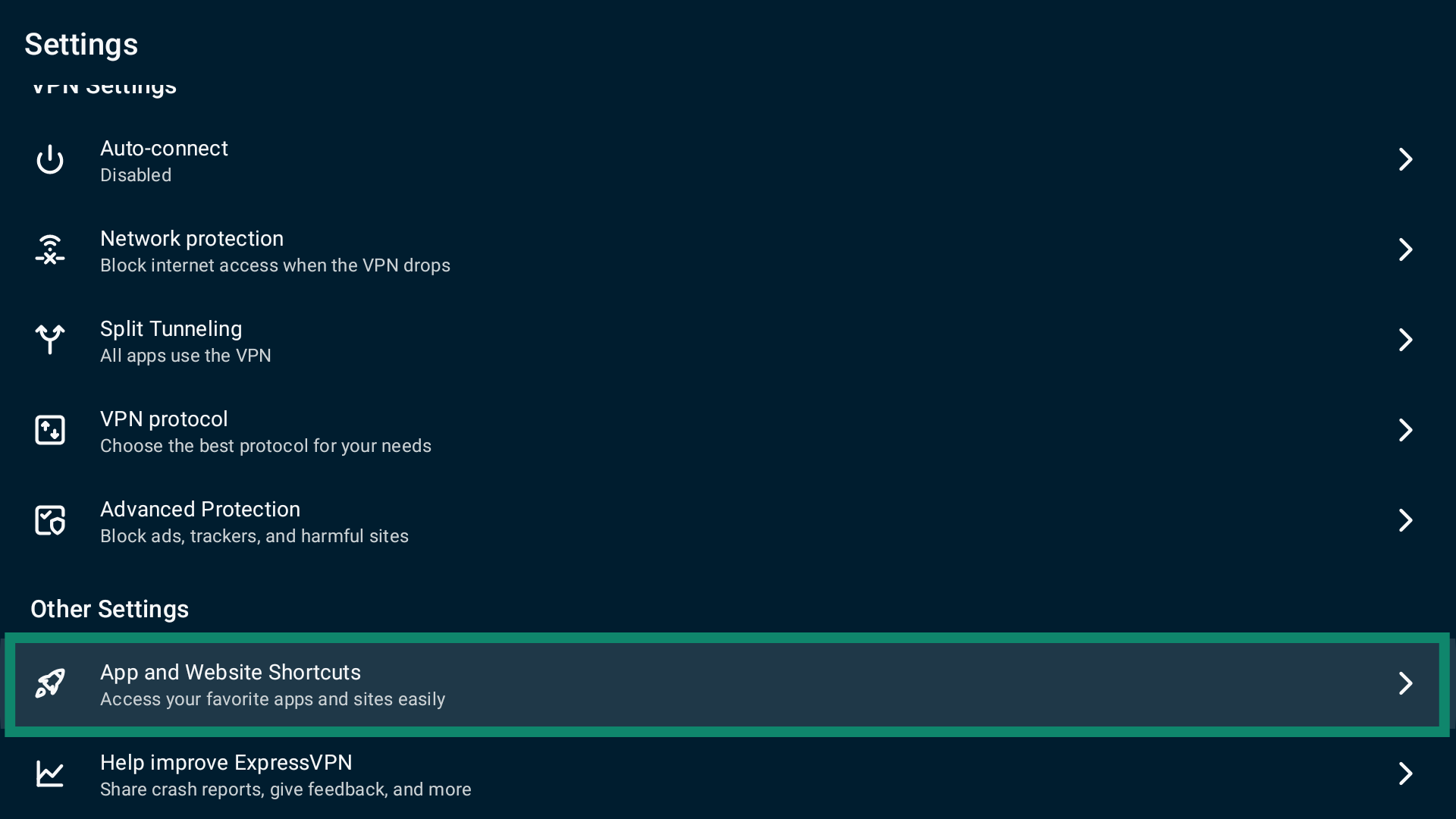
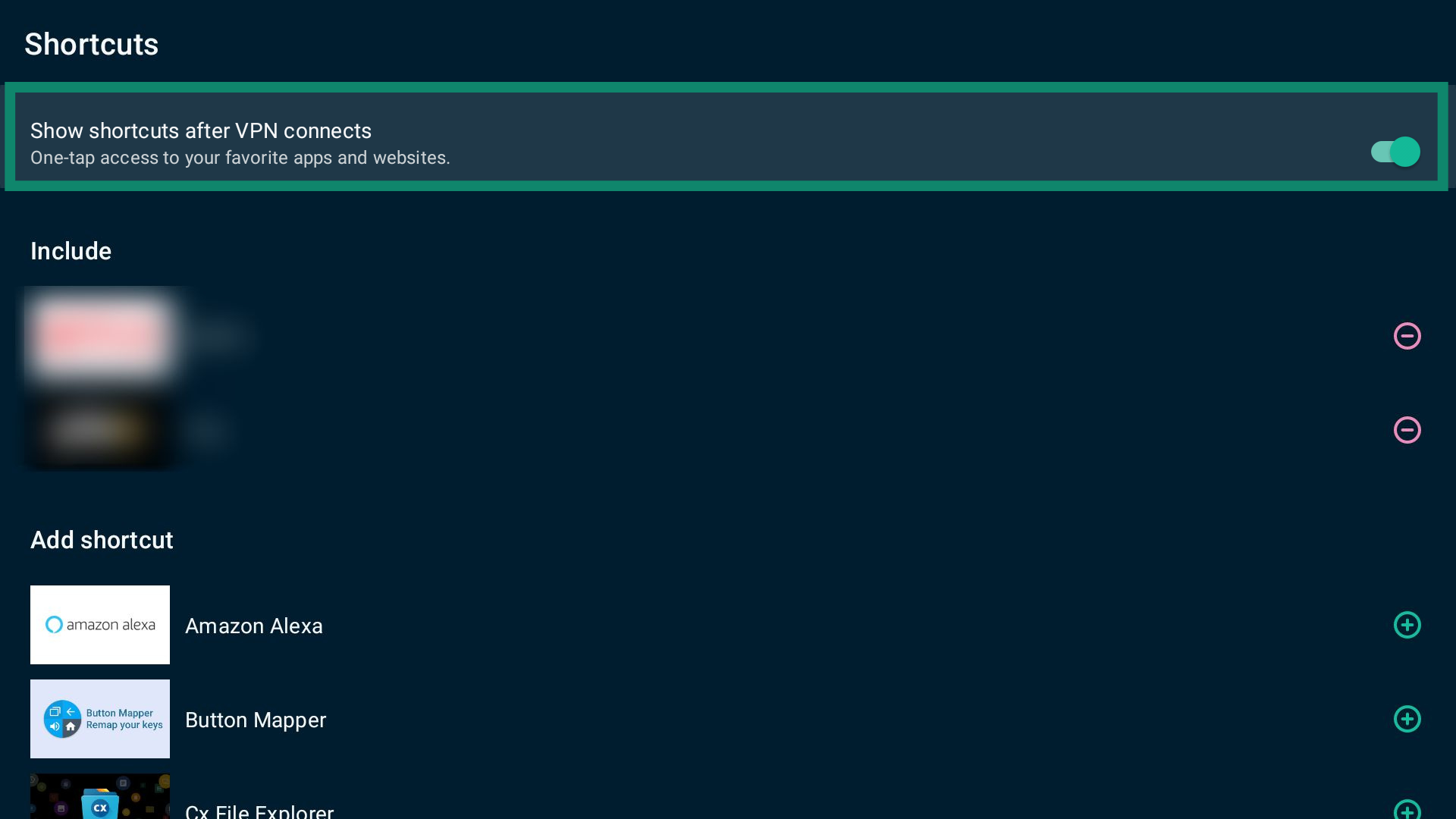
Вы также можете добавить и удалить ярлыки с этой страницы.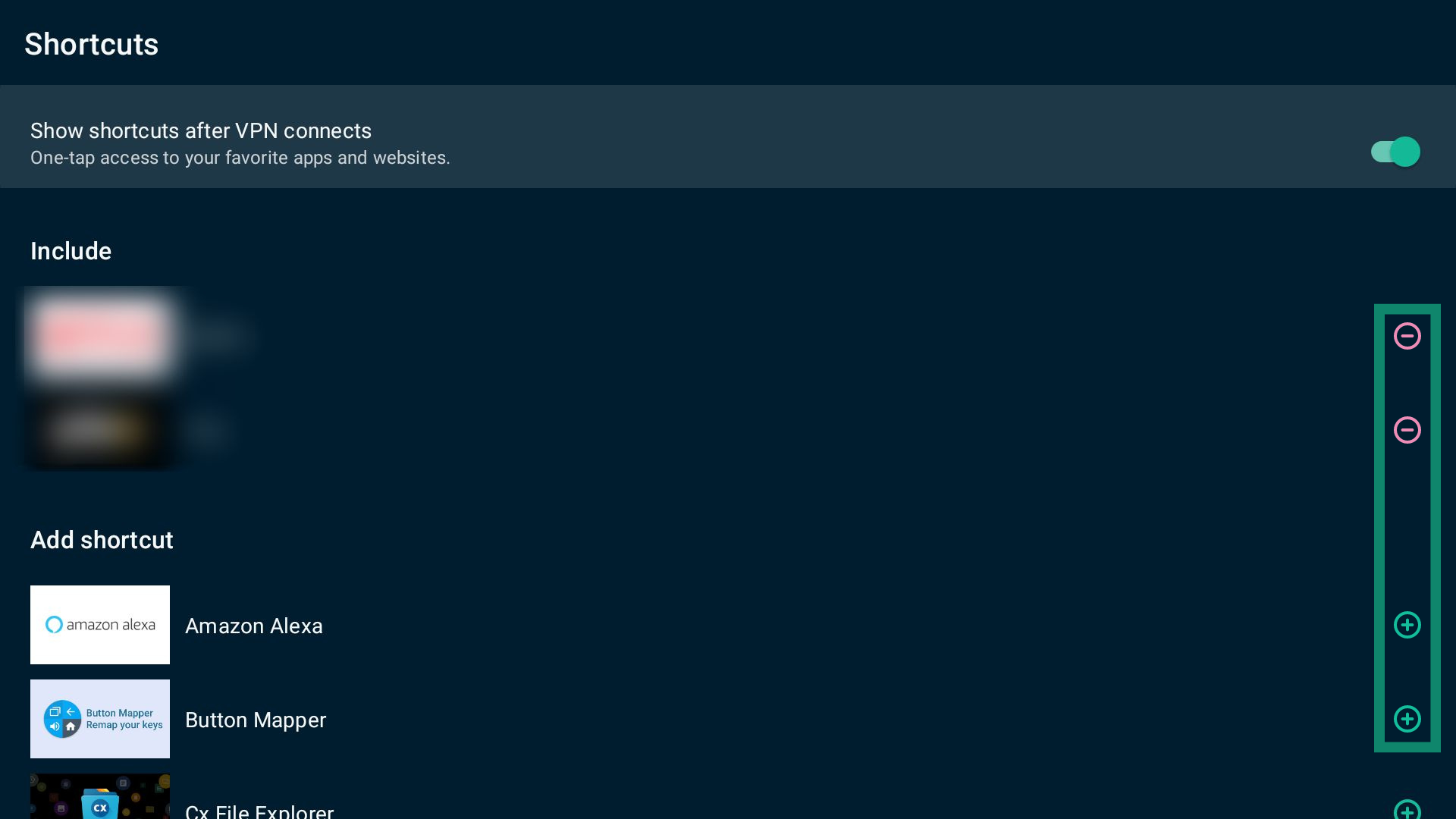
Нужна помощь? Обратитесь в службу поддержки ExpressVPN.
Смена VPN-протокола
VPN-протоколы — это правила, по которым ваше устройство подключается к VPN-серверам. По умолчанию, ExpressVPN автоматически выбирает оптимальный протокол для вашей сети при помощи Автоматического выбора протокола.
В некоторых случаях, смена VPN-протокола помогает повысить скорость подключения и решить проблемы с подключением.
Для смены VPN-протокола:
- Нажмите на вкладку Options (Настройки).

- Затем нажмите на Settings (Параметры).
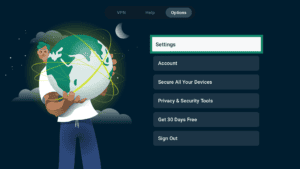
- Выберите VPN protocol (VPN-протокол).

- Выберите нужный вам протокол. При следующем подключении к VPN-серверу, ExpressVPN будет автоматически использовать выбранный протокол.


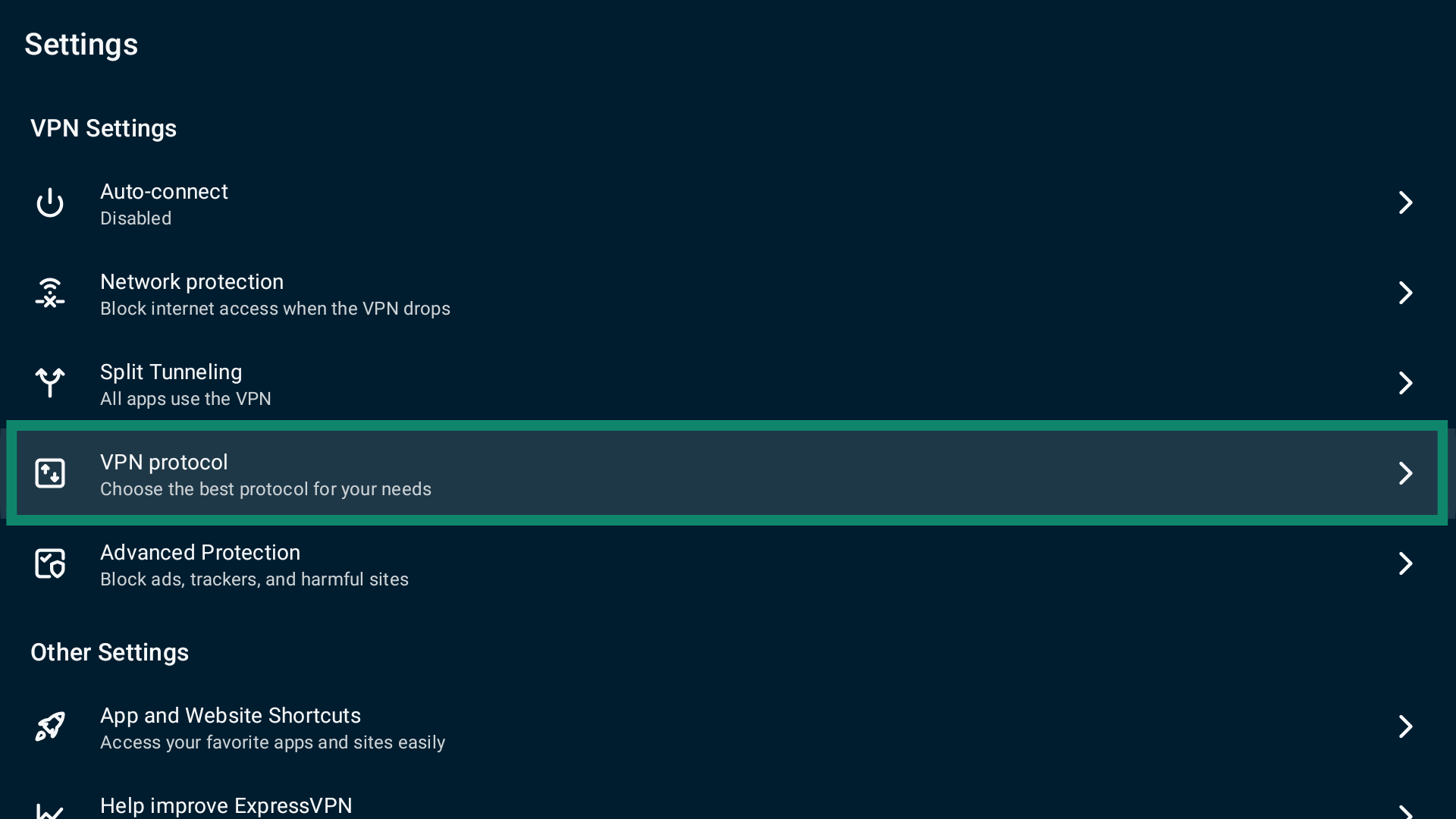
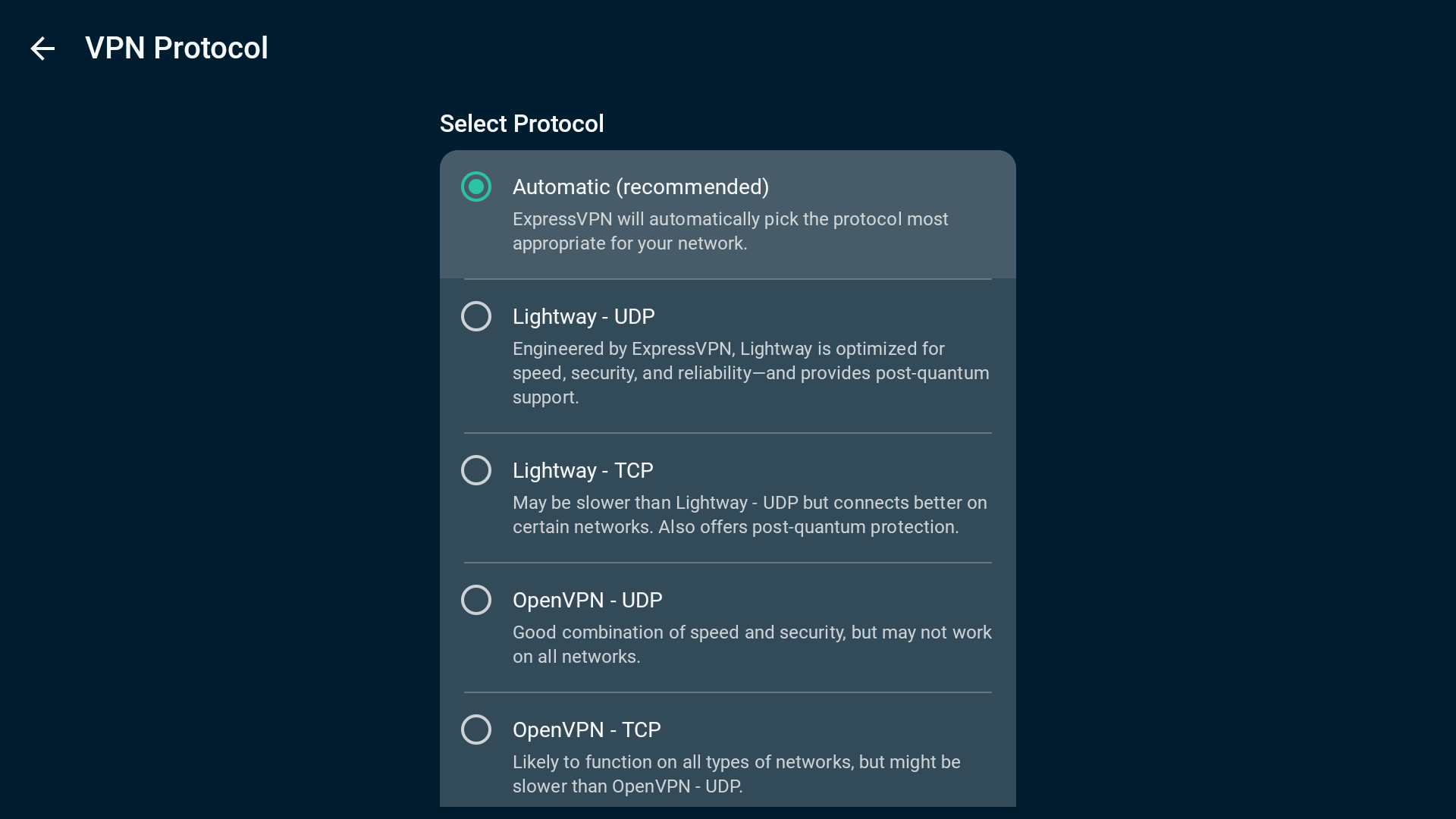
При переходе с Автоматического выбора протокола на OpenVPN или WireGuard, ExpressVPN попросит вас подтвердить выбор. Для продолжения, нажмите CHANGE ANYWAY (ВСЁ РАВНО ПРОДОЛЖИТЬ).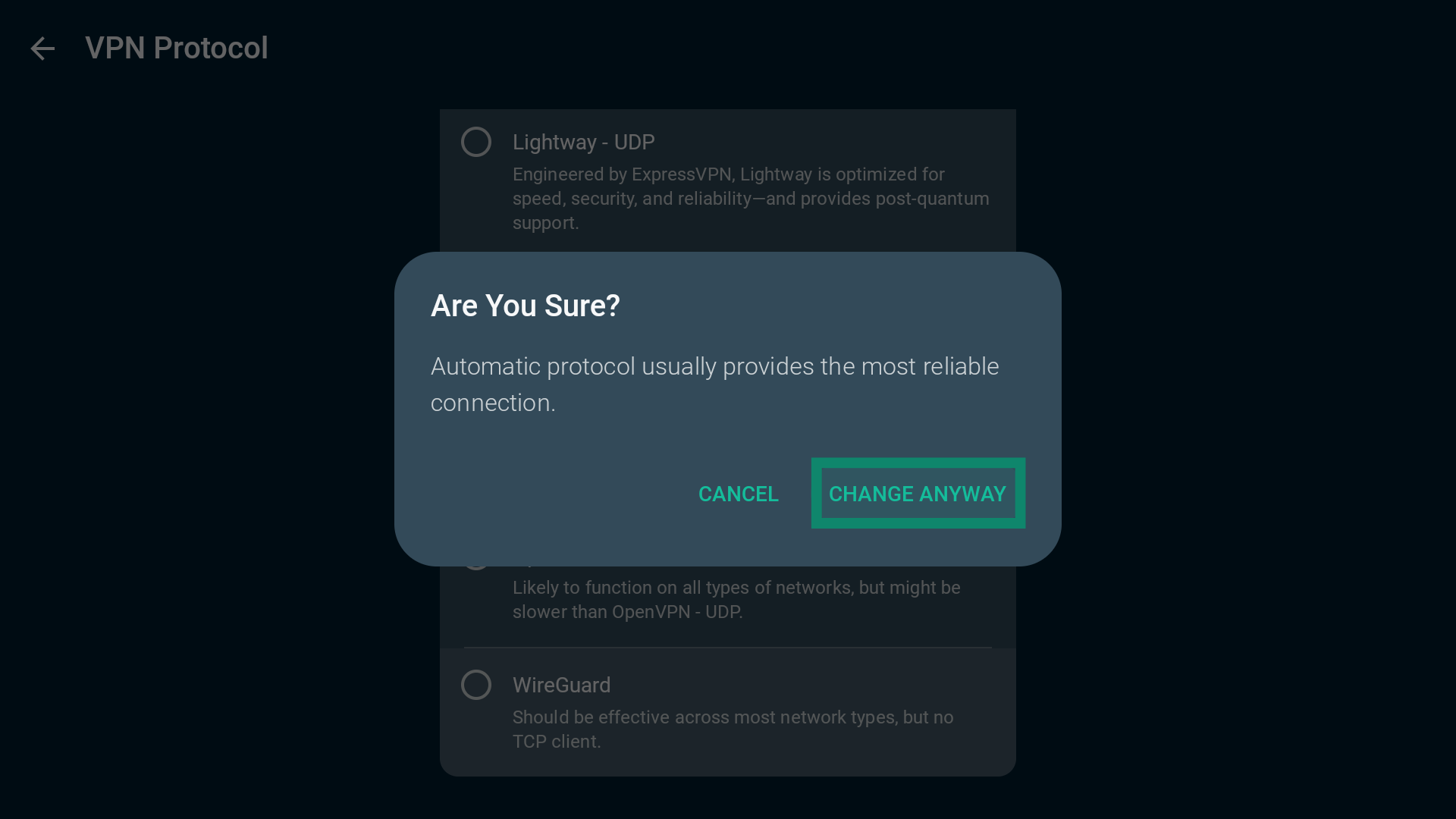
Примечание: Lightway — это наш протокол, полностью разработанный собственными силами. При выборе этого протокола вы увидите несколько вариантов. Узнать подробнее о о продвинутых настройках Lightway.
Нужна помощь? Обратитесь в службу поддержки ExpressVPN.
Использование раздельного туннелирования
Функция раздельного туннелирования позволяет выбрать, какие приложения будут использовать VPN при подключении к ExpressVPN, а какие — нет.
Чтобы изменить настройки раздельного туннелирования:
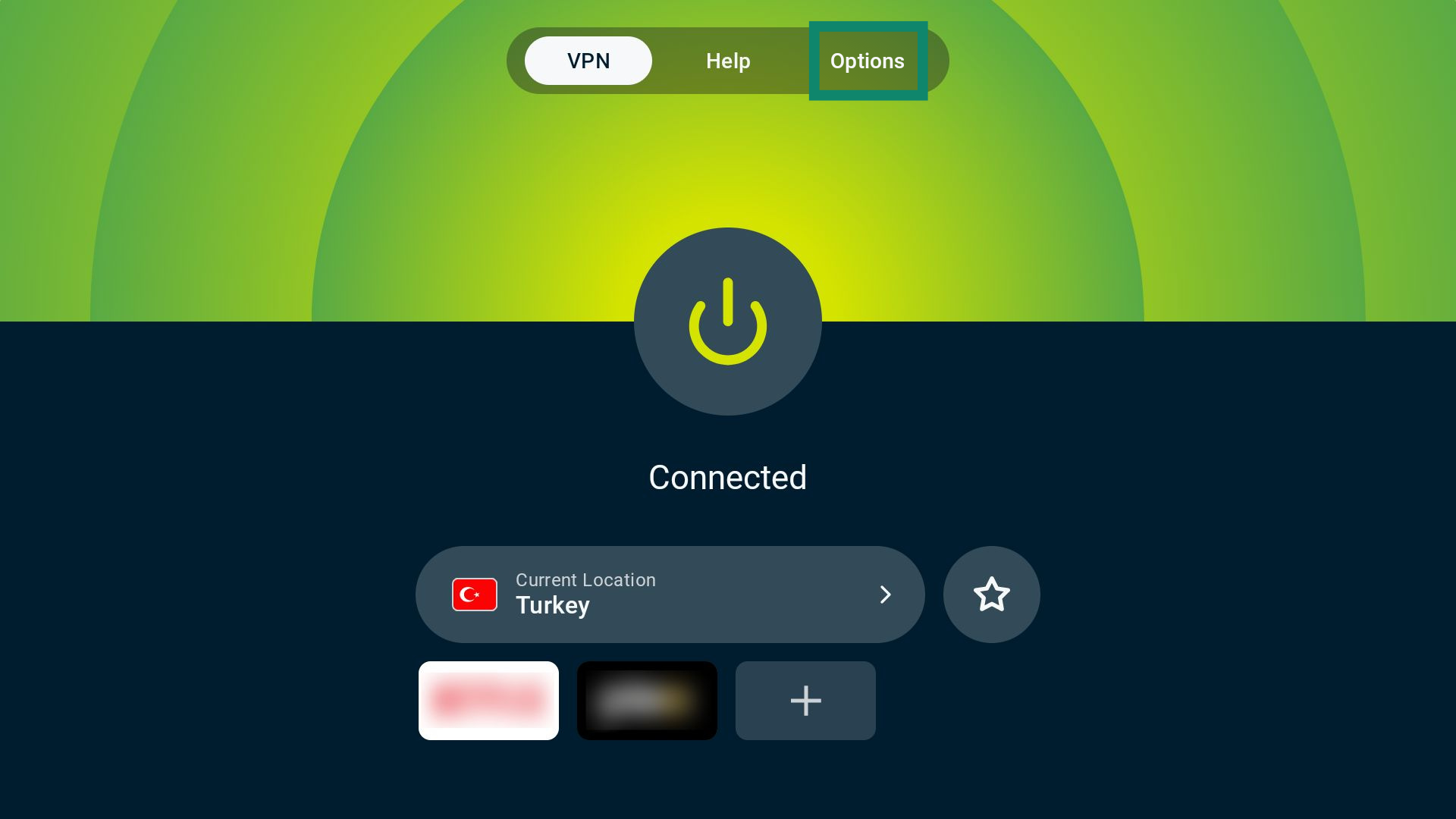
- На вкладке VPN, выберите Options (Настройки).

- Выберите Settings (Параметры).
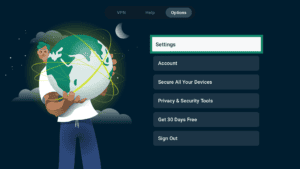
- Выберите Split Tunneling (Раздельное туннелирование).


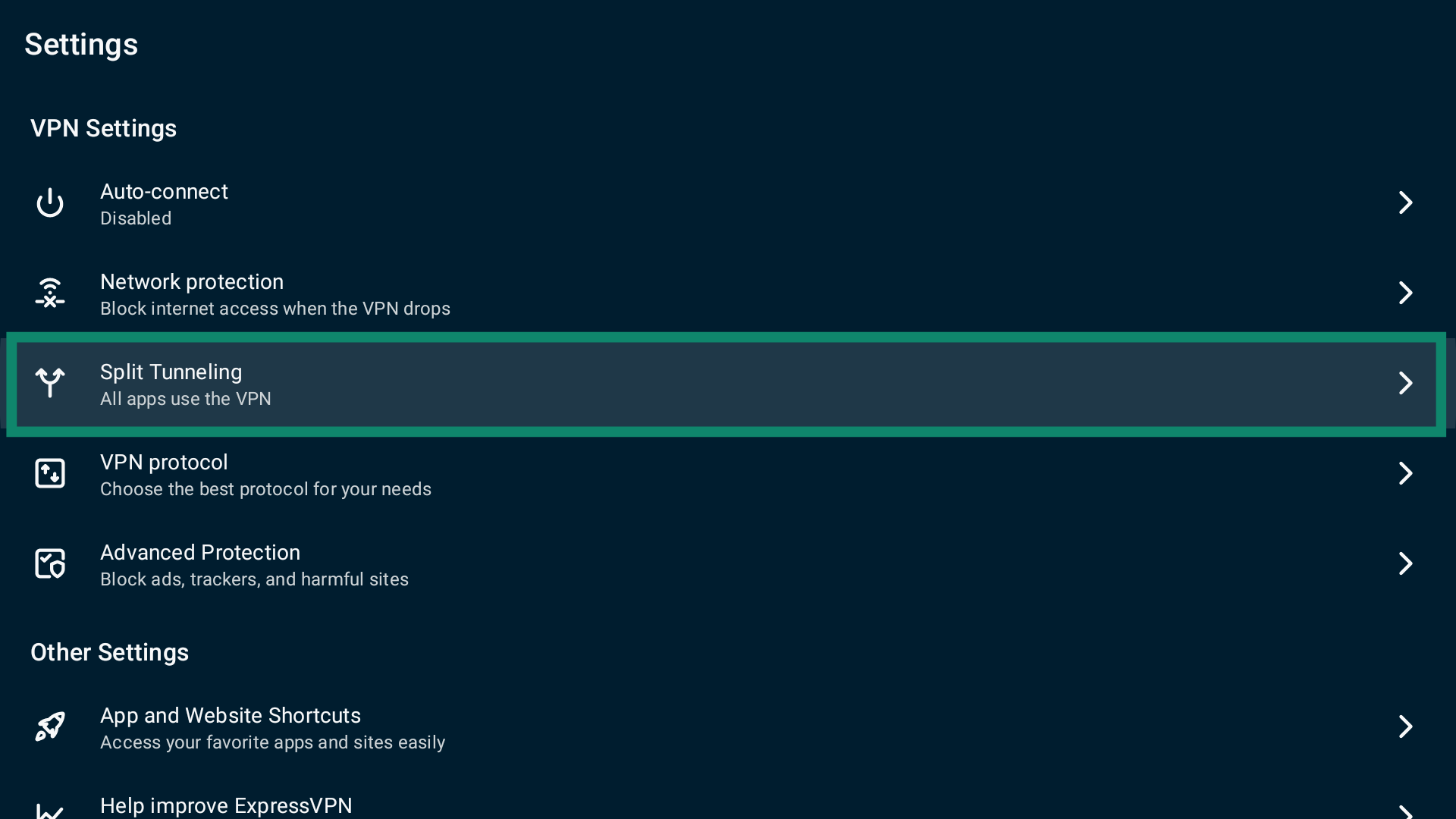
Вы увидите три варианта:
- All apps use the VPN (Все приложения используют VPN).
- Do not allow selected apps to use the VPN (Запретить выбранным приложениям использование VPN).
- Only allow selected apps to use the VPN (Разрешить использование VPN только выбранным приложениям).
По умолчанию, раздельное туннелирование установлено на опцию All apps use the VPN (Все приложения используют VPN). Это значит, что при подключении к VPN все приложения будут использовать VPN-подключение.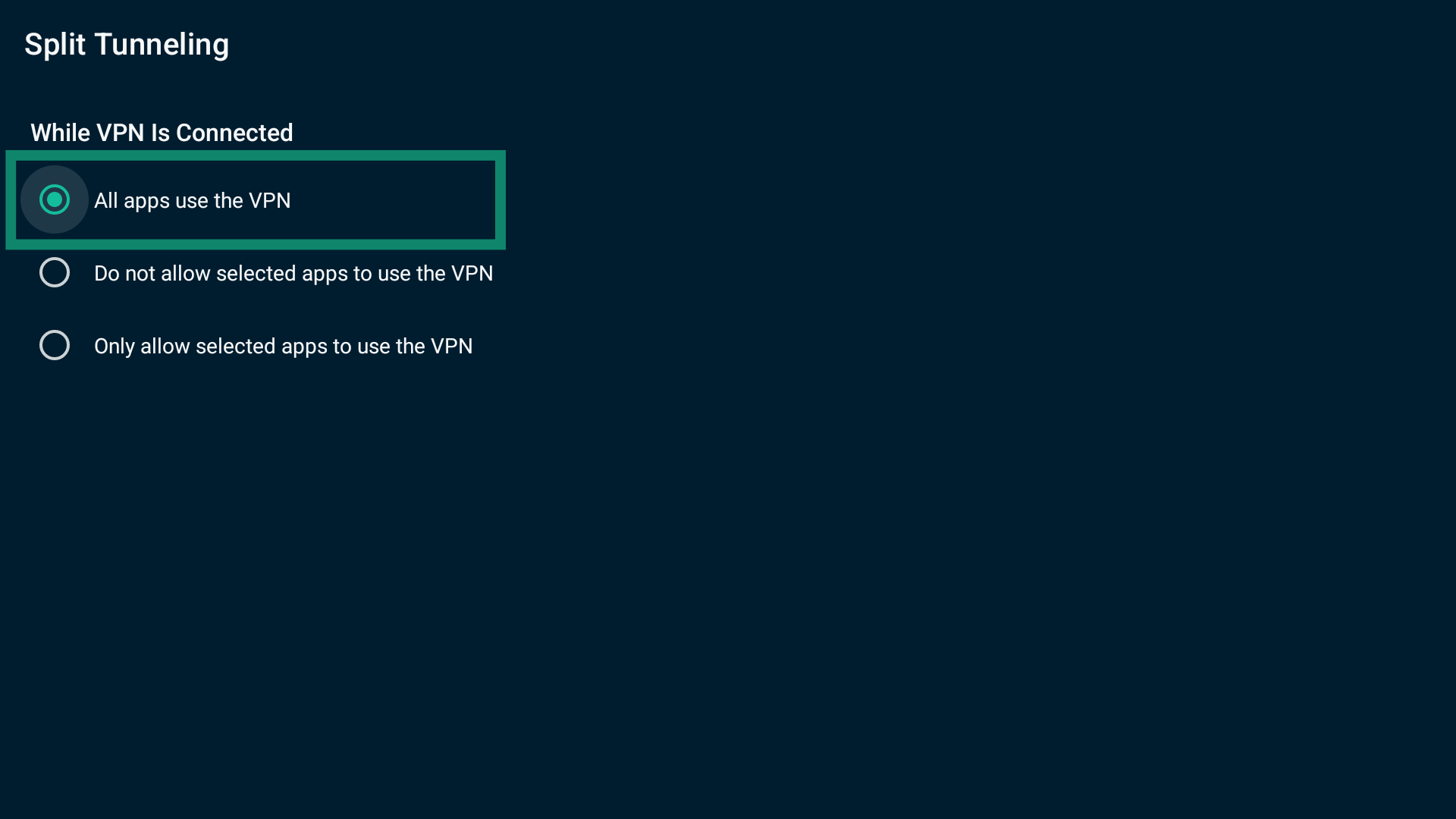
Как исключить приложения из VPN-туннеля на Android TV
Чтобы исключить приложения из VPN-подключения:
- Выберите Do not allow selected apps to use the VPN (Запретить выбранным приложениям использование VPN).

- Вы увидите список приложений, установленных на вашем Android TV. Нажмите на рядом с приложениями, которые вы хотите исключить из VPN-туннеля.

- Выбранные приложения переместятся в список Selected Apps (Выбранные приложения).

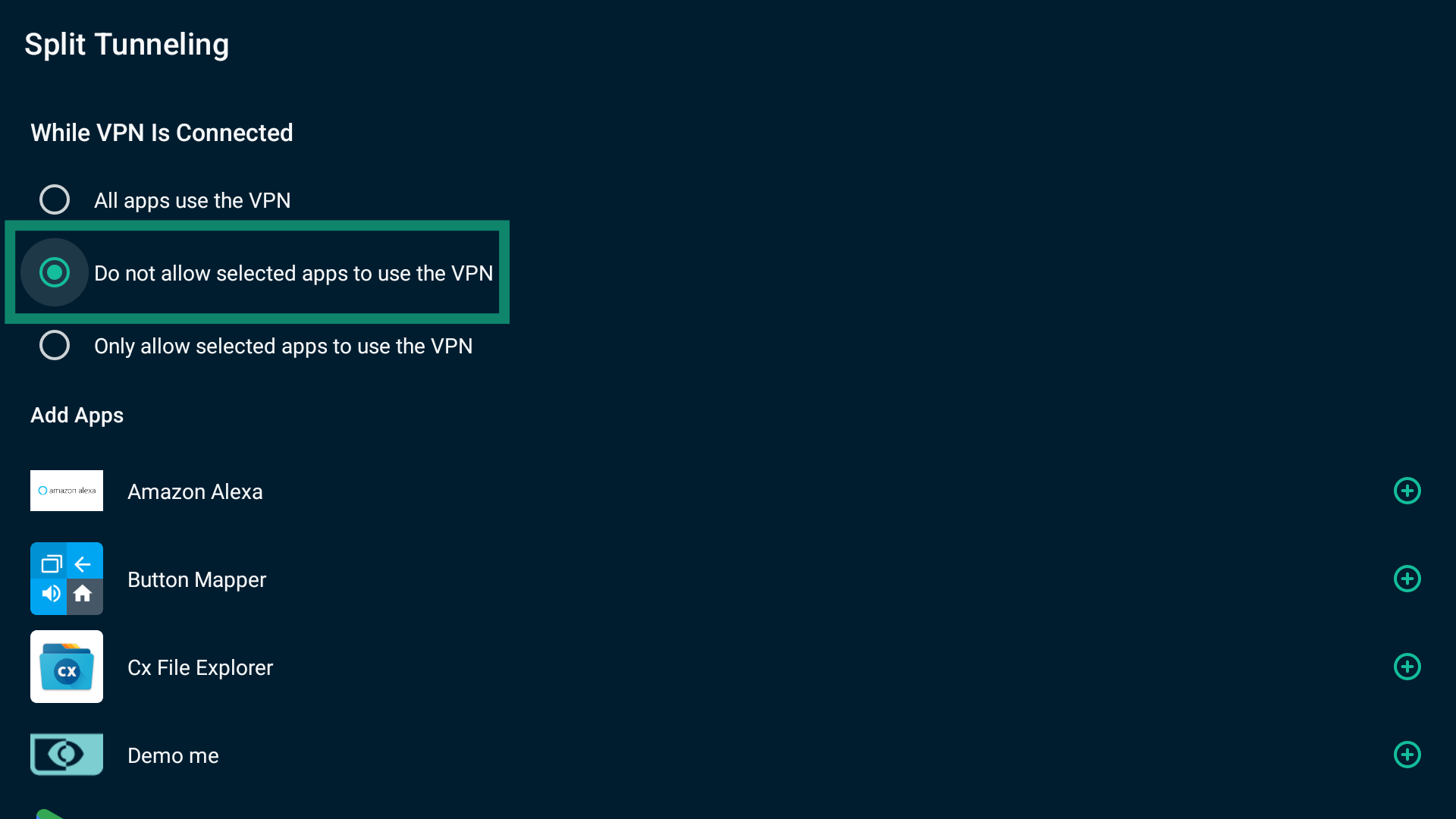
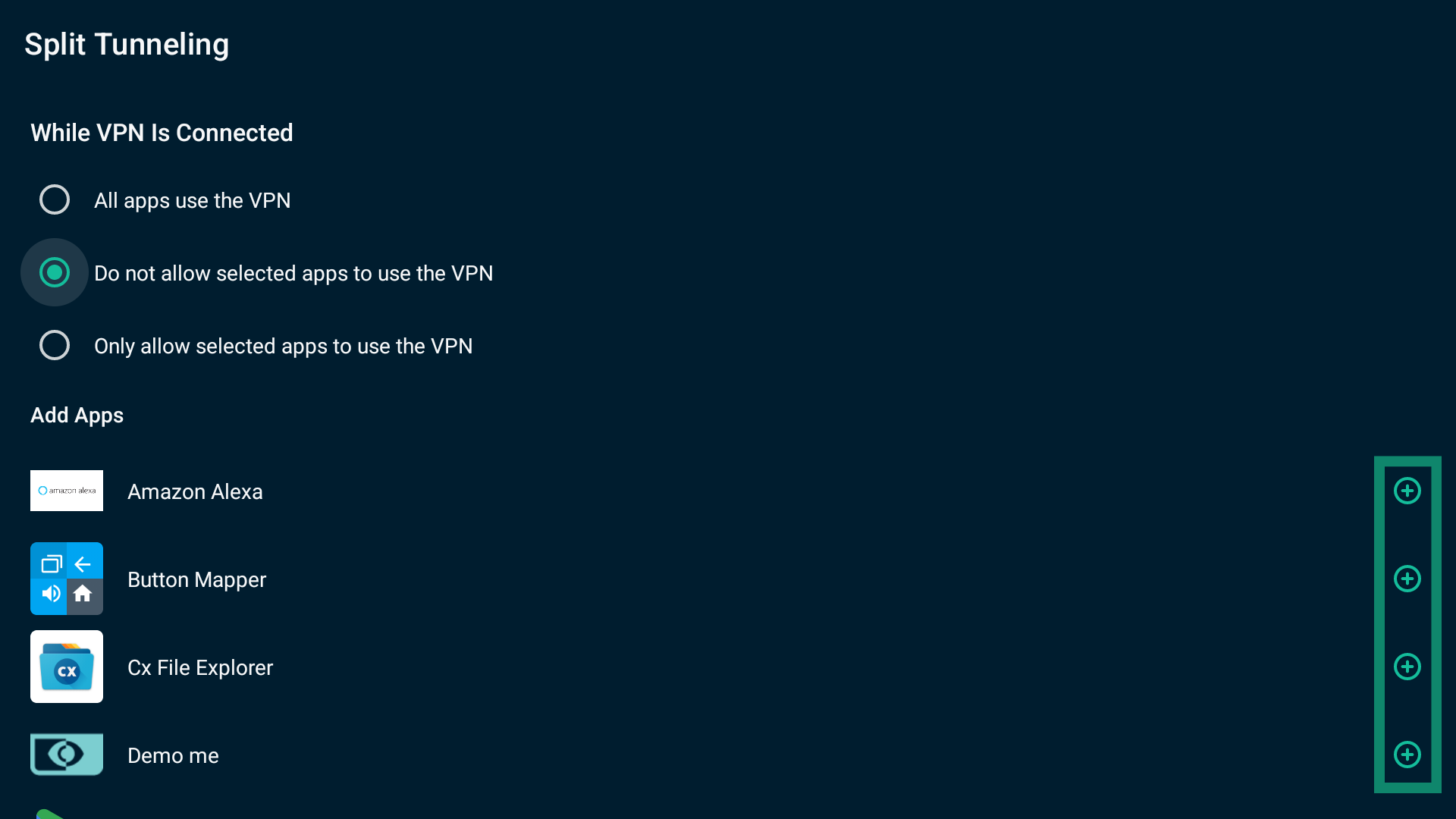
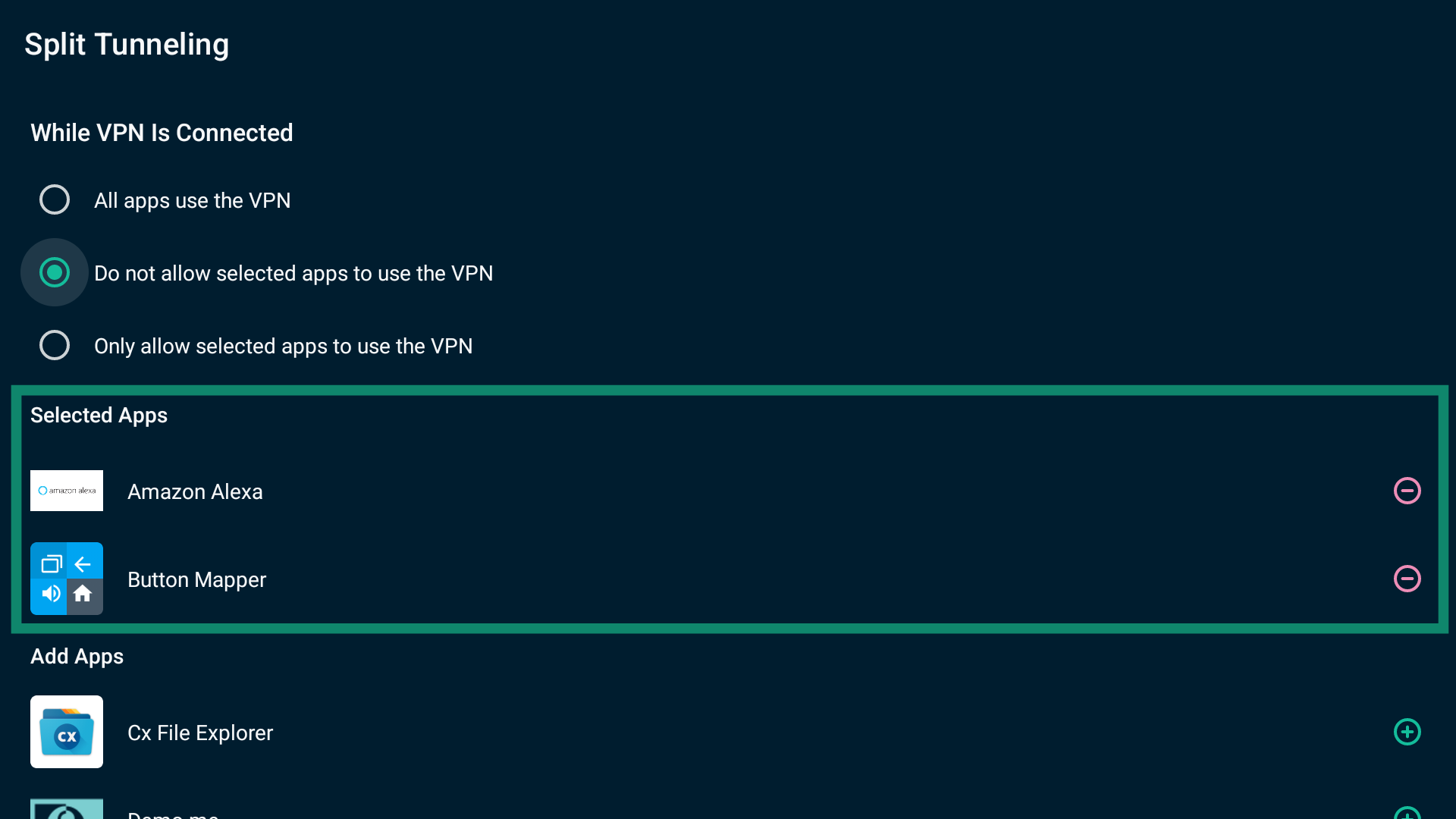
После завершения вы можете выйти из раздела настроек. Выбранные приложения не будут использовать VPN-подключения при следующем подключении к серверу.
Чтобы удалить приложения из списка приложений, которым запрещён доступ к VPN:
В списке Selected Apps, нажмите на  рядом с нужным приложением.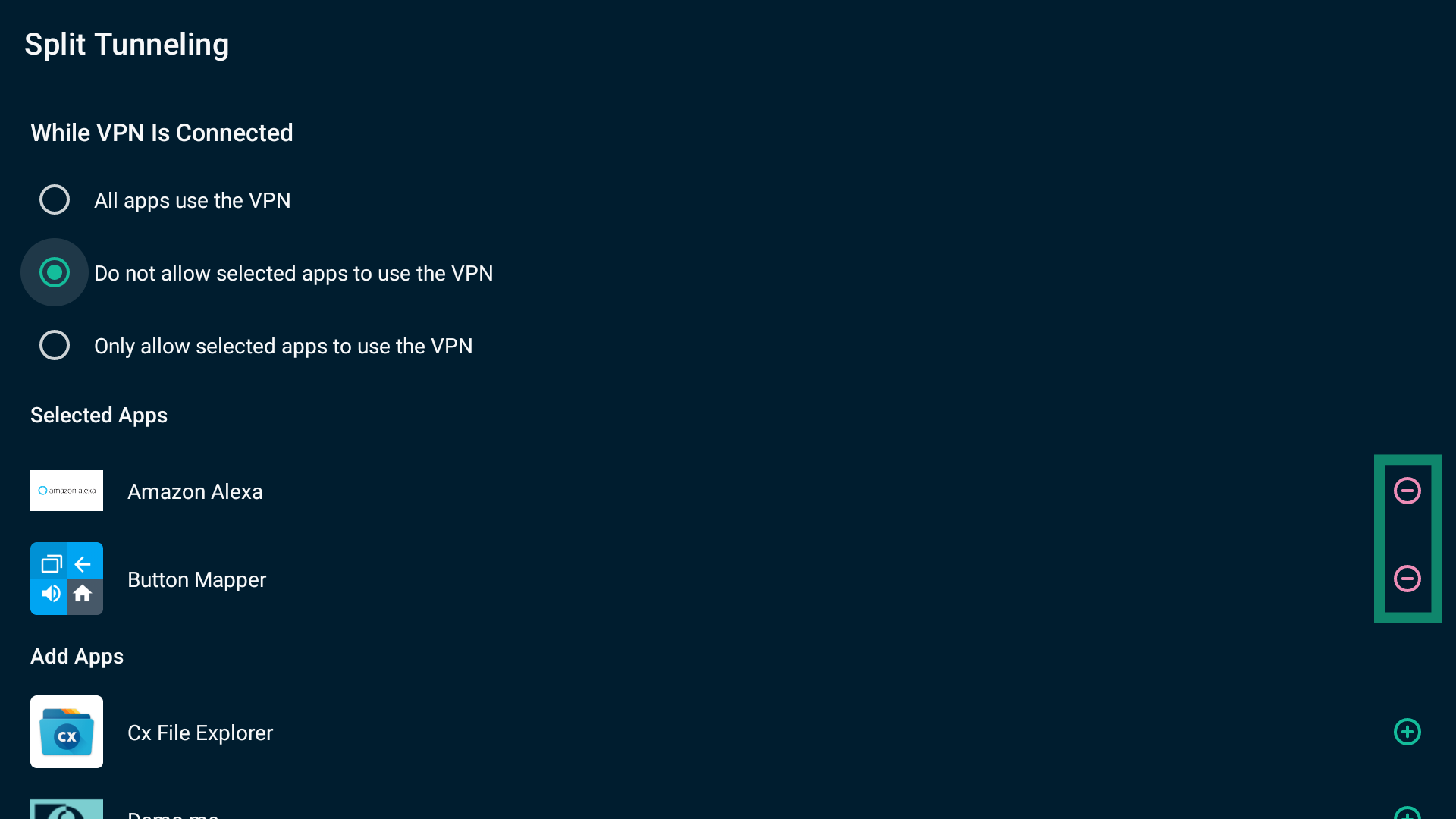
Как пропускать через VPN только выбранные приложения на Android TV
Чтобы разрешить использовать VPN только выбранным приложениям:
- Выберите Only allow selected apps to use the VPN (Разрешить использование VPN только выбранным приложениям).

- Вы увидите список приложений вашего устройства. Нажмите на
 рядом с приложениями, которые должны работать через VPN.
- Выбранные приложения переместятся в список Selected Apps (Выбранные приложения).

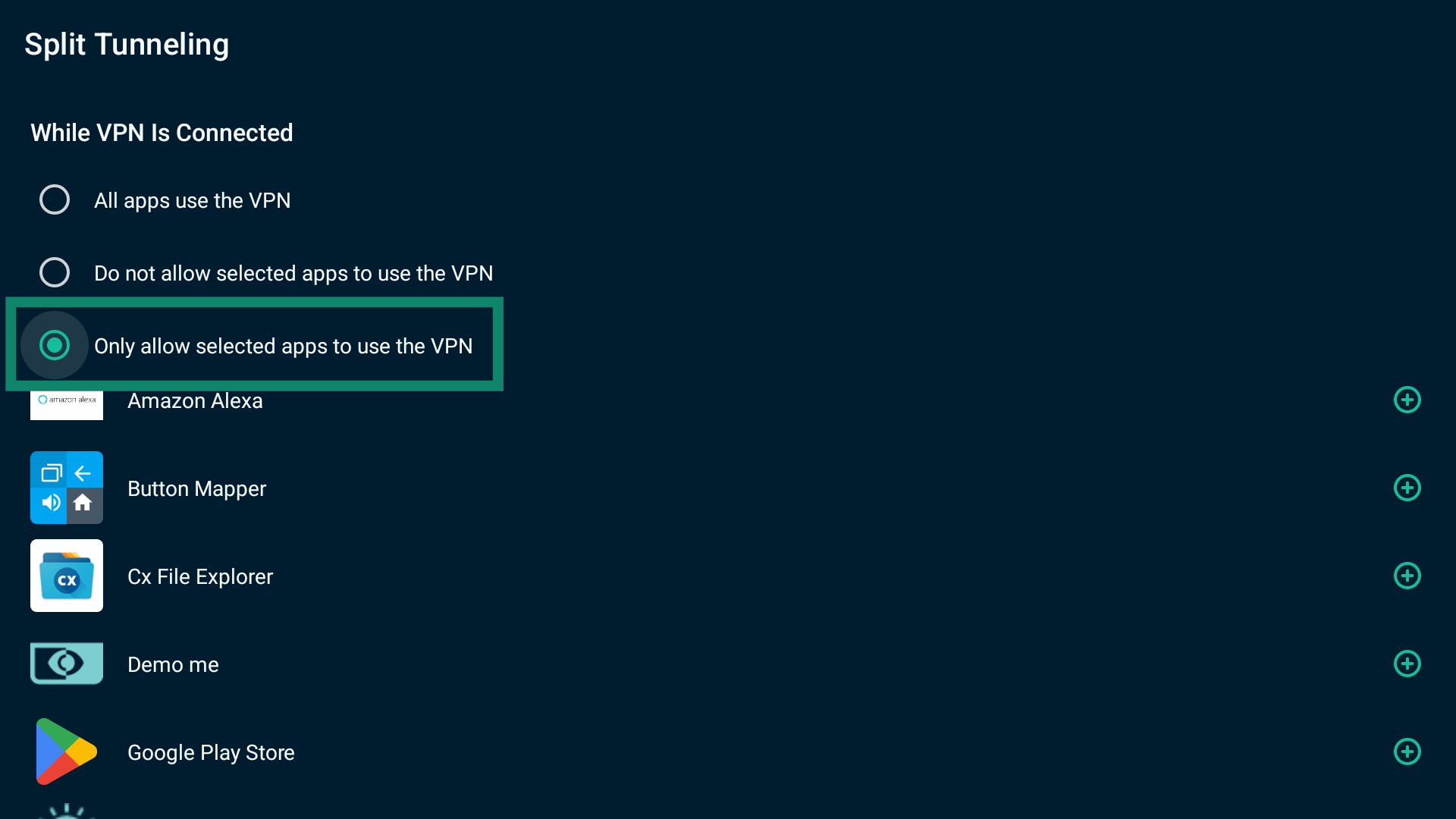
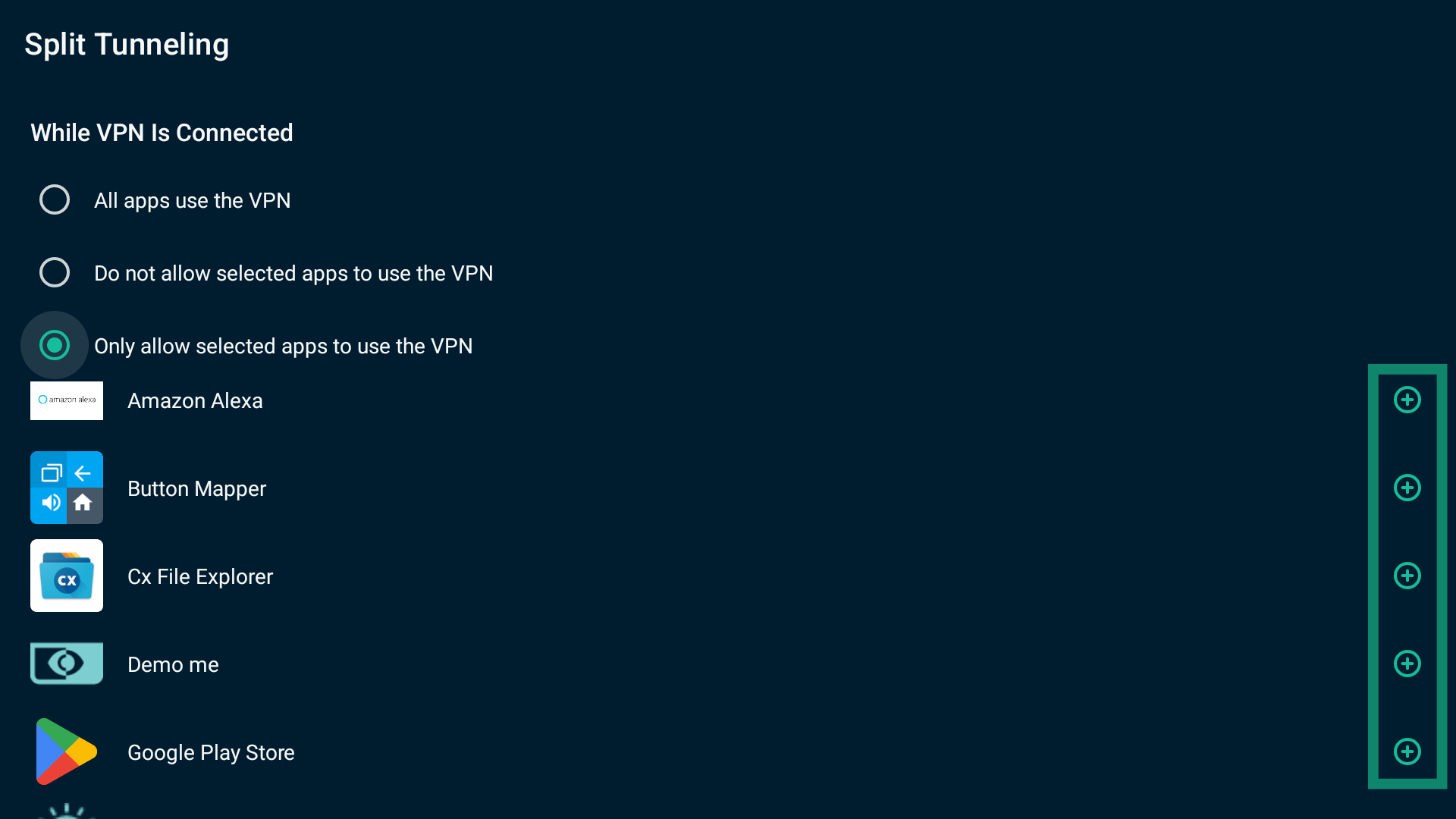
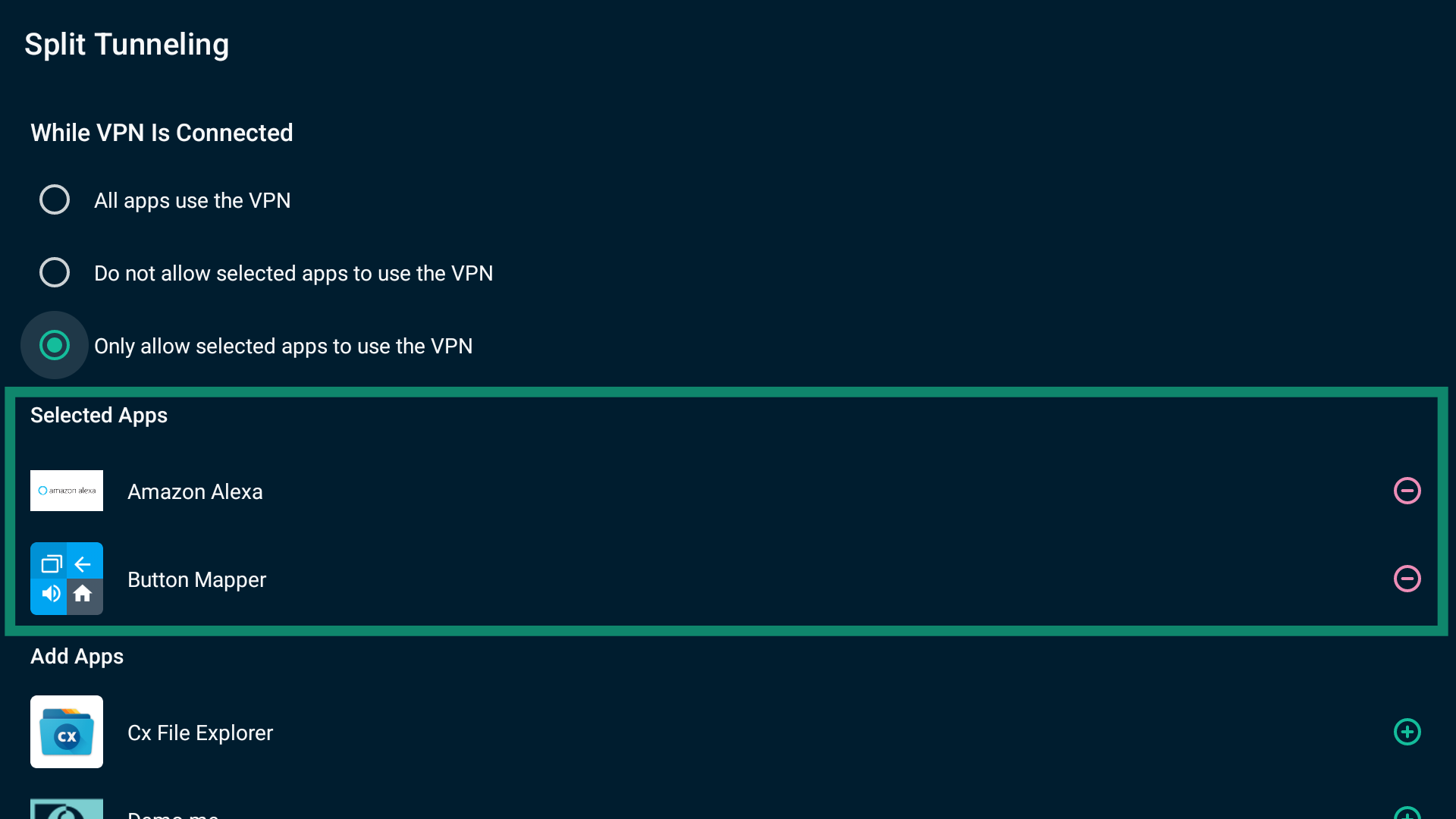
После этого, вы можете выйти из меню настроек. При следующем подключении к ExpressVPN только выбранные приложения будут использовать VPN-подключение.
Чтобы удалить приложение из списка приложений, использующих VPN:
Нажмите на рядом с приложением, которое вы хотите удалить из списка Selected Apps.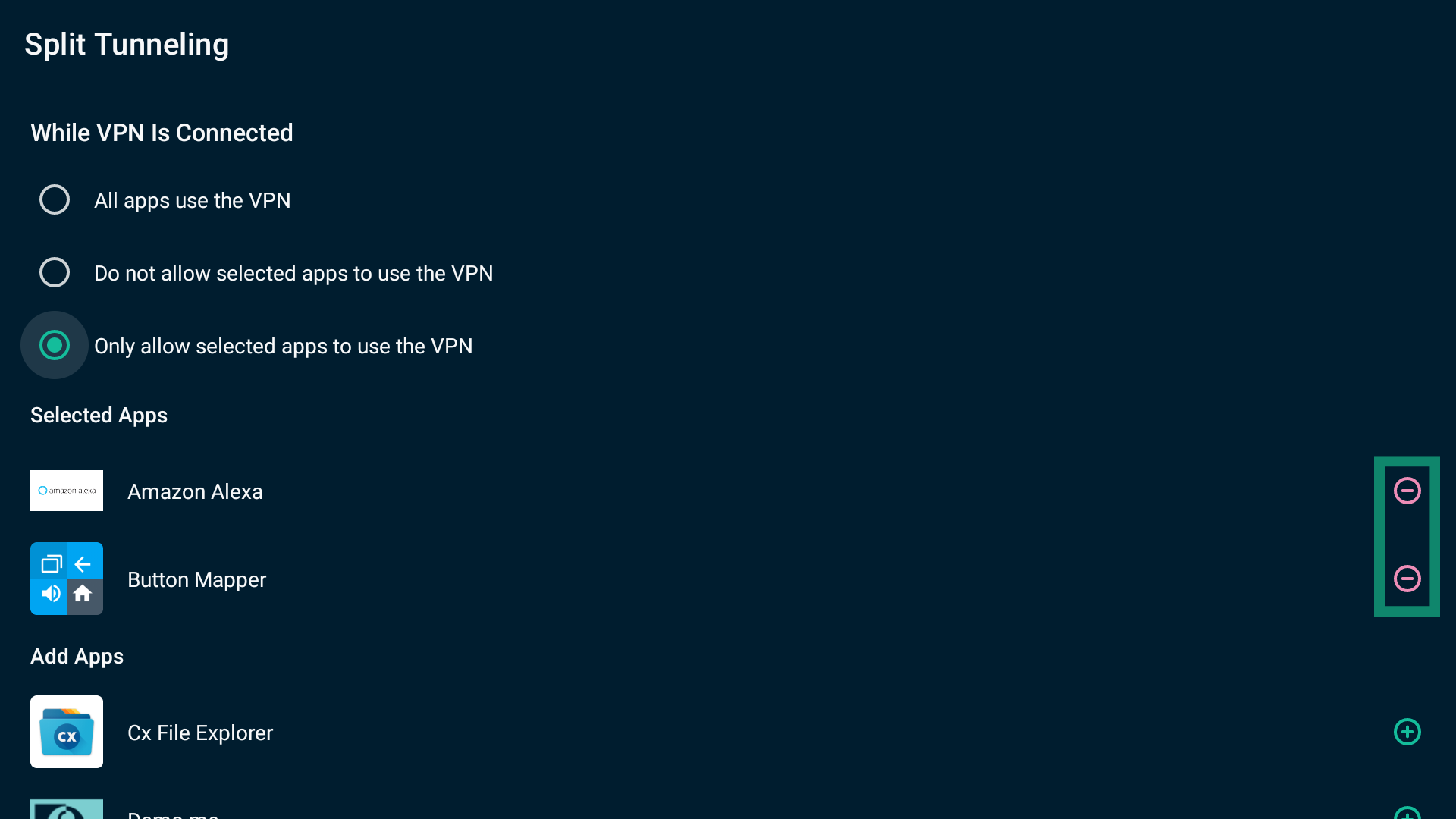
Нужна помощь? Обратитесь в службу поддержки ExpressVPN.
Блокировка рекламы, трекеров и опасных сайтов
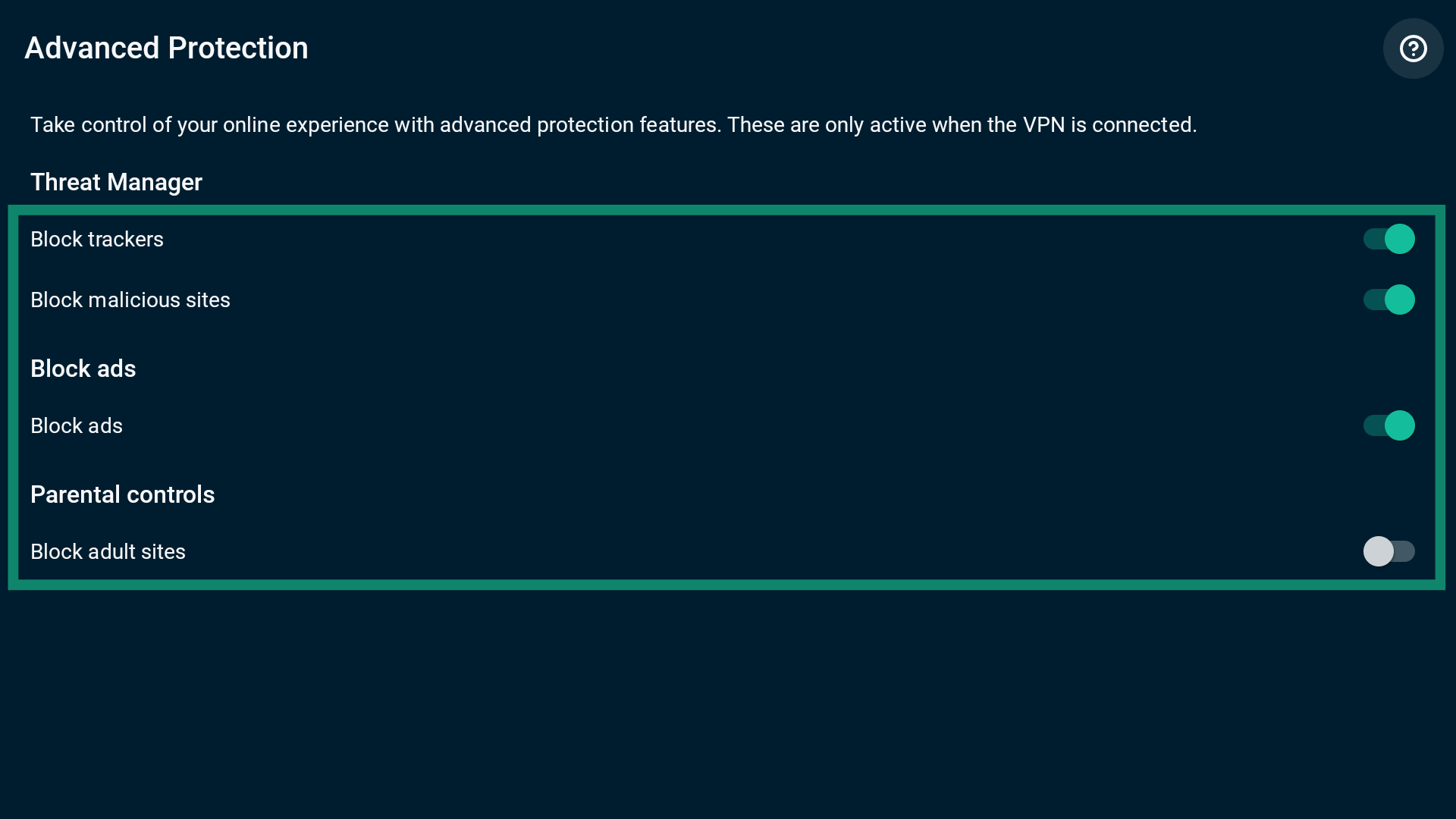
Вы можете блокировать рекламу, трекеры, опасные сайты и сайты для взрослых при помощи встроенных функций продвинутой защиты. После включения, данные настройки запрещают приложениям и сайтам на Android TV взаимодействовать со сторонними сервисами из нашего открытого чёрного списка. По умолчанию, настройки продвинутой защиты отключены.
Чтобы включить функции продвинутой защиты:
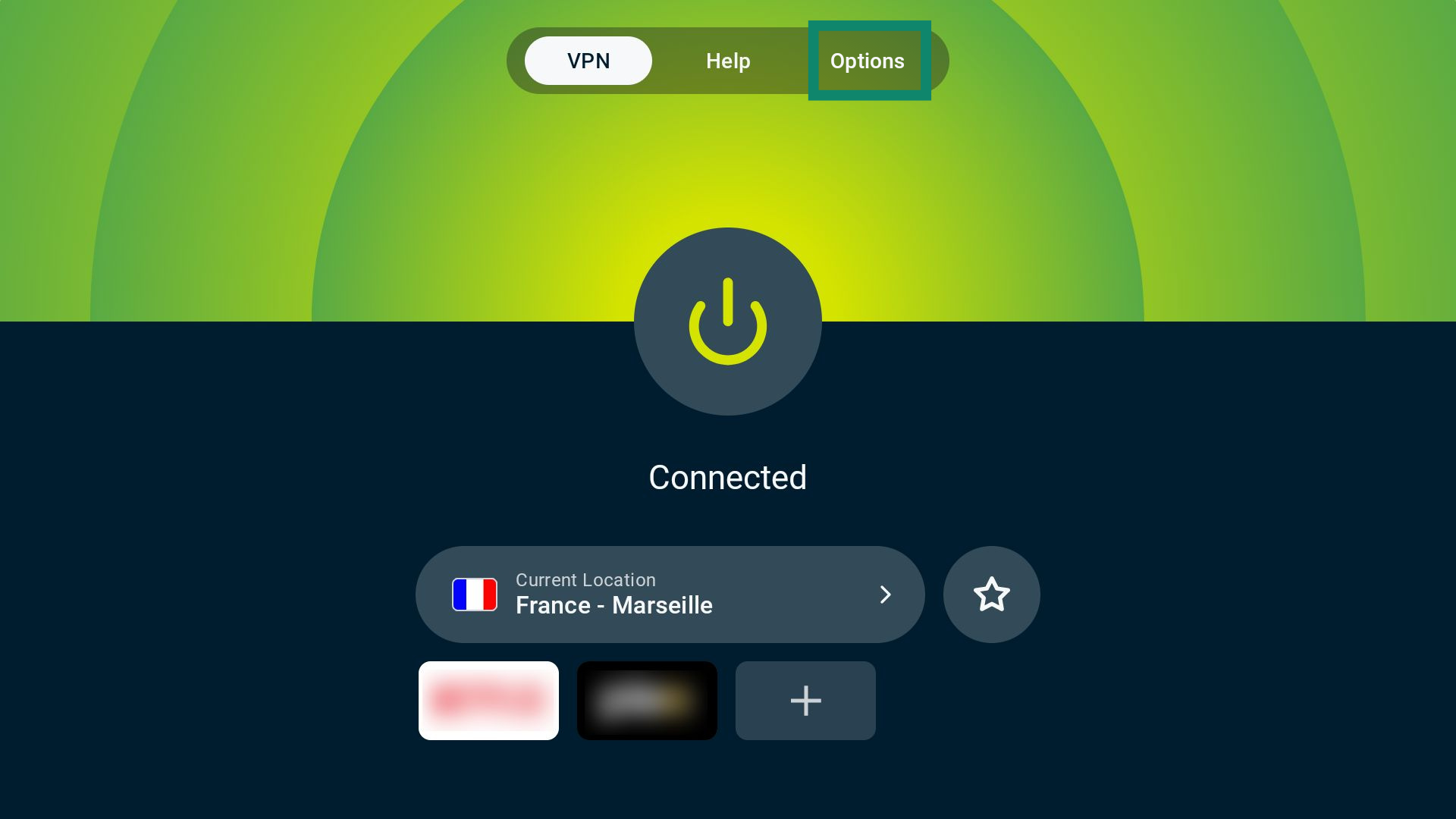
- Выберите Options (Настройки) на домашнем экране.

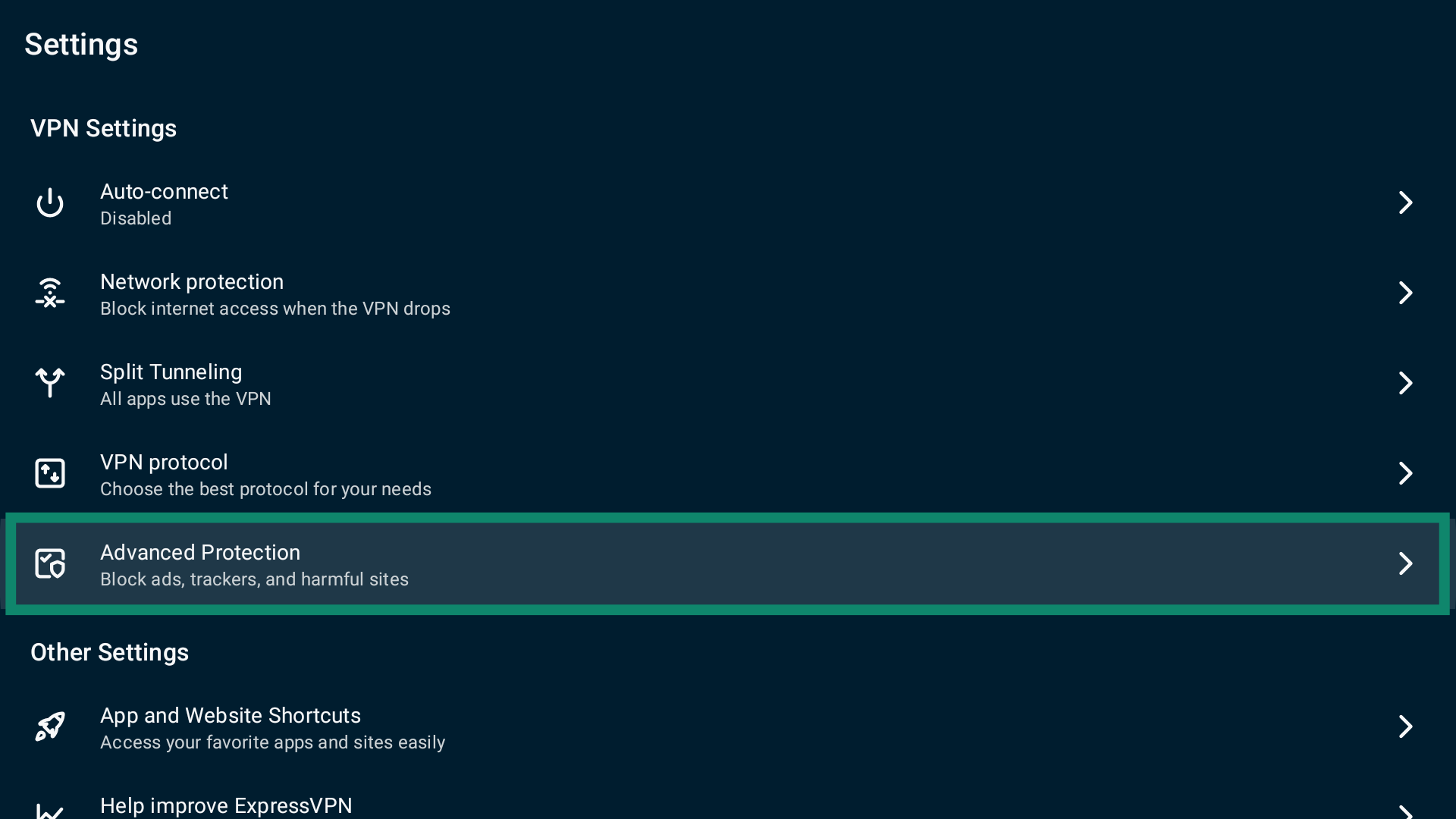
- Выберите Settings (Параметры).
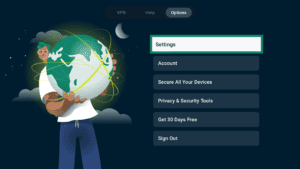
- Выберите Advanced Protection (Продвинутая защита).

- Включите или выключите настройки продвинутой защиты в соответствии с вашими предпочтениями.


Примечания: если в момент включения функций продвинутой защиты вы подключены к VPN, вы увидите всплывающее сообщение о переподключении к ExpressVPN для применения изменений. Нажмите CONTINUE (Продолжить) для подтверждения.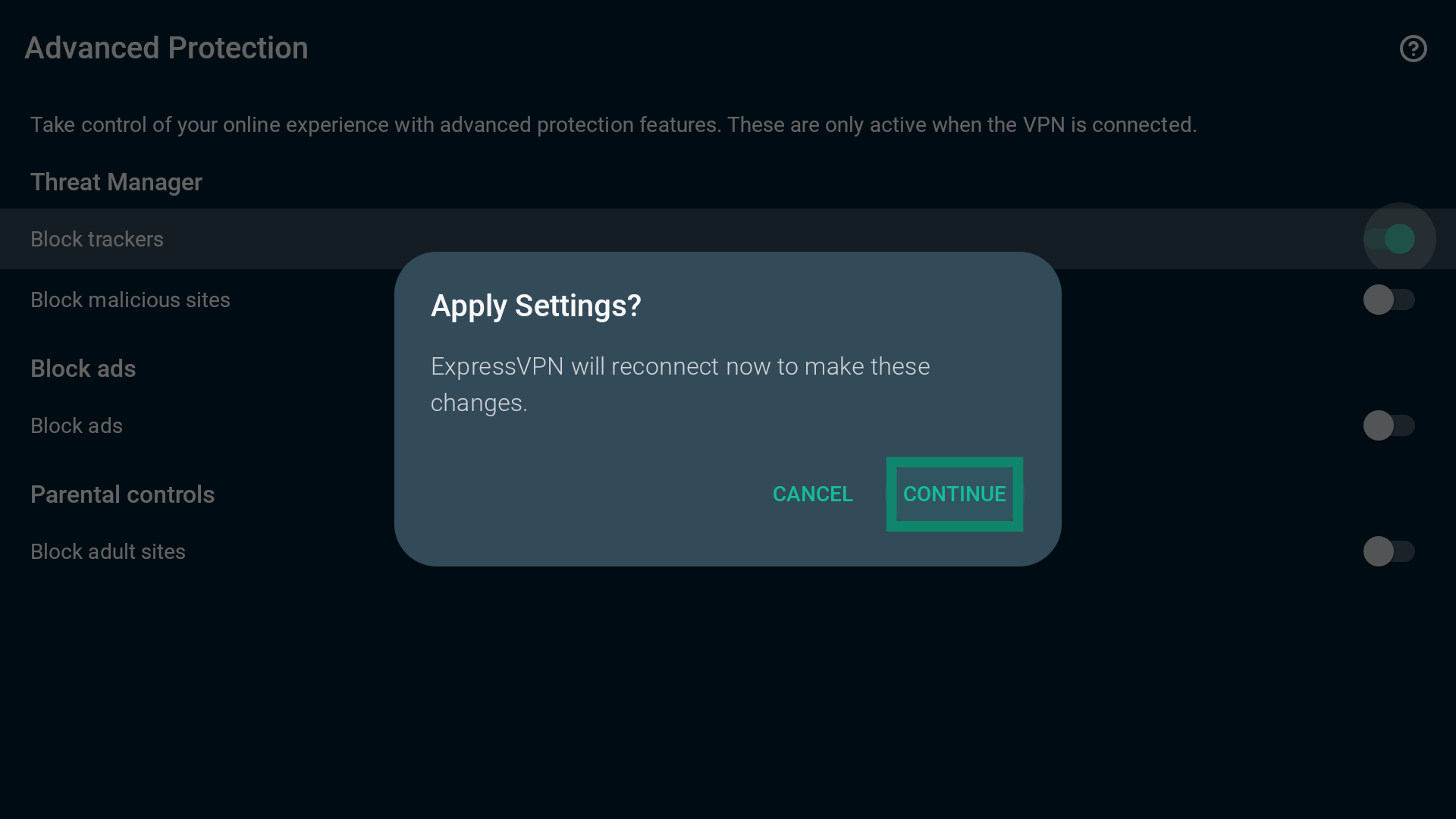
Нужна помощь? Обратитесь в службу поддержки ExpressVPN.
Включение и отключение функции автоматического отключения
В приложении для Android TV есть функция автоматического отключения (kill switch), которая отключает доступ к интернету, если приложение не может подключиться или переподключиться к VPN-серверу. Данная функция позволяет избежать случайных утечек трафика, которые могут раскрыть ваши данные. По умолчанию, функция автоматического отключения на Android TV отключена.
Для включения и отключения функции автоматического отключения:
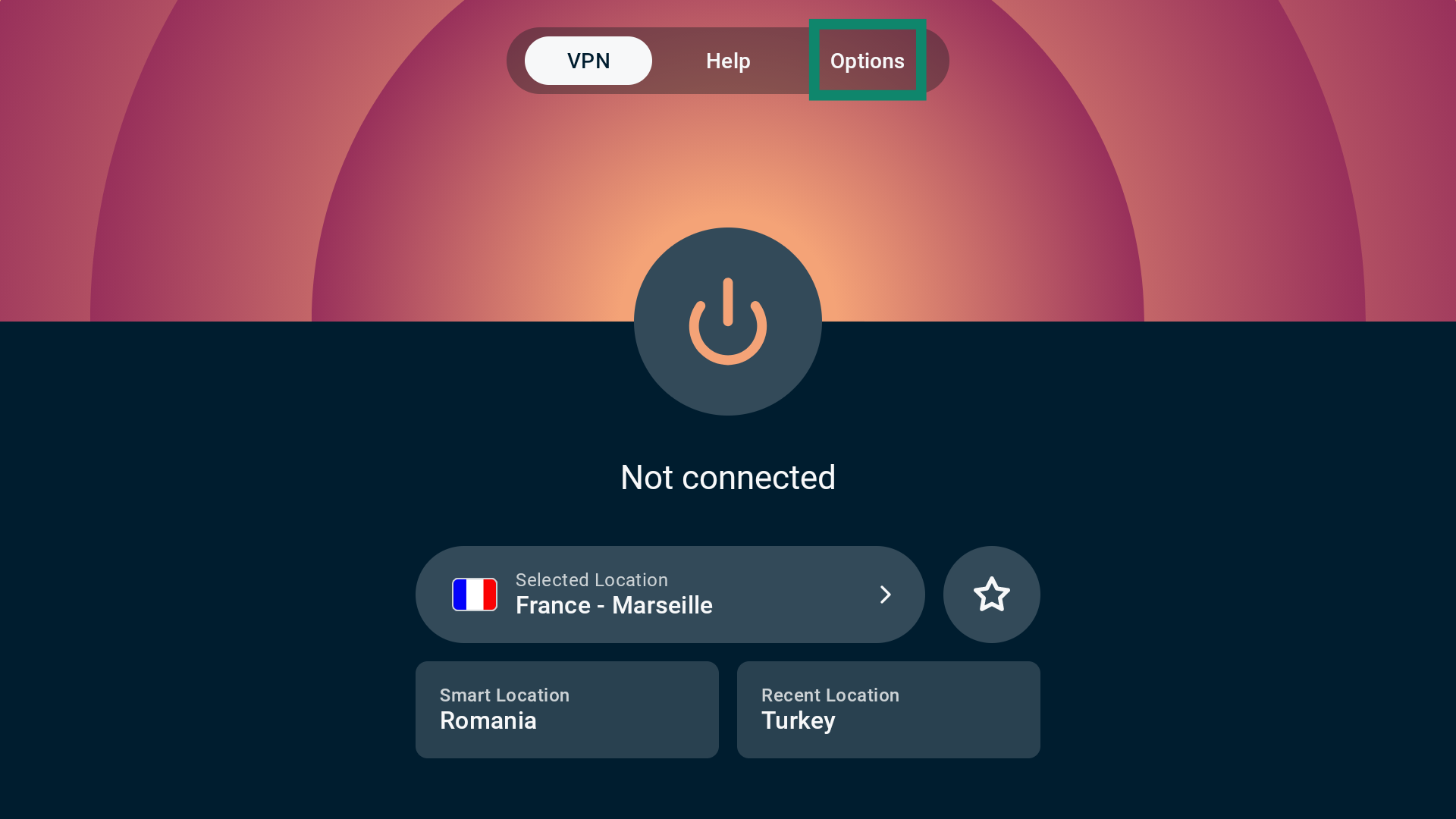
- На вкладке VPN, нажмите на Options (Настройки).

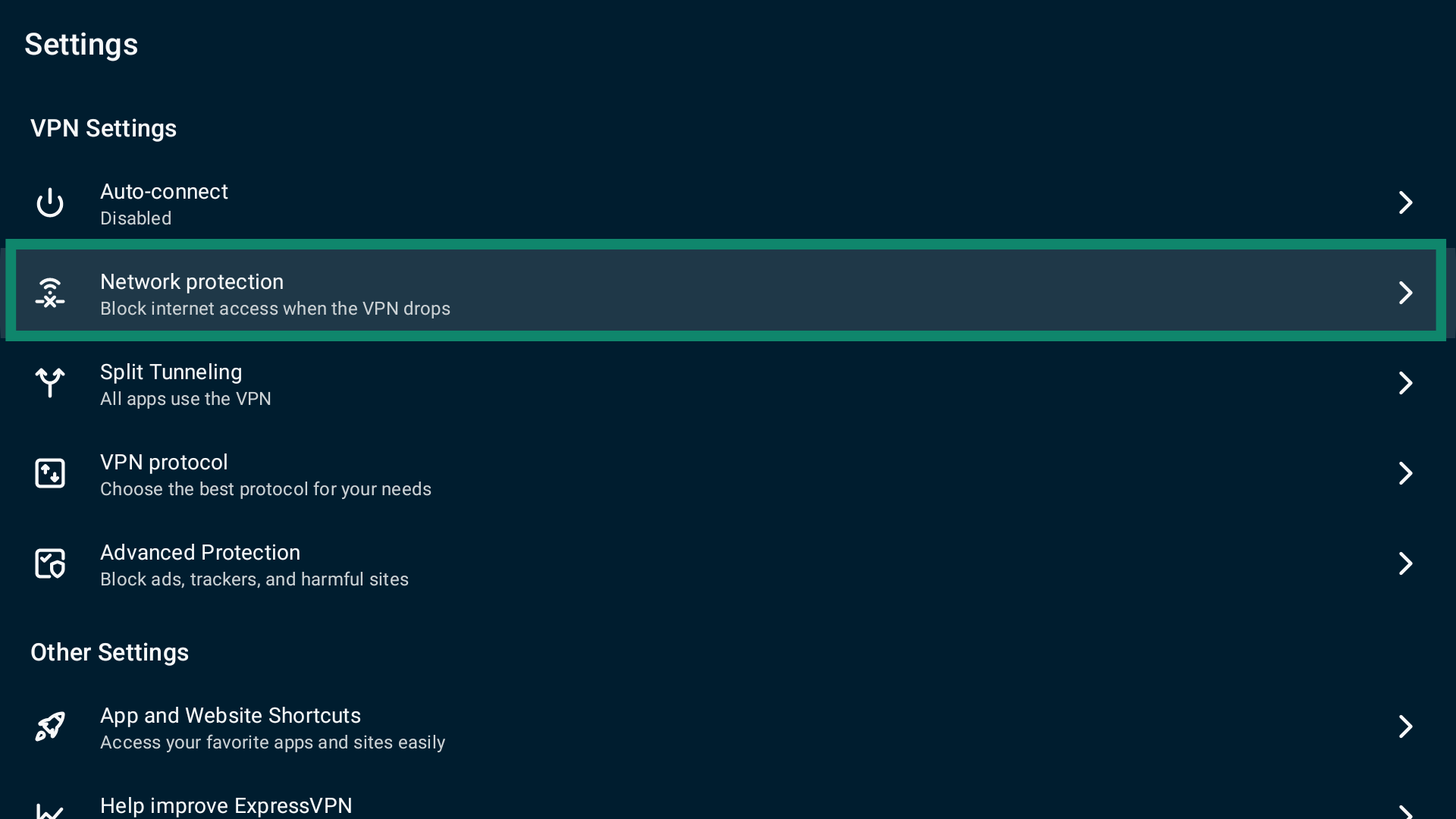
- Выберите Settings (Параметры).
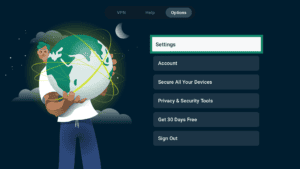
- После этого, выберите Network protection (Сетевая защита).

- Включите или отключите параметр Block internet when unable to connect or reconnect to VPN (Блокировать интернет при невозможности подключения и переподключения к VPN).


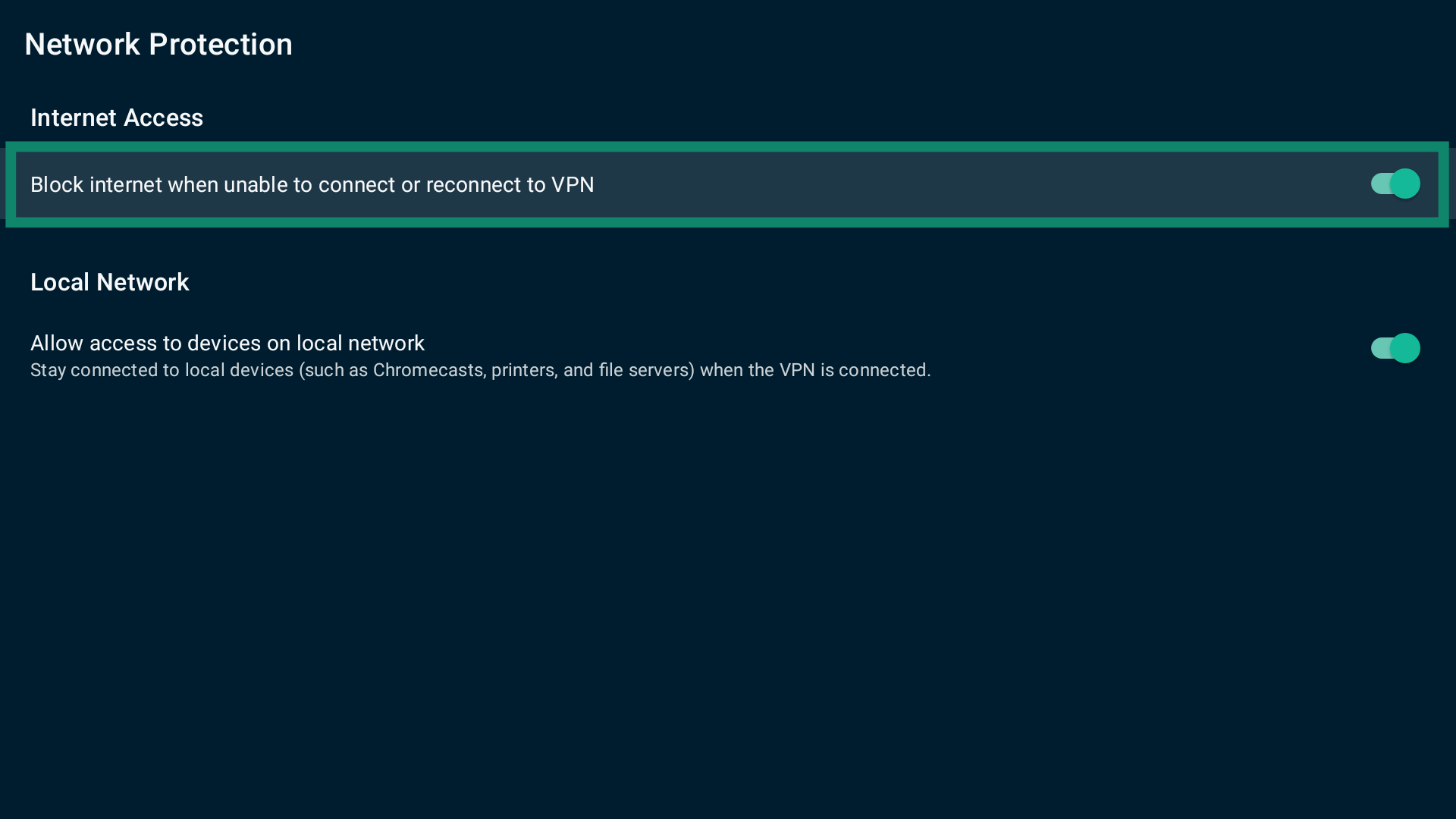
Примечание: вы можете включить и отключить функцию автоматического отключения, когда вы подключены и не подключены к серверу ExpressVPN.
Нужна помощь? Обратитесь в службу поддержки ExpressVPN.
Включение и отключение функции экстренного отключения
Вы можете настроить приложение ExpressVPN на автоматическое подключение при запуске или при подключении к небезопасной сети.
Для открытия настроек автоподключения:
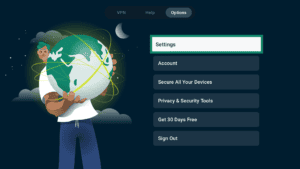
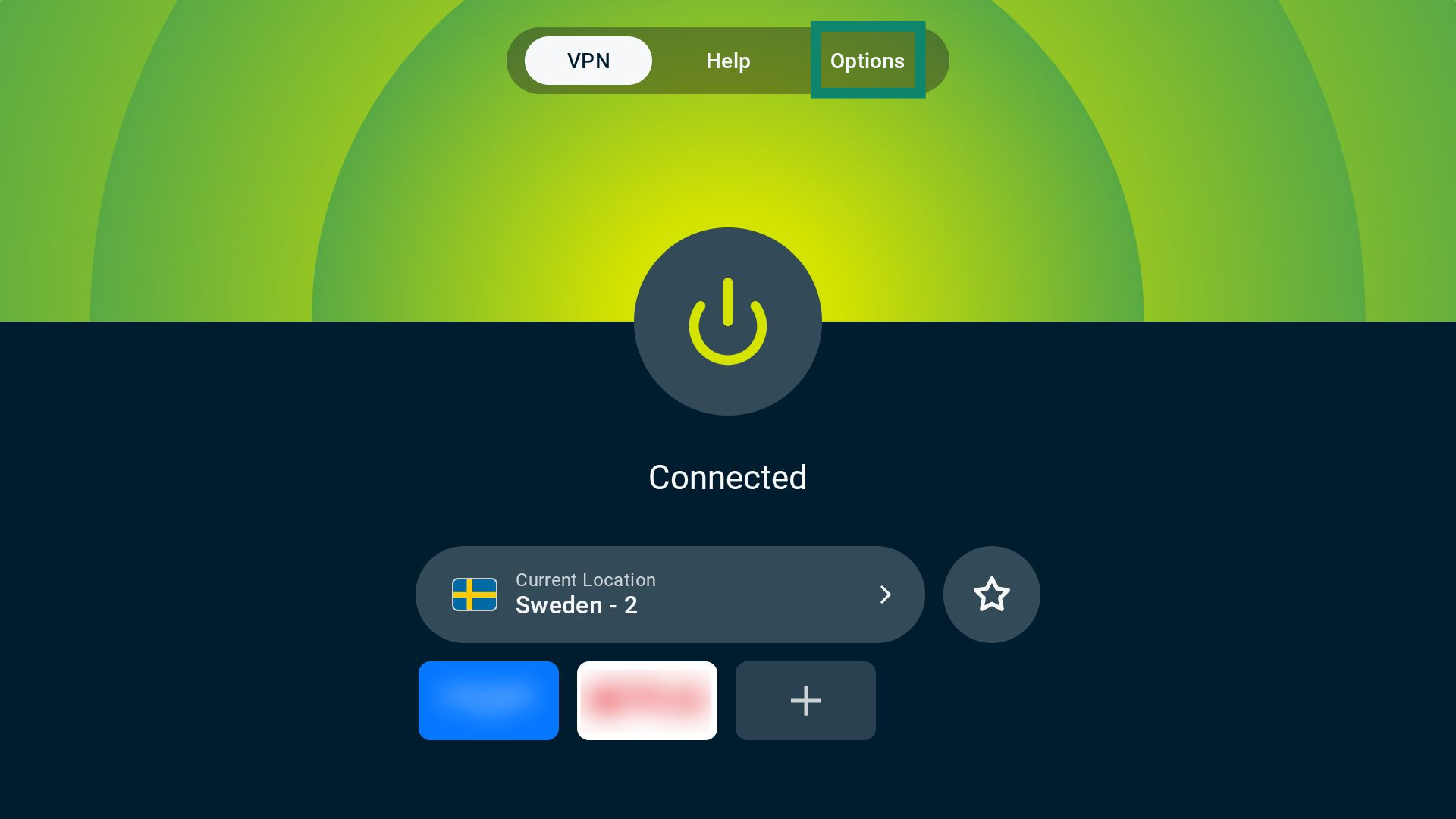
- На домашнем экране приложения выберите Options (Настройки).

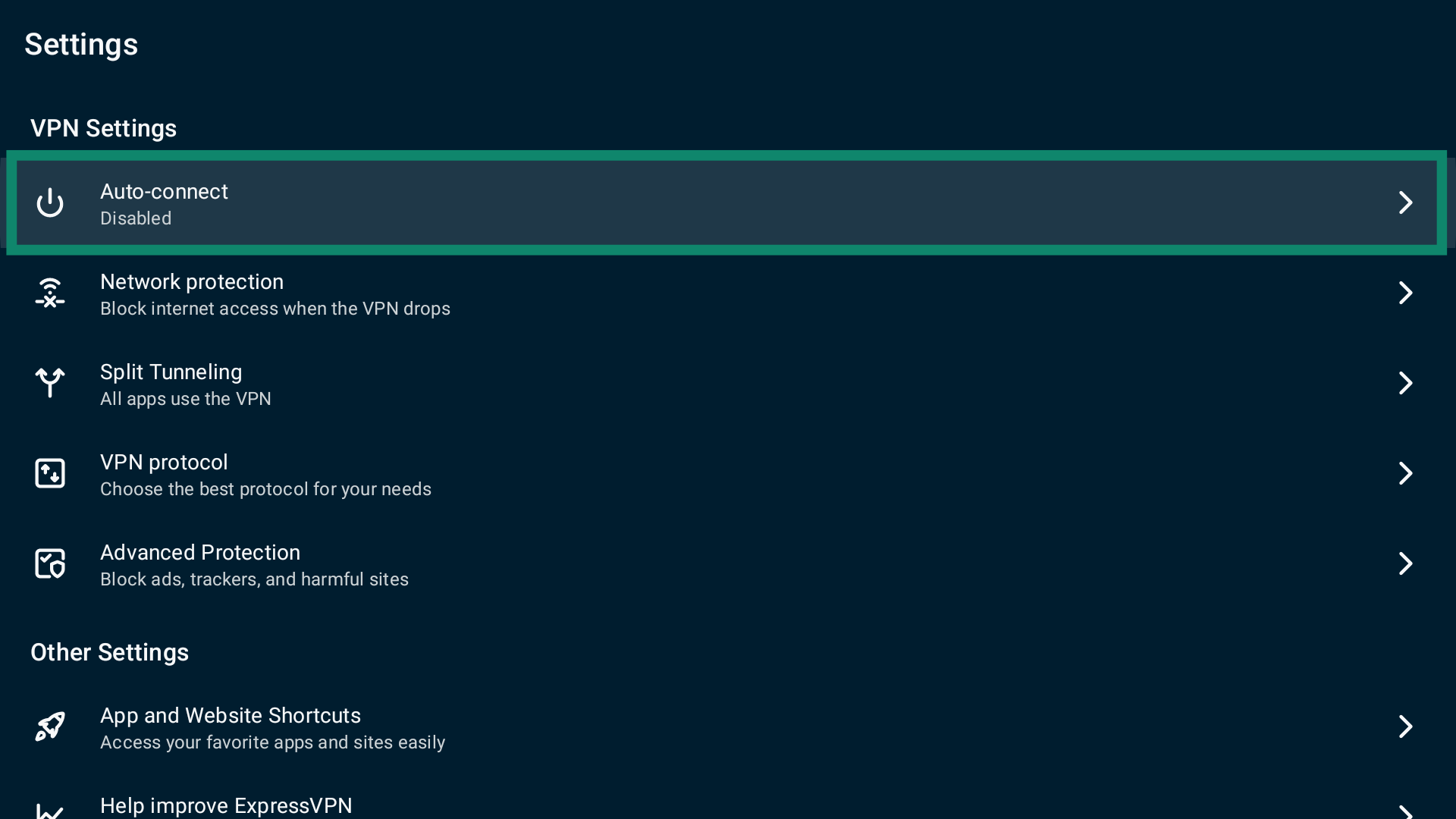
- Выберите Settings (Параметры).
- После этого, выберите Auto-connect (Автоматическое подключение).


Вы увидите два варианта:
- При запуске Android.
- При подключении к небезопасной сети.
При запуске Android
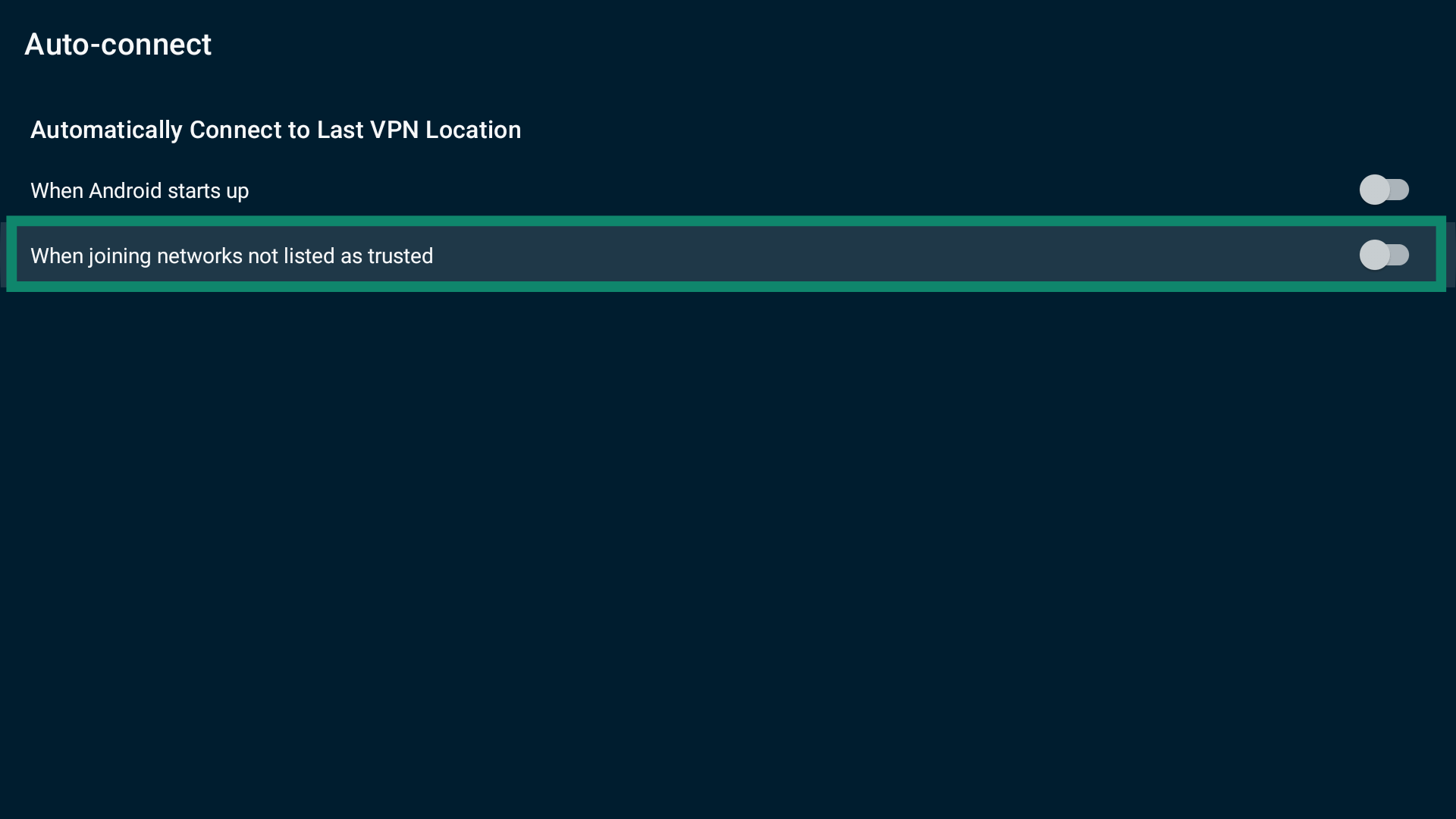
Если вы хотите, чтобы ExpressVPN подключался к последнему использованному местоположению VPN-сервера при запуске Android TV, включите опцию When Android starts up (При запуске Android).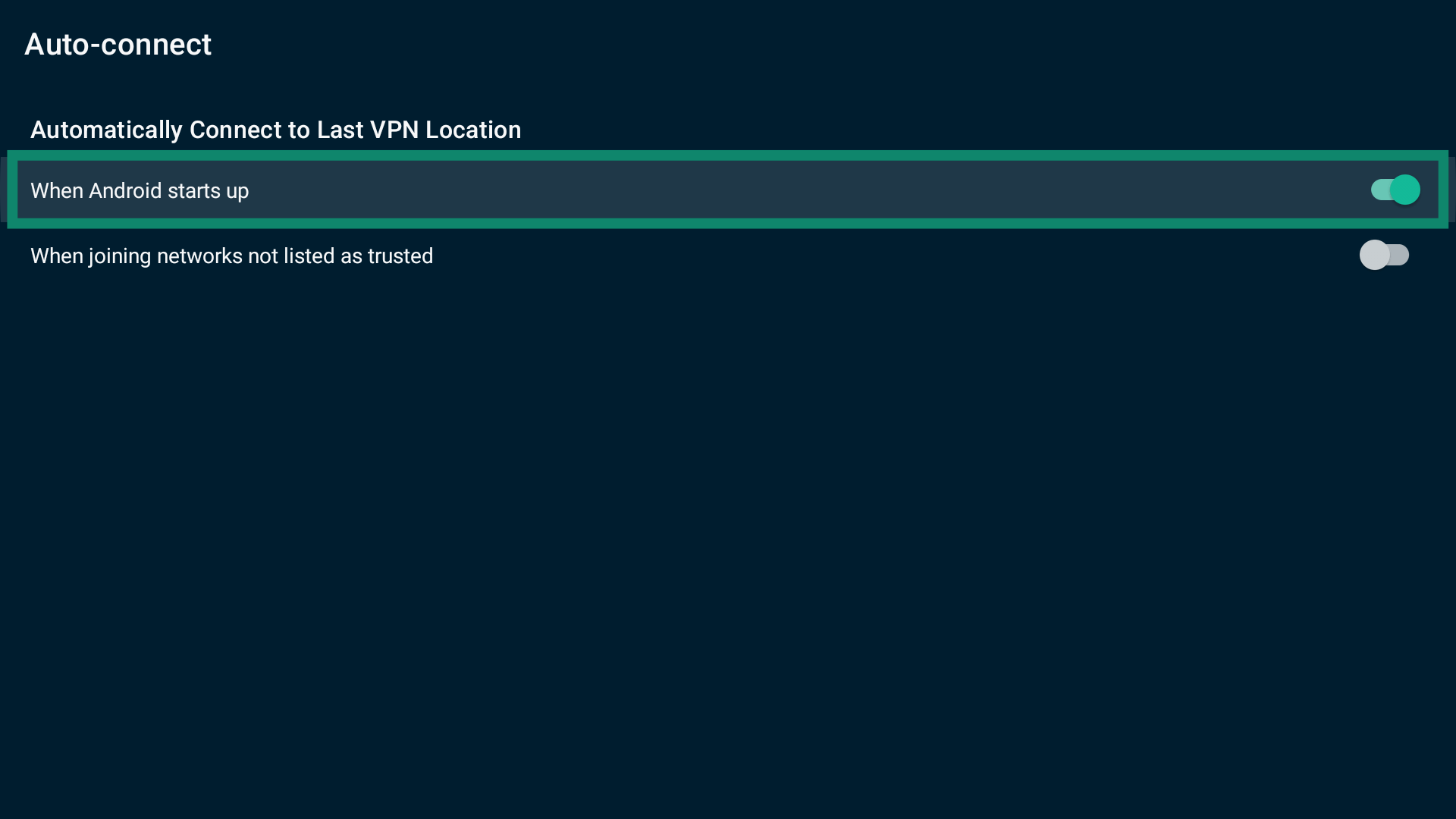
При подключении к небезопасной сети
Если вы хотите, чтобы ExpressVPN автоматически подключался при подключении устройства к небезопасной сети:
- Включите опцию When joining networks not listed as trusted (При подключении к небезопасной сети).

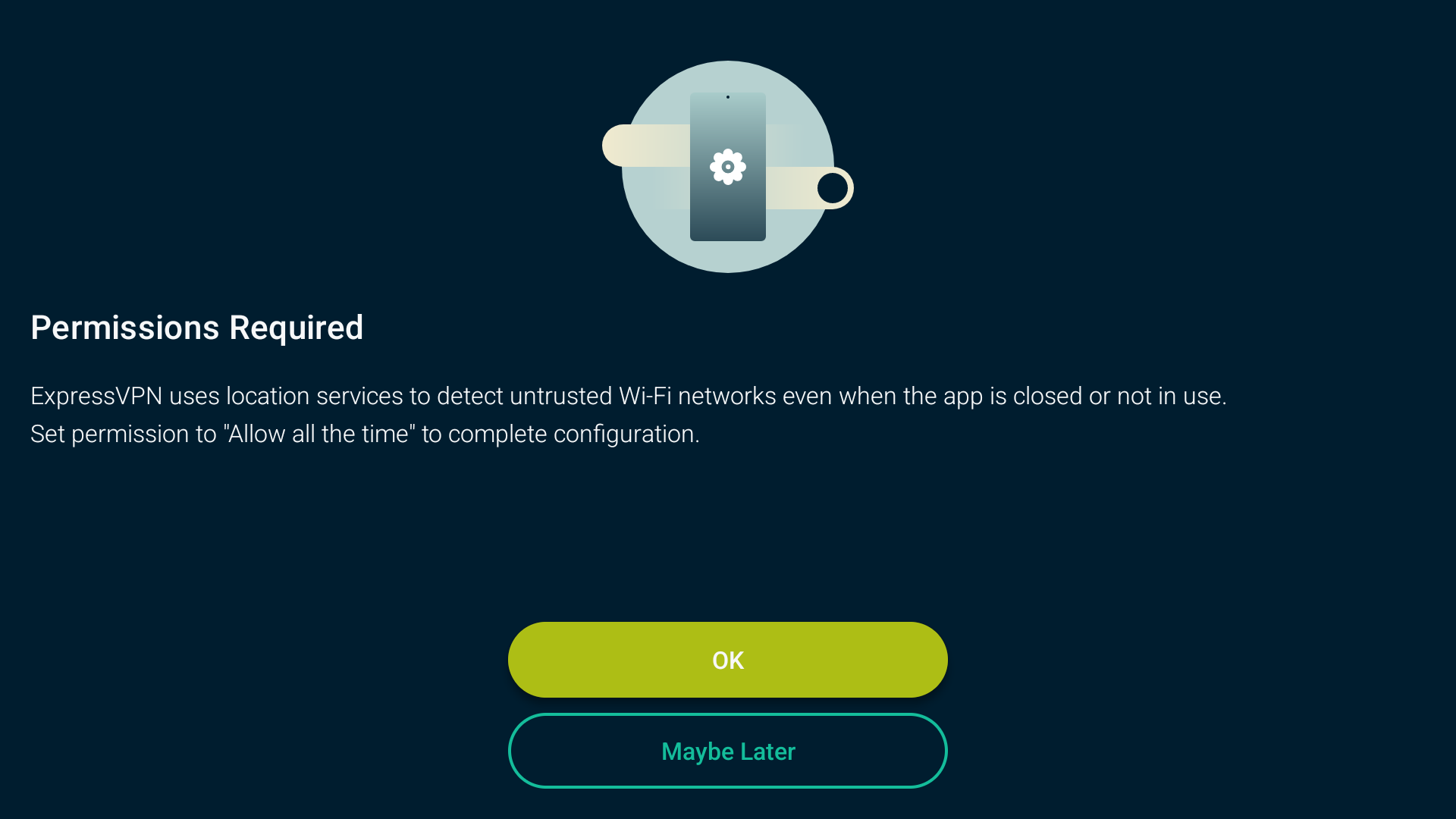
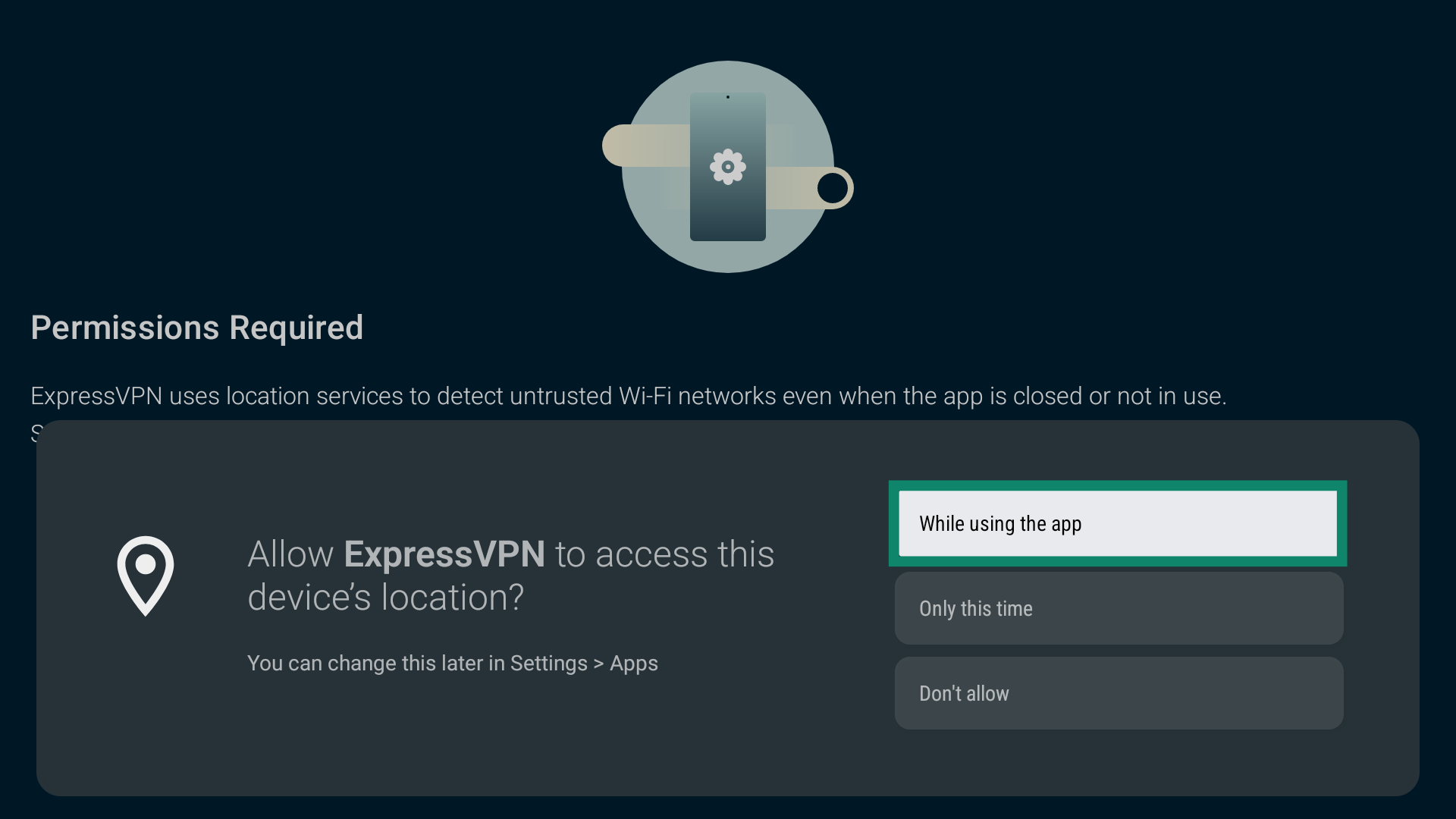
- Для обнаружения небезопасных сетей, приложению ExpressVPN необходимо предоставить доступ к местоположению. Нажмите OK для продолжения.

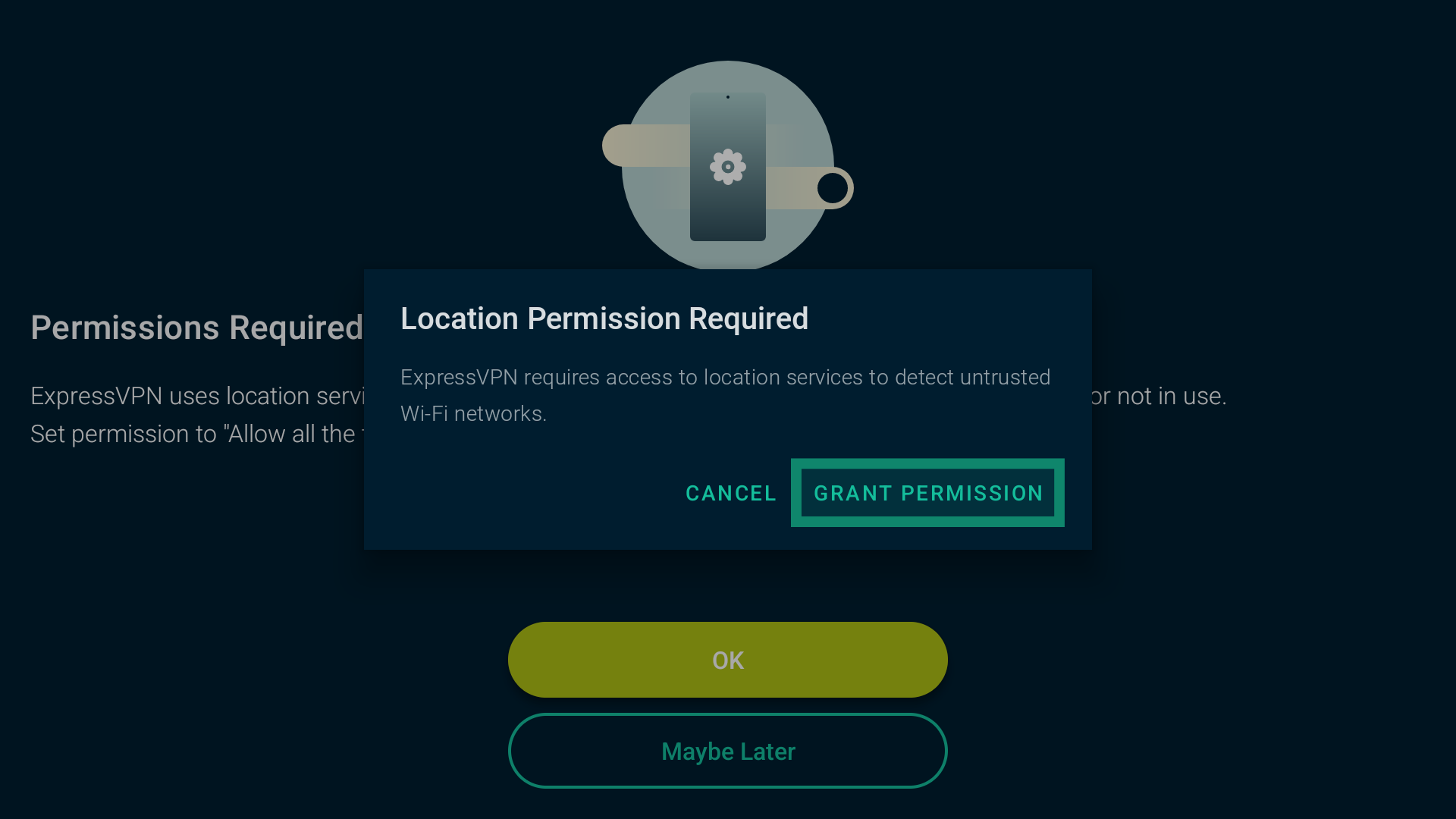
- Нажмите GRANT PERMISSIONS (Выдать разрешение).

- После этого, выберите While using the app (При использовании приложения).

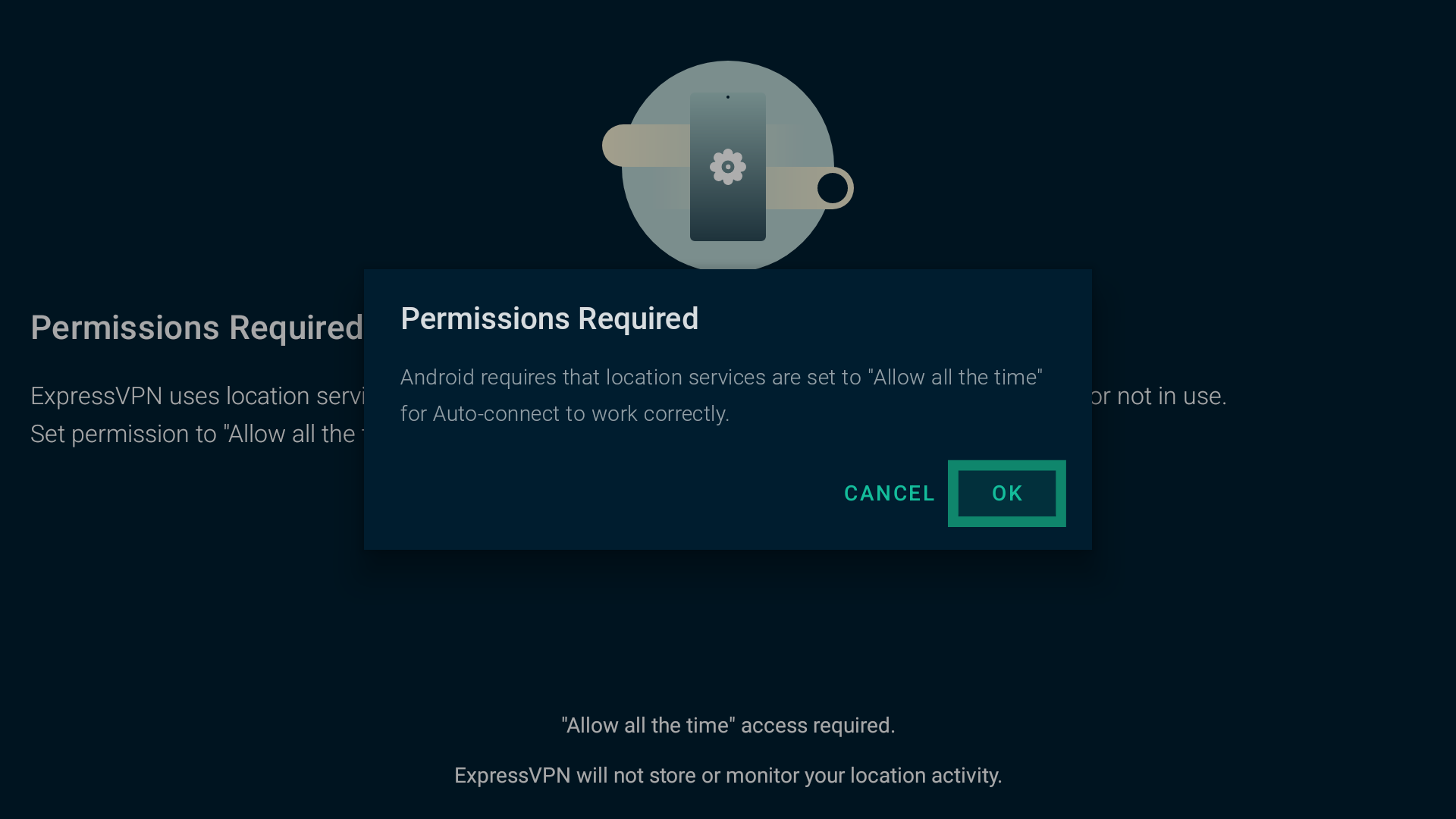
- Нажмите OK для продолжения.
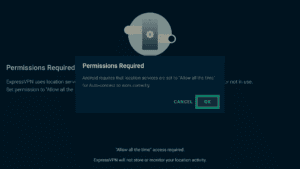
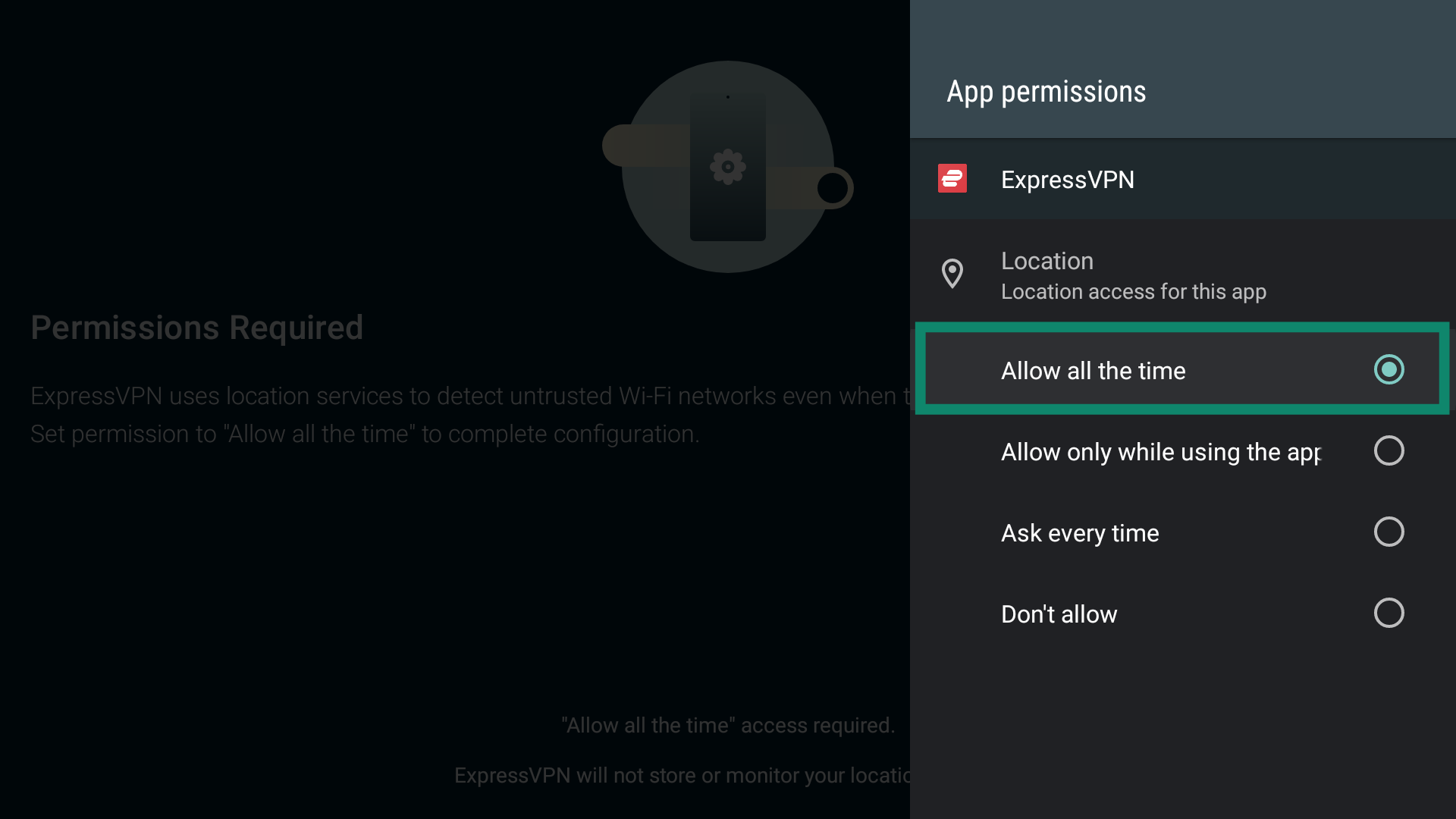
- Выберите Allow all the time (Разрешить всегда).

- После завершения, нажмите на кнопку «назад» на пульте для возврата к настройкам автоподключения.
Вы увидите список Current Networks (Доступные сети). Здесь вы также увидите сети, к которым подключён ваш Android TV. По умолчанию, данные сети считаются Untrusted (небезопасными).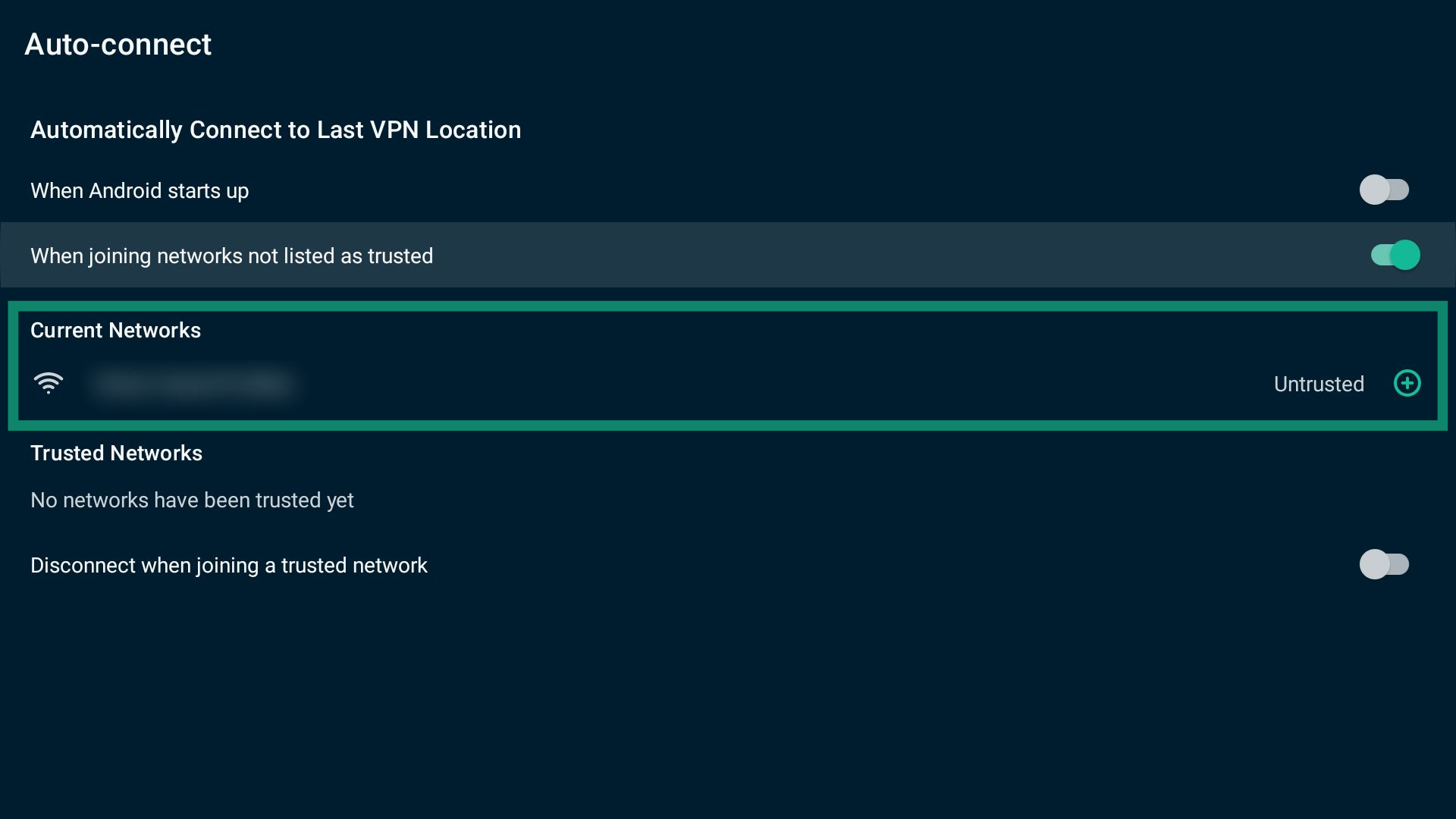
Чтобы добавить сеть в список Trusted Networks (Безопасные сети), нажмите на рядом с сетью, которой вы доверяете.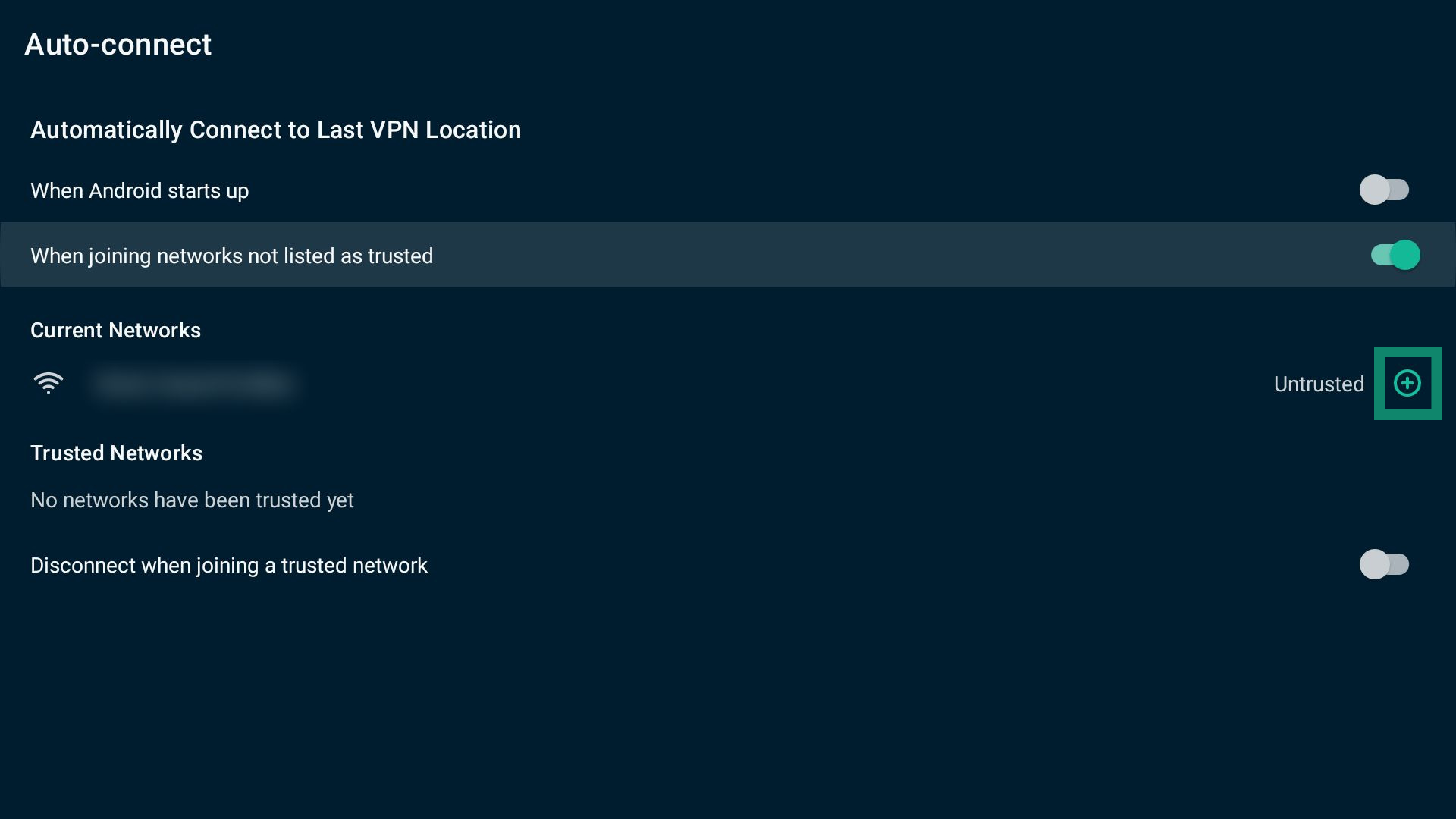
Чтобы удалить сеть из списка Trusted Networks (Безопасные сети), нажмите на рядом с сетью, которую вы хотите удалить.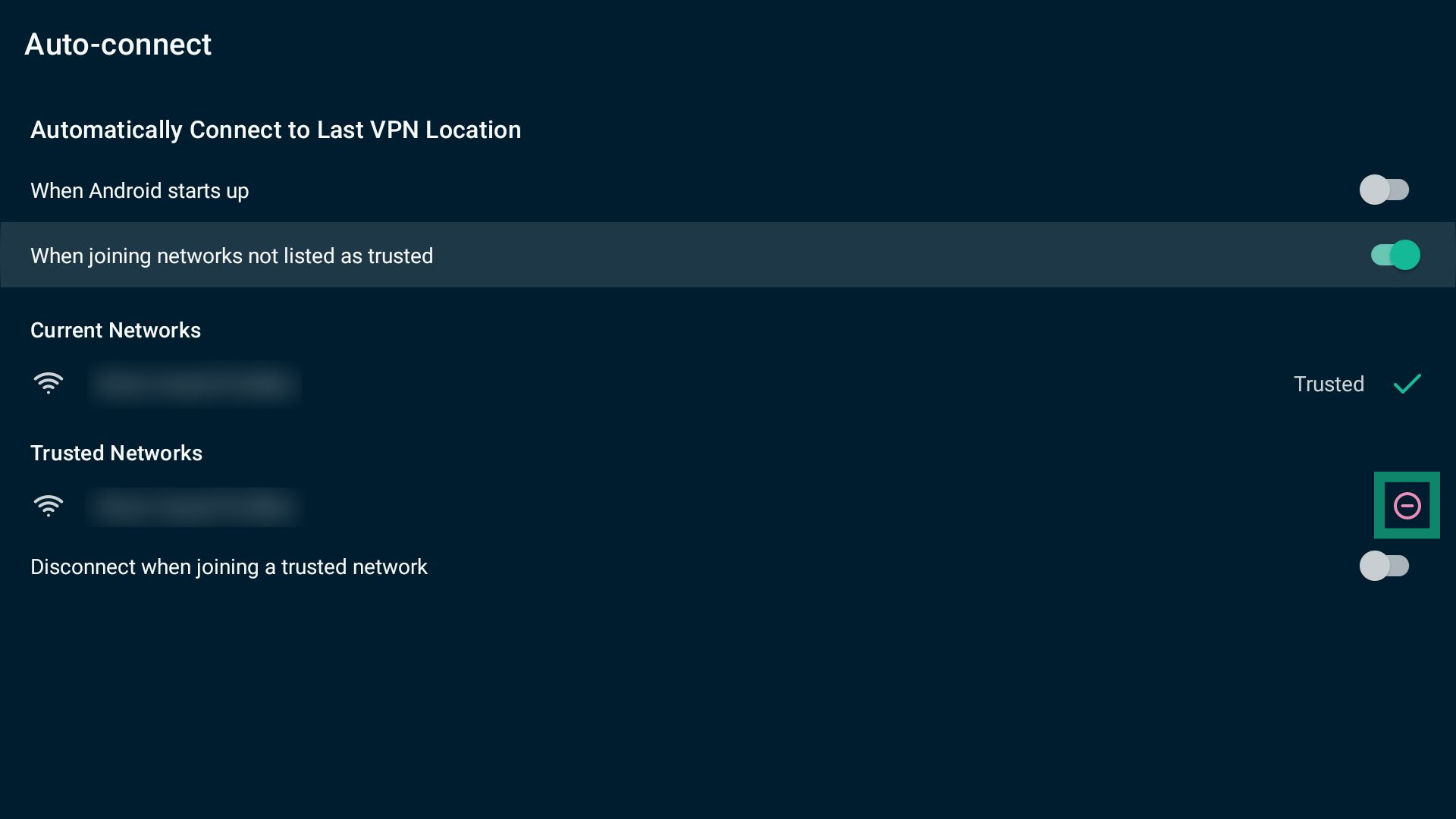
Чтобы отключить VPN при использовании безопасной сети, включите опцию Disconnect when joining a trusted network (Отключиться при подключении к безопасной сети).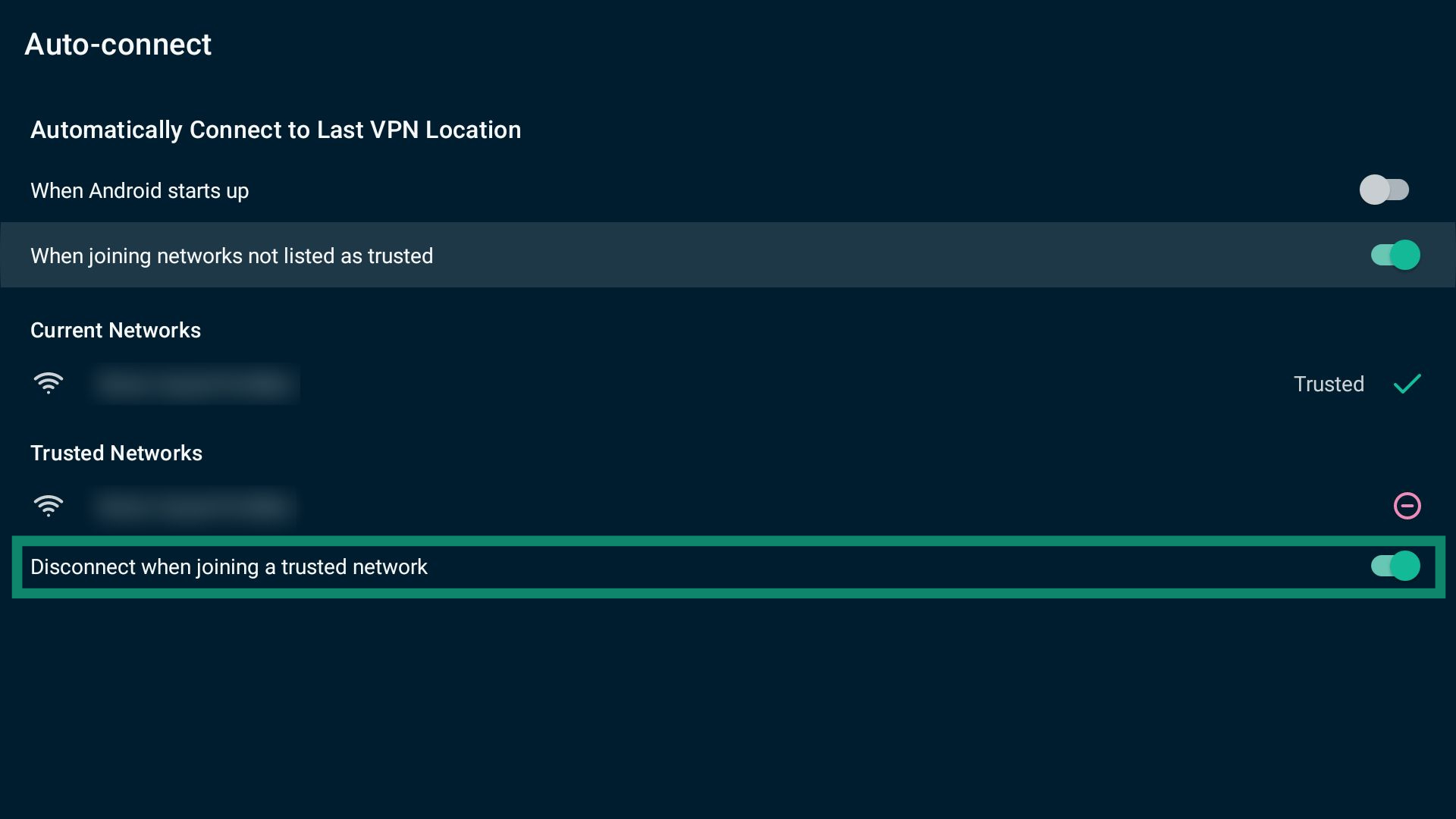
Примечание: вы можете изменить настройки автоподключения, когда вы подключены или не подключены к ExpressVPN.
Нужна помощь? Обратитесь в службу поддержки ExpressVPN.
Обращение в поддержку
Если у вас есть вопросы или возникают сложности при использовании ExpressVPN, вы можете связаться с командой поддержки через настройки в приложении.
Чтобы связаться с командой ExpressVPN:
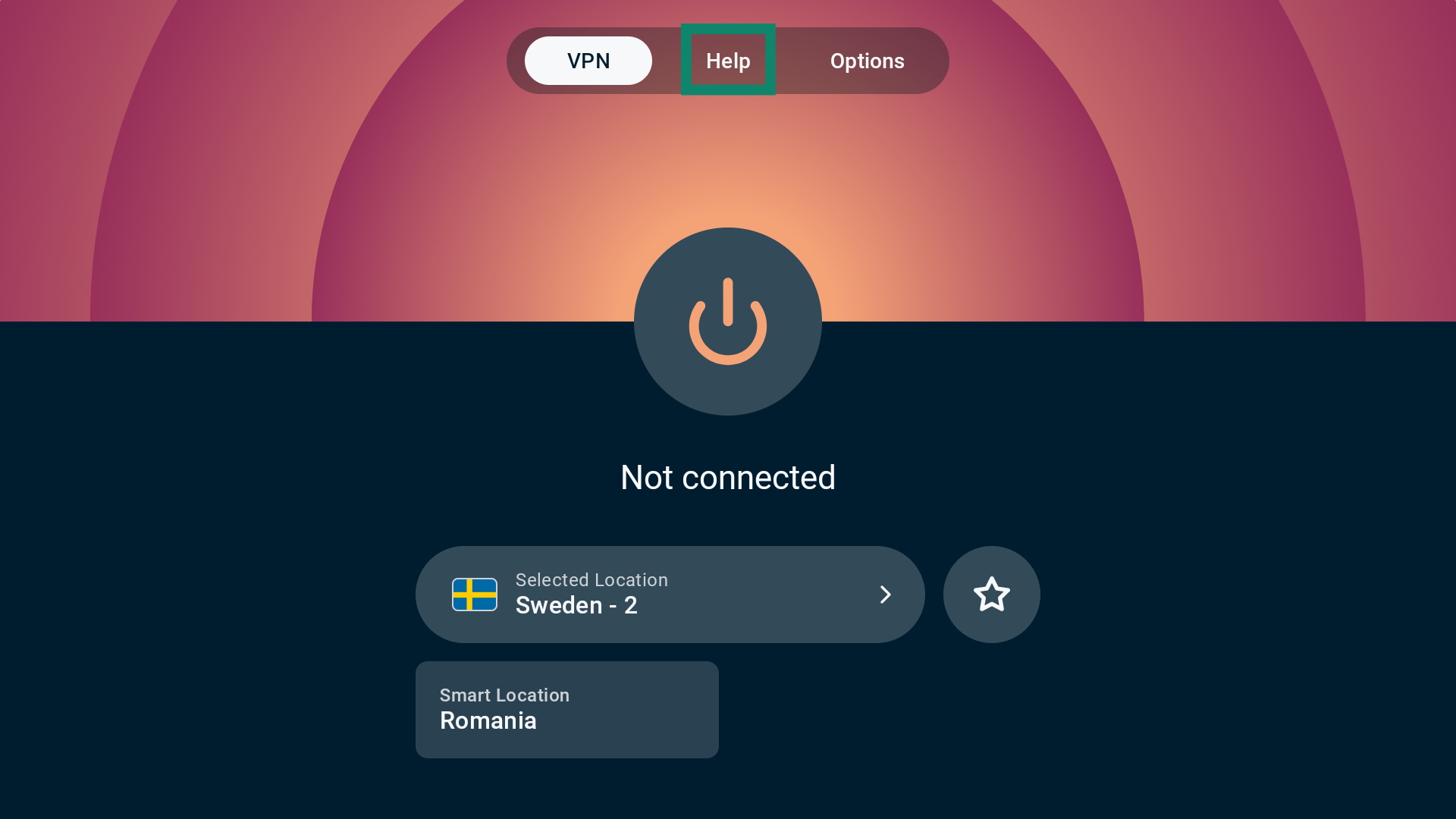
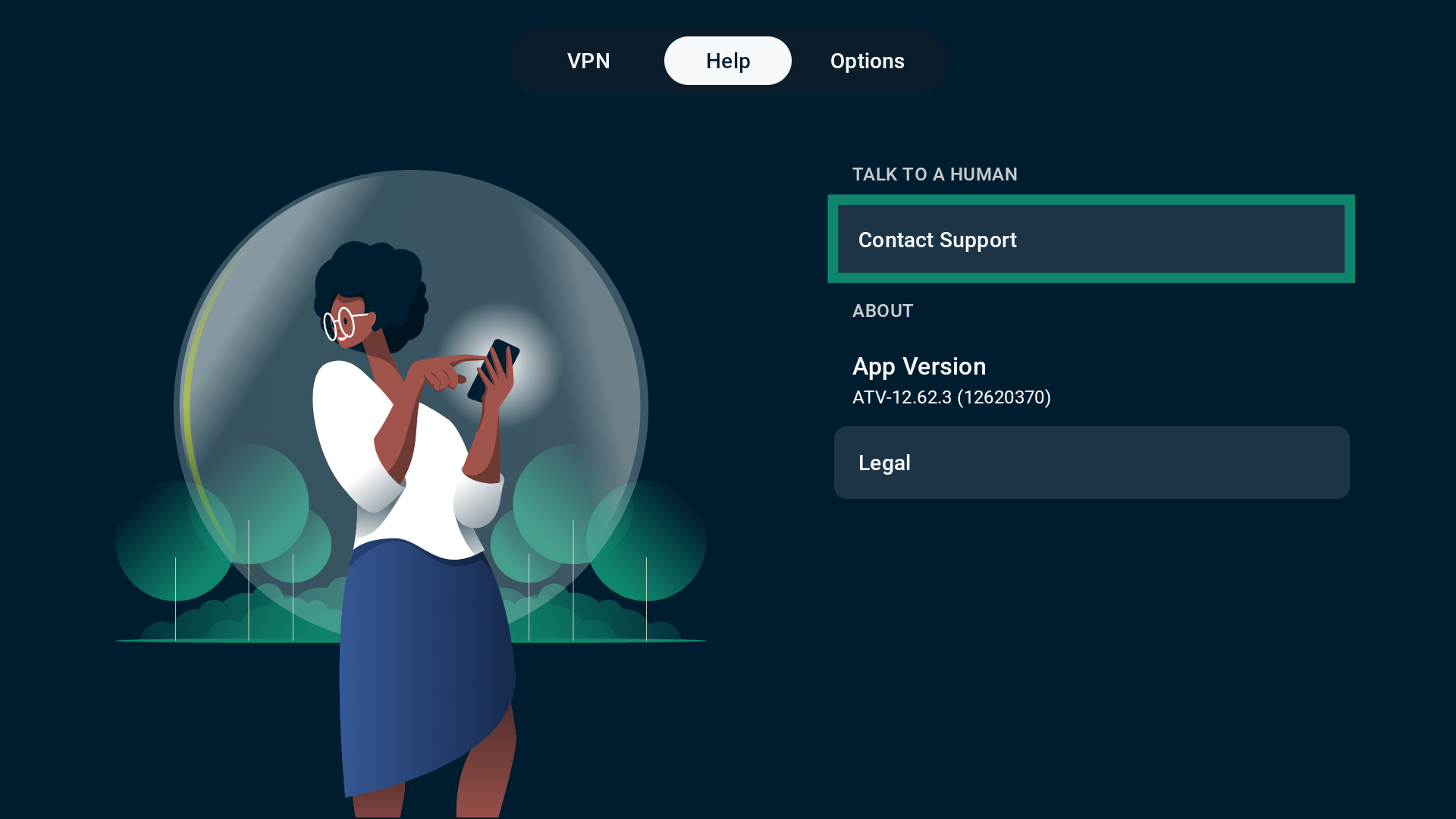
- На вкладке VPN, нажмите на Help (Помощь).

- Затем нажмите на Contact Support (Связаться с поддержкой).

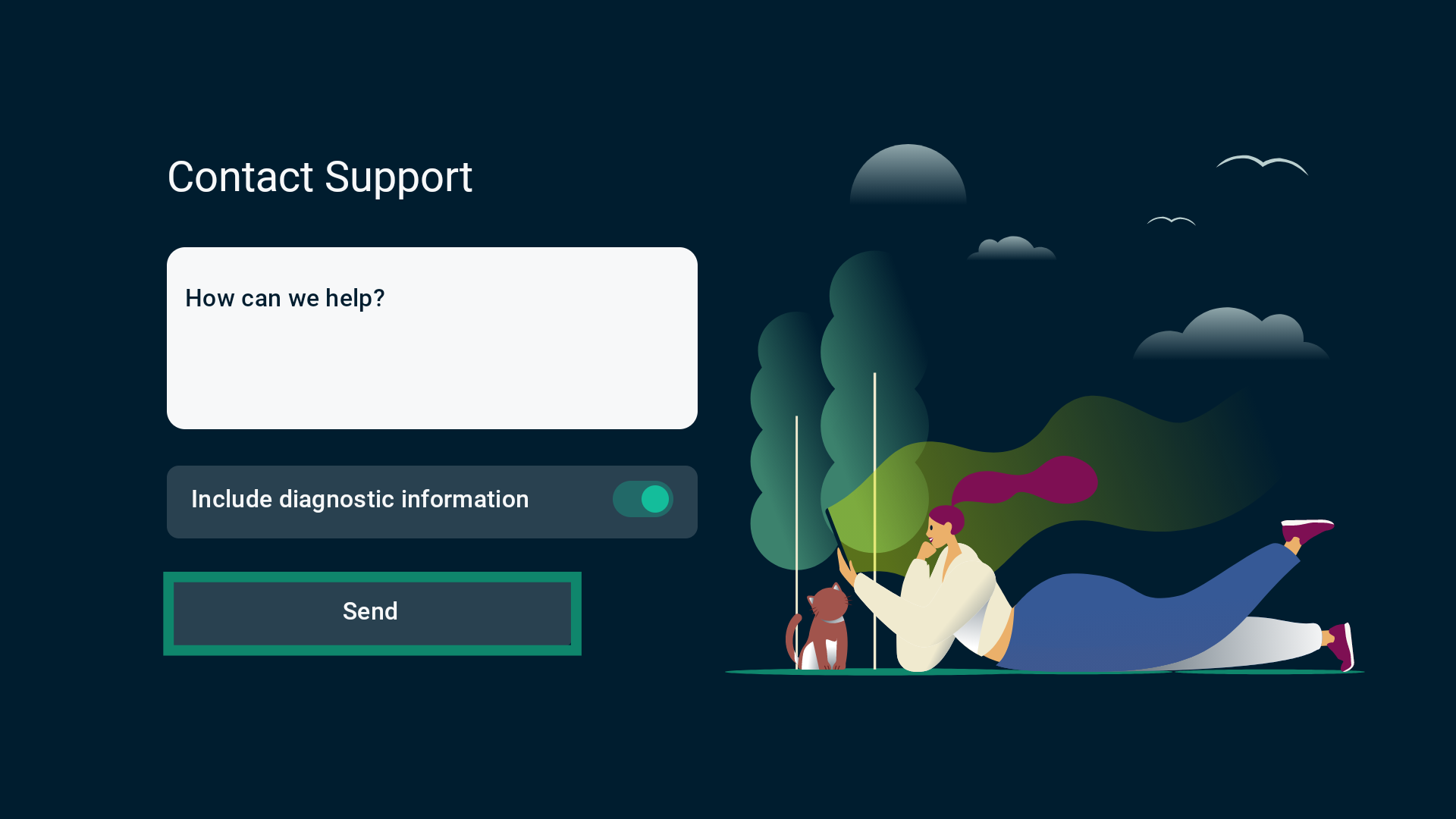
- Введите свой вопрос сотрудникам поддержки и нажмите Send (Отправить).

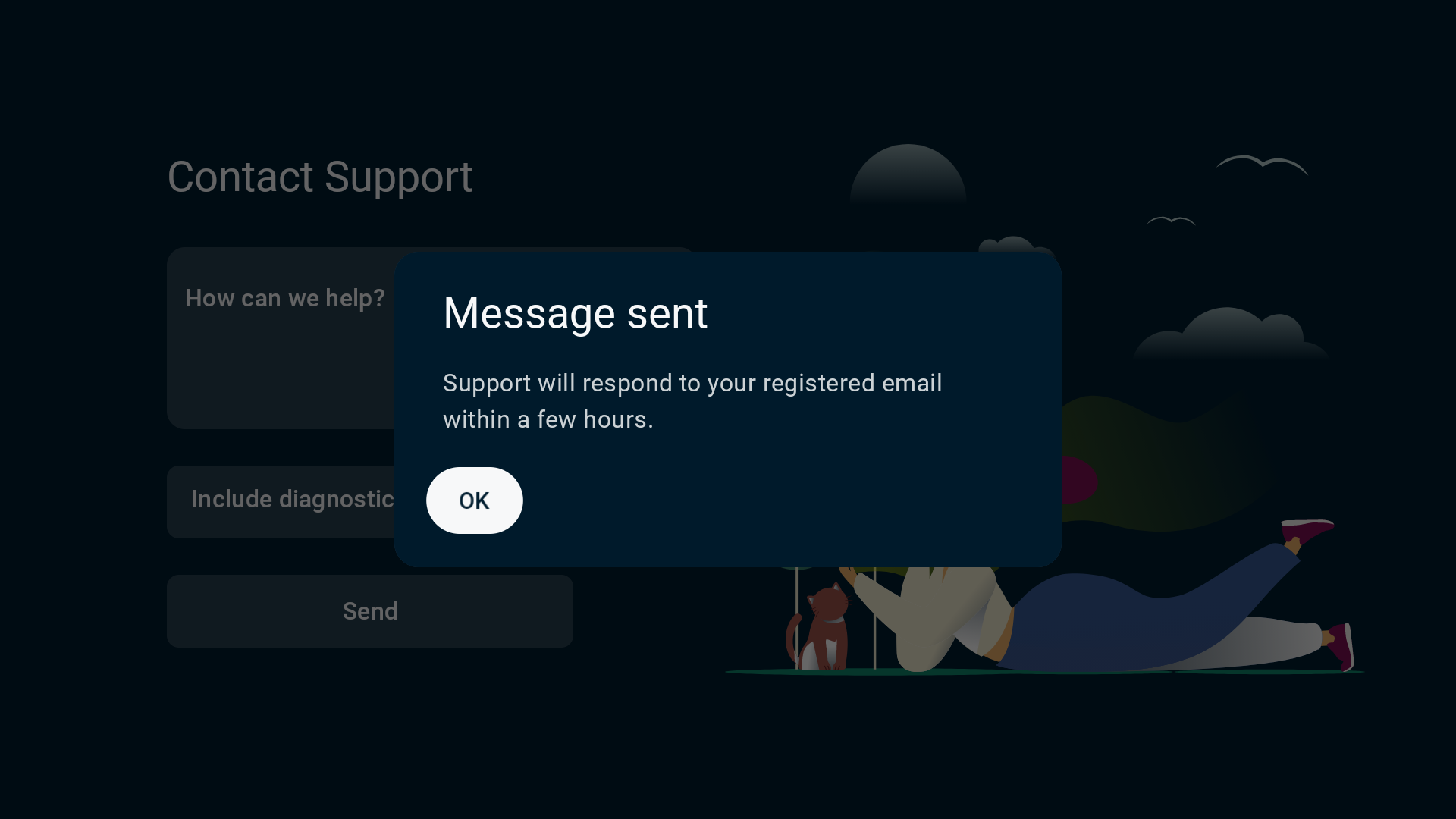
- В случае успешной отправки, вы увидите текст Message sent (Сообщение отправлено). Команда поддержки ответит вам на адрес электронной почты, указанный при регистрации.

Нужна помощь? Обратитесь в службу поддержки ExpressVPN.
Удаление ExpressVPN с Android TV
Чтобы удалить приложение ExpressVPN с Android TV:
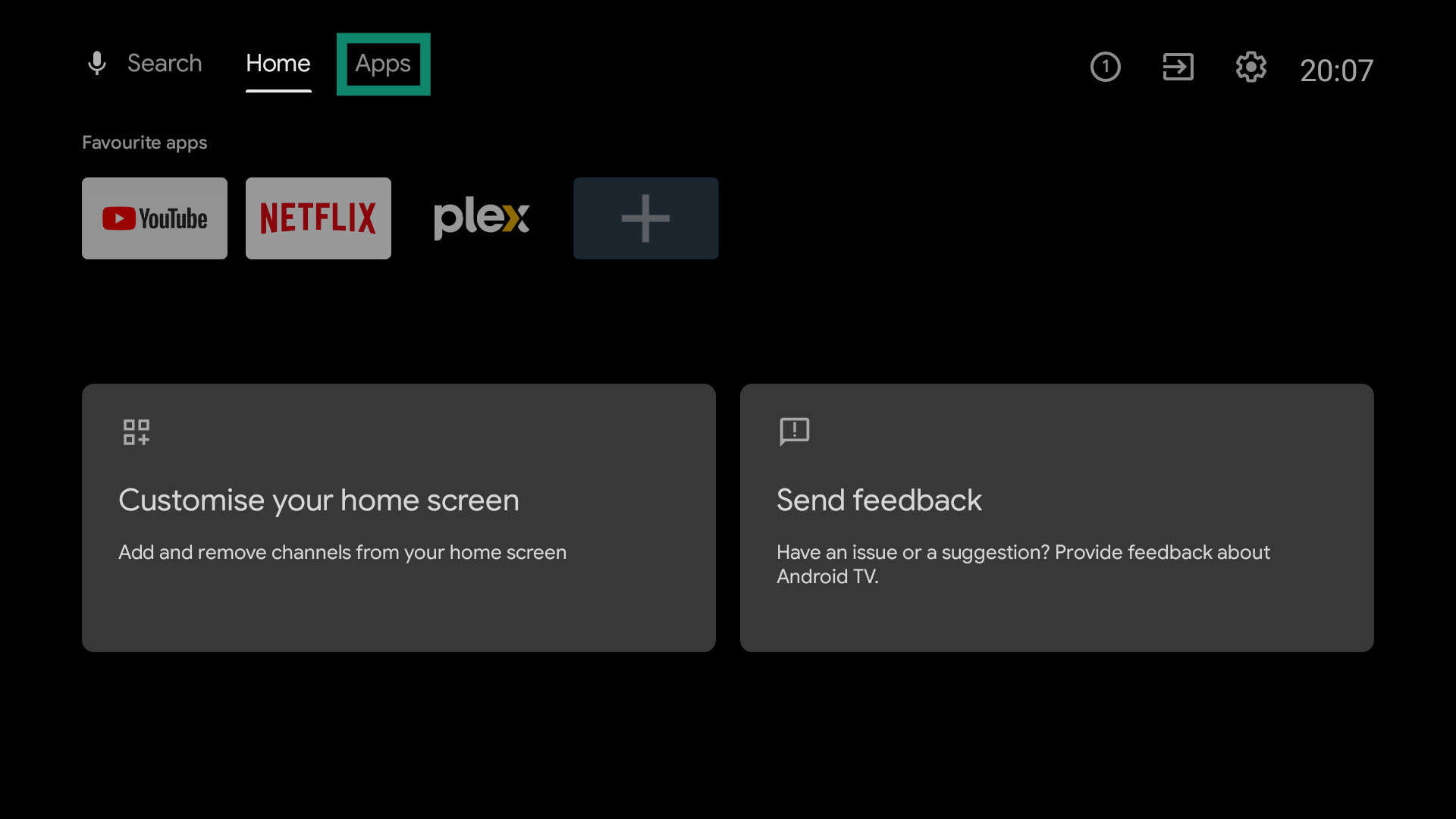
- На домашнем экране выберите Apps (Приложения).

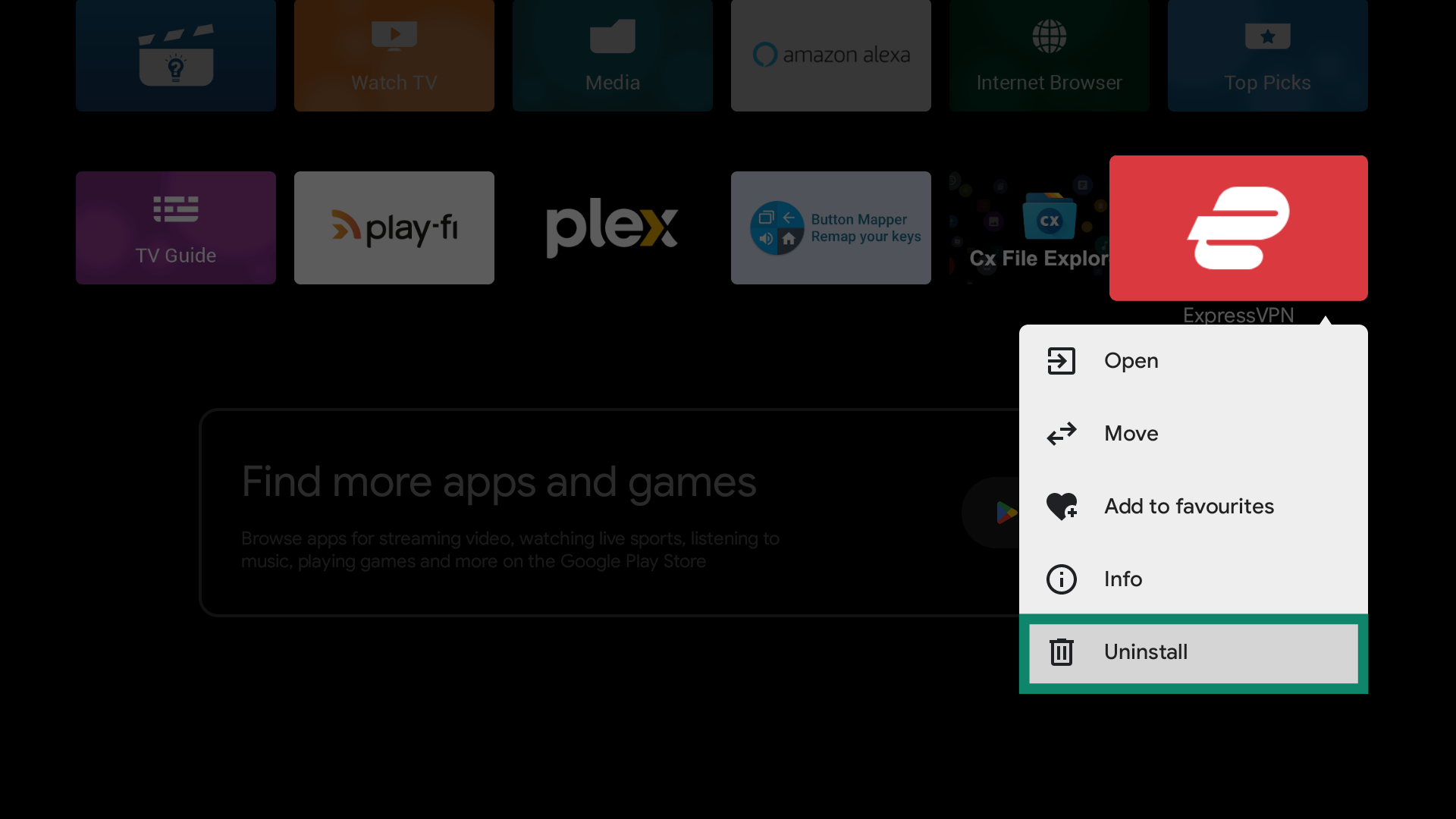
- Нажмите и удерживайте кнопку на иконке ExpressVPN и выберите Uninstall (Удалить).

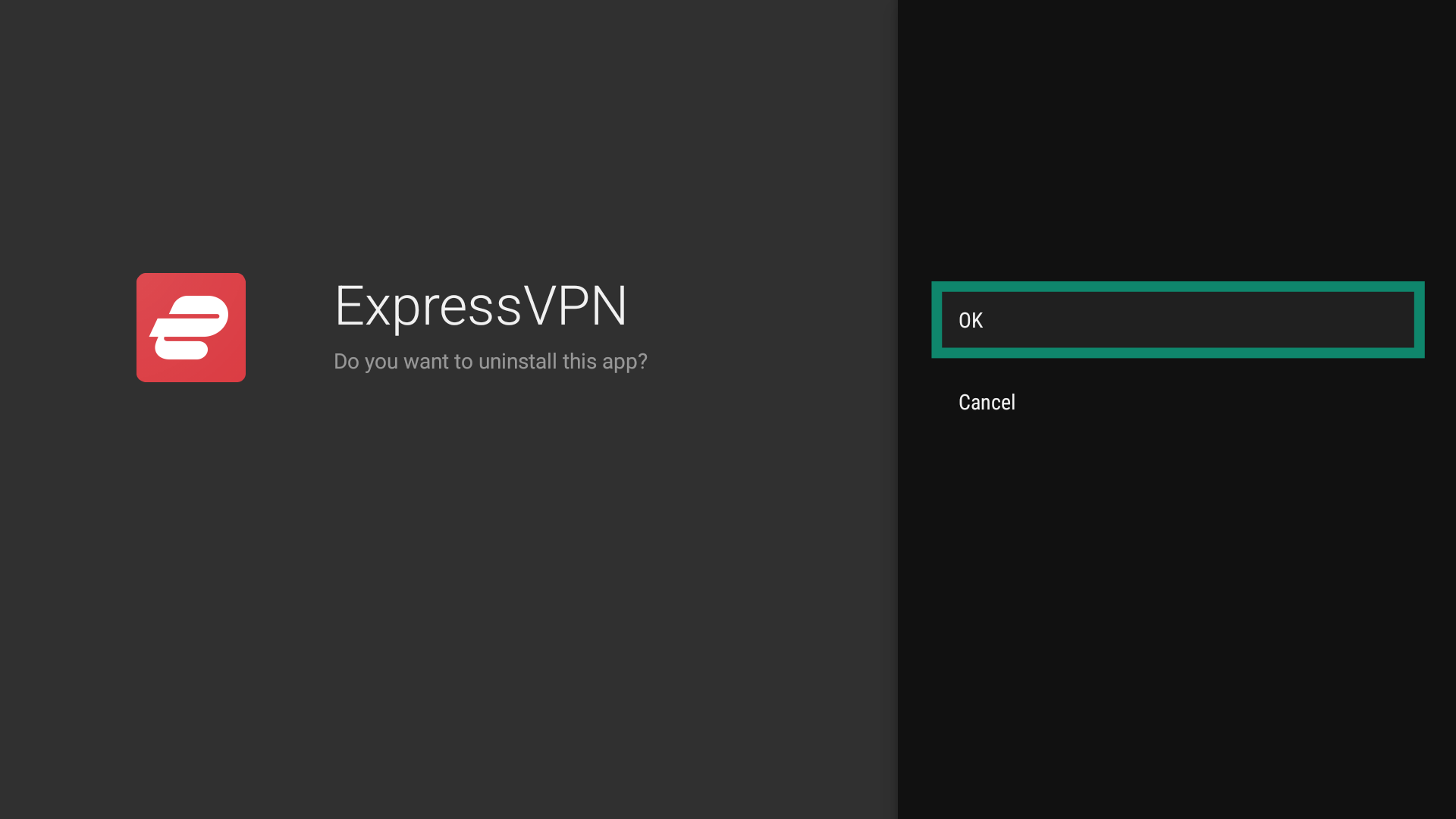
- Нажмите OK для подтверждения. Приложение будет автоматически удалено с вашего устройства.

Нужна помощь? Обратитесь в службу поддержки ExpressVPN.