






このチュートリアルでは、以下のAndroid TVおよびAndroid TVボックスにExpressVPNアプリを設定する方法をご案内します。
- Sony
- Sharp
- TCL
- Philips
- Xiaomi
- MINIX
- Nvidia Shield
- Formuler
ExpressVPNをまだご利用でない方へ
ExpressVPNがAndroid TVにおすすめのVPNである理由をご覧ください。
目次
Android TVにExpressVPNアプリをダウンロードしてインストールする
ExpressVPNアプリを設定する
サーバーロケーションに接続する
サーバーロケーションとの接続を解除する
別のサーバーロケーションを選択する
VPNサーバーロケーションをお気に入りに追加する
アプリやウェブサイトのショートカットを使用する
VPNプロトコルを変更する
スプリットトンネリングを使用する
広告、トラッカー、有害なサイトをブロックする
ネットワーク保護を有効または無効にする
自動接続を設定する
サポートに問い合わせる
Android TVからExpressVPNをアンインストールする
Android TVにExpressVPNアプリをダウンロードしてインストールする
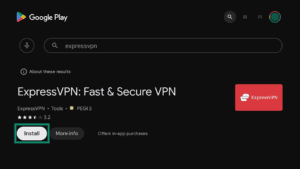
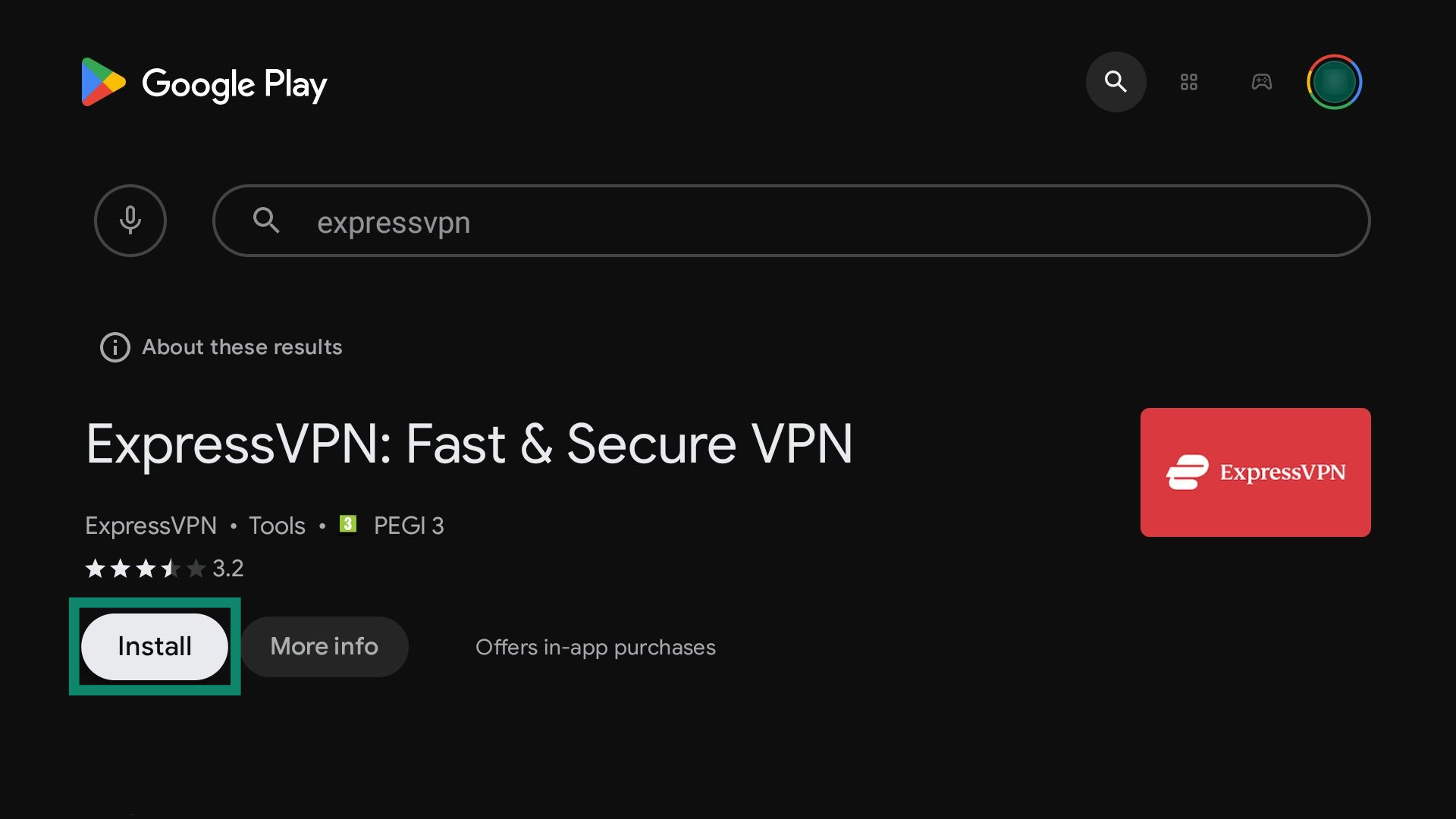
Android TVでGoogle Play ストアを開き、「ExpressVPN」と入力します。ExpressVPNアプリのページが自動的に表示されたら、以下の手順に進みます。
- Install(インストール)を選択します。ExpressVPNアプリのダウンロードとインストールが自動的に開始されます。

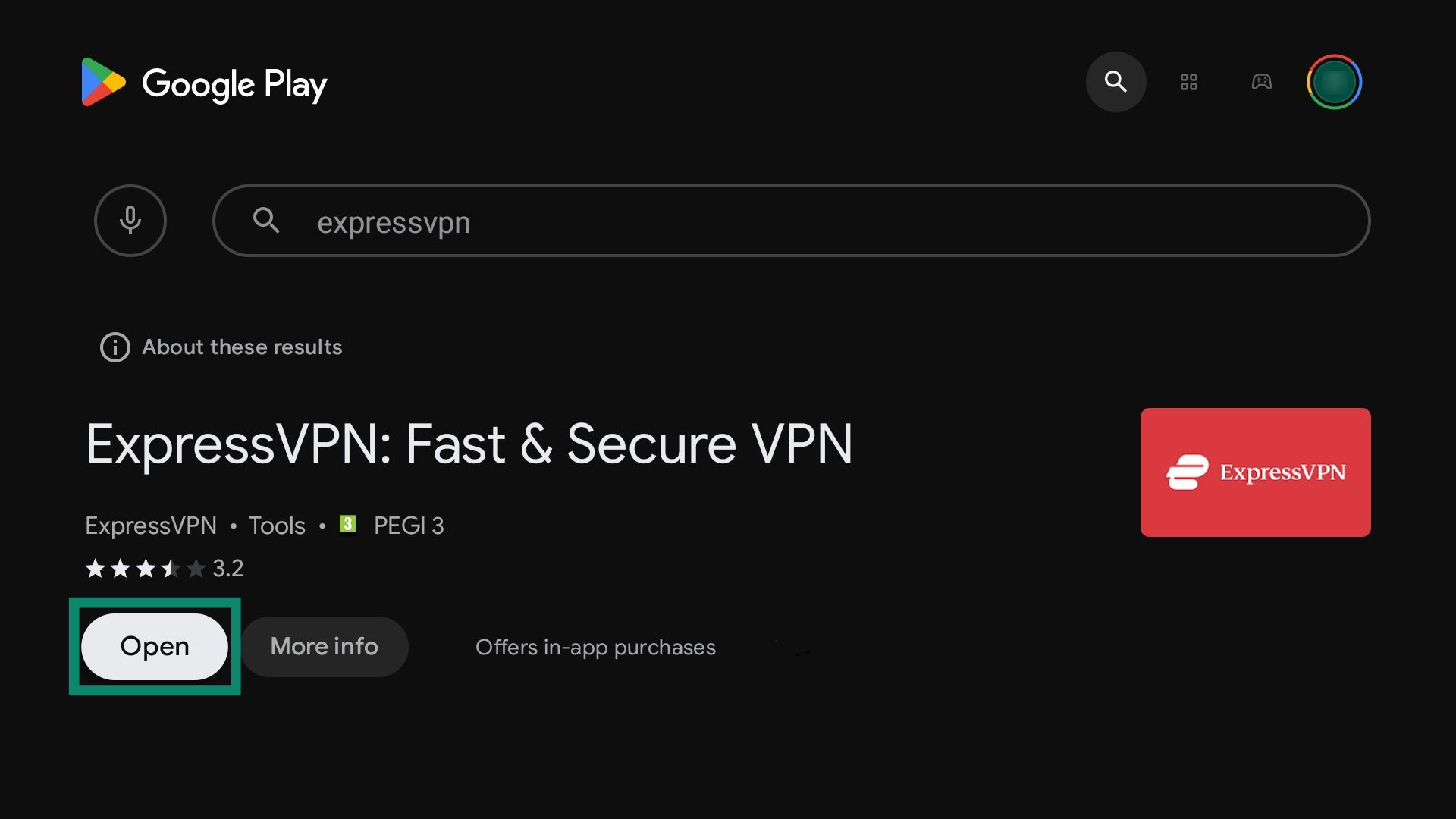
- インストールが完了したら、Open(開く)を選択します。

これでExpressVPNアプリを設定する準備が整いました。
ExpressVPNアプリをサイドロードする方法
- パソコンからExpressVPNの設定ページにアクセスします。
- 指示が表示された場合は、ExpressVPNアカウントにログインしてください。
- サインイン後、ダウンロードページが表示されます。Download APK(APKをダウンロード)をクリックし、APKアプリをデバイスに保存します。


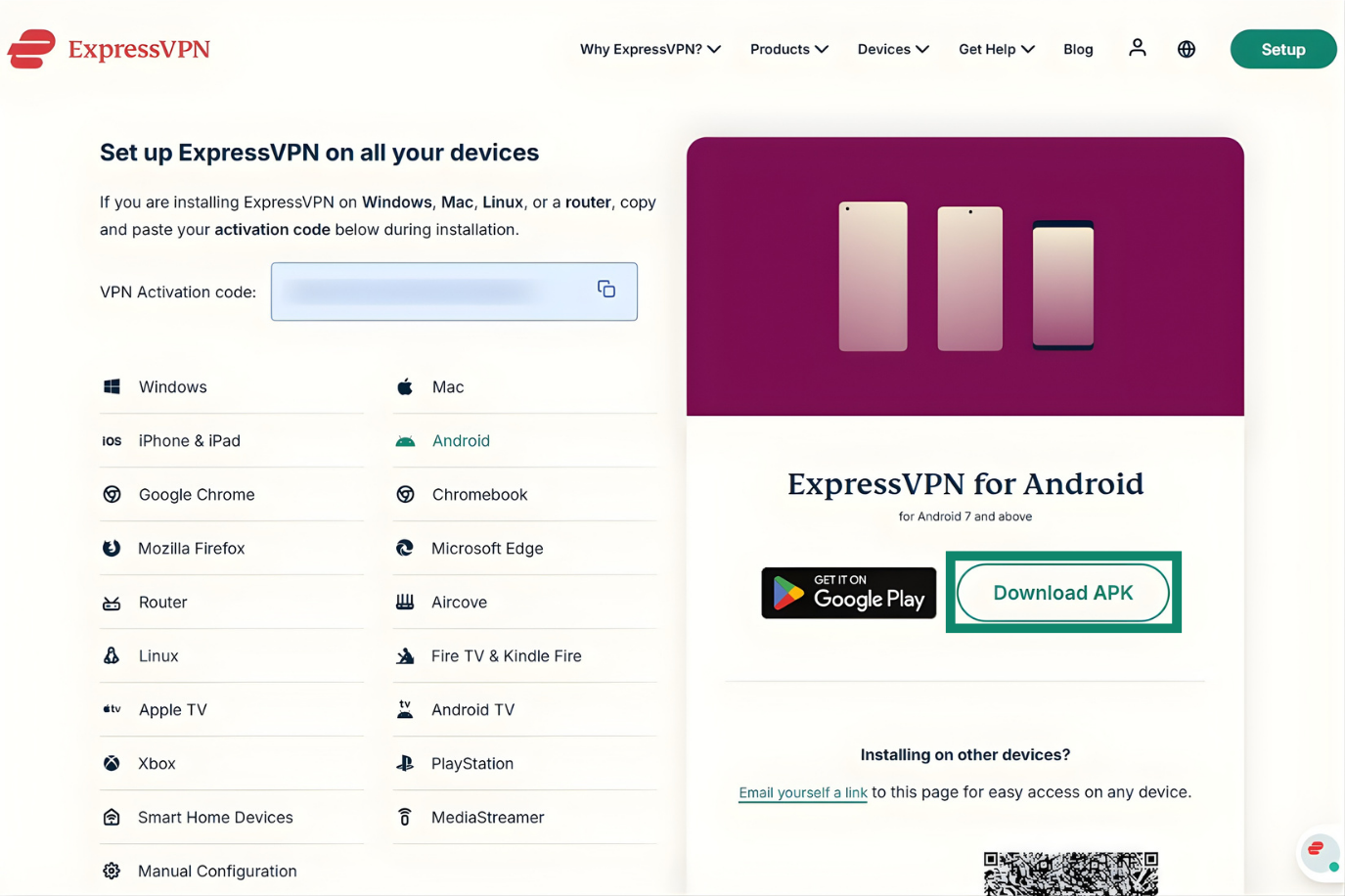
次に、APKアプリをAndroid TVに転送してインストールします。最も簡単なのは、USBメモリや外付けハードドライブなどのリムーバブルメディアと、ファイル管理アプリを使う方法です。クラウドストレージアプリも利用できますが、Android TVのバージョンによっては正常に動作しない、または互換性がない場合があります。このガイドでは、USBメモリとCx File Explorerアプリを使ってサイドロードします。
ExpressVPNのAPKアプリをUSBメモリにコピーし、Android TVに挿入します。続いて、以下の手順を行います。
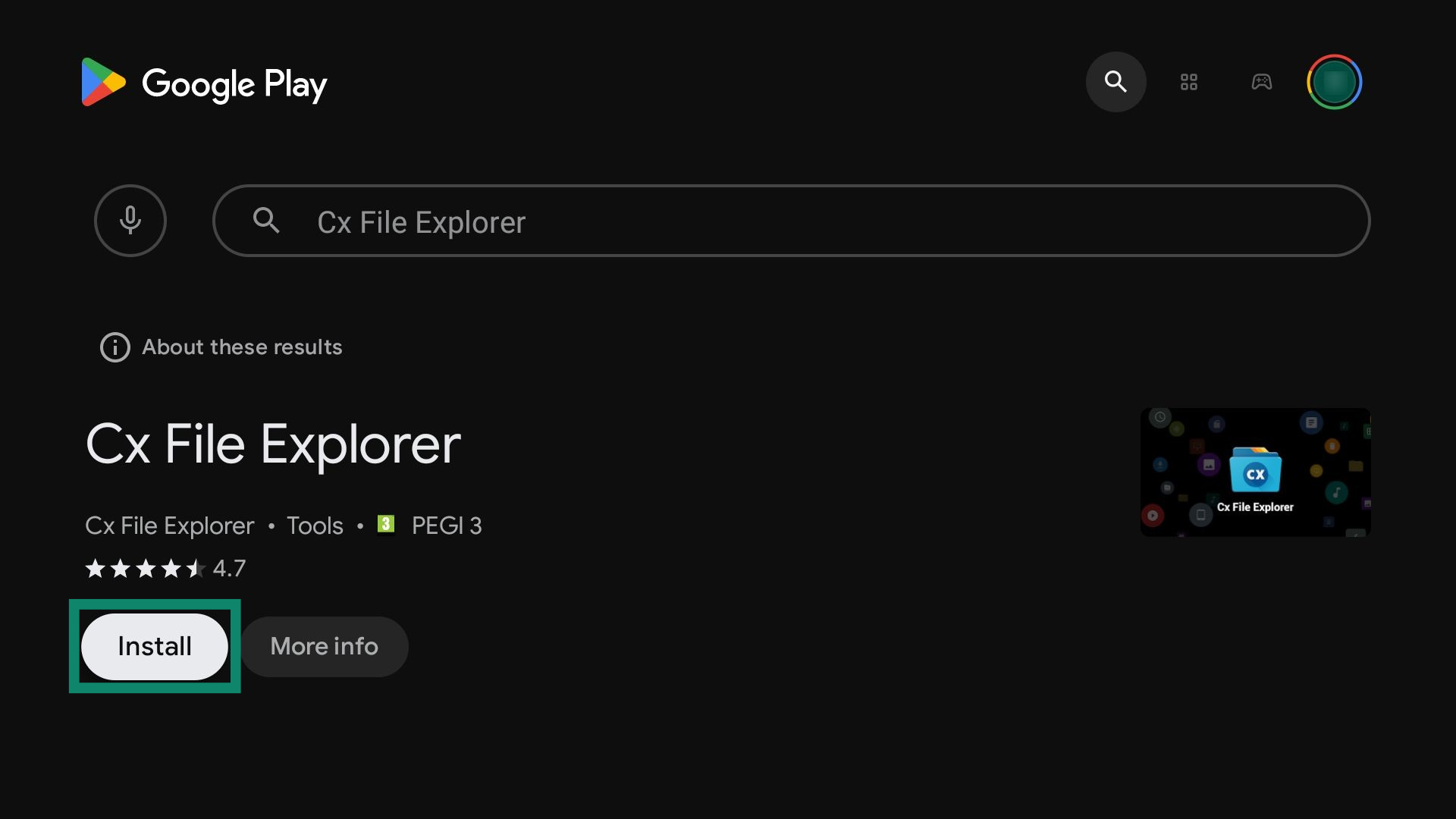
- Google PlayでCx File Explorerアプリを検索し、Install(インストール)を選択してダウンロードおよびインストールします。

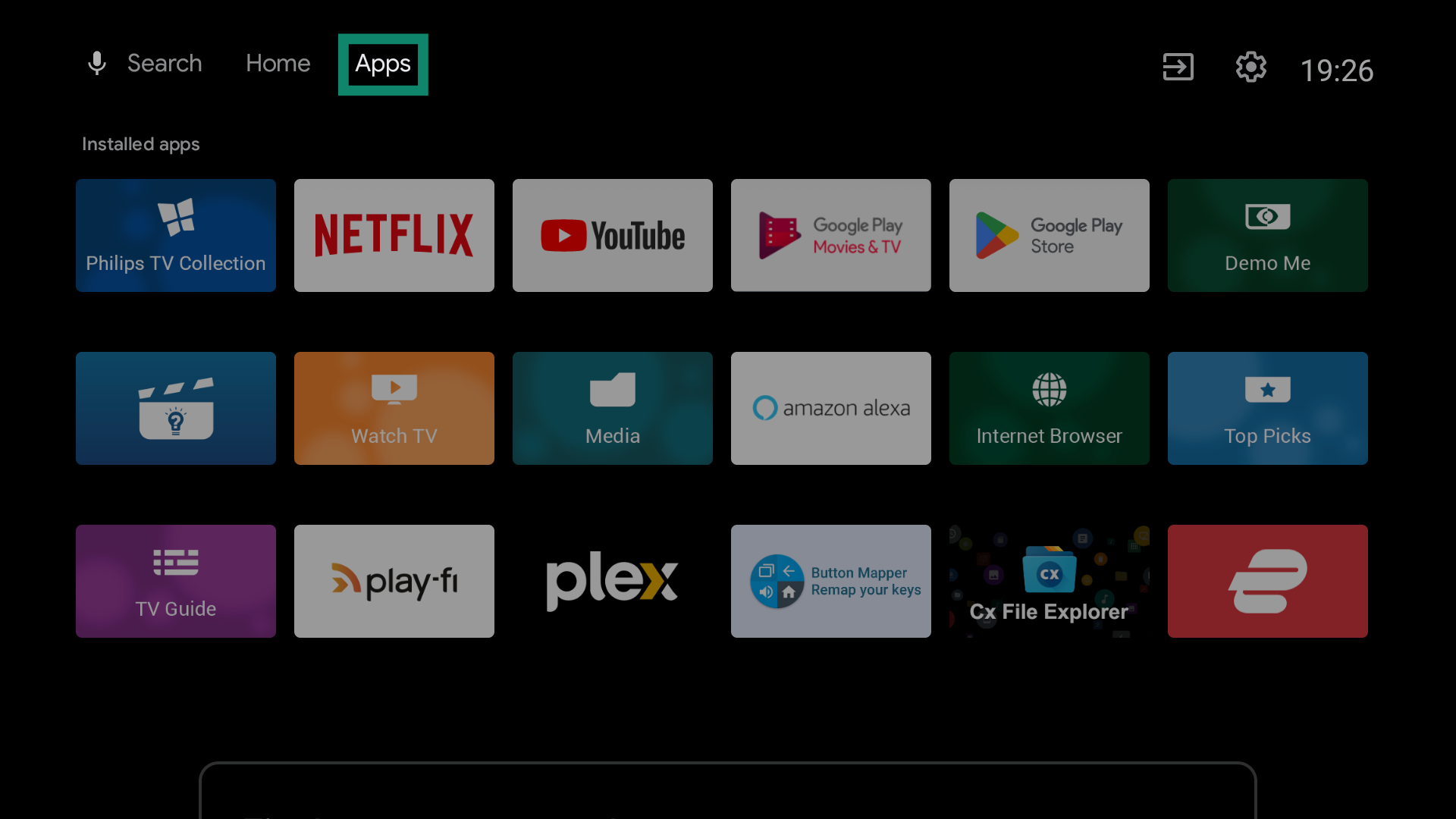
- Android TVのApps(アプリ)タブを開きます。

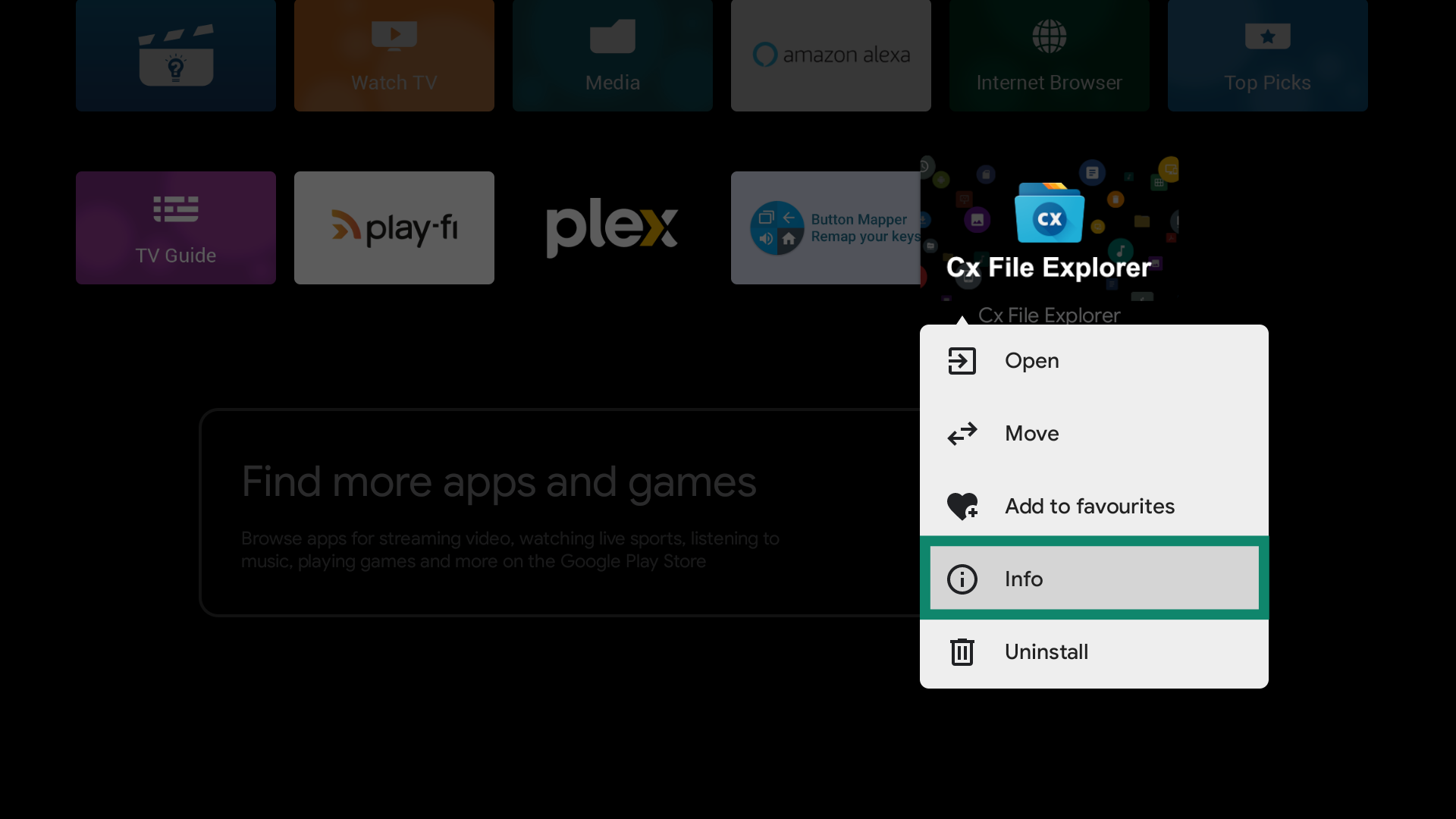
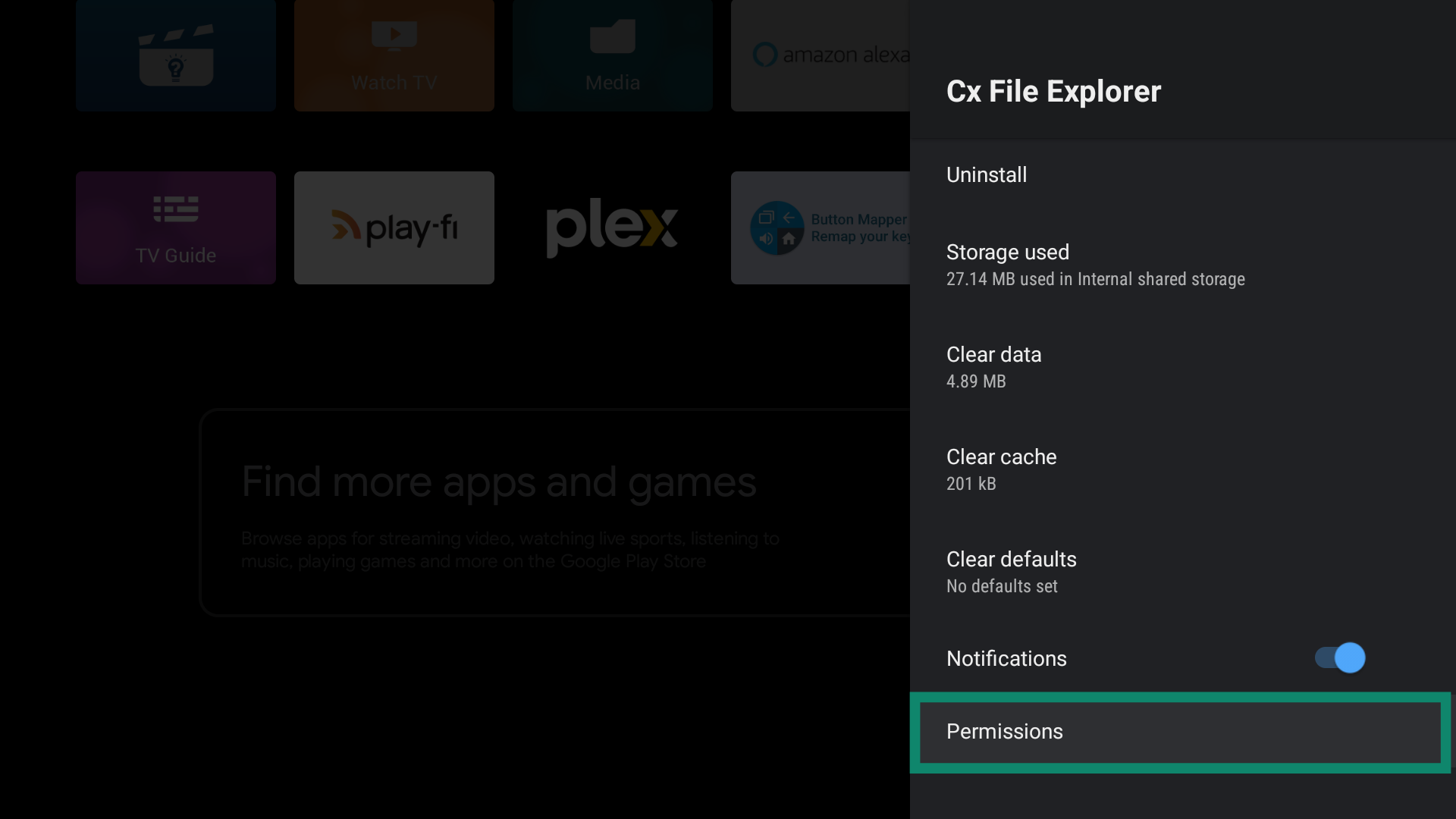
- Cx File Explorerを使用するには、デバイス内のファイルを管理する権限が必要です。権限を付与するため、アプリアイコンを長押ししてInfo(情報)を選択します。

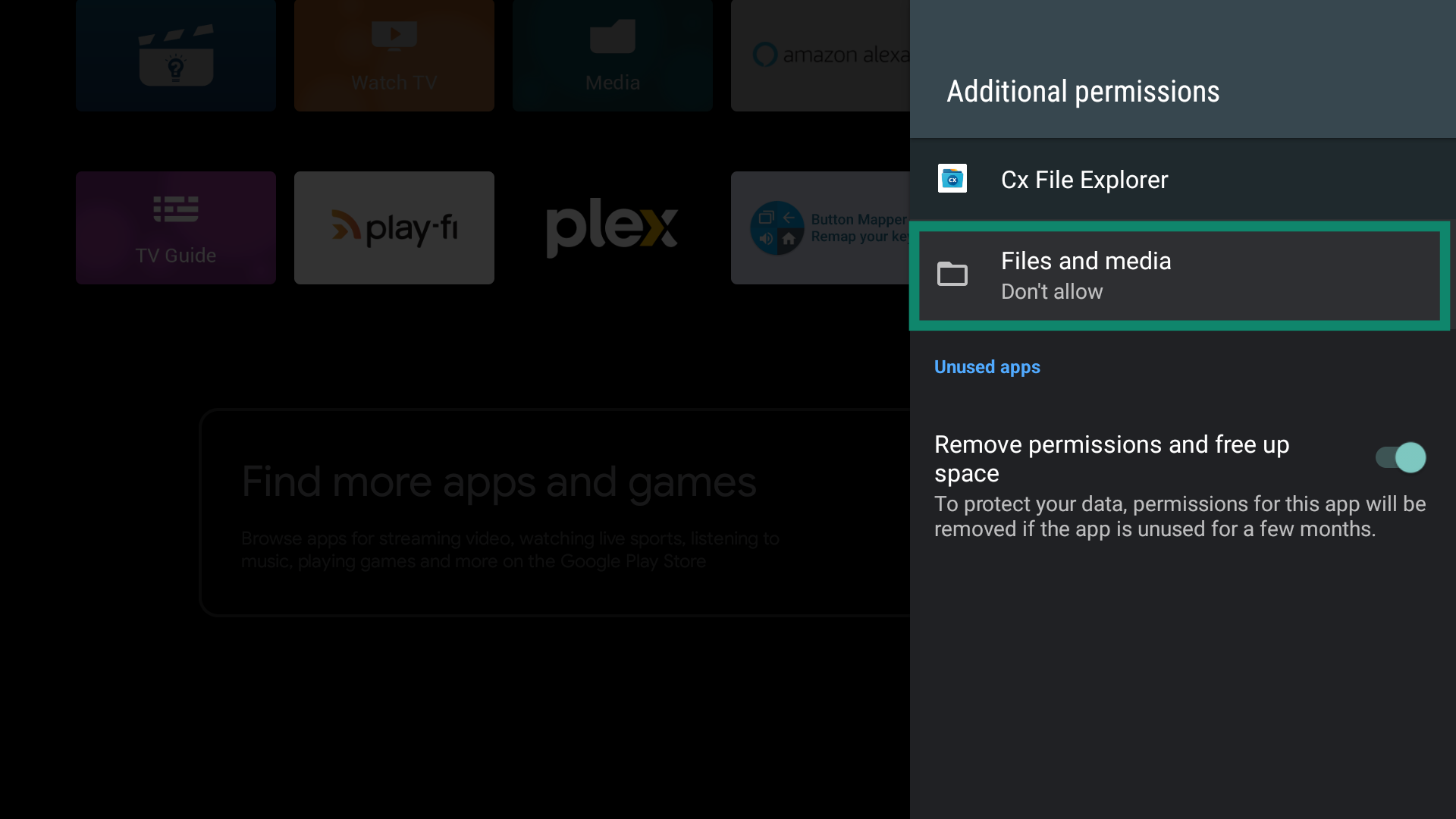
- 続いて、Permissions(権限)を選択します。

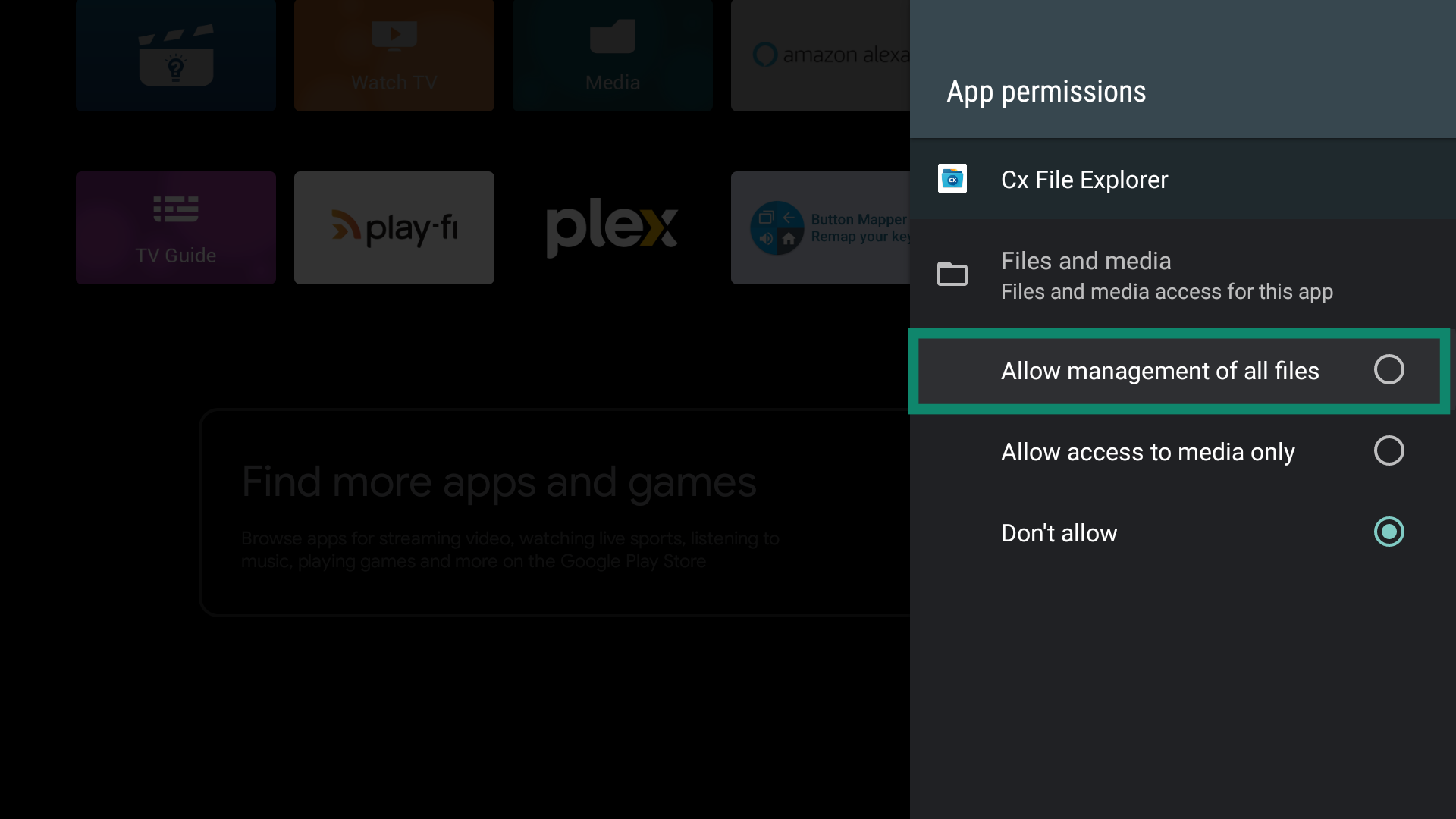
- Files and media(ファイルとメディア)を選択します。

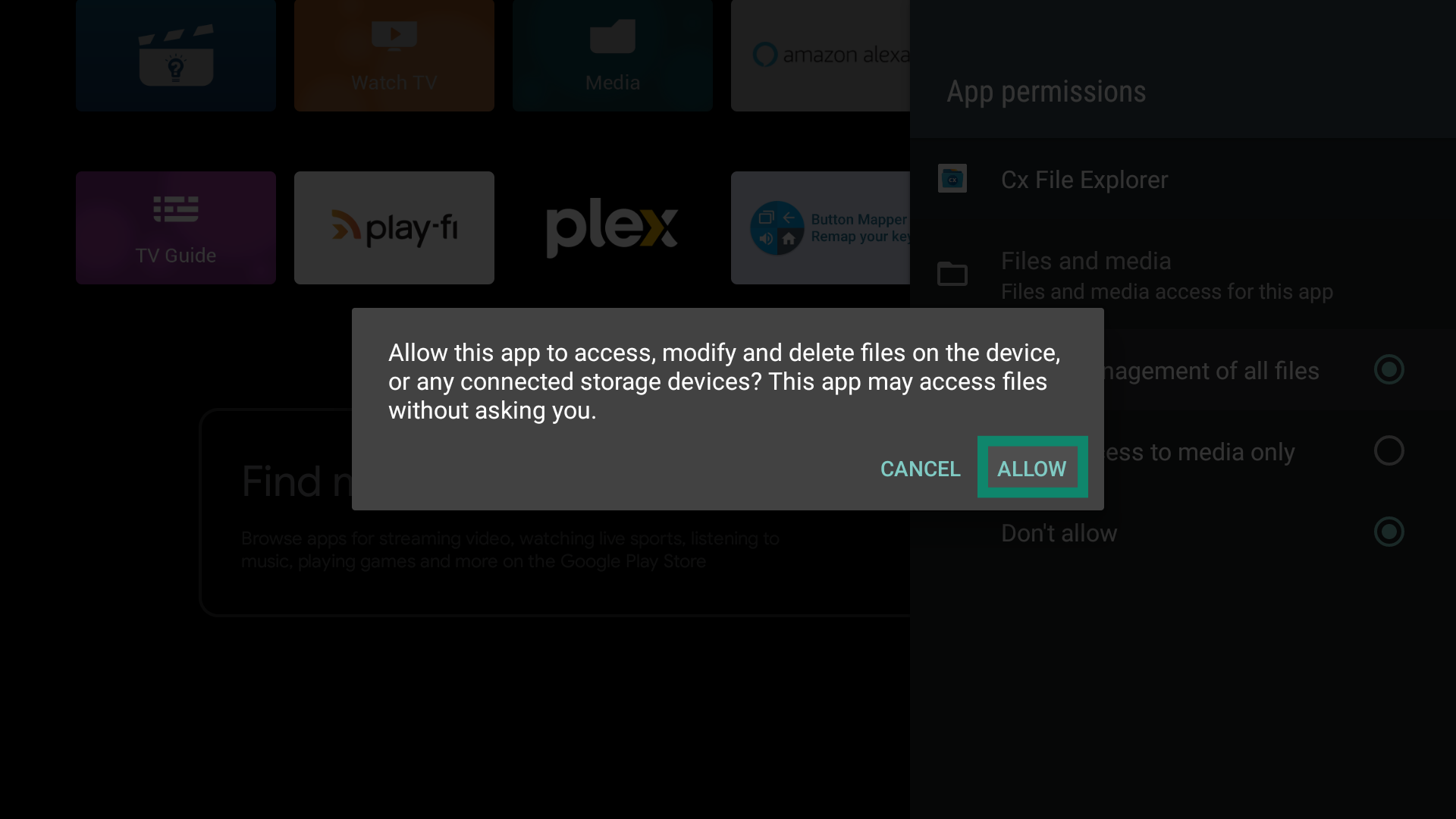
- Allow management of all files(すべてのファイルの管理を許可)を選択します。

- Allow(許可)を選択して確定します。

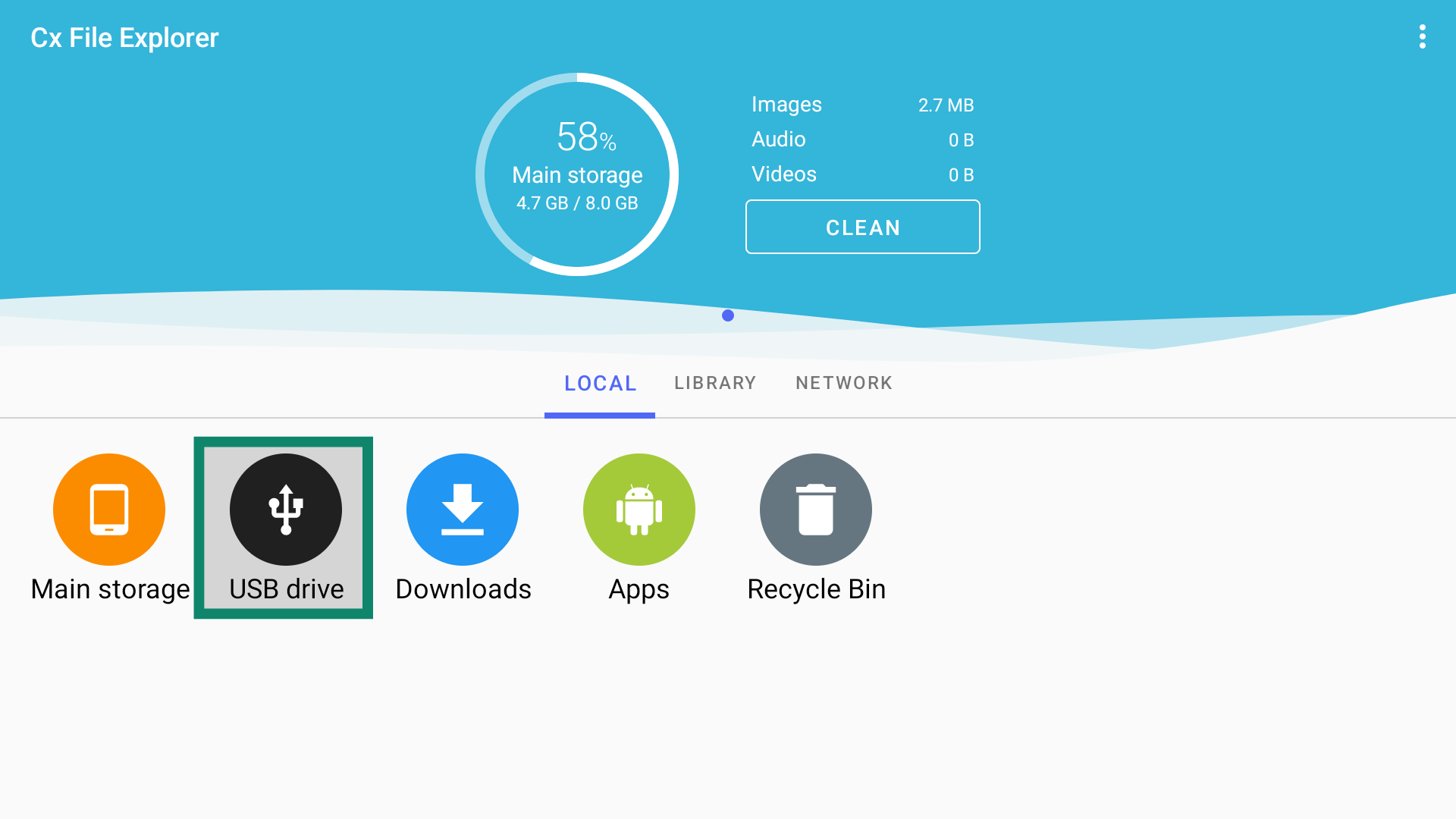
- Cx File Explorerアプリを開き、USB drive(USBドライブ)を選択します。

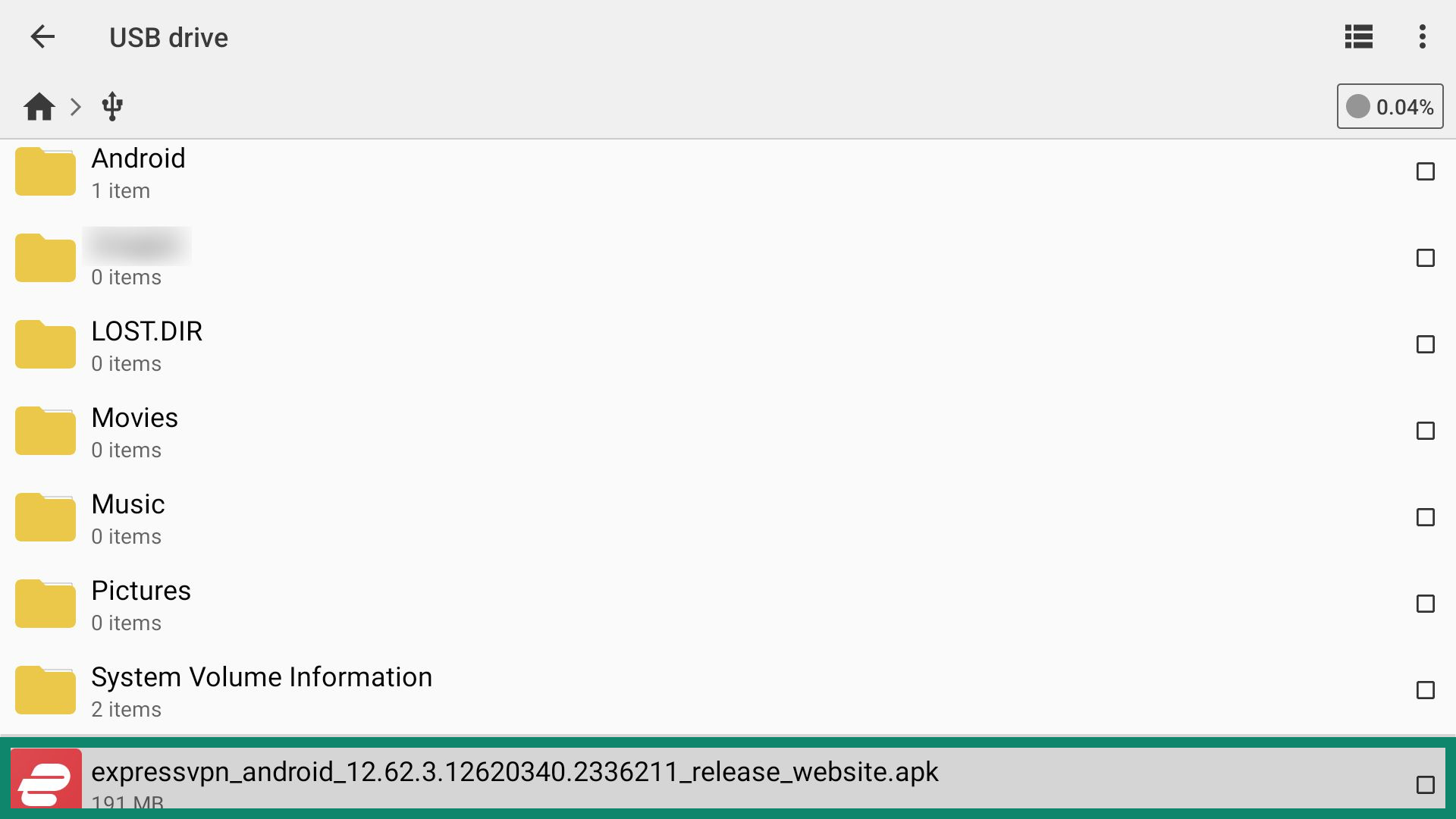
- ExpressVPNのAPKファイルを選択します。

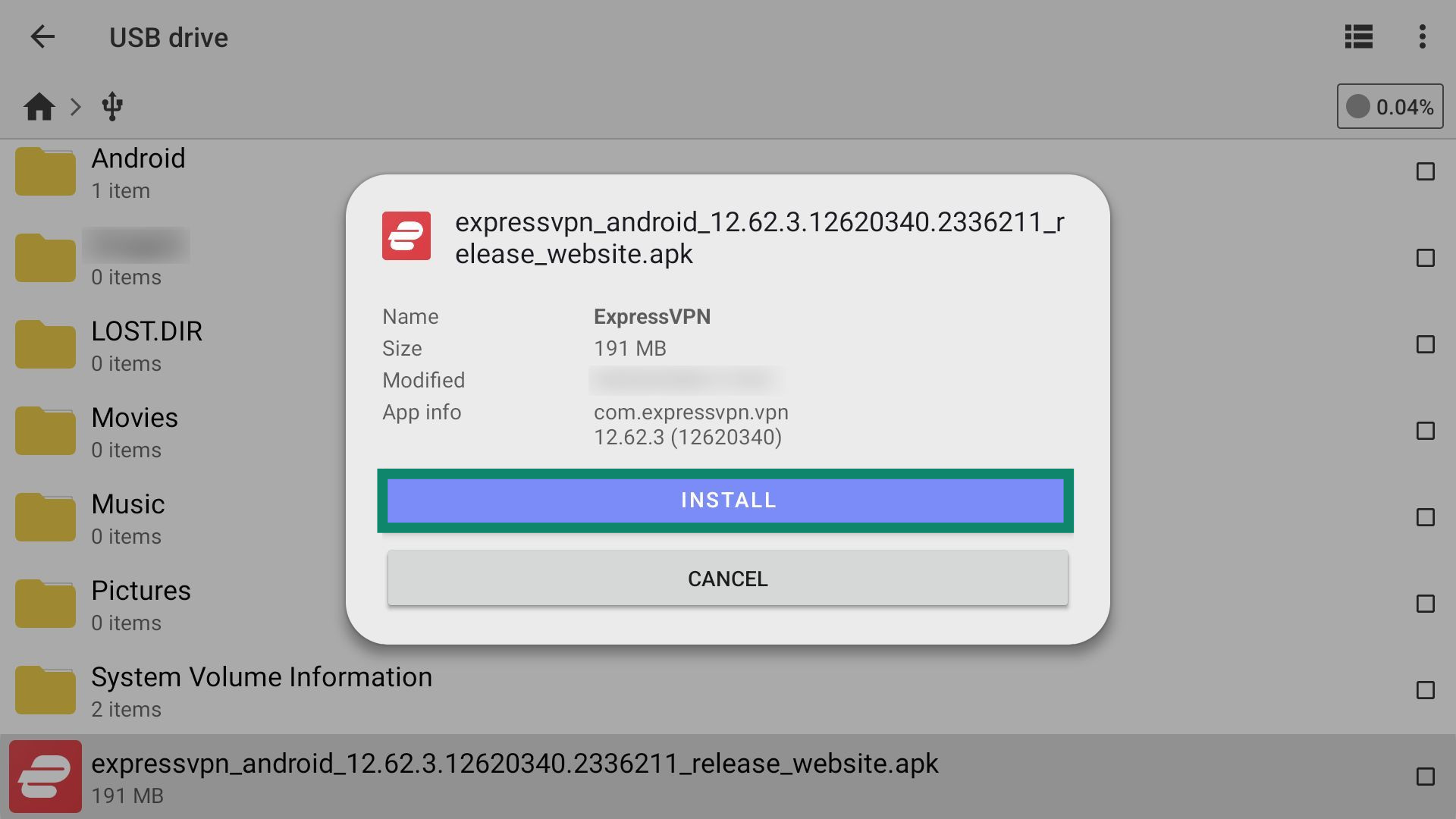
- INSTALL(インストール)を選択します。

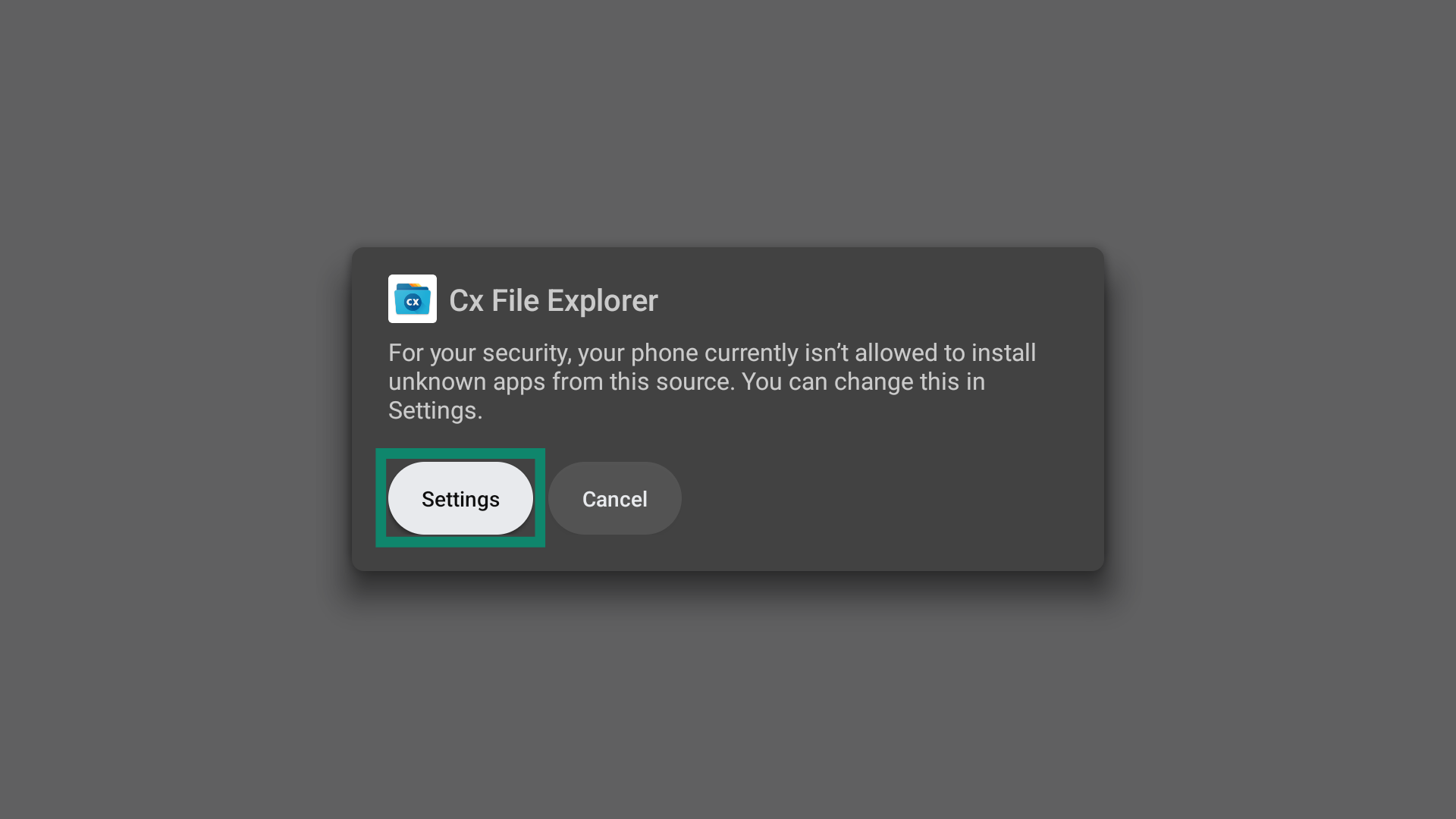
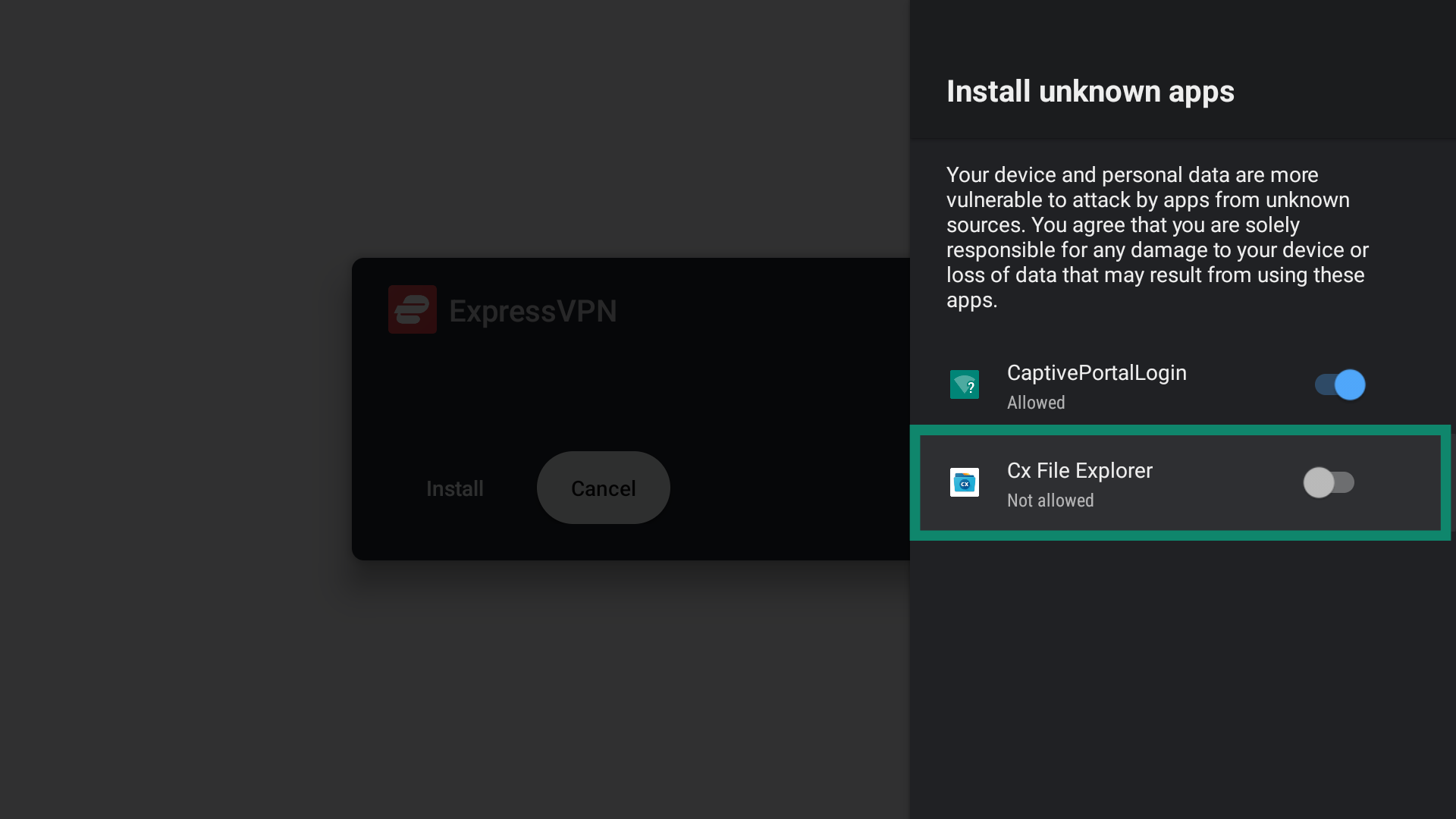
- 確認画面が表示された場合は、Android TVでCs File Explorerからアプリをインストールできるように、Settings(設定)を選択します。

- Cx File Explorerの切り替えボタンをオンにします。

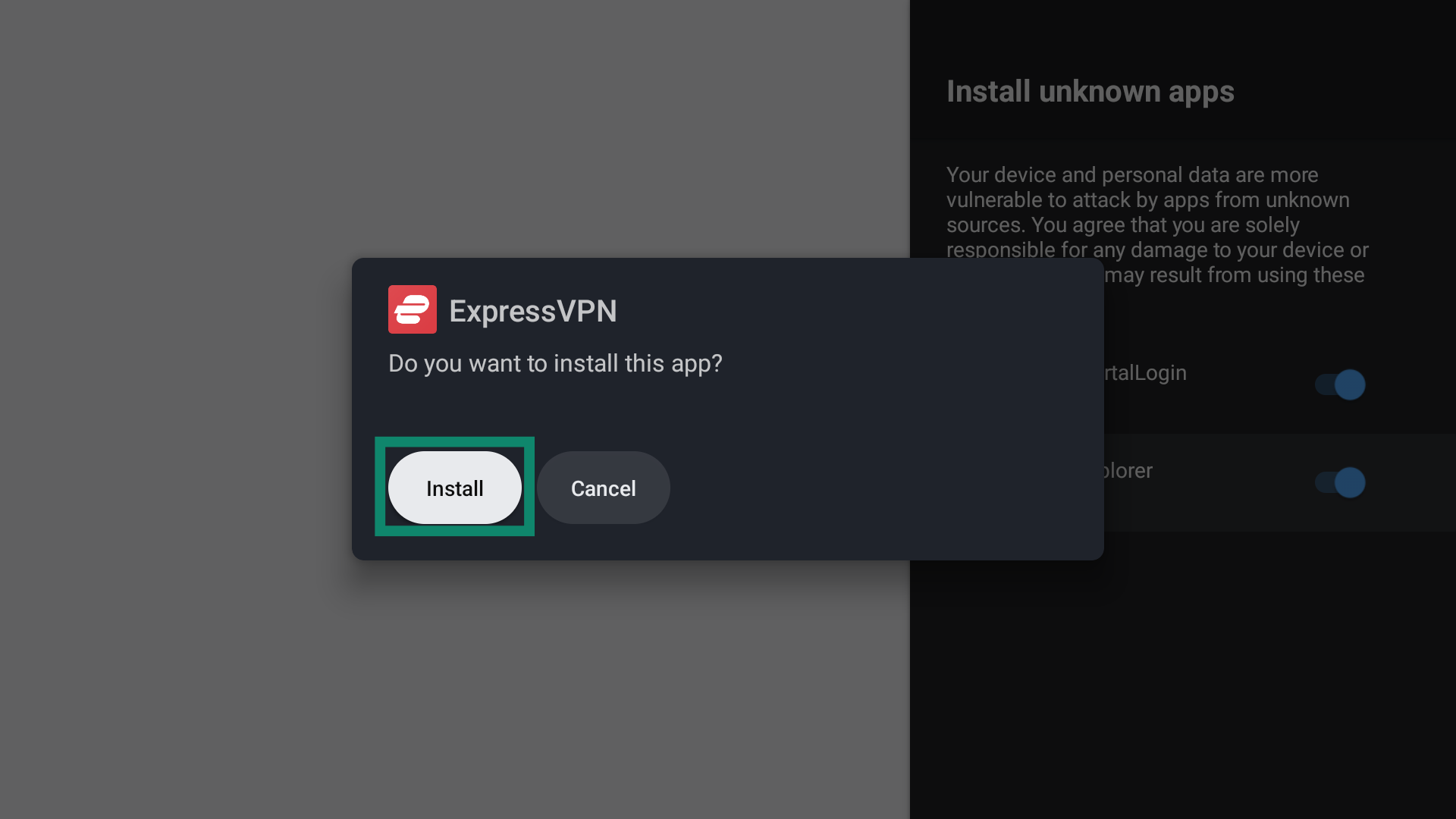
- 確認画面が表示されたら、Install(インストール)を選択します。
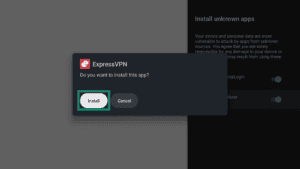
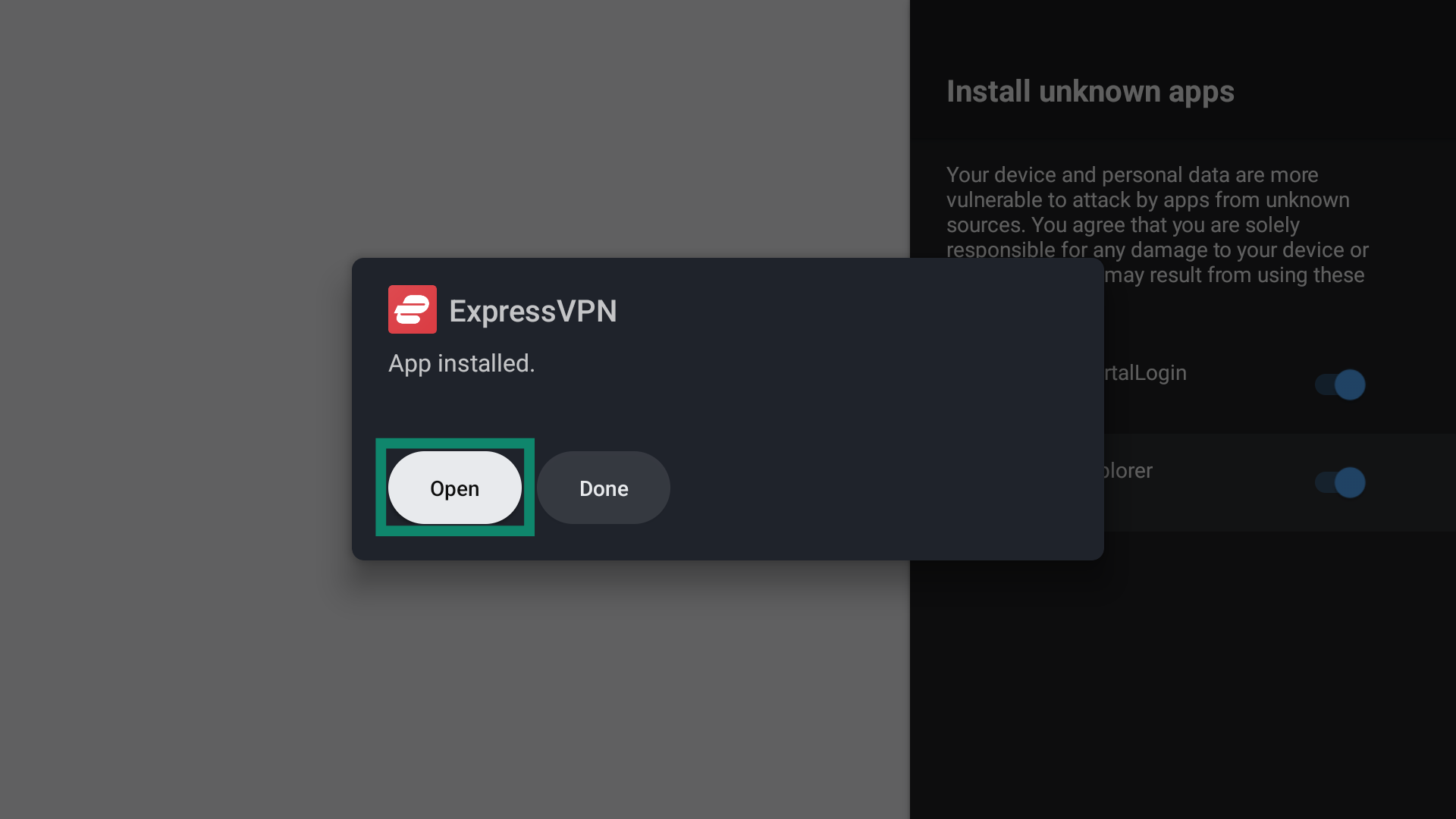
- Open(開く)を選択してExpressVPNアプリを起動します。

サポートが必要ですか? すぐにサポートを受けるには、ExpressVPNサポートチームまでお問い合わせください。
ExpressVPNアプリを設定する
ExpressVPNアプリを初めて開くと、プライバシーに関する設定画面が表示されます。希望する項目を選択して次に進みます。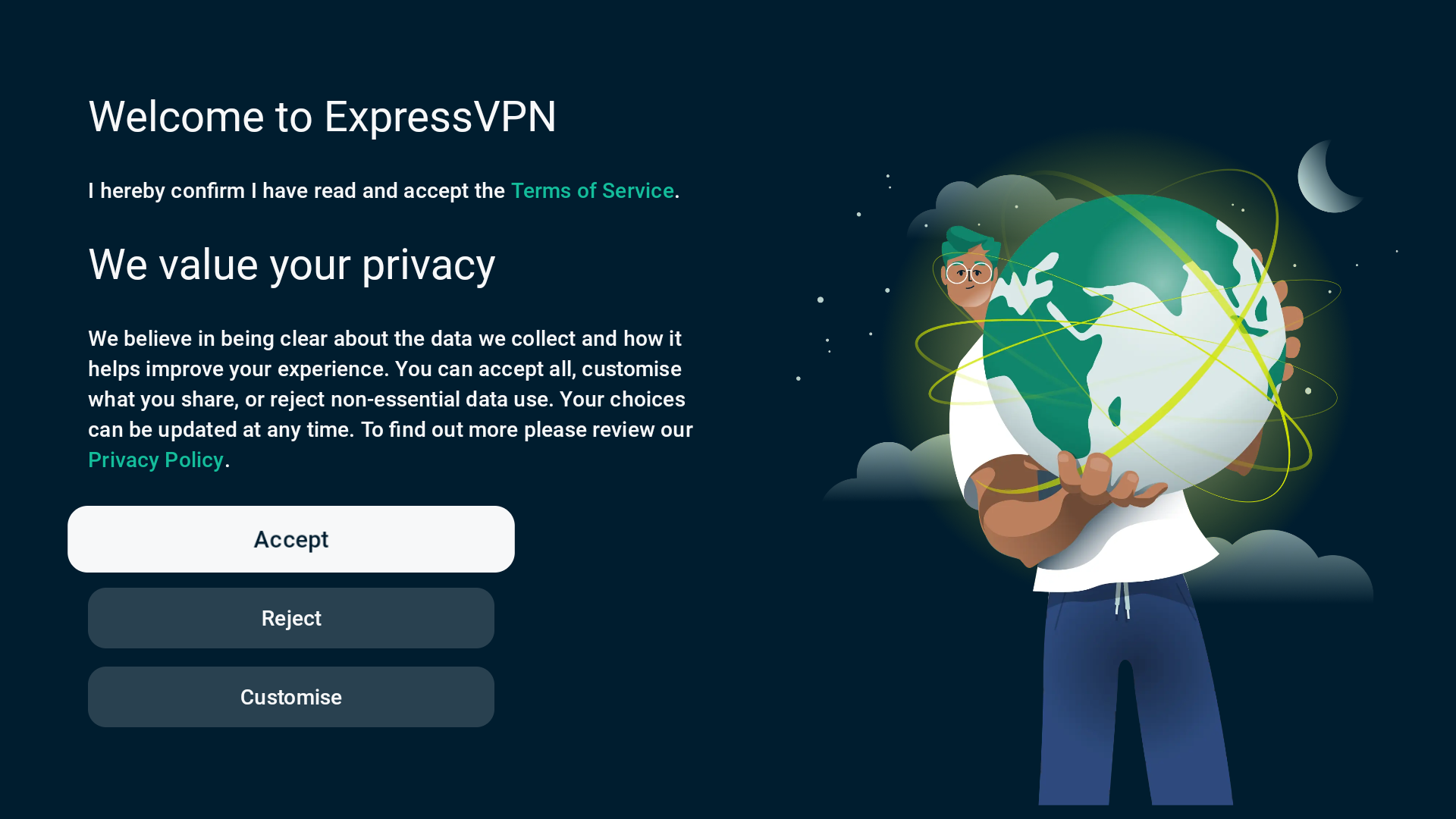 次の画面で、Sign in(サインイン)を選択します。
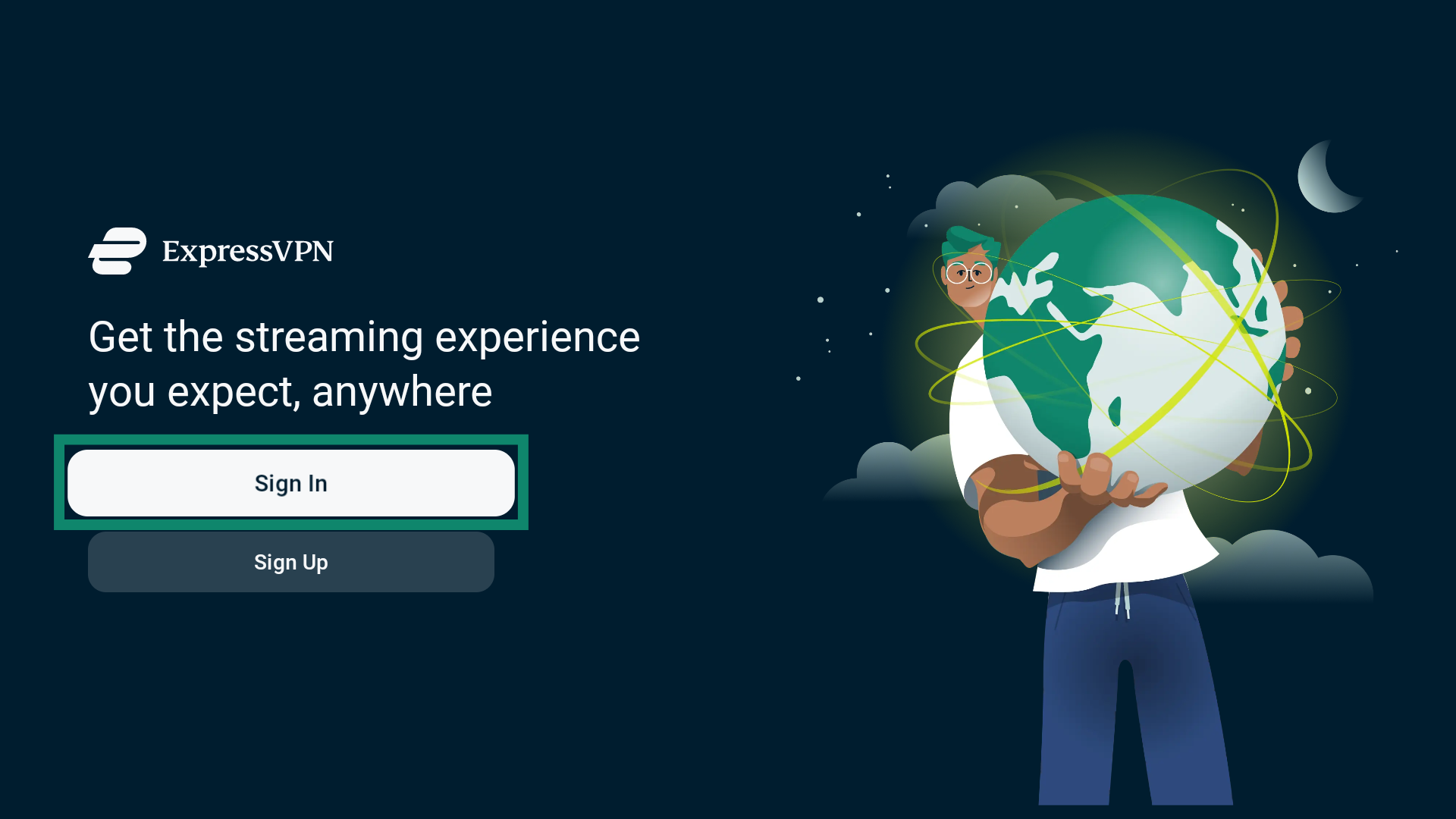 サインインには3つの方法があります。
QRコードでサインインする
モバイルデバイスでQRコードをスキャンし、ExpressVPNのサインインページを開きます。続いて、以下の手順を行います。
- ExpressVPNアカウントに登録したメールアドレスを入力し、Send Code(コードを送信)をタップします。
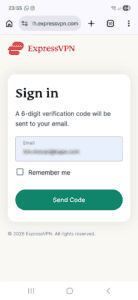

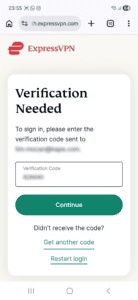
- メールで届いた認証コードを入力し、Continue(続行)をタップします。
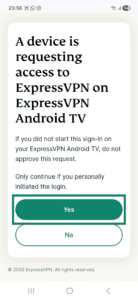
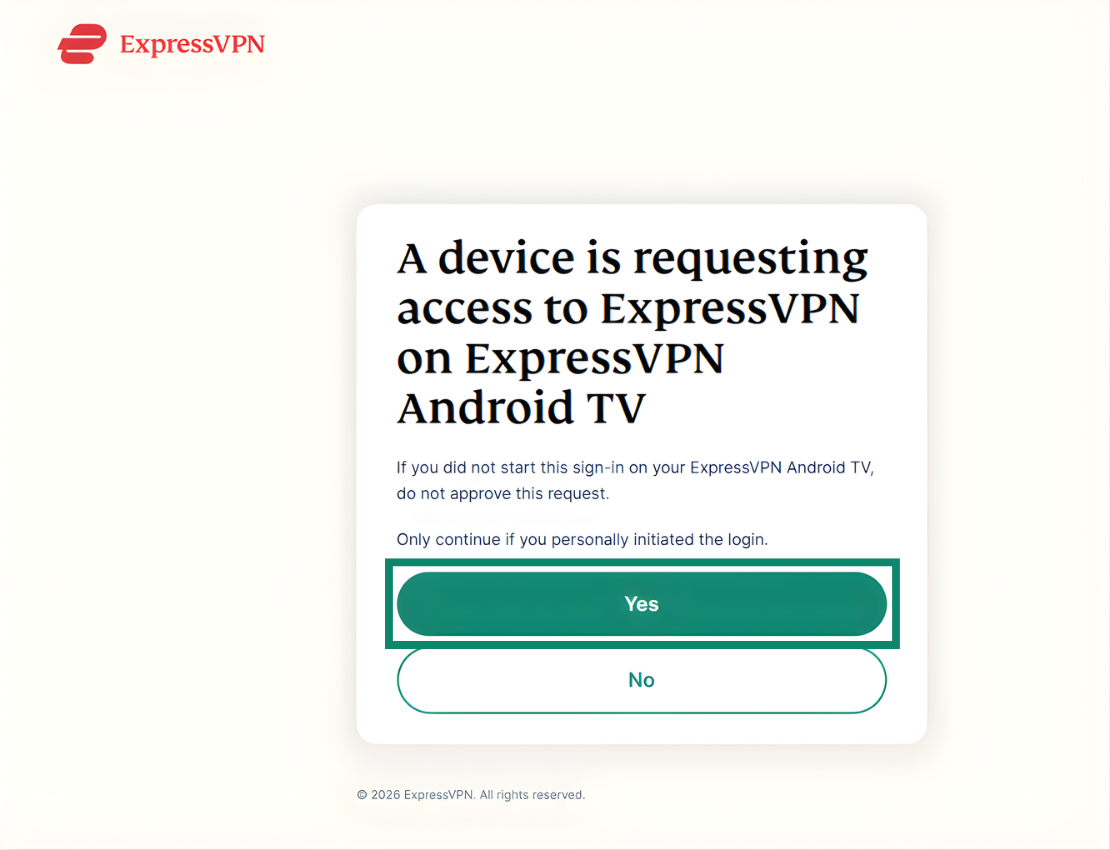
- Yes(はい)をタップし、Android TVへのサインインを承認します。
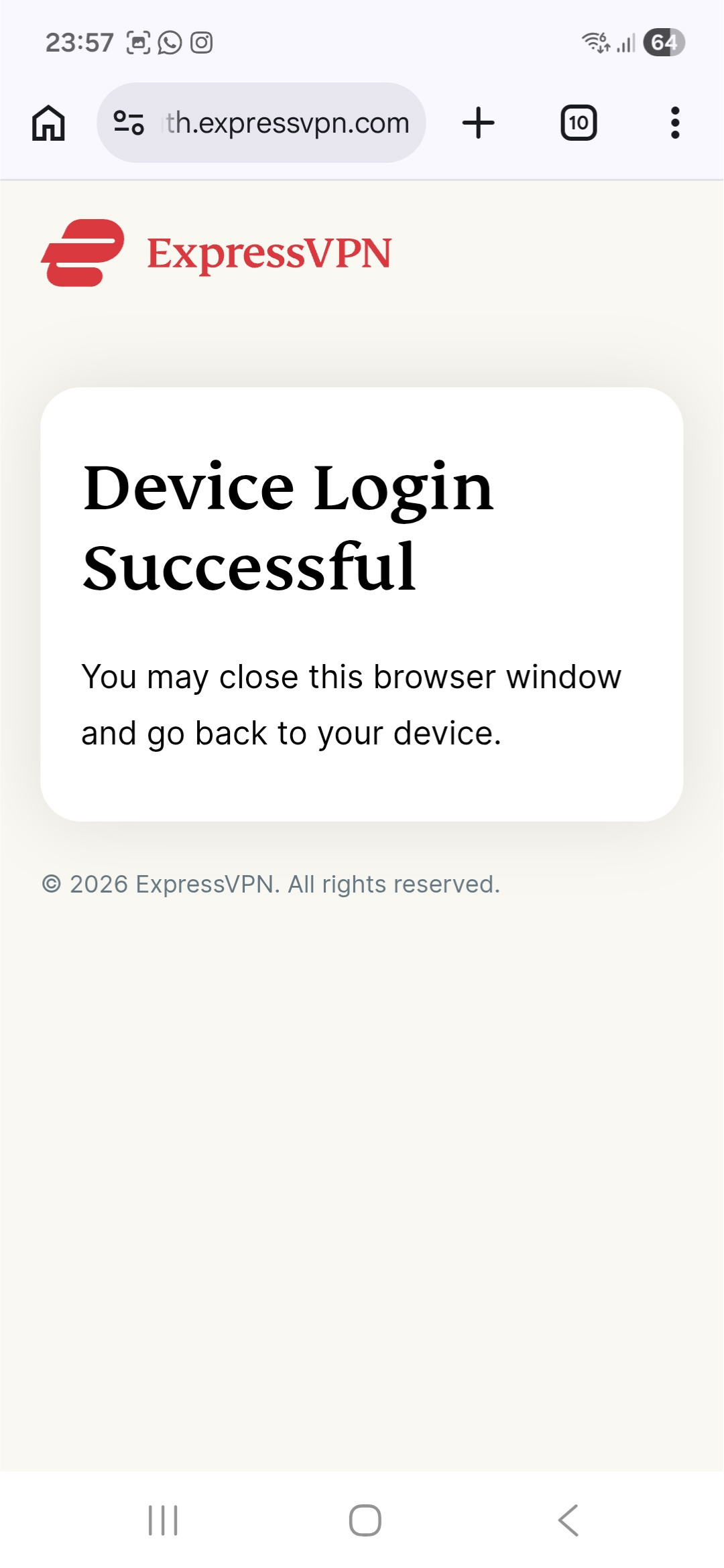
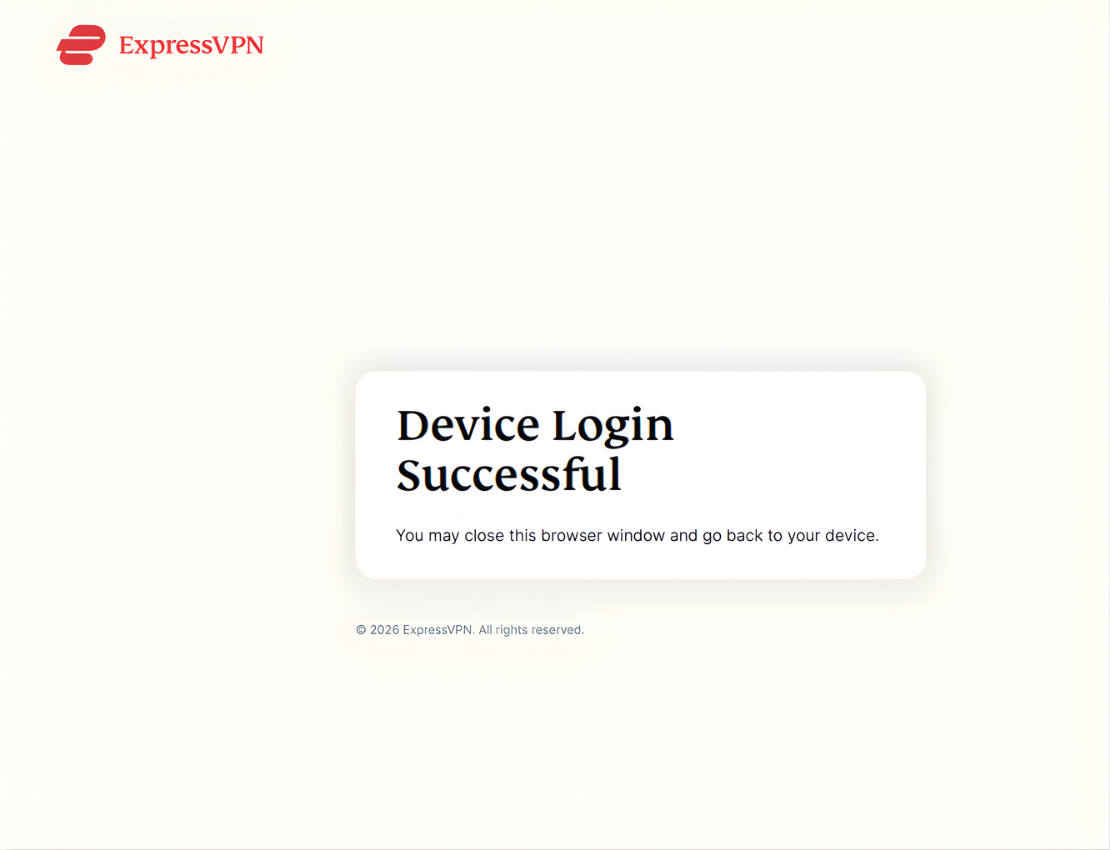
- サインインが完了すると、Device Login Successful(デバイスへのログインに成功しました)と表示されます。
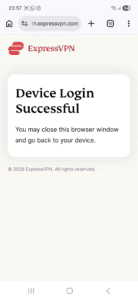
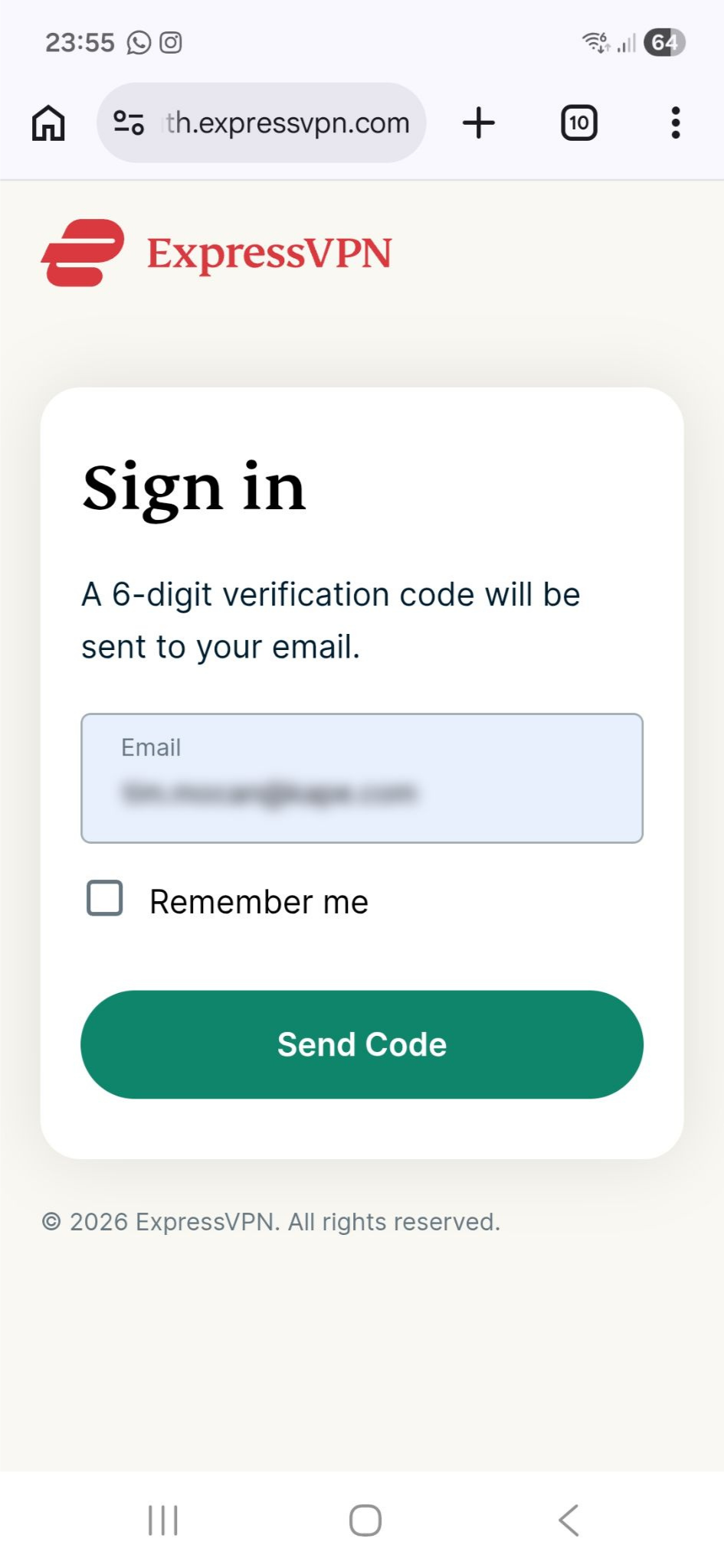
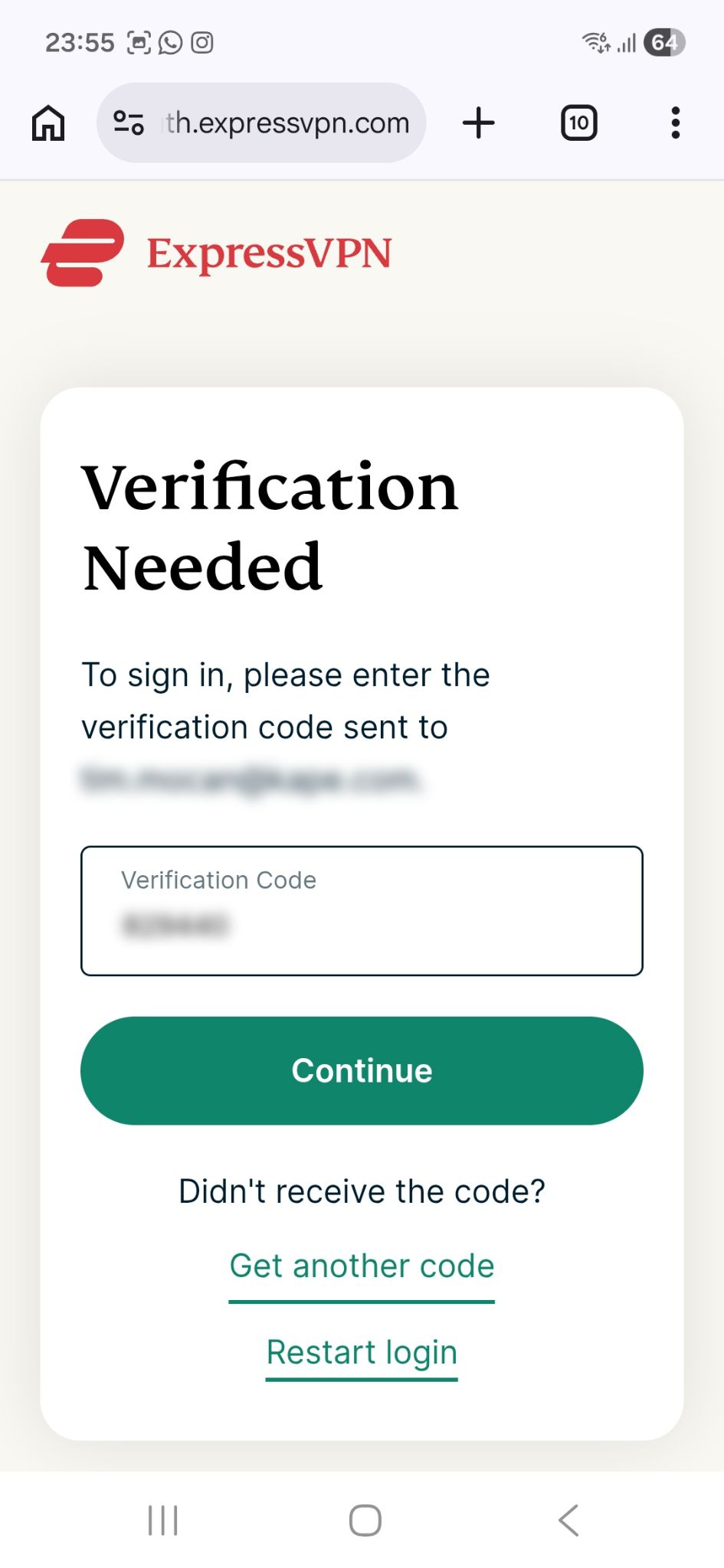
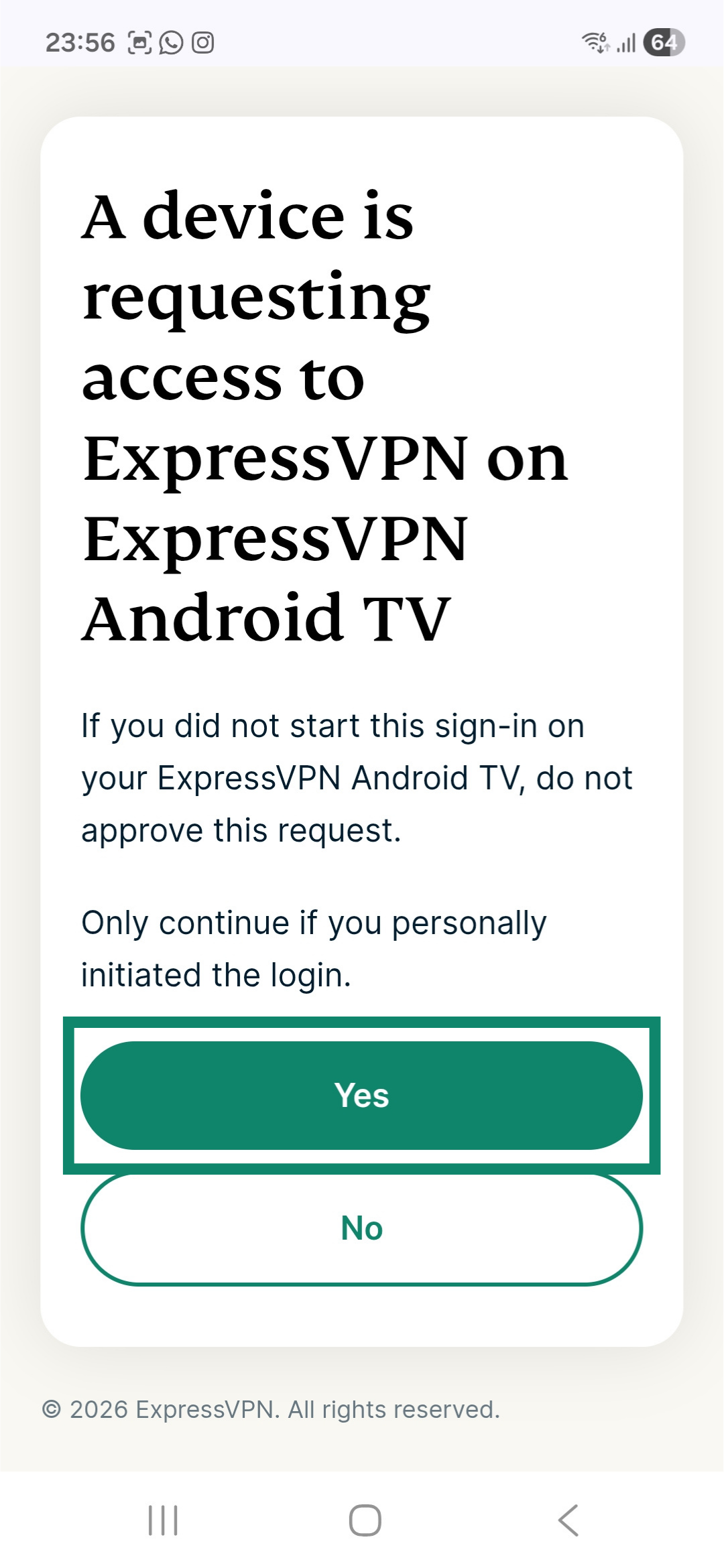
認証コードがメールで届かない場合は、サインインページのGet another code(別のコードを取得)をタップします。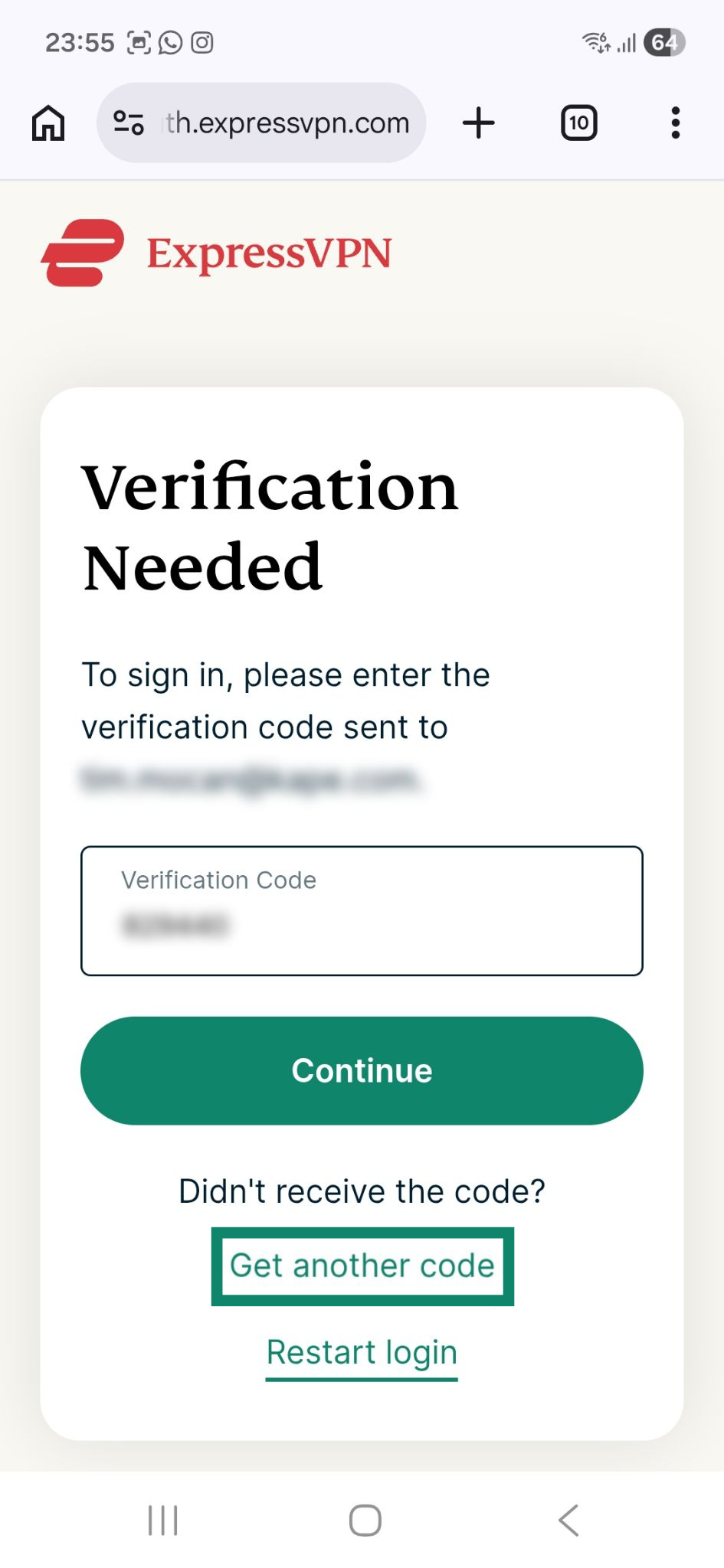 重要:QRコードをスキャンするオプションが表示されない場合は、ExpressVPNアプリのアイコンを長押しし、Info(情報)> Clear data(データを消去)> OKの順に選択します。保存データを消去した後、ExpressVPNアプリをもう一度起動すると、QRコードが表示されます。
認証リンクでサインインする
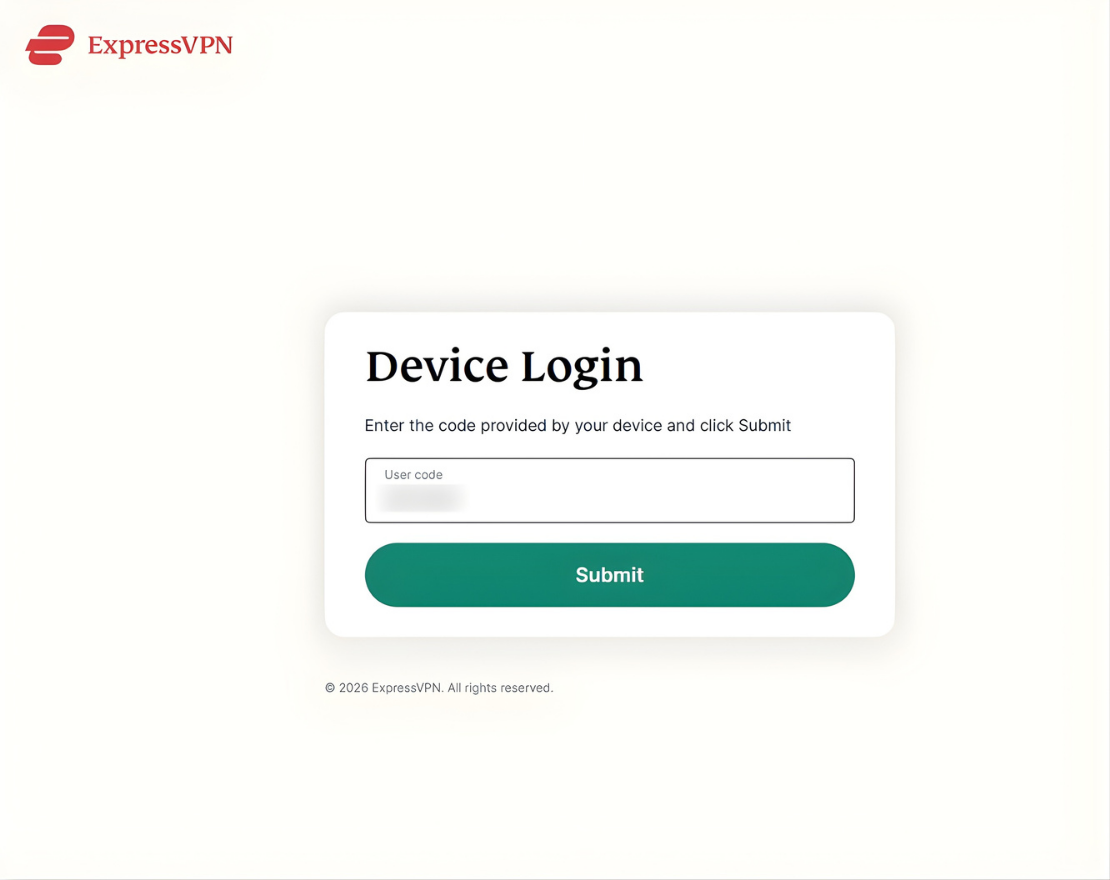
パソコンで、サインインページに表示されたリンクにアクセスします。続いて、以下の手順を行います。
- Android TVのサインインページに表示されているコードを入力し、Submit(送信)をクリックします。

- Yes(はい)をクリックし、Android TVからのサインインリクエストを承認します。


- サインインが完了すると、Device Login Successful(デバイスへのログインに成功しました)と表示されます。

パスワードまたは認証コードでサインインする
- ExpressVPNアカウントに登録したメールアドレスとパスワード、またはアクティベーションコードを入力します。
- Sign In(サインイン)を選択します。
注:Google Play ストアでExpressVPNのサブスクリプションを購入した場合は、Restore your Play Store subscription(Play ストアのサブスクリプションを復元)を選択してください。
続いて、ExpressVPNアプリを設定します。OKを選択して次に進みます。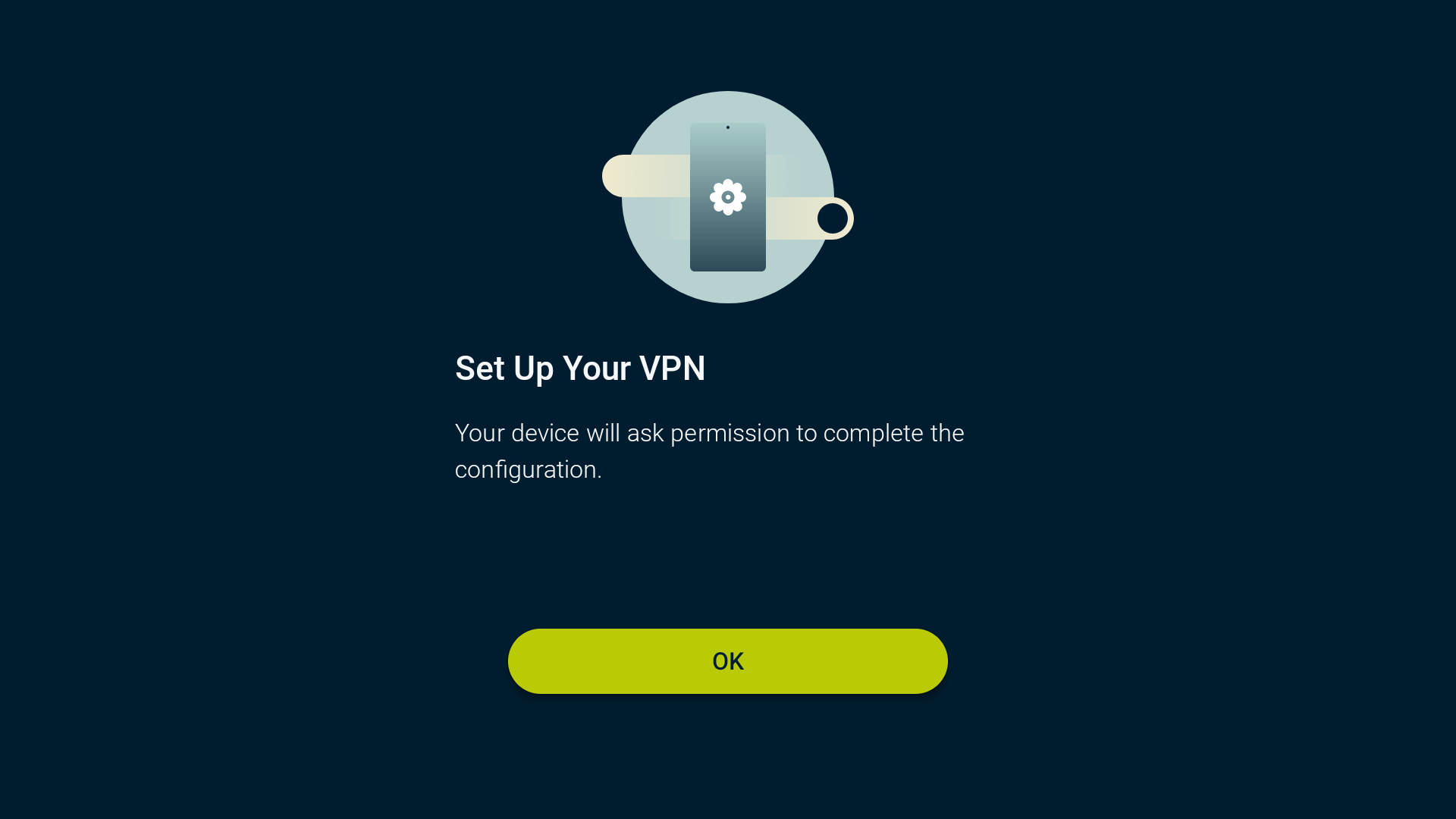
ExpressVPNを使用するには、VPN接続の設定とネットワークトラフィックの処理に関する権限が必要です。これはAndroidの標準仕様であり、すべてのVPNアプリが動作するために求められます。ExpressVPNが閲覧履歴を記録したり監視したりするという意味ではありません。安心してOK(OK)を選択し、次に進んでください。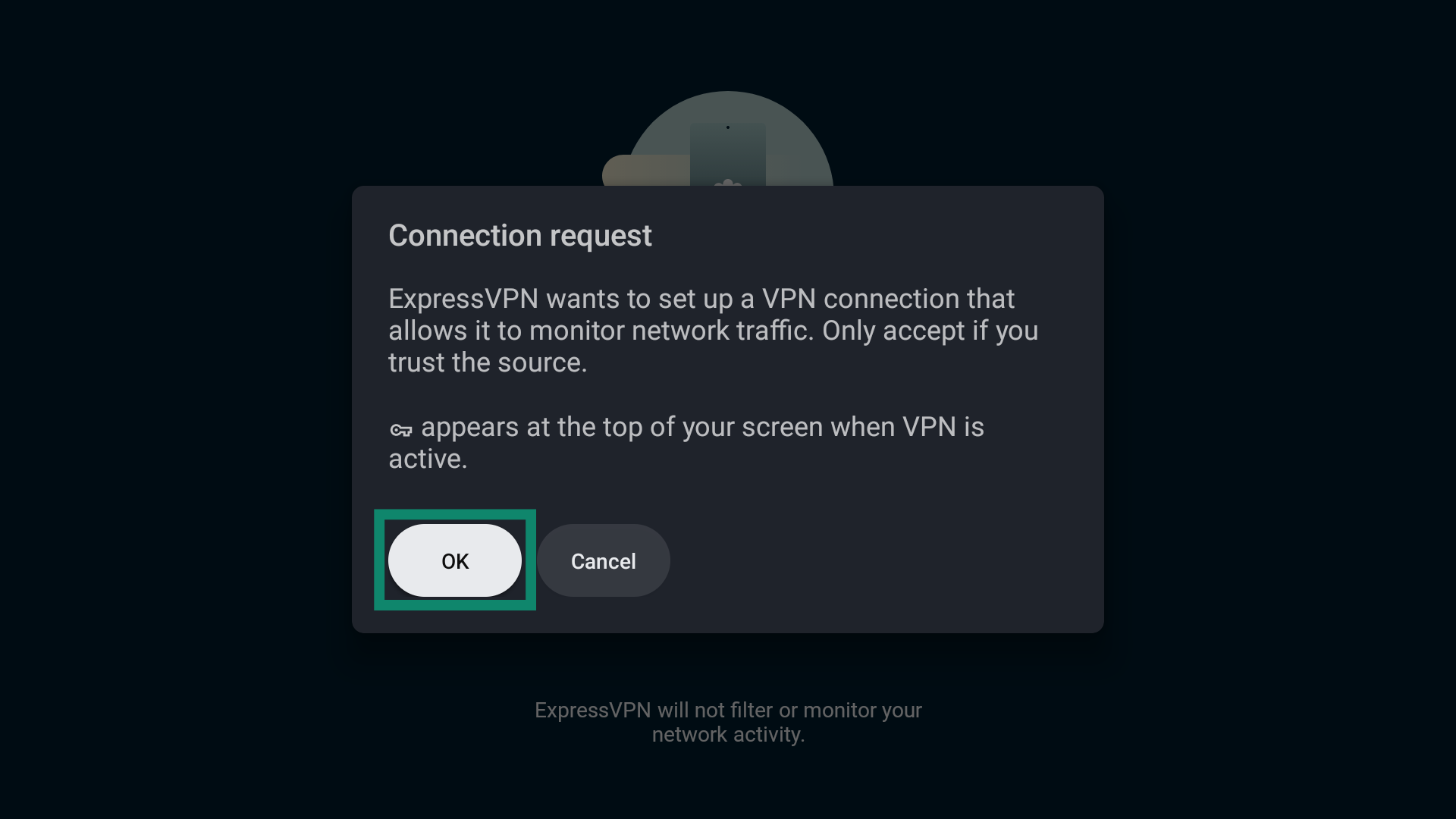
サポートが必要ですか? すぐにサポートを受けるには、ExpressVPNサポートチームまでお問い合わせください。
サーバーロケーションに接続する
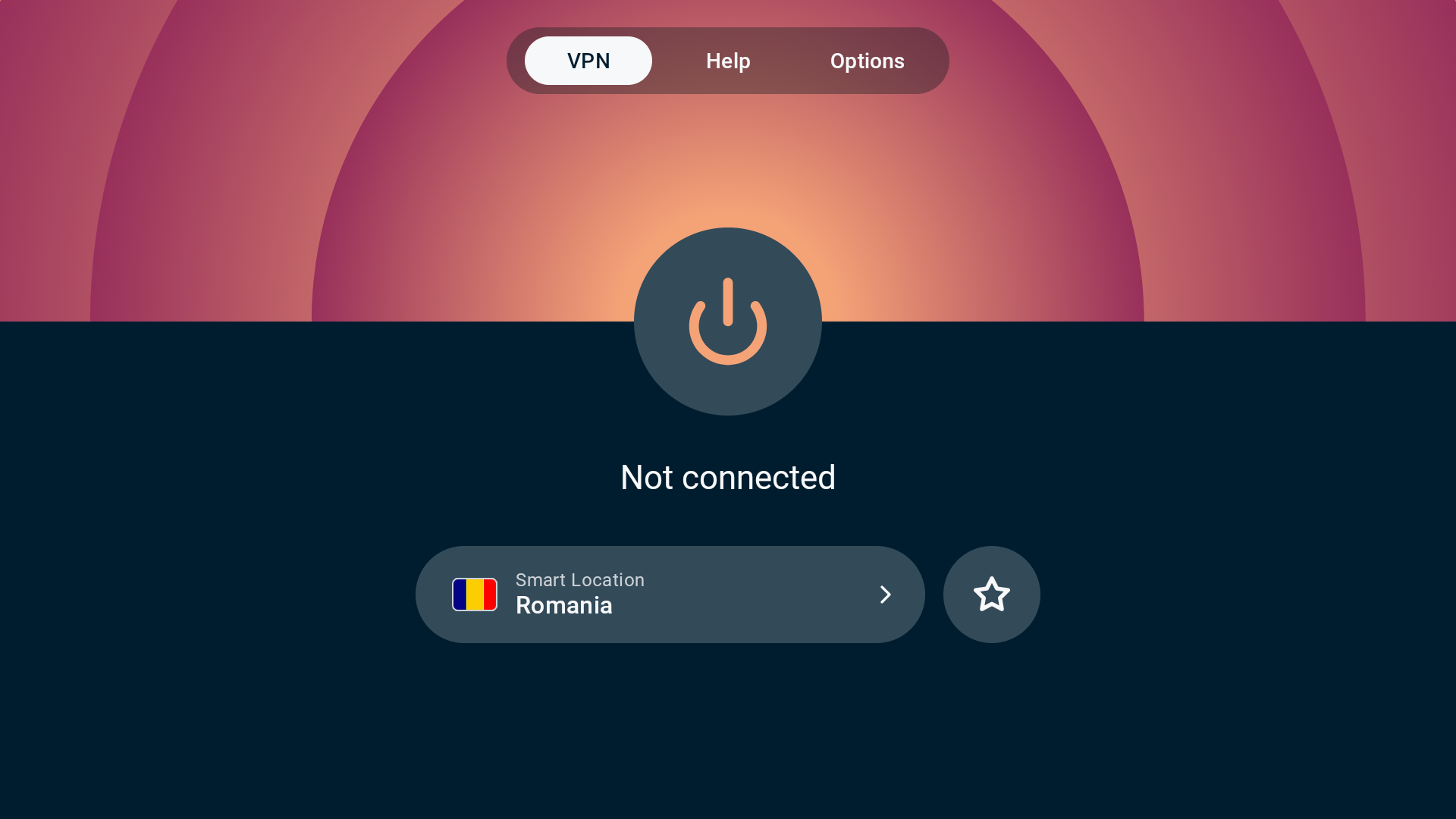
VPNサーバーロケーションに接続するには、以下の手順を行います。
- ホーム画面の電源ボタン(

 )を選択します。デフォルトでは、ExpressVPNがユーザーに最適なサーバーロケーションを自動的に選ぶ「スマートロケーション」に接続します。
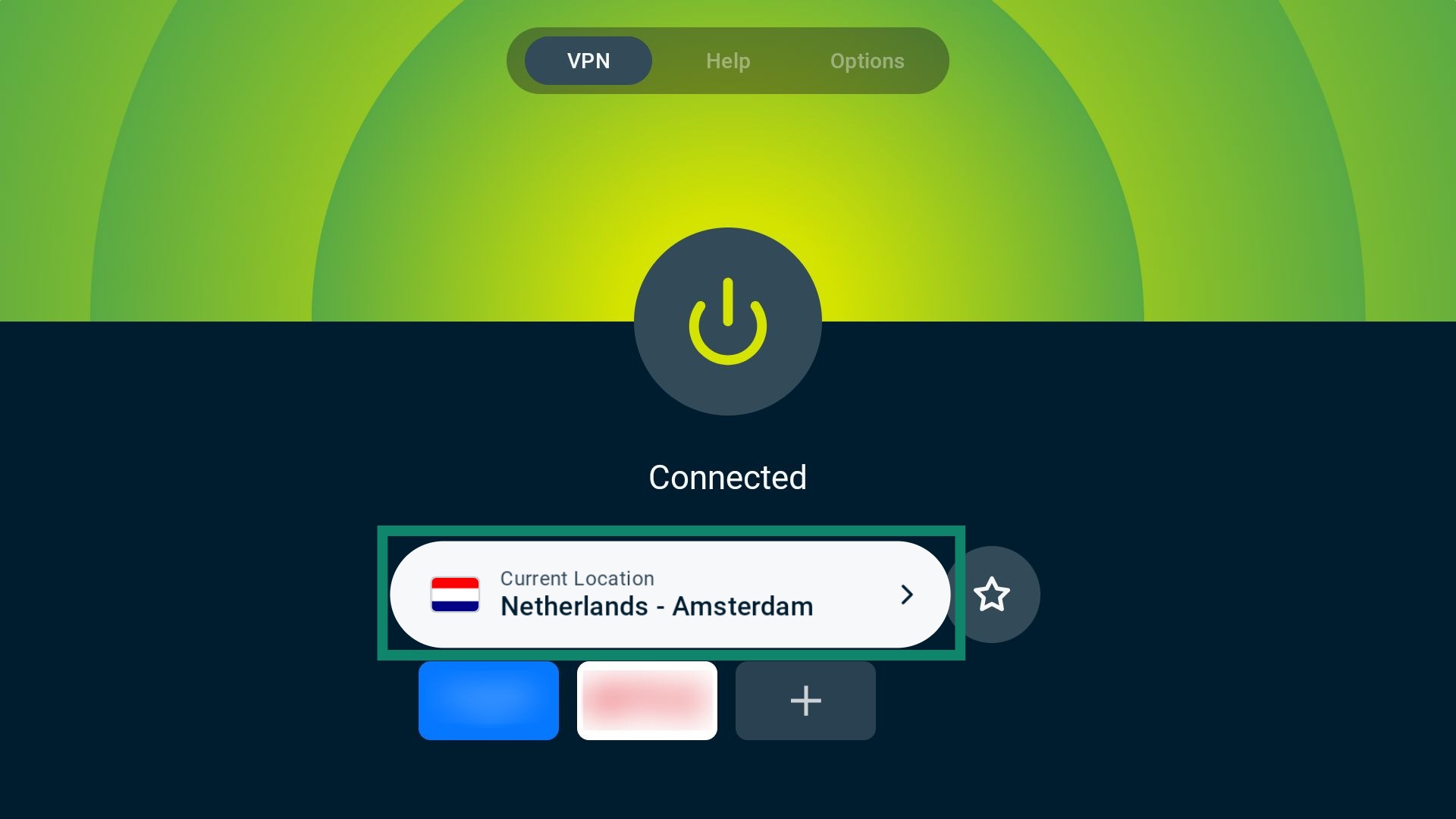
- VPNへの接続が完了すると、ボタンの下にConnected(接続済み)と表示されます。

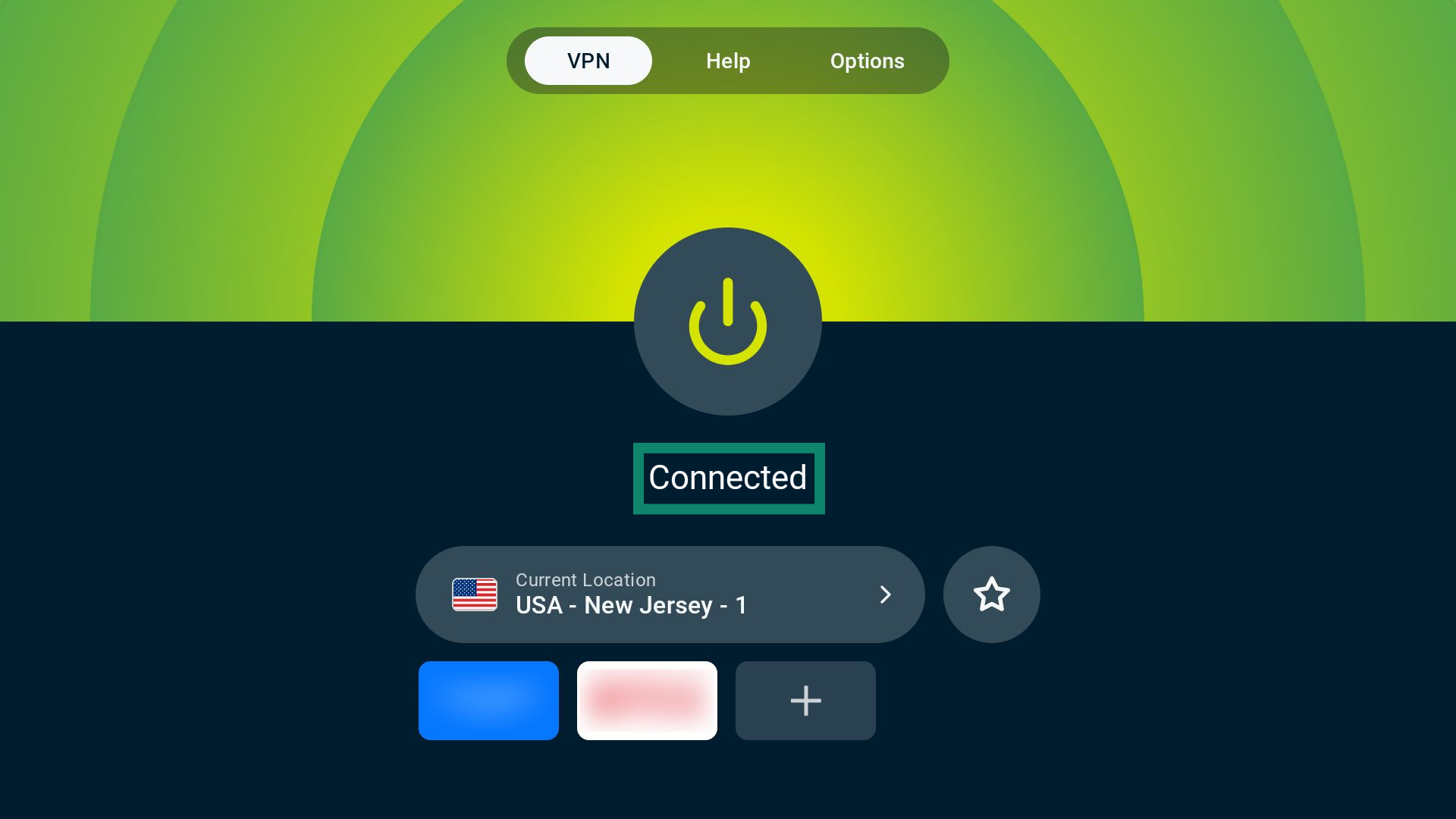
注:VPNに同時接続できるデバイス数は、購入時に選択したサブスクリプションプランによって異なります。
- ベーシック:最大10台まで同時接続
- アドバンス:最大12台まで同時接続
- プロ:最大14台まで同時接続
サポートが必要ですか? すぐにサポートを受けるには、ExpressVPNサポートチームまでお問い合わせください。
サーバーロケーションとの接続を解除する
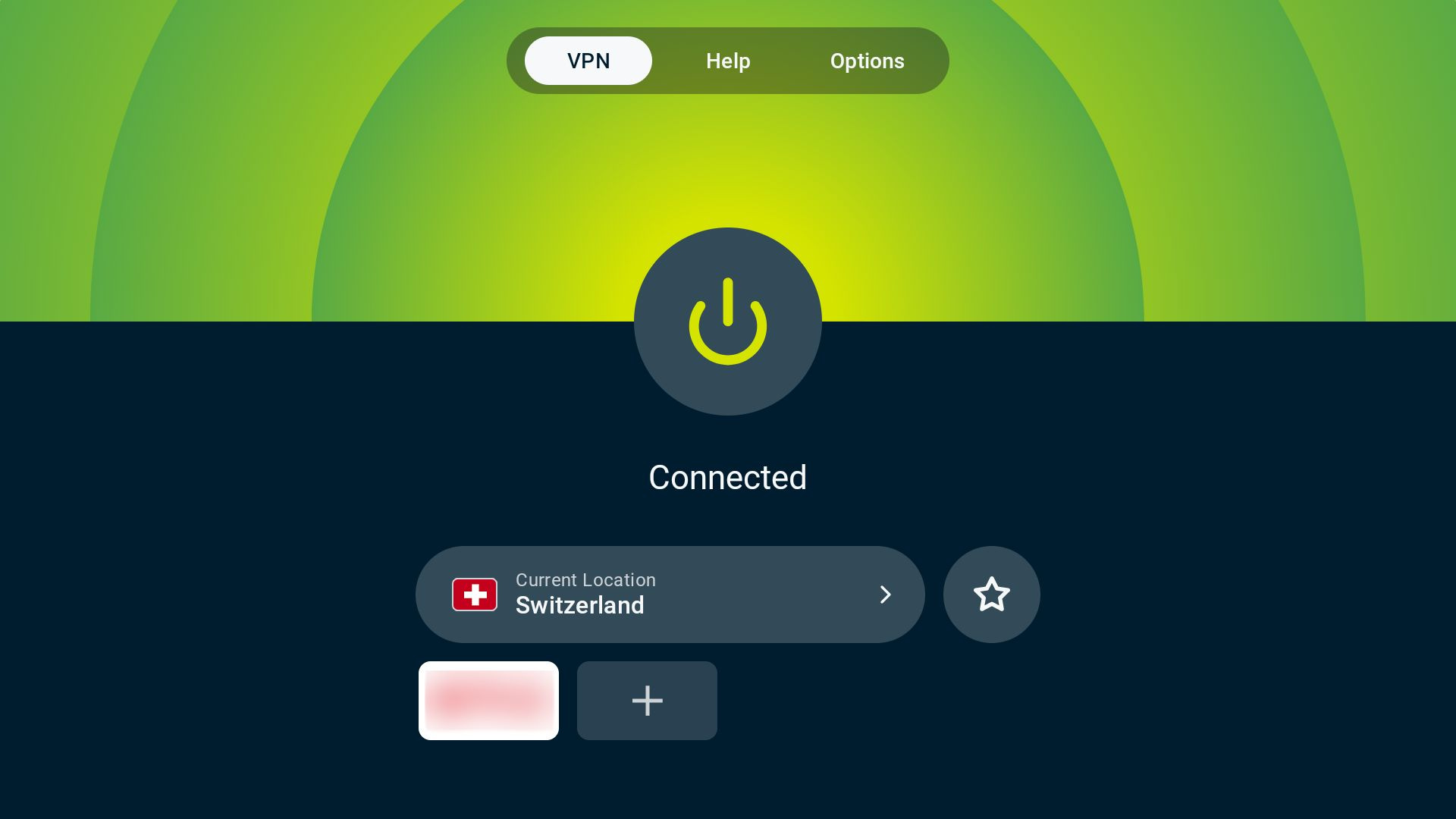
VPNサーバーロケーションとの接続を解除するには、以下の手順を行います。
- を選択します。

- ボタンの下にNot connected(未接続)と表示されれば、VPNとの接続は解除されています。

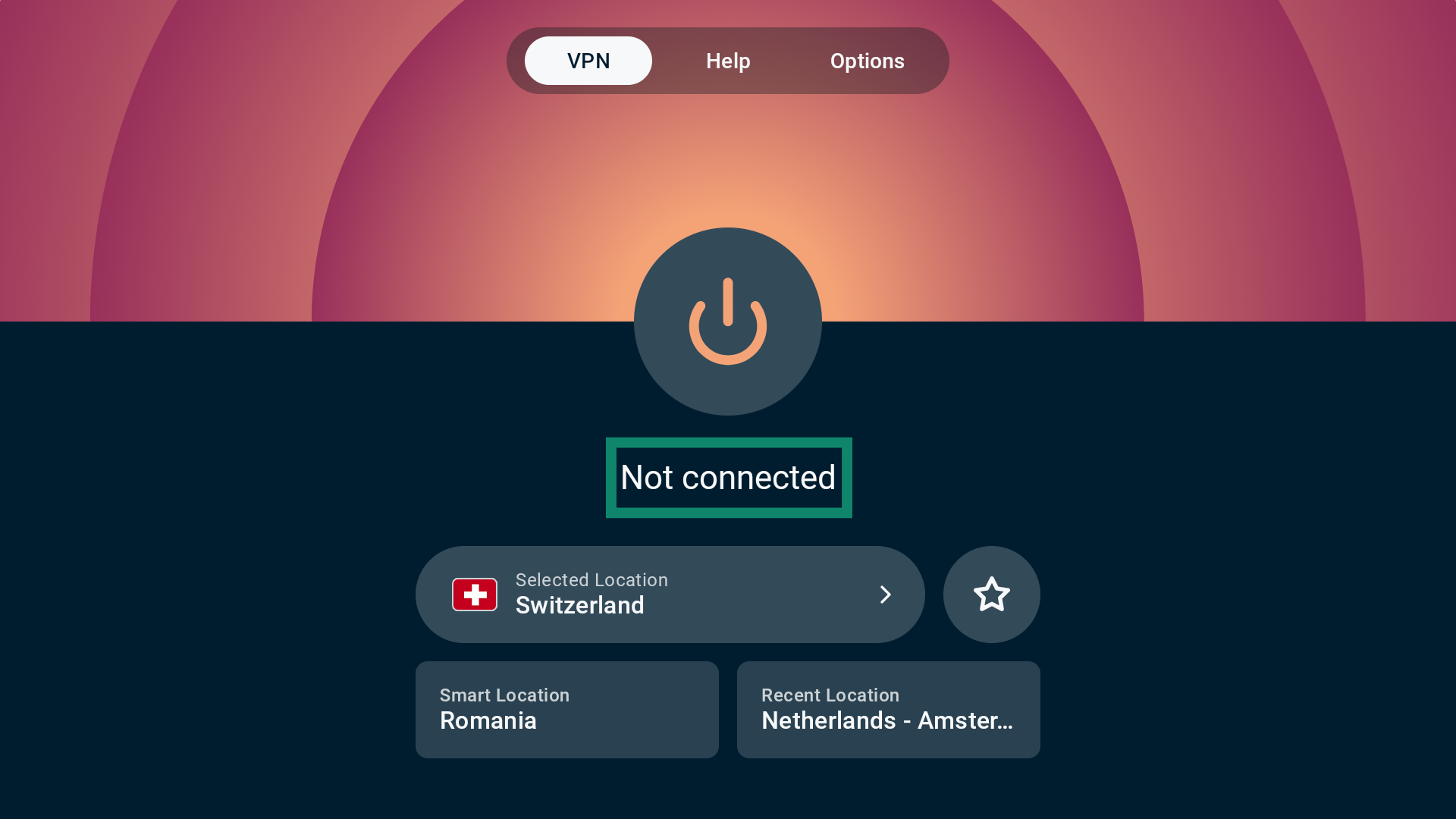
サポートが必要ですか? すぐにサポートを受けるには、ExpressVPNサポートチームまでお問い合わせください。
別のサーバーロケーションを選択する
別のサーバーロケーションに接続するには、以下の手順を行います。
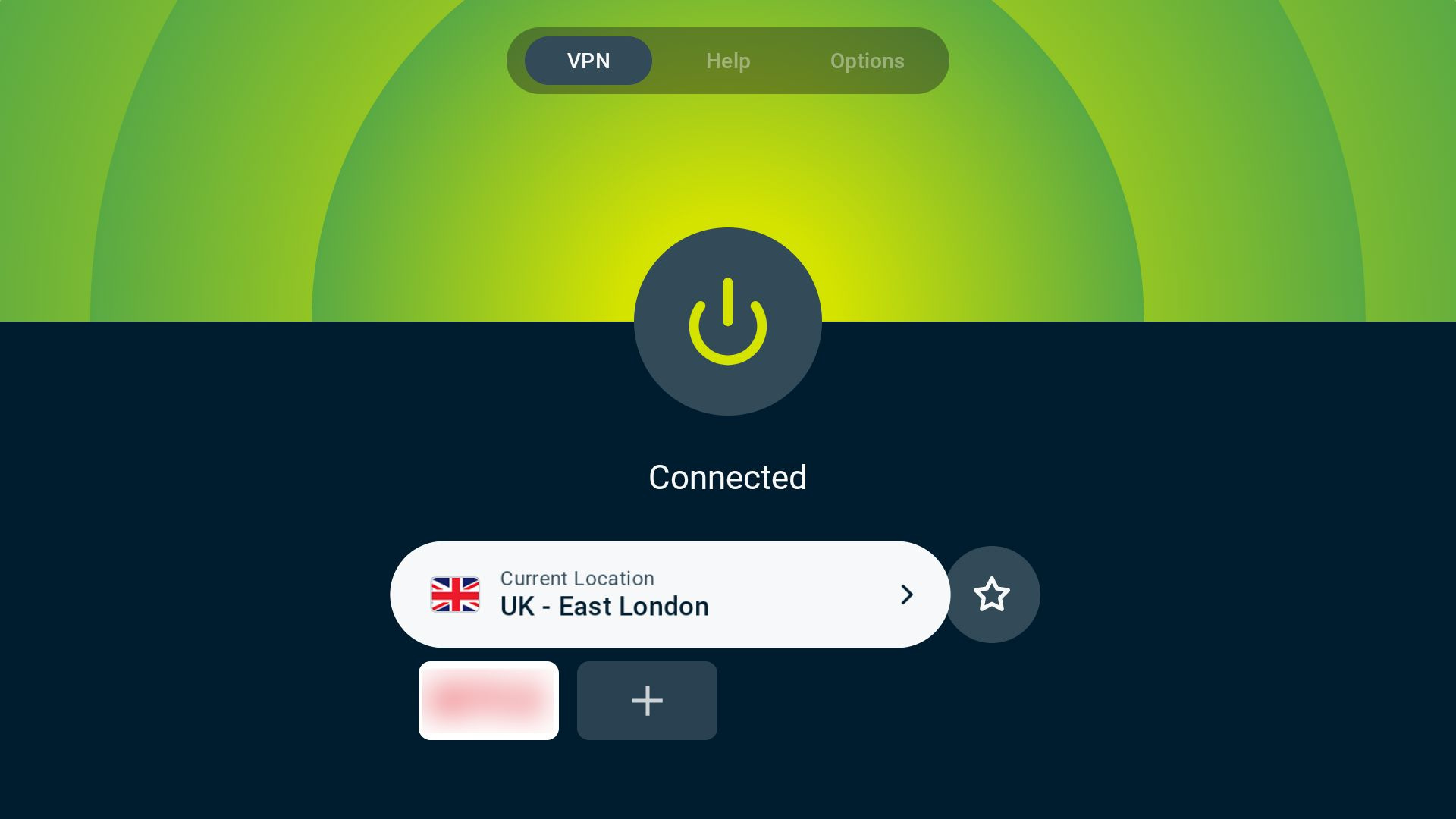
- VPNサーバーロケーションのウィジェットを選択します。

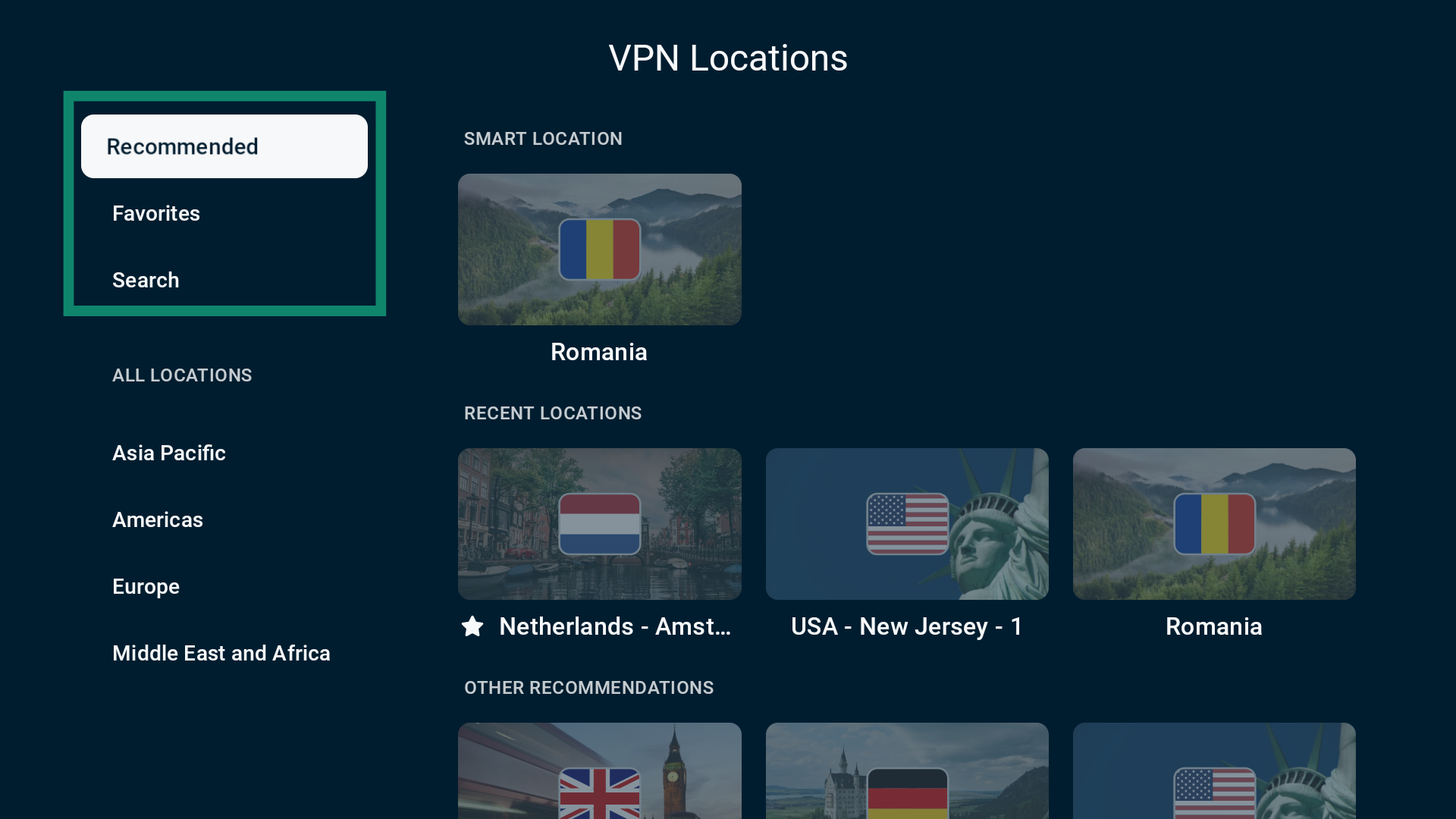
- タブの一覧が表示されます。先頭の3つは以下のとおりです。
- Recommended(おすすめ):スマートロケーション、最近接続した3つのロケーション、その他12件のおすすめサーバーが表示されます。
- Favorites(お気に入り):お気に入りに追加したVPNサーバーロケーションがすべて表示されます。
- Search(検索):都市名または国名を入力して検索できます。
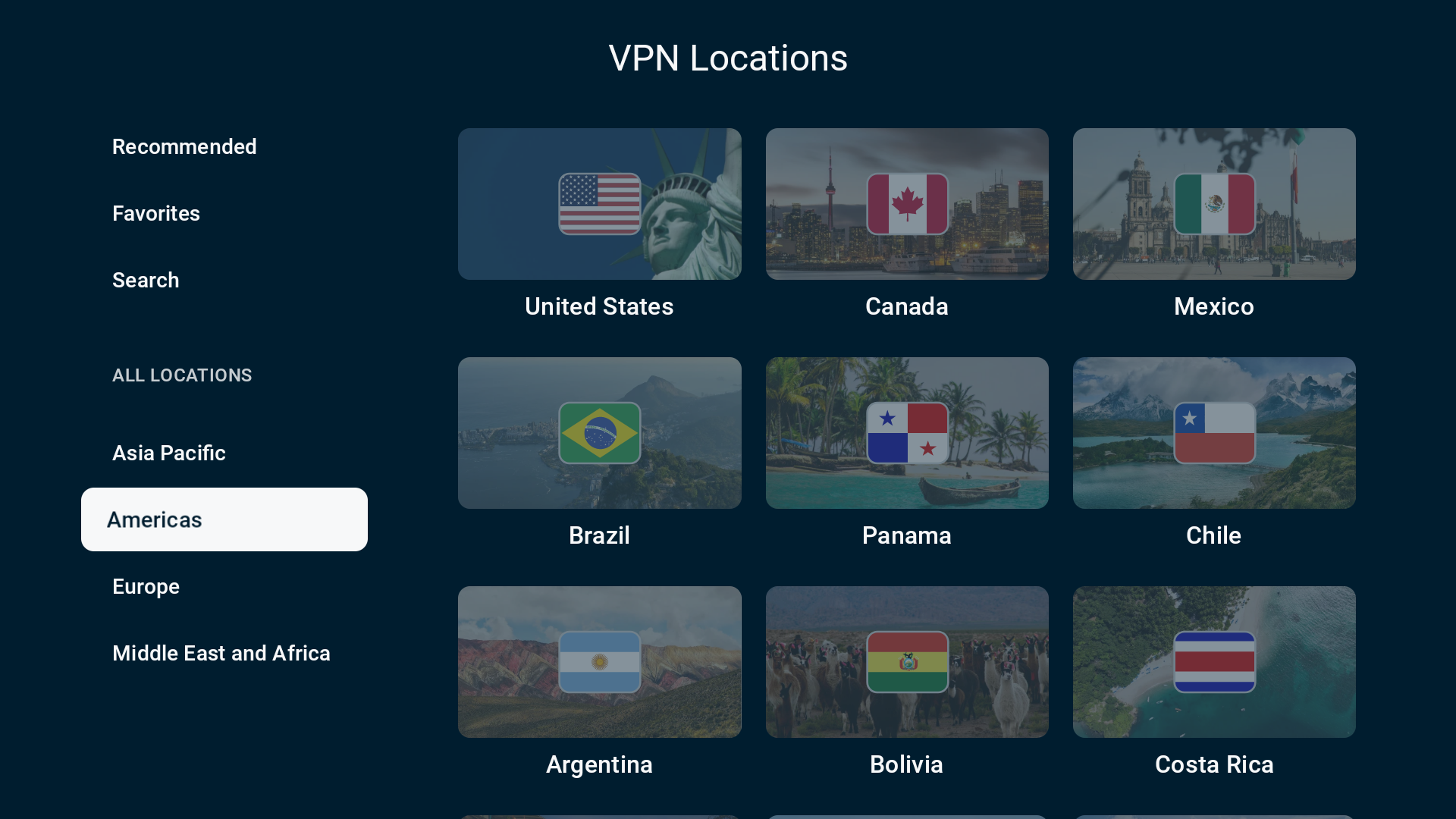
 ALL LOCATIONS(すべてのロケーション)セクションでは、VPNサーバーロケーションがアジア太平洋、南北アメリカ、ヨーロッパ、中東・アフリカの4地域に分類されています。
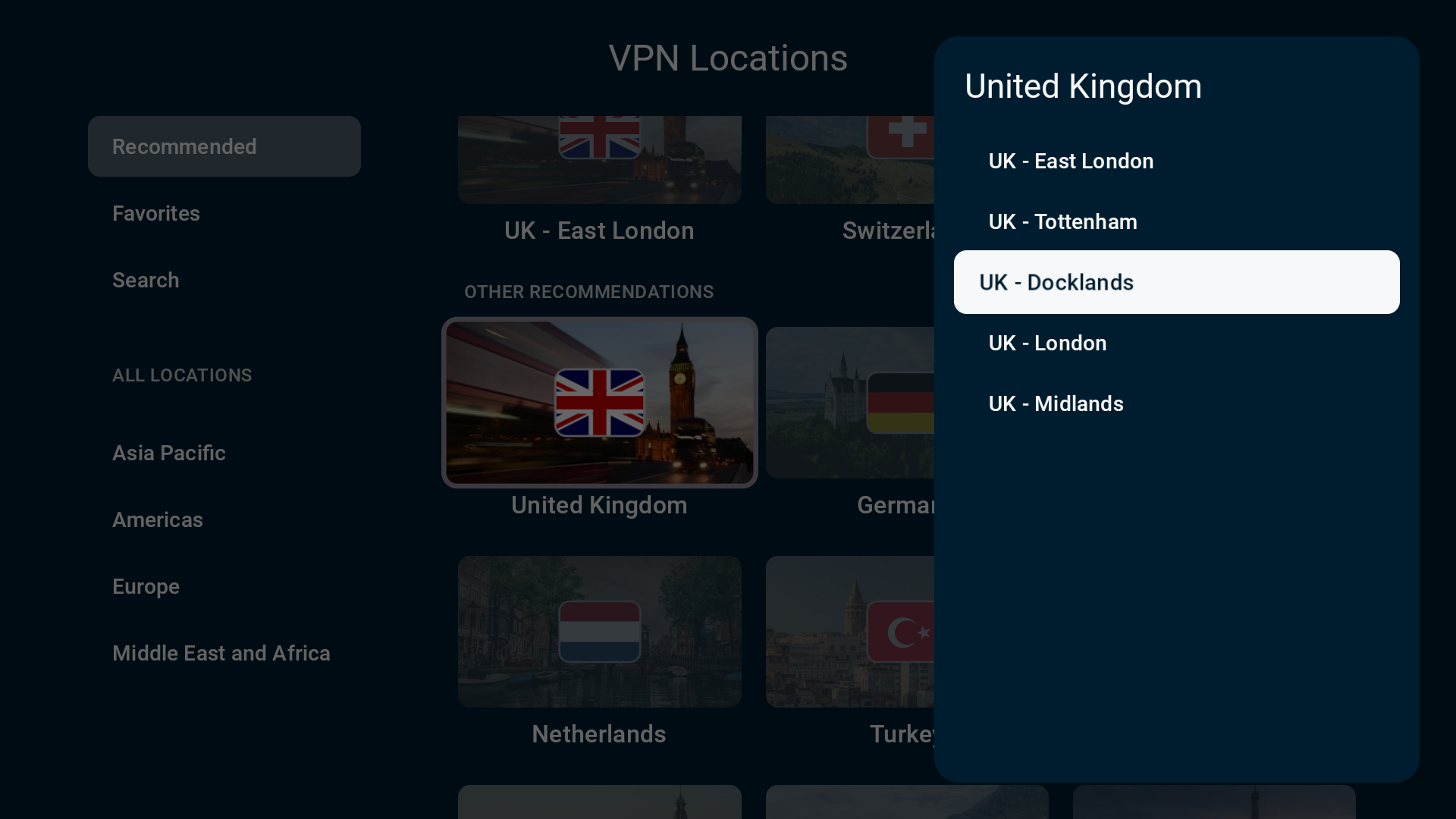
- 国によっては、接続先の都市を選択する画面が表示されます。

- 希望するサーバーロケーションを選択すると、ExpressVPNが自動的に接続し、VPNタブに戻ります。

サポートが必要ですか? すぐにサポートを受けるには、ExpressVPNサポートチームまでお問い合わせください。
VPNサーバーロケーションをお気に入りに追加する
VPNサーバーをお気に入りに追加すると、利用可能なVPNサーバーロケーション一覧のFavorites(お気に入り)タブから簡単にアクセスできます。
VPNサーバーロケーションをお気に入りに追加するには、VPNタブを開き、サーバーロケーションのウィジェットの右側にある星形アイコンを選択します。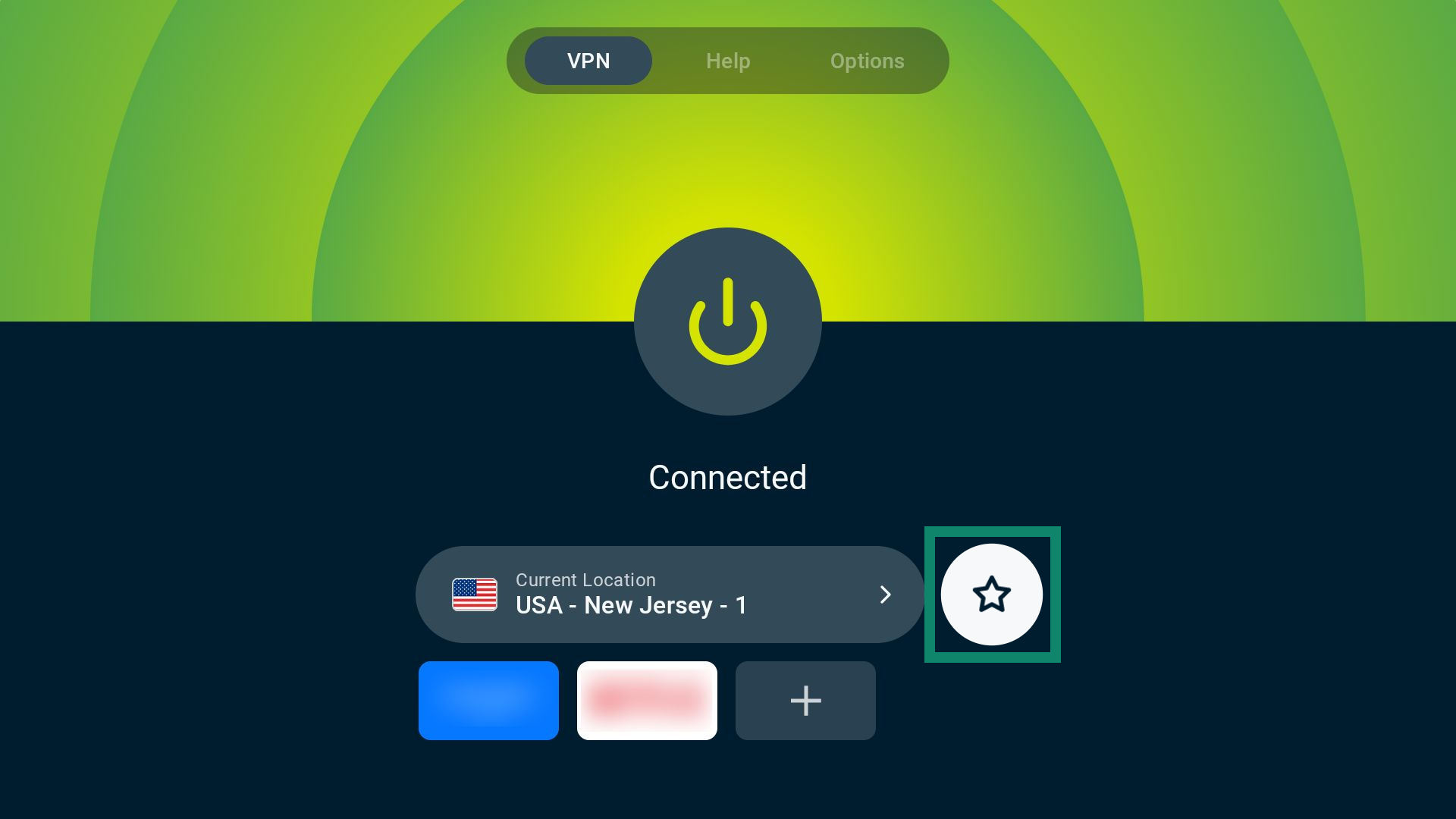
サポートが必要ですか? すぐにサポートを受けるには、ExpressVPNサポートチームまでお問い合わせください。
アプリやウェブサイトのショートカットを使用する
ExpressVPNへの接続中は、アプリやウェブサイトのショートカットを追加できます。ショートカットは接続画面に直接表示されるため、ExpressVPNアプリからすぐに開けます。閲覧を始める前にVPN接続が有効になっていることも確認できます。
デフォルトでは、Android TVにインストールされているサービスに応じて、ExpressVPNが関連するショートカットを自動的に追加します。
アプリやウェブサイトのショートカットを使用するには、以下の手順を行います。
- VPNタブで、開きたいアプリまたはウェブサイトのアイコンを選択します。ExpressVPNへの接続を維持したまま、選択したサービスが自動的に起動します。

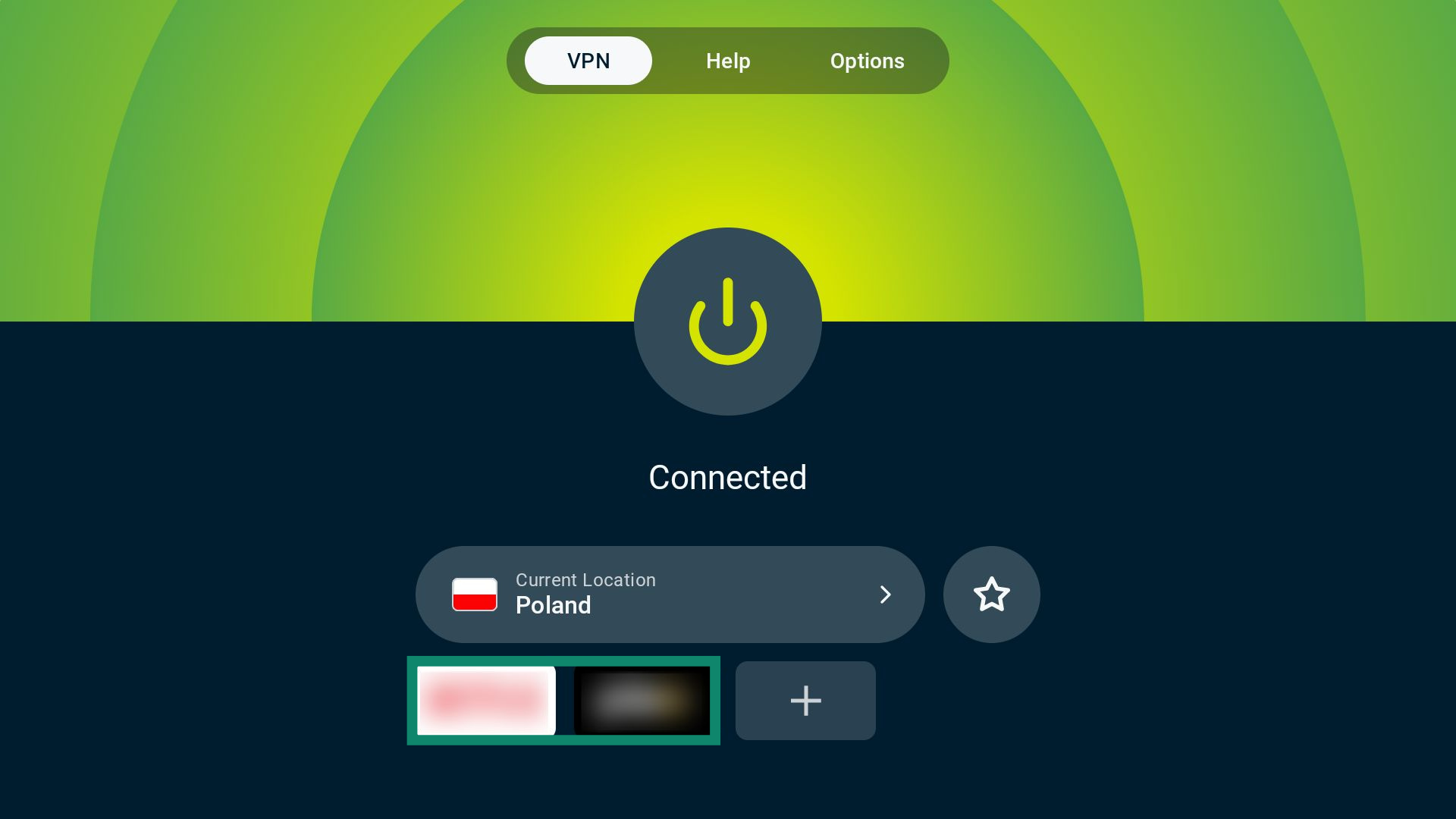
ショートカットを追加または削除するには、以下の手順を行います。
- プラス(+)アイコンを選択します。

- 各ショートカットの横にあるスイッチを切り替えて、表示または非表示にします。ほかの選択肢を確認するには、一覧をスクロールしてください。

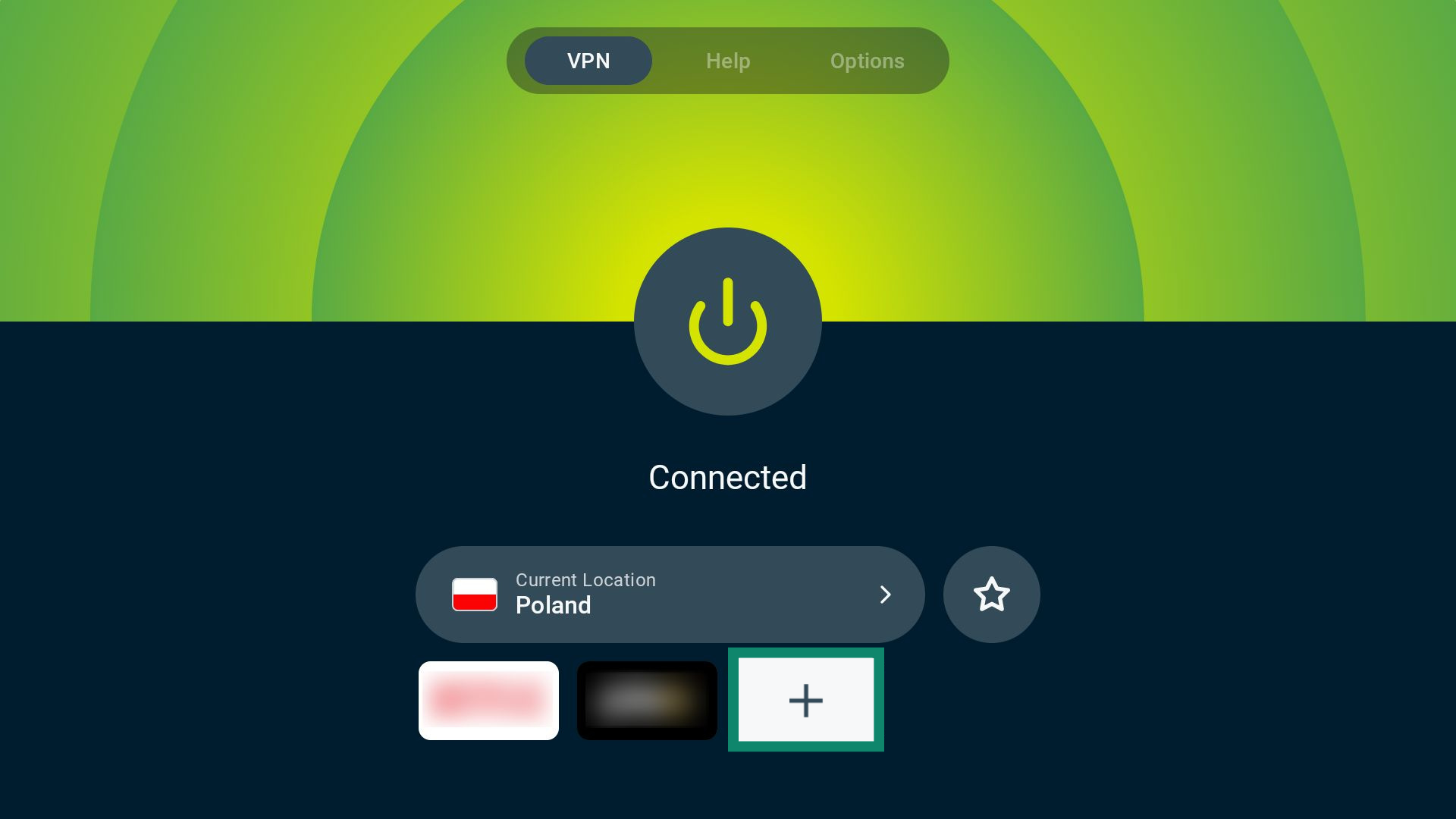
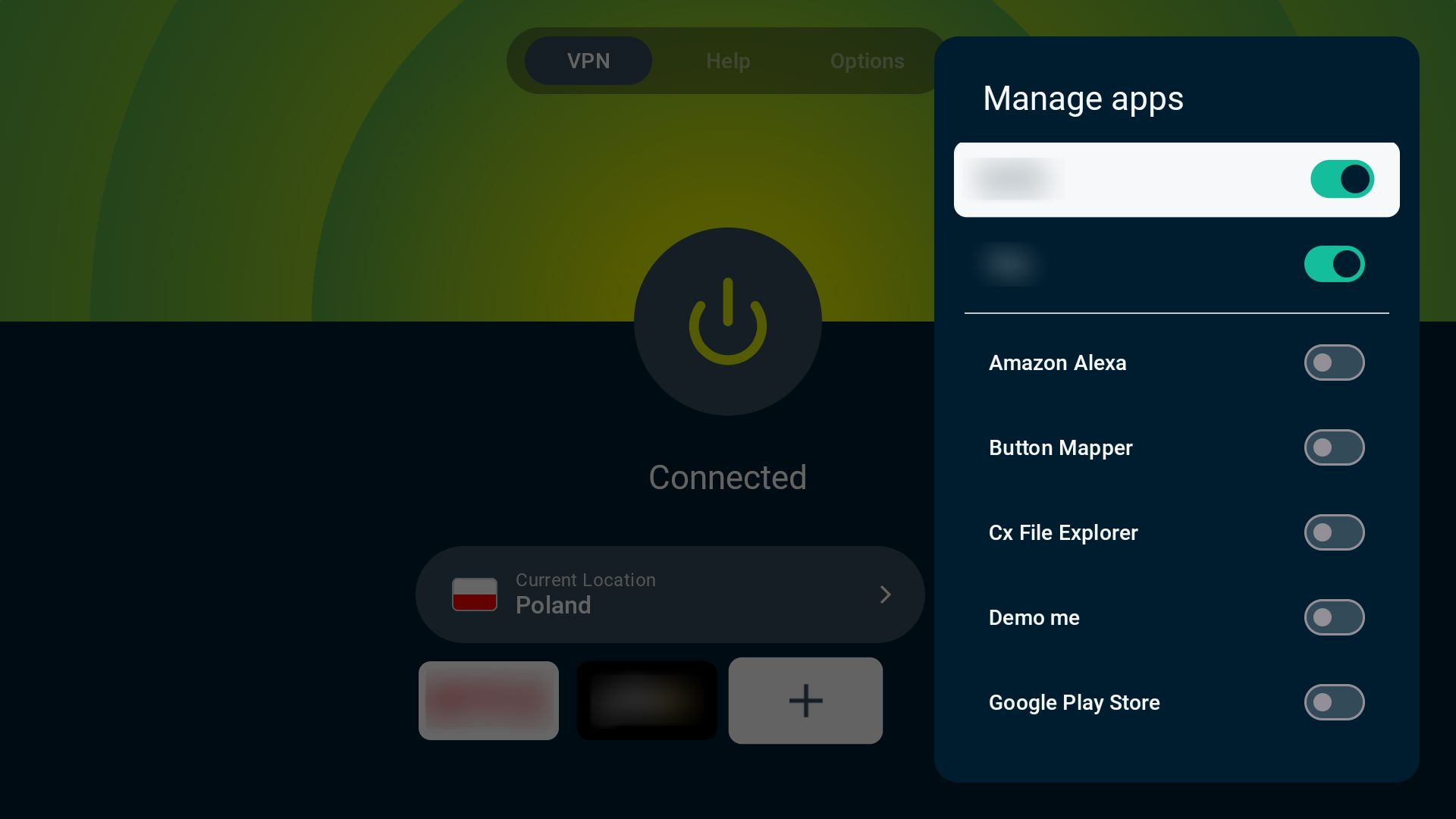
ショートカットを無効または有効にするには、以下の手順を行います。
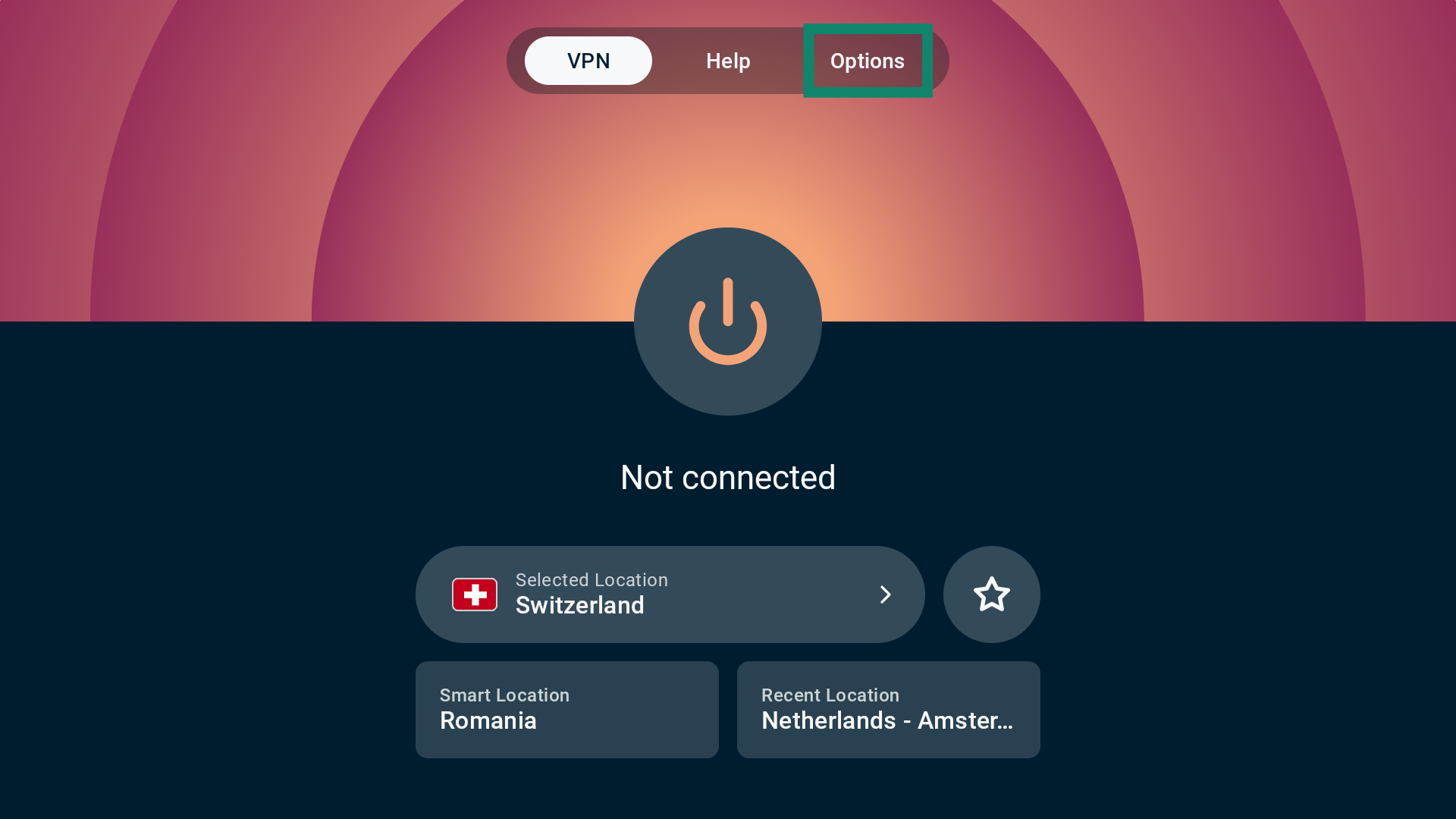
- VPNタブで、Options(オプション)を選択します。

- Settings(設定)を選択します。
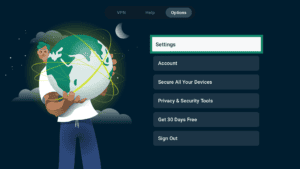
- 続いて、App and Website Shortcuts(アプリとウェブサイトのショートカット)を選択します。

- Show shortcut after VPN connects(VPN接続後にショートカットを表示)をオンまたはオフに切り替えます。

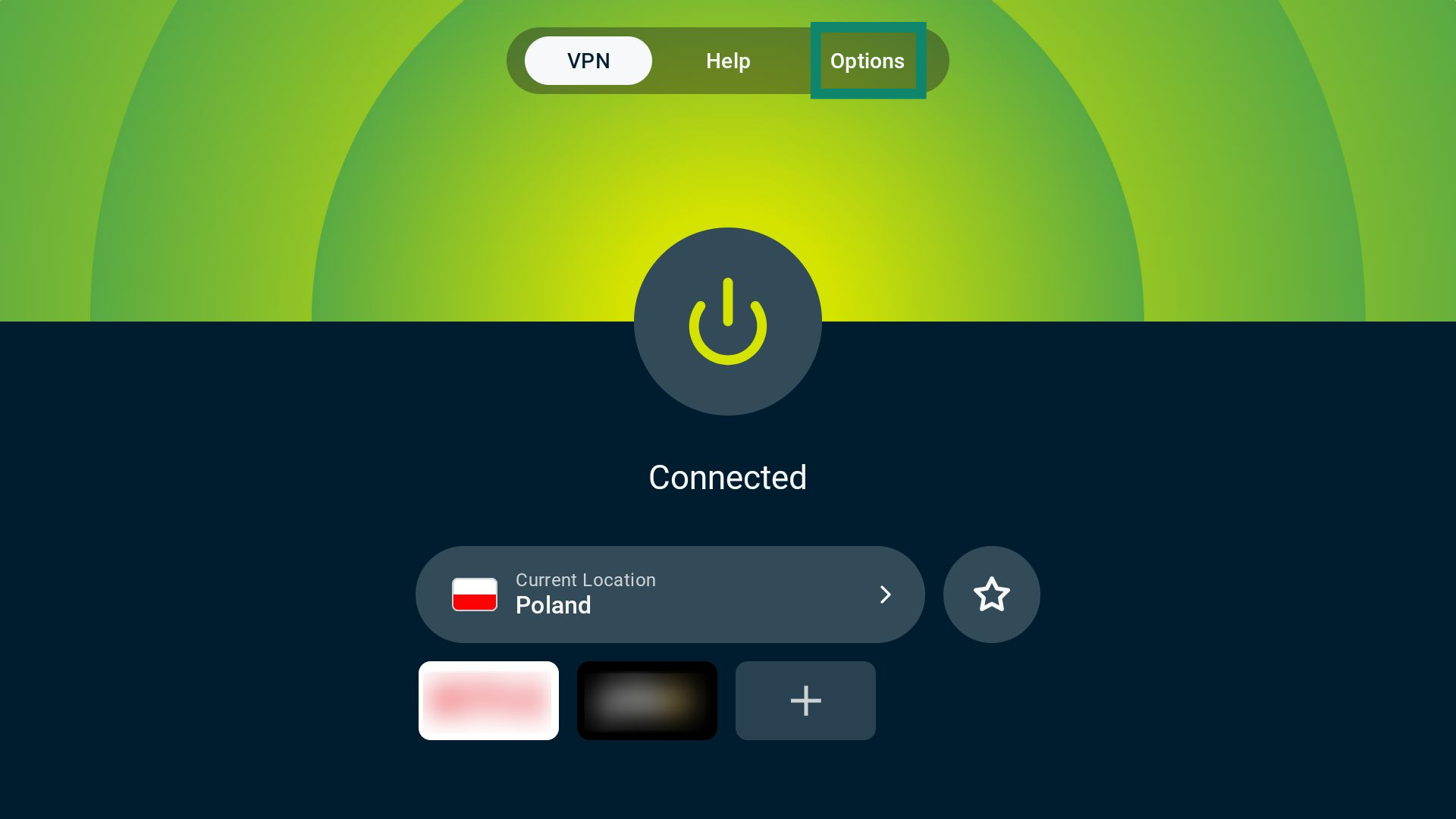

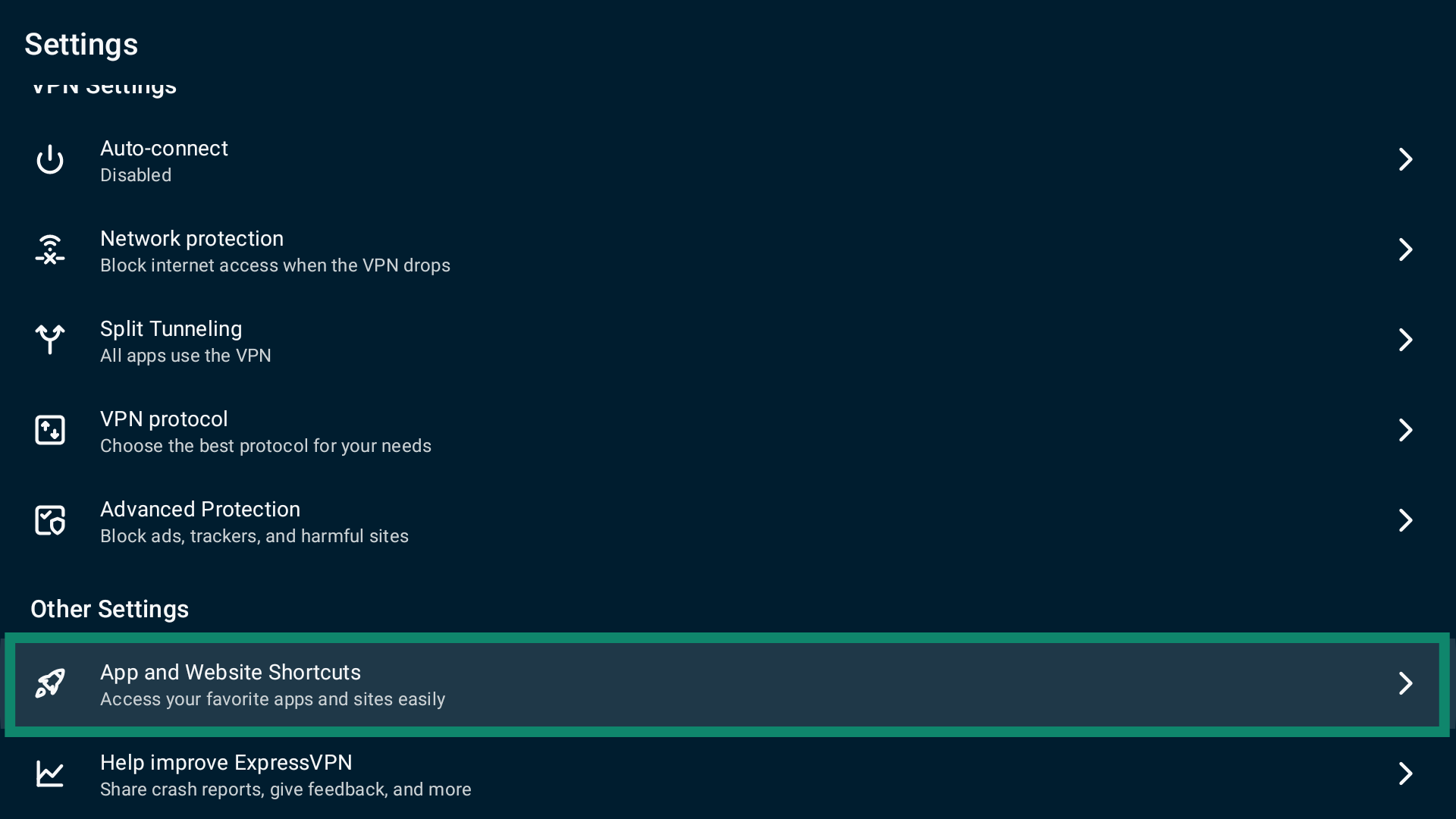
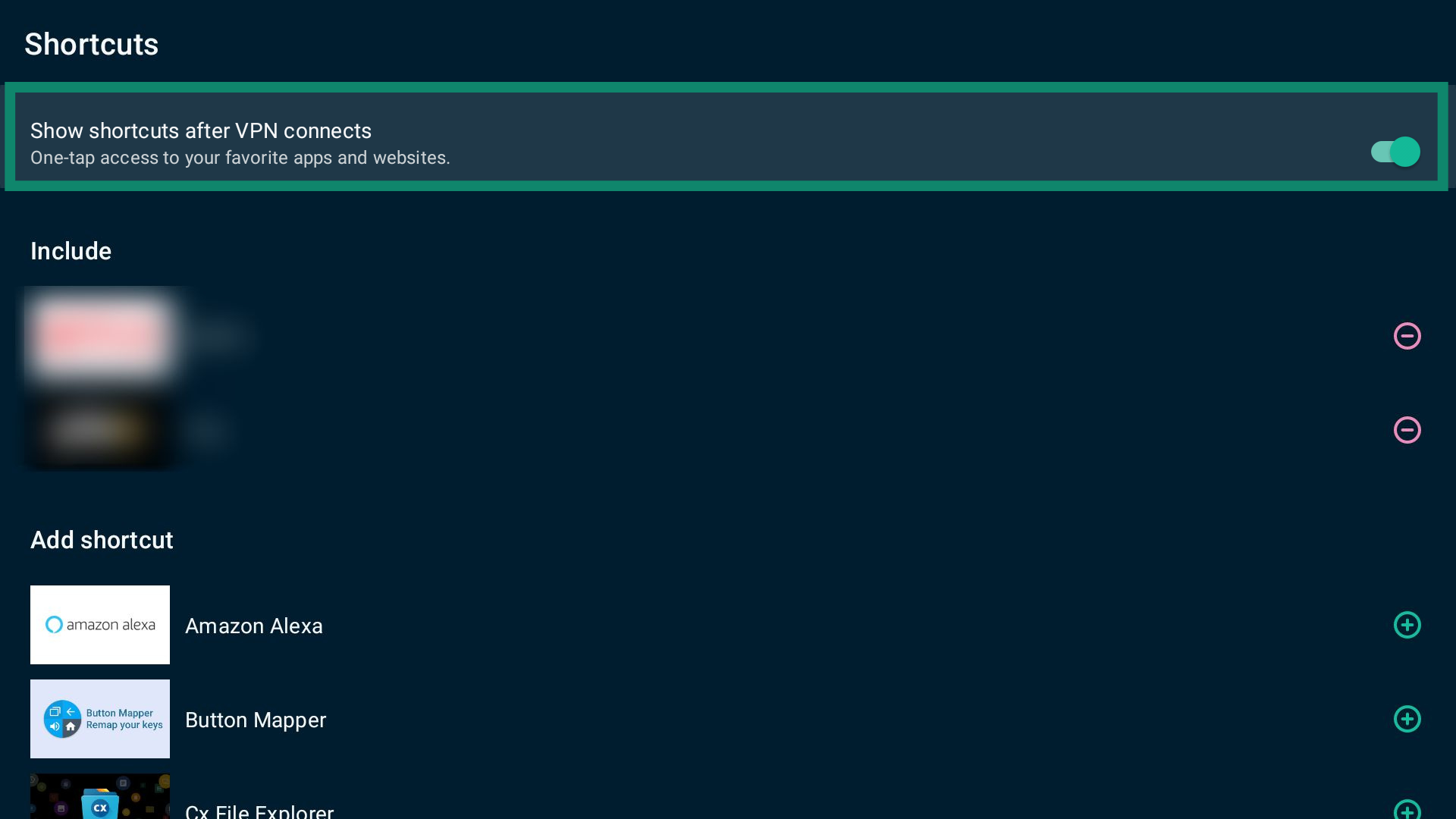
このページからショートカットを追加または削除することもできます。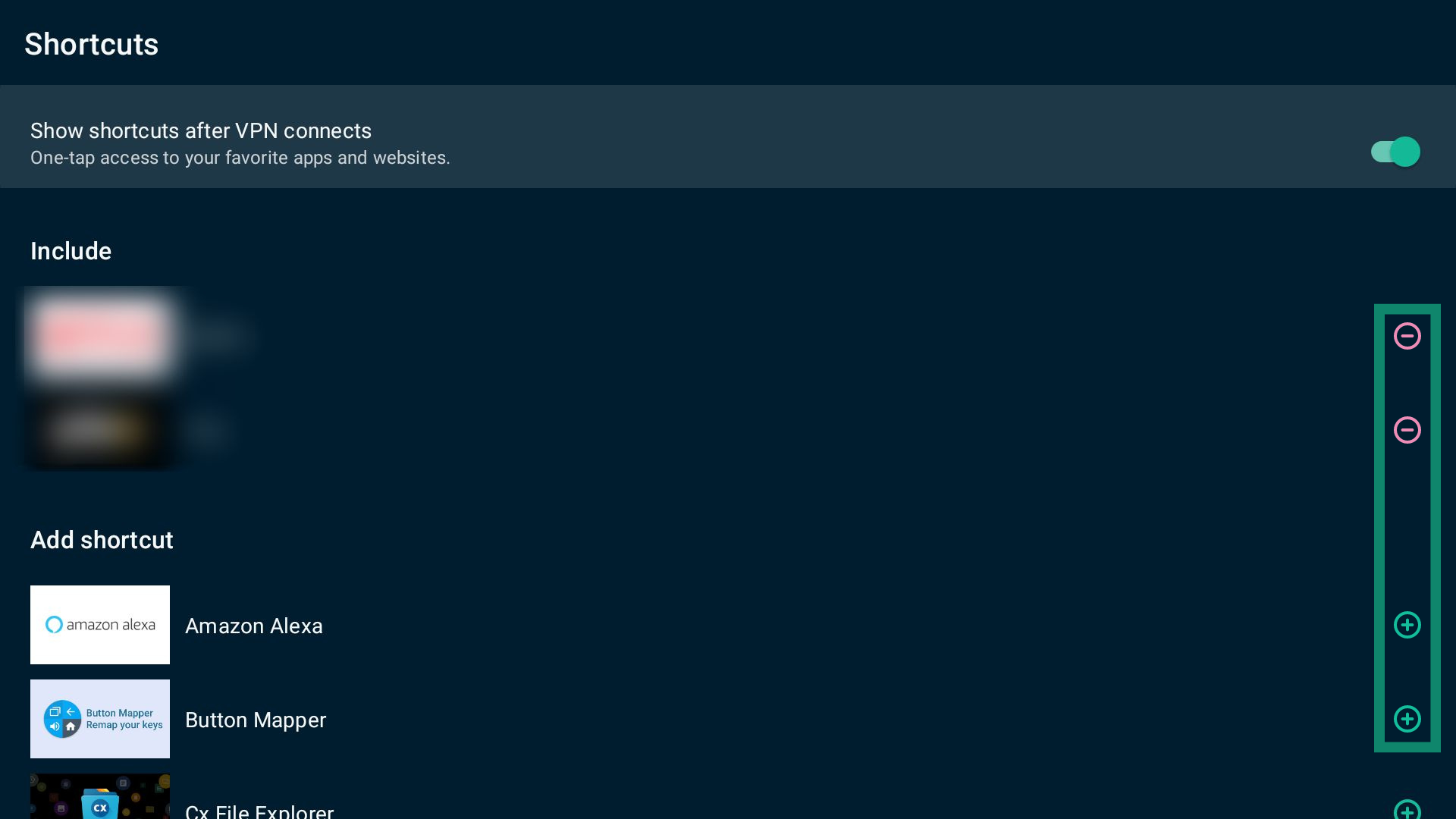
サポートが必要ですか? すぐにサポートを受けるには、ExpressVPNサポートチームまでお問い合わせください。
VPNプロトコルを変更する
VPNプロトコルは、デバイスとVPNサーバーの接続方法を定めるルールです。デフォルトでは、ExpressVPNのAutomatic(自動)オプションが、ネットワーク環境に最適なプロトコルを自動的に選択します。
VPNプロトコルを変更することで、接続速度が改善したり、接続に関する問題が解消したりする場合があります。
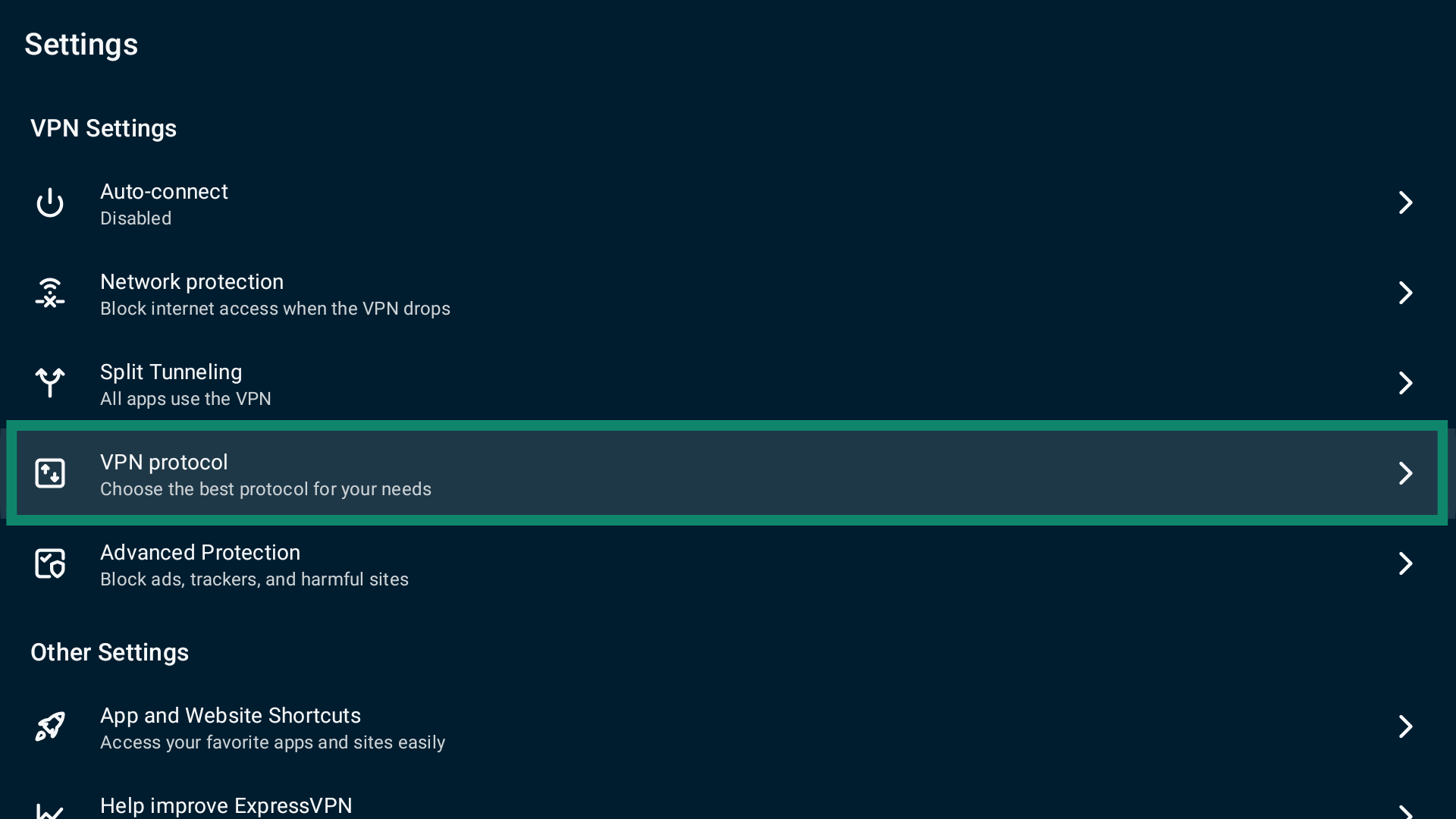
VPNプロトコルを変更するには、以下の手順を行います。
- Options(オプション)タブを選択します。

- 続いて、Settings(設定)を選択します。
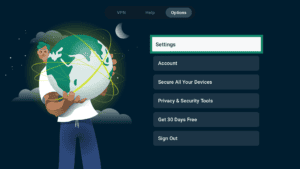
- VPN protocol(VPNプロトコル)を選択します。

- 使用するプロトコルを選択します。次回VPNサーバーロケーションに接続すると、選択したプロトコルが自動的に使用されます。


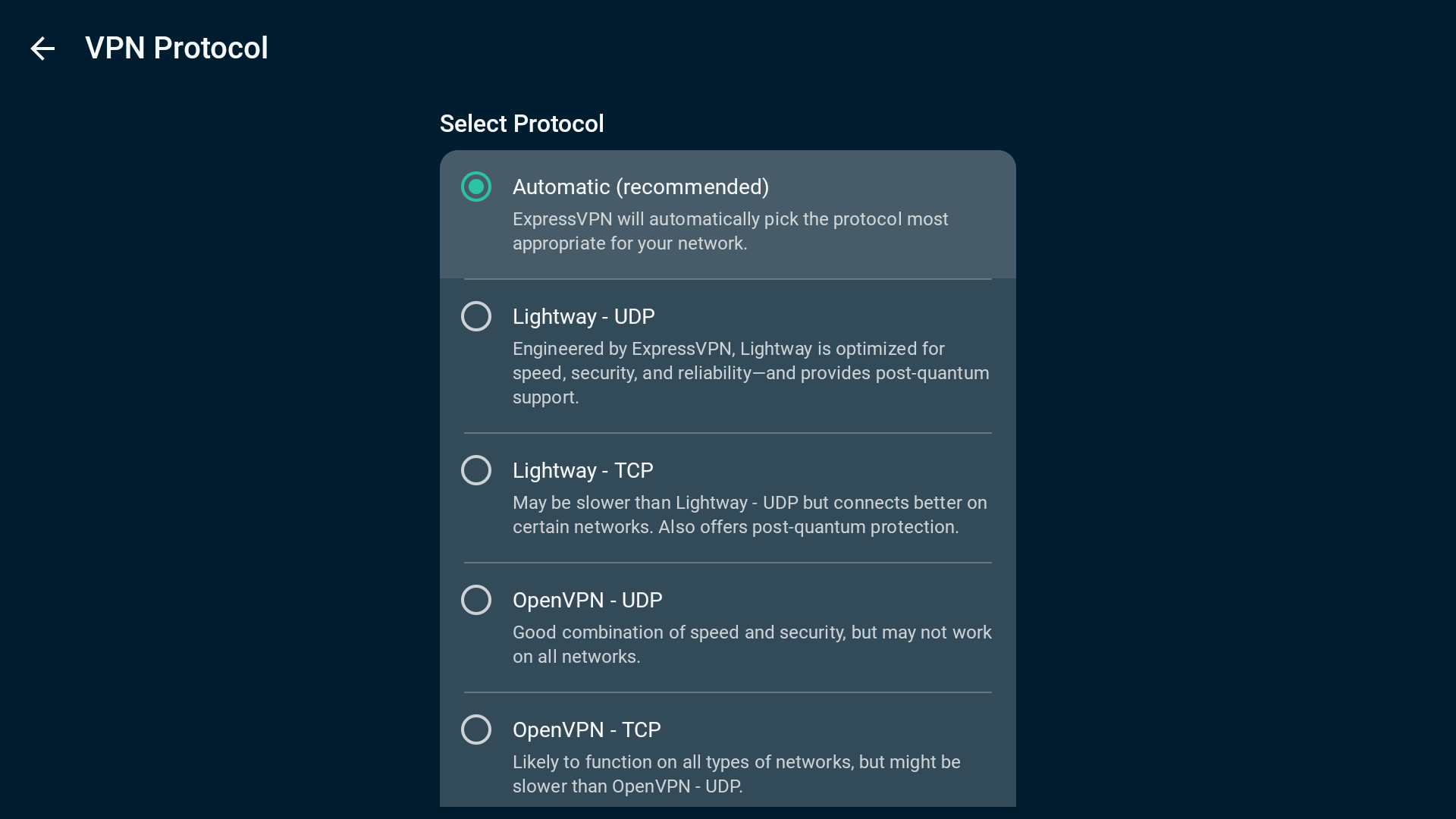
Automatic(自動)からOpenVPNまたはWireGuardに切り替えると、選択内容を確認する画面が表示されます。CHANGE ANYWAY(変更する)を選択して次に進みます。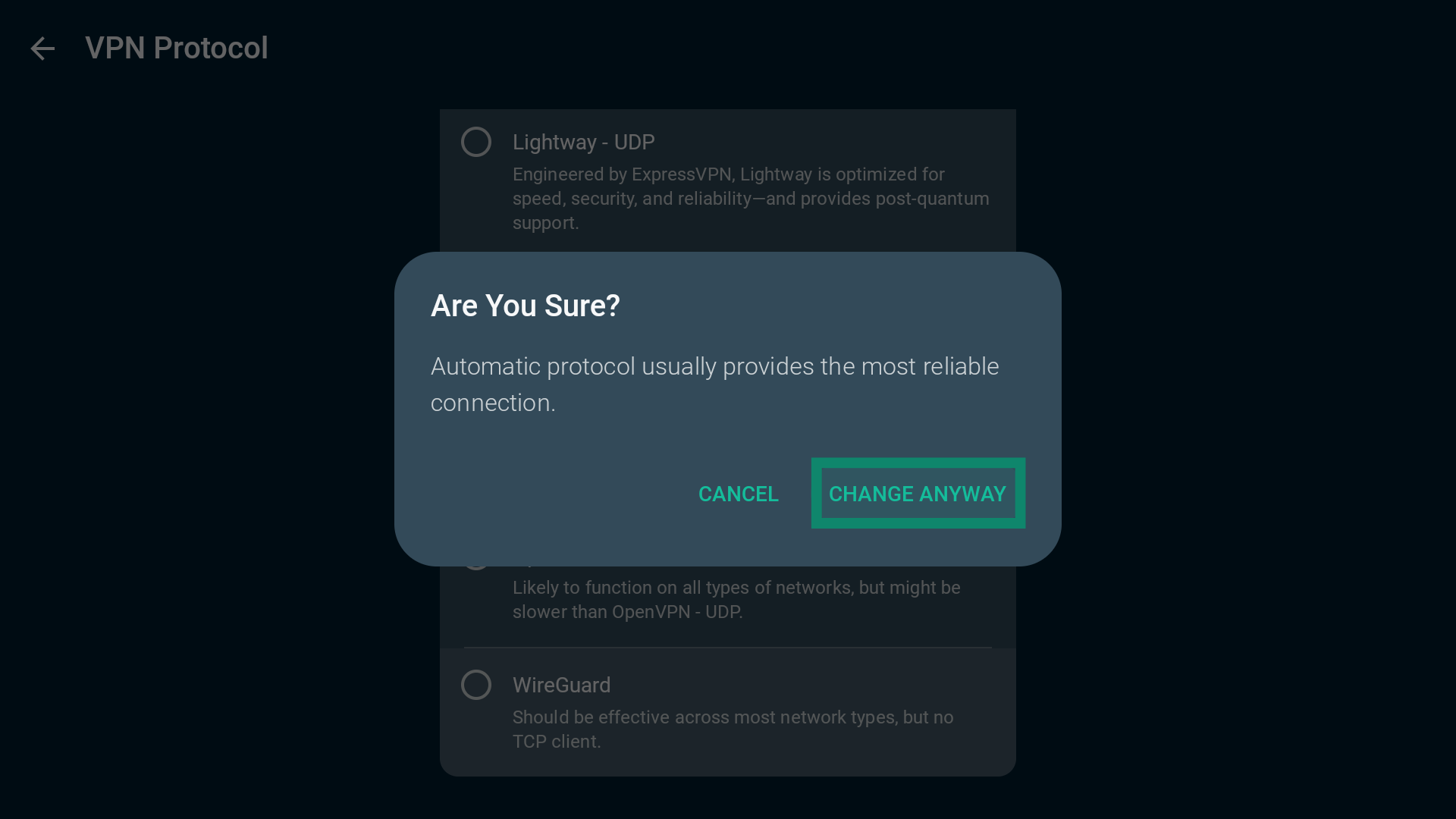
注:Lightwayは、ExpressVPNが独自に一から開発したプロトコルです。Lightwayを選択すると、複数の設定項目が表示されます。Lightwayの詳細オプションについてご覧ください。
サポートが必要ですか? すぐにサポートを受けるには、ExpressVPNサポートチームまでお問い合わせください。
スプリットトンネリングを使用する
スプリットトンネリングを使用すると、ExpressVPNへの接続中に、VPNを経由するアプリと経由しないアプリを個別に指定できます。
スプリットトンネリングの設定を開くには、以下の手順を行います。
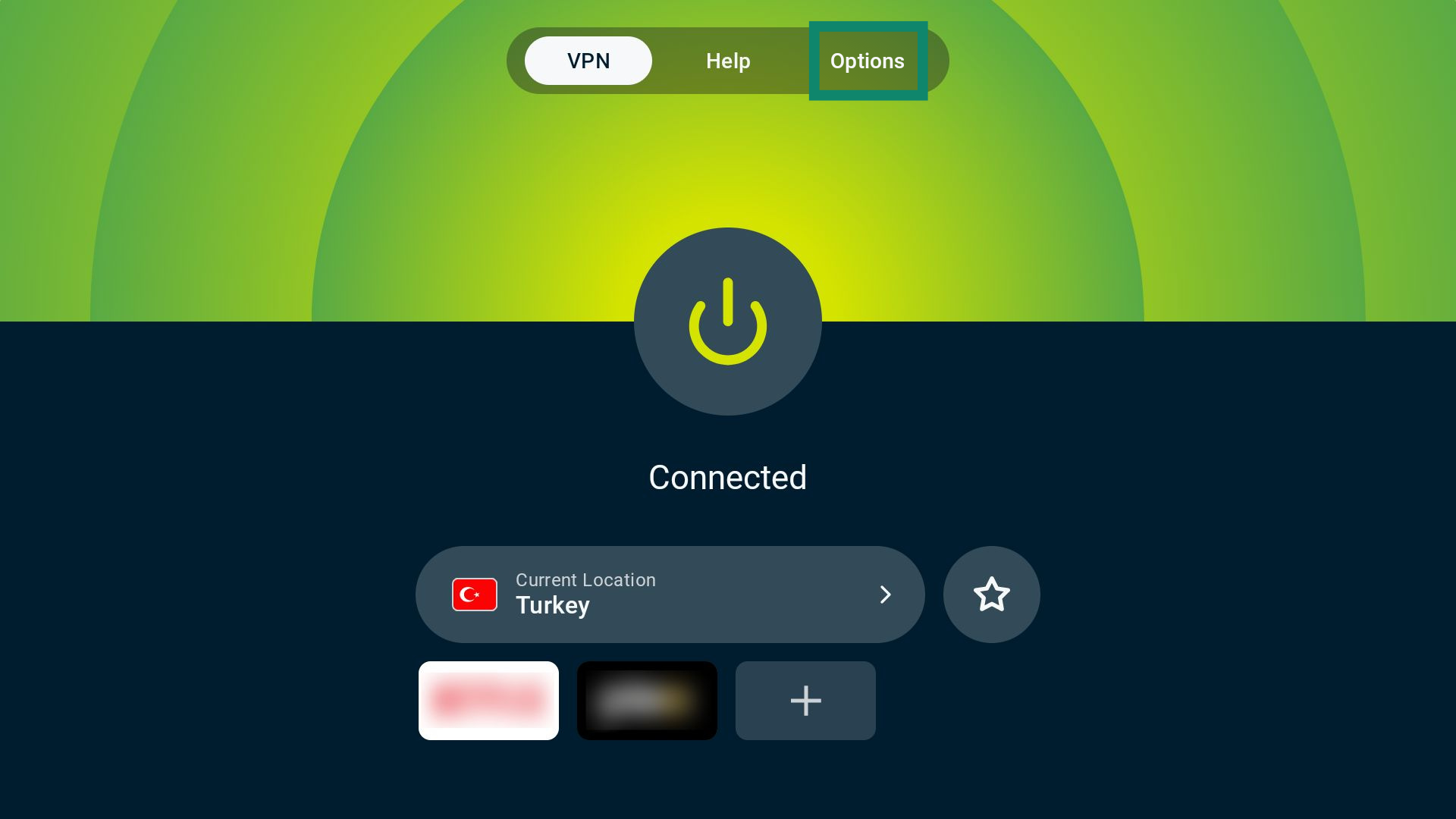
- VPNタブで、Options(オプション)を選択します。

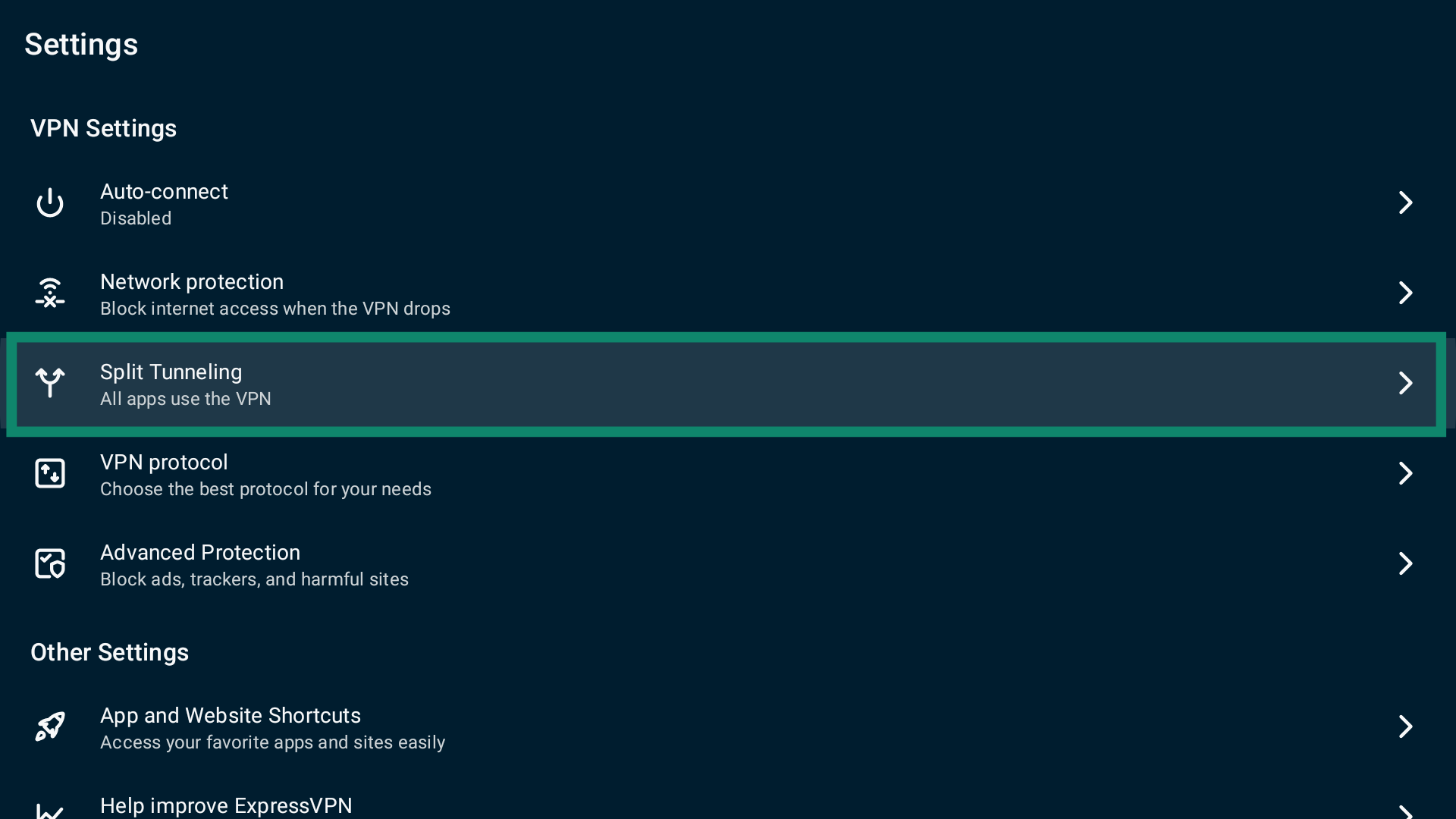
- Settings(設定)を選択します。
- Split Tunneling(スプリットトンネリング)を選択します。


以下の3つのオプションが表示されます。
- All apps use the VPN(すべてのアプリでVPNを使用する)
- Do not allow selected apps to use the VPN(選択したアプリではVPNを使用しない)
- Only allow selected apps to use the VPN(選択したアプリでのみVPNを使用する)
デフォルトでは、All apps use the VPN(すべてのアプリでVPNを使用する)が選択されています。この設定では、VPNへの接続中、すべてのアプリの通信がVPNを経由します。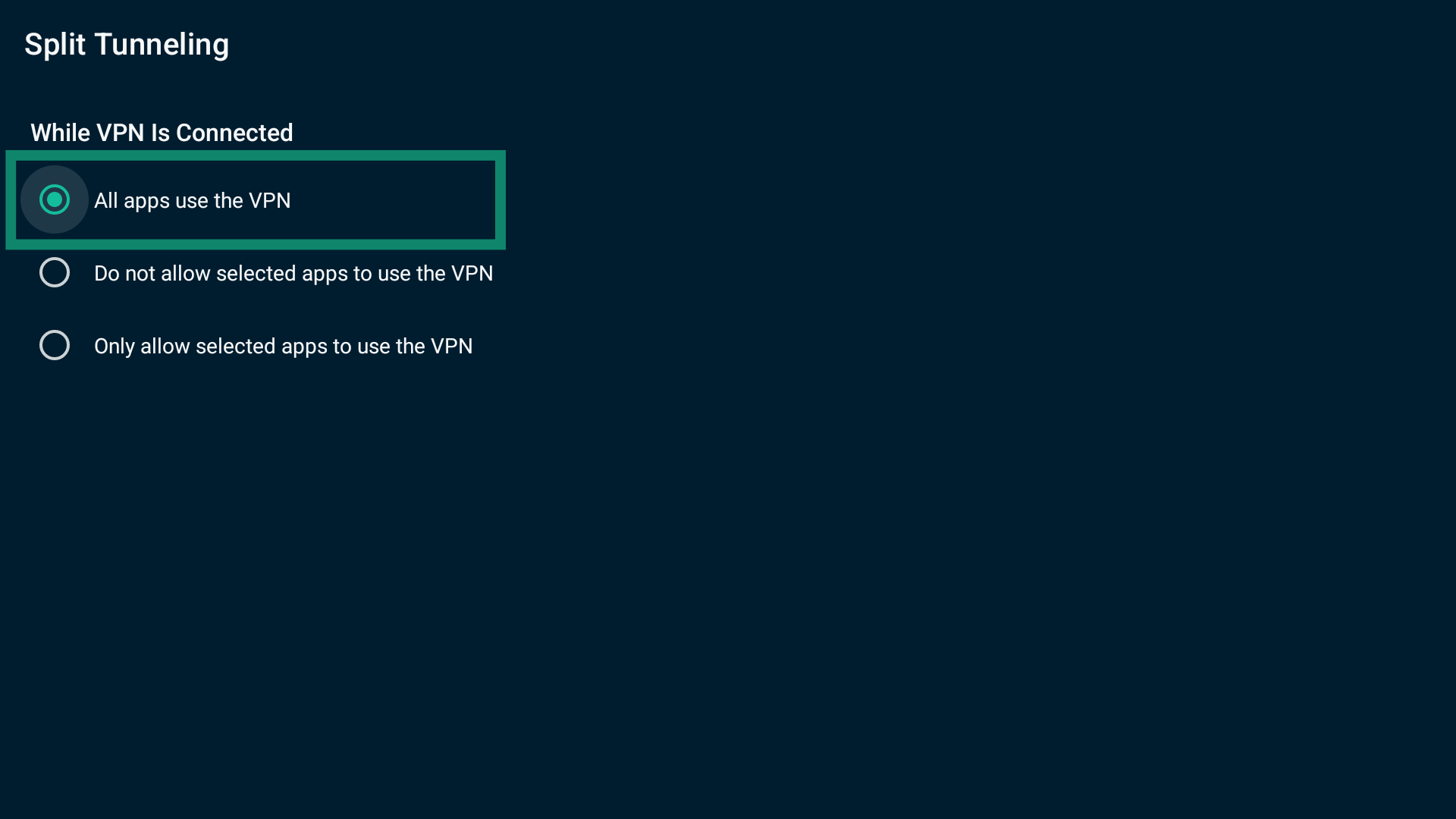
Android TVで特定のアプリをVPN接続から除外する方法
特定のアプリをVPN接続から除外するには、以下の手順を行います。
- Do not allow selected apps to use the VPN(選択したアプリではVPNを使用しない)を選択します。

- Android TVにインストールされているアプリの一覧が表示されます。VPN接続から除外するアプリの横にある を選択します。

- 選択したアプリがSelected Apps(選択したアプリ)の一覧に移動します。

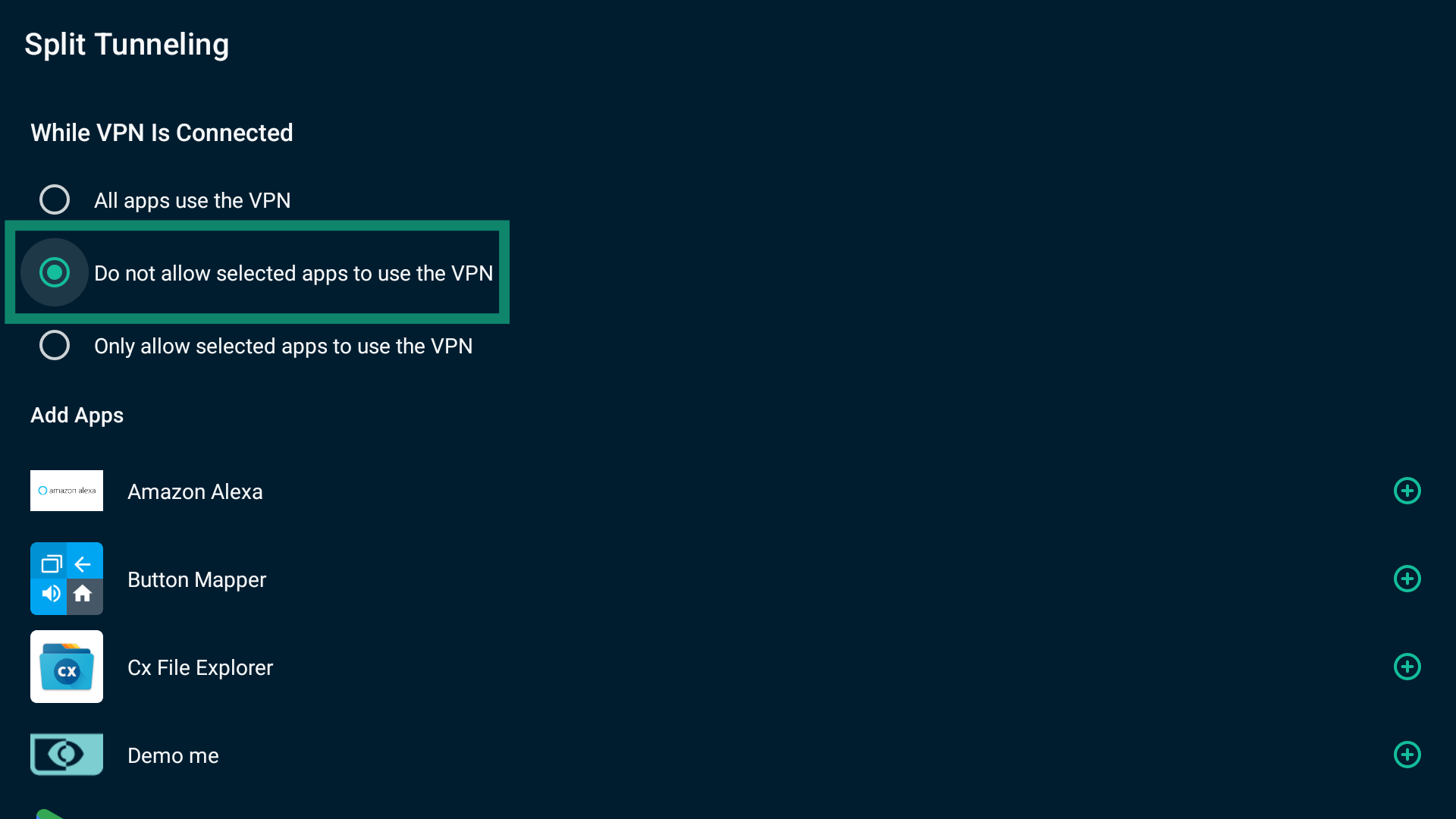
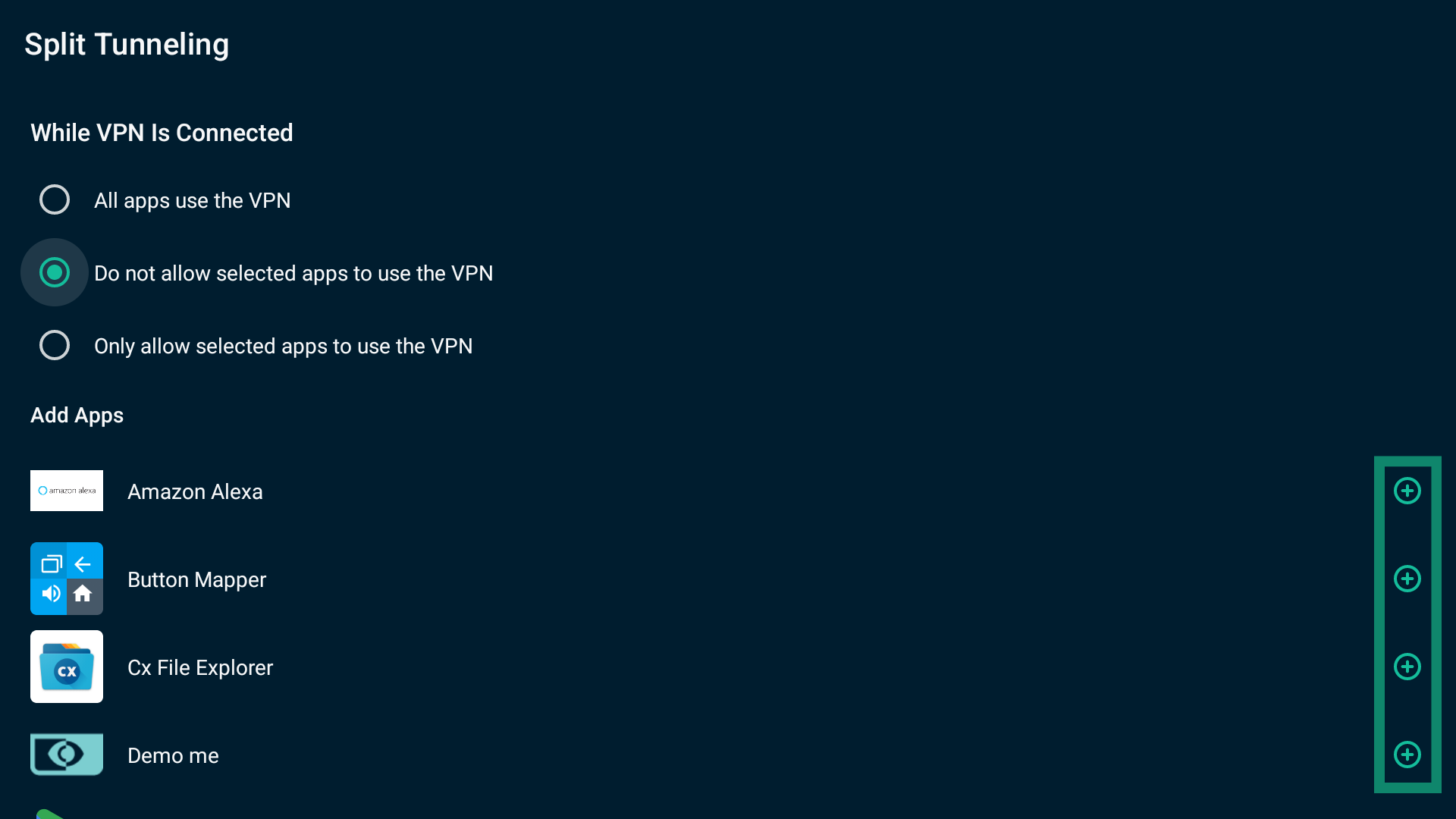
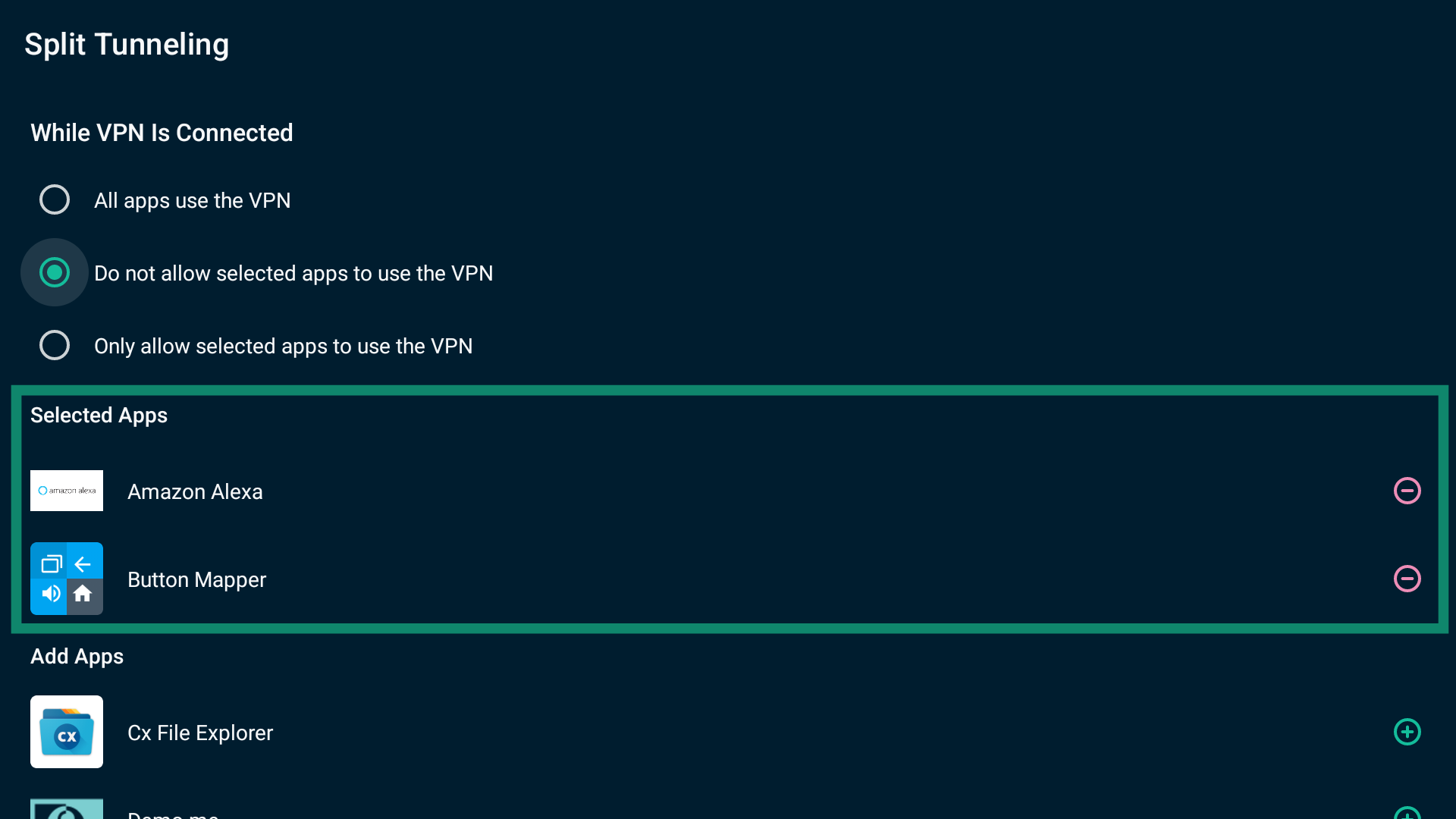
設定が完了したら、設定画面を閉じます。次回サーバーロケーションに接続すると、選択したアプリの通信はVPNを経由しません。
Do not allow selected apps to use the VPN(選択したアプリではVPNを使用しない)の対象からアプリを削除するには:
Selected Apps(選択したアプリ)の一覧で、削除するアプリの横にある を選択します。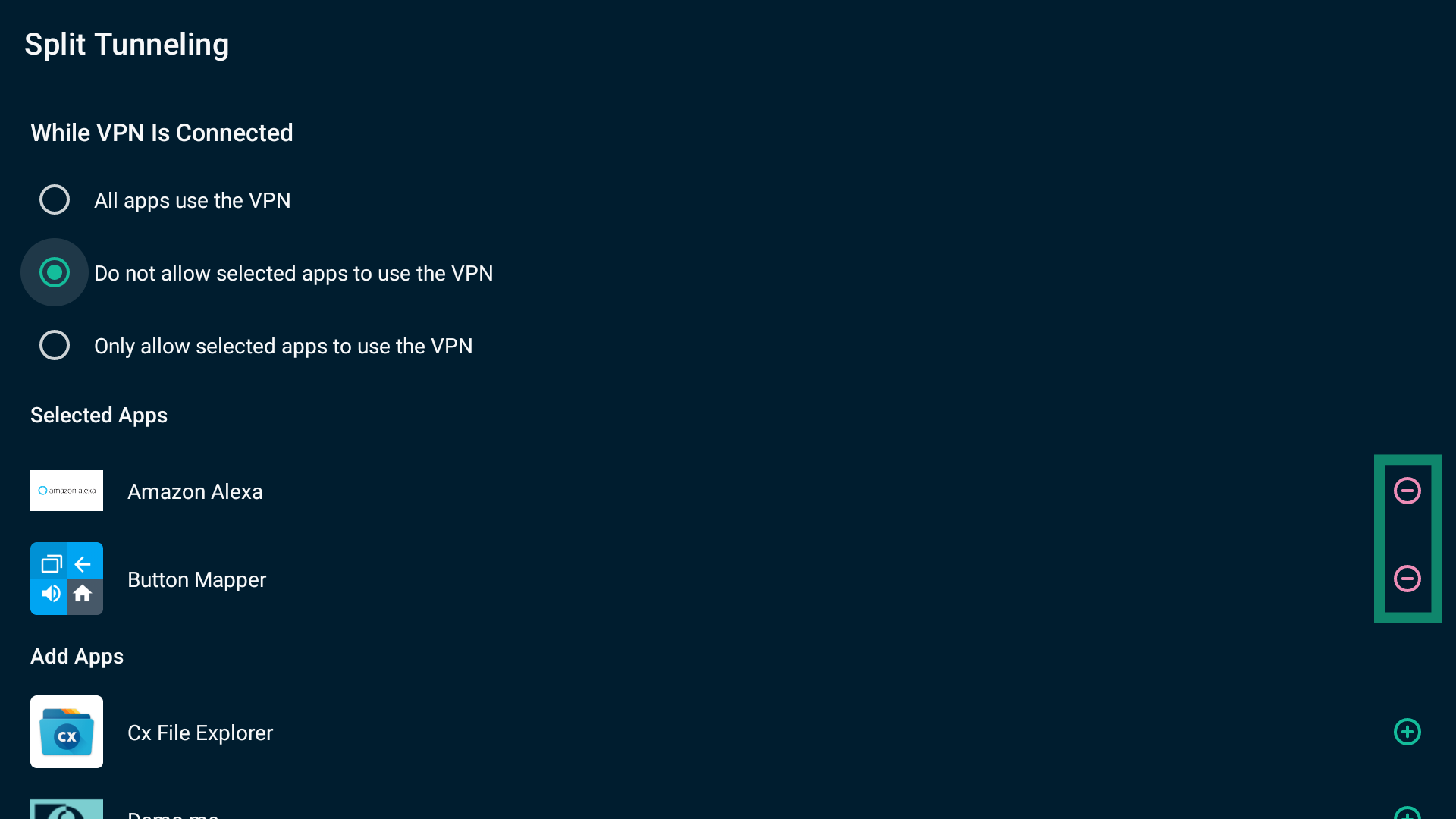
Android TVで選択したアプリのみをVPN経由にする方法
選択したアプリだけでVPNを使用するには、以下の手順を行います。
- Only allow selected apps to use the VPN(選択したアプリでのみVPNを使用する)を選択します。

- デバイスにインストールされているアプリの一覧が表示されます。VPNを経由させるアプリの横にある
 を選択します。
- 選択したアプリがSelected Apps(選択したアプリ)の一覧に移動します。

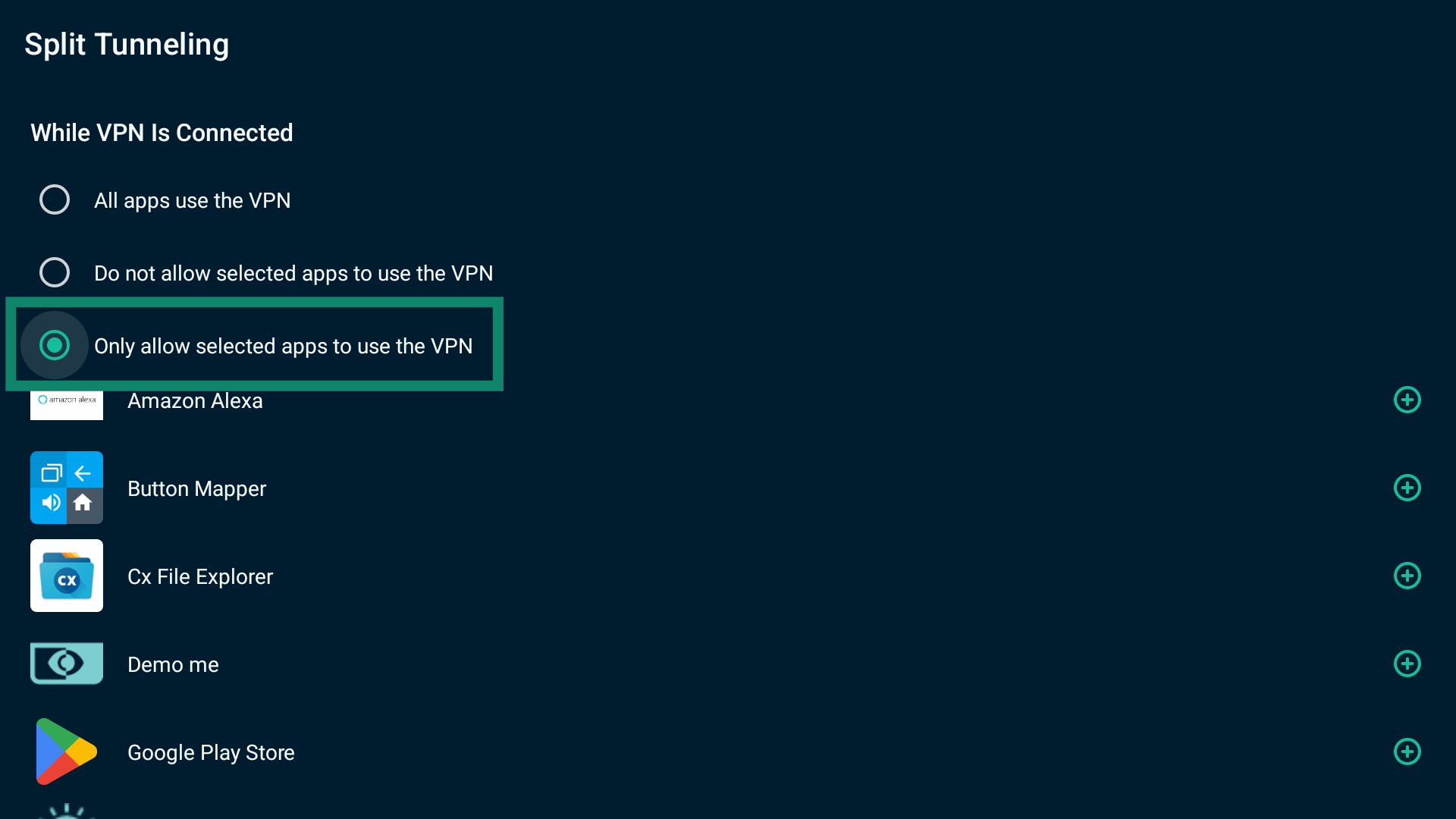
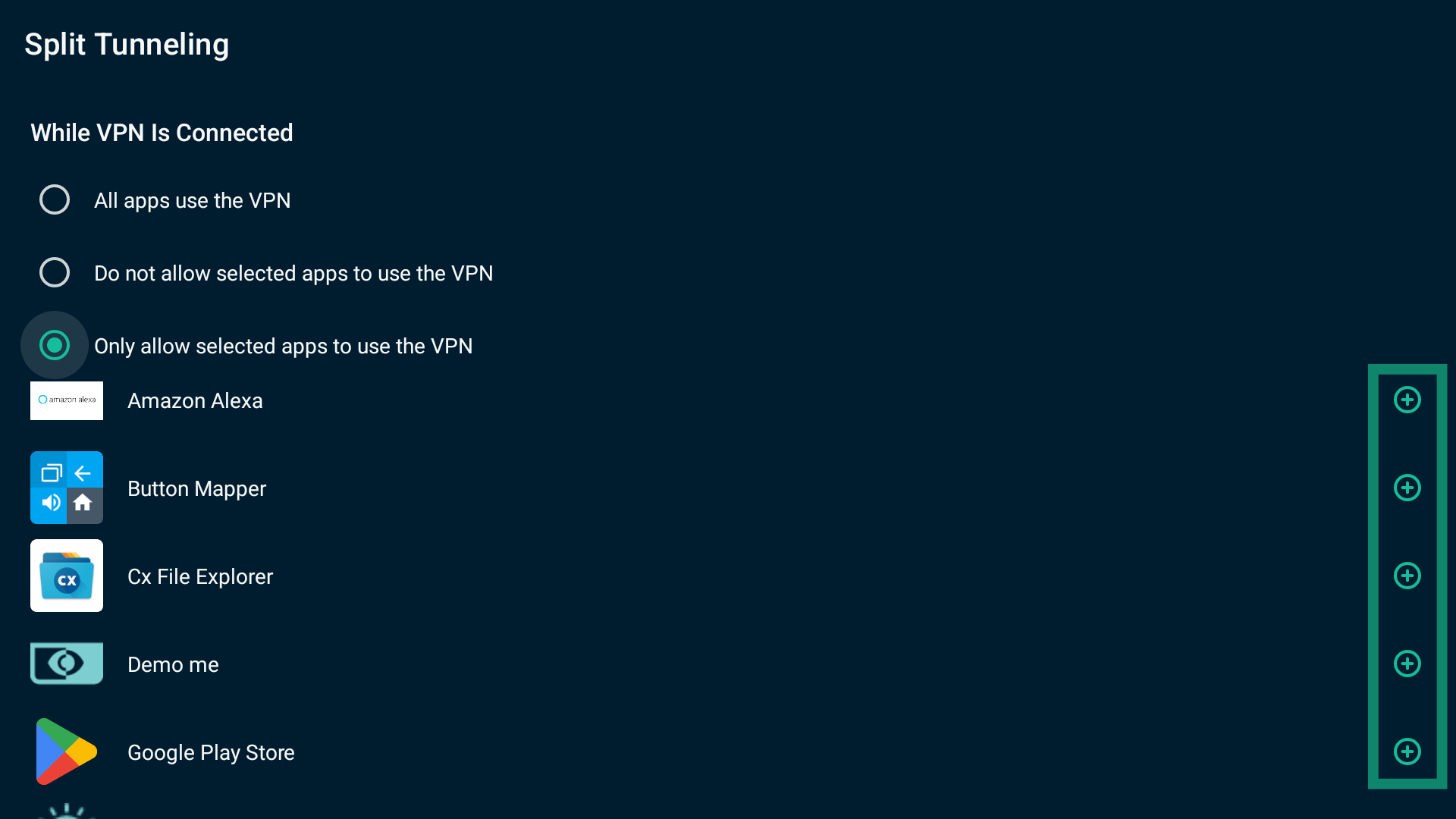
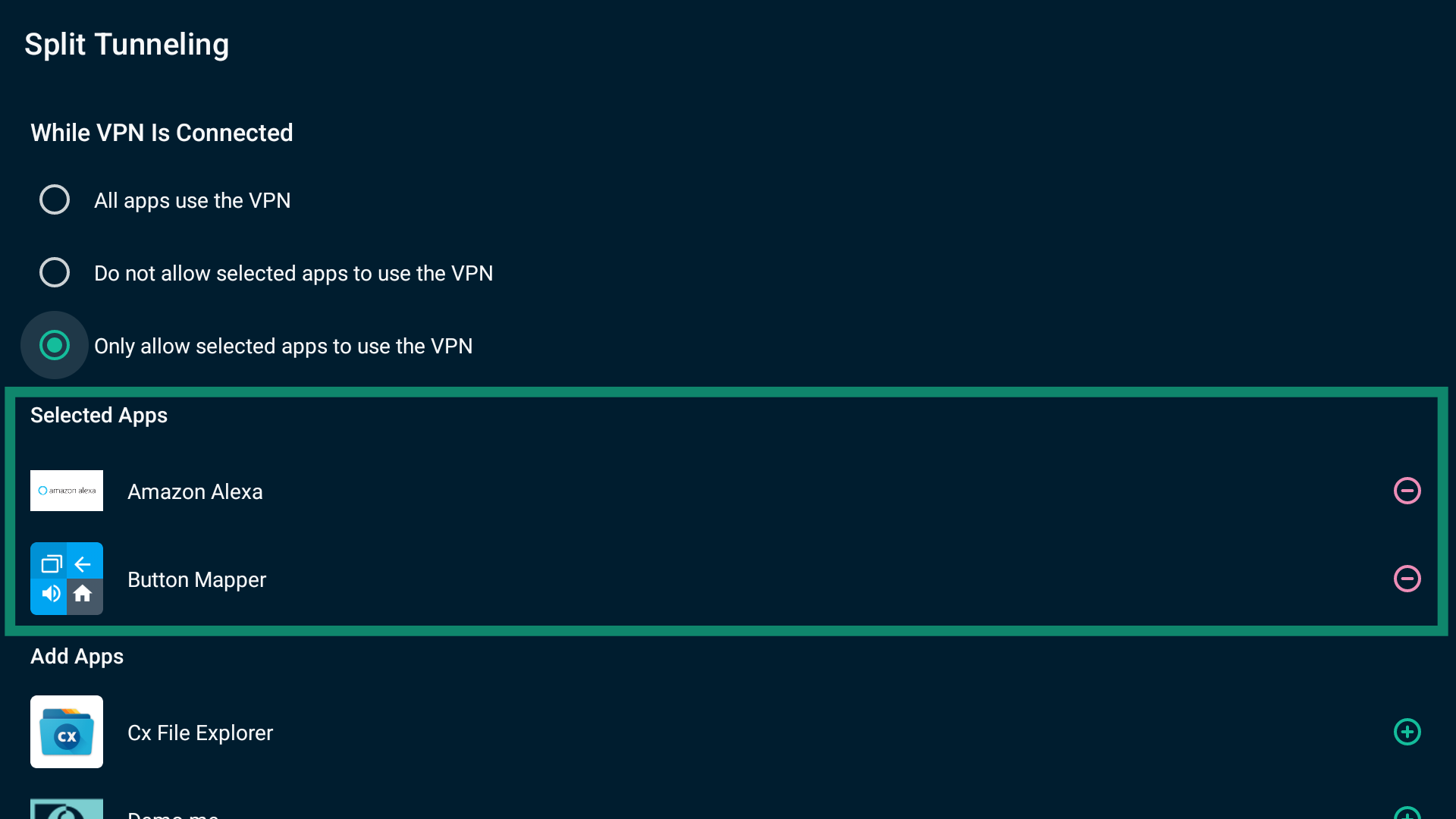
設定が完了したら、設定画面を閉じます。次回ExpressVPNに接続すると、選択したアプリの通信だけがVPNを経由します。
Only allow selected apps to use the VPN(選択したアプリでのみVPNを使用する)の対象からアプリを削除するには:
Selected Apps(選択したアプリ)の一覧で、削除するアプリの横にある を選択します。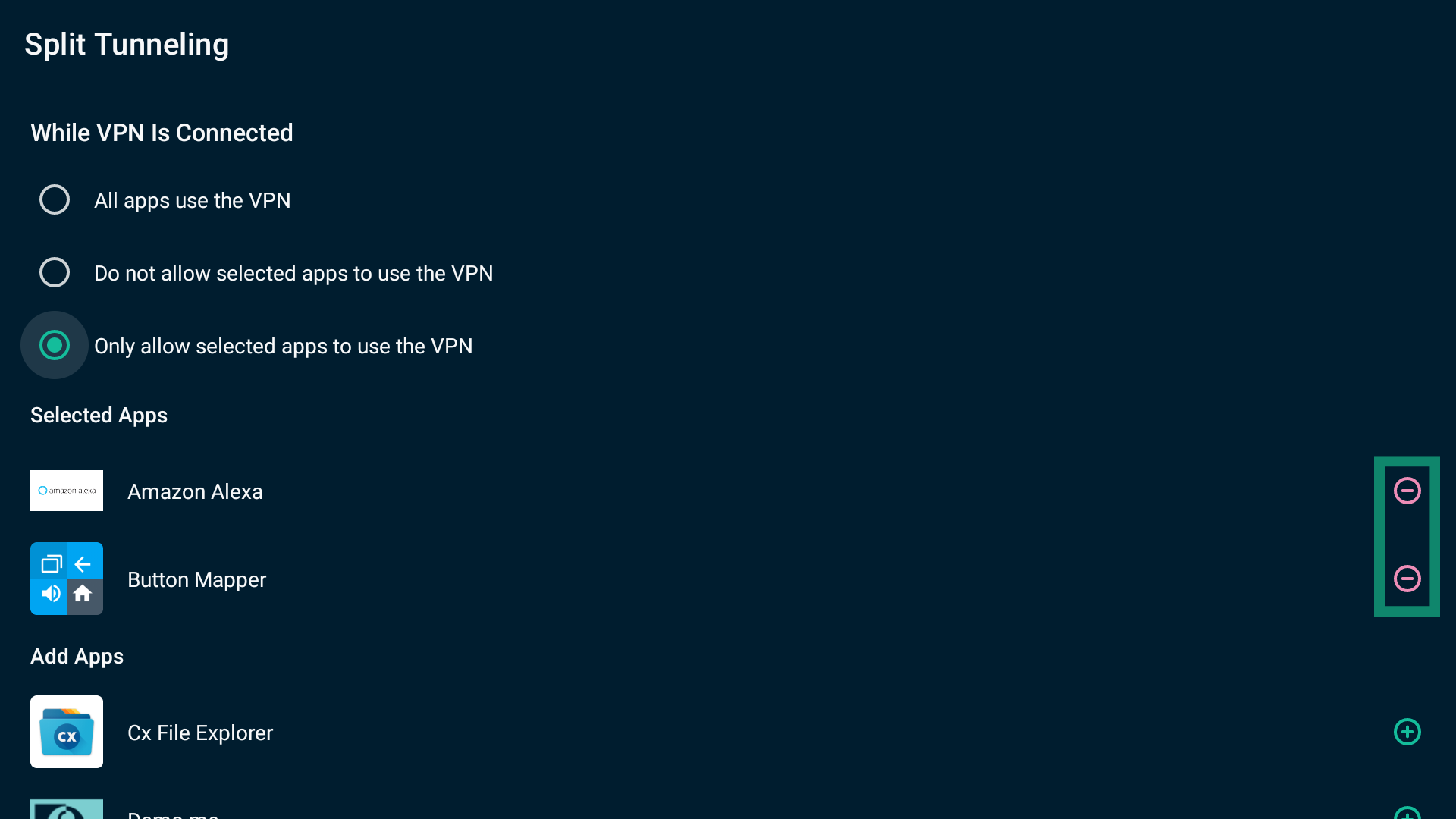
サポートが必要ですか? すぐにサポートを受けるには、ExpressVPNサポートチームまでお問い合わせください。
広告、トラッカー、有害なサイトをブロックする
内蔵の高度な保護機能を使用すると、広告、トラッカー、悪質なサイト、成人向けサイトをブロックできます。この機能を有効にすると、Android TVで利用するアプリやウェブサイトと、ExpressVPNのオープンソースのブロックリストに掲載された第三者との通信を防ぎます。高度な保護機能は、デフォルトでは無効になっています。
高度な保護機能を有効にするには、以下の手順を行います。
- メイン画面でOptions(オプション)を選択します。

- Settings(設定)を選択します。
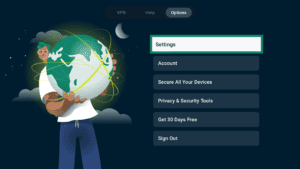
- Advanced Protection(高度な保護)を選択します。

- 使用する高度な保護設定をオンにし、不要な設定はオフにします。

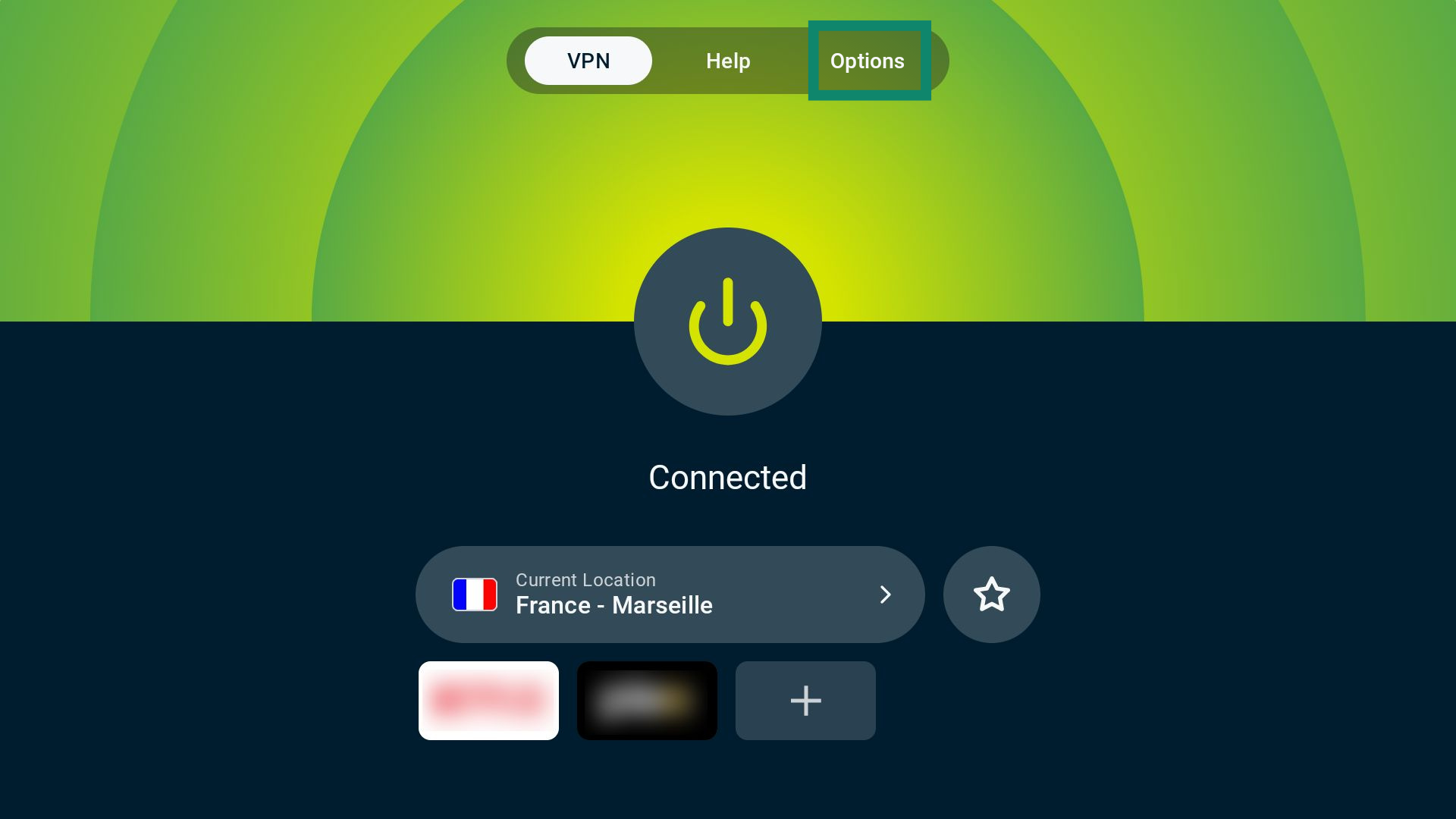

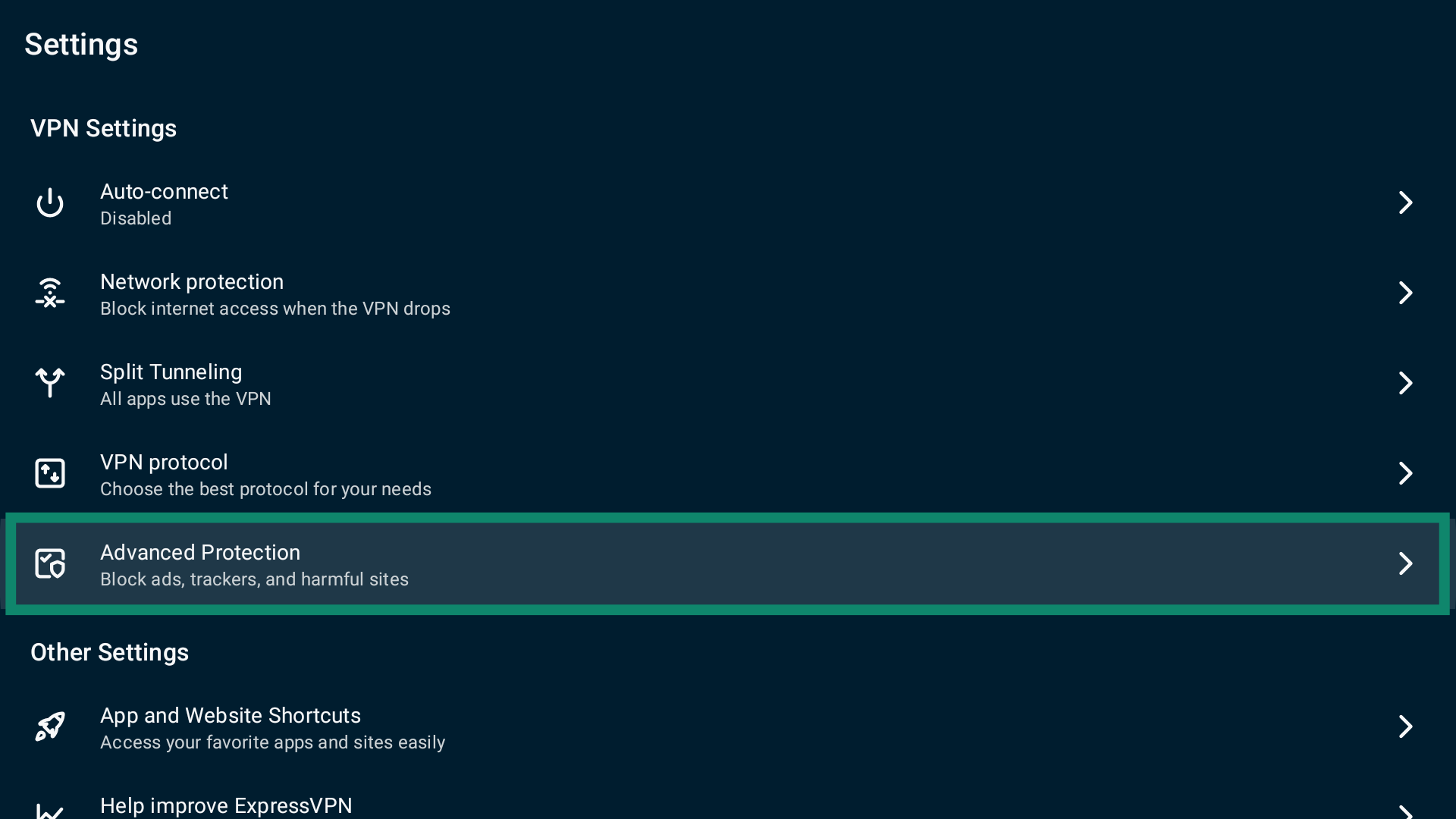
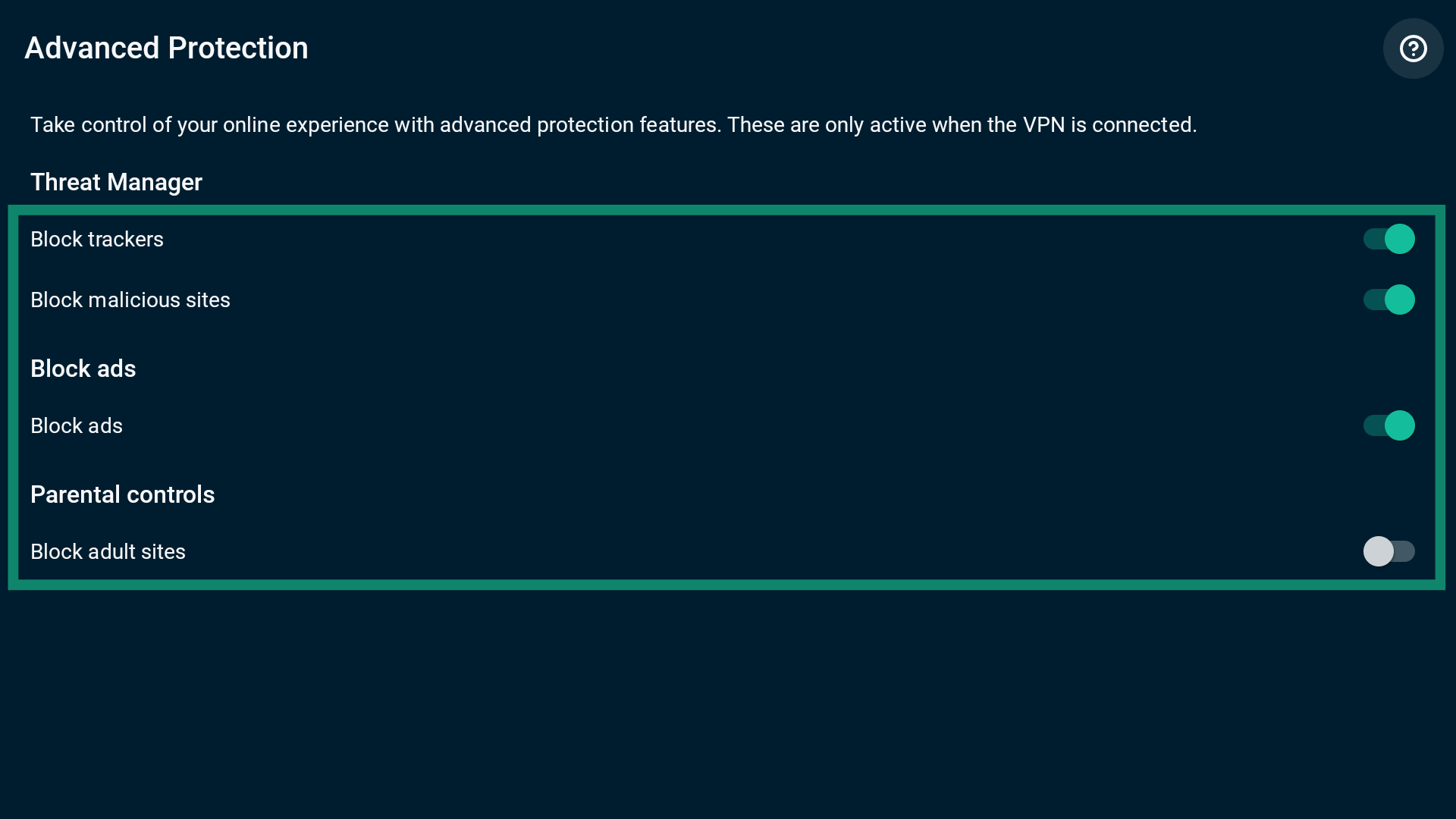
注:VPNへの接続中に高度な保護機能を有効にすると、変更を適用するためにExpressVPNが再接続することを知らせるポップアップが表示されます。CONTINUE(続行)を選択して次に進みます。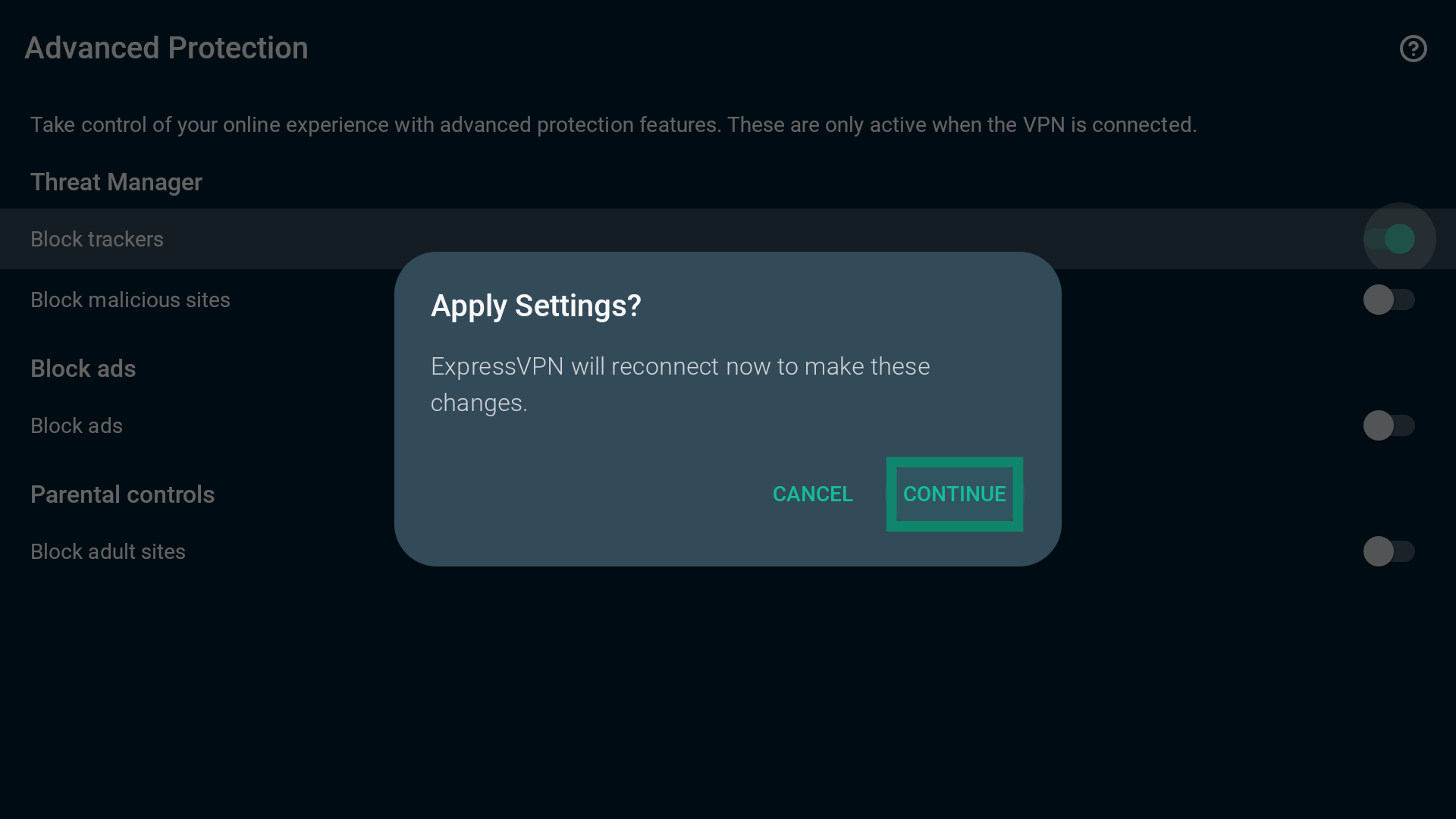
サポートが必要ですか? すぐにサポートを受けるには、ExpressVPNサポートチームまでお問い合わせください。
キルスイッチを有効または無効にする
Android TVアプリにはキルスイッチが搭載されています。VPNサーバーに接続または再接続できない場合にインターネット通信を遮断し、データが意図せず漏洩するリスクを抑えます。Android TVアプリでは、キルスイッチはデフォルトで無効になっています。
キルスイッチを有効または無効にするには、以下の手順を行います。
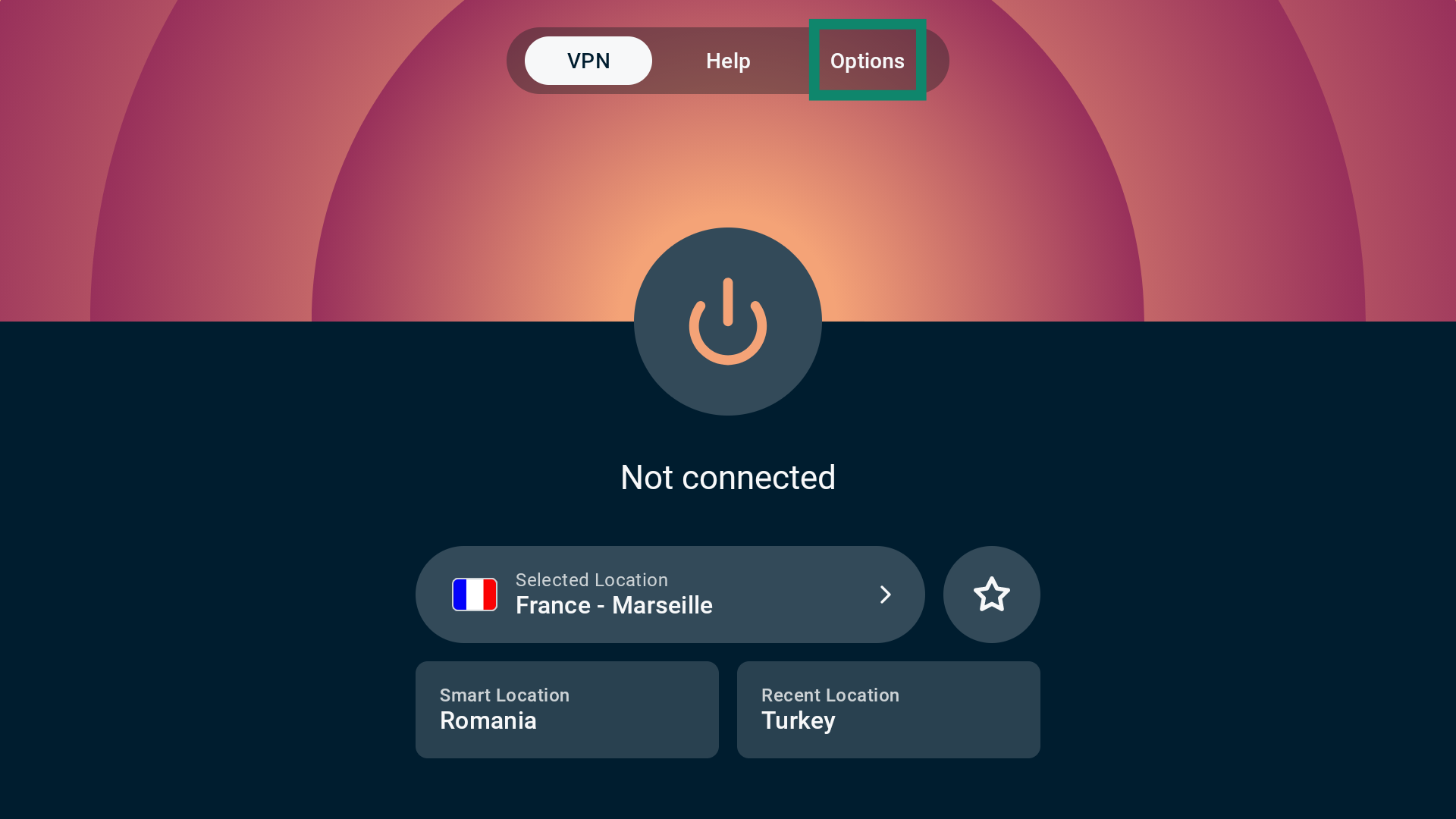
- VPNタブで、Options(オプション)を選択します。

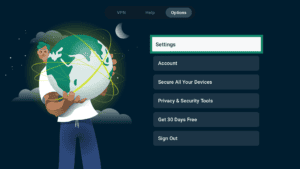
- Settings(設定)を選択します。
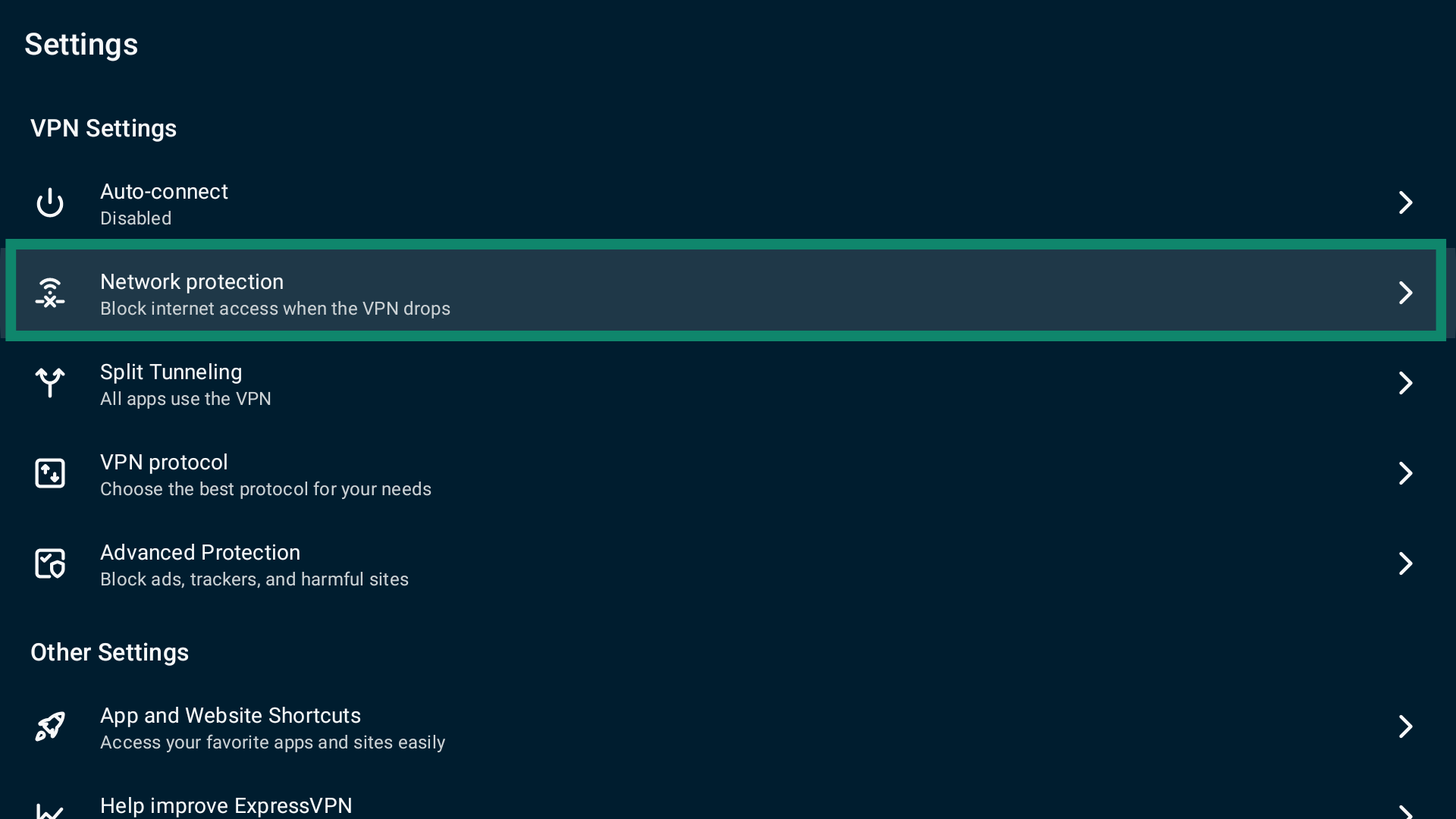
- 続いて、Network protection(ネットワーク保護)を選択します。

- Block internet when unable to connect or reconnect to VPN(VPNに接続または再接続できない場合にインターネットをブロック)をオンまたはオフに切り替えます。


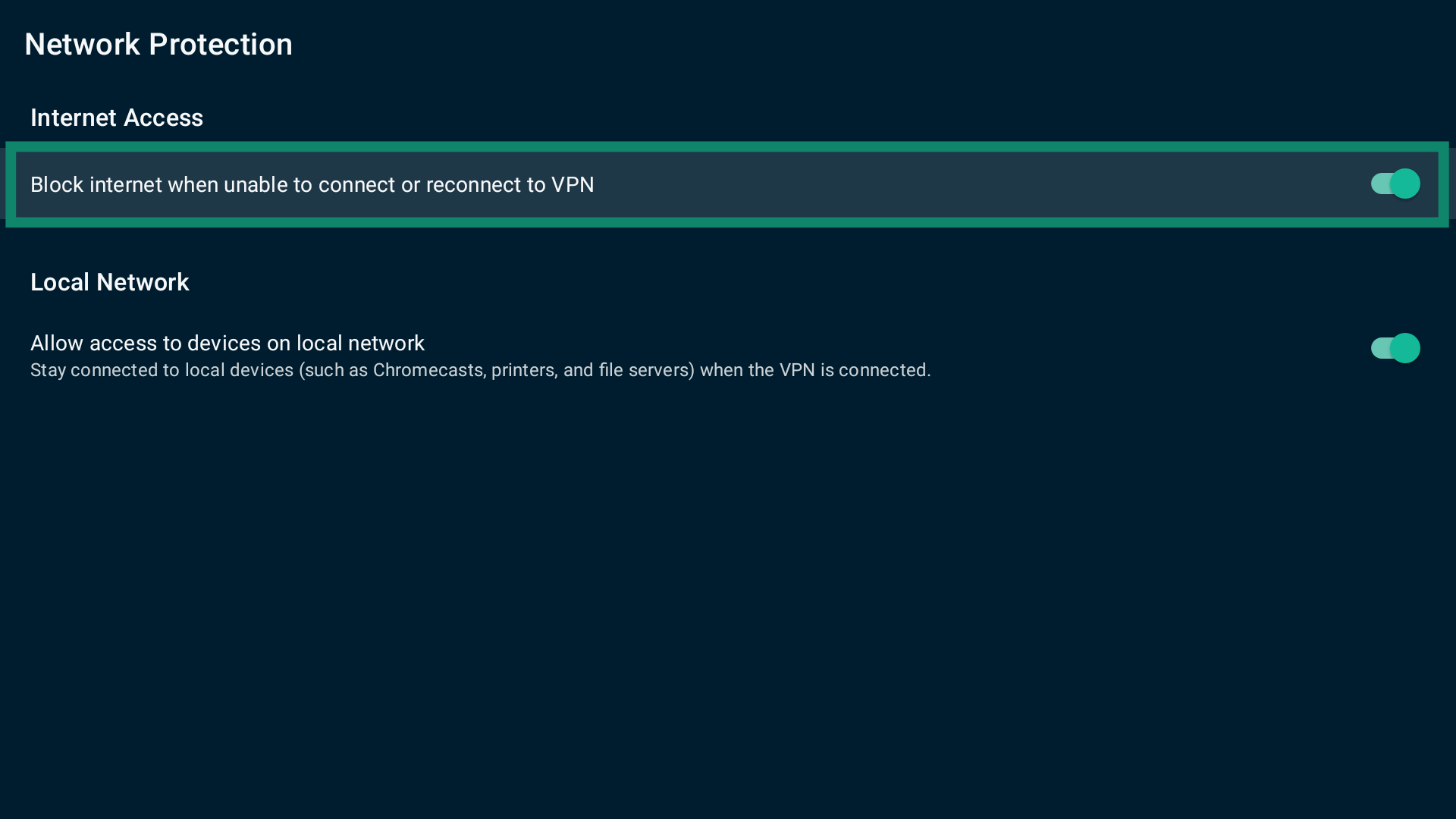
注:キルスイッチは、ExpressVPNへの接続中と切断中のどちらでも有効または無効にできます。
サポートが必要ですか? すぐにサポートを受けるには、ExpressVPNサポートチームまでお問い合わせください。
自動接続を設定する
ExpressVPNアプリは、Android TVの起動時や、信頼済みとして登録されていないネットワークへの接続時に、VPNへ自動接続するよう設定できます。
自動接続の設定を開くには、以下の手順を行います。
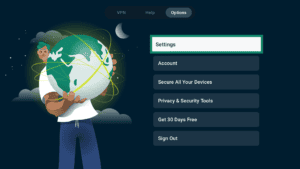
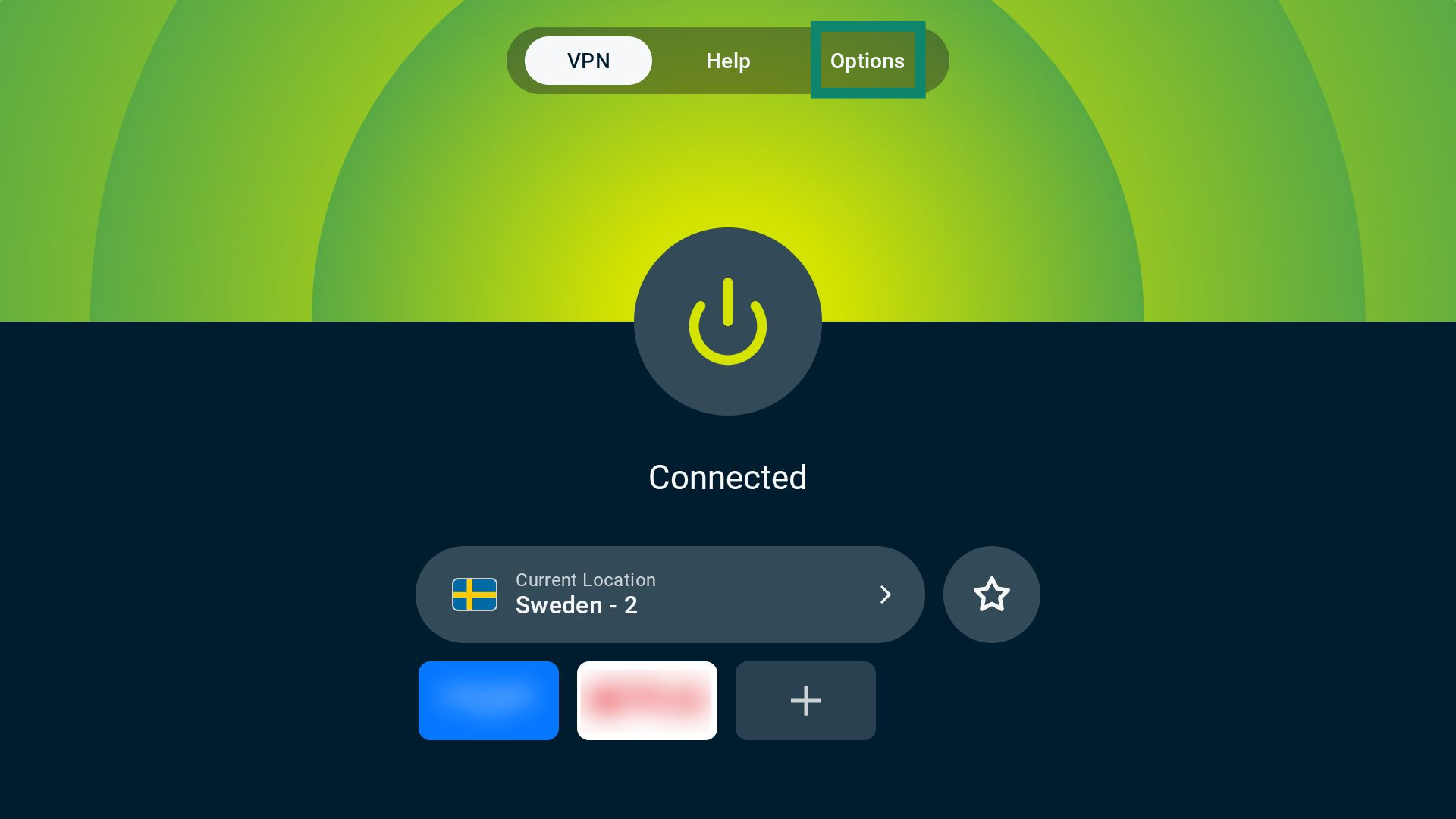
- メイン画面で、Options(オプション)を選択します。

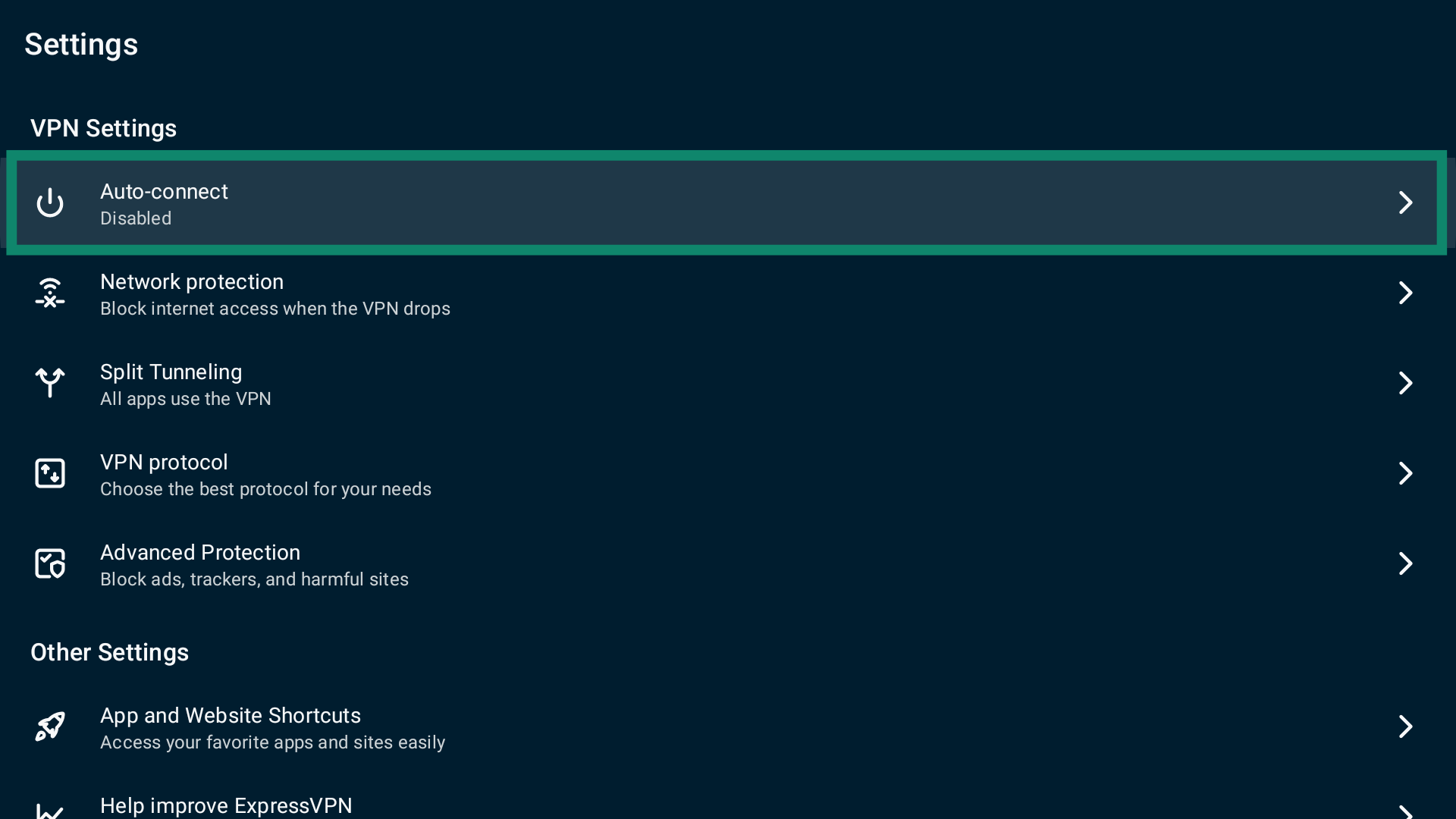
- Settings(設定)を選択します。
- 続いて、Auto-connect(自動接続)を選択します。


以下の2つのオプションが表示されます。
- When Android starts up(Androidの起動時)
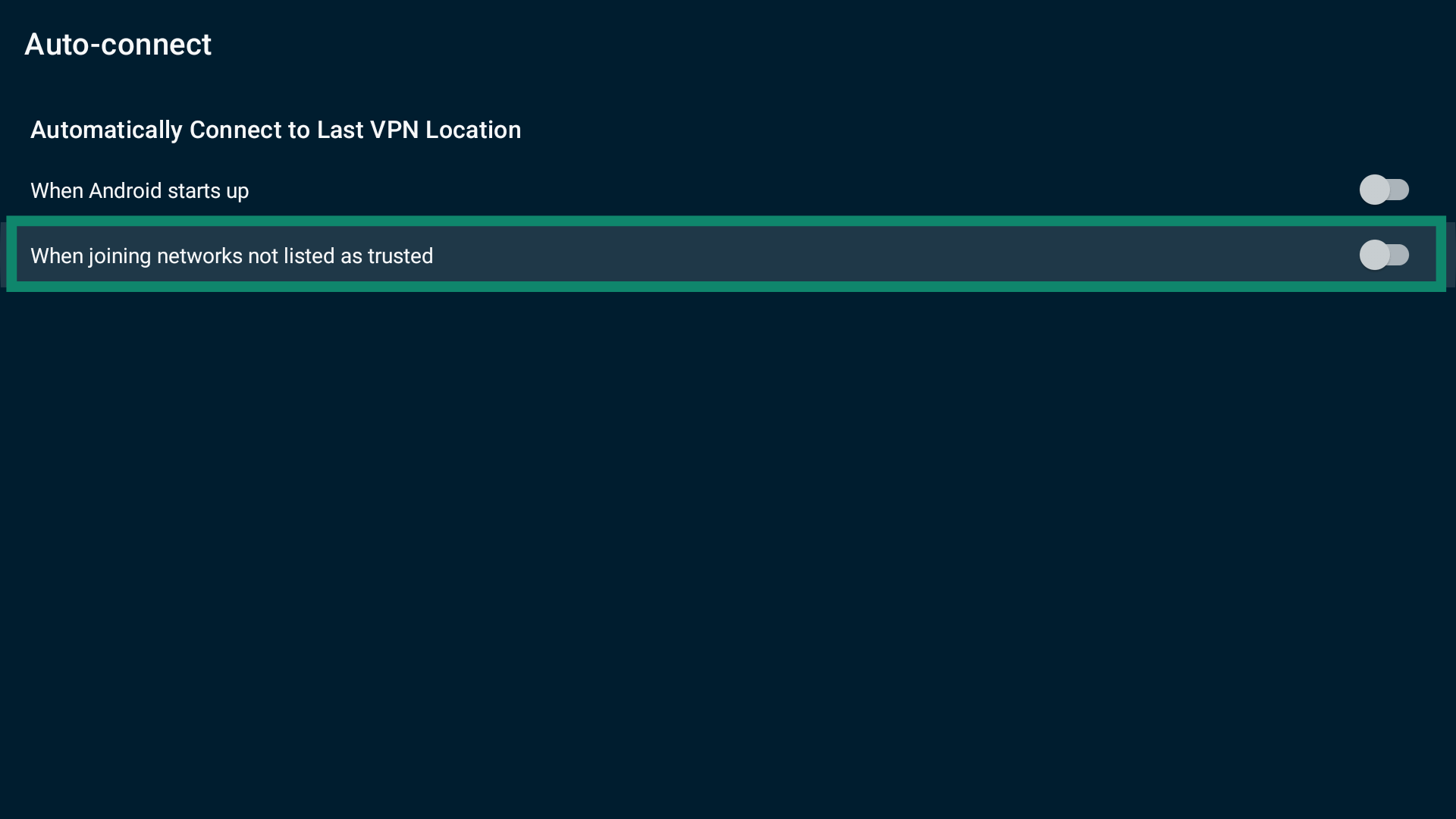
- When joining networks not listed as trusted(信頼済みとして登録されていないネットワークへの接続時)
Androidの起動時
Android TVの起動時に、ExpressVPNが前回接続したVPNサーバーロケーションへ自動接続するように設定するには、When Android starts up(Androidの起動時)をオンにします。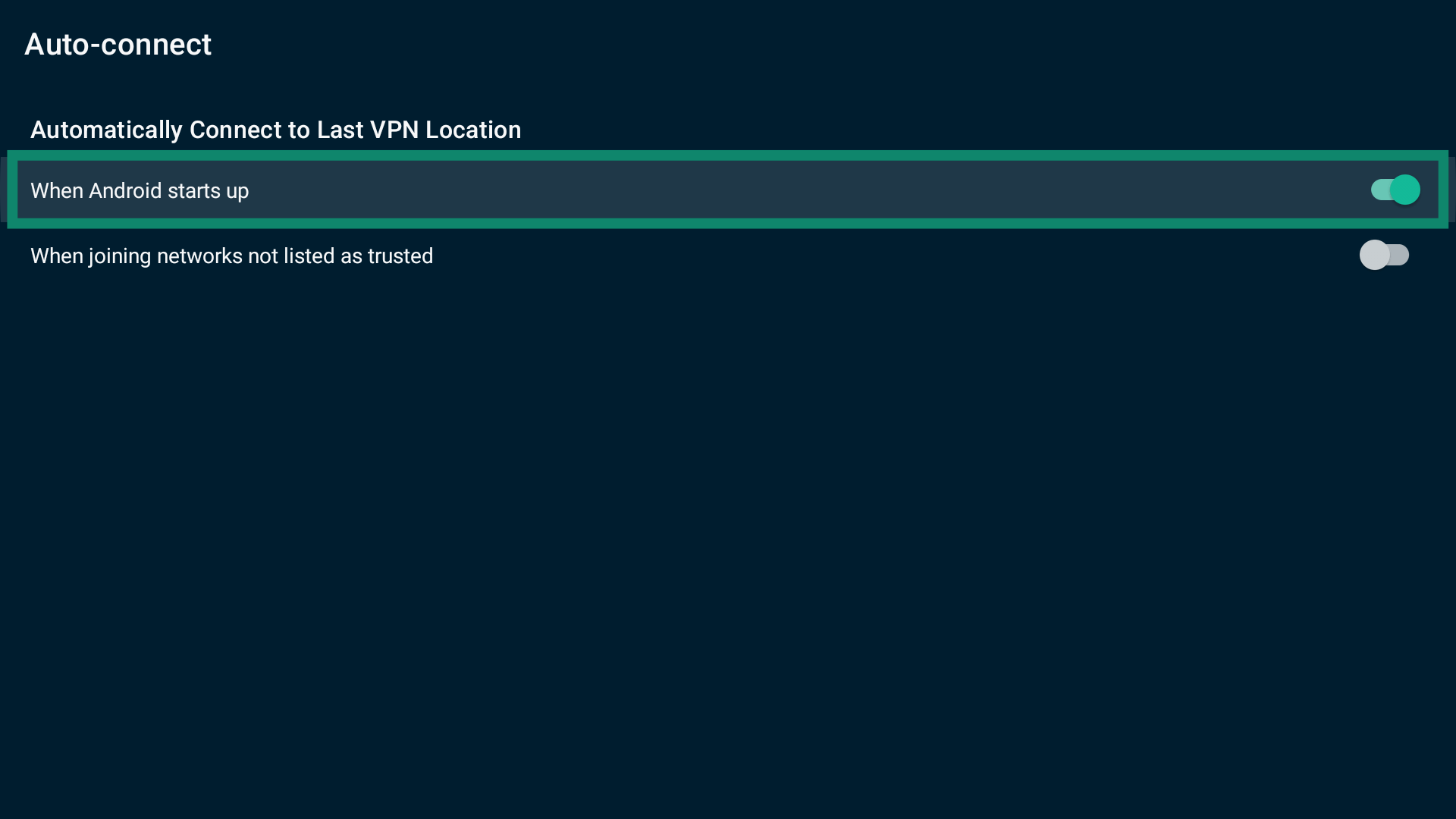
信頼済みとして登録されていないネットワークへの接続時
信頼されていないネットワークへの接続時にExpressVPNが自動接続するよう設定するには、以下の手順を行います。
- When joining networks not listed as trusted(信頼済みとして登録されていないネットワークへの接続時)をオンにします。

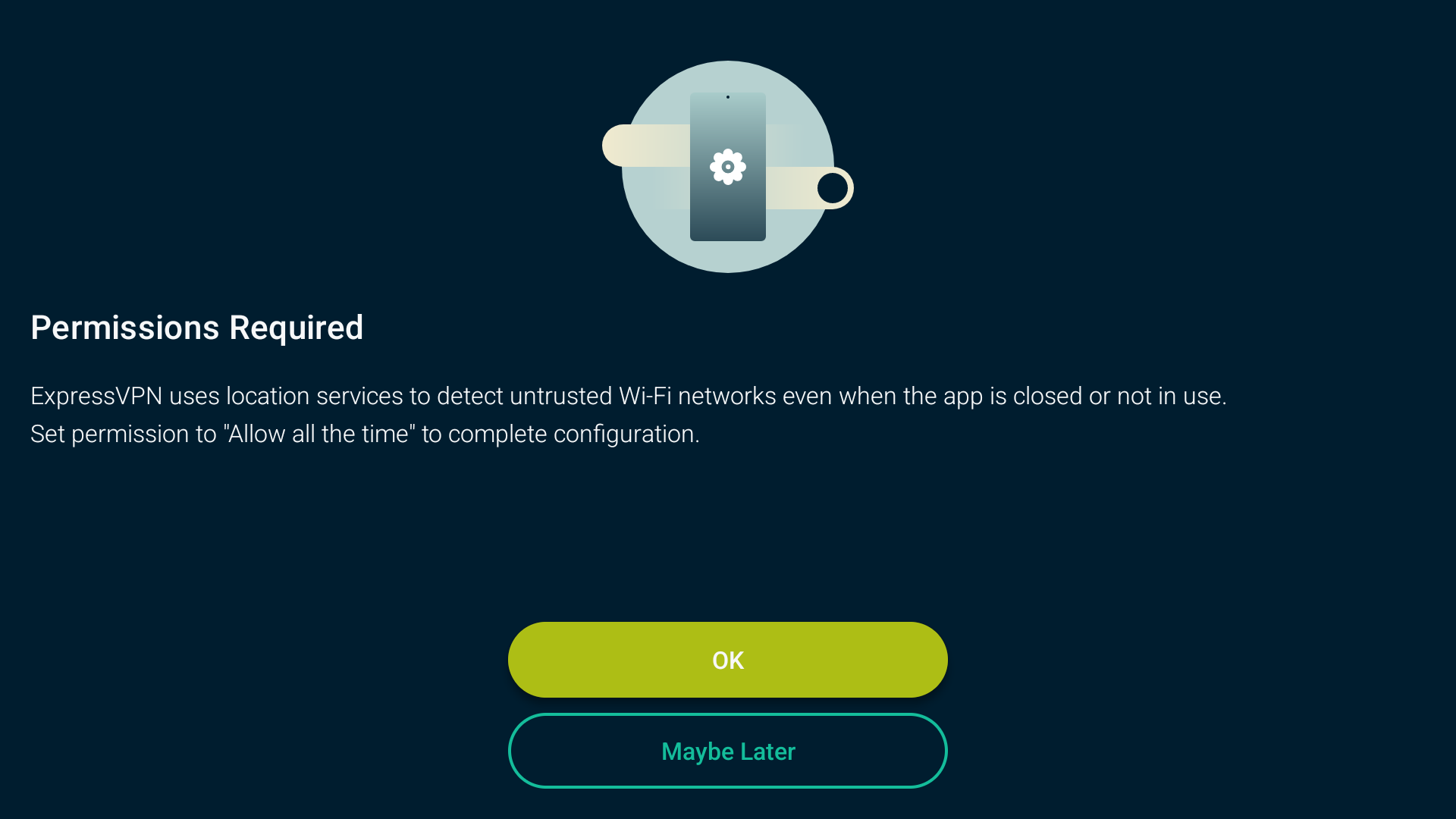
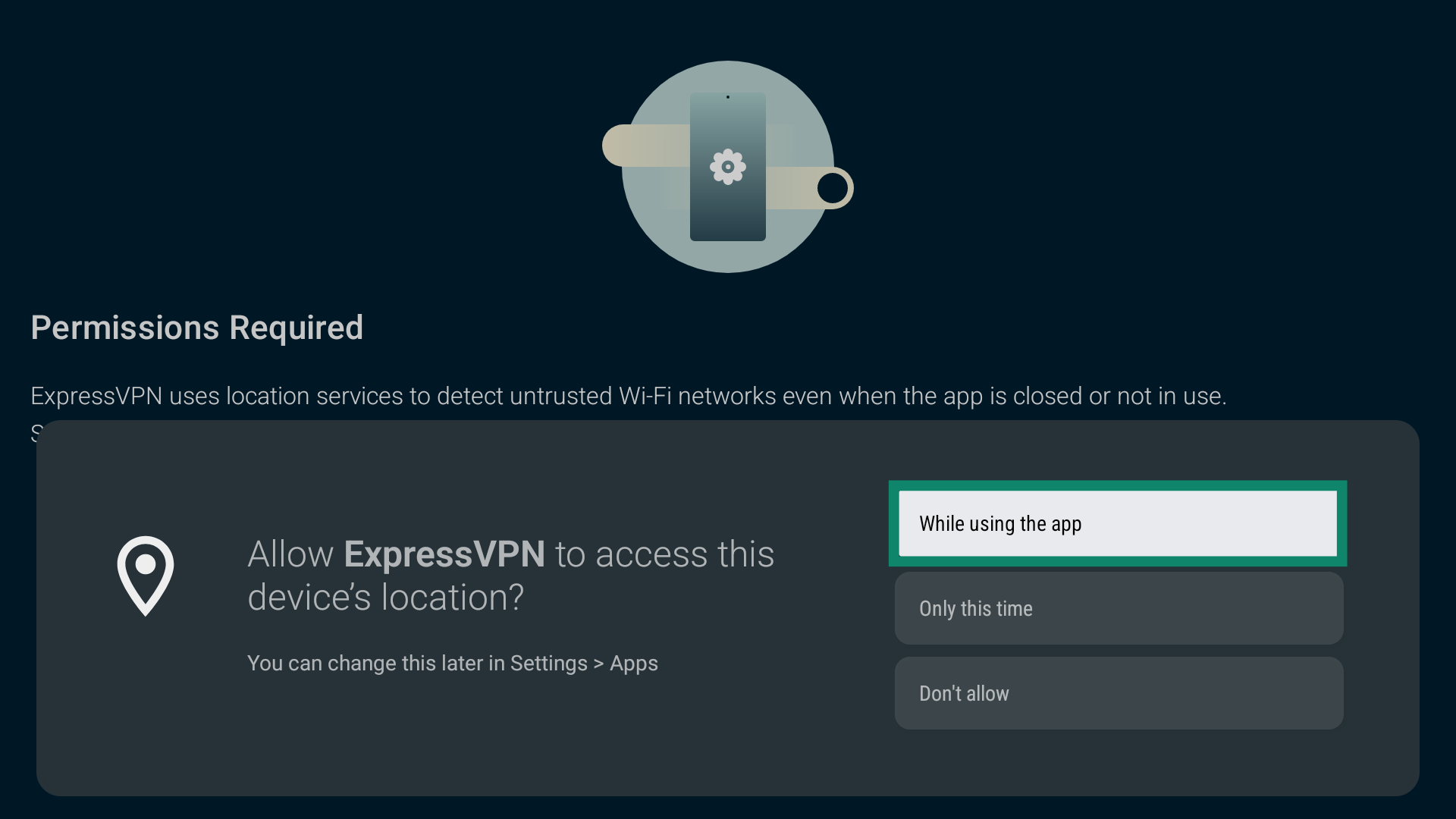
- 信頼されていないネットワークを検出するには、ExpressVPNアプリに位置情報の権限を付与する必要があります。OKを選択して次に進みます。

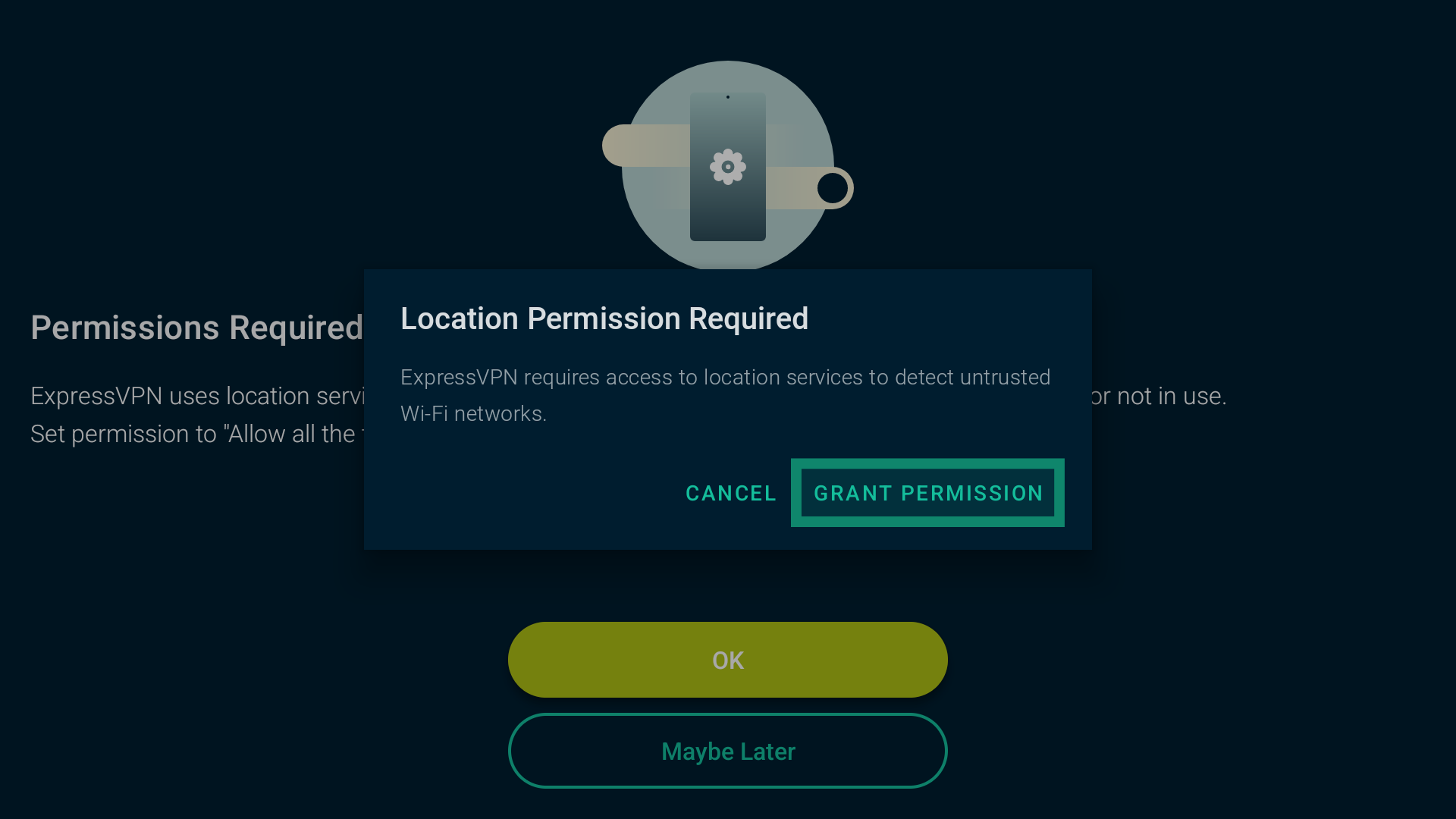
- GRANT PERMISSIONS(権限を付与)を選択します。

- 続いて、While using the app(アプリの使用中のみ)を選択します。

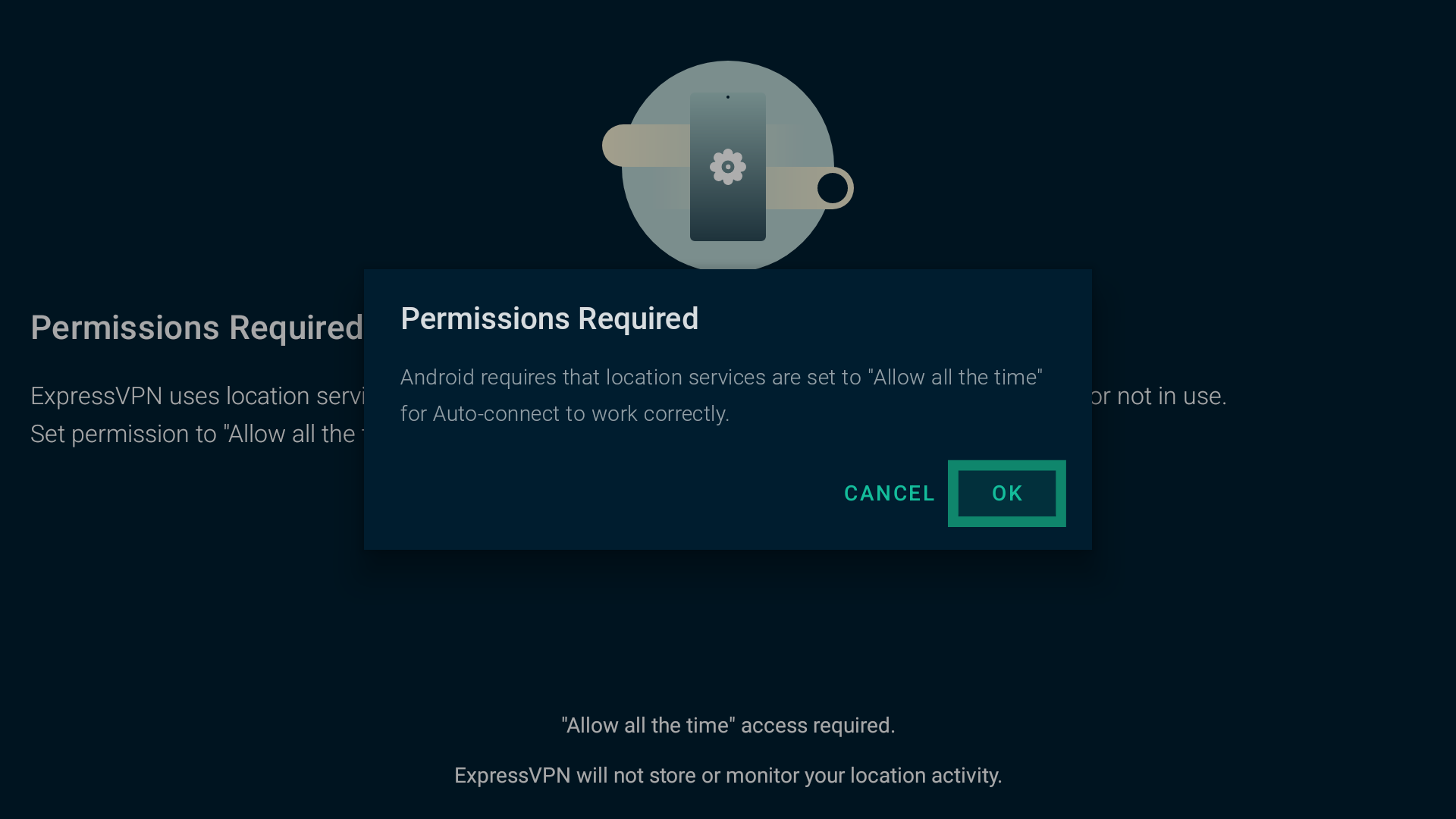
- OKを選択して次に進みます。
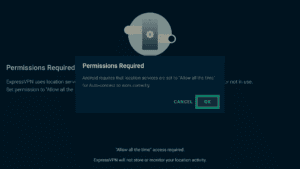
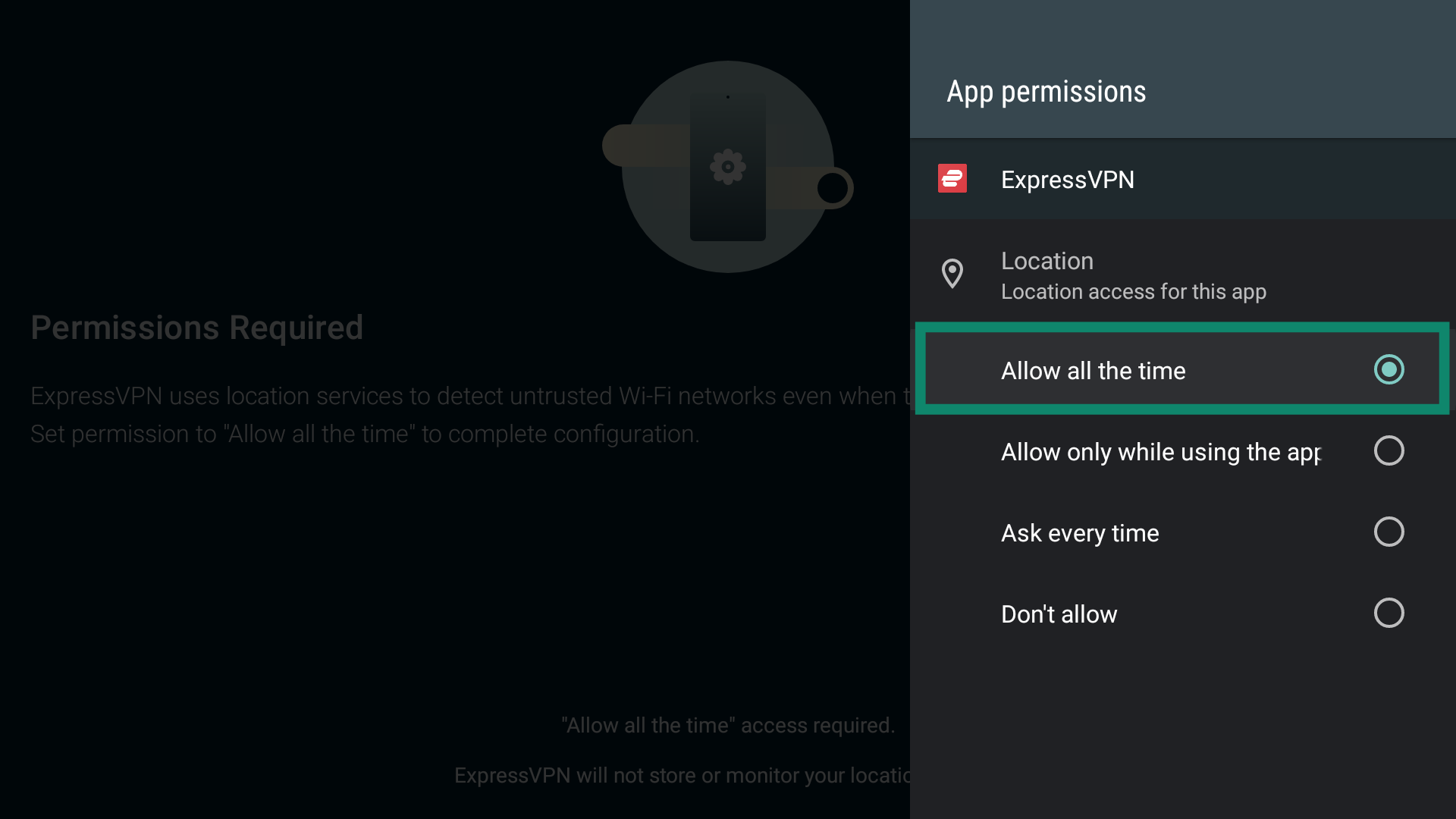
- Allow all the time(常に許可)を選択します。

- 設定が完了したら、リモコンの戻るボタンを押して自動接続の設定画面に戻ります。
Current Networks(現在のネットワーク)の一覧が表示されます。ここには、Android TVが現在接続しているネットワークが表示されます。デフォルトでは、これらのネットワークはUntrusted(信頼されていない)として扱われます。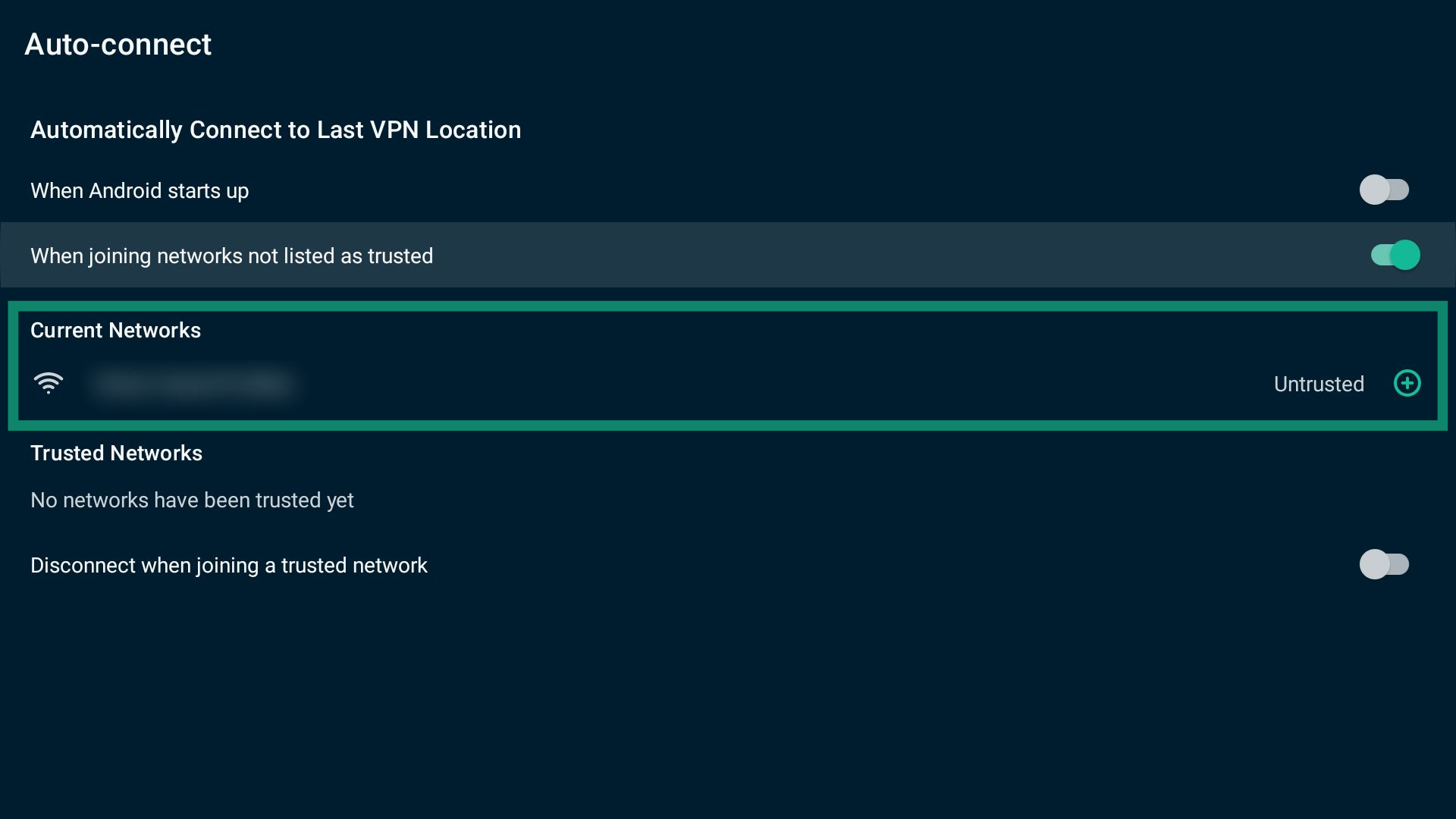
ネットワークをTrusted Networks(信頼済みネットワーク)の一覧に追加するには、信頼済みとして登録するネットワークの横にあるを選択します。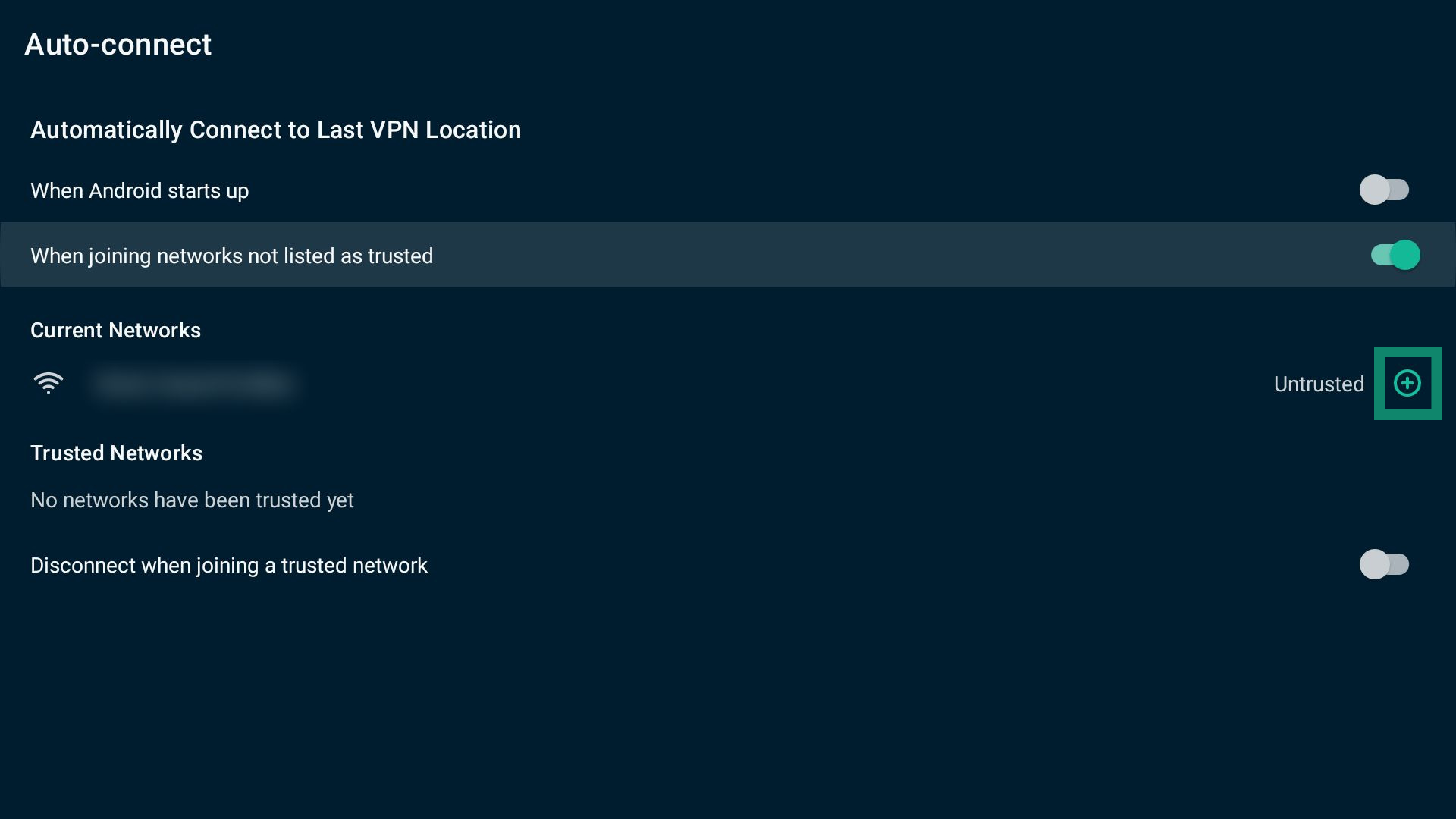
ネットワークをTrusted Networks(信頼済みネットワーク)の一覧から削除するには、削除するネットワークの横にあるを選択します。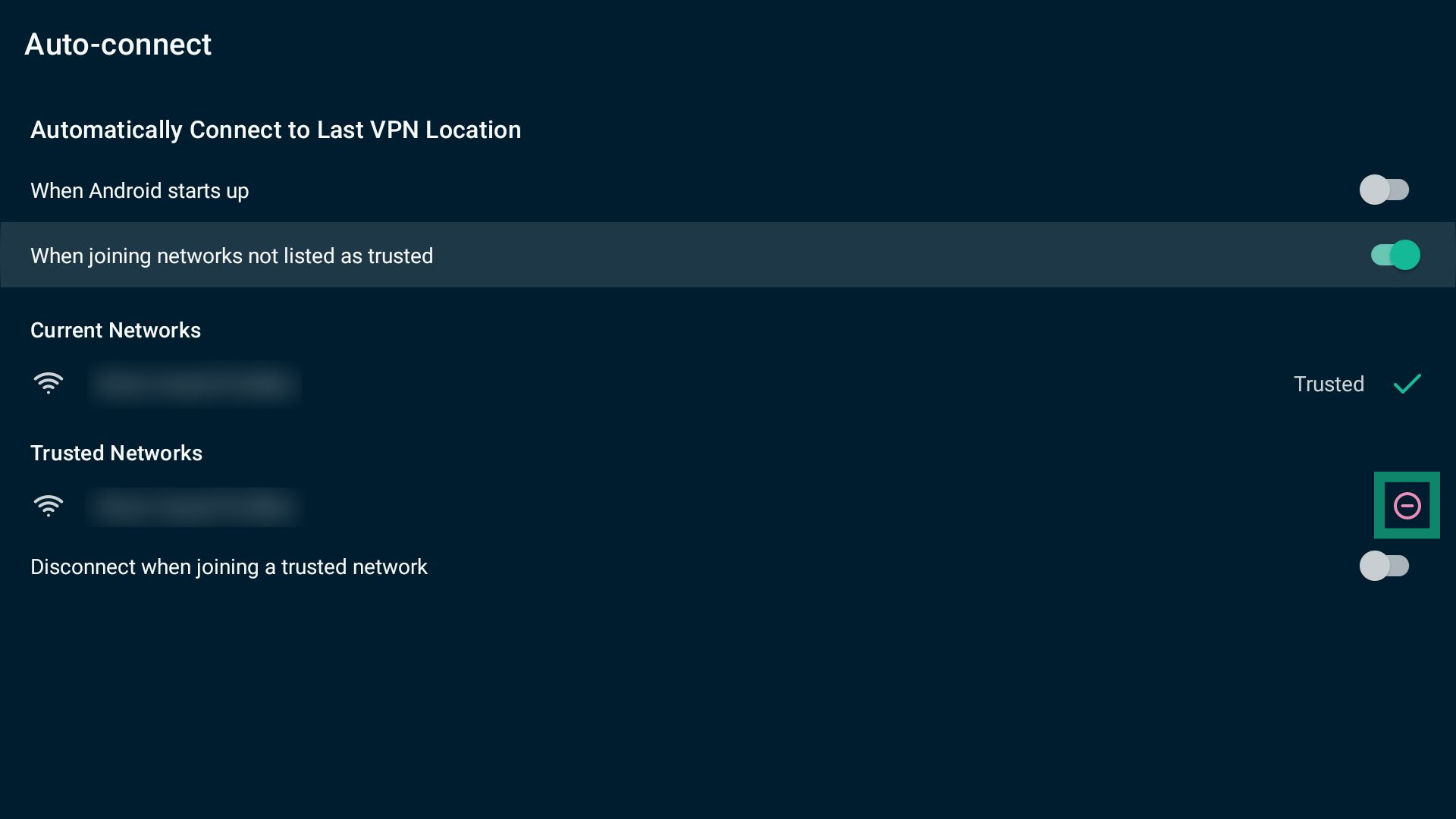
信頼済みネットワークへの接続時にVPNとの接続を解除するには、Disconnect when joining a trusted network(信頼済みネットワークへの接続時に切断)をオンにします。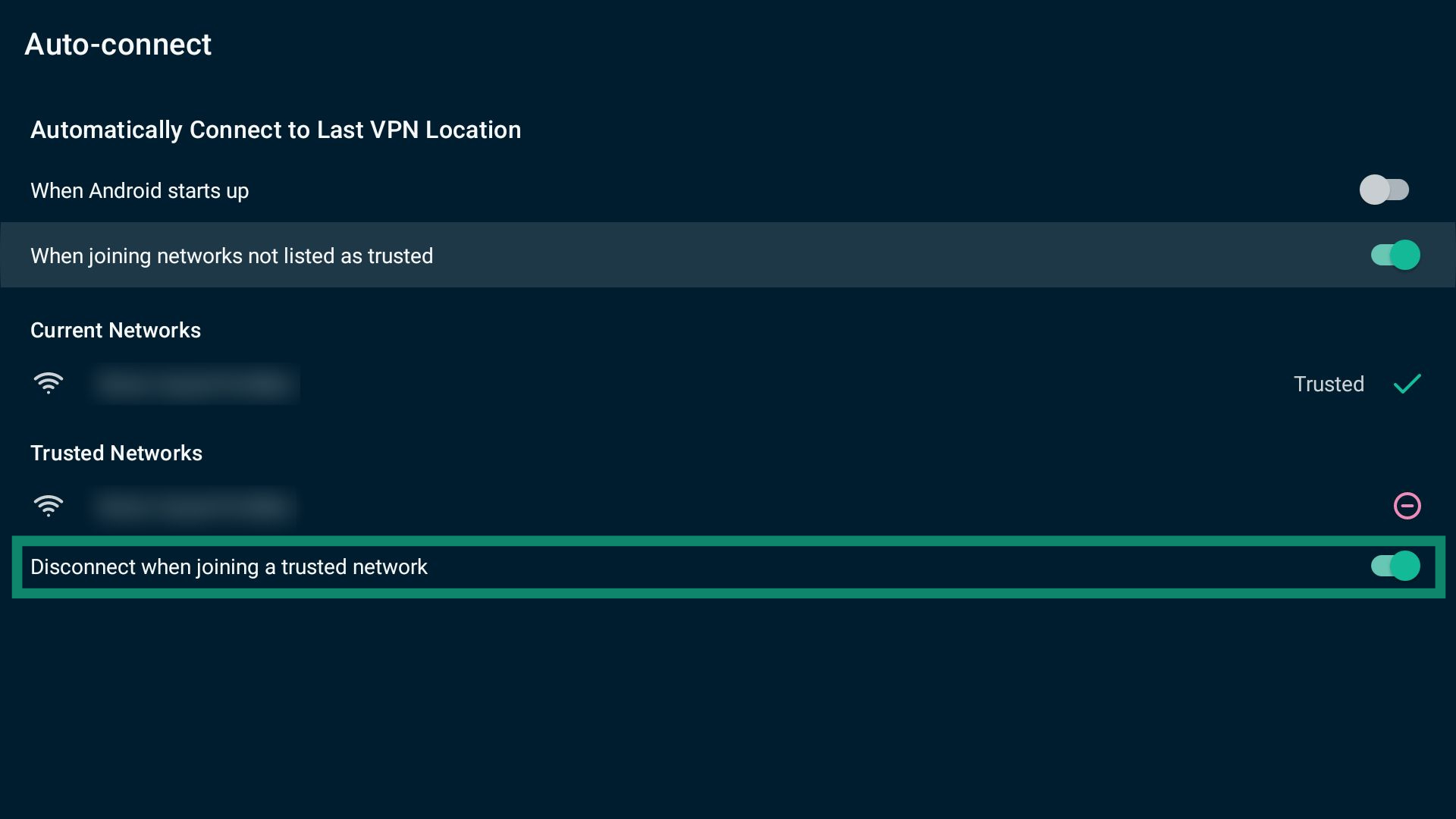
注:自動接続の設定は、ExpressVPNへの接続中と切断中のどちらでも変更できます。
サポートが必要ですか? すぐにサポートを受けるには、ExpressVPNサポートチームまでお問い合わせください。
サポートに問い合わせる
ExpressVPNの使用中に問題が発生した場合や不明点がある場合は、アプリ内の設定からサポートチームに問い合わせられます。
ExpressVPNサポートチームに問い合わせるには、以下の手順を行います。
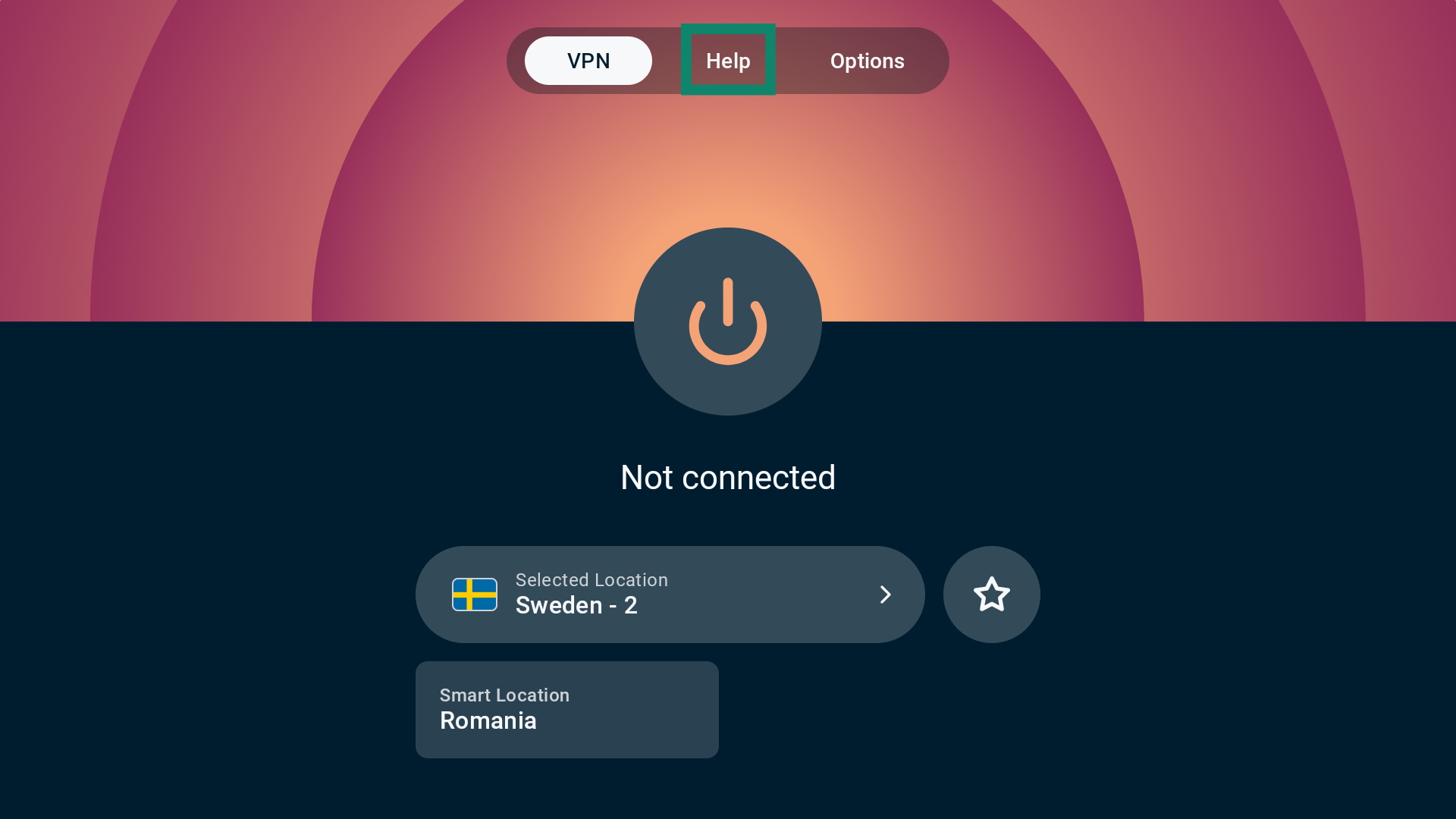
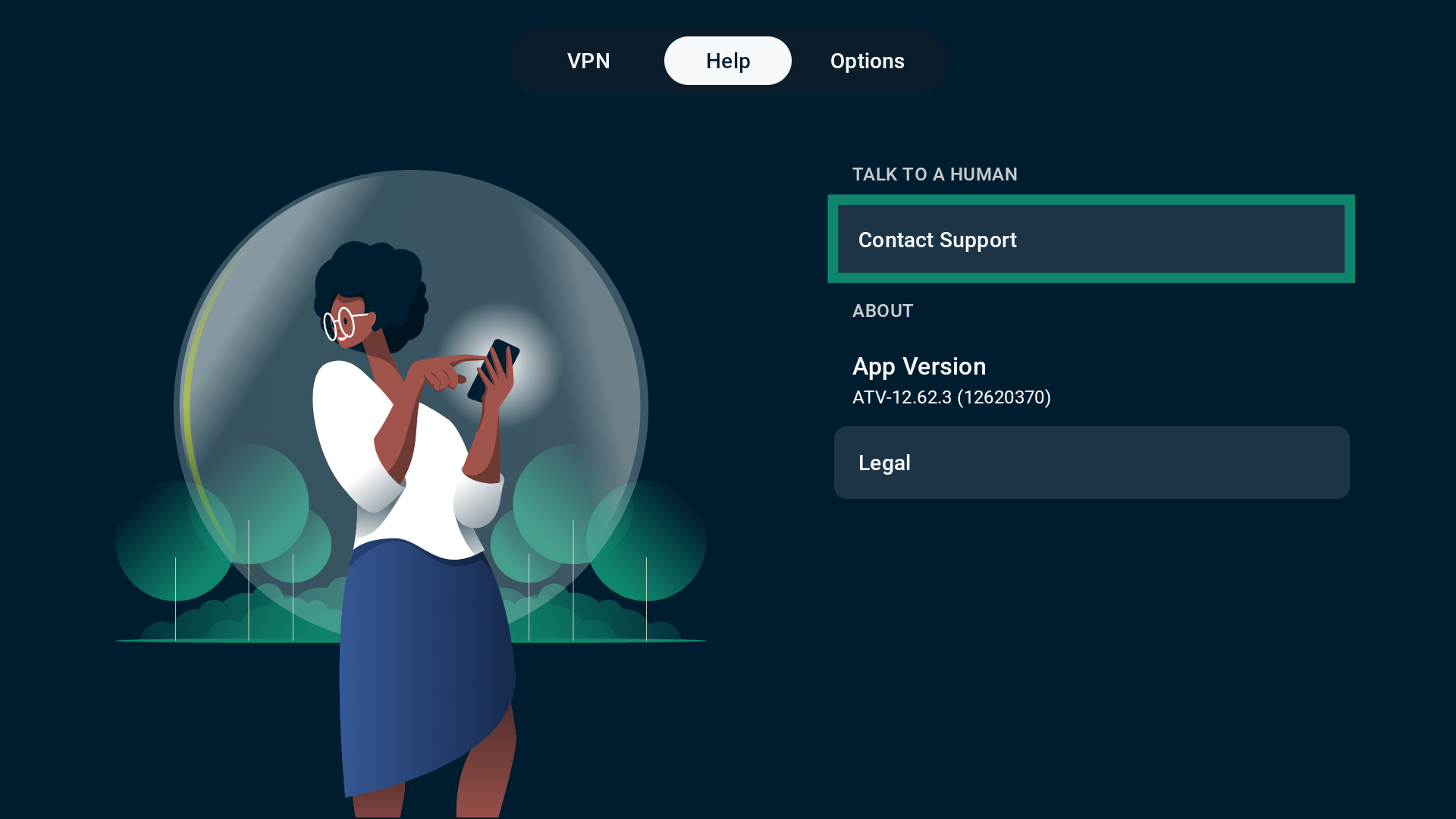
- VPNタブで、Help(ヘルプ)を選択します。

- 続いて、Contact Support(サポートに問い合わせる)を選択します。

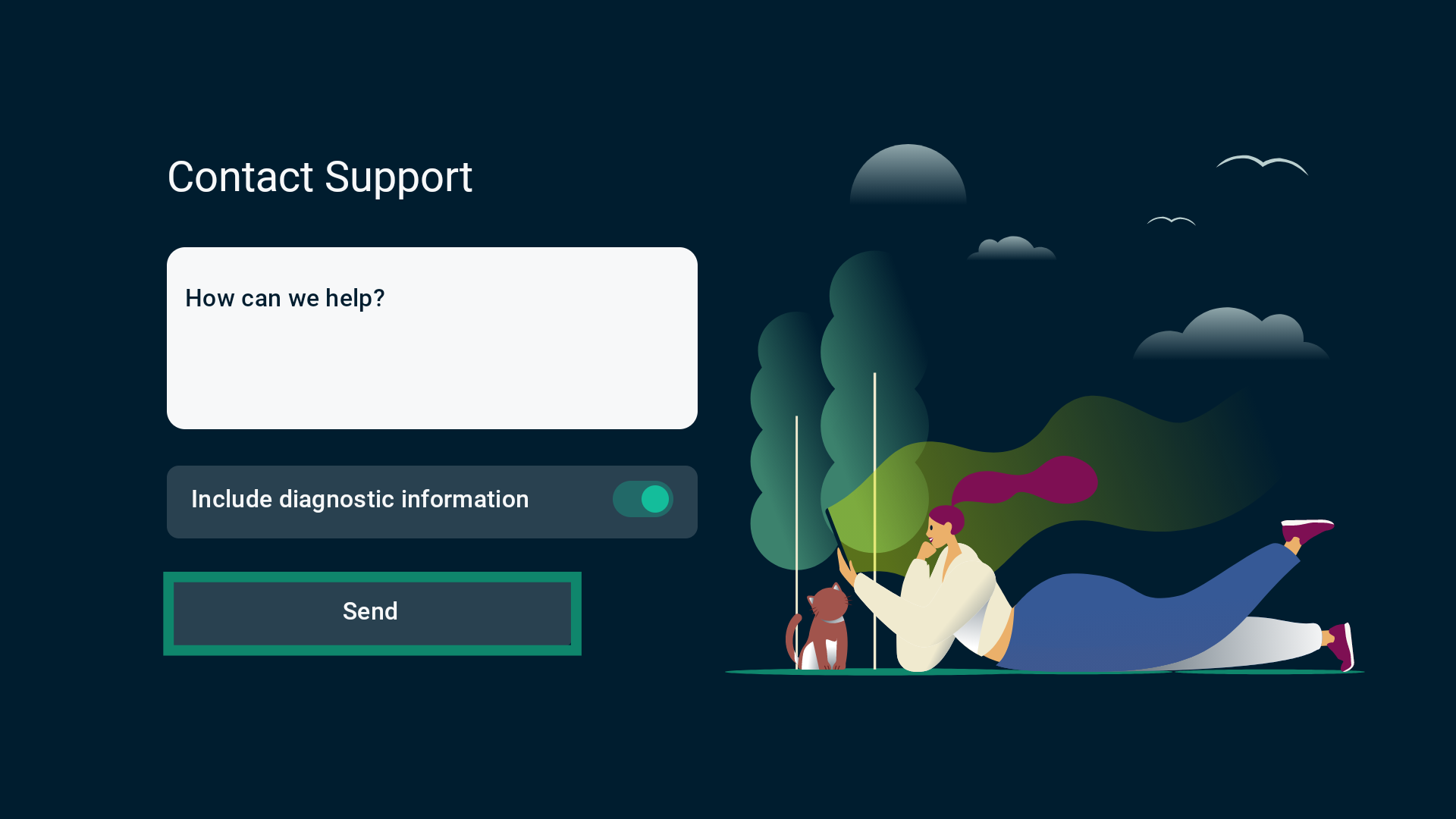
- 問い合わせ内容を入力し、Send(送信)を選択します。

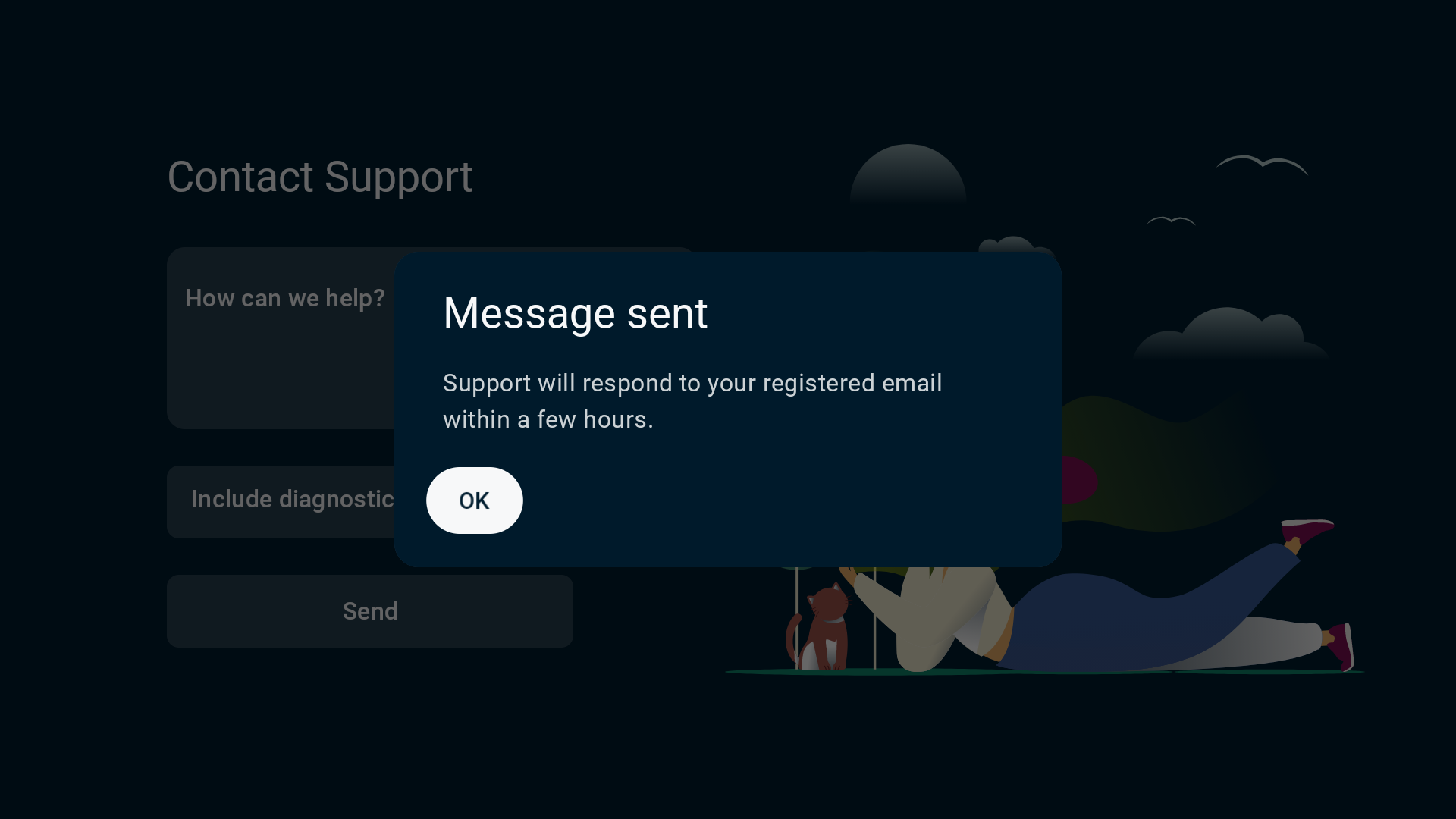
- 送信が完了すると、アプリにMessage sent(メッセージを送信しました)と表示されます。サポートチームから、ExpressVPNに登録しているメールアドレスへ返信が届きます。

サポートが必要ですか? すぐにサポートを受けるには、ExpressVPNサポートチームまでお問い合わせください。
Android TVからExpressVPNをアンインストールする
Android TVからExpressVPNアプリをアンインストールするには、以下の手順を行います。
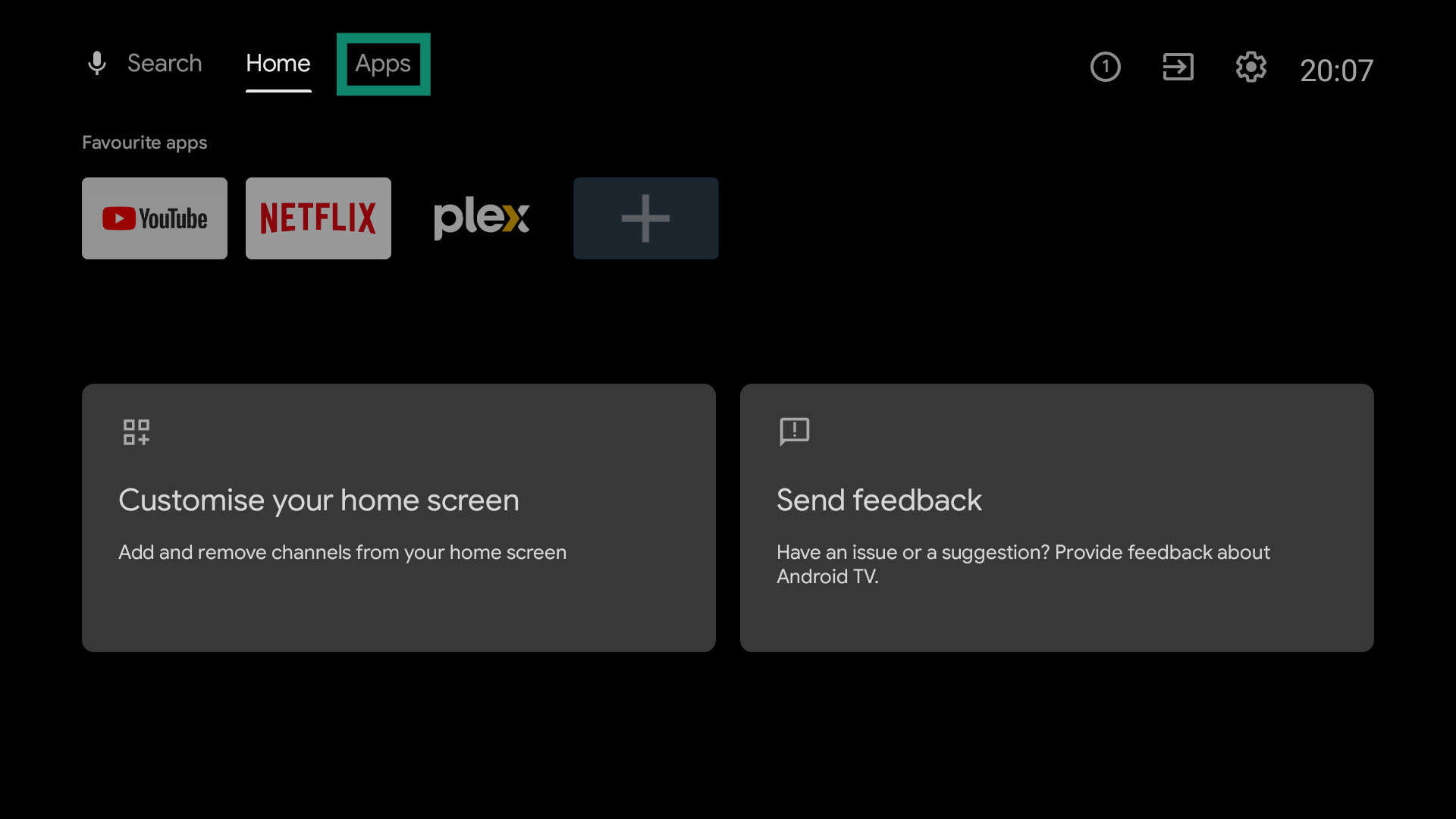
- ホーム画面で、Apps(アプリ)を選択します。

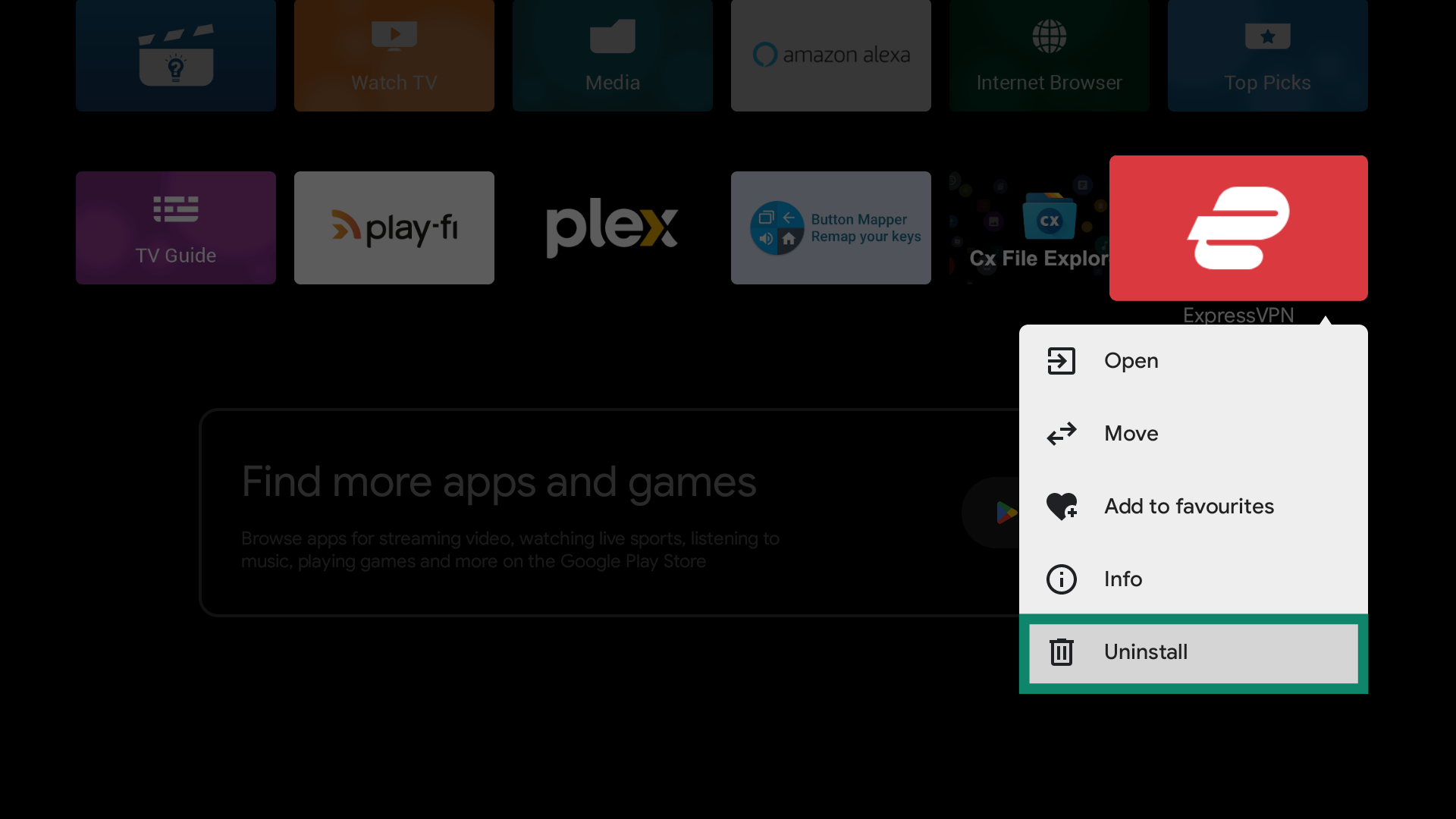
- ExpressVPNのアイコンを長押しし、Uninstall(アンインストール)を選択します。

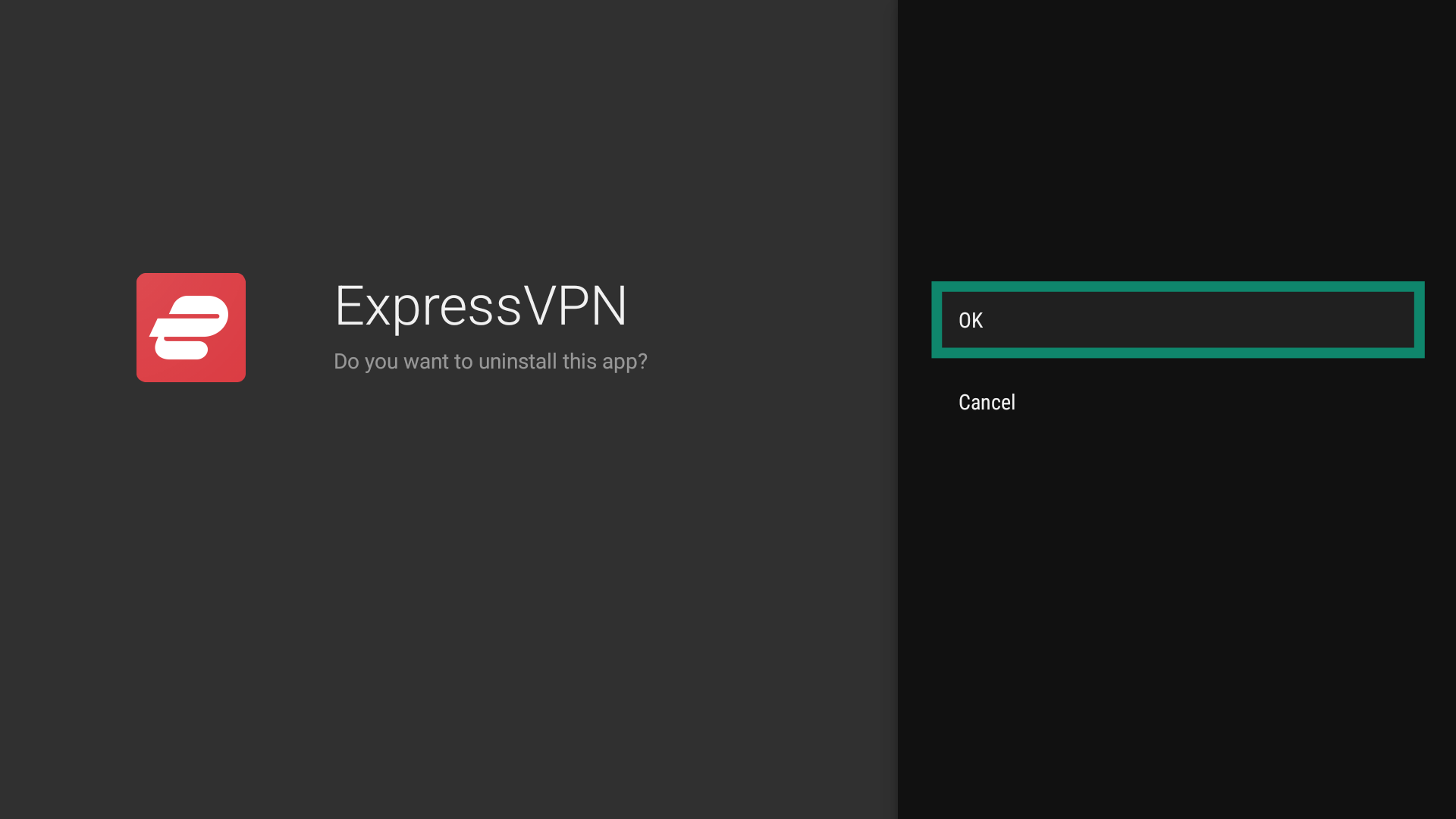
- OKを選択して確定します。ExpressVPNアプリがデバイスから自動的に削除されます。

サポートが必要ですか? すぐにサポートを受けるには、ExpressVPNサポートチームまでお問い合わせください。