






คู่มือนี้จะสอนวิธีติดตั้งแอป ExpressVPN บน Android TV หรือ Android TV box ซึ่งรวมถึงอุปกรณ์ต่าง ๆ เหล่านี้ :
- Sony
- Sharp
- TCL
- Philips
- Xiaomi
- MINIX
- Nvidia Shield
- Formuler
ยังไม่เคยเป็นลูกค้าของ ExpressVPN ใช่ไหม?
อ่านเพิ่มเติมเกี่ยวกับว่าทำไม ExpressVPN จึงเป็น VPN ที่ดีที่สุดสำหรับ Android TV
ข้ามไปที่…
ดาวน์โหลดและติดตั้งแอป ExpressVPN บน Android TV
ตั้งค่าแอป ExpressVPN
เชื่อมต่อไปยังตำแหน่งเซิร์ฟเวอร์
ตัดการเชื่อมต่อจากตำแหน่งเซิร์ฟเวอร์
เลือกตำแหน่งเซิร์ฟเวอร์อื่น
ตั้งตำแหน่งเซิร์ฟเวอร์ VPN เป็นรายการโปรด
ใช้ทางลัดสำหรับแอปและเว็บไซต์
เปลี่ยนโปรโตคอล VPN
ใช้การแยกอุโมงค์
บล็อกโฆษณา ตัวติดตาม และเว็บไซต์อันตราย
เปิดหรือปิดการป้องกันเครือข่าย
ตั้งค่าการเชื่อมต่ออัตโนมัติ
ติดต่อฝ่ายสนับสนุน
ถอนการติดตั้ง ExpressVPN จาก Android TV ของคุณ
ดาวน์โหลดและติดตั้งแอป ExpressVPN บน Android TV
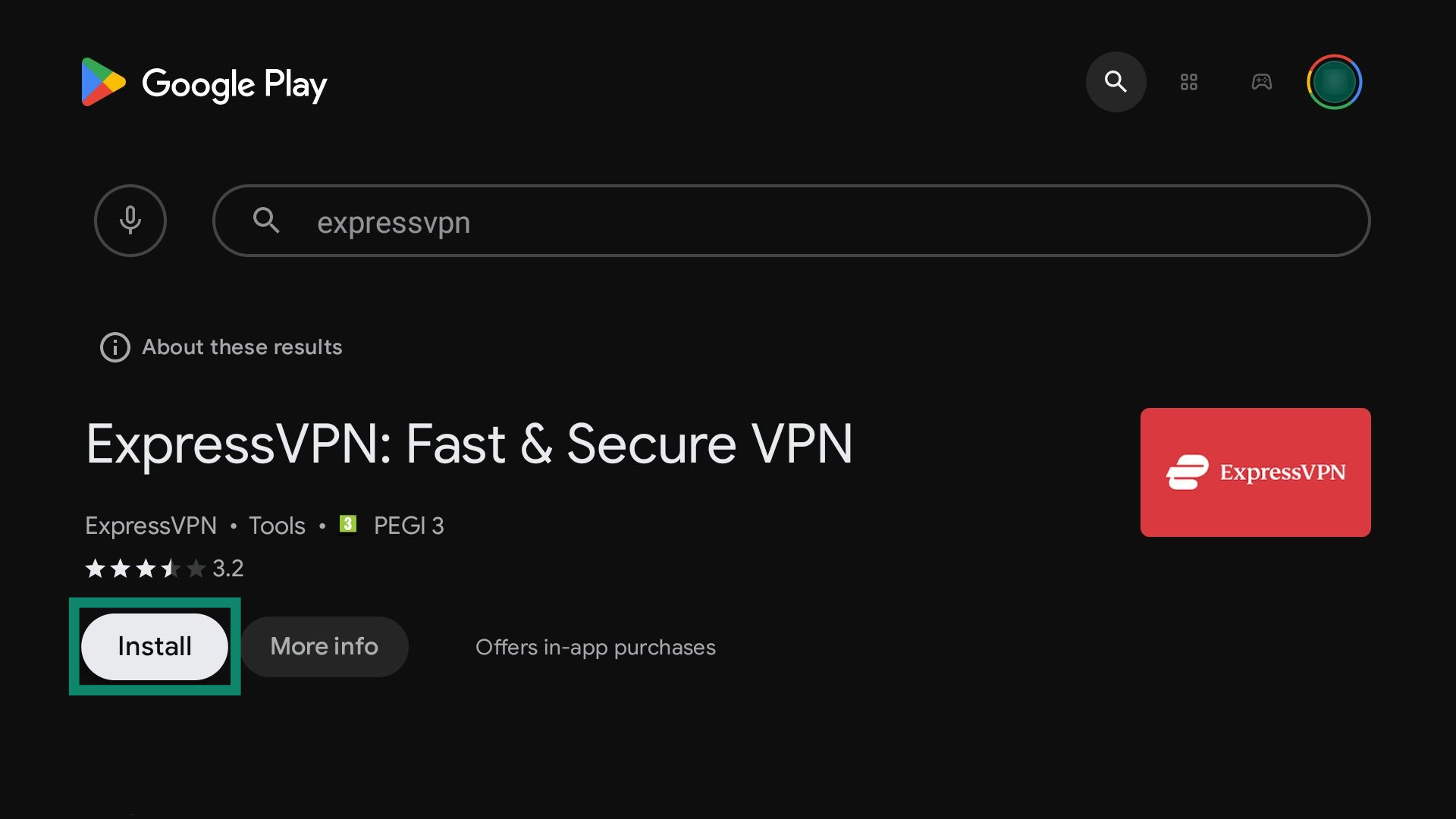
บน Android TV ของคุณ ให้เปิด Google Play Store และพิมพ์ว่า ExpressVPN นี่จะพาคุณไปยังหน้าแอปของ ExpressVPN โดยอัตโนมัติ เมื่อคุณเข้ามาแล้ว :
- เลือก Install (ติดตั้ง) นี่จะเป็นการดาวน์โหลดและติดตั้งแอป ExpressVPN โดยอัตโนมัติ

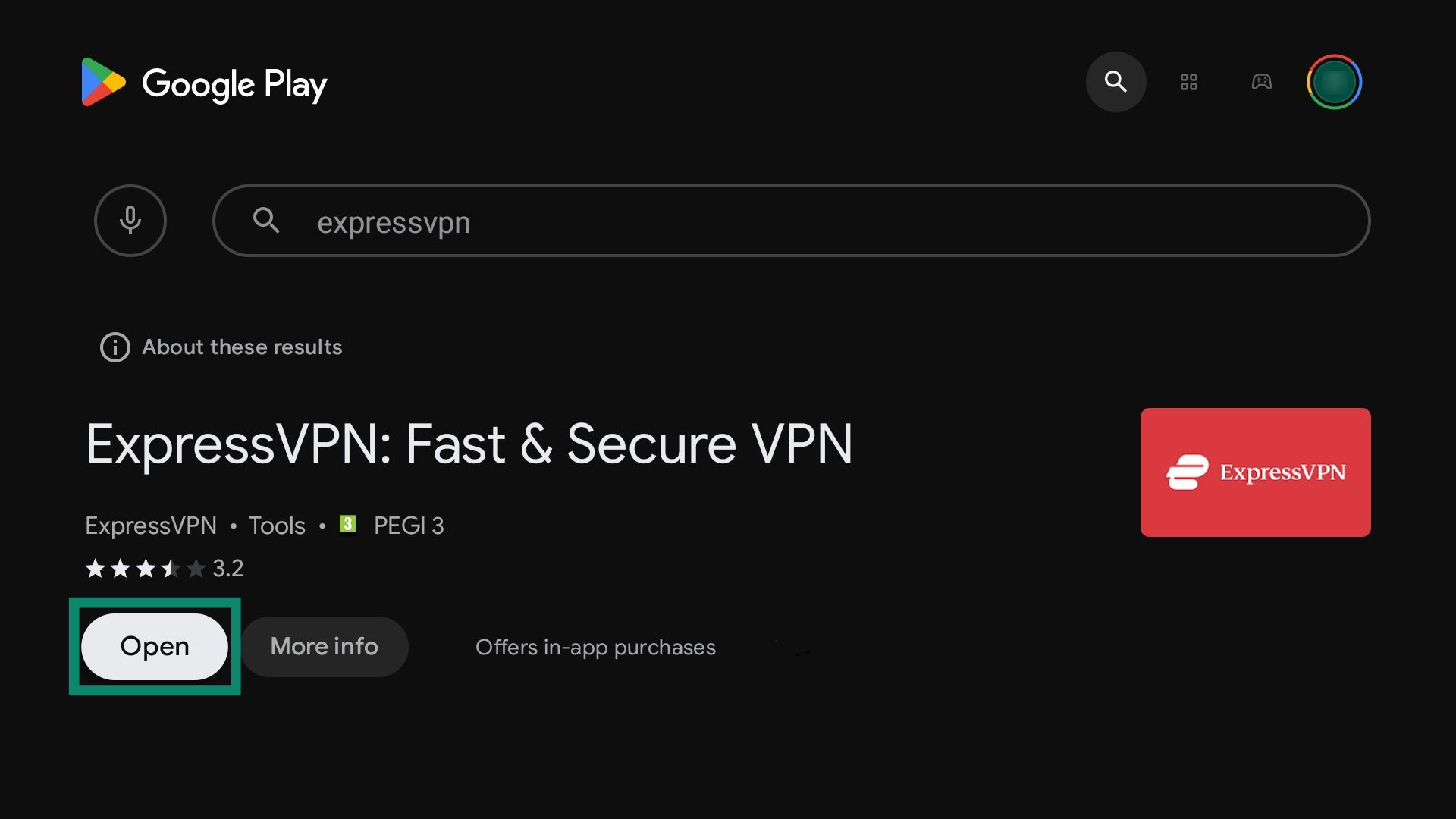
- เมื่อการติดตั้งเสร็จแล้ว ให้เลือก Open (เปิด)

คุณสามารถ ตั้งค่าแอป ExpressVPN ได้แล้ว
วิธีไซด์โหลดแอป ExpressVPN
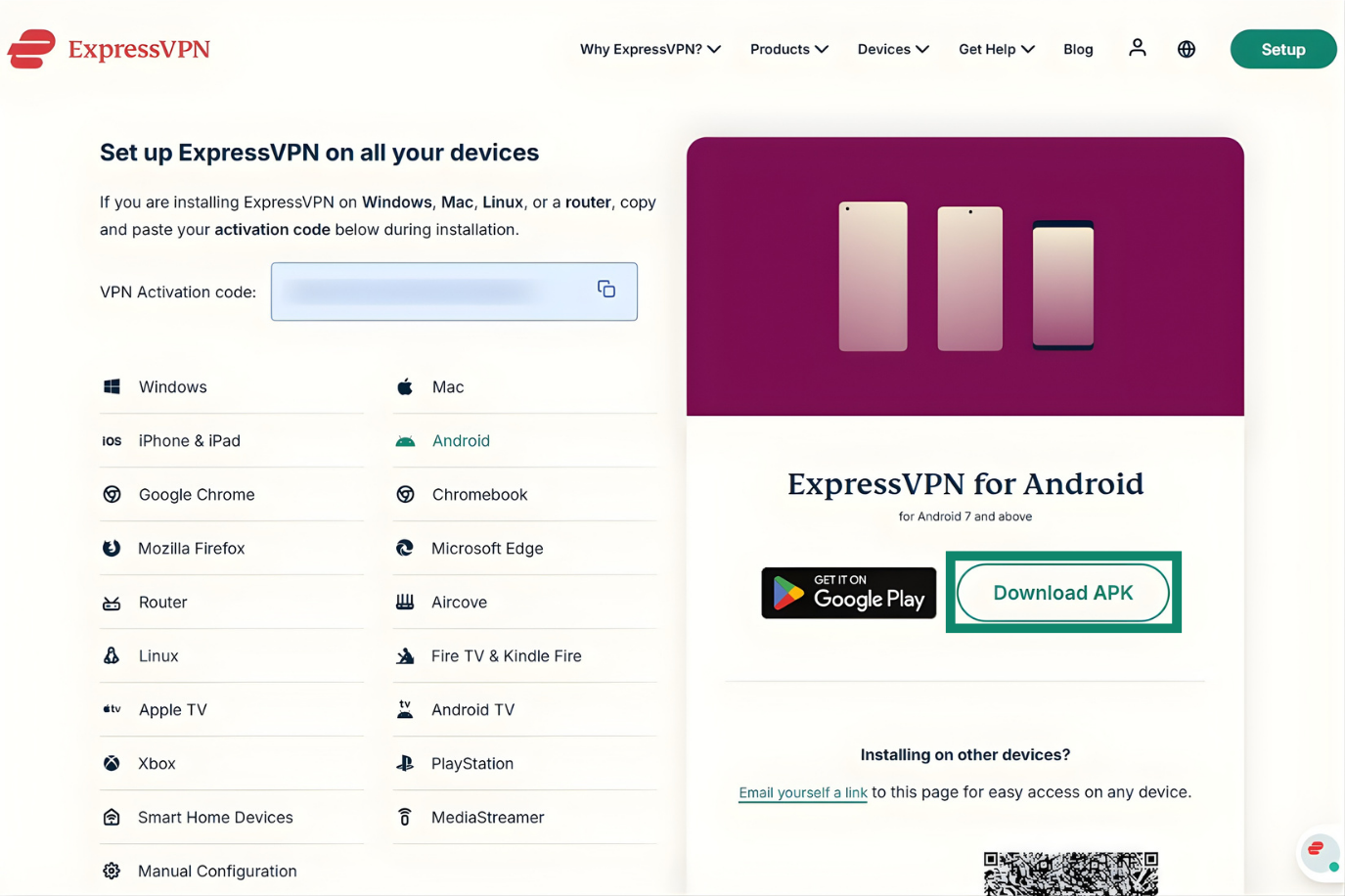
- ในการจะรับ APK แอป ExpressVPN ให้เข้าไปที่ ExpressVPN setup page (หน้าการติดตั้ง ExpressVPN) บนคอมพิวเตอร์ของคุณ
- ถ้ามีแจ้งเตือน ให้คุณเข้าสู่ระบบบัญชี ExpressVPN ของคุณ
- เมื่อเข้าสู่ระบบแล้ว คุณจะถูกพาไปที่หน้าดาวน์โหลด คลิกที่ Download APK (ดาวน์โหลด APK) และบันทึกไฟล์ APK ไว้บนอุปกรณ์ของคุณ


ตอนนี้คุณจะต้องโอนย้ายและติดตั้ง APK บน Android TV ของคุณ วิธีการที่ง่ายที่สุดก็คือการใช้ USB แฟลชไดร์ฟหรือฮาร์ดดิสก์พกพา และแอปจัดการไฟล์ แอปพื้นที่จัดเก็บบนคลาวด์ก็ใช้ได้เช่นกัน แต่มันมักจะหยุดทำงานหรือใช้งานเข้ากันไม่ได้กับ Android TV บางเวอร์ชัน คู่มือไซด์โหลดนี้จะใช้ USB แฟลชไดร์ฟและแอป Cx File Explorer
คัดลอก APK แอป ExpressVPN ใส่ในแฟลชไดร์ฟและเสียบมันเข้ากับ Android TV ของคุณ หลังจากนั้น :
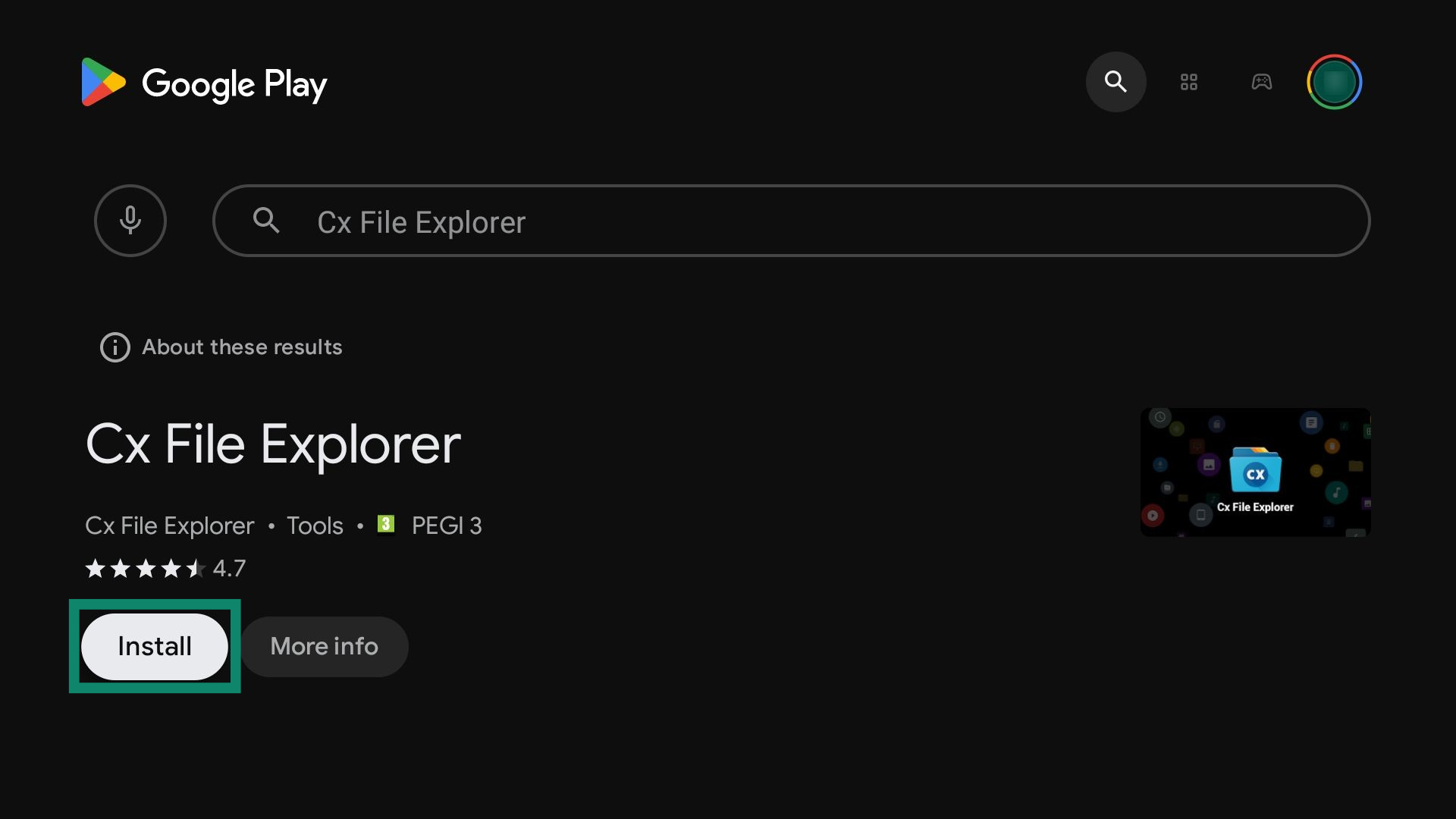
- ค้นหาแอป Cx File Explorer ใน Google Play และเลือก Install (ติดตั้ง) เพื่อดาวน์โหลดและติดตั้ง

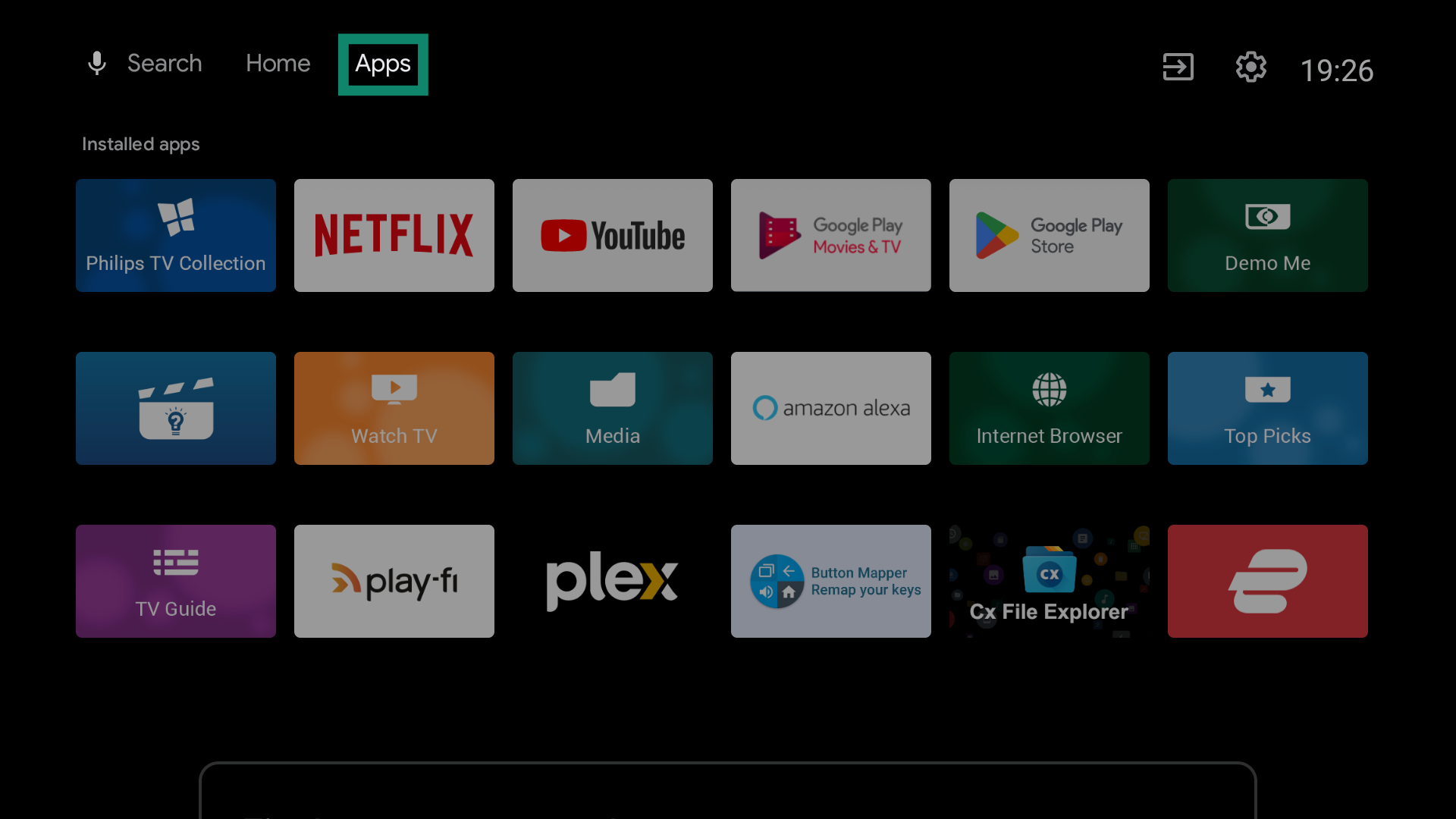
- เข้าไปที่แท็บ Apps (แอป) บน Android TV ของคุณ

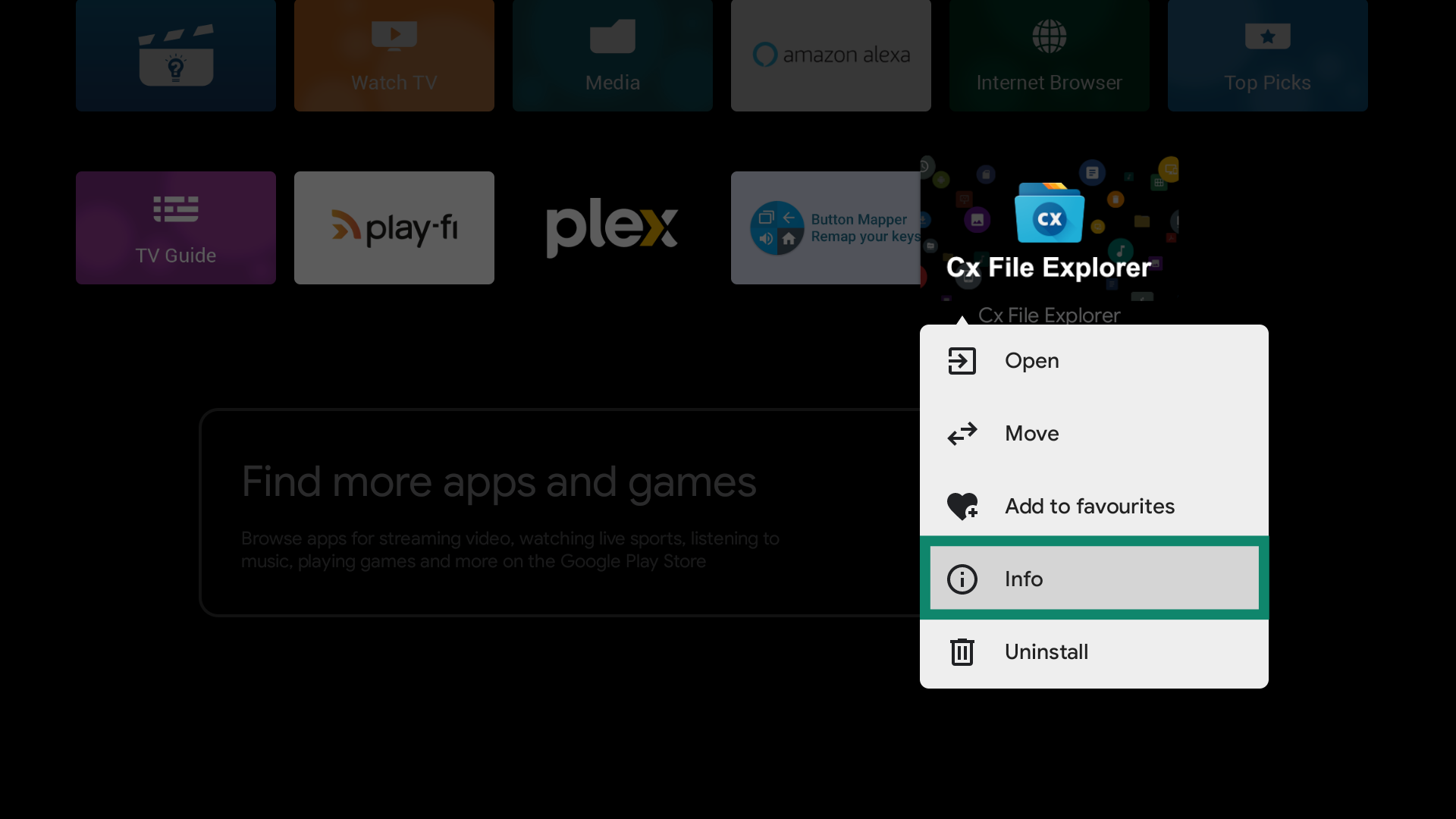
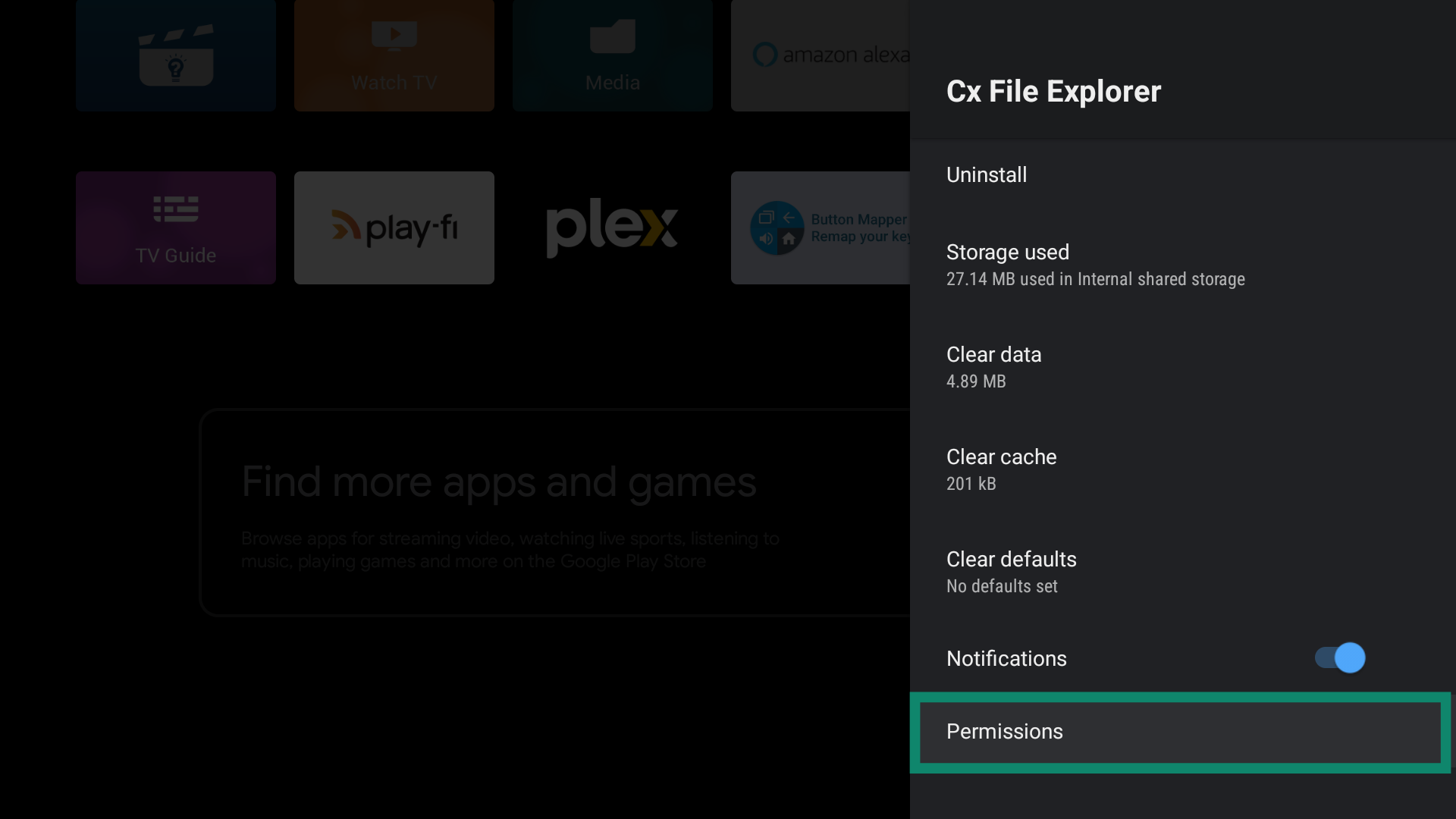
- ในการจะใช้งานแอป Cx File Explorer นั้น คุณจะต้องให้สิทธิ์การเข้าถึงไฟล์บนอุปกรณ์ของคุณ ในการจะให้สิทธิ์ กดค้าง ที่ไอคอนแอปและเลือก Info (ข้อมูล)

- ถัดไปให้เลือก Permissions (สิทธิ์)

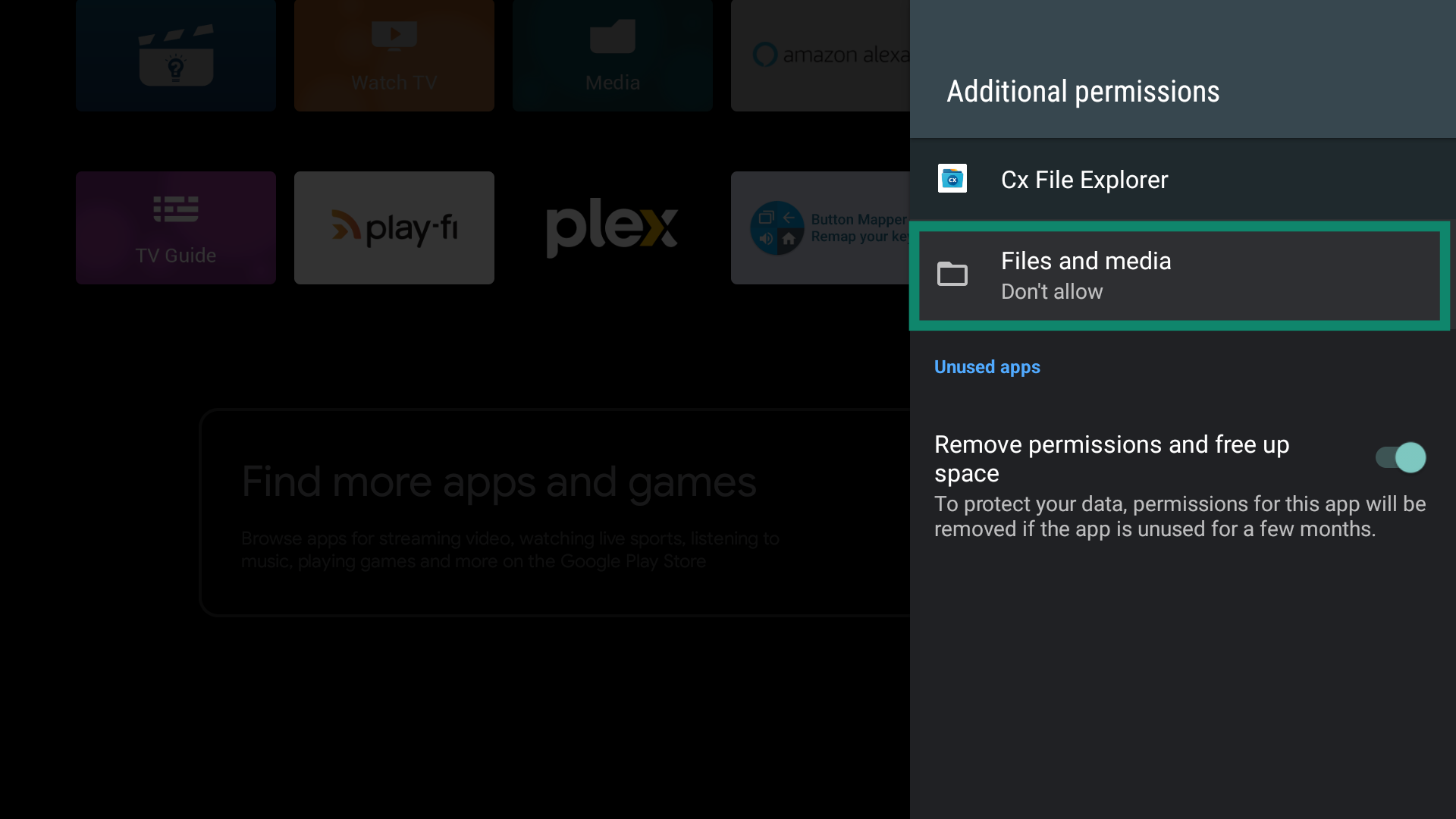
- เลือก Files and media (ไฟล์และสื่อ)

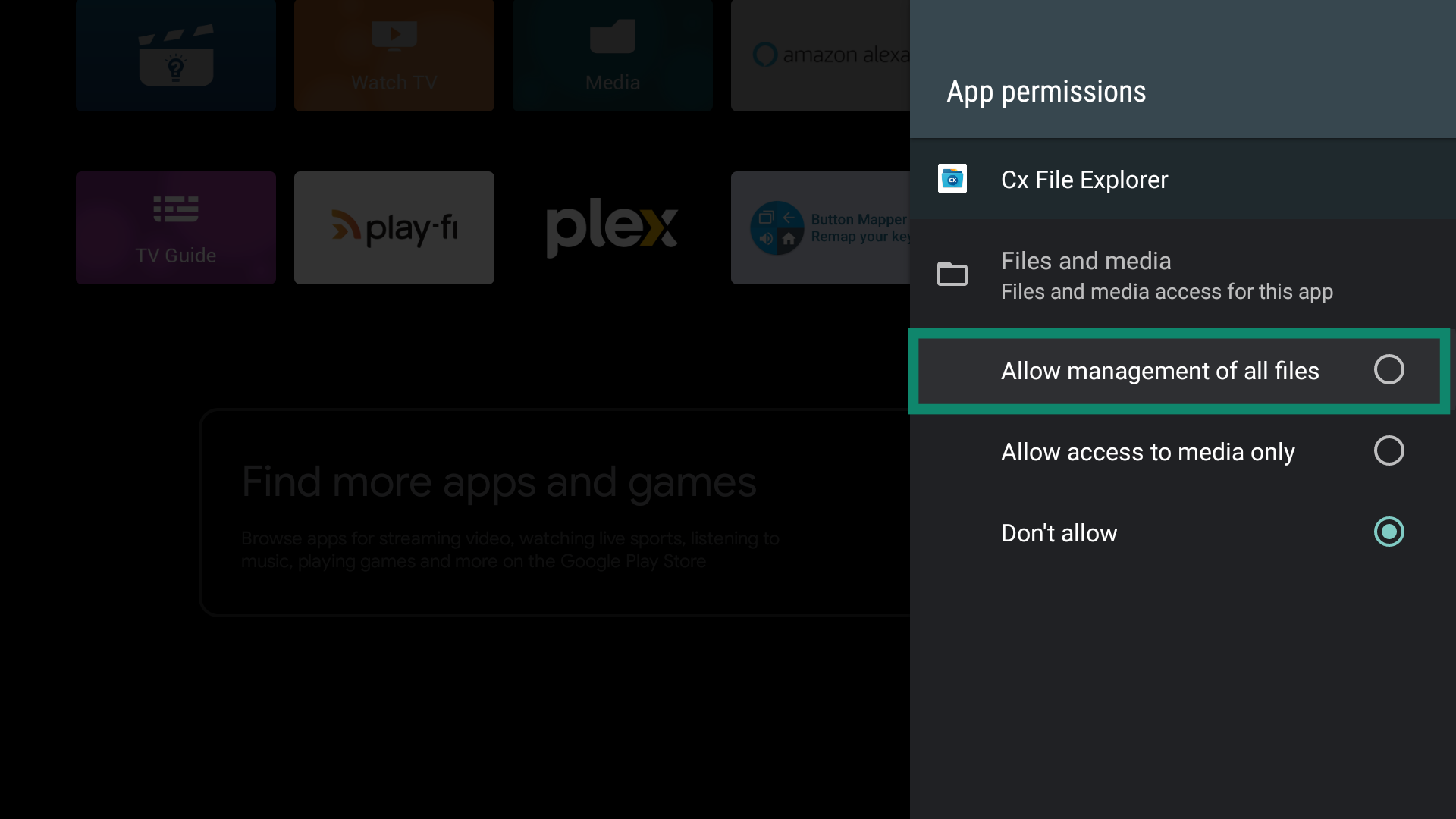
- เลือก Allow management of all files (อนุญาตการจัดการไฟล์ทั้งหมด)

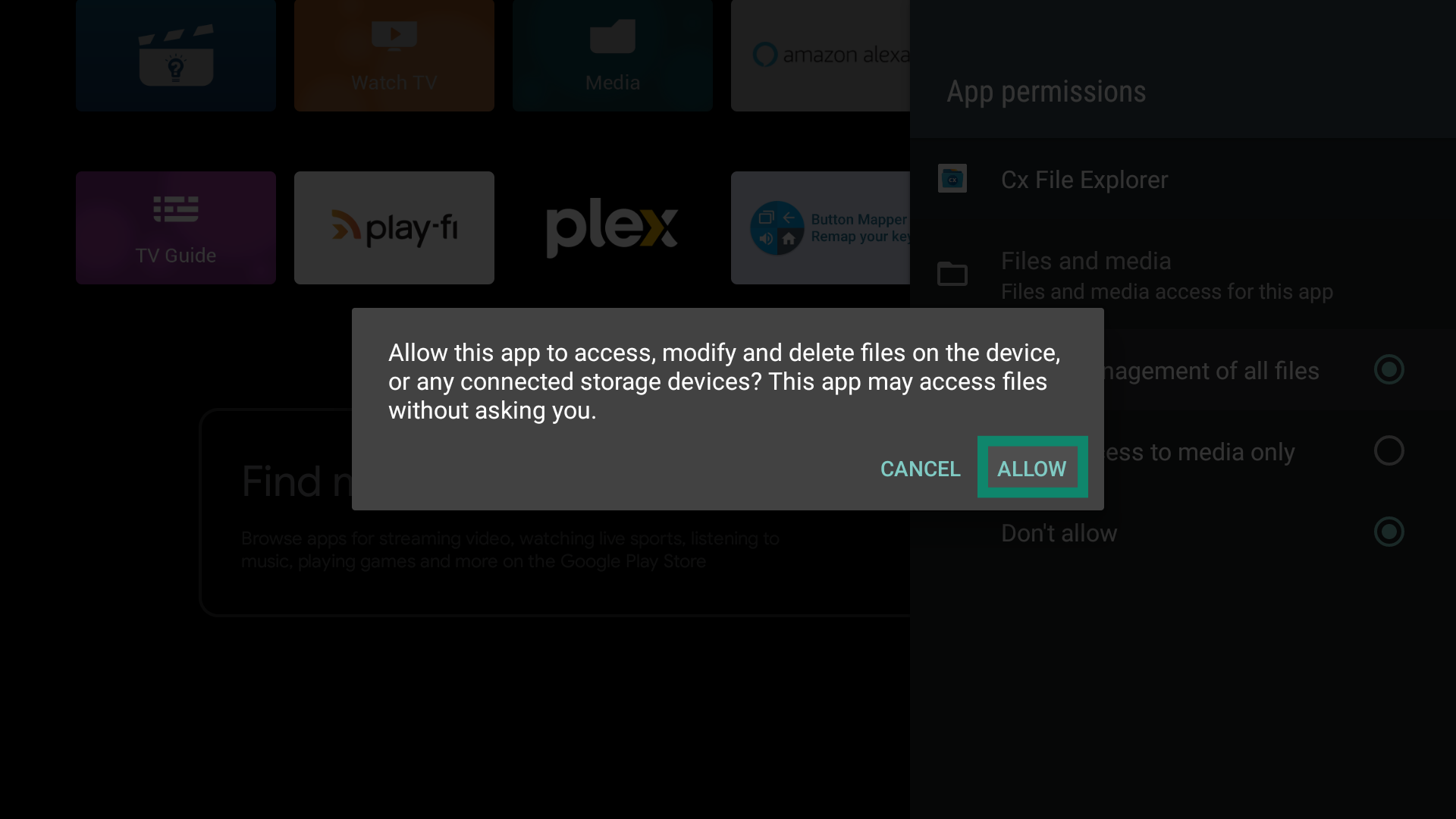
- เลือก Allow (อนุญาต) เพื่อยืนยัน

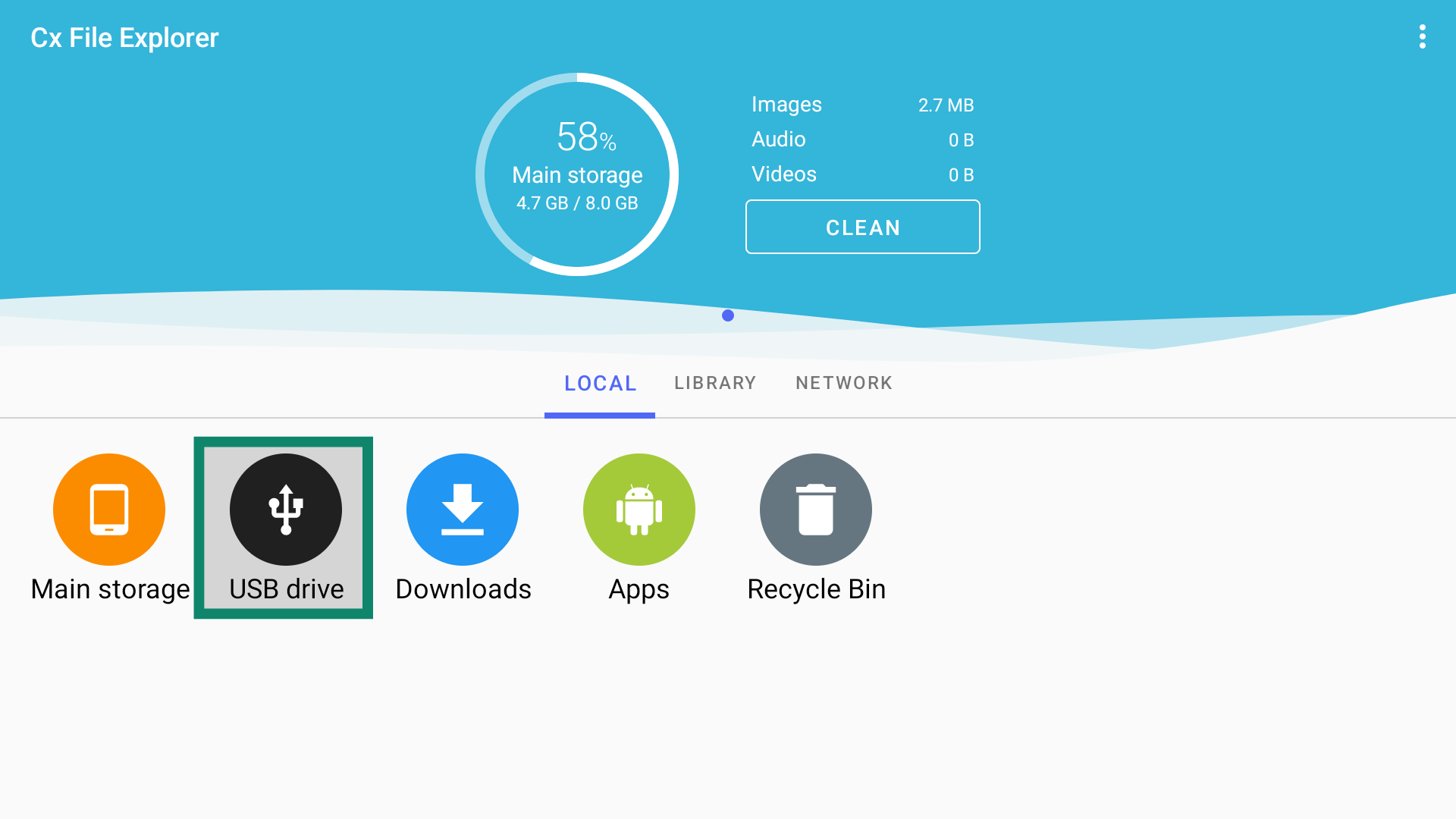
- เปิดแอป Cx File Explorer และเลือก USB drive (USB ไดร์ฟ)

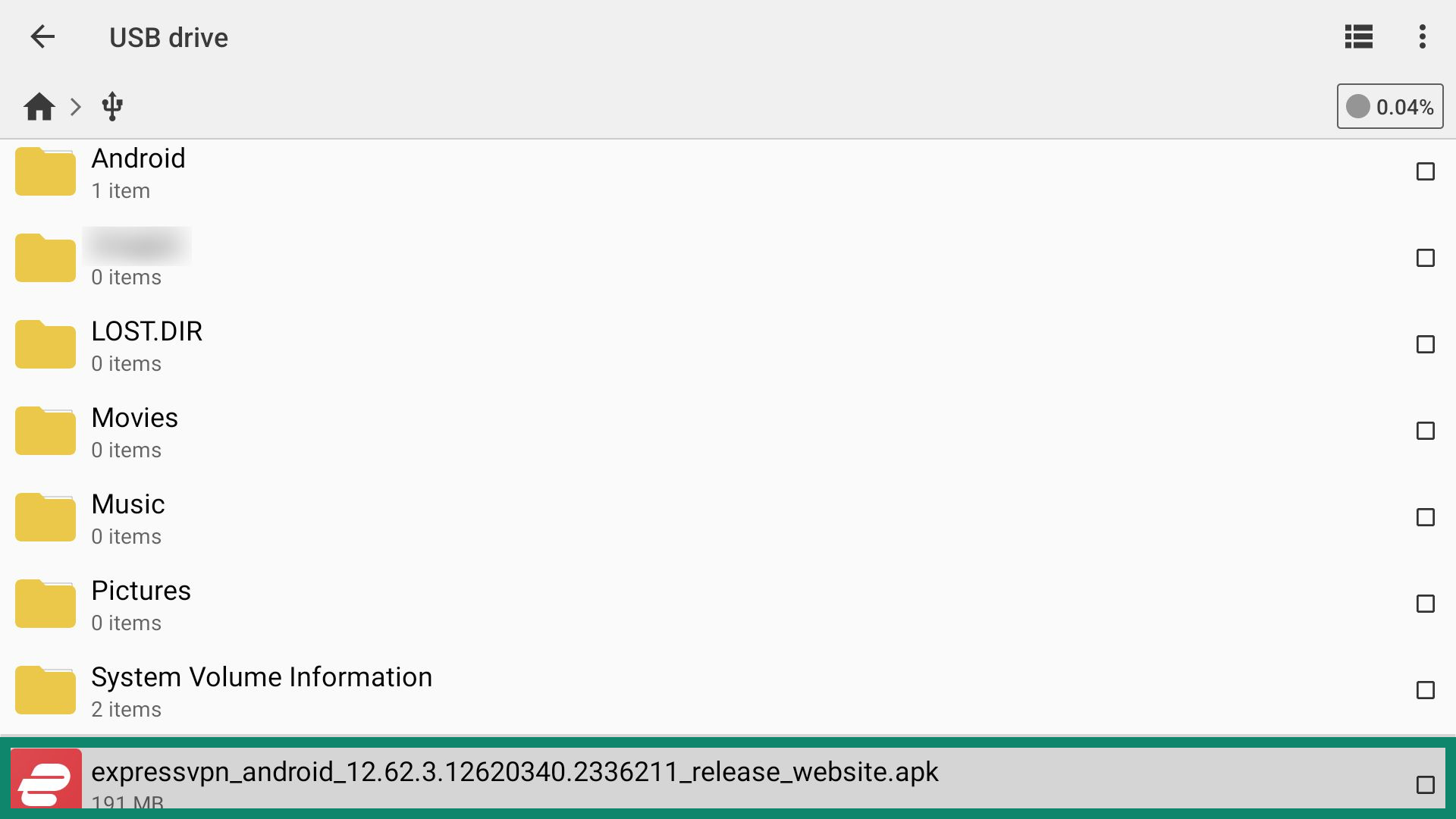
- เลือก ไฟล์ APK ของ ExpressVPN

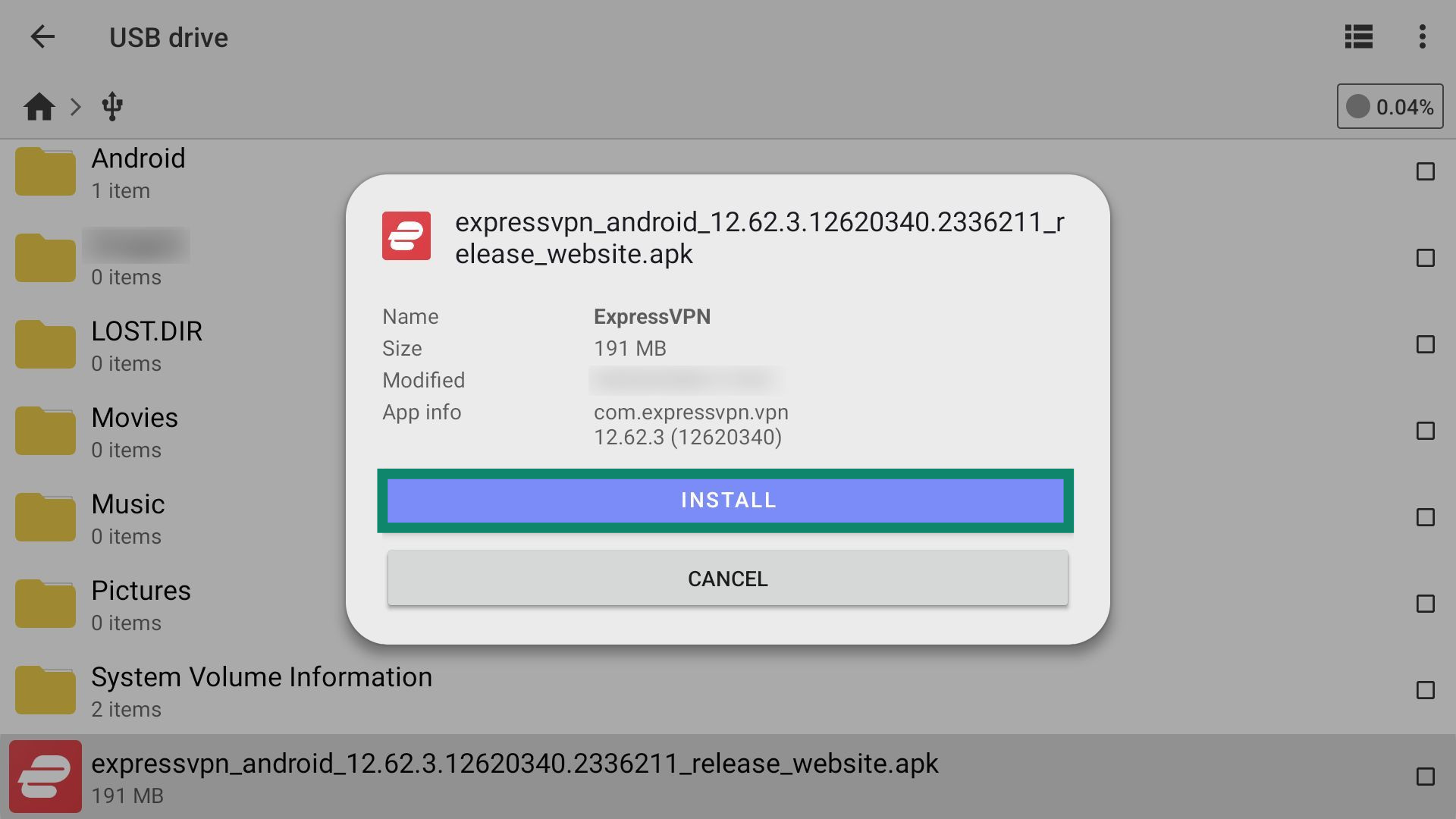
- เลือก INSTALL (ติดตั้ง)

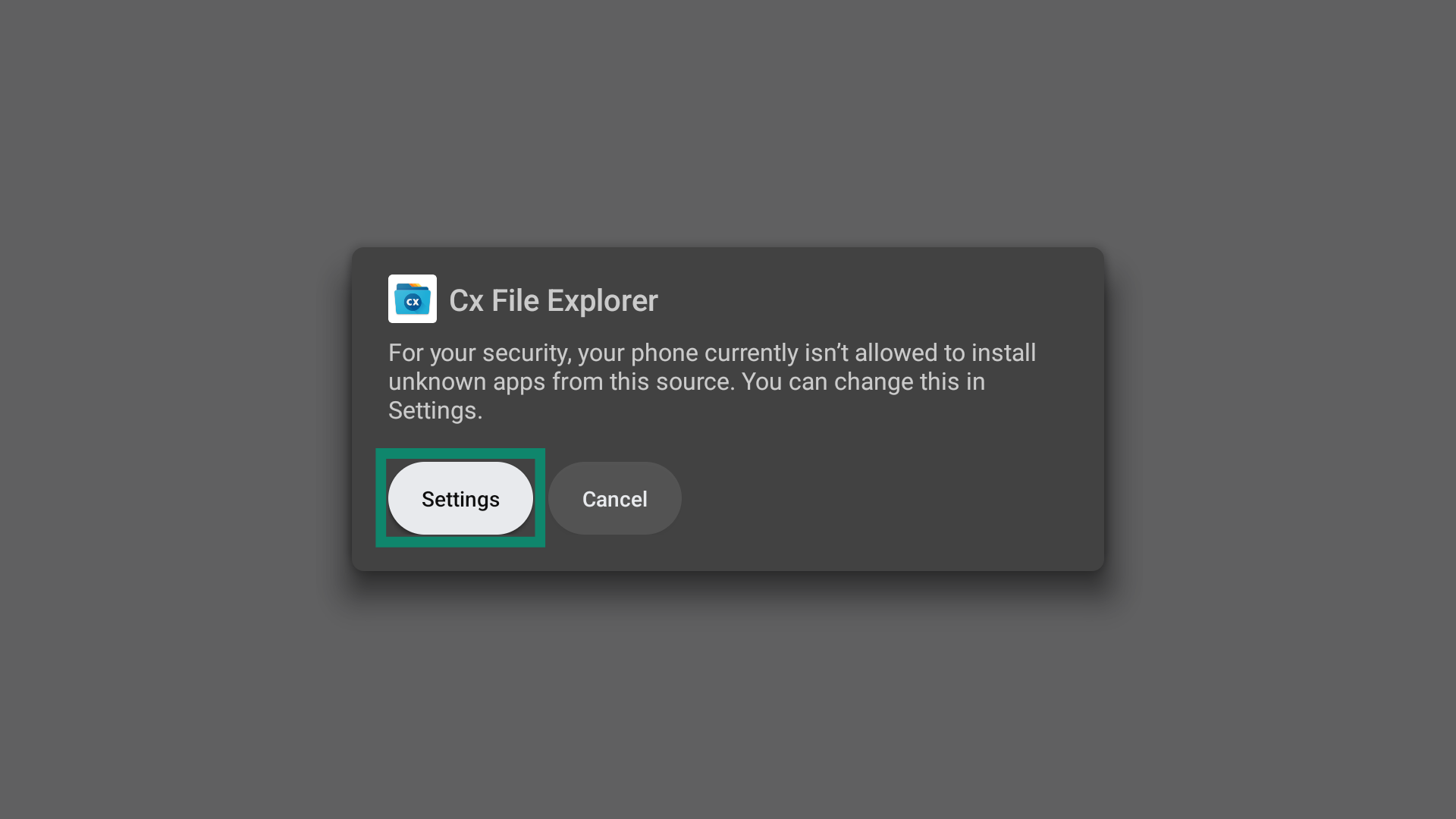
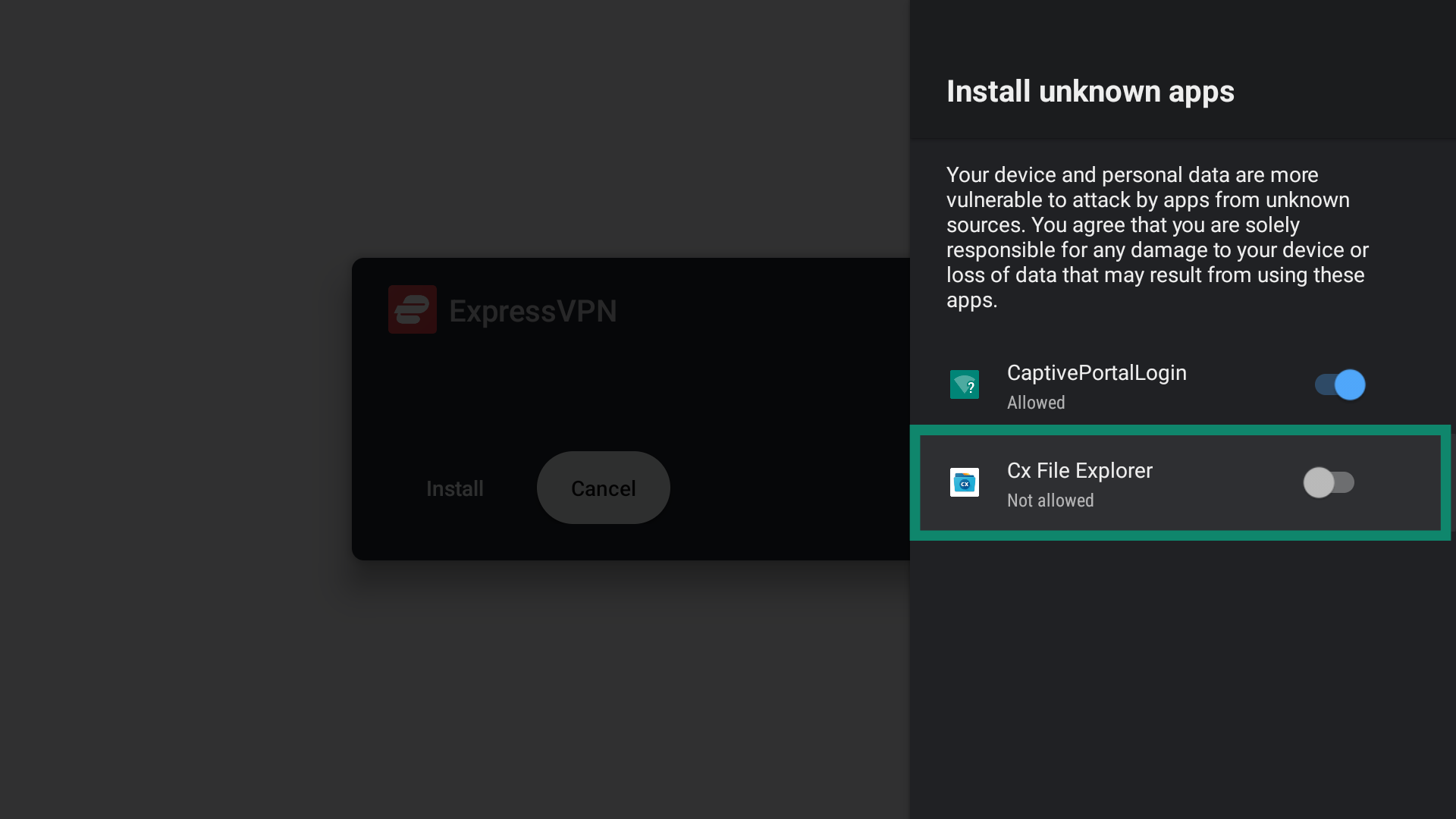
- ถ้ามี ให้เลือก Settings (การตั้งค่า) เพื่ออนุญาตให้ Android TV ของคุณติดตั้งแอปจาก CS File Explorer

- เปิดสวิตช์ Cx File Explorer

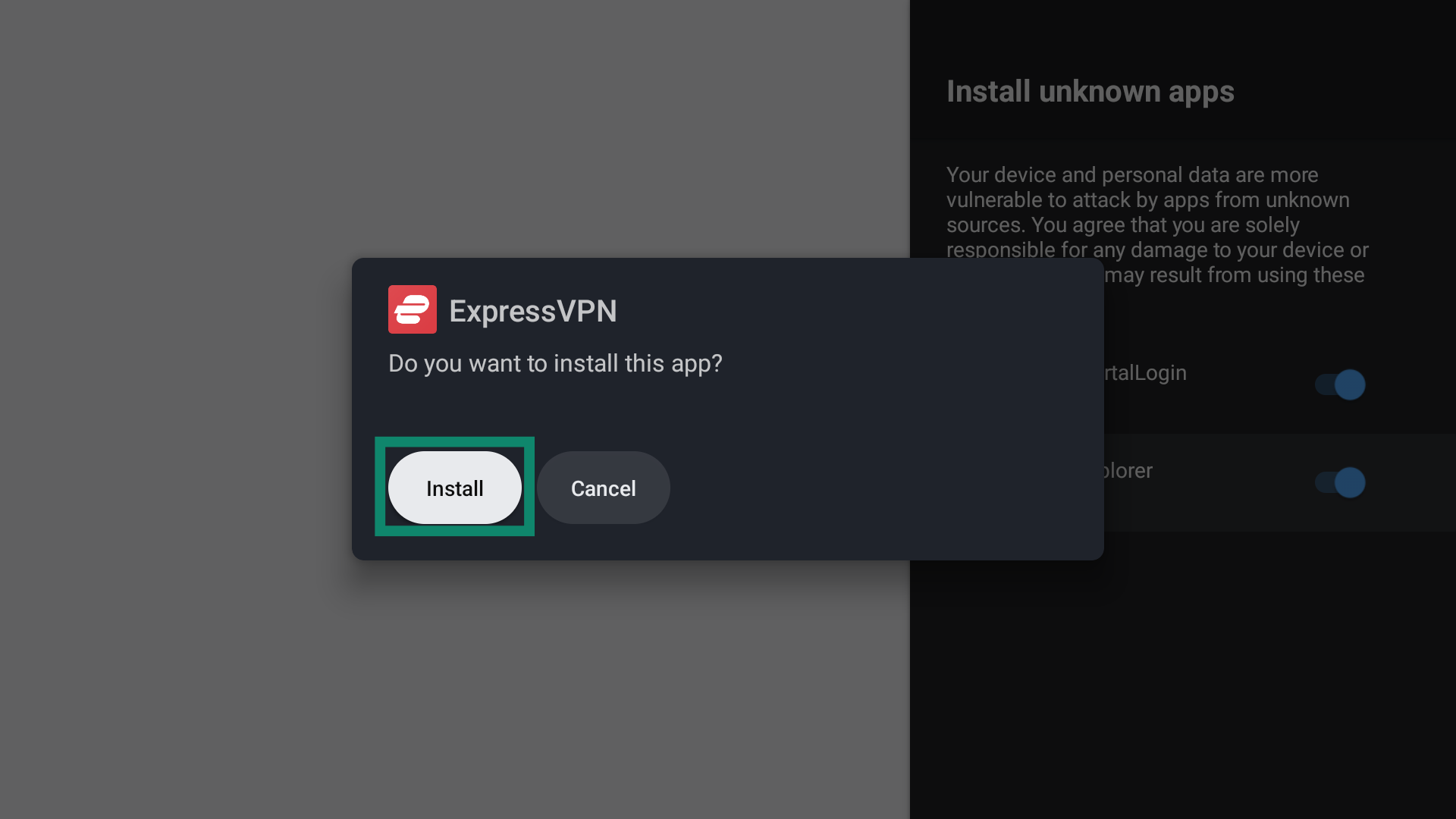
- เมื่อมีขึ้น ให้เลือก Install (ติดตั้ง)
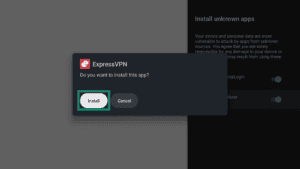
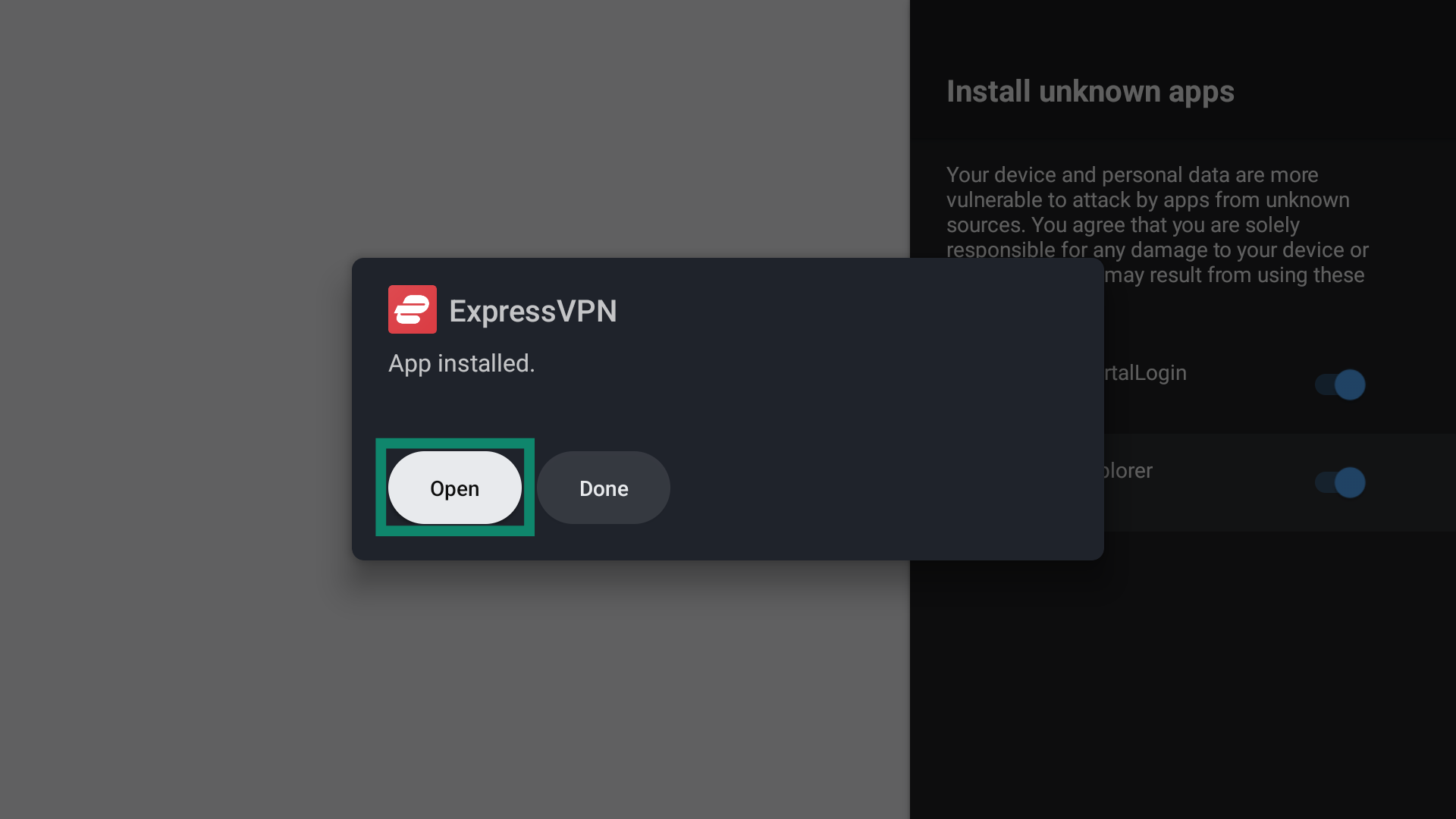
- เลือก Open (เปิด) เพื่อเปิดแอป ExpressVPN

ต้องการความช่วยเหลือ? ติดต่อทีมสนับสนุนของ ExpressVPN เพื่อขอความช่วยเหลือในทันที
ตั้งค่าแอป ExpressVPN
เมื่อคุณเปิดแอป ExpressVPN เป็นครั้งแรก คุณจะเห็นหน้าต่างที่มีตัวเลือกเกี่ยวกับความเป็นส่วนตัว เลือกการตั้งค่าตามที่คุณต้องการเพื่อดำเนินการต่อ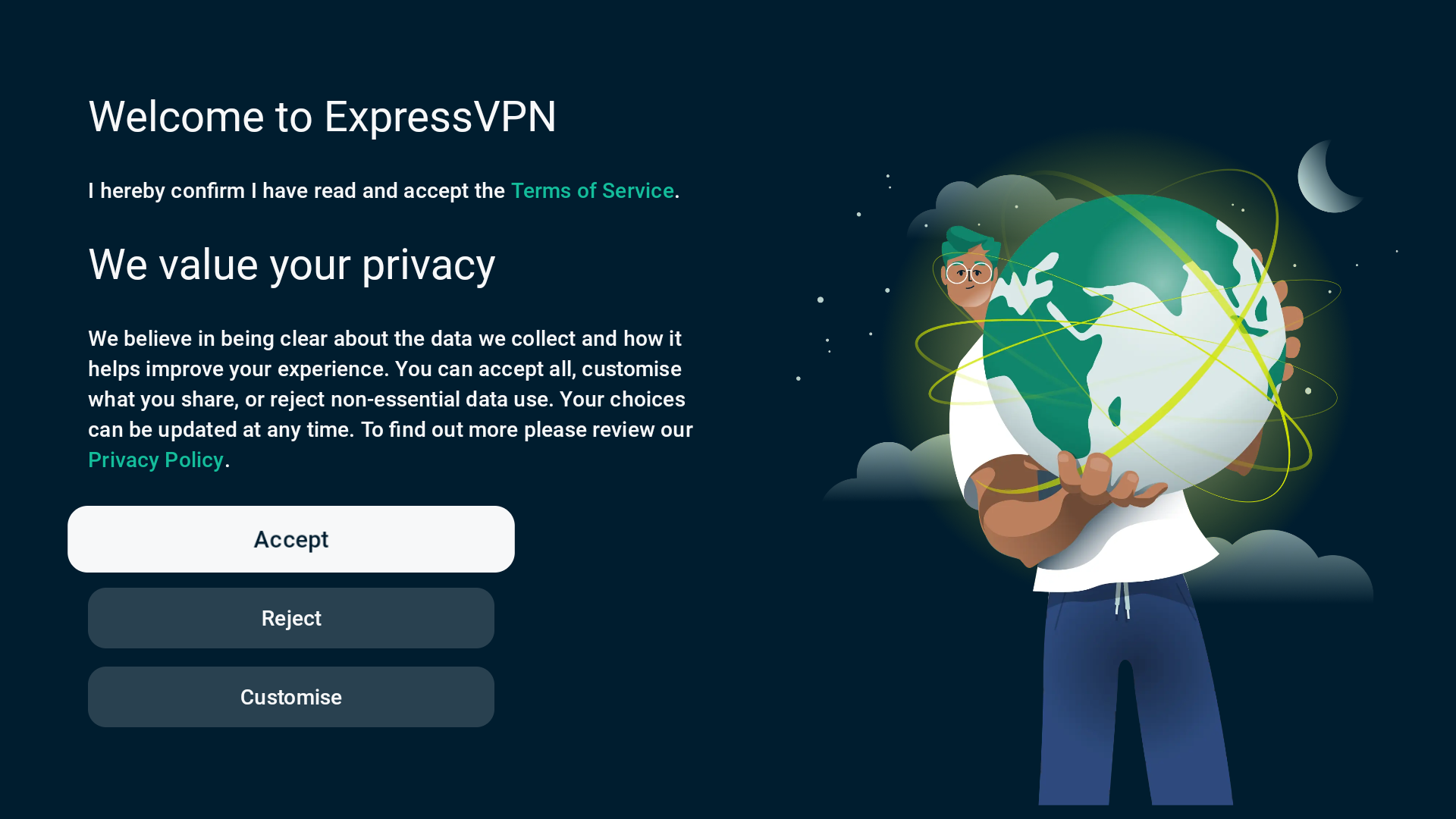 บนหน้าต่างถัดไป ให้เลือก Sign in (เข้าสู่ระบบ)
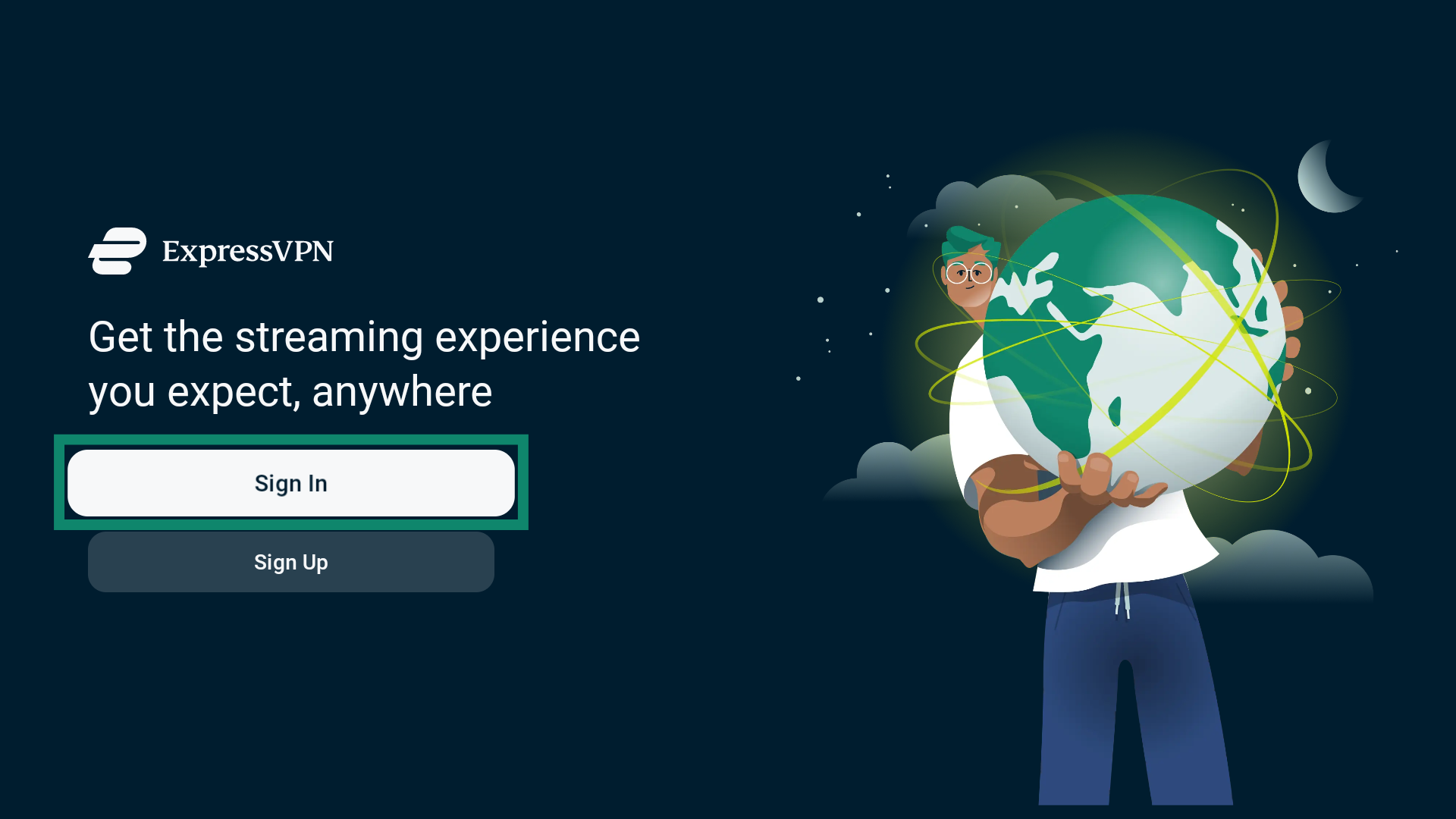 มีวิธีเข้าสู่ระบบอยู่สามวิธี
เข้าสู่ระบบด้วยคิวอาร์โค้ด
สแกนคิวอาร์โค้ดด้วยอุปกรณ์มือถือเพื่อเปิดหน้าเข้าสู่ระบบของ ExpressVPN จากนั้นทำตามขั้นตอนต่อไปนี้ :
- กรอกที่อยู่อีเมลบัญชี ExpressVPN ของคุณและแตะที่ Send Code (ส่งรหัส)
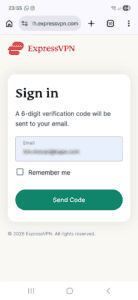

- กรอกรหัสยืนยันที่ได้รับทางอีเมลและแตะที่ Continue (ดำเนินการต่อ)
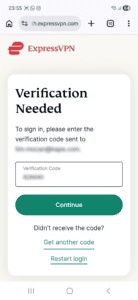
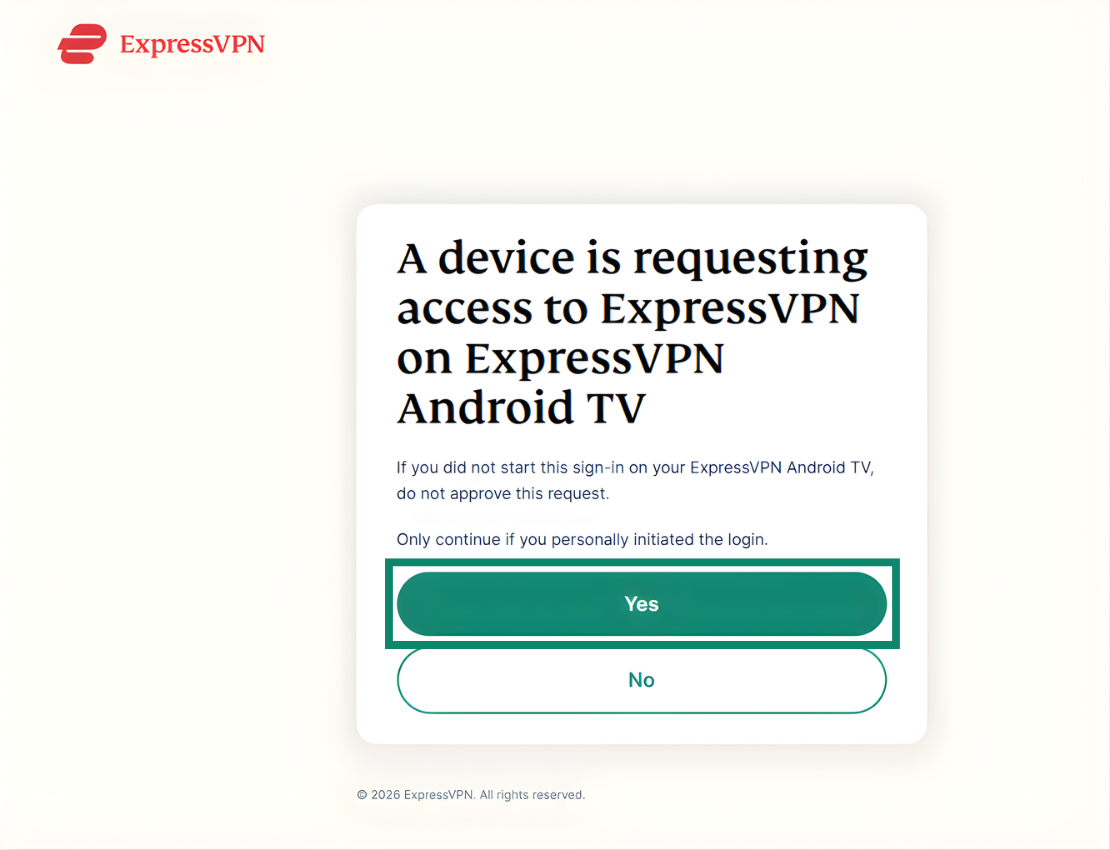
- แตะที่ Yes (ใช่) เพื่ออนุมัติการเข้าสู่ระบบบน Android TV ของคุณ
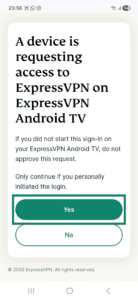
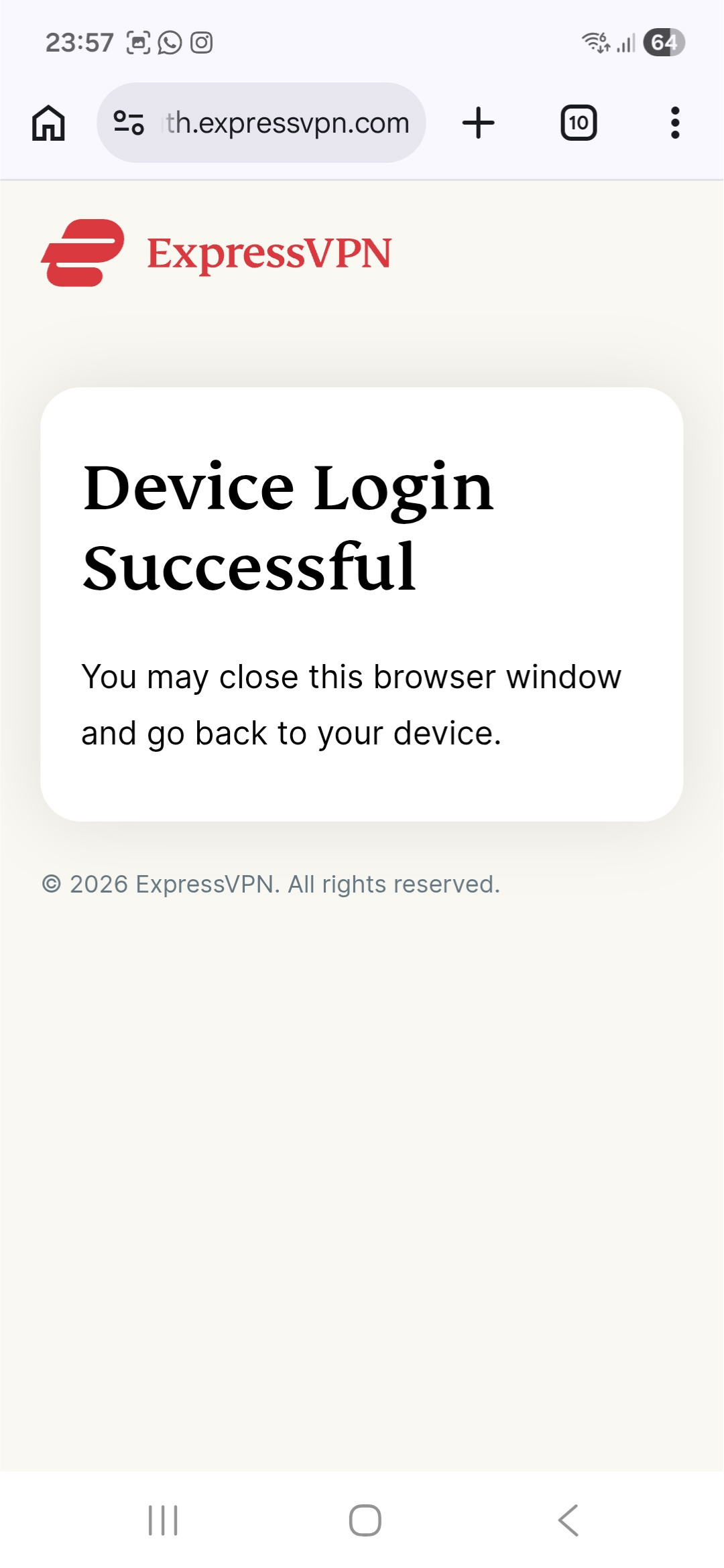
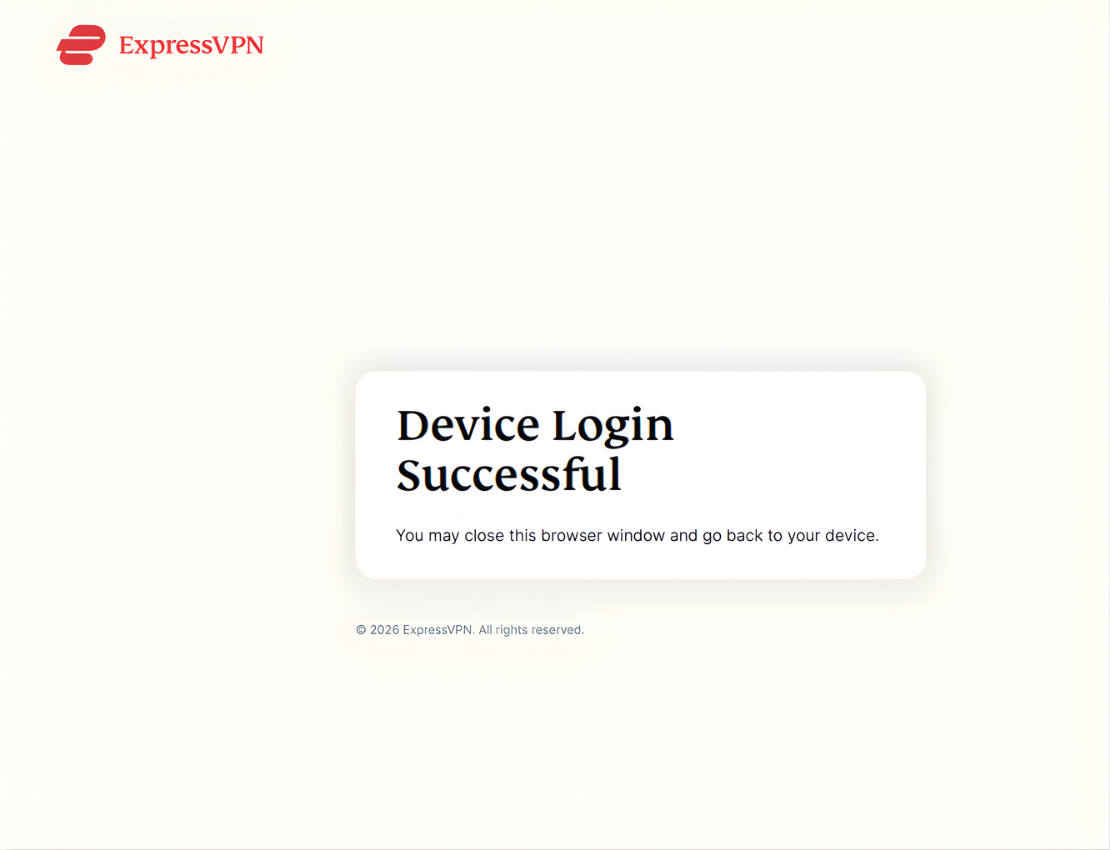
- ถ้าทำถูกต้อง คุณควรจะเห็นหน้าจอที่บอกว่า Device Login Successful (อุปกรณ์เข้าสู่ระบบสำเร็จ)
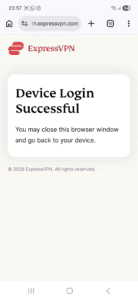
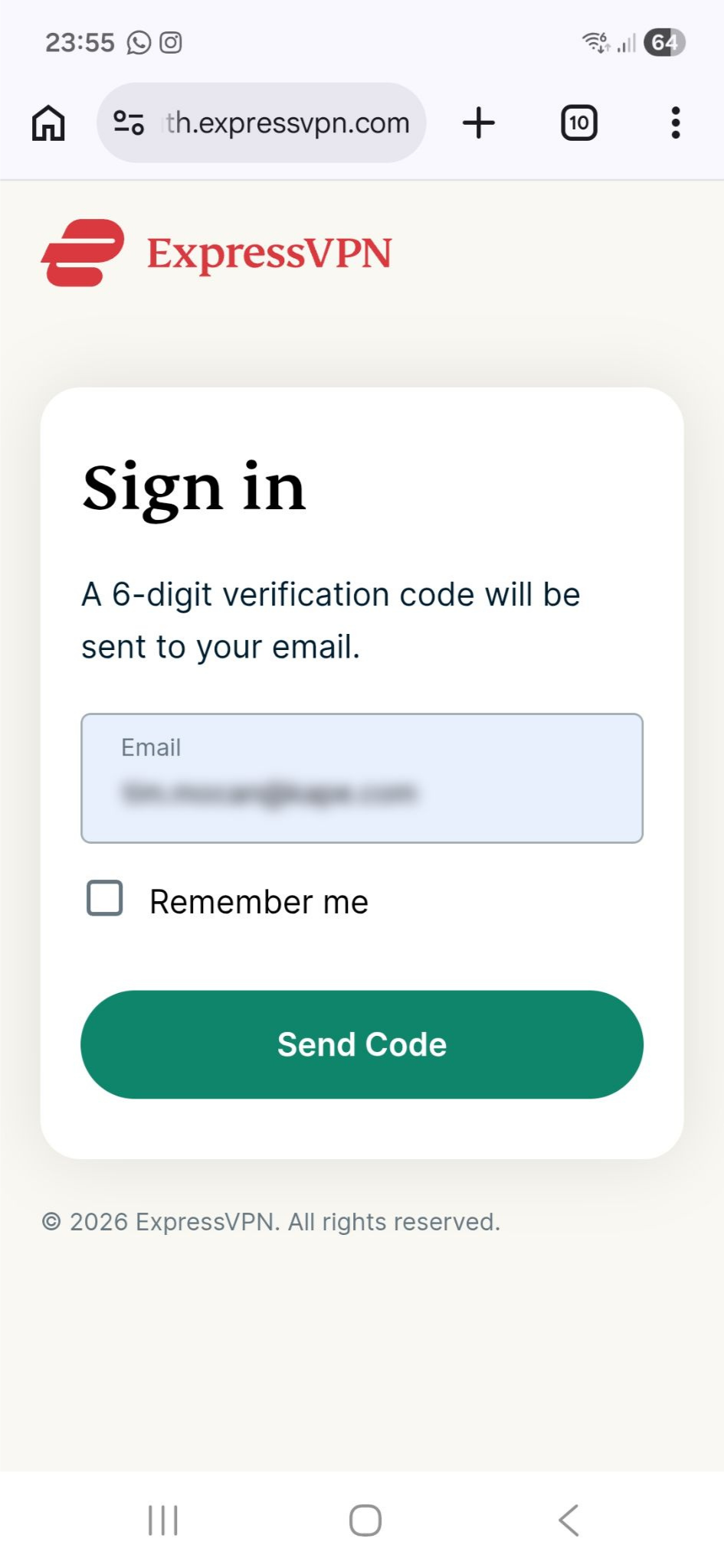
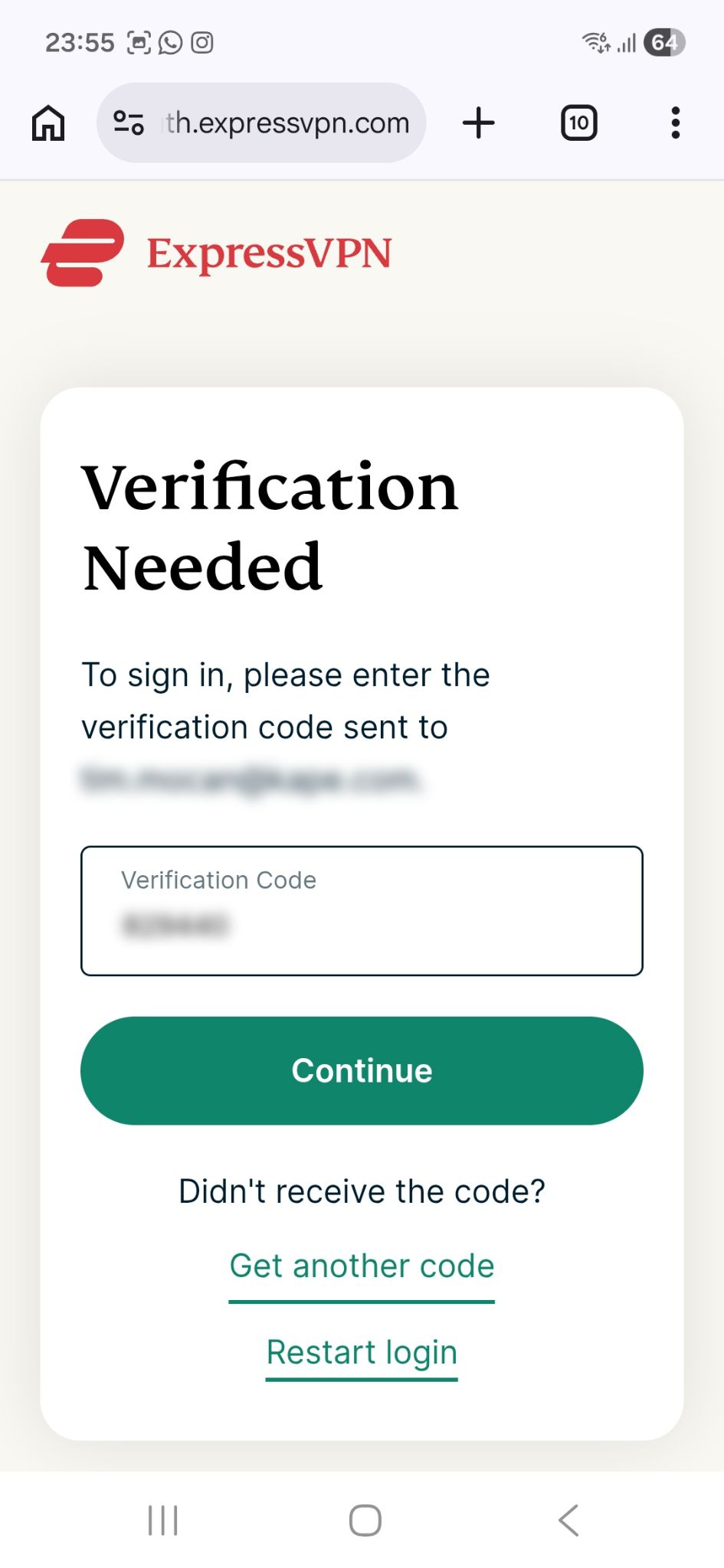
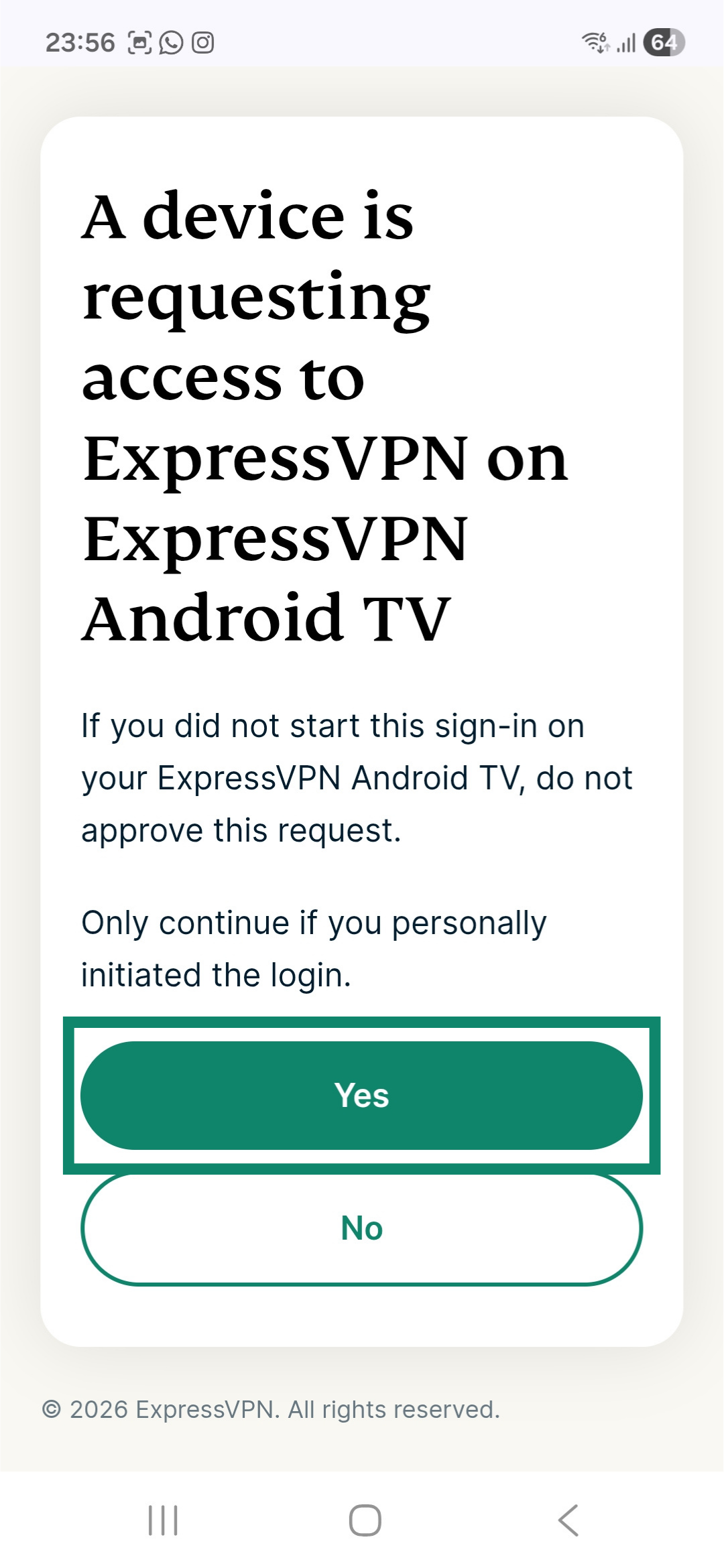
ถ้าคุณไม่ได้รับรหัสยืนยันทางอีเมล ให้แตะที่ Get another code (รับรหัสอีกครั้ง) บนหน้าจอเข้าสู่ระบบ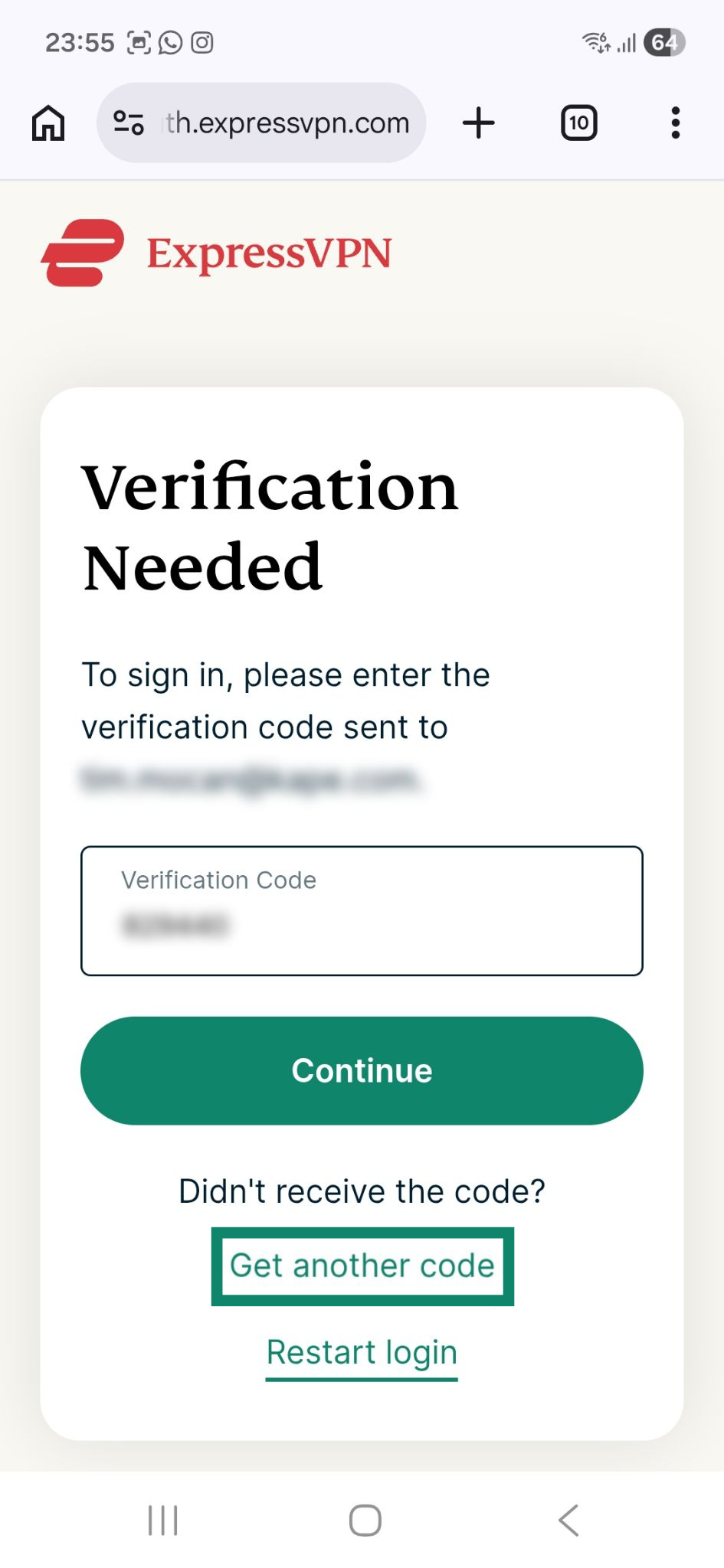 สำคัญ : ถ้าตัวเลือกในการสแกนคิวอาร์โค้ดไม่ปรากฏ ให้กดค้างที่ไอคอนแอป ExpressVPN และไปที่ ข้อมูล > ล้างข้อมูล > ตกลง เมื่อคุณล้างข้อมูลที่เก็บไว้แล้ว ให้เปิดแอป ExpressVPN ใหม่อีกครั้ง คิวอาร์โค้ดควรจะปรากฏแล้ว
เข้าสู่ระบบด้วยลิงก์ยืนยันตัวตน
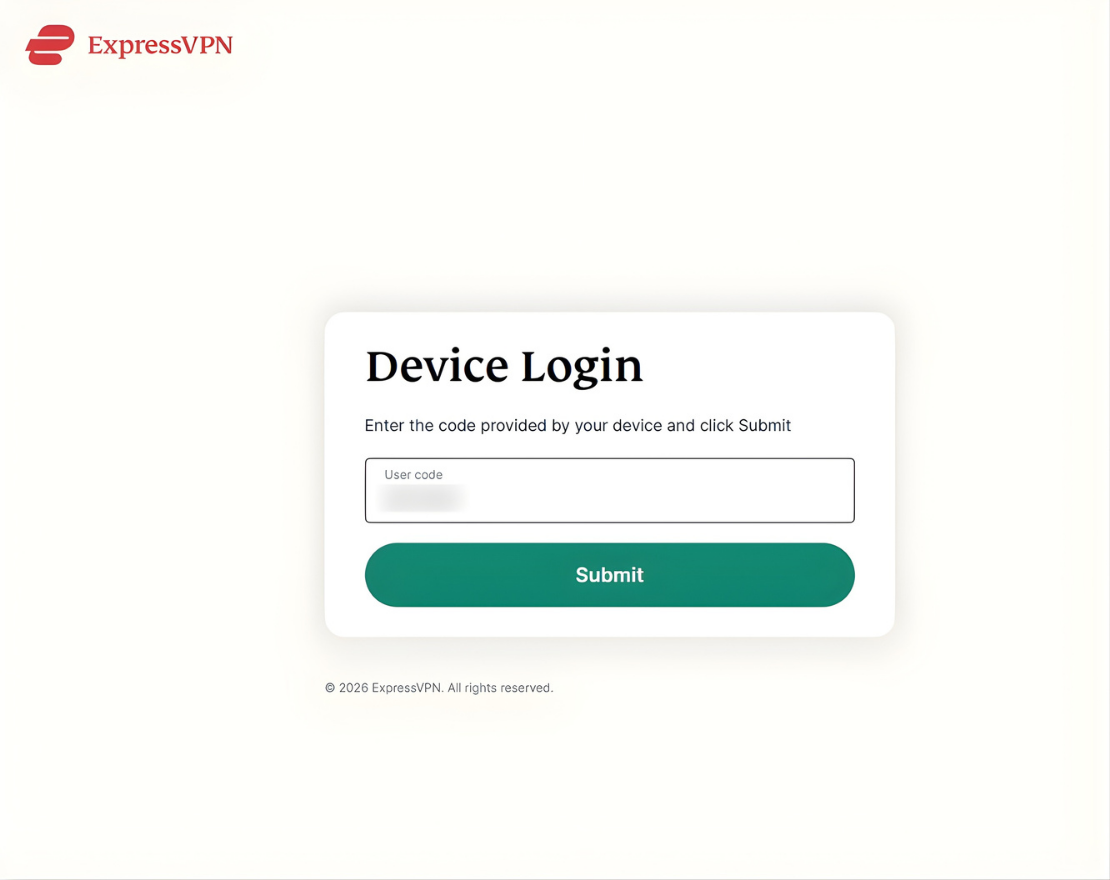
บนคอมพิวเตอร์ของคุณ กรอกลิงก์บนหน้าเข้าสู่ระบบ ถัดไป ทำตามขั้นตอนต่อไปนี้ :
- กรอกรหัสที่ถูกแสดงบนหน้าเข้าสู่ระบบบน Android TV ของคุณ จากนั้นคลิกที่ Submit (ส่ง)

- คลิกที่ Yes (ใช่) เพื่ออนุมัติคำร้องขอเข้าสู่ระบบจาก Android TV ของคุณ


- ถ้าสำเร็จ คุณจะเห็นหน้าที่บอกว่า Device Login Successful (อุปกรณ์เข้าสู่ระบบสำเร็จ)

เข้าสู่ระบบด้วยรหัสผ่านหรือรหัสยืนยันตัวตน
- กรอกที่อยู่อีเมล และ รหัสผ่านหรือรหัสเปิดใช้งาน ExpressVPN ของคุณ
- เลือก เข้าสู่ระบบ
หมายเหตุ : ถ้าคุณชำระเงินค่าสมัครสมาชิก ExpressVPN ผ่าน Google Play Store ให้เลือก กู้คืนการสมัครสมาชิก Play Store ของคุณ
ตอนนี้คุณจะต้องตั้งค่าแอป ExpressVPN เลือก ตกลง เพื่อดำเนินการต่อ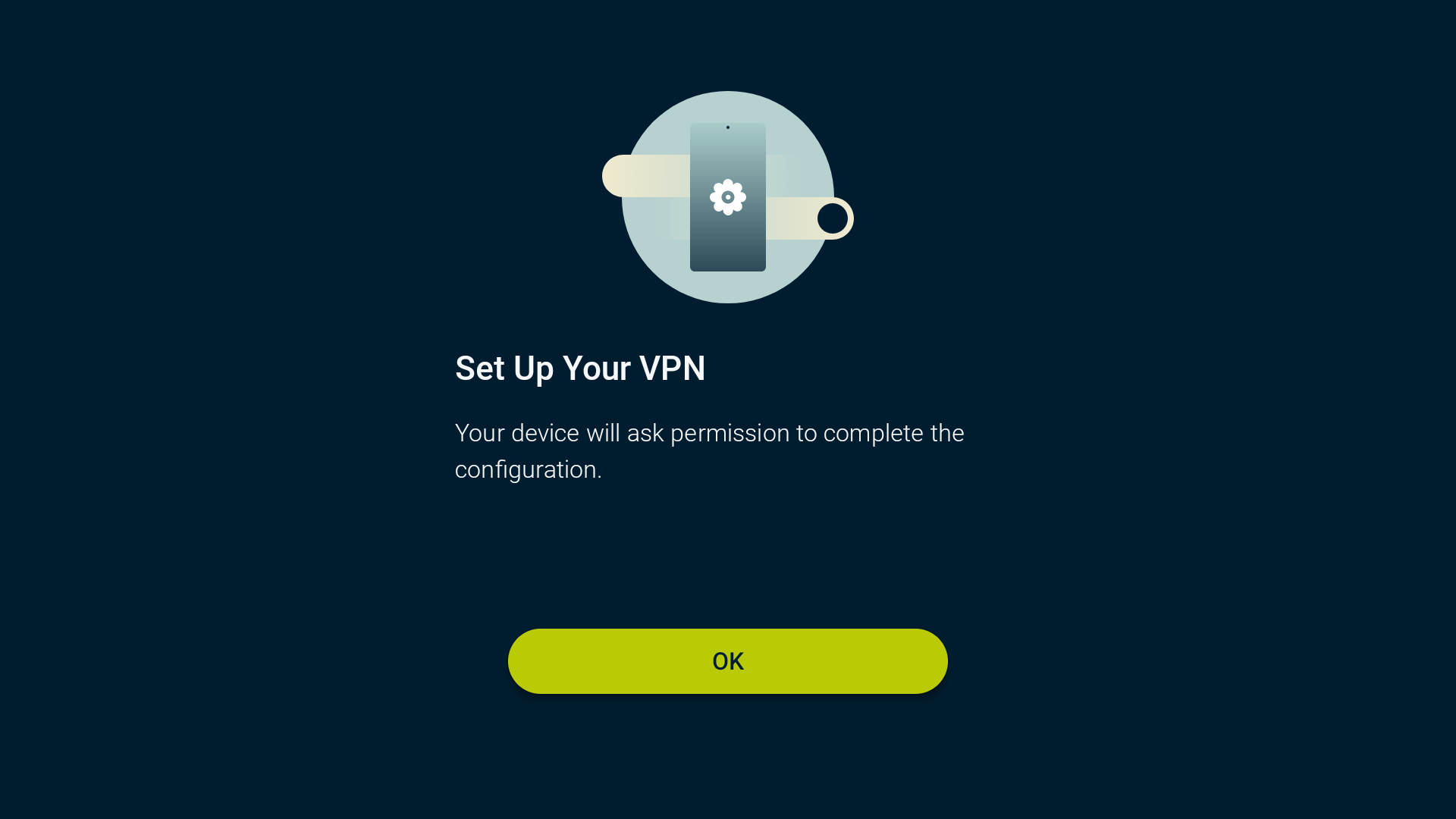
ExpressVPN ต้องได้รับสิทธิ์เพื่อตั้งค่าการเชื่อมต่อ VPN และติดตามทราฟฟิกเครือข่ายของคุณ นี่เป็นข้อกำหนดพื้นฐานของ Android และแอป VPN ทุกตัวจะต้องขอเข้าถึงสิทธิ์นี้จึงจะสามารถทำงานได้ นี่ไม่ได้หมายความว่า ExpressVPN จะบันทึกหรือสอดแนมกิจกรรมของคุณ คุณสามารถเลือก ตกลง ได้อย่างปลอดภัยเพื่อดำเนินการต่อ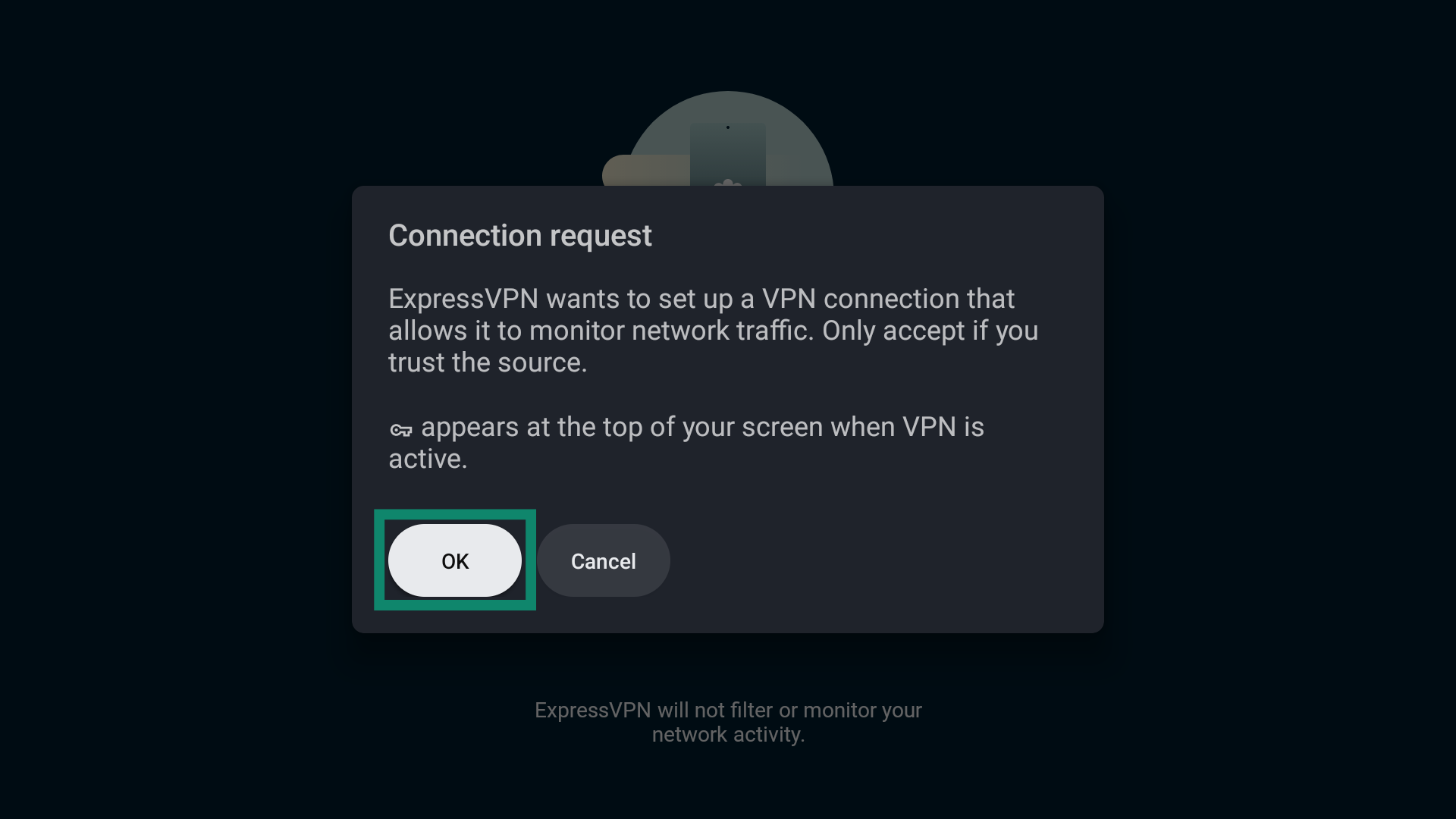
ต้องการความช่วยเหลือ? ติดต่อทีมสนับสนุนของ ExpressVPN เพื่อขอความช่วยเหลือในทันที
เชื่อมต่อไปยังตำแหน่งเซิร์ฟเวอร์
ในการจะเชื่อมต่อไปยังตำแหน่งเซิร์ฟเวอร์ VPN :
- เลือก ปุ่มเปิดปิด (

 ) บนหน้าโฮม ExpressVPN จะเชื่อมต่อไปยังตำแหน่งที่ดีที่สุดสำหรับคุณเป็นค่าเริ่มต้น สิ่งนี้มีชื่อว่า Smart Location (ตำแหน่งอัจฉริยะ)
- ถ้าคุณเชื่อมต่อไปยัง VPN สำเร็จ คุณจะเห็น Connected (เชื่อมต่อแล้ว) แสดงอยู่ใต้ปุ่ม

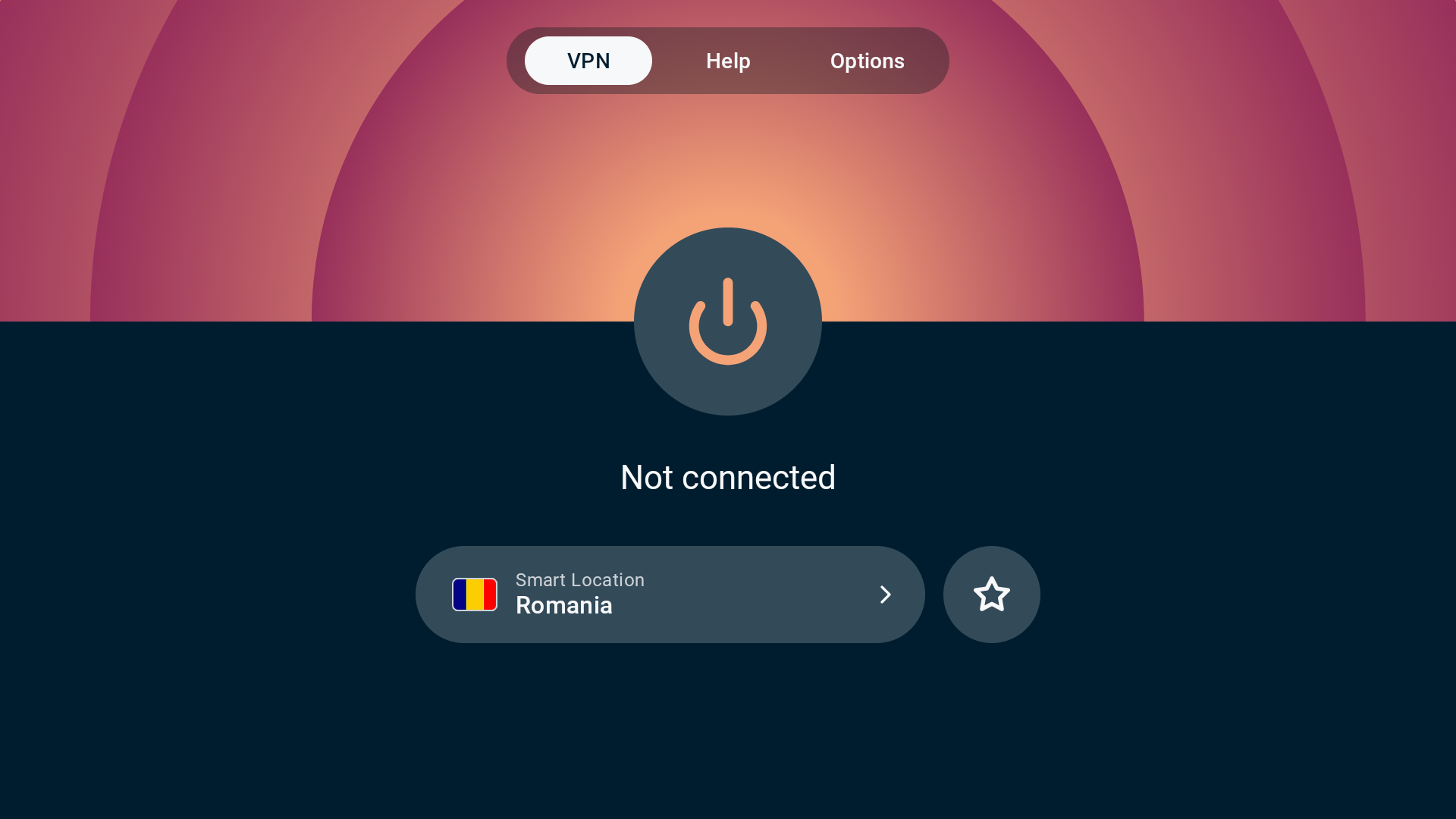
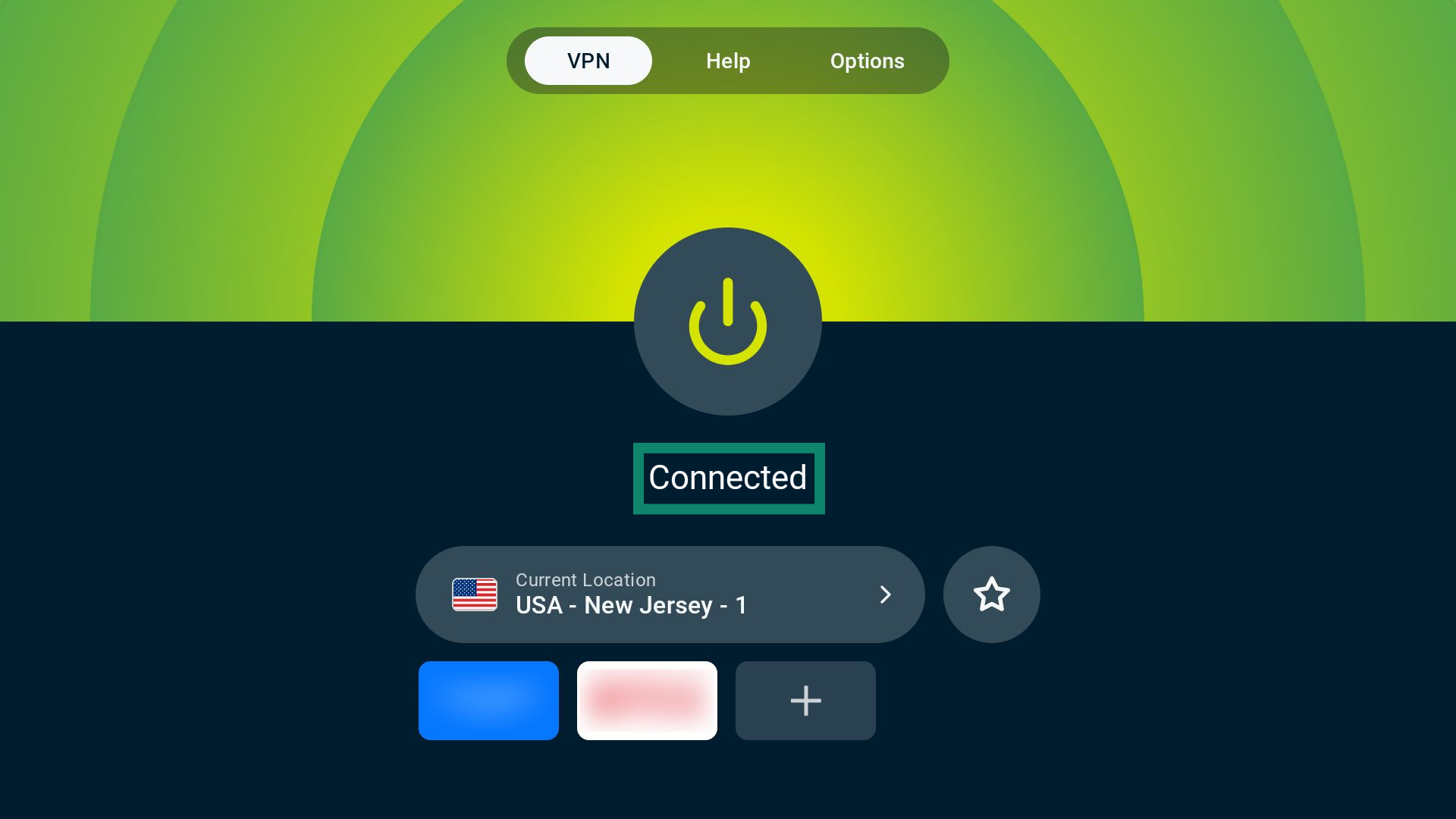
หมายเหตุ : จำนวนอุปกรณ์ที่คุณสามารถเชื่อมต่อ VPN พร้อมกันได้นั้นจะขึ้นกับ ขั้นการสมัครสมาชิก ที่คุณเลือกตอนชำระเงิน :
- ขั้นพื้นฐาน : อุปกรณ์ 10 เครื่องพร้อมกัน
- ขั้นสูง : อุปกรณ์ 12 เครื่องพร้อมกัน
- ขั้นโปร : อุปกรณ์ 14 เครื่องพร้อมกัน
ต้องการความช่วยเหลือ? ติดต่อทีมสนับสนุนของ ExpressVPN เพื่อขอความช่วยเหลือในทันที
ตัดการเชื่อมต่อจากตำแหน่งเซิร์ฟเวอร์
ในการจะตัดการเชื่อมต่อจากตำแหน่งเซิร์ฟเวอร์ VPN :
- เลือก

- คุณจะรู้ว่าคุณตัดการเชื่อมต่อแล้ว เมื่อคุณเห็น Not connected (ไม่ได้เชื่อมต่อ) แสดงอยู่ใต้ปุ่ม

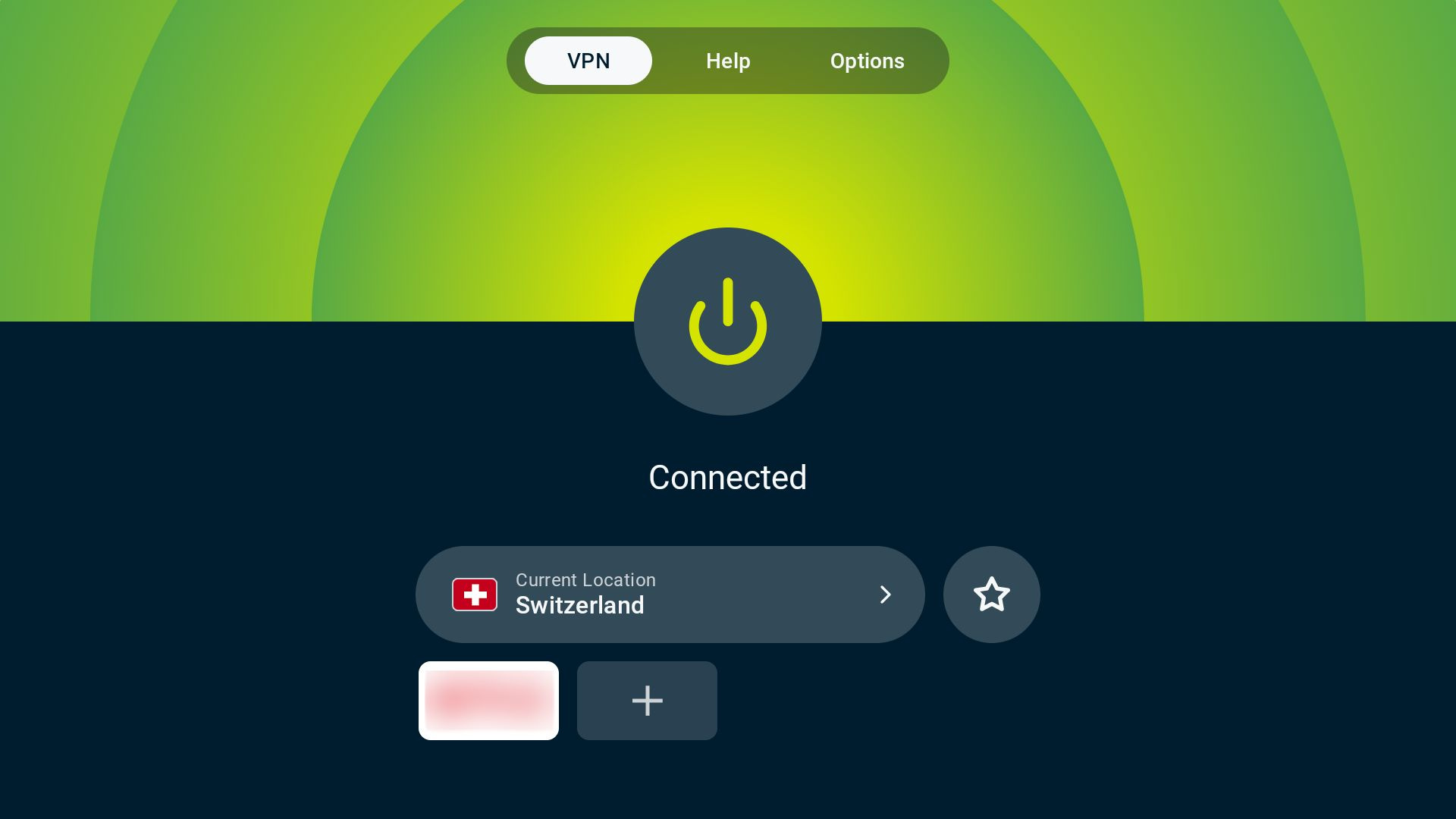
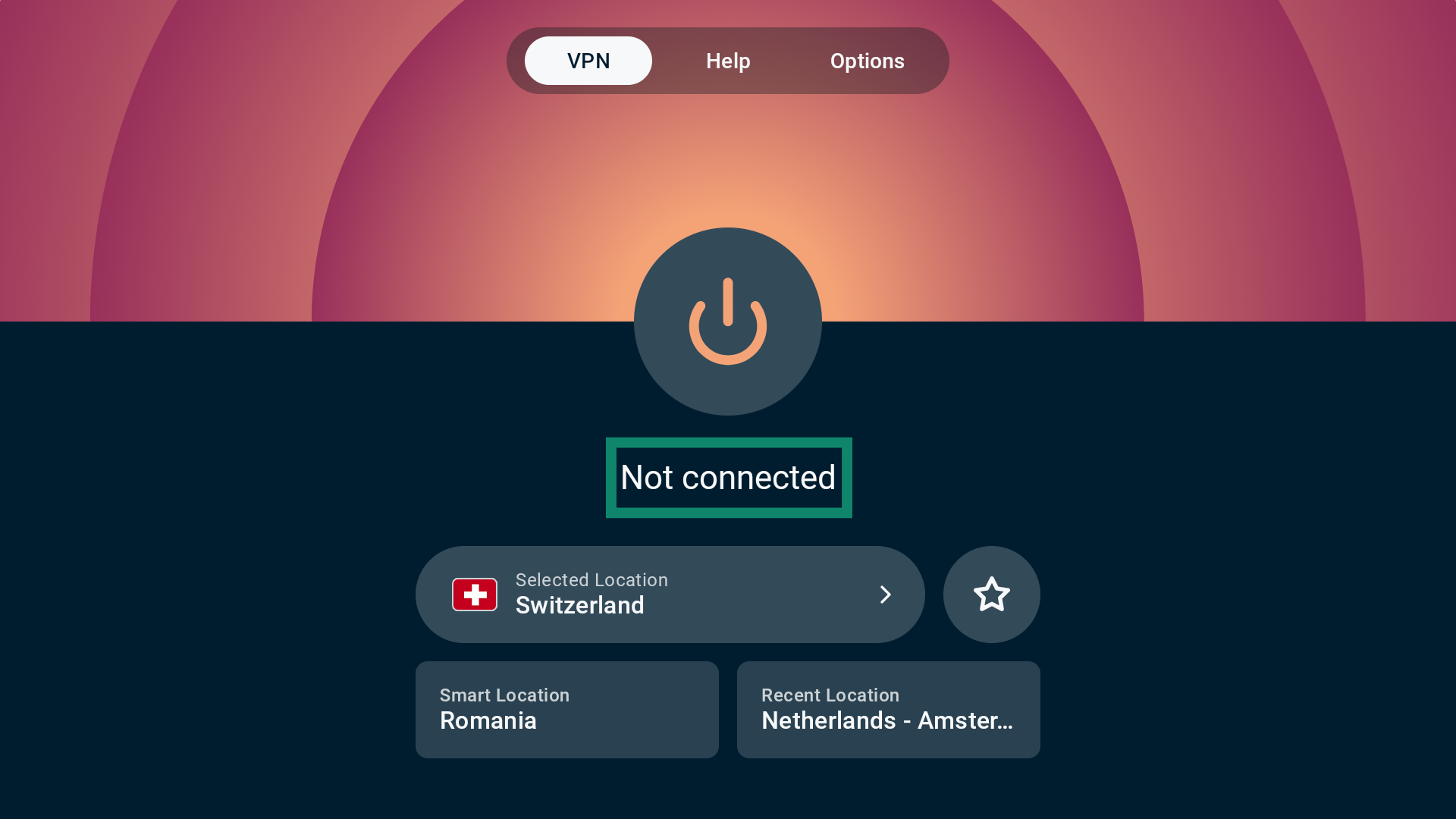
ต้องการความช่วยเหลือ? ติดต่อทีมสนับสนุนของ ExpressVPN เพื่อขอความช่วยเหลือในทันที
เลือกตำแหน่งเซิร์ฟเวอร์อื่น
ในการจะเชื่อมต่อไปยังตำแหน่งเซิร์ฟเวอร์อื่น :
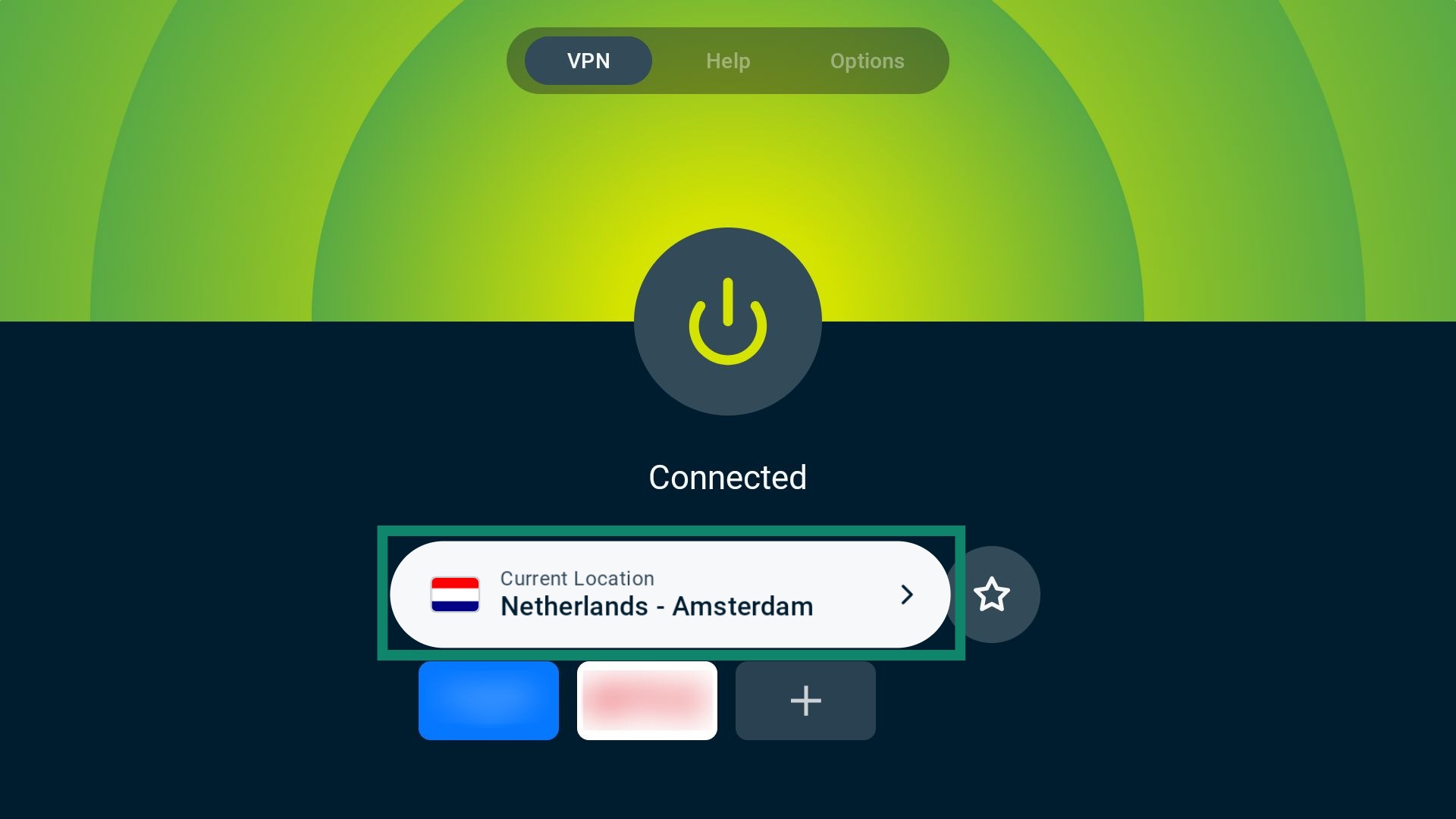
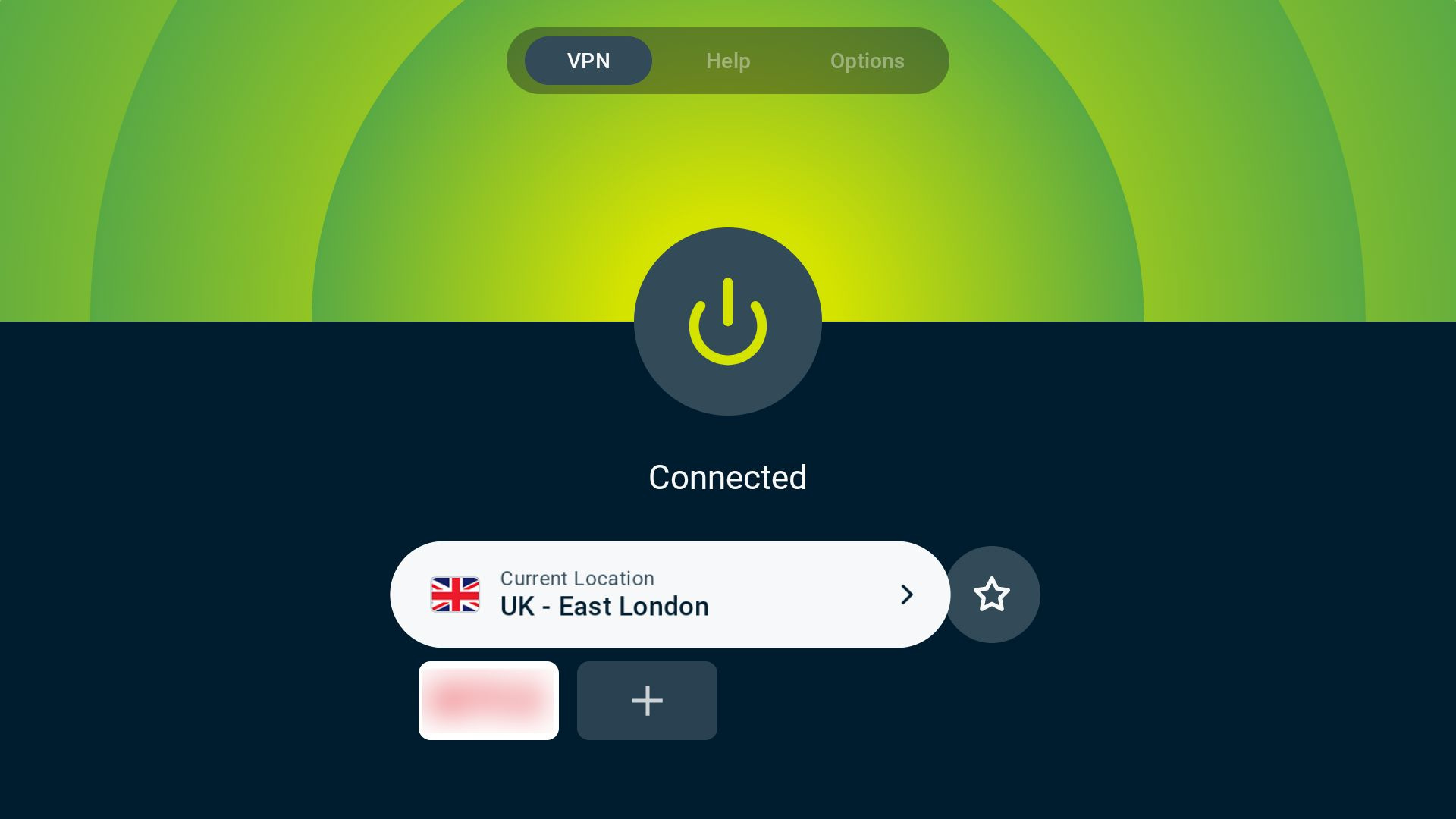
- เลือก วิดเจ็ตตำแหน่งเซิร์ฟเวอร์ VPN

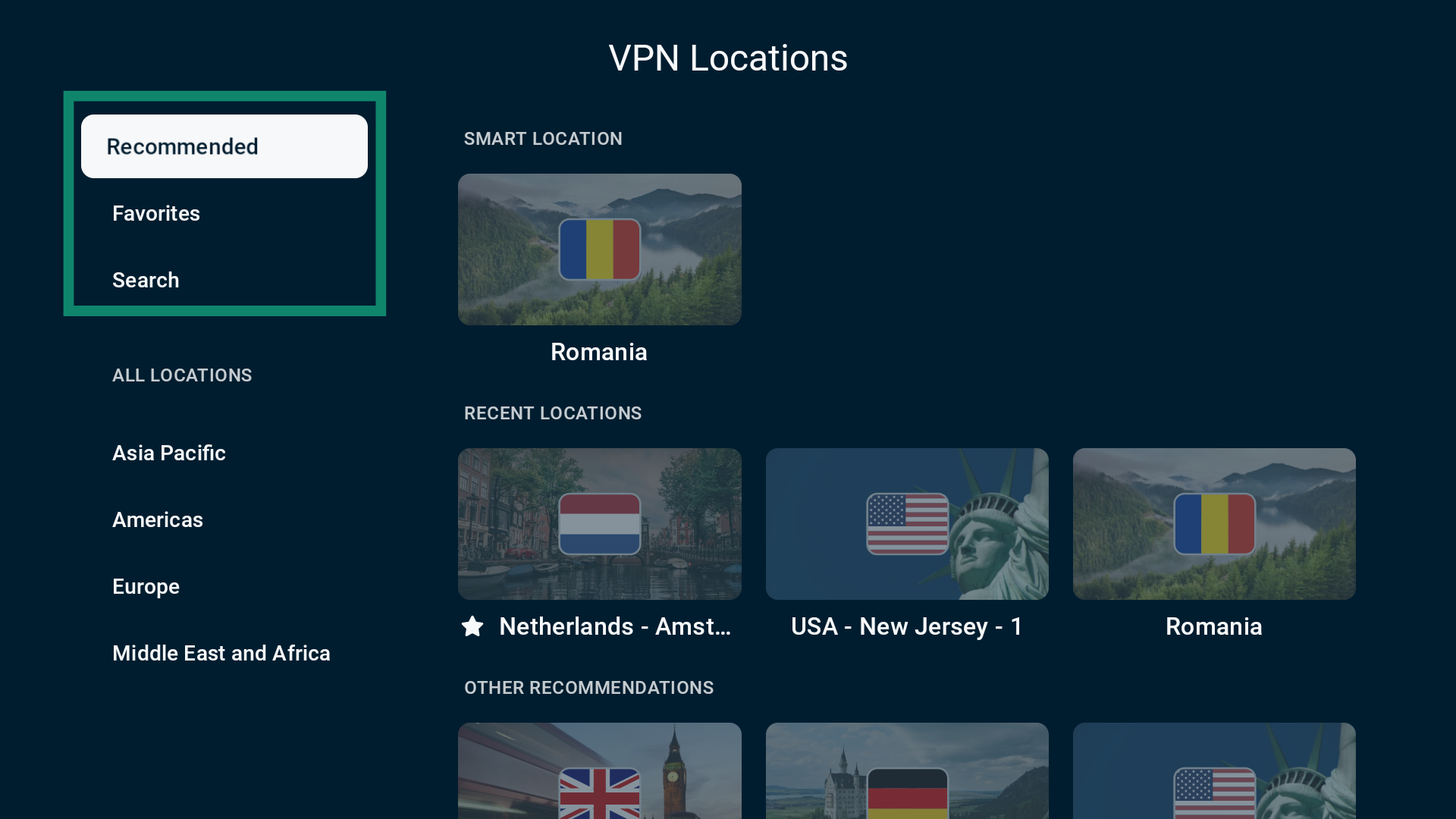
- คุณจะเห็นรายการแท็บ โดยสามตัวเลือกแลกคือ :
- Recommended (แนะนำ) : ประกอบไปด้วยตำแหน่งอัจฉริยะ สามตำแหน่งล่าสุด และ 12 เซิร์ฟเวอร์ที่แนะนำ
- Favorites (รายการโปรด): ตำแหน่งเซิร์ฟเวอร์ VPN ทั้งหมด ที่คุณตั้งเป็นรายการโปรด
- Search (ค้นหา) : ให้คุณค้นหาเมืองหรือประเทศเองได้
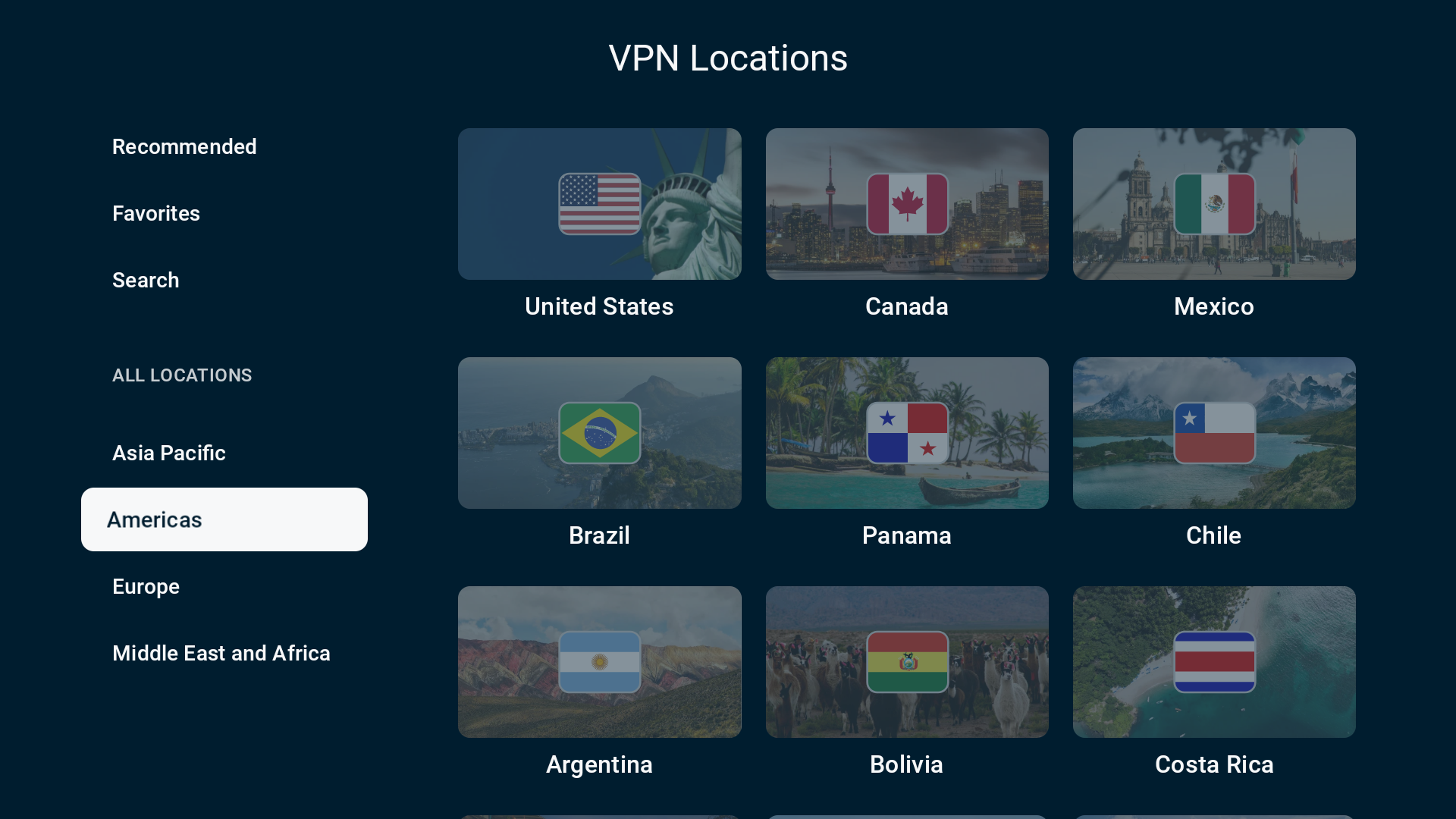
 ส่วน ตำแหน่งทั้งหมด จะจัดกลุ่มตำแหน่งเซิร์ฟเวอร์ VPN ออกเป็น 4 ภูมิภาค : เอเชียแปซิฟิก อเมริกา ยุโรป และตะวันออกกลางกับแอฟริกา
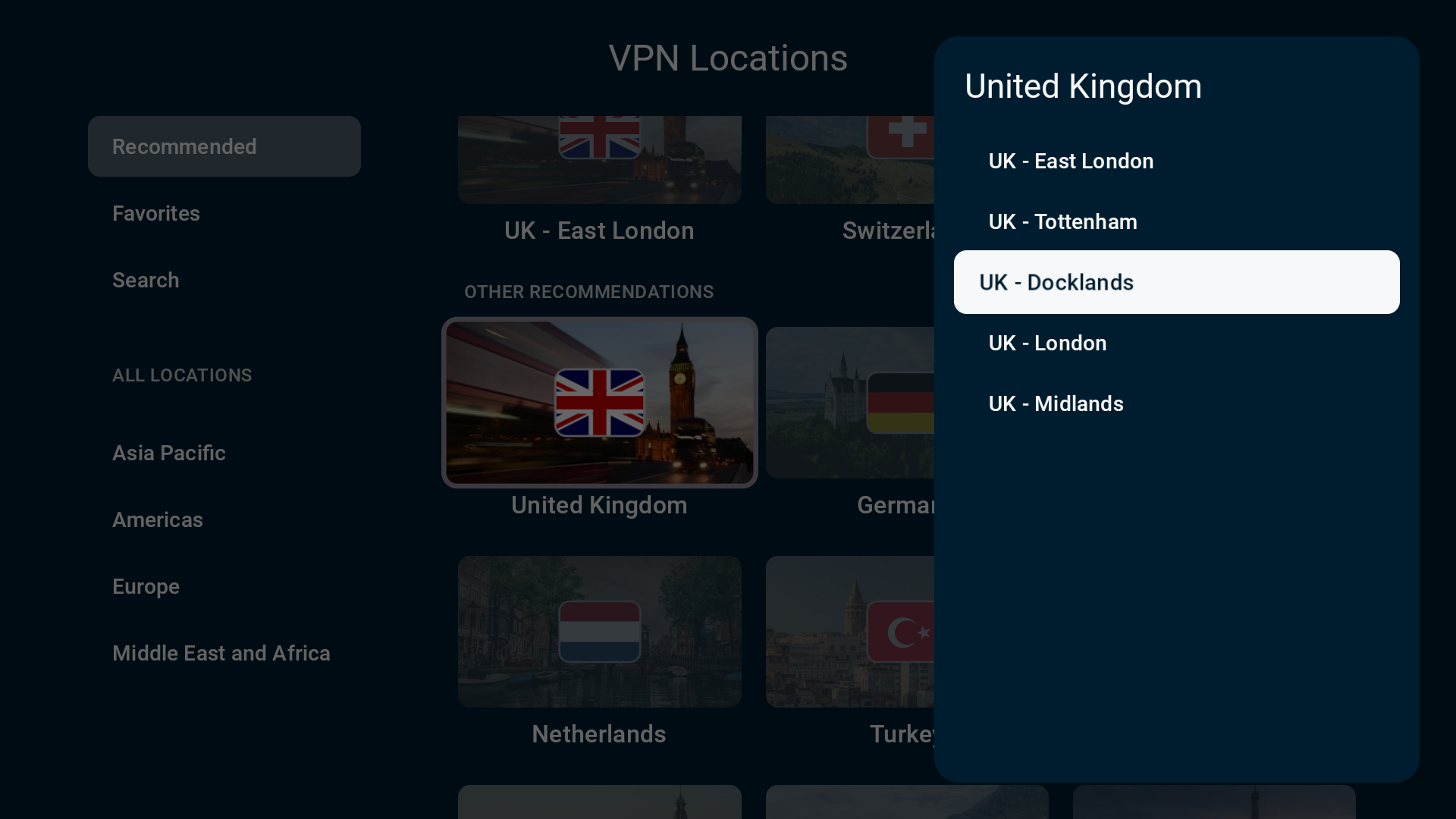
- เมื่อคุณเลือกประเทศใดประเทศหนึ่ง คุณอาจต้อง เลือกเมือง ที่จะเชื่อมต่อไปด้วย

- เมื่อคุณเลือกตำแหน่งเซิร์ฟเวอร์ที่ต้องการแล้ว ExpressVPN จะเชื่อมต่อให้คุณโดยอัตโนมัติ และพาคุณกลับไปที่แท็บ VPN

ต้องการความช่วยเหลือ? ติดต่อทีมสนับสนุนของ ExpressVPN เพื่อขอความช่วยเหลือในทันที
ตั้งตำแหน่งเซิร์ฟเวอร์ VPN เป็นรายการโปรด
คุณสามารถตั้งเซิร์ฟเวอร์ VPN เป็นรายการโปรดเพื่อเพิ่มมันไปยังแท็บ Favorites (รายการโปรด) ที่อยู่ในรายการตำแหน่งเซิร์ฟเวอร์ VPN
ในการจะตั้งตำแหน่งเซิร์ฟเวอร์ VPN เป็นรายการโปรด ให้ไปที่แท็บ VPN เลือกเลือก ไอคอนดาว ด้านขวาของวิดเจ็ตตำแหน่งเซิร์ฟเวอร์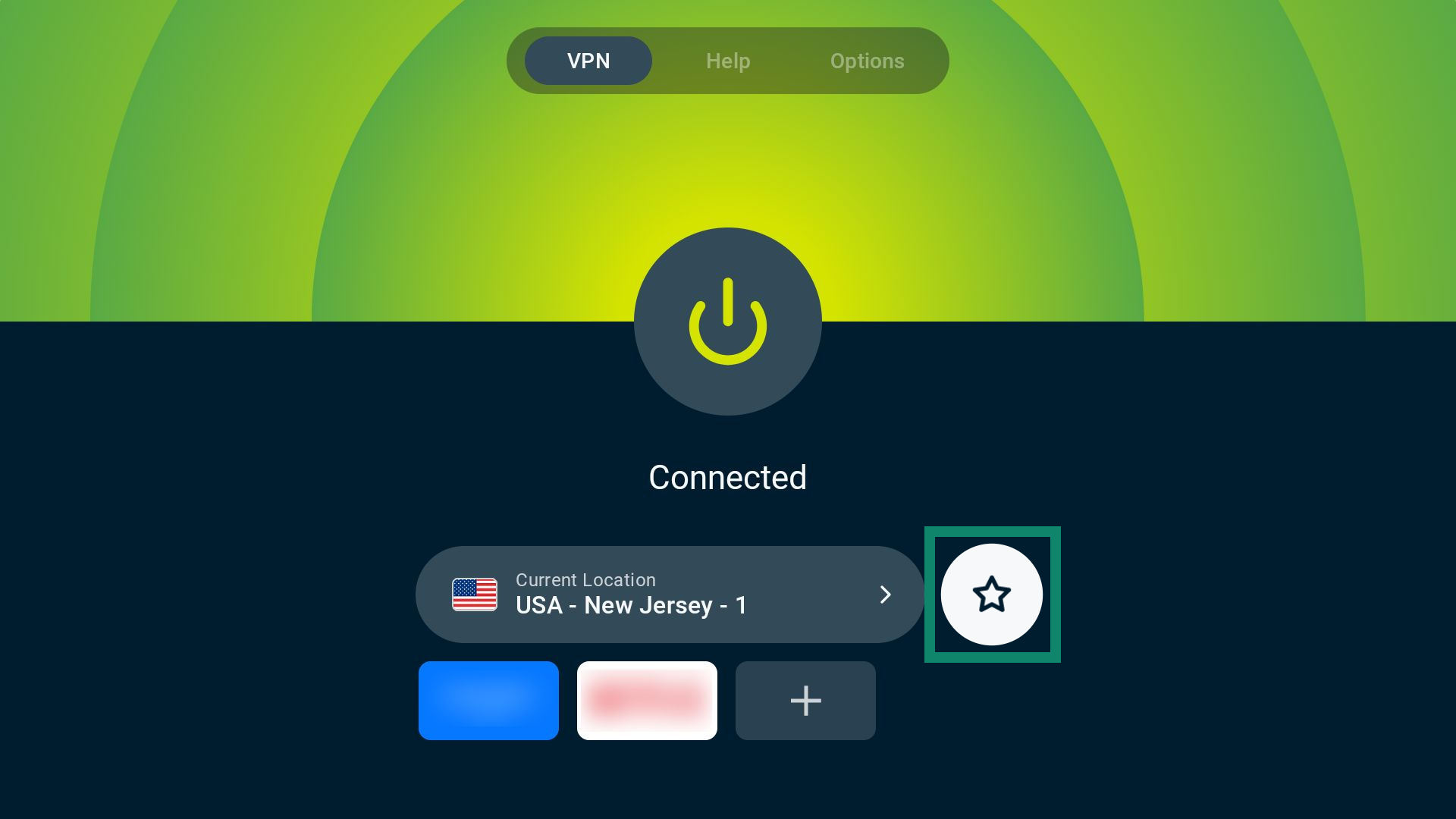
ต้องการความช่วยเหลือ? ติดต่อทีมสนับสนุนของ ExpressVPN เพื่อขอความช่วยเหลือในทันที
ใช้ทางลัดสำหรับแอปและเว็บไซต์
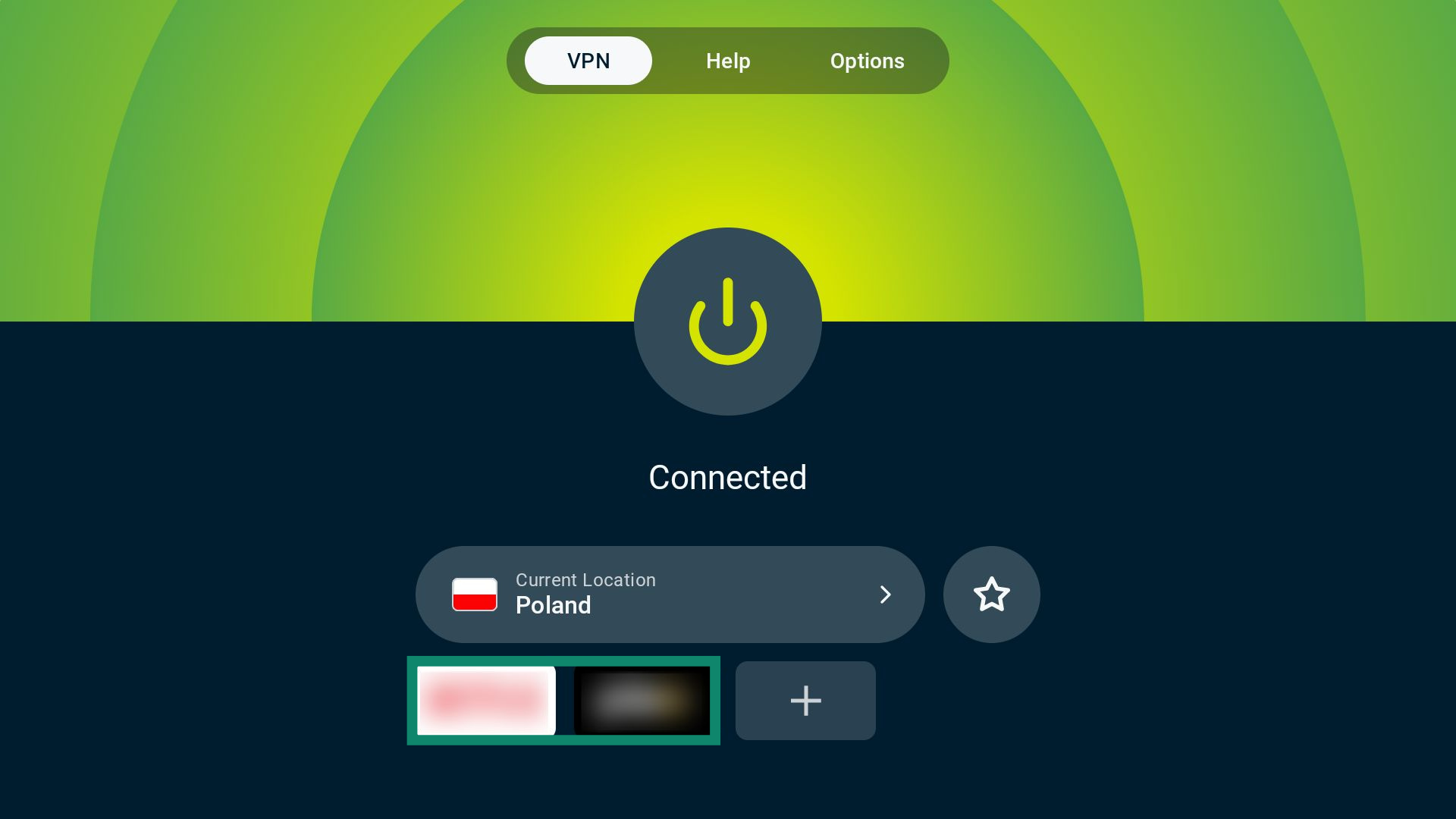
เมื่อเชื่อมต่อไปยัง ExpressVPN แล้ว คุณจะสามารถเพิ่มทางลัดไปยังแอปและเว็บไซต์ได้ ทางลัดเหล่านี้จะปรากฏขึ้นโดยตรงบนหน้าจอเชื่อมต่อ ดังนั้นคุณจะสามารถเปิดมันได้จากภายในแอป ExpressVPN สิ่งนี้จะช่วยให้มั่นใจได้ว่าการเชื่อมต่อของคุณจะใช้งานได้ก่อนที่คุณจะเริ่มเข้าแอปหรือเว็บไซต์
ExpressVPN จะเพิ่มทางลัดที่เกี่ยวข้องกับบริการซึ่งติดตั้งอยู่บน Android TV ของคุณไว้โดยอัตโนมัติเป็นค่าเริ่มต้น
ในการจะใช้ทางลัดสำหรับแอปและเว็บไซต์ :
- บนแท็บ VPN ให้เลือก ไอคอนของแอปหรือเว็บไซต์ที่ต้องการ นี่จะเป็นการเปิดบริการดังกล่าวโดยอัตโนมัติเมื่อคุณเชื่อมต่อไปยัง ExpressVPN

ในการจะเพิ่มหรือลบทางลัด :
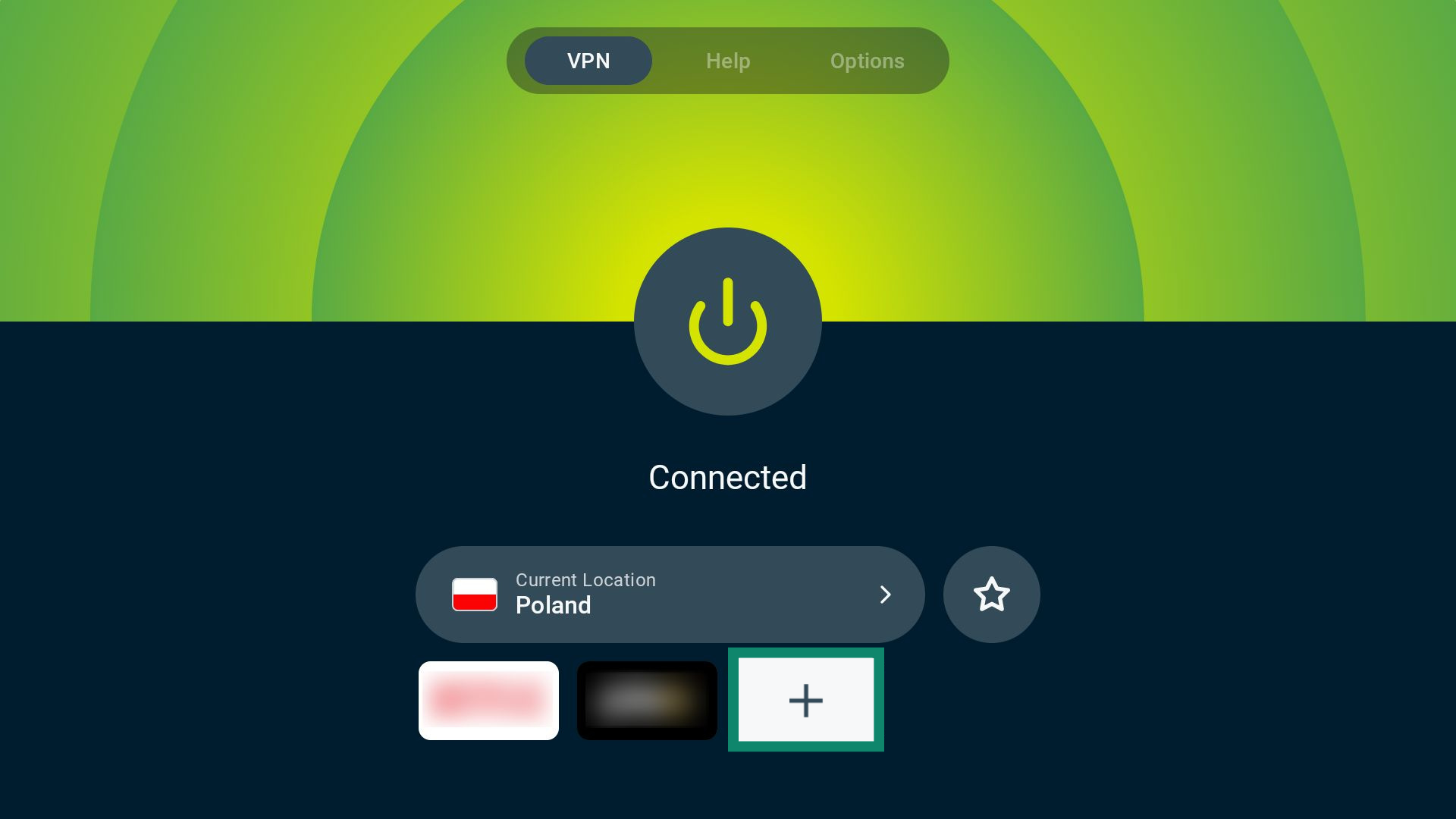
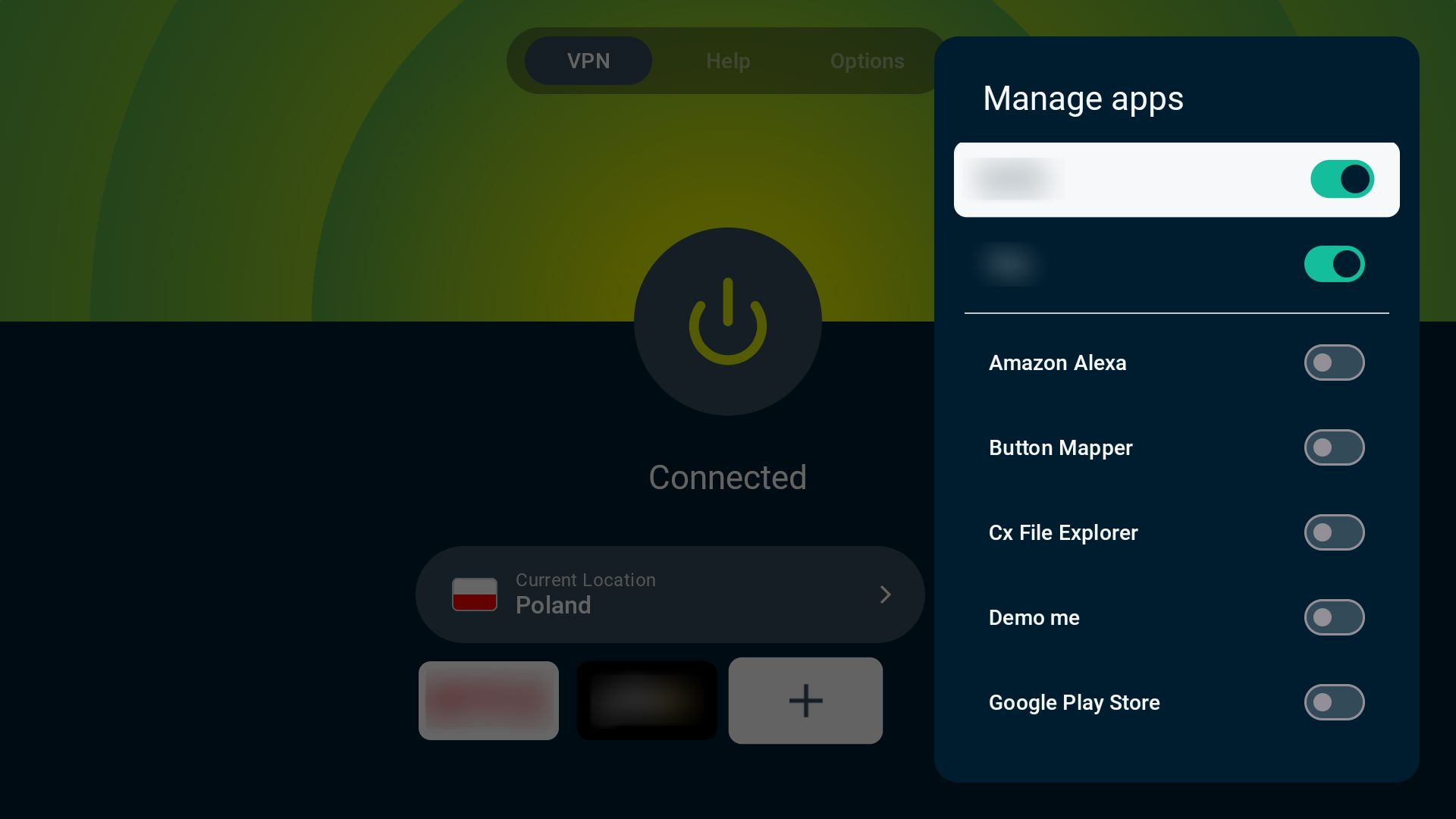
- เลือกไอคอน บวก (+)

- เปิดหรือปิดสวิตช์ด้านข้างทางลัดแต่ละตัว ในการจะดูตัวเลือกเพิ่มเติม ให้เลื่อนดูในรายการ

ในการจะปิดหรือเปิดใช้งานทางลัด :
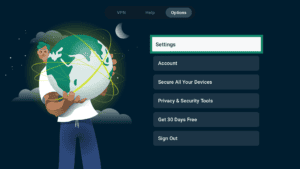
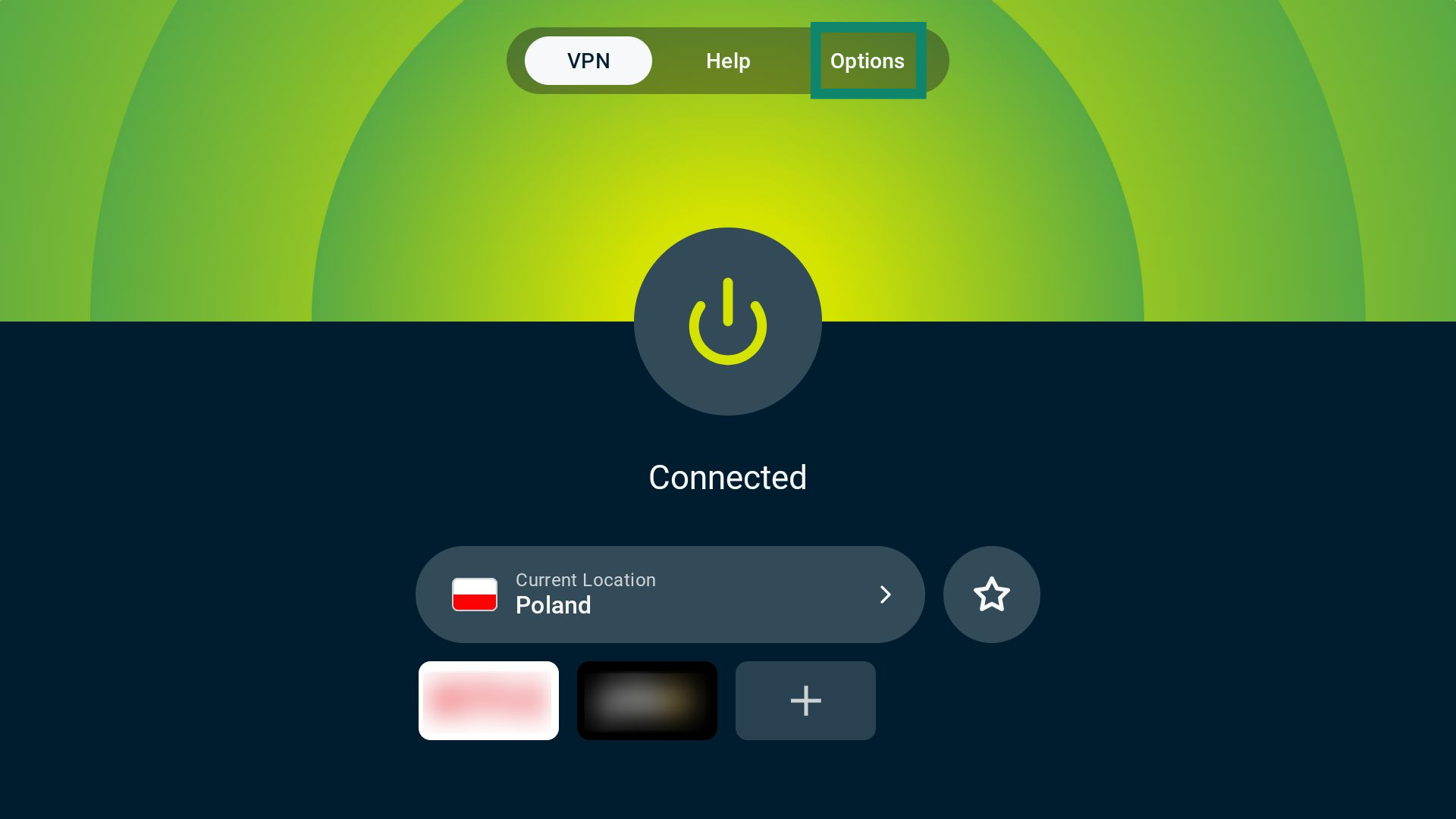
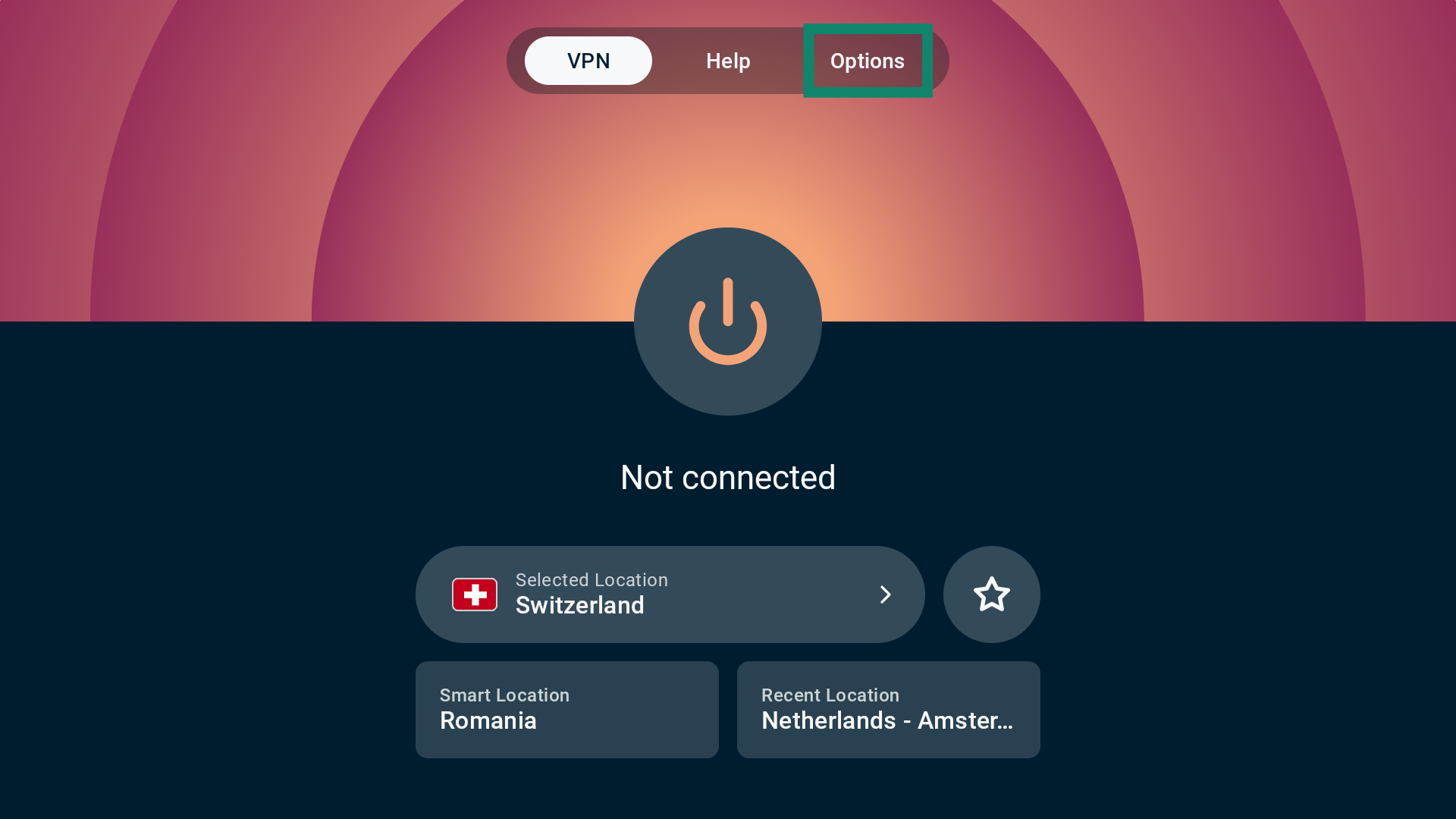
- บนแท็บ VPN ให้เลือก Options (ตัวเลือก)

- เลือก Settings (การตั้งค่า)
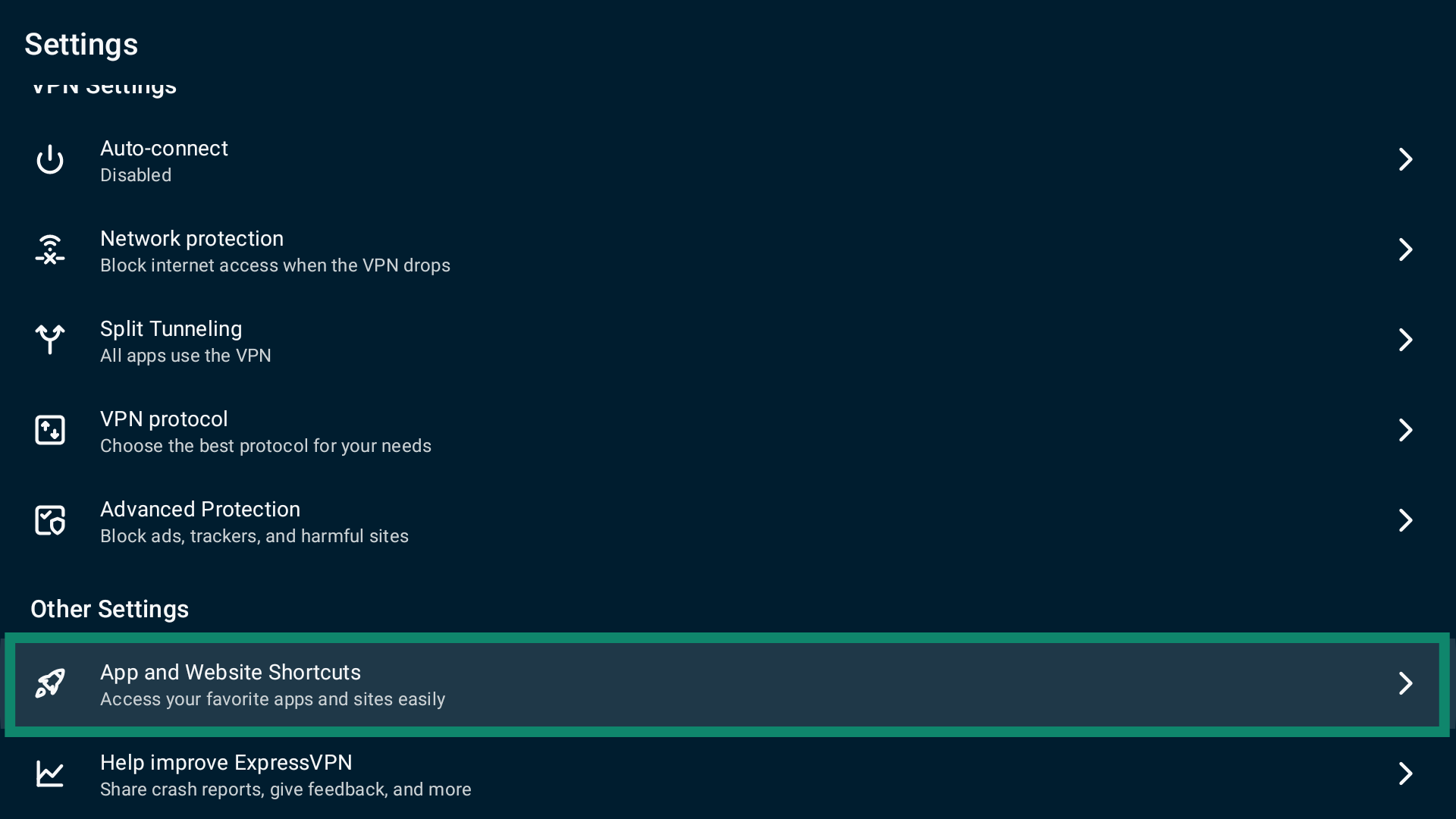
- ถัดไป ให้เลือก App and Website Shortcuts (ทางลัดแอปและเว็บไซต์)

- เปิดหรือปิด Show shortcut after VPN connects (แสดงทางลัดหลังจากที่ VPN เชื่อมต่อ)


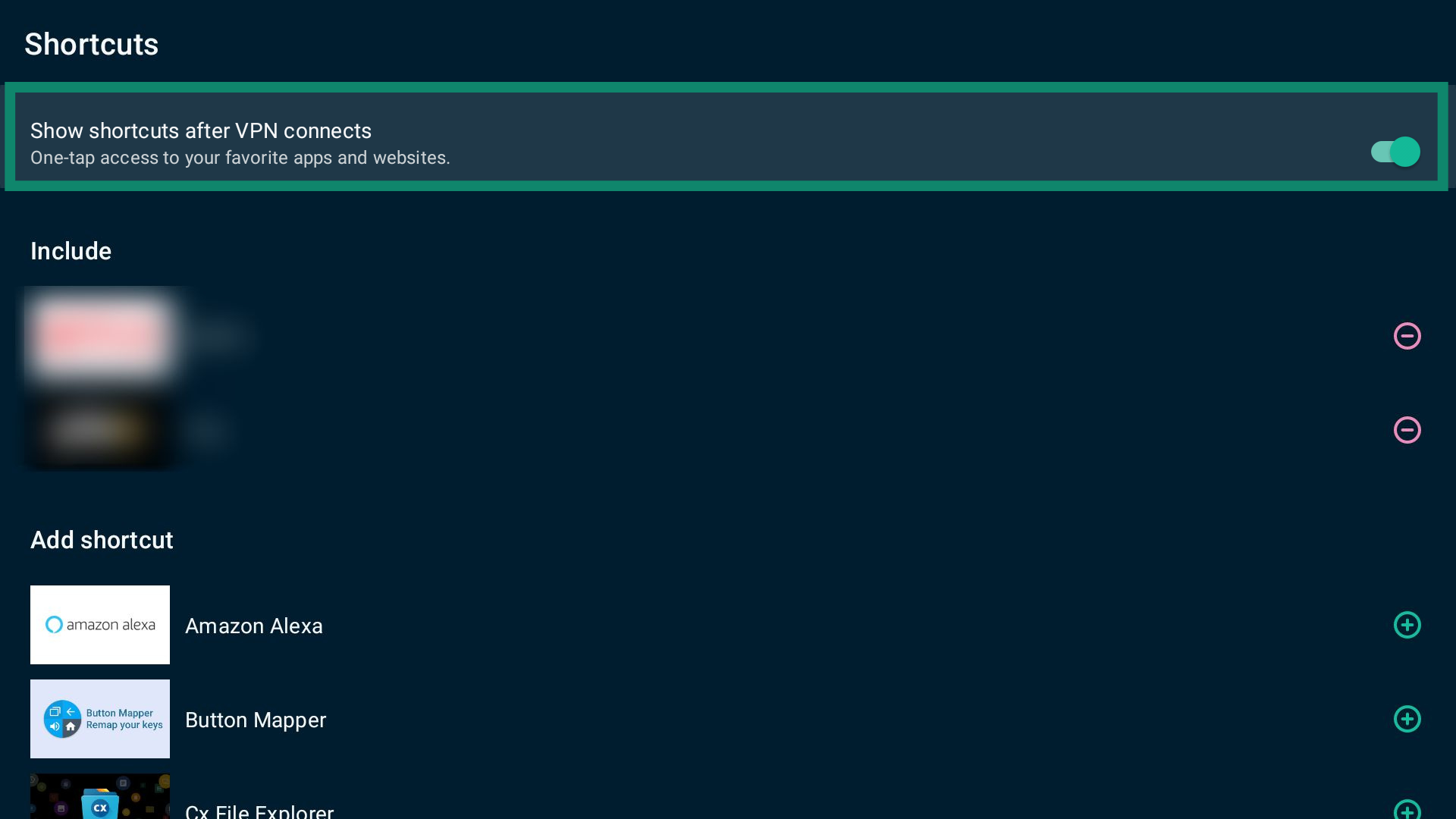
คุณสามารถ เพิ่มหรือลบทางลัด จากหน้านี้ได้ด้วย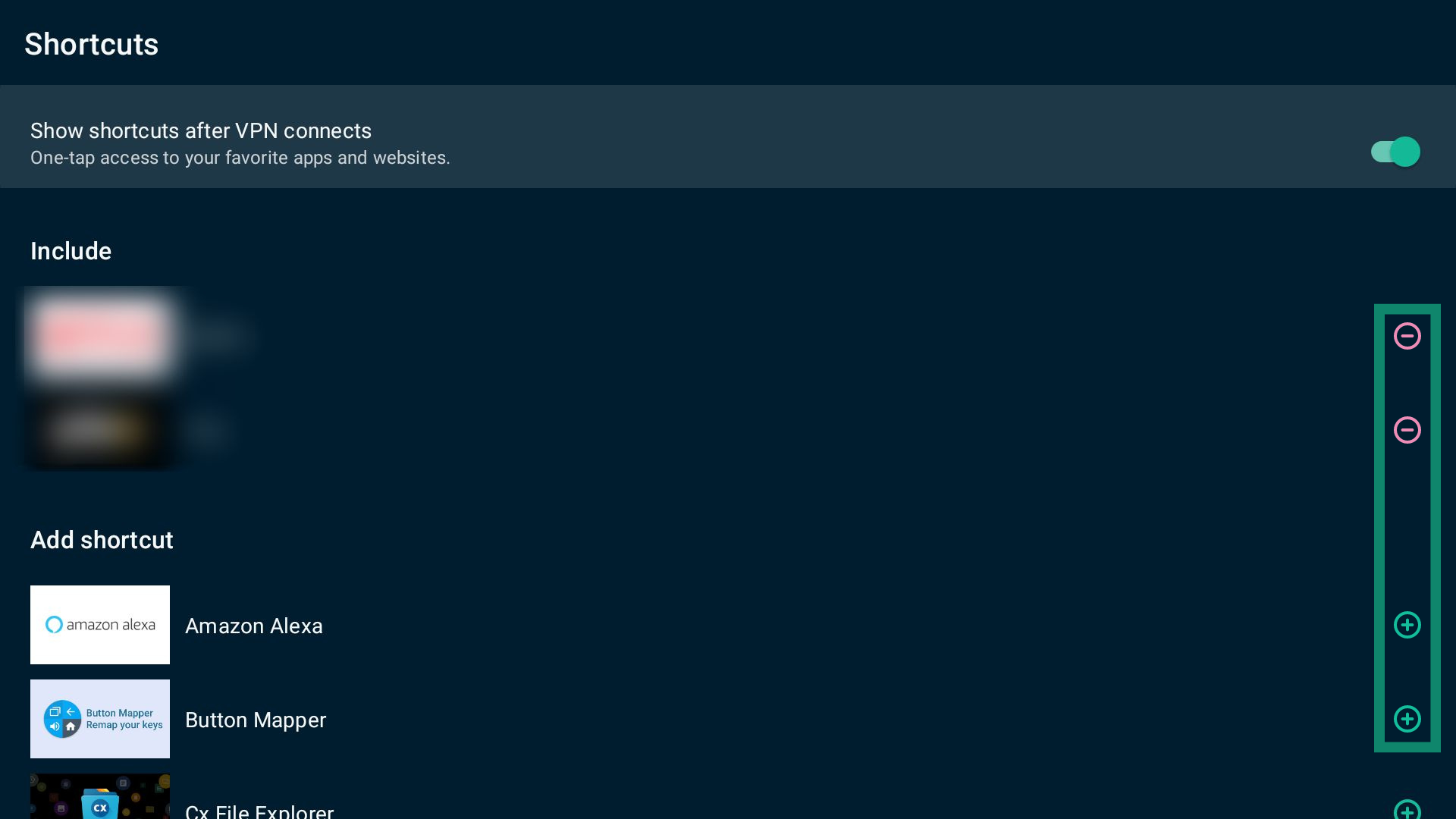
ต้องการความช่วยเหลือ? ติดต่อทีมสนับสนุนของ ExpressVPN เพื่อขอความช่วยเหลือในทันที
เปลี่ยนโปรโตคอล VPN
โปรโตคอล VPN คือกฎที่ทำให้อุปกรณ์ของคุณเชื่อมต่อไปยังเซิร์ฟเวอร์ VPN ได้ ExpressVPN จะเลือกโปรโตคอลที่ดีที่สุดสำหรับเครือข่ายของคุณให้เป็นค่าเริ่มต้นด้วยการใช้ตัวเลือกโปรโตคอล อัตโนมัติ
ในบางกรณี การเปลี่ยนโปรโตคอล VPN อาจช่วยให้ความเร็วการเชื่อมต่อดีขึ้นหรือช่วยแก้ไขปัญหาการเชื่อมต่อได้
ในการจะเปลี่ยนโปรโตคอล VPN :
- เลือกแท็บ Options (ตัวเลือก)

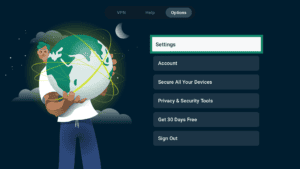
- ถัดไปให้เลือก Settings (การตั้งค่า)
- เลือก VPN protocol (โปรโตคอล VPN)

- เลือกโปรโตคอลที่คุณต้องการ ครั้งถัดไปที่คุณเชื่อมต่อไปยังตำแหน่งเซิร์ฟเวอร์ VPN ทาง ExpressVPN จะใช้งานมันโดยอัตโนมัติ


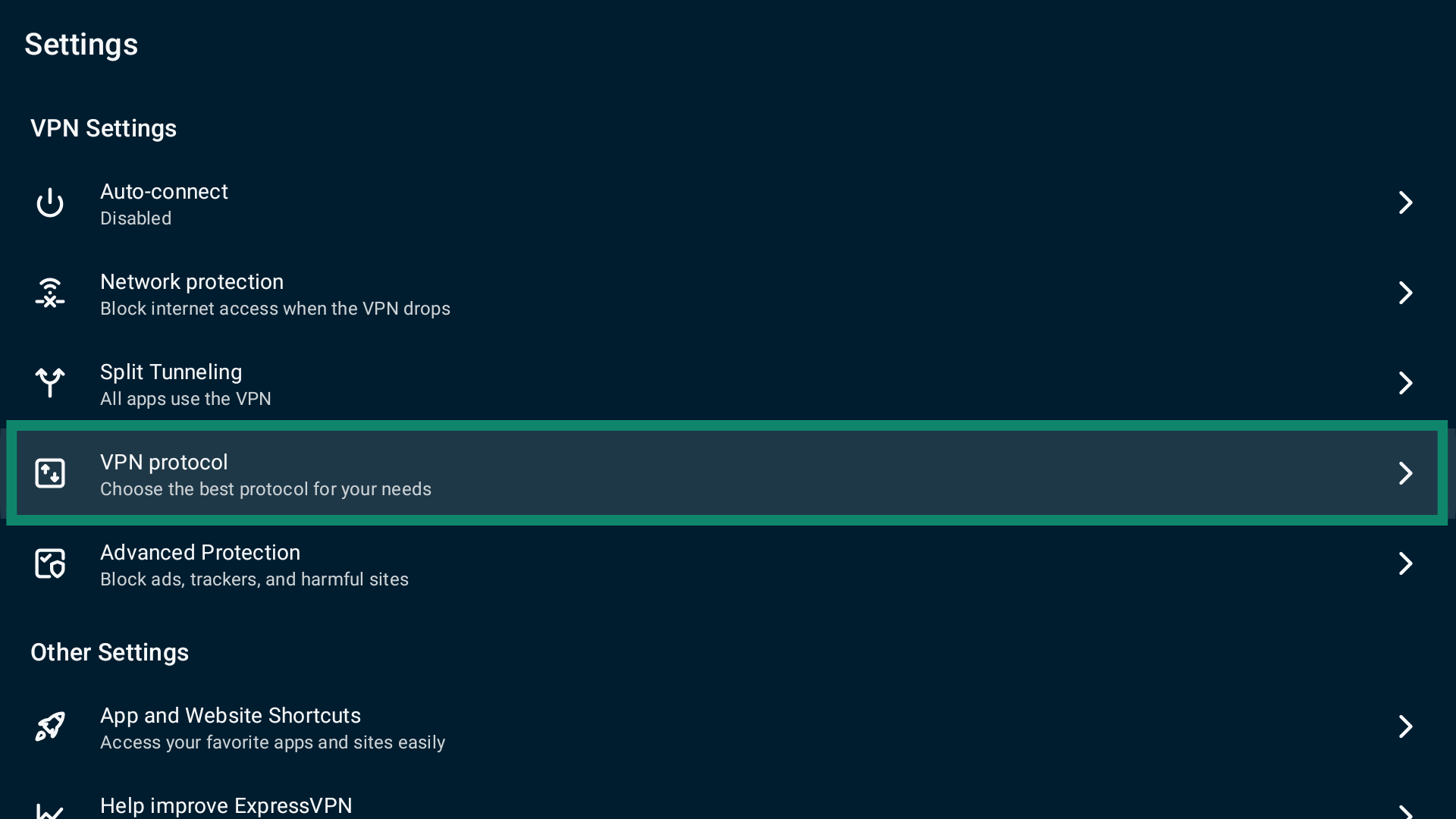
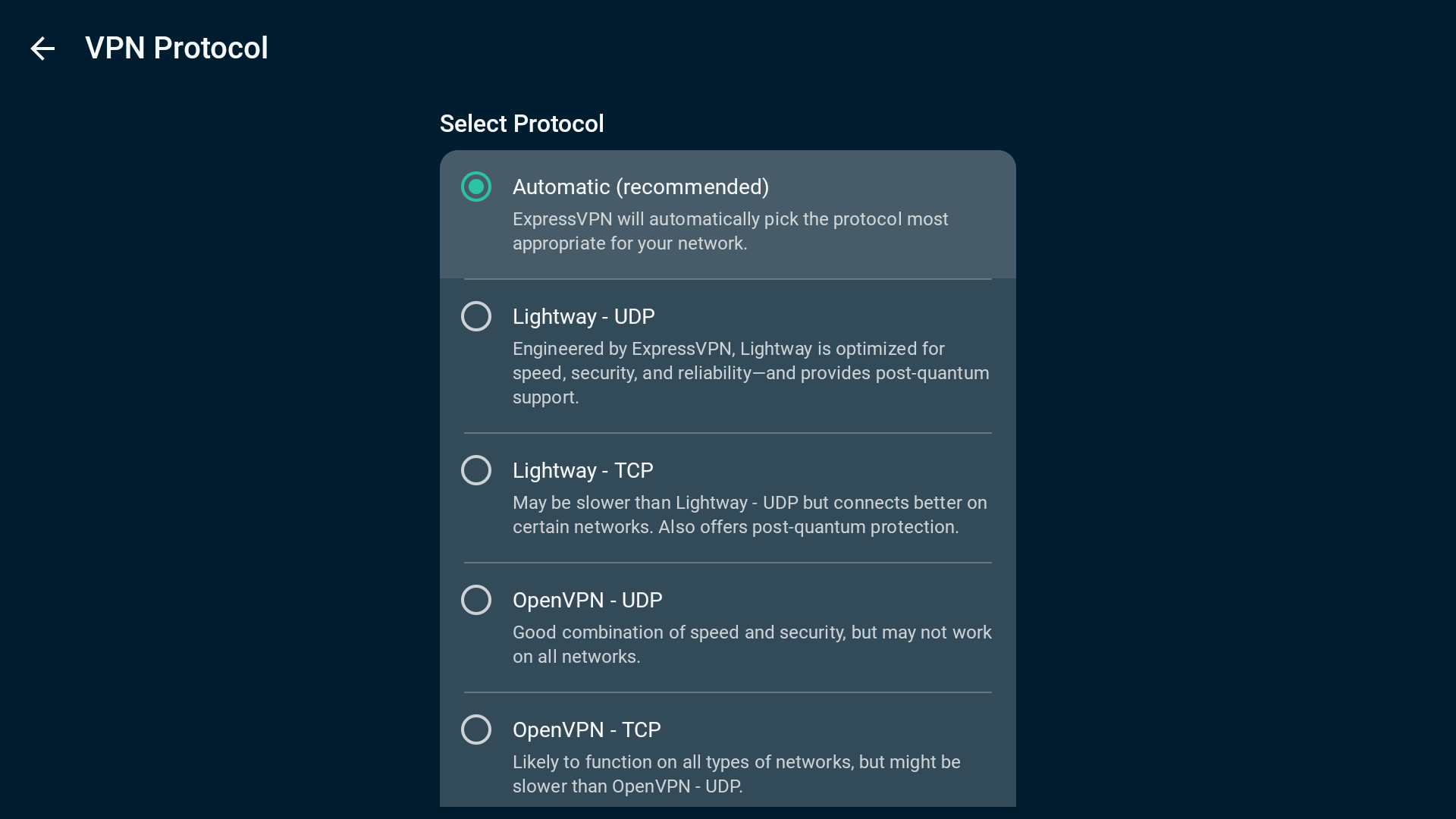
เมื่อคุณเปลี่ยนจากตัวเลือกโปรโตคอลอัตโนมัติไปเป็น OpenVPN หรือ WireGuard ทาง ExpressVPN จะขอให้คุณยืนยันตัวเลือกของคุณ เลือก CHANGE ANYWAY (ปรับเปลี่ยนต่อไป) เพื่อดำเนินการต่อ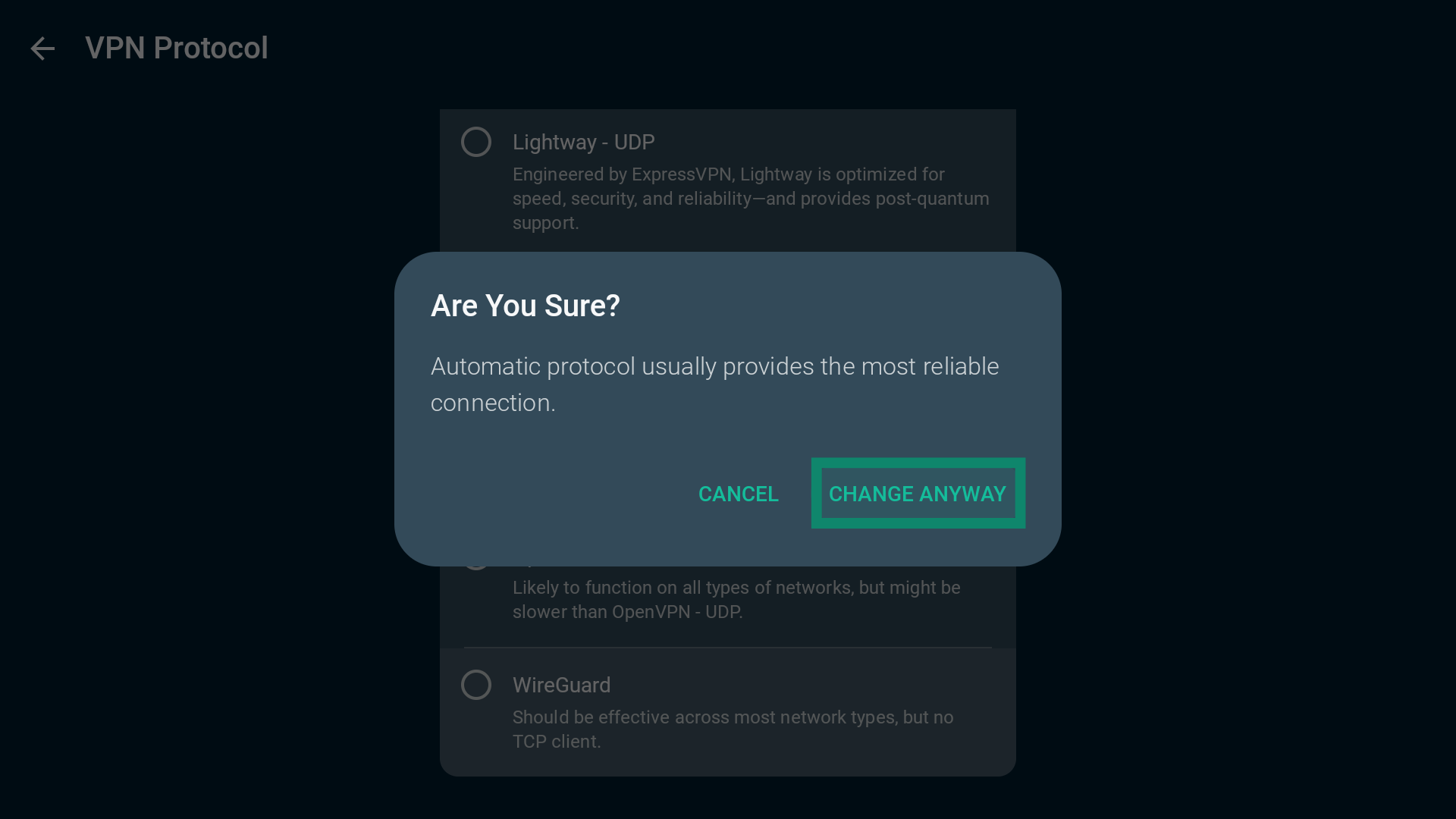
หมายเหตุ : Lightway เป็นโปรโตคอลที่เราพัฒนาขึ้นเองจากศูนย์ เมื่อเปลี่ยนไปใช้งานมันแล้ว คุณจะเห็นตัวเลือกต่าง ๆ เรียนรู้เพิ่มเติมเกี่ยวกับ ตัวเลือกขั้นสูงสำหรับ Lightway
ต้องการความช่วยเหลือ? ติดต่อทีมสนับสนุนของ ExpressVPN เพื่อขอความช่วยเหลือในทันที
ใช้การแยกอุโมงค์
คุณสมบัติการแยกอุโมงค์ทำให้คุณสามารถเลือกได้ว่าแอปไหนที่จะใช้ VPN และแอปไหนที่ไม่ต้องใช้เมื่อคุณเชื่อมต่อไปยัง ExpressVPN
ในการจะเข้าถึงการตั้งค่าการแยกอุโมงค์ :
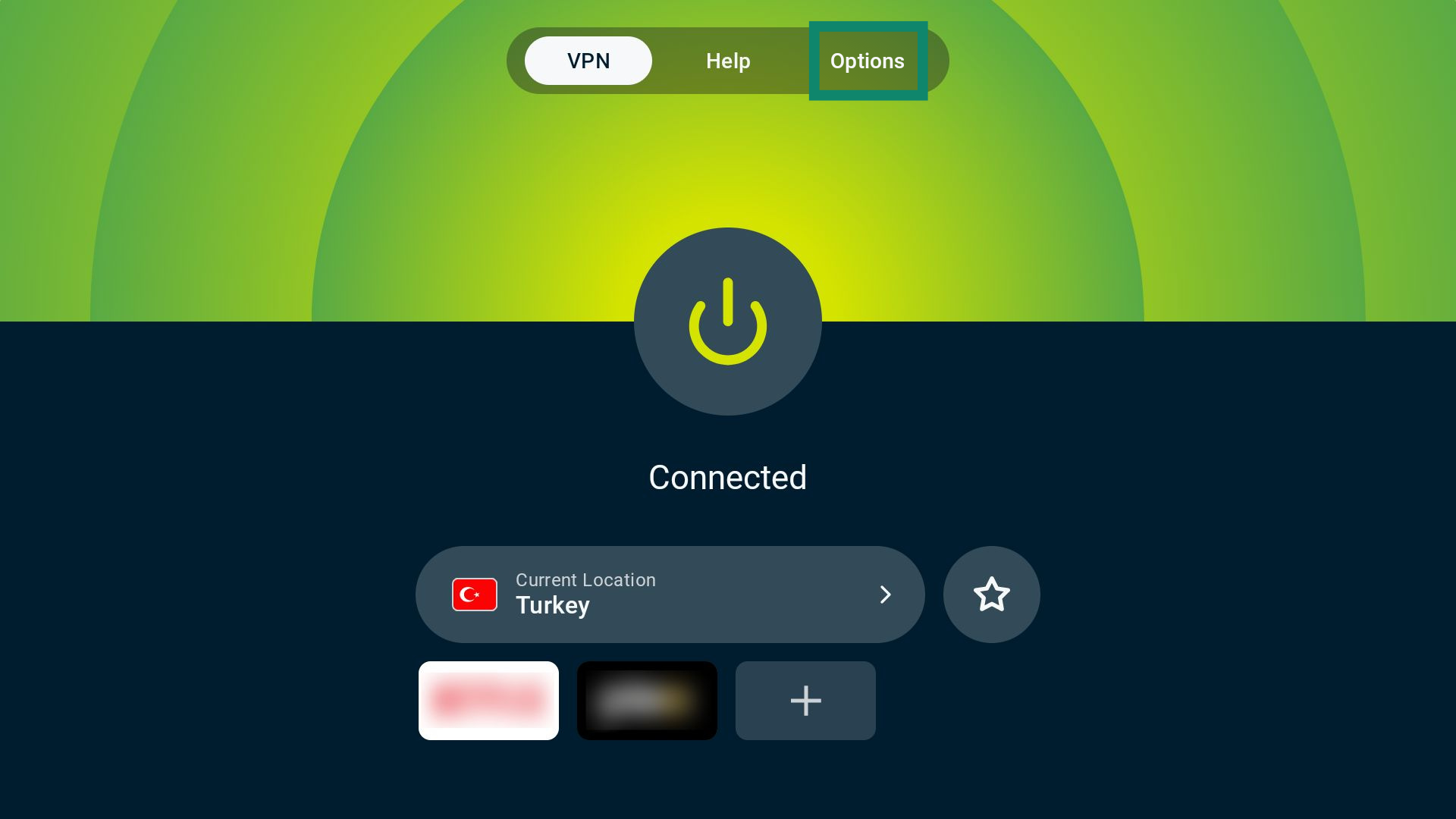
- บนแท็บ VPN ให้เลือก Options (ตัวเลือก)

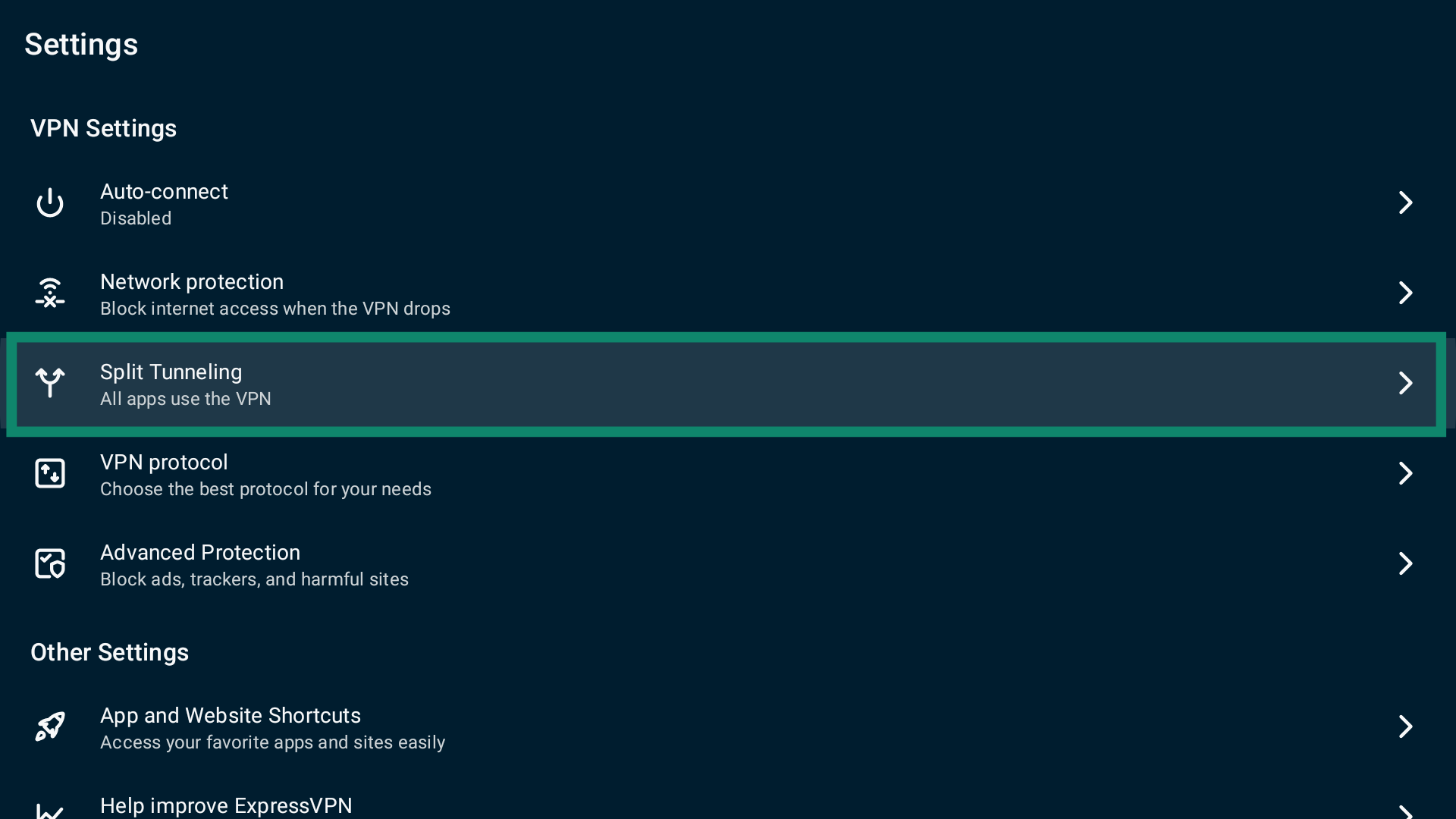
- เลือก Settings (การตั้งค่า)
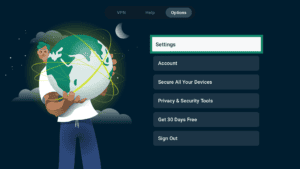
- เลือก Split Tunneling (การแยกอุโมงค์)


คุณจะเห็นสามตัวเลือก :
- All apps use the VPN (แอปทั้งหมดใช้ VPN)
- Do not allow selected apps to use the VPN (ไม่อนุญาตให้แอปที่ถูกเลือกใช้ VPN)
- Only allow selected apps to use the VPN (อนุญาตให้ใช้ VPN เฉพาะแอปที่ถูกเลือก)
การแยกอุโมงค์จะถูกตั้งค่าไว้ที่ All apps use the VPN (แอปทั้งหมดใช้ VPN) เป็นค่าเริ่มต้น นี่หมายความว่าเมื่อคุณเชื่อมต่อไปยัง VPN แล้ว แอปทั้งหมดจะใช้การเชื่อมต่อของ VPN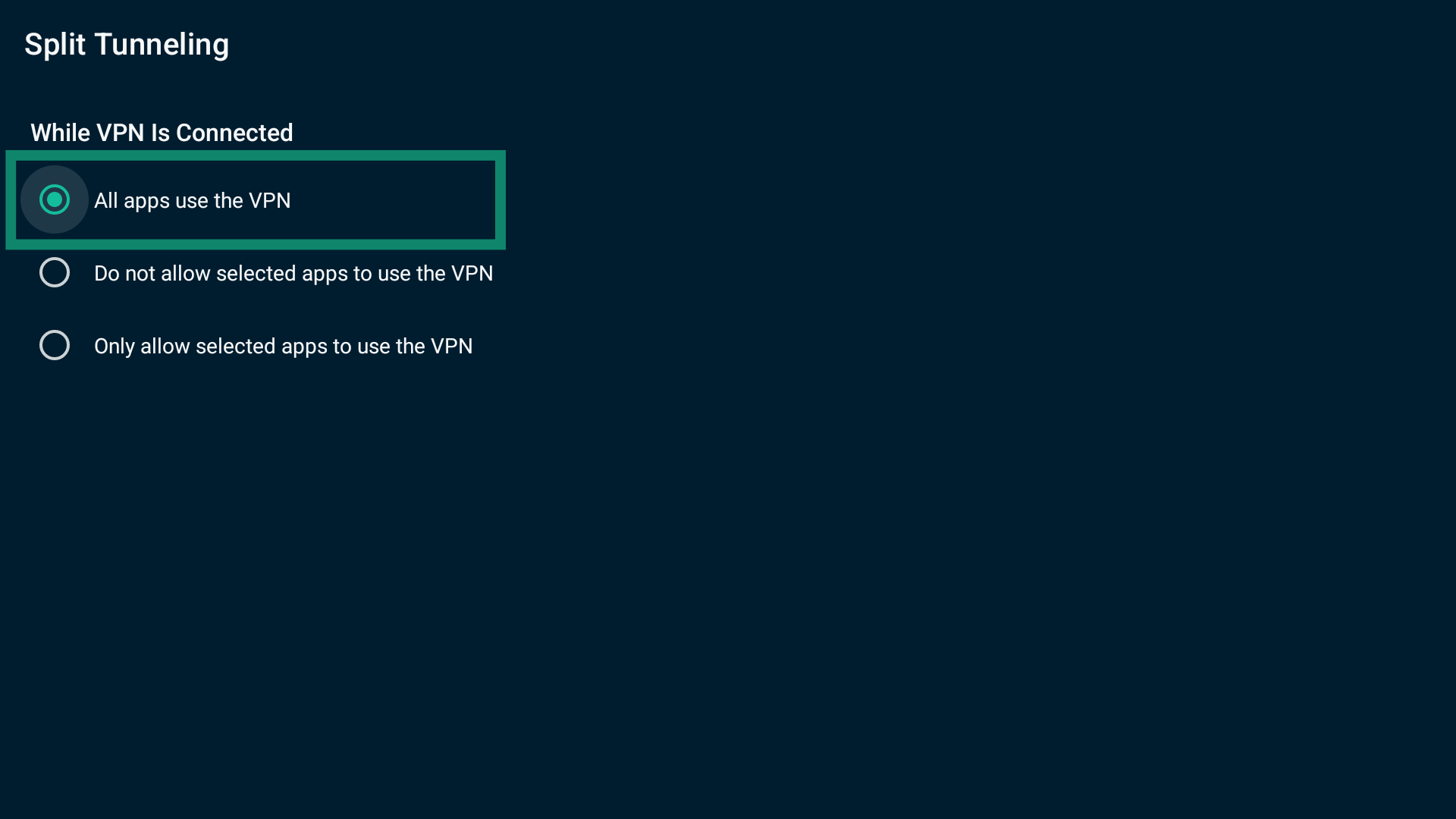
วิธียกเว้นแอปจาก VPN บน Android TV
ในการจะยกเว้นแอปจากการเชื่อมต่อ VPN :
- เลือก Do not allow selected apps to use the VPN (ไม่อนุญาตให้แอปที่ถูกเลือกใช้ VPN)

- รายการแอปบน Android TV ของคุณจะปรากฏ เลือก ด้านข้างแอปที่คุณต้องการยกเว้น

- แอปที่คุณเลือกจะถูกย้ายไปอยู่ในรายการ Selected Apps (แอปที่ถูกเลือก)

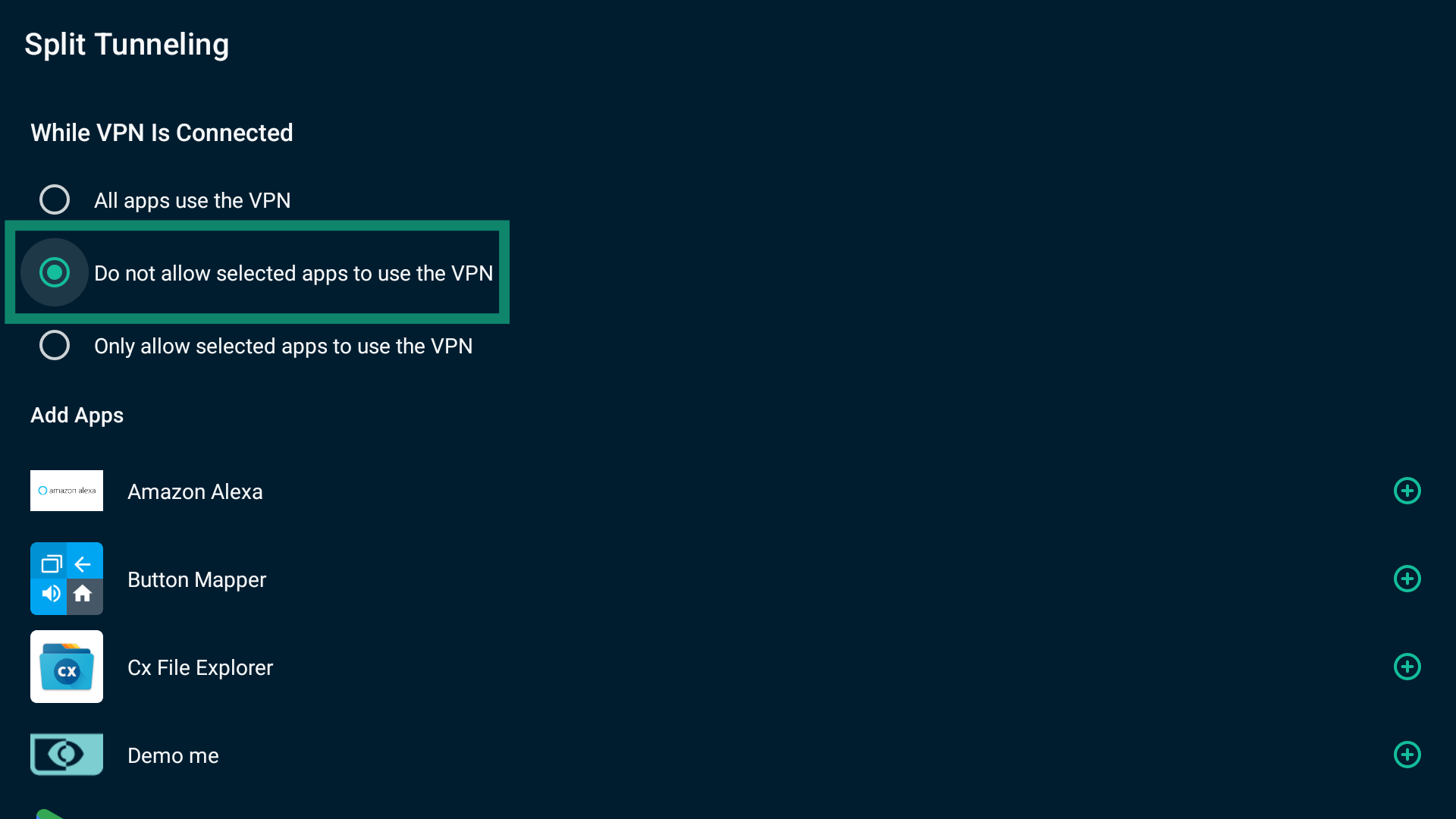
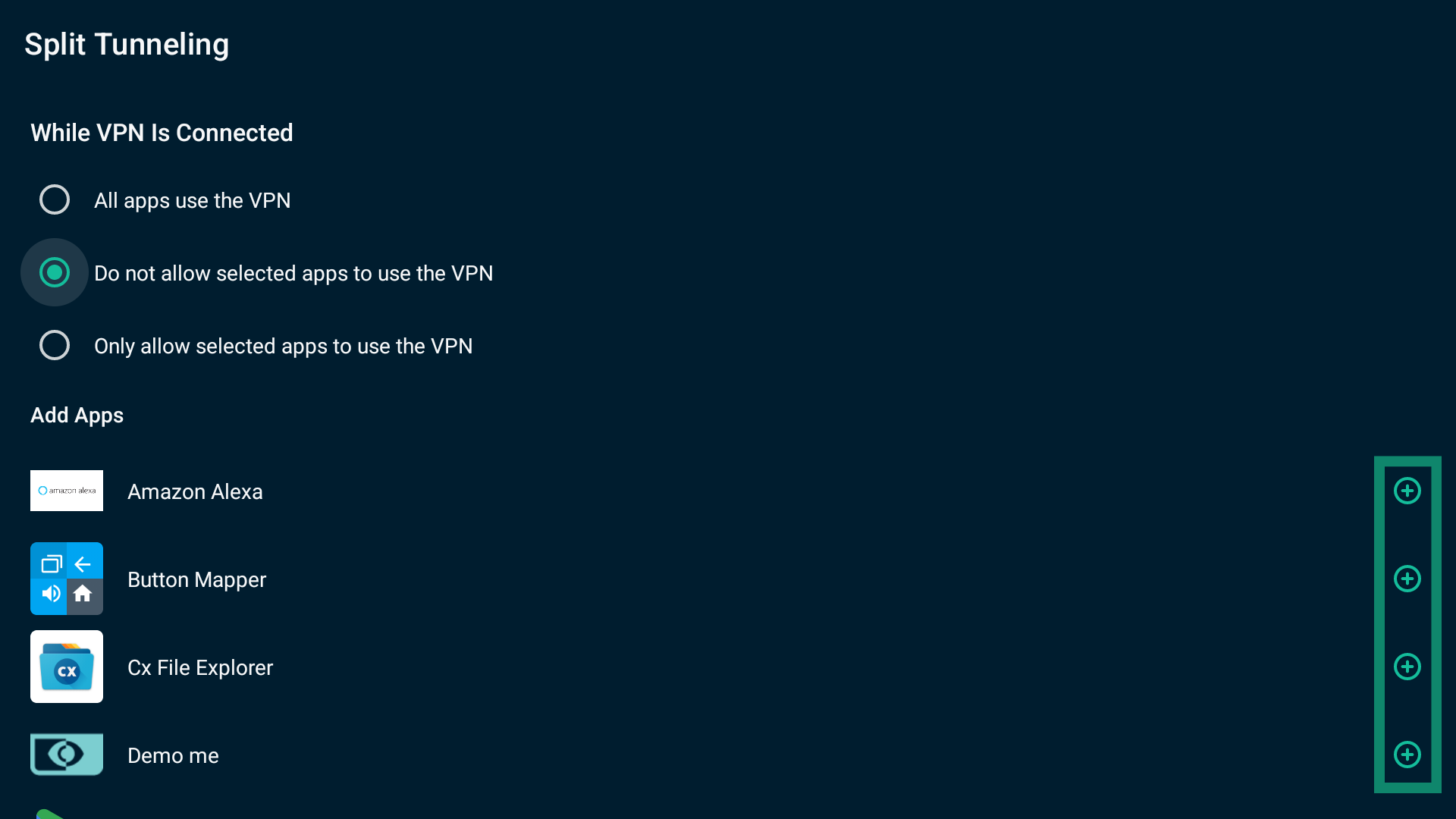
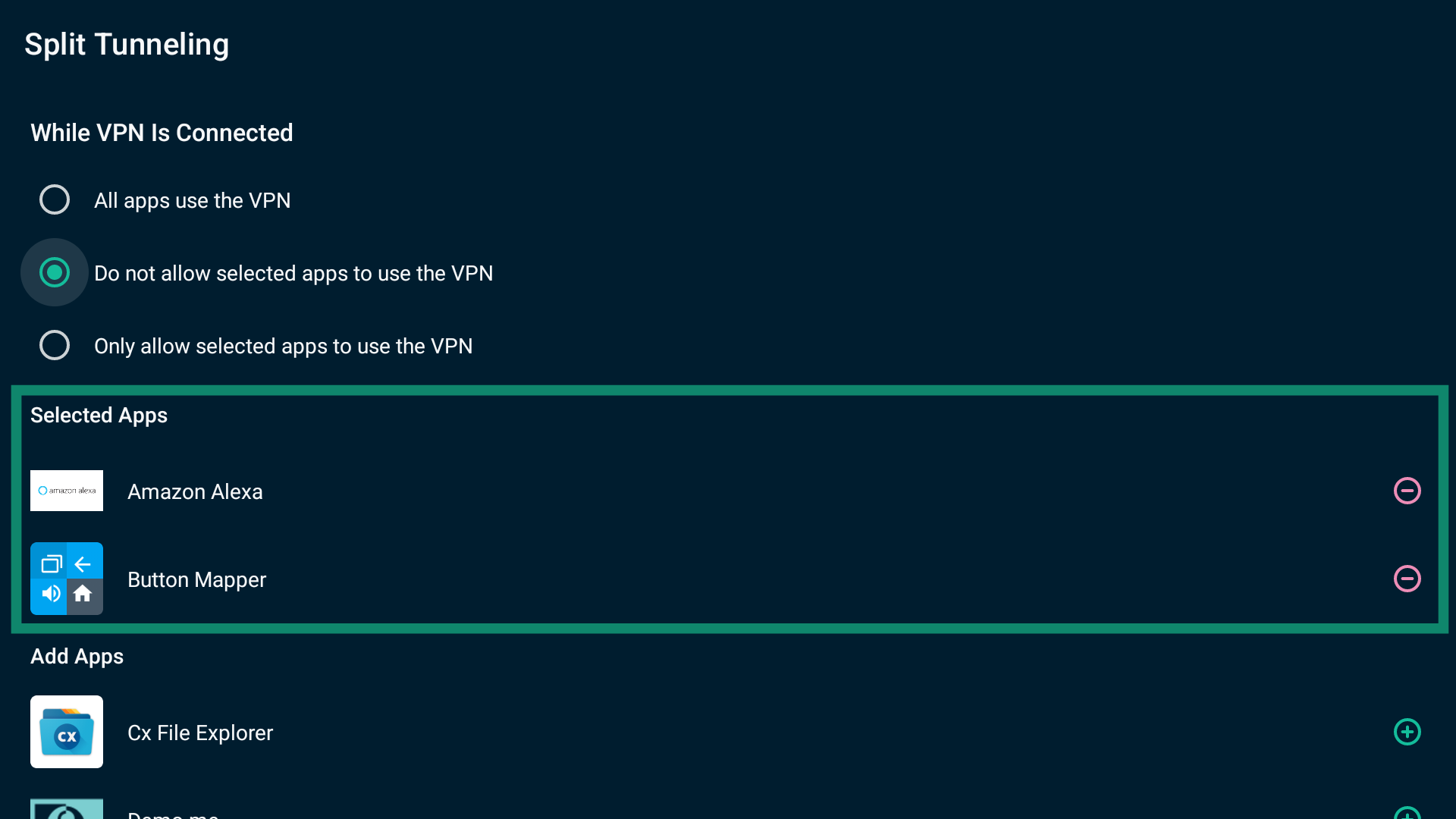
เมื่อดำเนินการเสร็จแล้ว ให้ออกจากการตั้งค่า แอปที่คุณเลือกจะไม่ได้ใช้การเชื่อมต่อ VPN เมื่อคุณเชื่อมต่อไปยังตำแหน่งเซิร์ฟเวอร์
ในการจะลบแอปจากกฎไม่อนุญาตให้แอปที่ถูกเลือกใช้ VPN :
ในรายการ Selected Apps (แอปที่ถูกเลือก) ให้เลือก  ด้านข้างแอป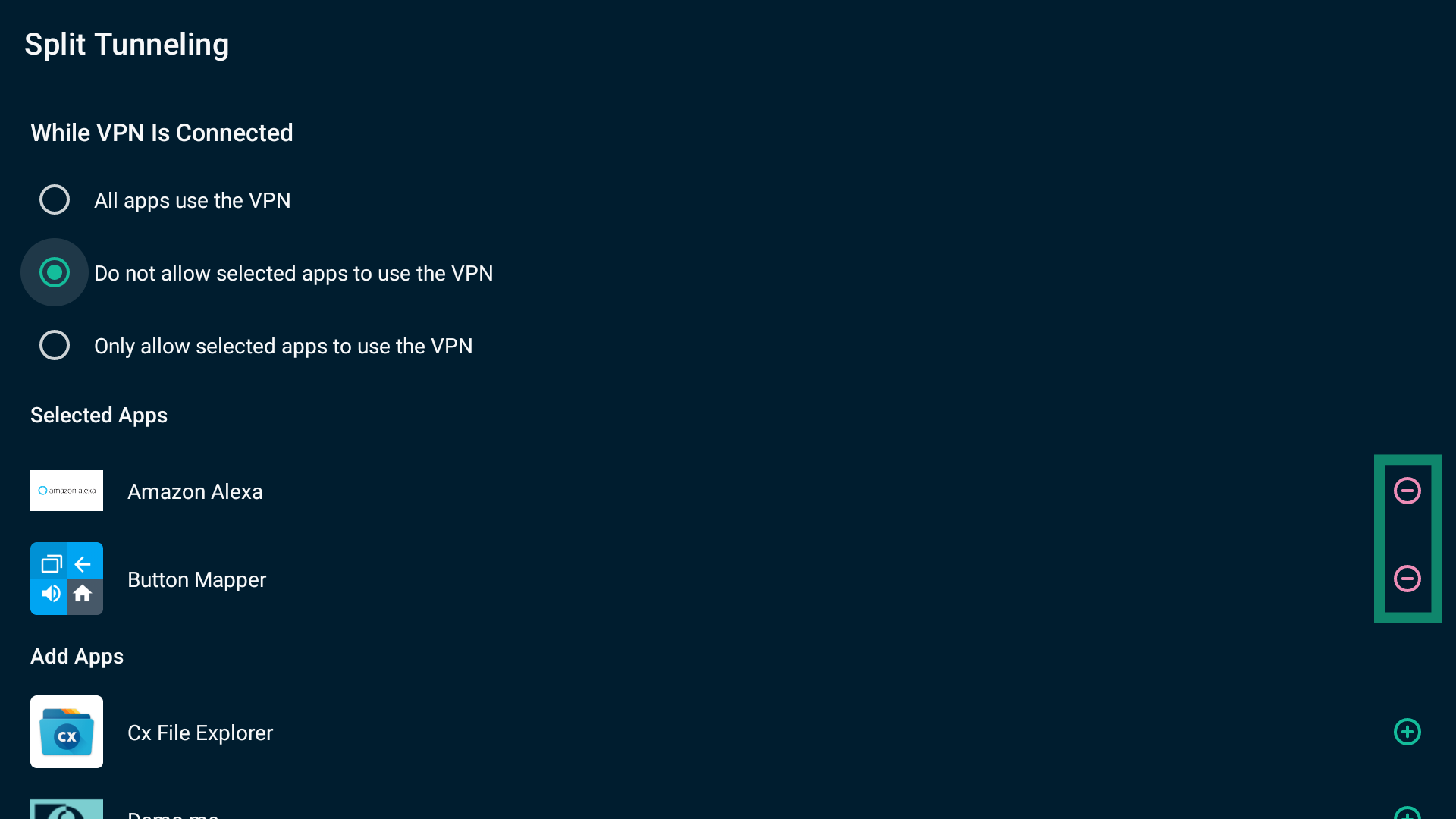
วิธีกำหนดเส้นทางเฉพาะแอปที่ถูกเลือกให้ใช้งานผ่าน VPN บน Android TV
ในการจะกำหนดให้เฉพาะแอปที่ถูกเลือกสามารถใช้งาน VPN ได้ :
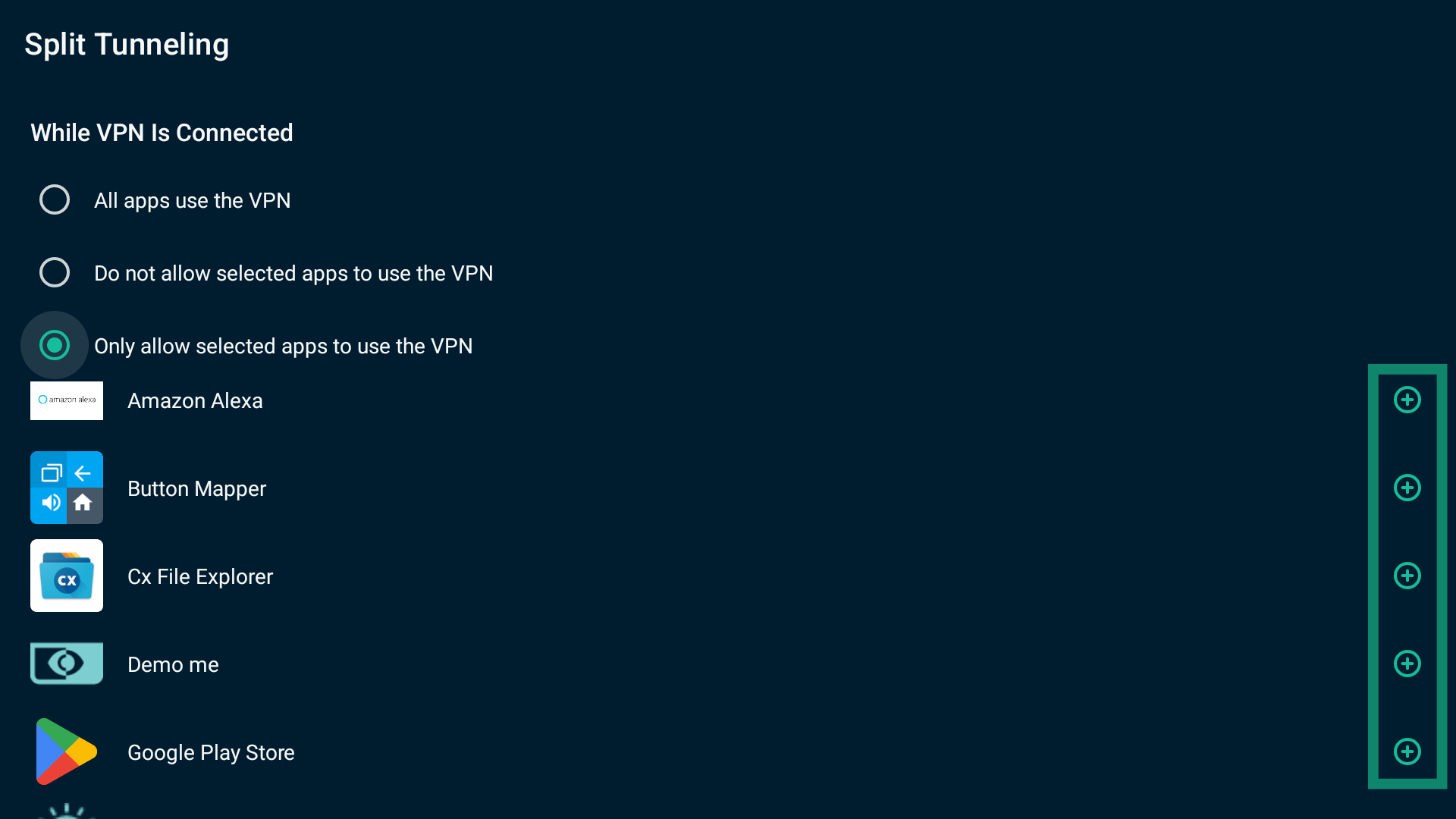
- เลือก Only allow selected apps to use the VPN (อนุญาตให้ใช้ VPN เฉพาะแอปที่ถูกเลือก)

- รายการแอปบนอุปกรณ์ของคุณจะปรากฏ เลือก
 ด้านข้างแอปที่คุณต้องการให้ใช้งานผ่าน VPN
- แอปที่คุณเลือกจะถูกย้ายไปอยู่ในรายการ Selected Apps (แอปที่ถูกเลือก)

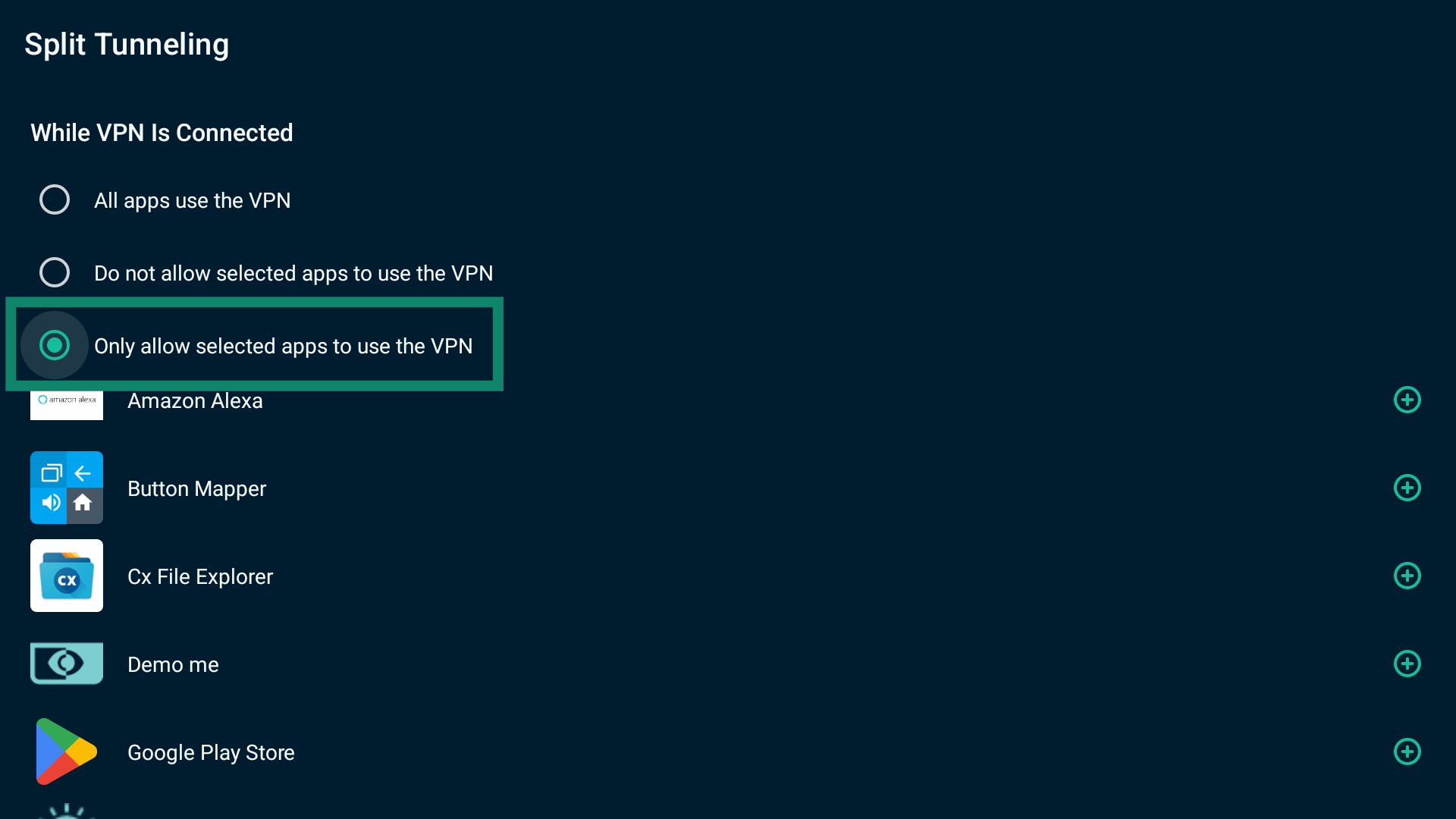
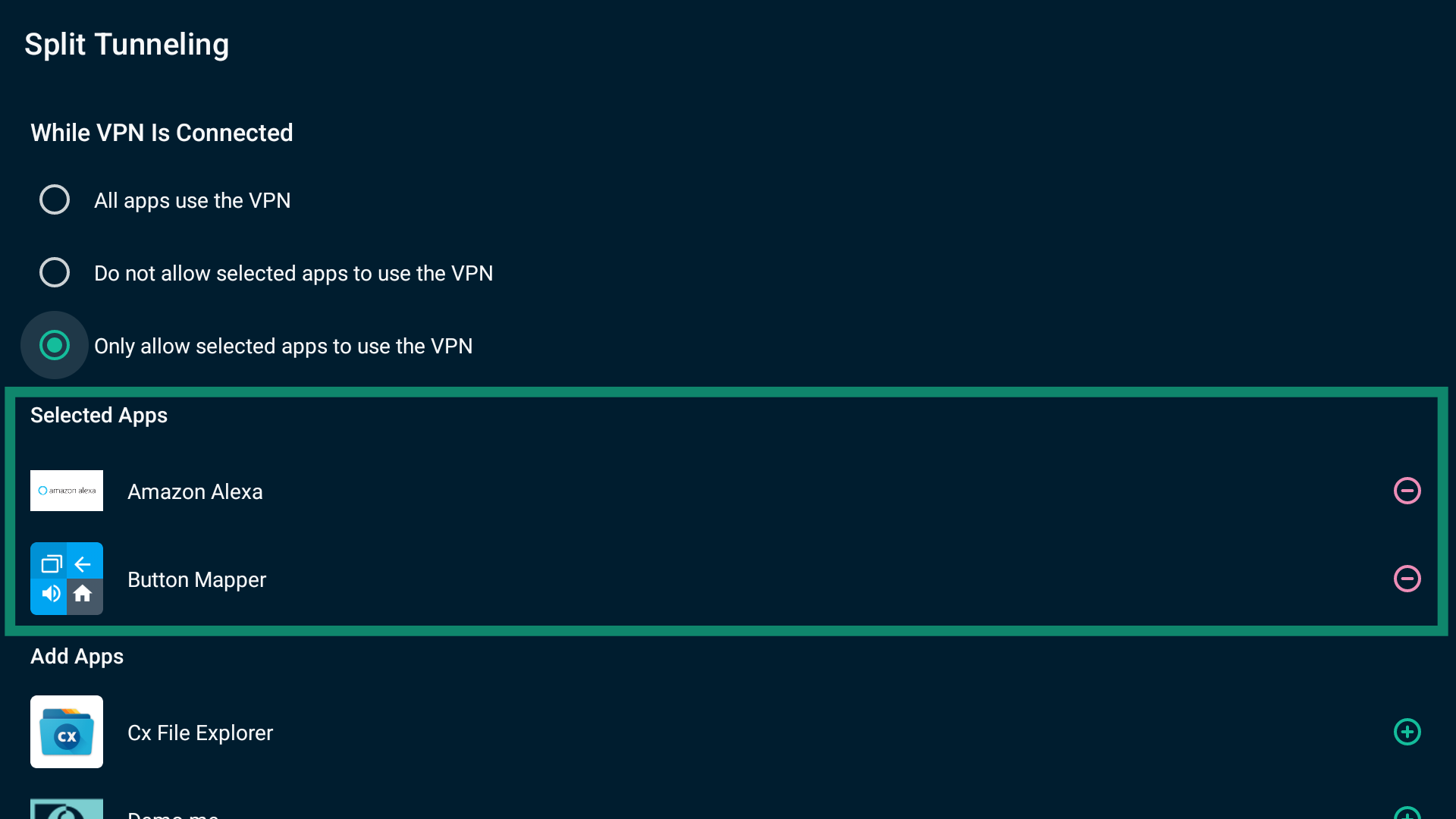
เมื่อเสร็จแล้ว ให้ออกจากการตั้งค่า จะมีเฉพาะแอปที่ถูกเลือกเท่านั้นที่จะใช้การเชื่อมต่อ VPN เมื่อคุณเชื่อมต่อกับ ExpressVPN ในครั้งถัดไป
ในการจะลบแอปจากกฎ อนุญาตให้ใช้ VPN เฉพาะแอปที่ถูกเลือก :
เลือก ด้านข้างแอปที่คุณต้องการลบจากรายการ แอปที่ถูกเลือก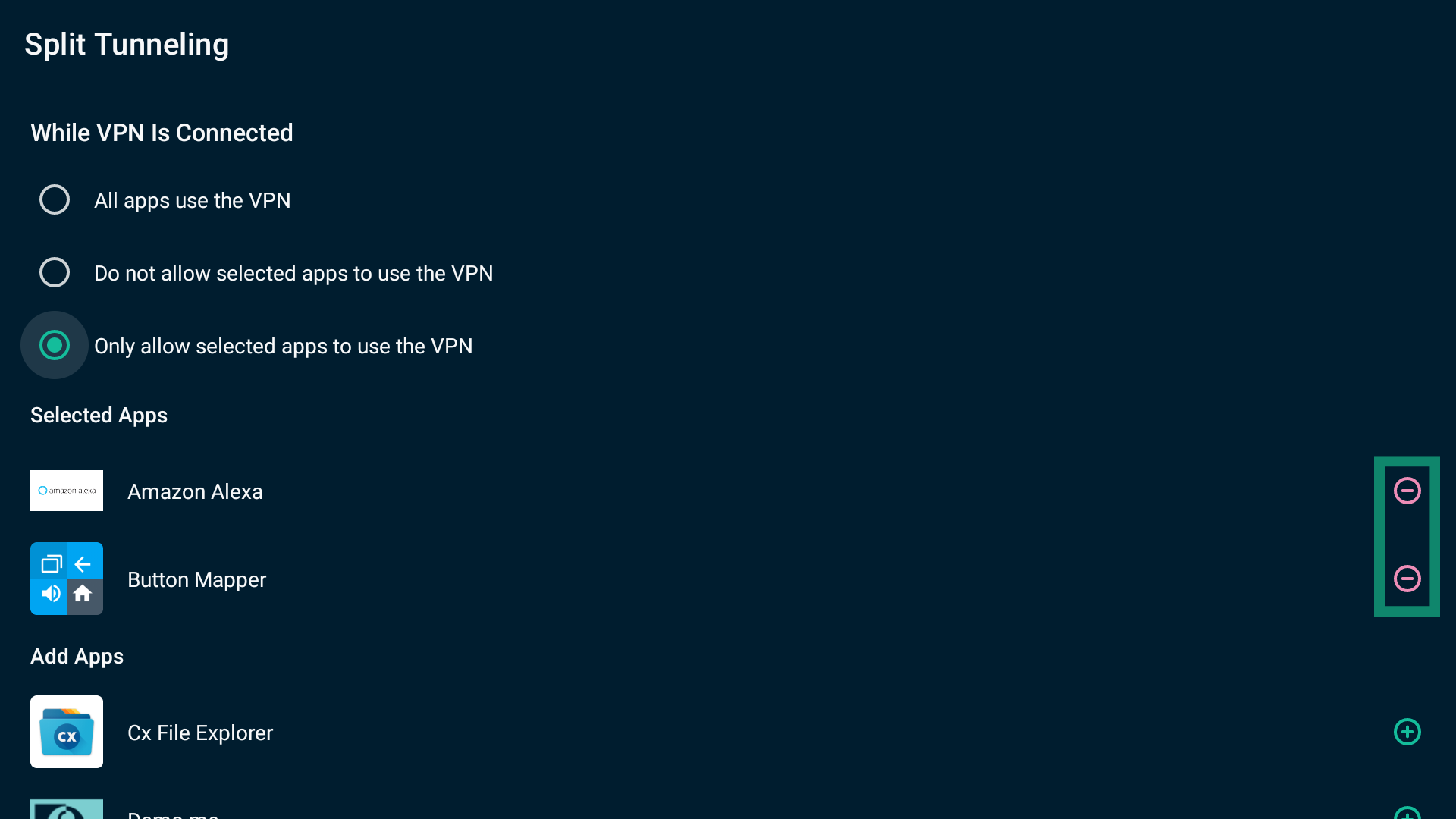
ต้องการความช่วยเหลือ? ติดต่อทีมสนับสนุนของ ExpressVPN เพื่อขอความช่วยเหลือในทันที
บล็อกโฆษณา ตัวติดตาม และเว็บไซต์อันตราย
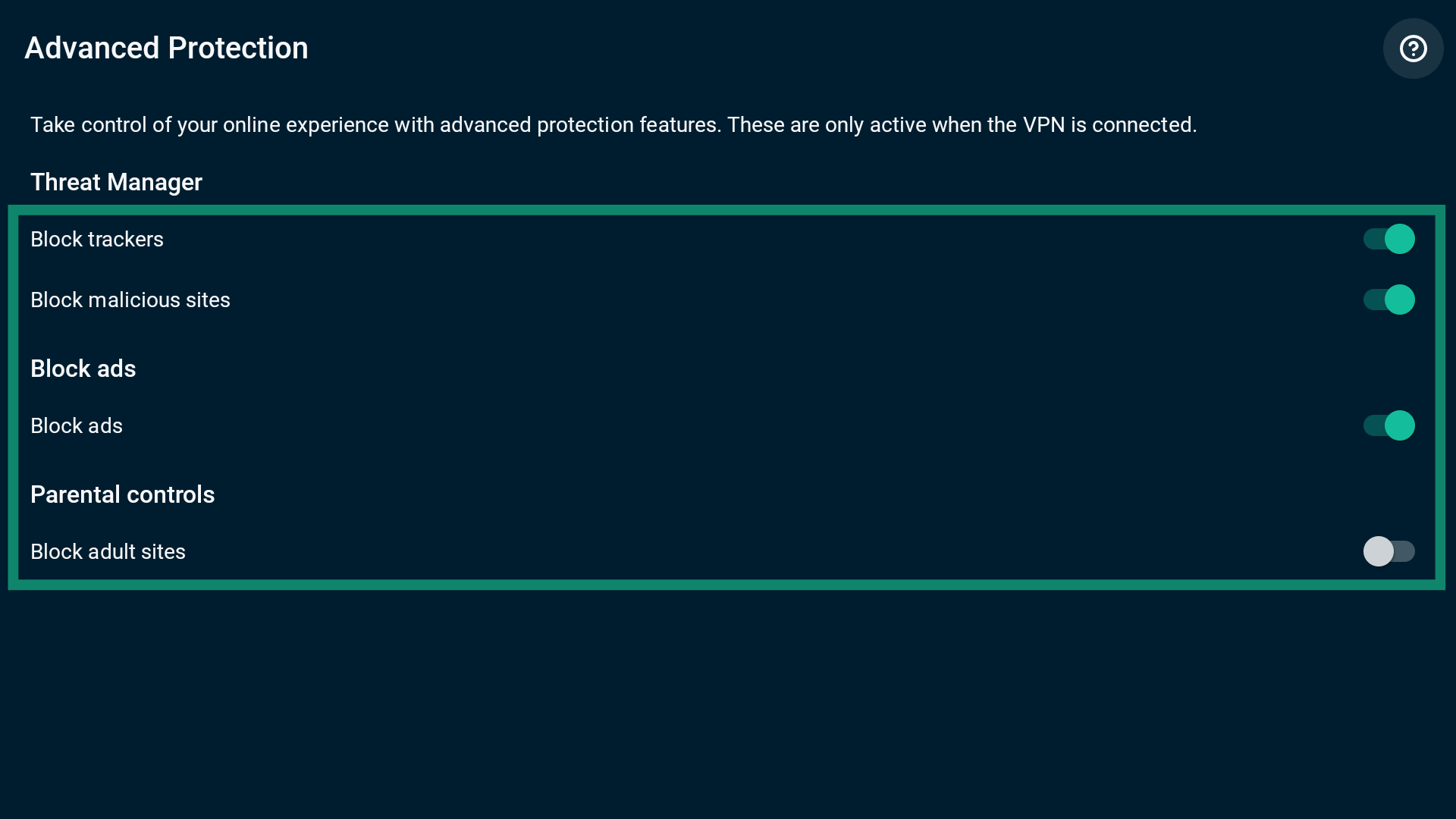
คุณสามารถบล็อกโฆษณา ตัวติดตาม และเว็บไซต์อันตรายรวมถึงเว็บไซต์สำหรับผู้ใหญ่ได้ด้วยการใช้ คุณสมบัติการป้องกันขั้นสูง เมื่อเปิดใช้งานแล้ว การตั้งค่าเหล่านี้จะป้องกันเว็บไซต์และแอปที่คุณเข้าถึงบน Android TV ไม่ให้สื่อสารกับบุคคลที่สามซึ่งอยู่ใน รายการบล็อกแบบโอเพนซอร์ซ ของเรา การตั้งค่าการป้องกันขั้นสูงจะถูกปิดไว้เป็นค่าเริ่มต้น
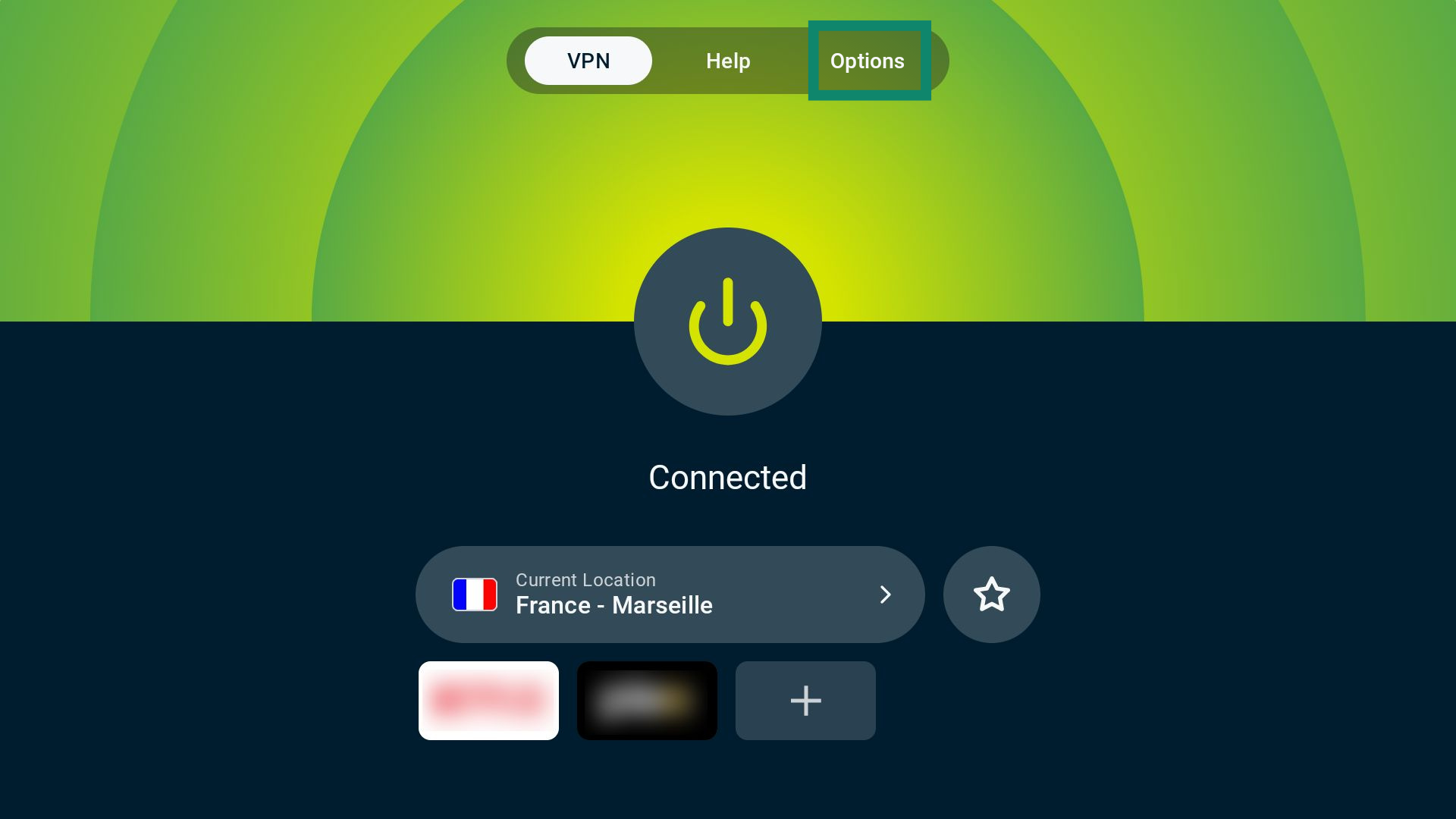
ในการจะเปิดคุณสมบัติการป้องกันขั้นสูง :
- เลือก Options (ตัวเลือก) บนหน้าจอหลัก

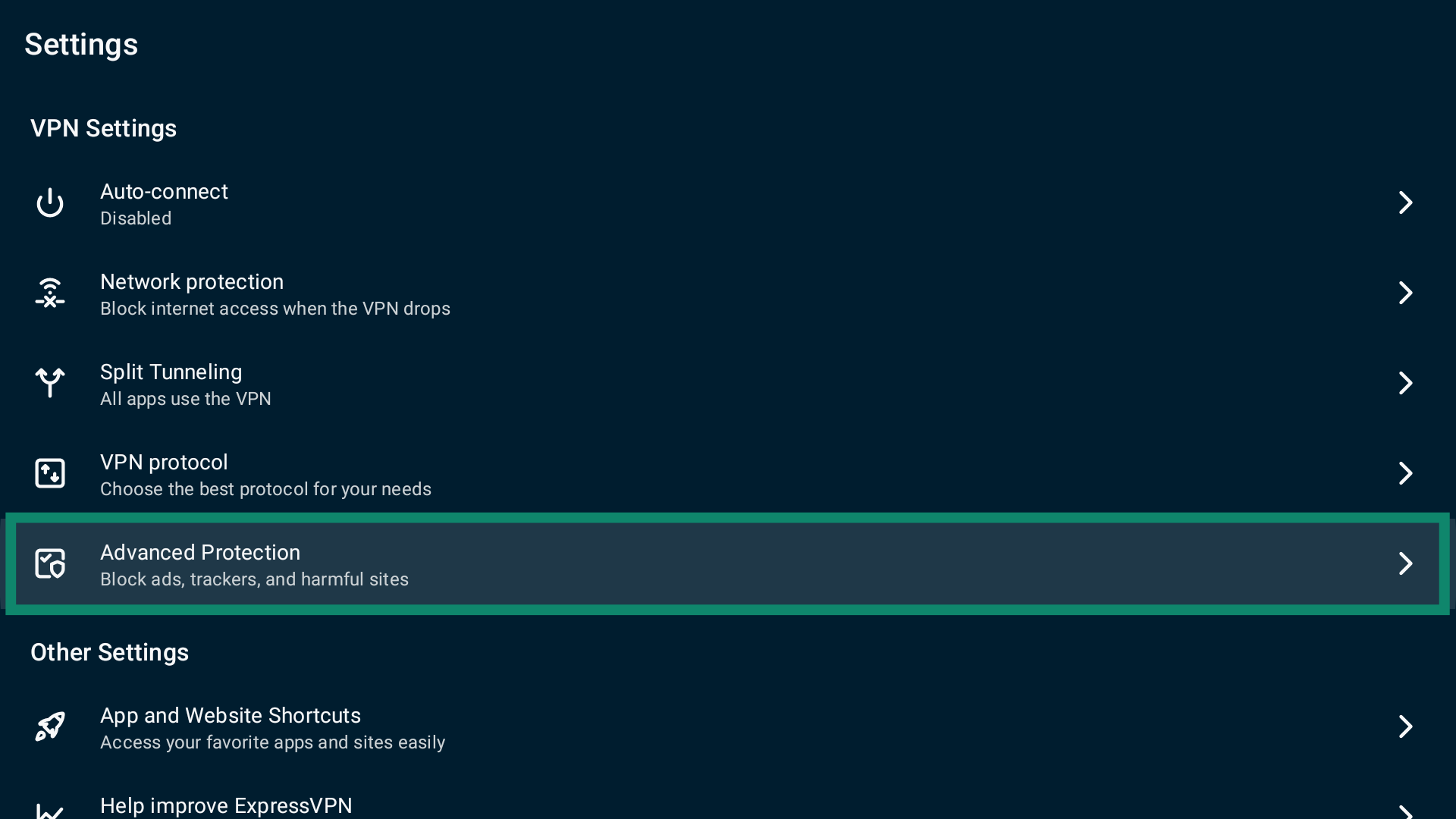
- เลือก Settings (การตั้งค่า)
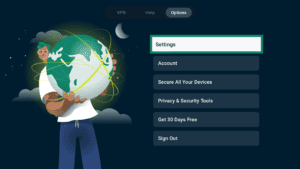
- เลือก Advanced Protection (การป้องกันขั้นสูง)

- เปิดหรือปิดการป้องกันขั้นสูงตามที่คุณต้องการ


หมายเหตุ : ถ้าคุณเปิดการป้องกันขั้นสูงในขณะที่เชื่อมต่อกับ VPN คุณจะเห็นป๊อปอัพที่บอกว่า ExpressVPN จะเชื่อมต่อใหม่เพื่อให้การเปลี่ยนแปลงมีผล เลือก CONTINUE (ดำเนินการต่อ)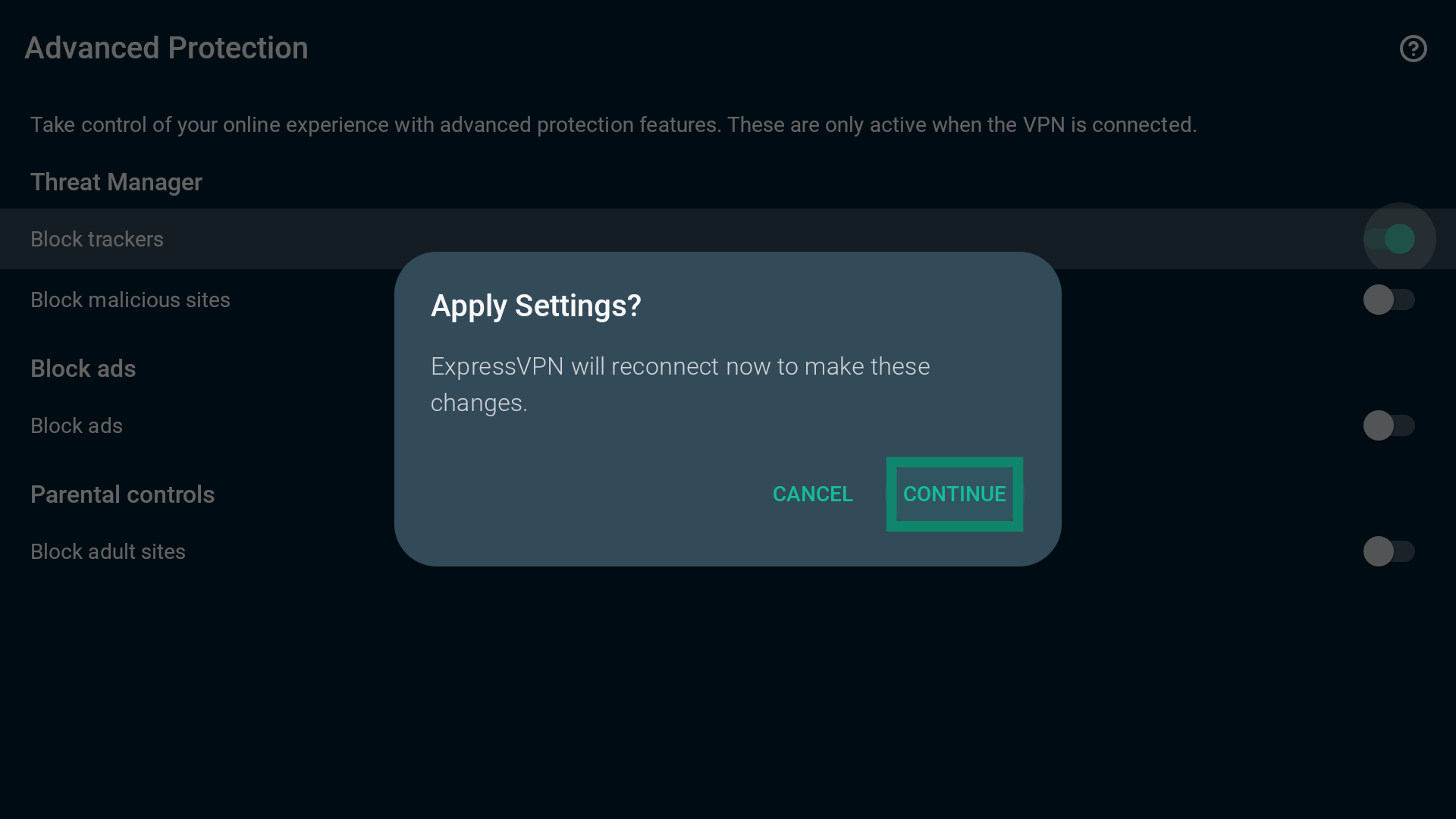
ต้องการความช่วยเหลือ? ติดต่อทีมสนับสนุนของ ExpressVPN เพื่อขอความช่วยเหลือในทันที
เปิดใช้งานหรือปิดใช้งานคิลสวิตช์
แอป Android TV จะมีคิลสวิตช์ซึ่งจะปิดการเข้าถึงอินเทอร์เน็ตในกรณีที่แอปไม่สามารถเชื่อมต่อหรือเชื่อมต่อใหม่ไปยังเซิร์ฟเวอร์ VPN ได้ : นี่จะเป็นการช่วยจำกัดทราฟฟิกที่รั่วไหลซึ่งอาจจะเปิดเผยข้อมูลของคุณ คิลสวิตช์บน Android TV จะถูกปิดไว้เป็นค่าเริ่มต้น
ในการจะเปิดหรือปิดคิลสวิตช์ :
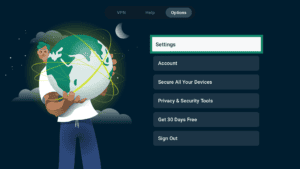
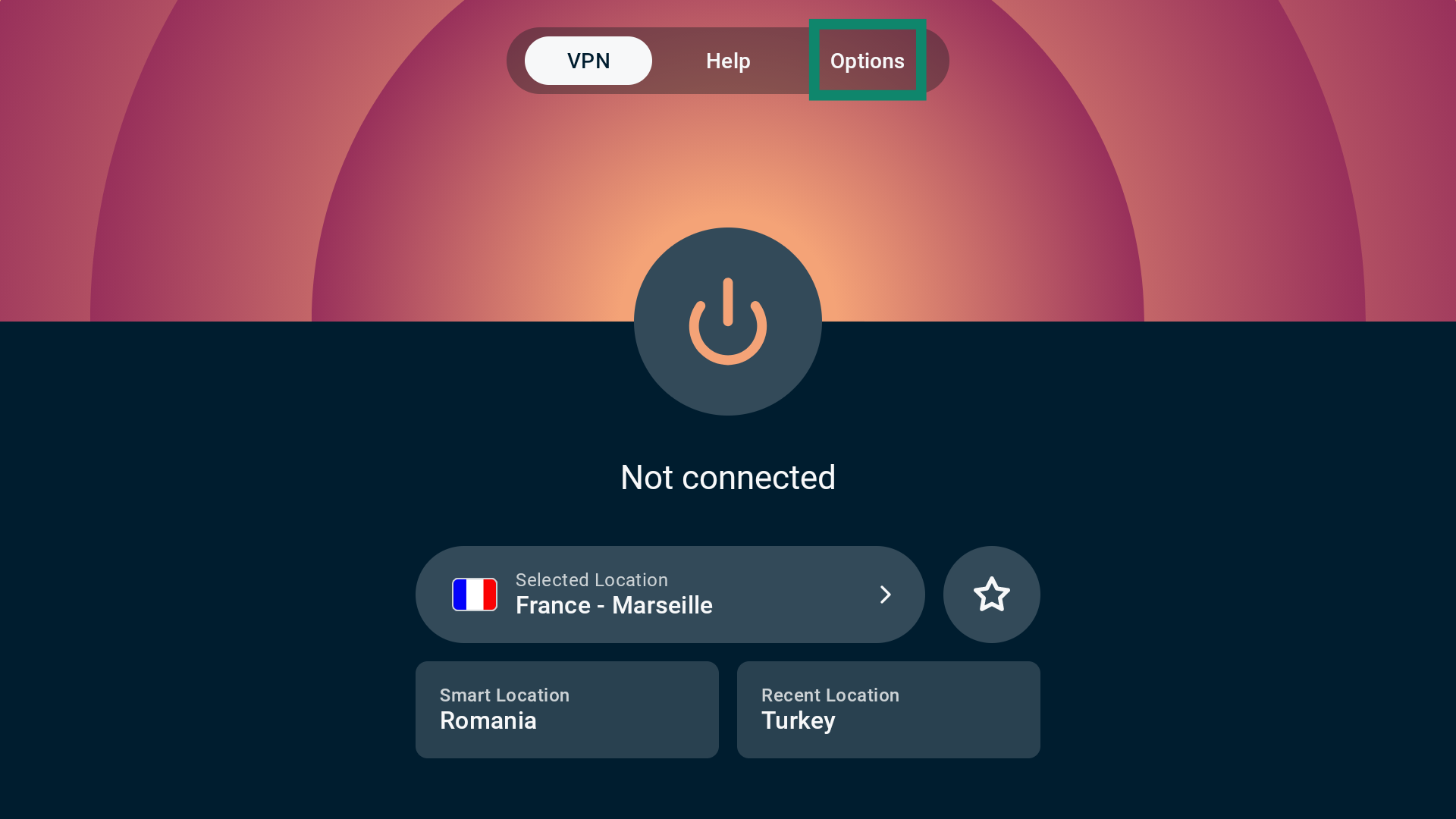
- บนแท็บ VPN ให้เลือก Options (ตัวเลือก)

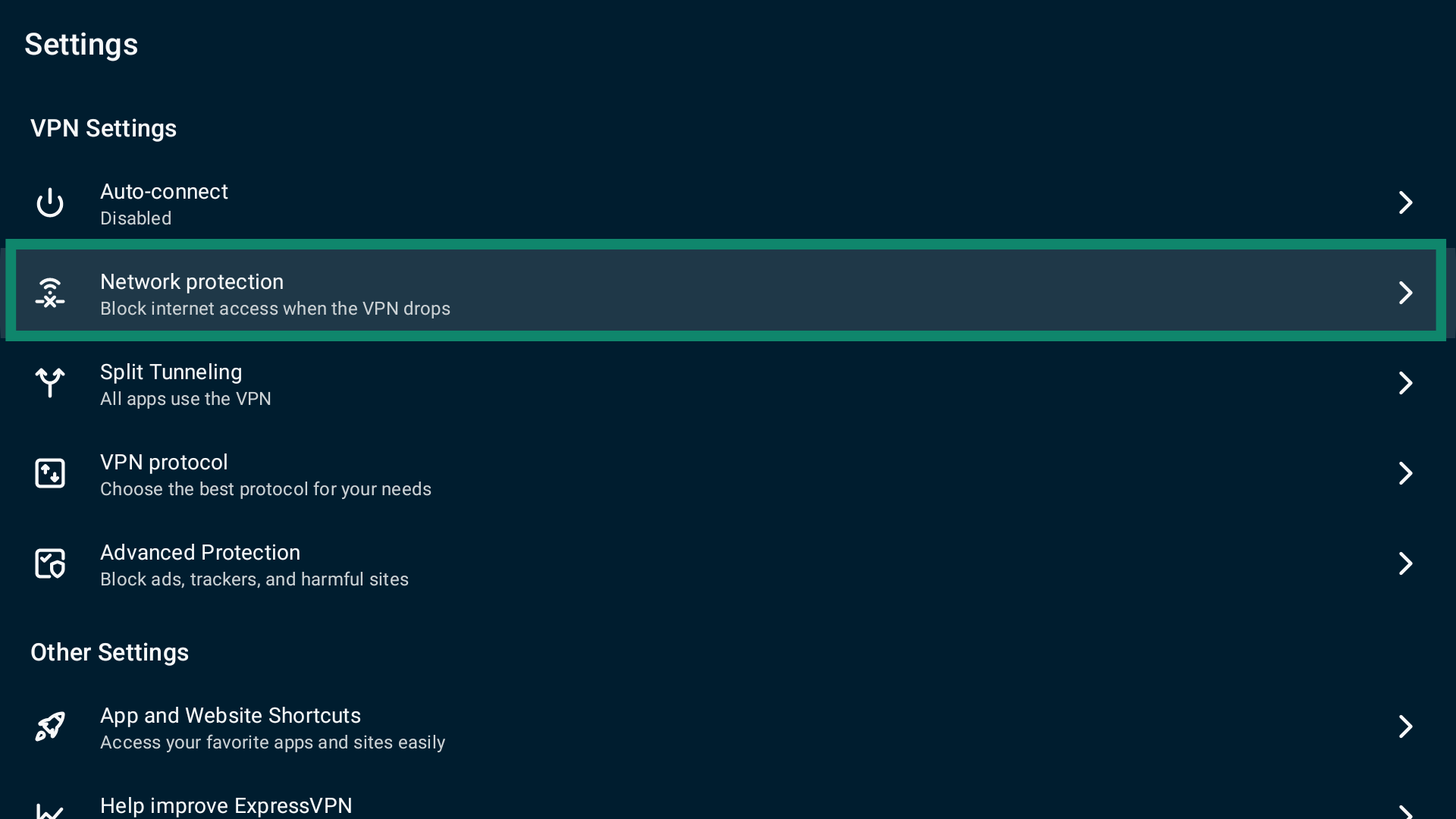
- เลือก Settings (การตั้งค่า)
- ถัดไป ให้เลือก Network protection (การป้องกันเครือข่าย)

- เปิดหรือปิด Block internet when unable to connect or reconnect to VPN (บล็อกอินเทอร์เน็ตเมื่อไม่สามารถเชื่อมต่อหรือเชื่อมต่อใหม่ไปยัง VPN ได้)


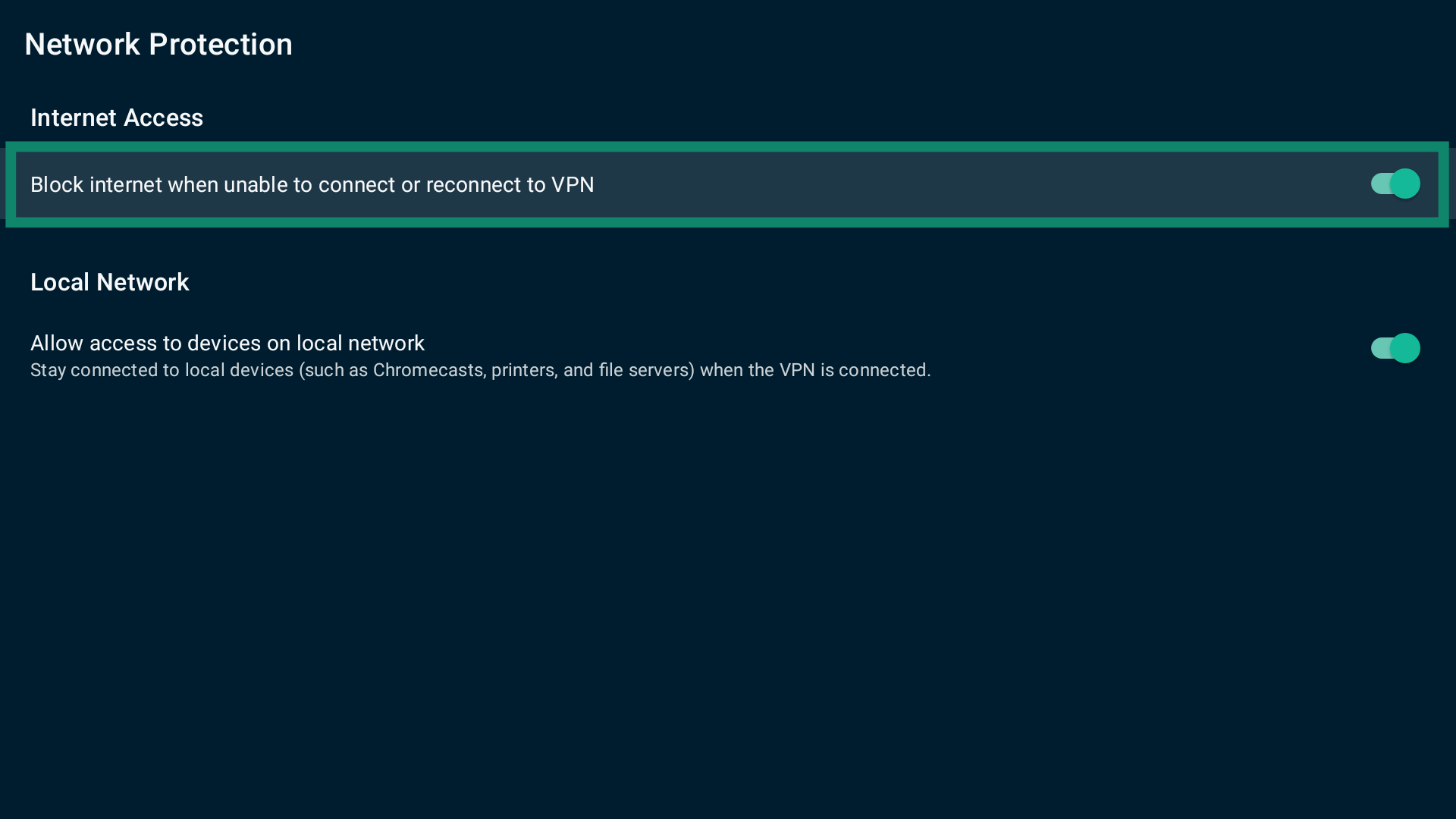
หมายเหตุ : คุณจะสามารถเปิดหรือปิดคิลสวิตช์ได้ทั้งในตอนที่เชื่อมต่อและไม่ได้เชื่อมต่อกับ ExpressVPN
ต้องการความช่วยเหลือ? ติดต่อทีมสนับสนุนของ ExpressVPN เพื่อขอความช่วยเหลือในทันที
ตั้งค่าการเชื่อมต่ออัตโนมัติ
คุณสามารถตั้งค่าแอป ExpressVPN ของคุณให้เชื่อมต่ออัตโนมัติตอนเปิดเครื่องหรือตอนที่คุณใช้งานเครือข่ายที่ไม่น่าเชื่อถือได้
ในการจะเข้าถึงการตั้งค่าการเชื่อมต่ออัตโนมัติ :
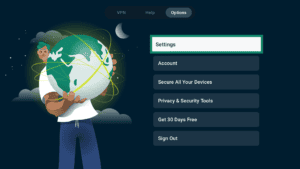
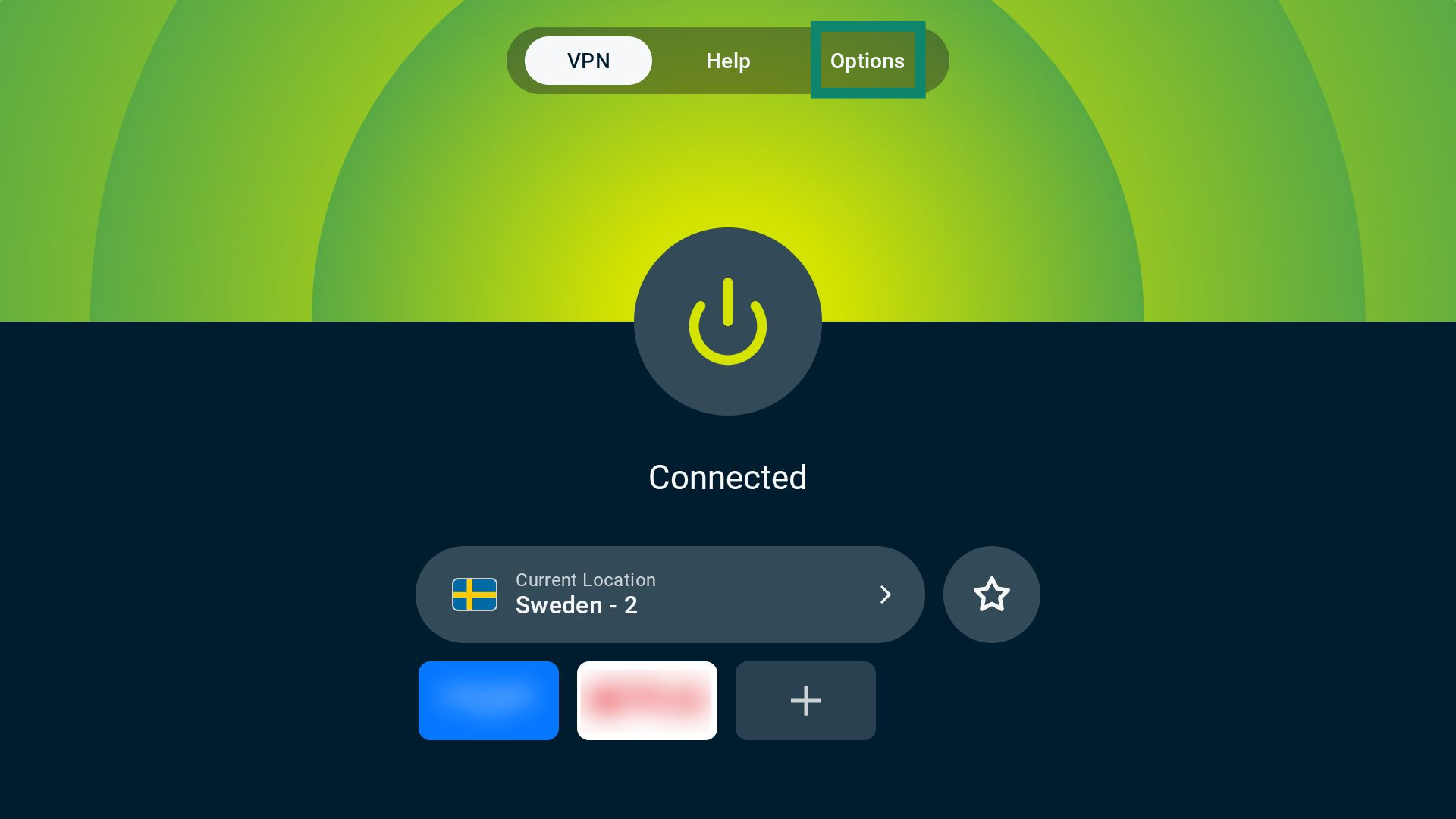
- บนหน้าจอหลัก ให้เลือก Options (ตัวเลือก)

- เลือก Settings (การตั้งค่า)
- ถัดไป ให้เลือก Auto-connect (เชื่อมต่ออัตโนมัติ)


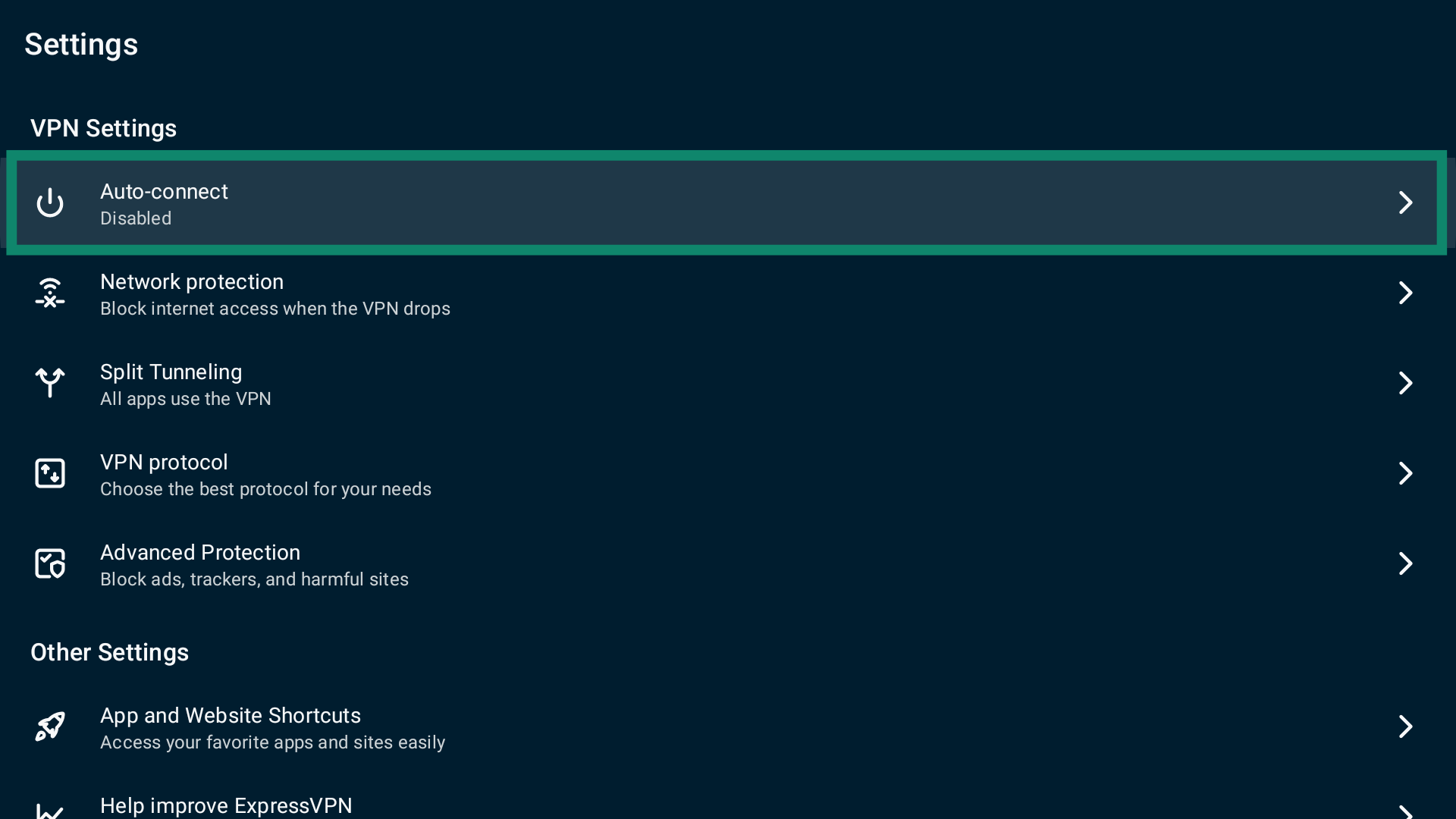
คุณจะเห็นสองตัวเลือก :
- When Android starts up (เมื่อเปิดใช้งาน Android)
- When joining networks not listed as trusted (เมื่อใช้เครือข่ายที่ไม่อยู่ในรายการที่เชื่อถือ)
เมื่อเปิดใช้งาน Android
ถ้าคุณต้องการให้ ExpressVPN เชื่อมต่ออัตโนมัติไปยังเซิร์ฟเวอร์ VPN ล่าสุดที่คุณใช้งานเมื่อ Android TV ของคุณถูกเปิดเครื่อง ให้เปิด When Android starts up (เมื่อเปิดใช้งาน Android)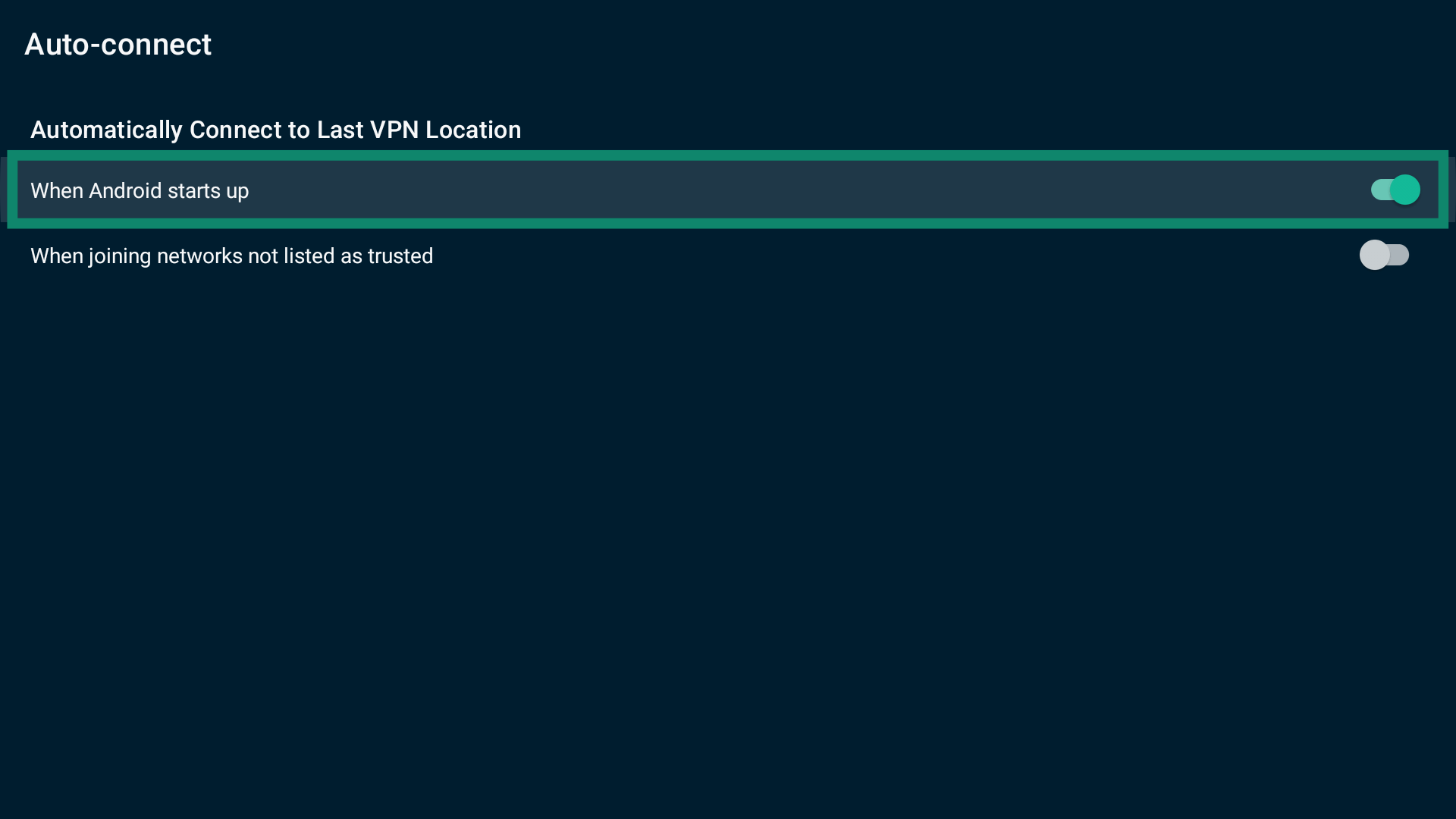
เมื่อใช้เครือข่ายที่ไม่อยู่ในรายการที่เชื่อถือ
ถ้าคุณต้องการให้ ExpressVPN เชื่อมต่ออัตโนมัติเมื่ออุปกรณ์ของคุณใช้งานเครือข่ายที่ไม่น่าเชื่อถือ :
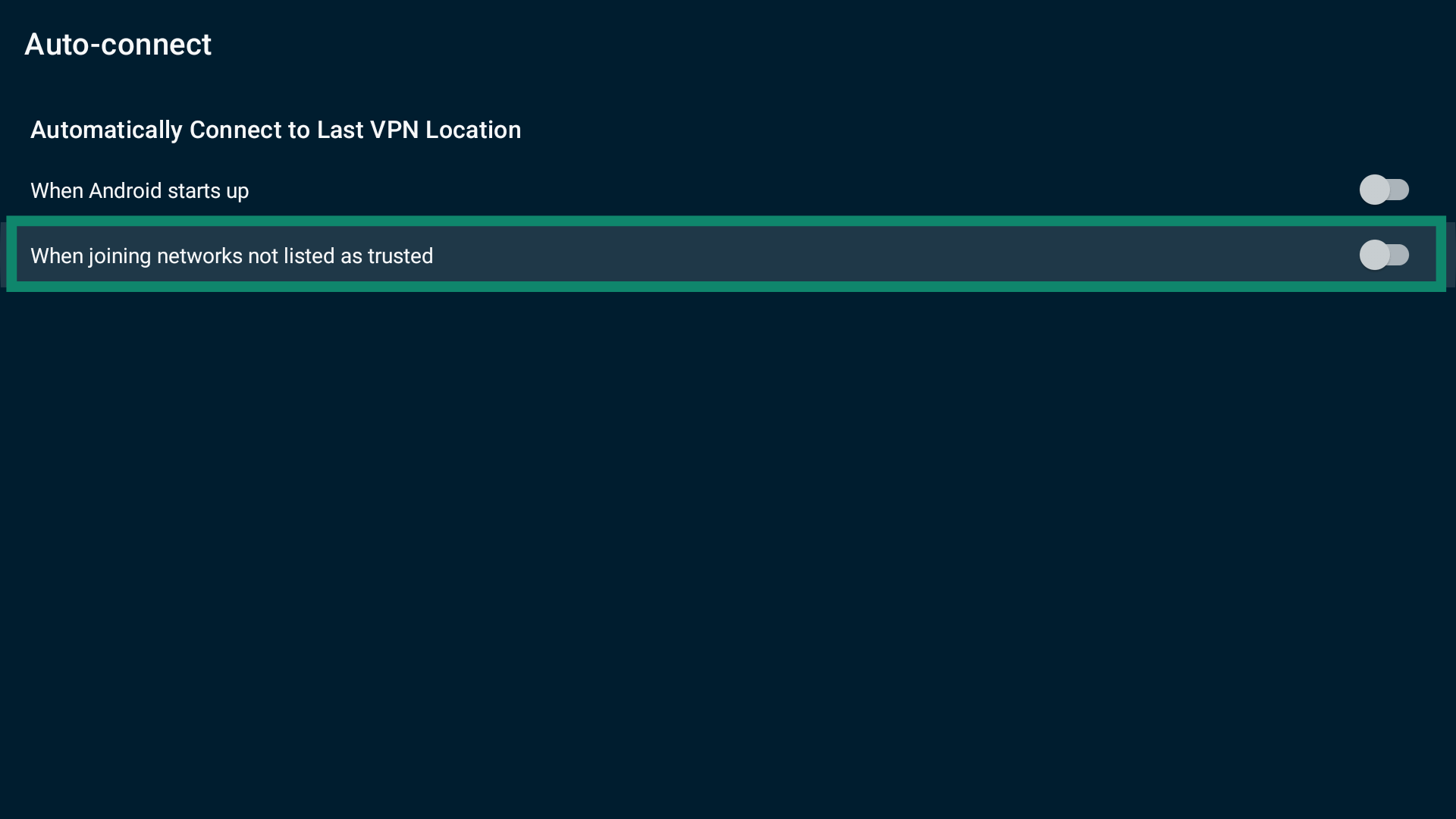
- เปิด When joining networks not listed as trusted (เมื่อใช้เครือข่ายที่ไม่อยู่ในรายการที่เชื่อถือ)

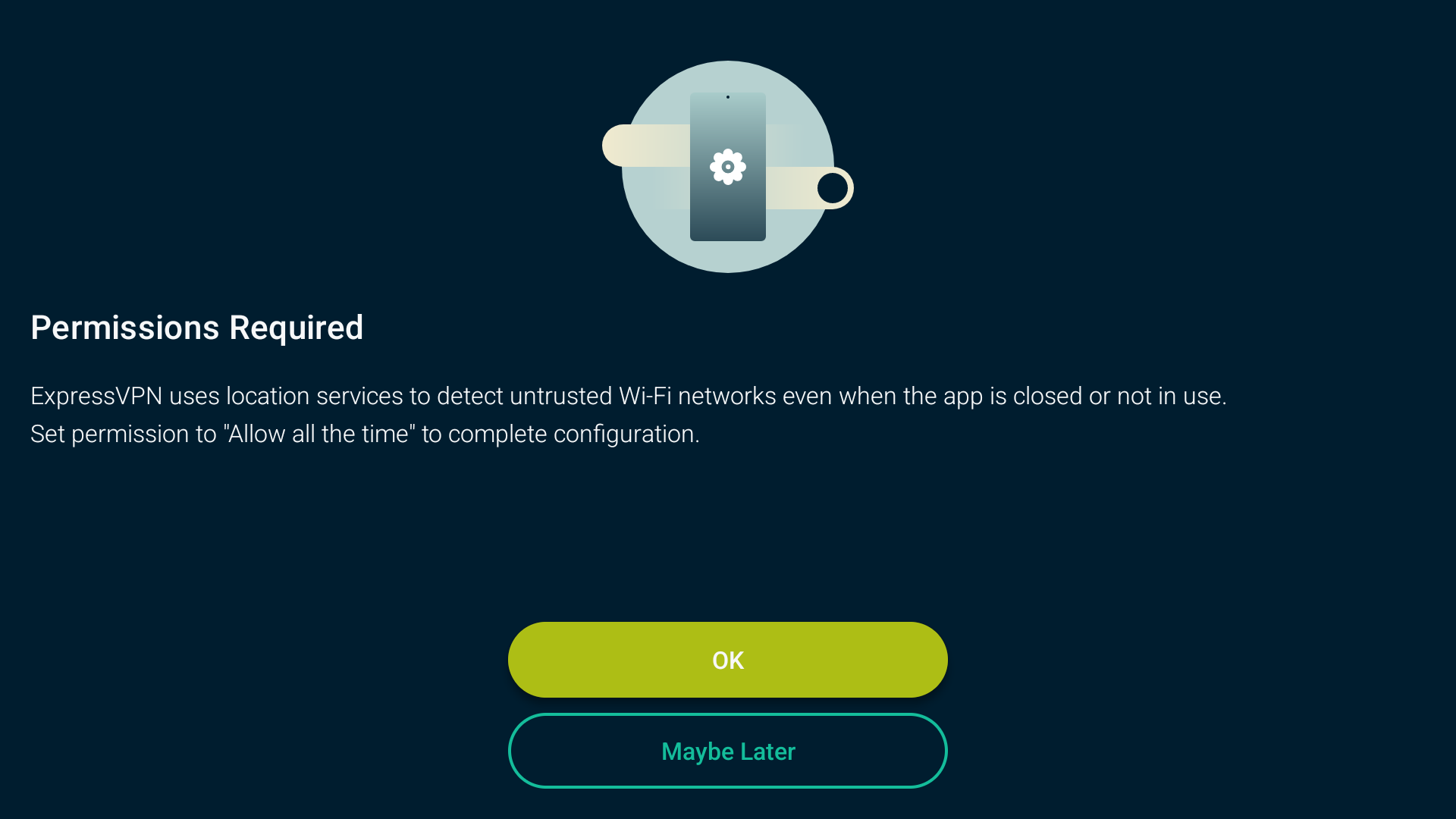
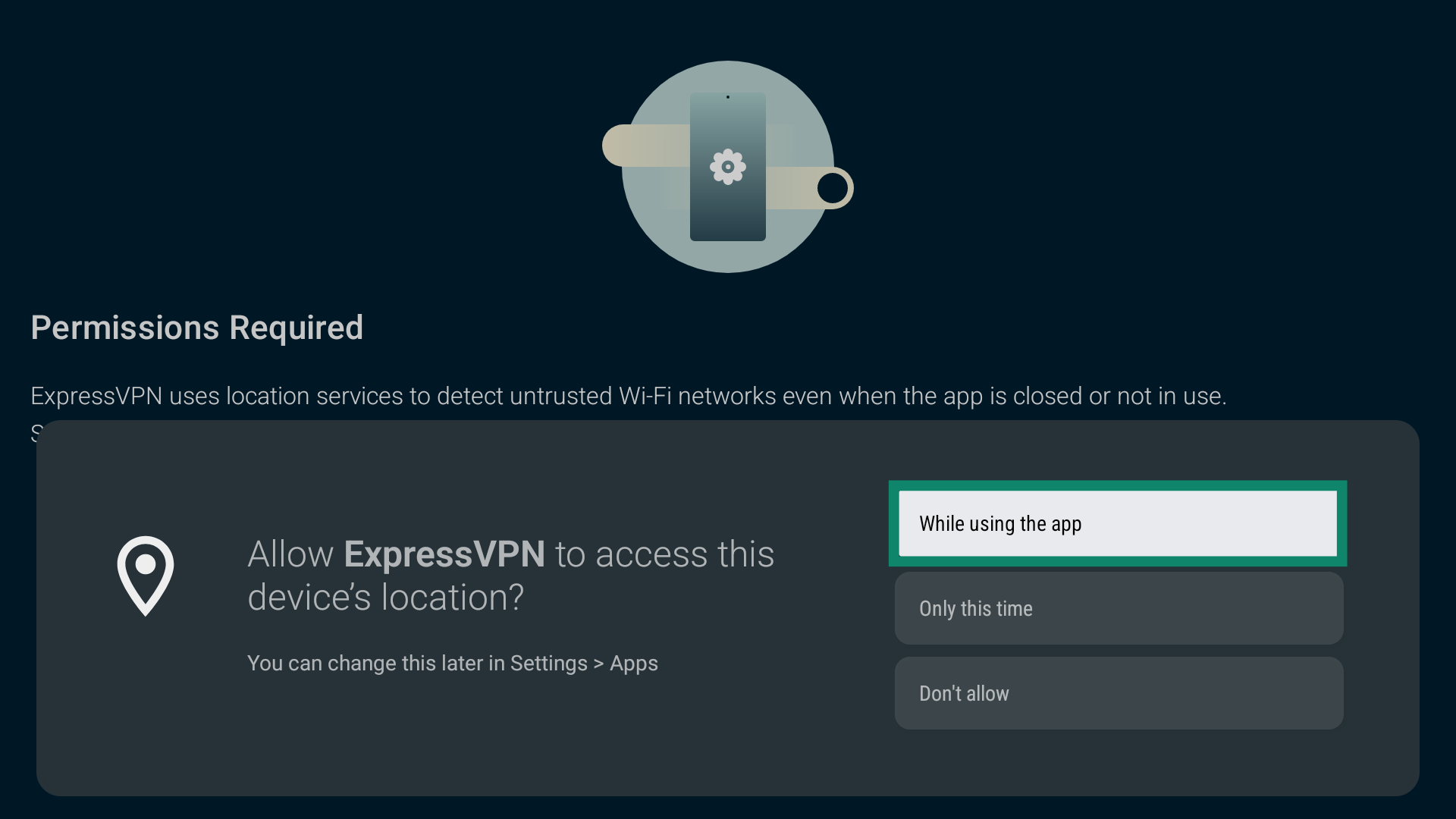
- แอป ExpressVPN ต้องได้รับสิทธิ์ในการเข้าถึงตำแหน่งเพื่อตรวจจับเครือข่ายที่ไม่น่าเชื่อถือ เลือก ตกลง เพื่อดำเนินการต่อ

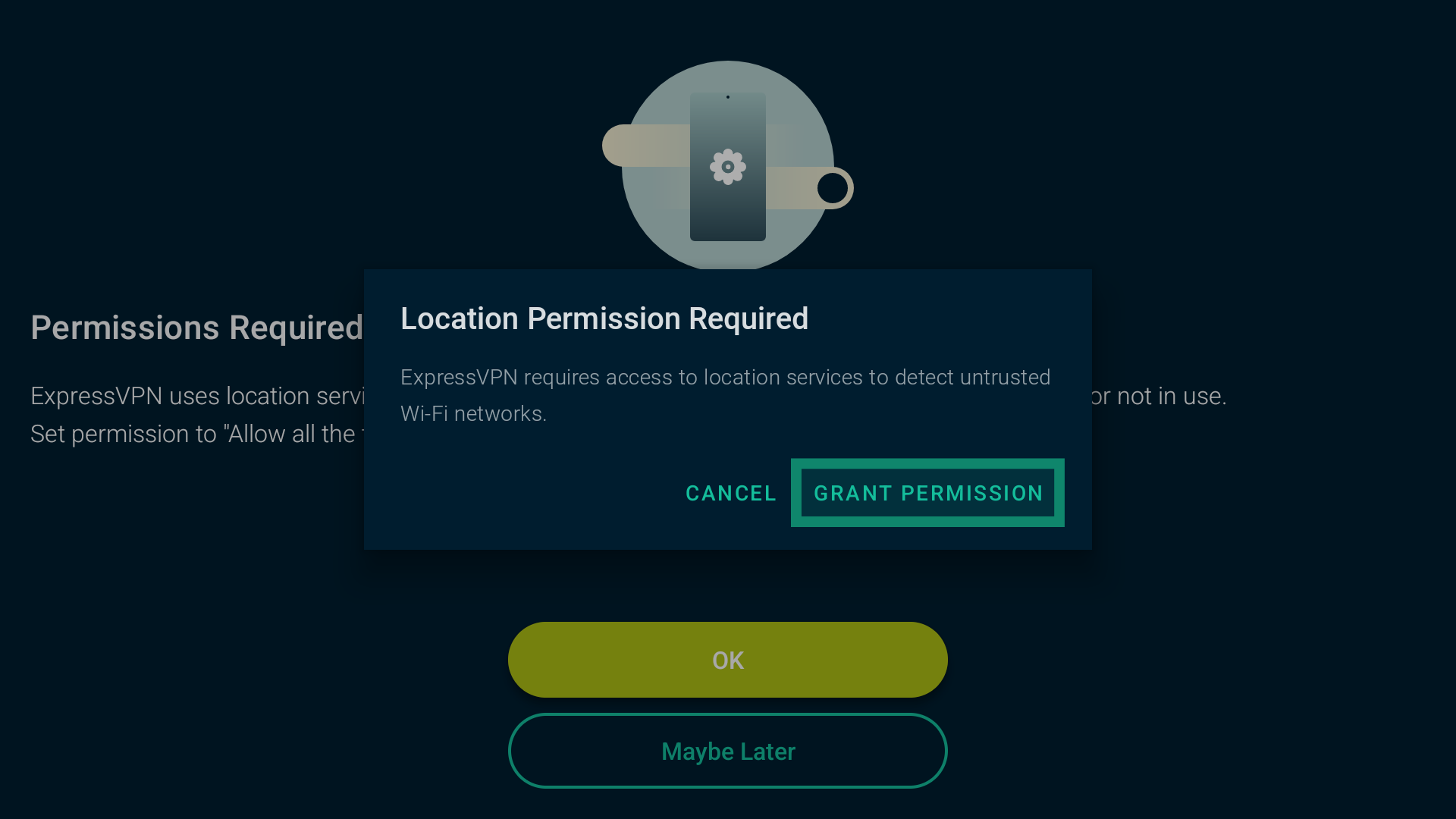
- เลือก GRANT PERMISSIONS (ให้สิทธิ์)

- ถัดไป ให้เลือก While using the app (ในขณะใช้แอป)

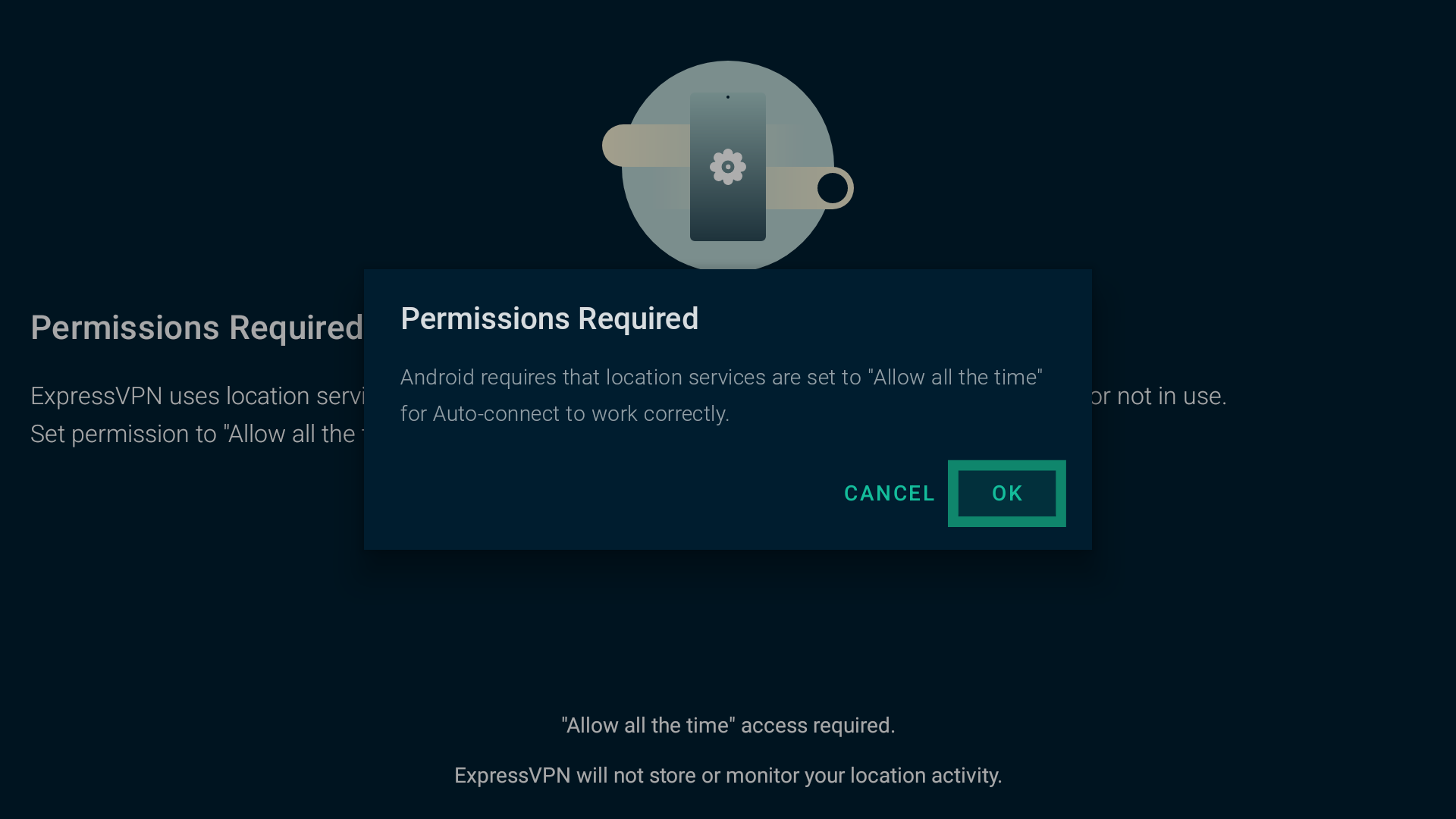
- เลือก ตกลง เพื่อดำเนินการต่อ
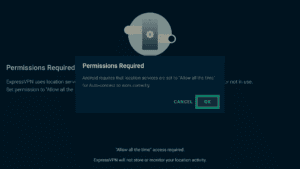
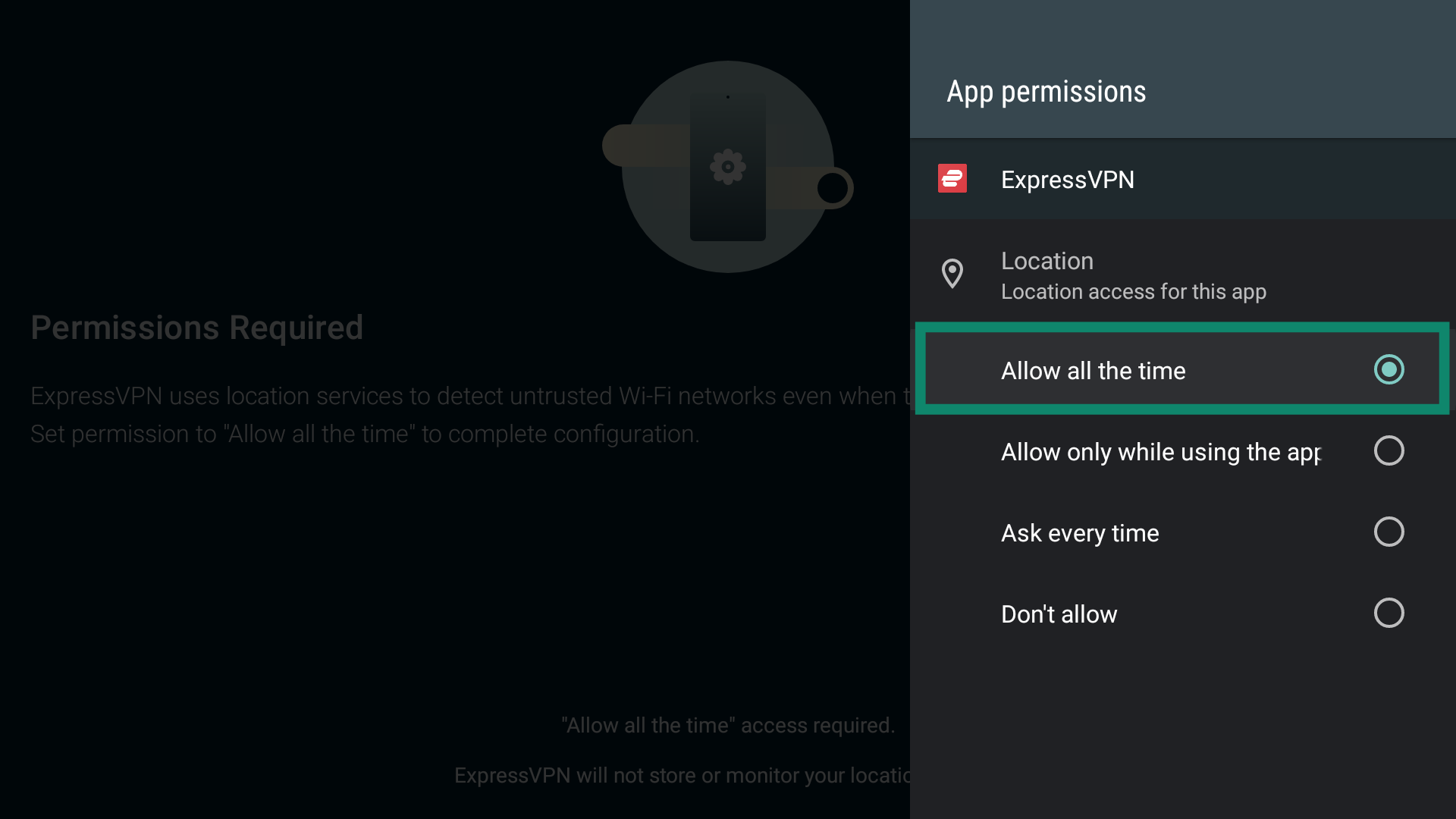
- เลือก Allow all the time (อนุญาตตลอดเวลา)

- เมื่อเสร็จแล้ว ให้กด ปุ่มกลับ บนรีโมทของคุณเพื่อกลับไปที่การตั้งค่าเชื่อมต่ออัตโนมัติ
คุณจะเห็นรายการ Current Networks (เครือข่ายปัจจุบัน) นี่จะรวมถึงเครือข่ายที่ Android TV ของคุณกำลังเชื่อมต่ออยู่ด้วย เครือข่ายเหล่านี้จะเป็นเครือข่ายที่ ไม่น่าเชื่อถือ เป็นค่าเริ่มต้น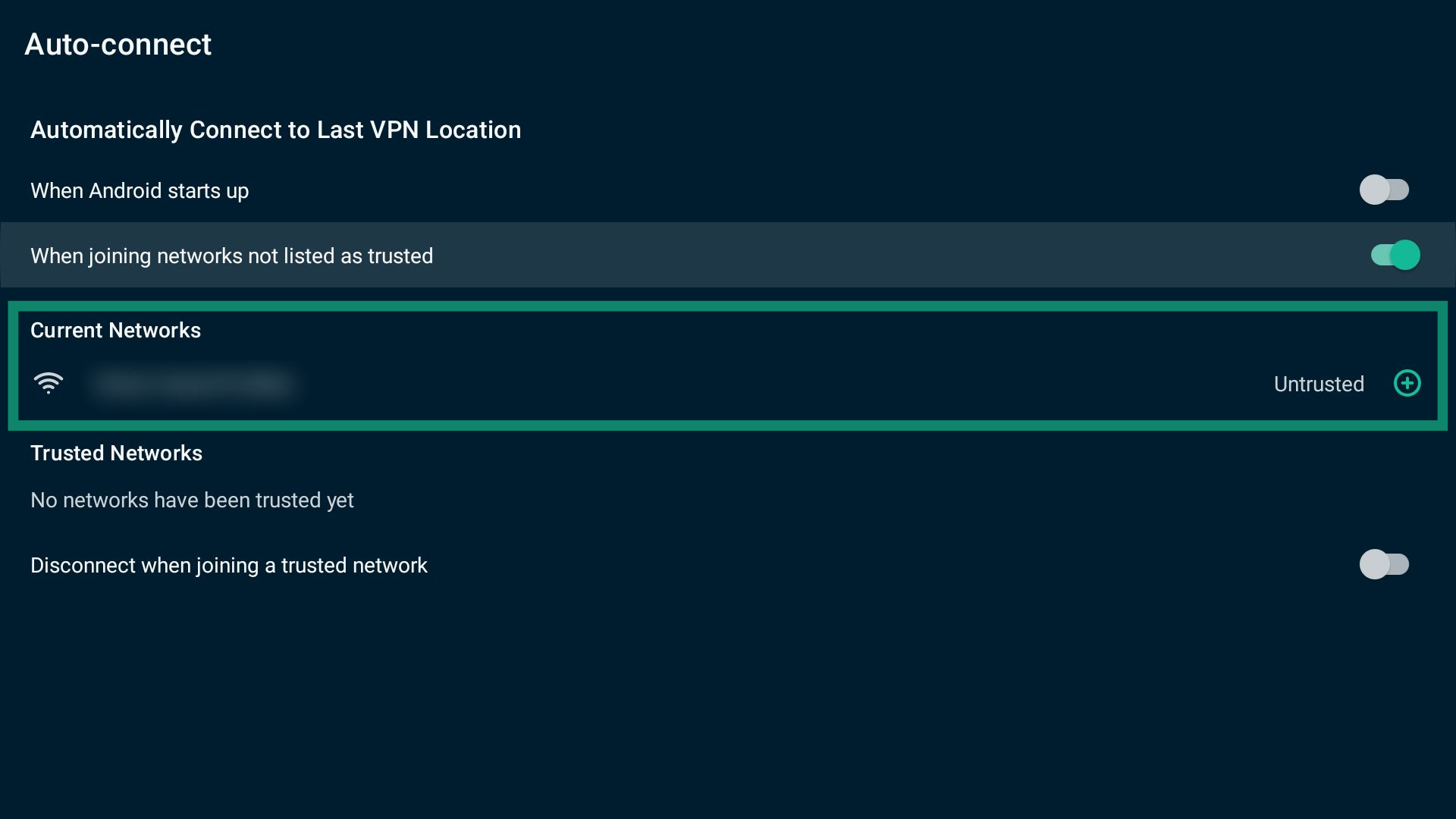
ในการจะเพิ่มเครือข่ายไปยังรายการ Trusted Networks (เครือข่ายที่เชื่อถือ) ให้เลือก ด้านข้างเครือข่ายที่คุณต้องการเชื่อถือ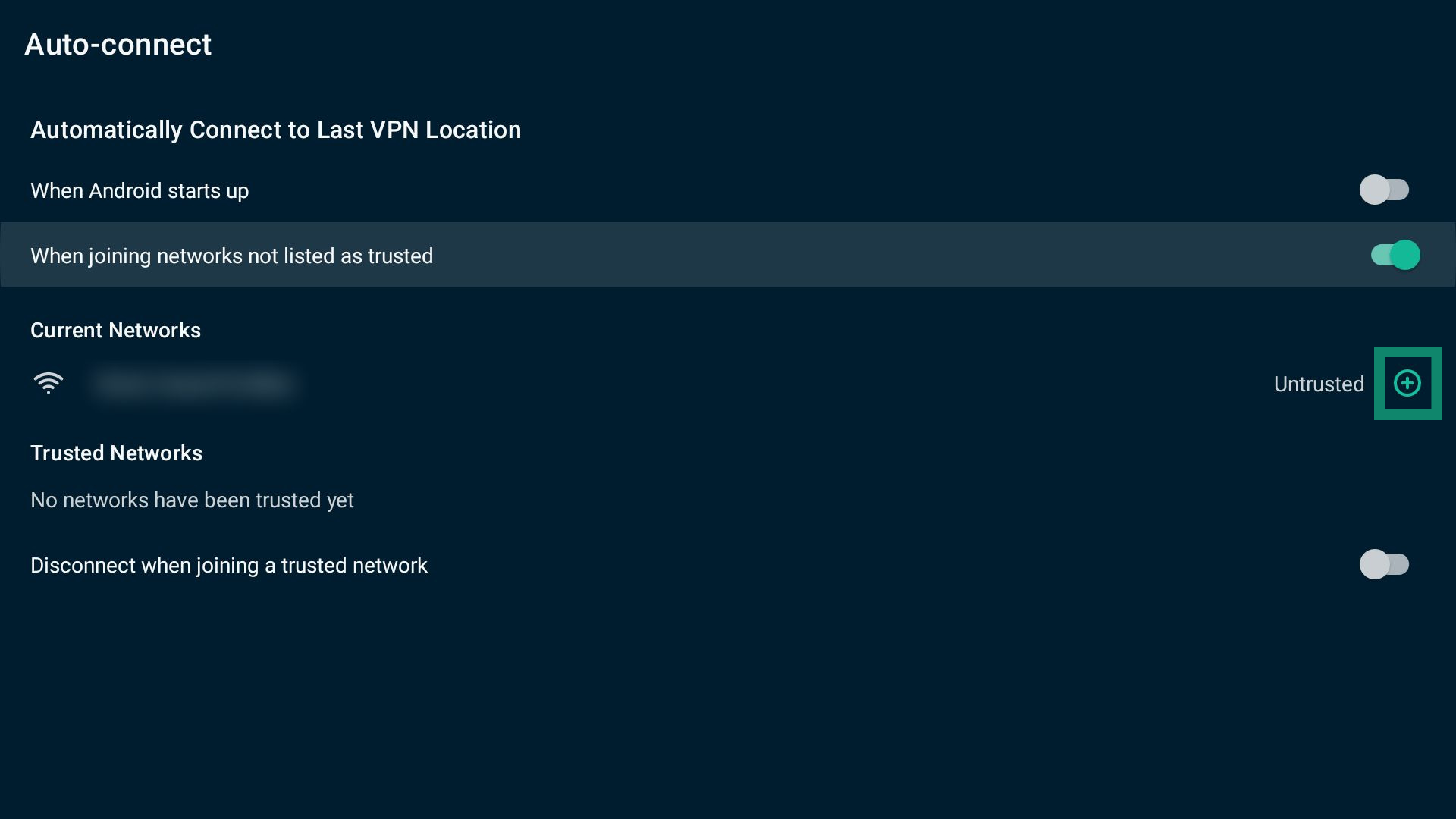
ในการจะลบเครือข่ายจากรายการ Trusted Networks (เครือข่ายที่เชื่อถือ) ให้เลือก ด้านข้างเครือข่ายที่คุณต้องการลบ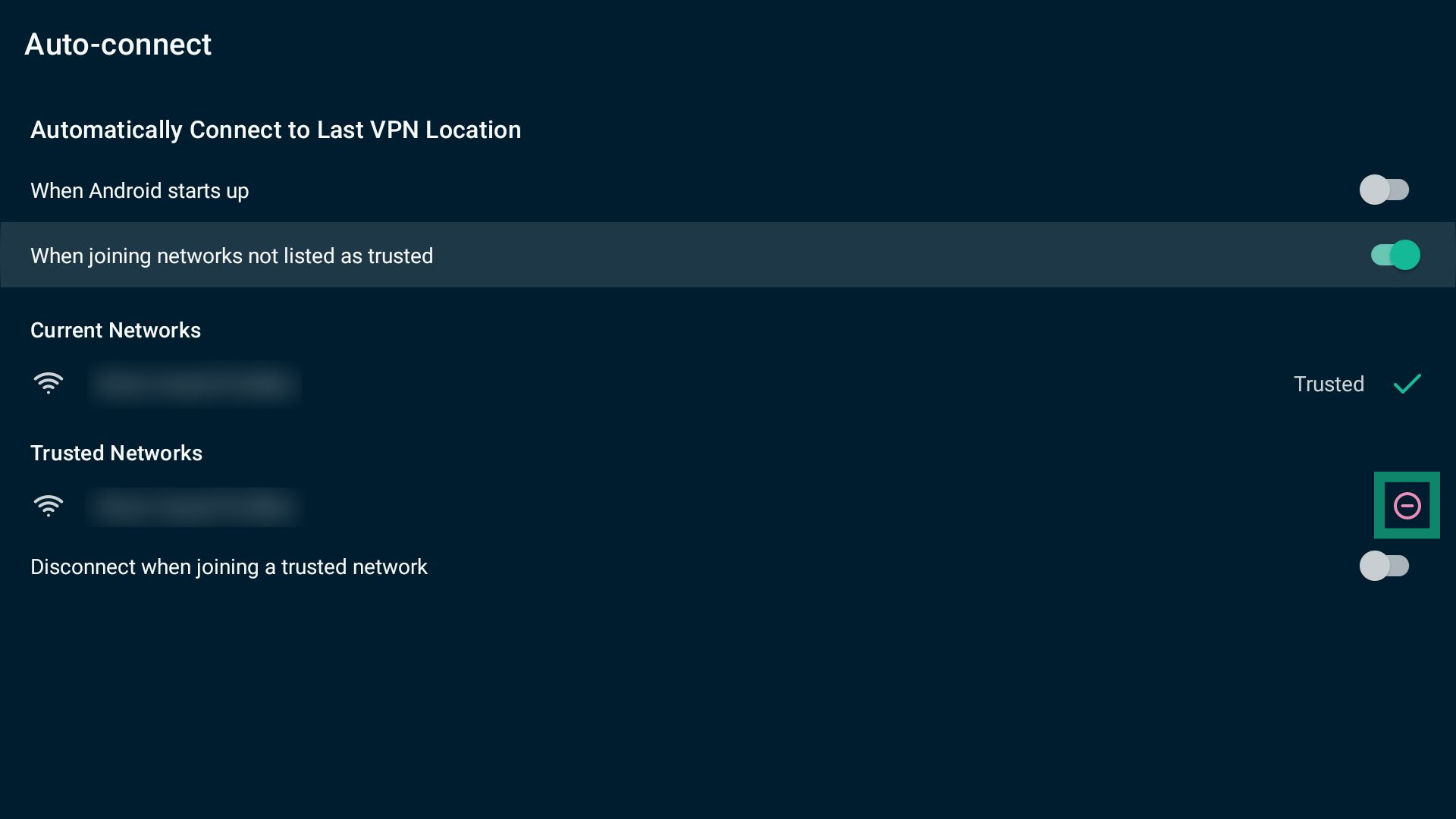
ในการจะตัดการเชื่อมต่อ VPN เมื่อใช้งานเครือข่ายที่เชื่อถือ ให้เปิด Disconnect when joining a trusted network (ตัดการเชื่อมต่อเมื่อใช้งานเครือข่ายที่เชื่อถือ)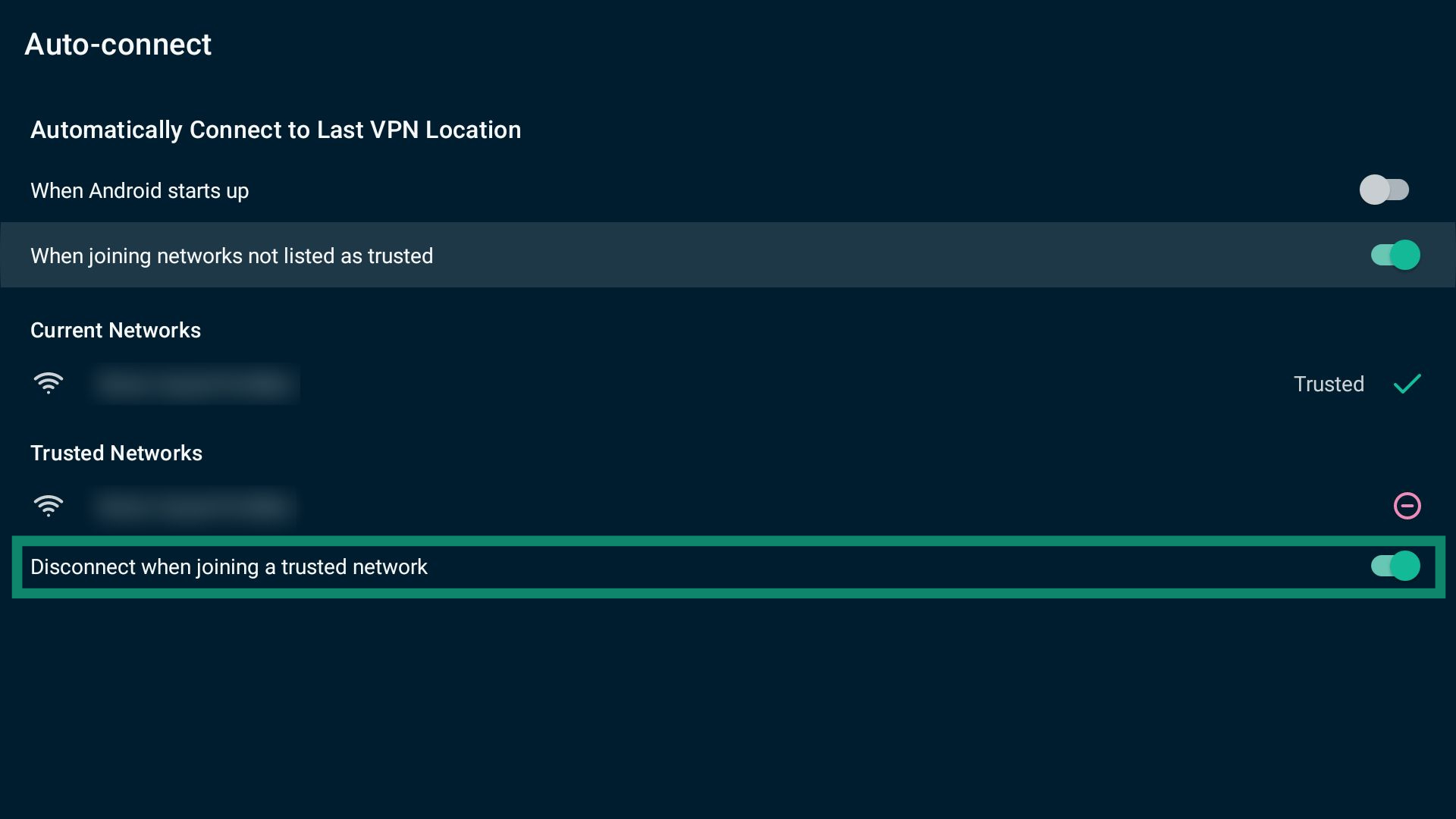
หมายเหตุ : คุณสามารถแก้ไขการตั้งค่าการเชื่อมต่ออัตโนมัติได้ทั้งในตอนที่คุณเชื่อมต่อและไม่ได้เชื่อมต่อกับ ExpressVPN
ต้องการความช่วยเหลือ? ติดต่อทีมสนับสนุนของ ExpressVPN เพื่อขอความช่วยเหลือในทันที
ติดต่อฝ่ายสนับสนุน
ถ้าคุณประสบปัญหาในขณะใช้งาน ExpressVPN หรือมีคำถามใด ๆ คุณสามารถติดต่อทีมสนับสนุนได้จากการตั้งค่าภายในแอป
ในการจะติดต่อทีมสนับสนุนของ ExpressVPN :
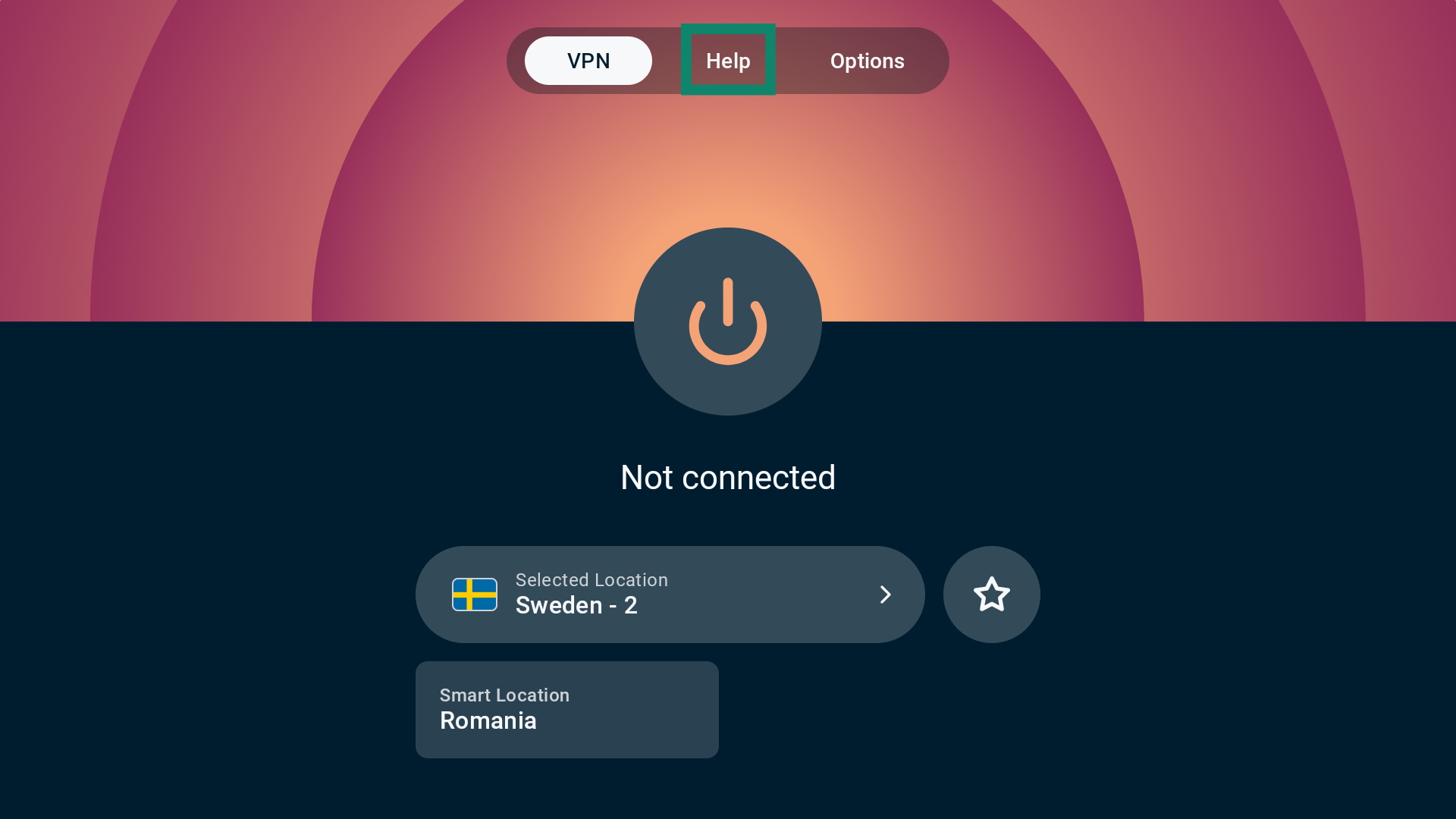
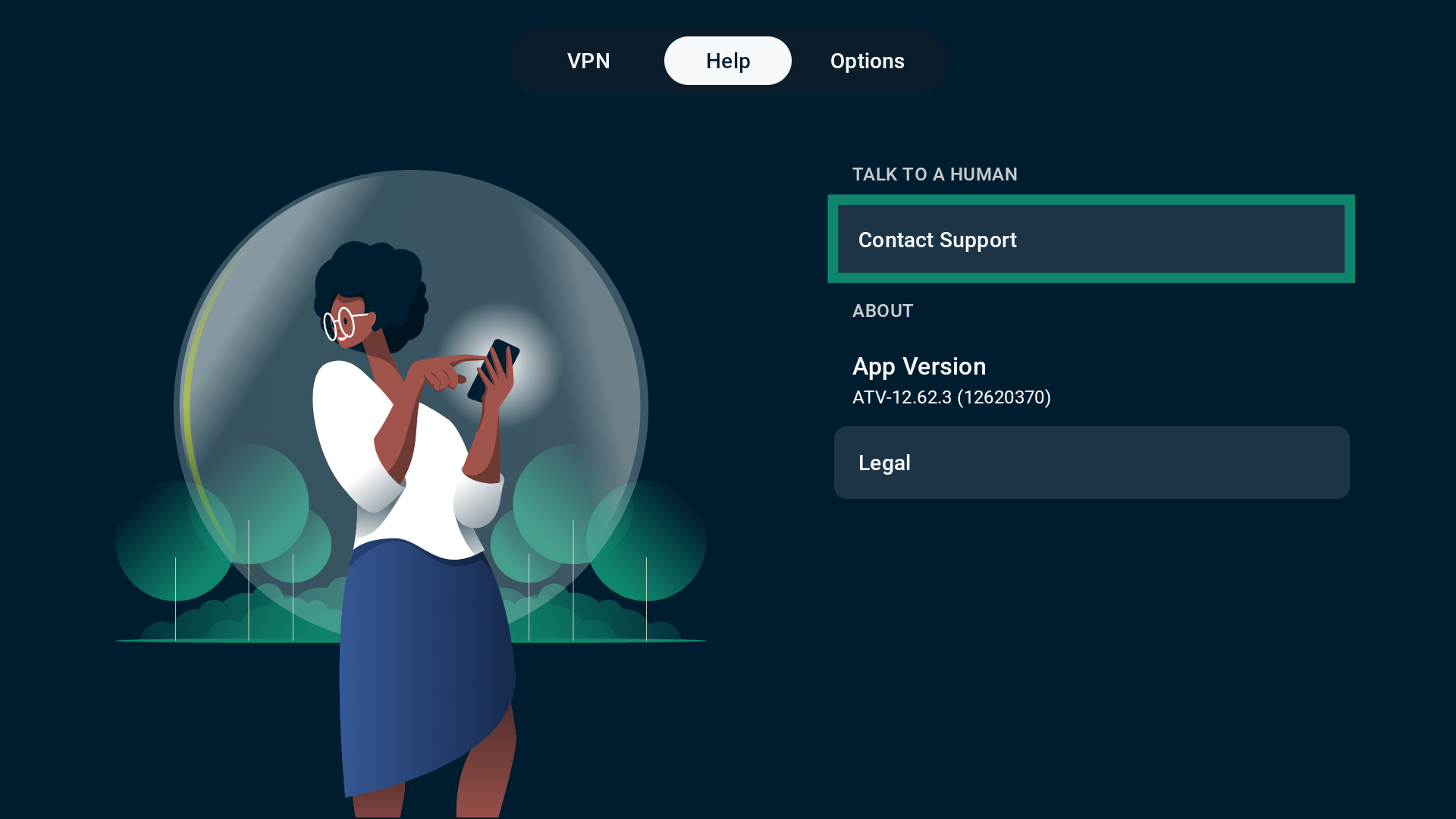
- ในแท็บ VPN ให้เลือก Help (ช่วยเหลือ)

- ถัดไป ให้เลือก Contact Support (ติดต่อฝ่ายสนับสนุน)

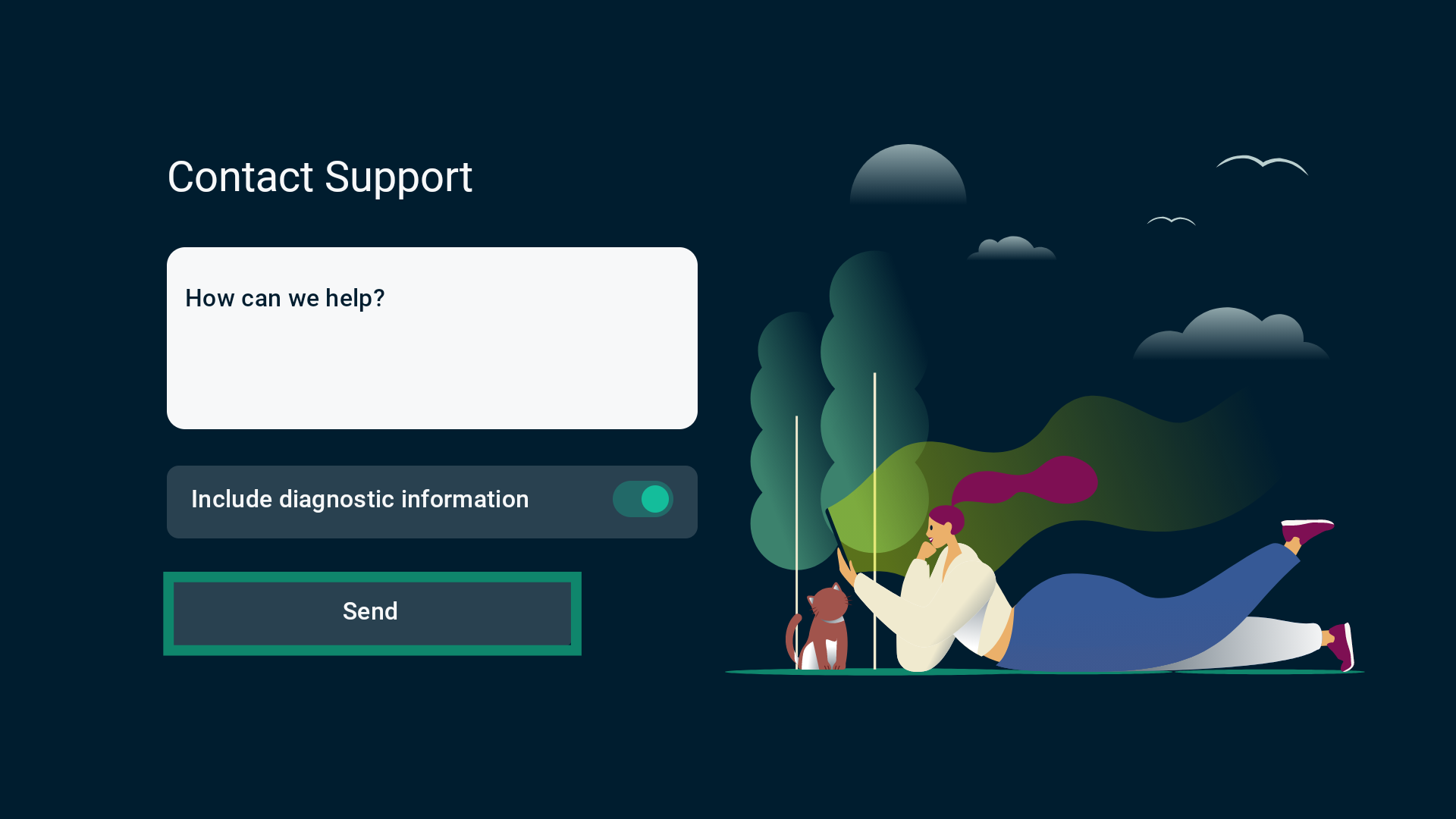
- กรอกคำร้องขอความช่วยเหลือและเลือก Send (ส่ง)

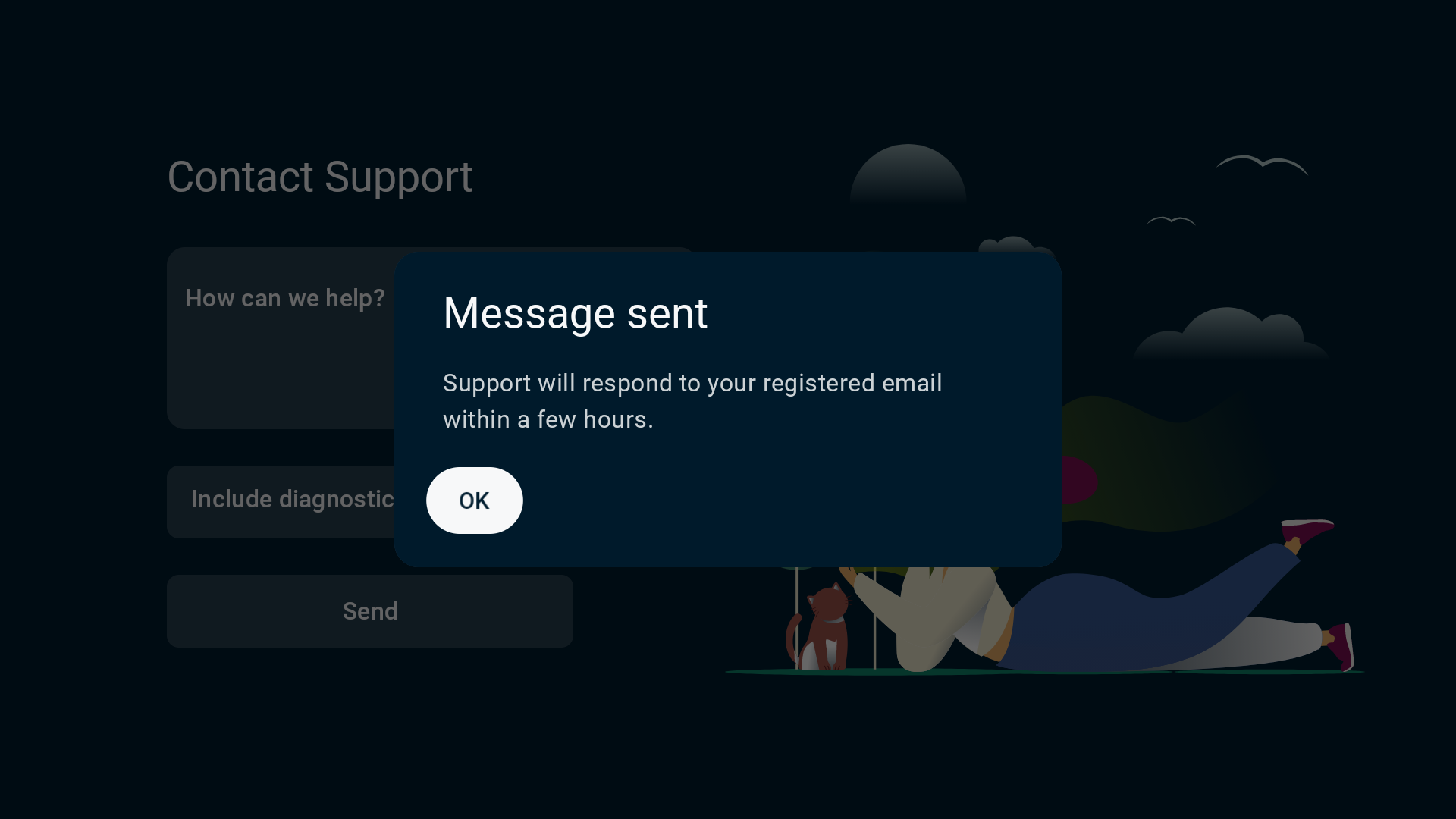
- ถ้าดำเนินการสำเร็จ แอปจะแสดงการแจ้งเตือนว่า Message sent (ส่งข้อความแล้ว) ทีมสนับสนุนจะตอบกลับไปยังอีเมลที่คุณลงทะเบียนเอาไว้

ต้องการความช่วยเหลือ? ติดต่อทีมสนับสนุนของ ExpressVPN เพื่อขอความช่วยเหลือในทันที
ถอนการติดตั้ง ExpressVPN จาก Android TV ของคุณ
ในการจะถอนการติดตั้งแอป ExpressVPN จาก Android TV ของคุณ :
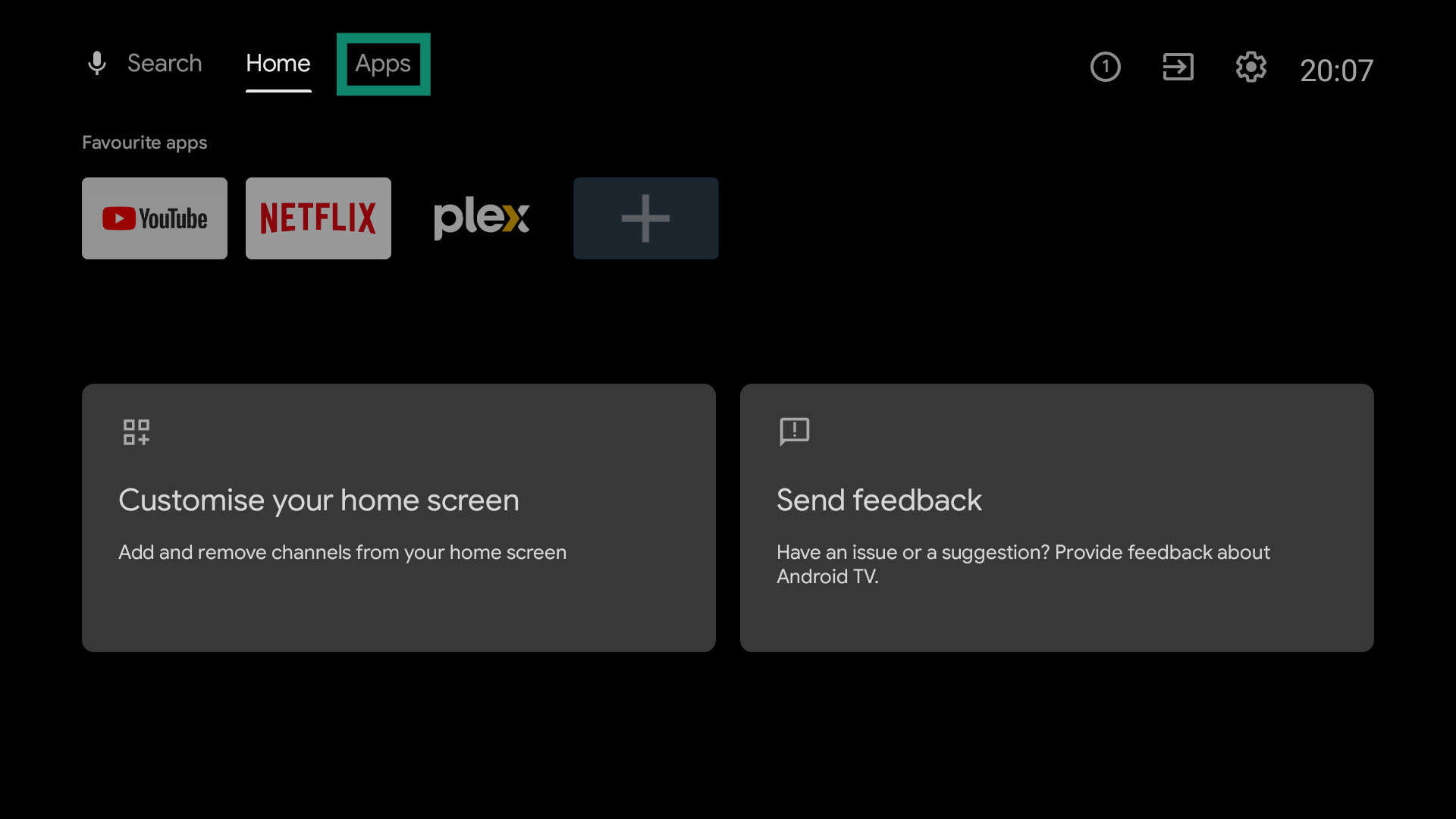
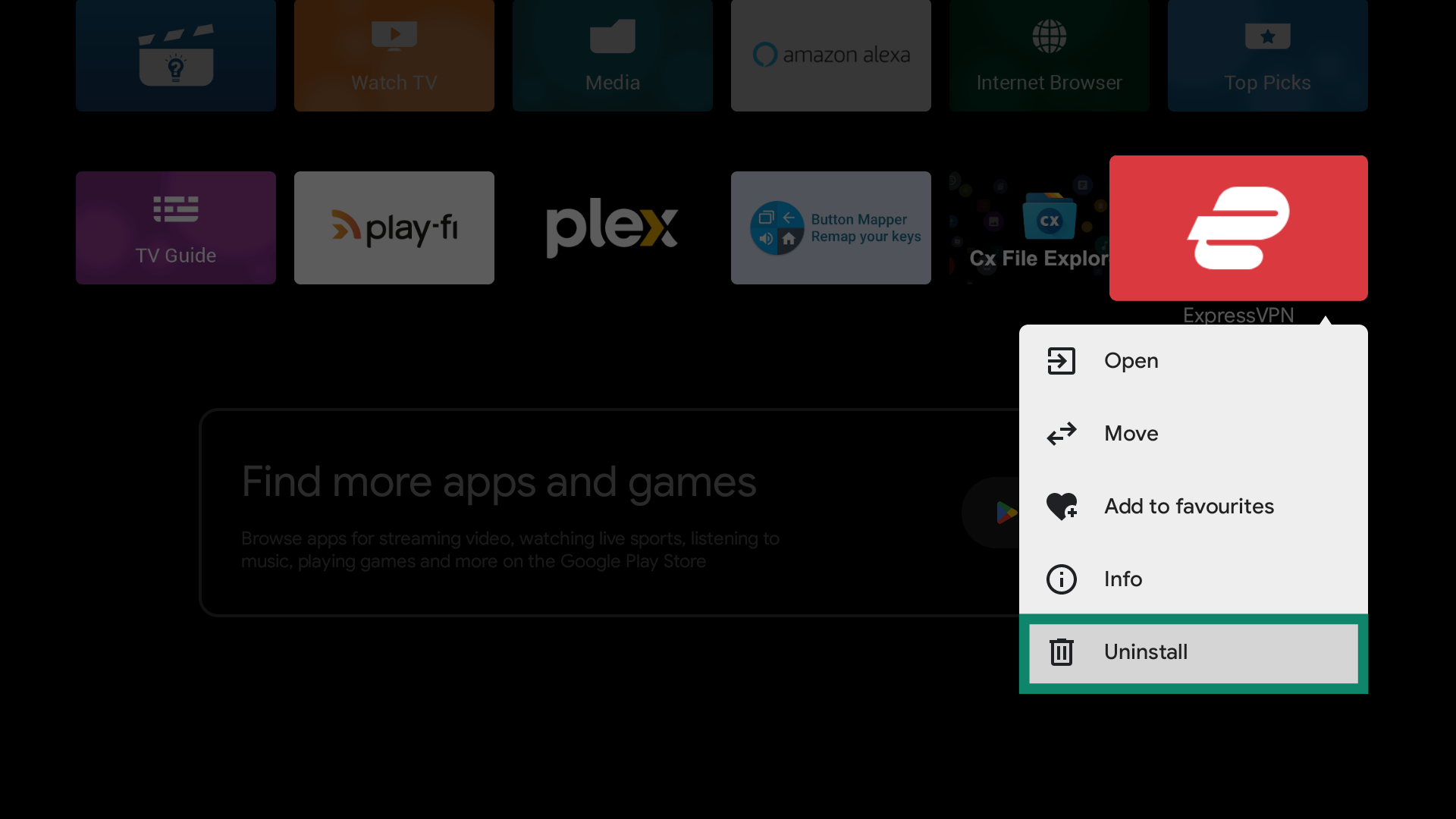
- บนหน้าโฮม ให้เลือก Apps (แอป)

- กดค้างที่ไอคอน ExpressVPN และเลือก Uninstall (ถอนการติดตั้ง)

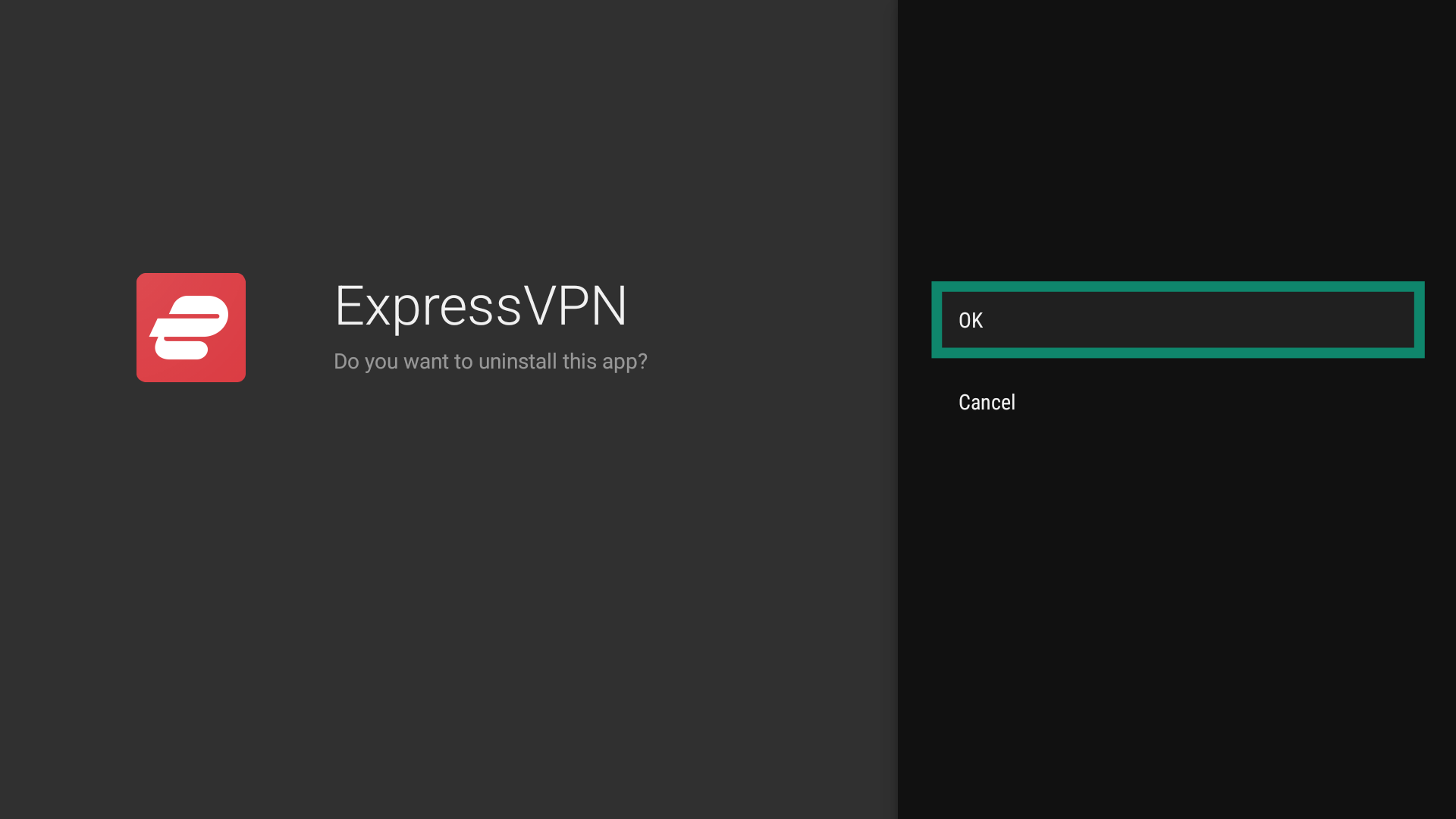
- เลือก ตกลง เพื่อยืนยัน แอปจะถูกลบจากอุปกรณ์ของคุณโดยอัตโนมัติ

ต้องการความช่วยเหลือ? ติดต่อทีมสนับสนุนของ ExpressVPN เพื่อขอความช่วยเหลือในทันที