






Denne veiledningen viser deg hvordan du setter opp ExpressVPN-appen på Android TV-er eller Android TV-bokser, inkludert følgende enheter:
- Sony
- Sharp
- TCL
- Philips
- Xiaomi
- MINIX
- Nvidia Shield
- Formuler
Ikke ExpressVPN-kunde ennå?
Les mer om hvorfor ExpressVPN er det beste VPN-et for Android TV.
Gå til …
Last ned og installer ExpressVPN-appen på Android TV
Sett opp ExpressVPN-appen
Koble til en serverlokasjon
Koble fra en VPN-serverlokasjon
Velg en annen serverlokasjon
Lagre VPN-serverlokasjon som favoritt
Bruk app- og nettsidesnarveier
Endre VPN-protokoll
Bruk delt tunellering
Blokker reklame, sporere og skadelige nettsider
Aktiver eller deaktiver nettverksbeskyttelse
Sett opp autotilkobling
Kontakt kundestøtte
Avinstaller ExpressVPN fra Android TV
Last ned og installer ExpressVPN-appen på Android TV
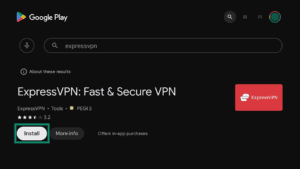
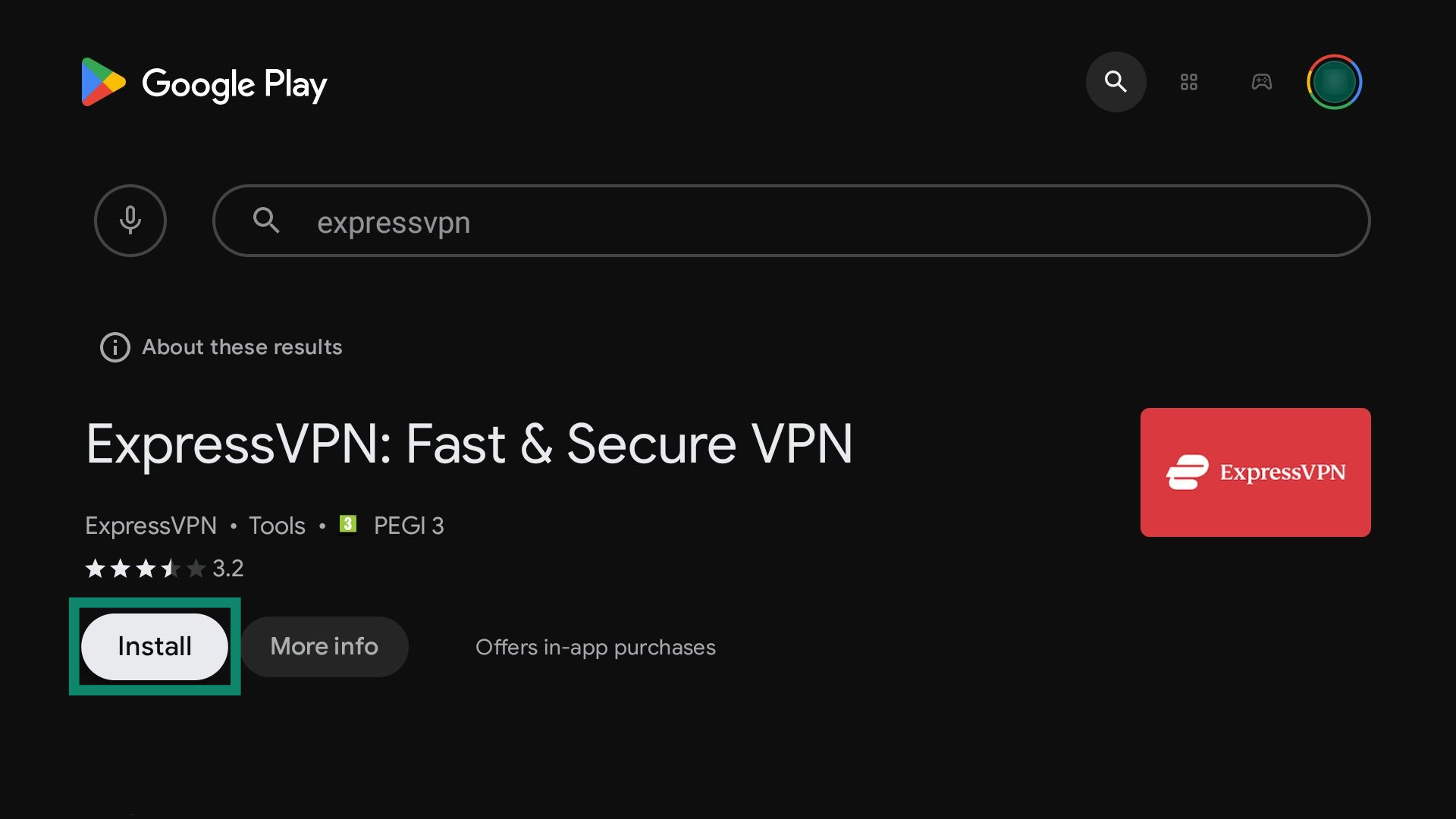
På Android TV-en åpner du Google Play Store og skriver inn ExpressVPN. Du blir automatisk sendt til ExpressVPNs appside. Her gjør du følgende:
- Velg Installer. ExpressVPN-appen blir automatisk lastet ned og installert.

- Når installasjonen er fullført, velger du Åpne.

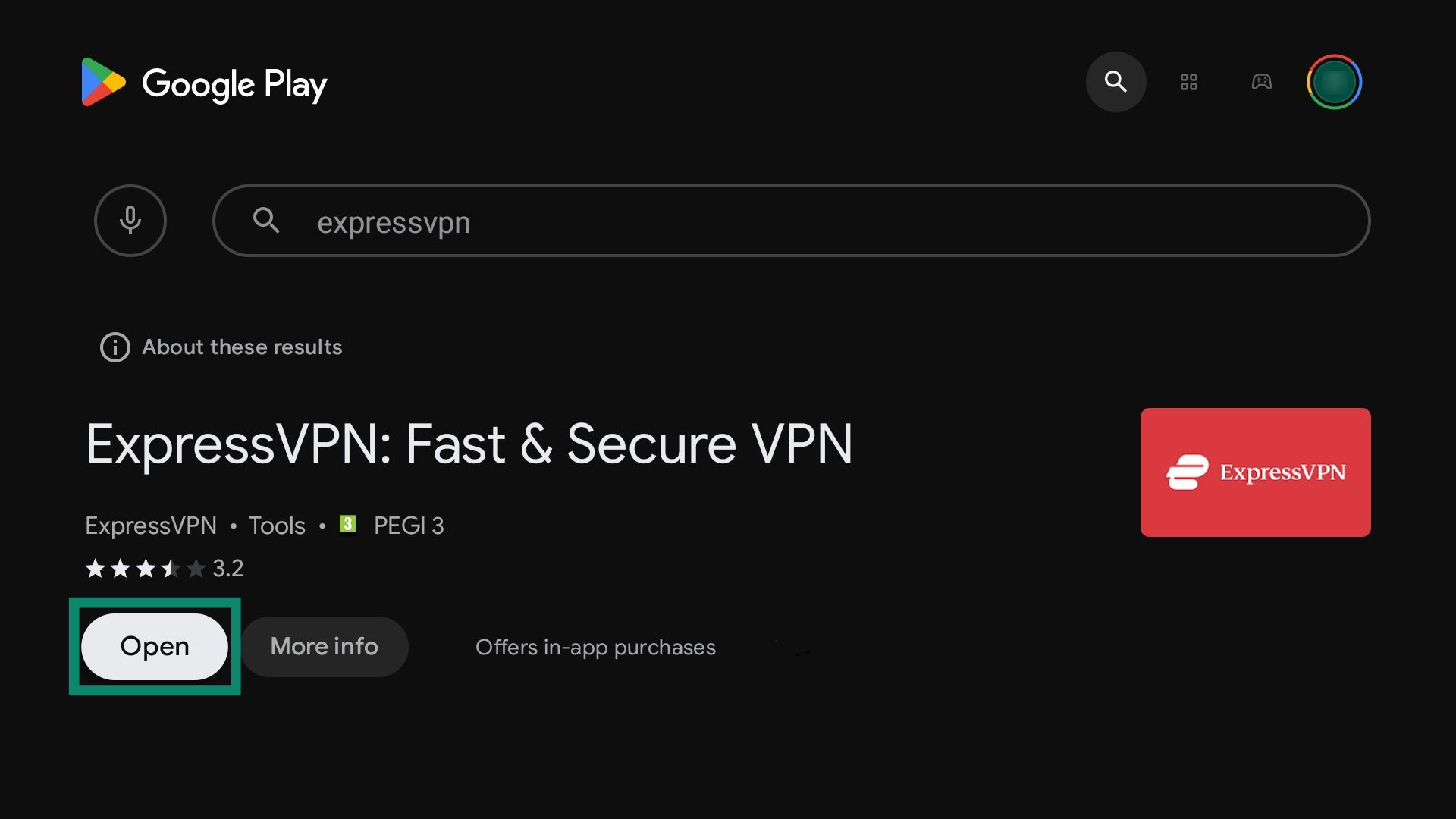
Deretter kan du sette opp ExpressVPN-appen.
Slik sidelaster du ExpressVPN-appen
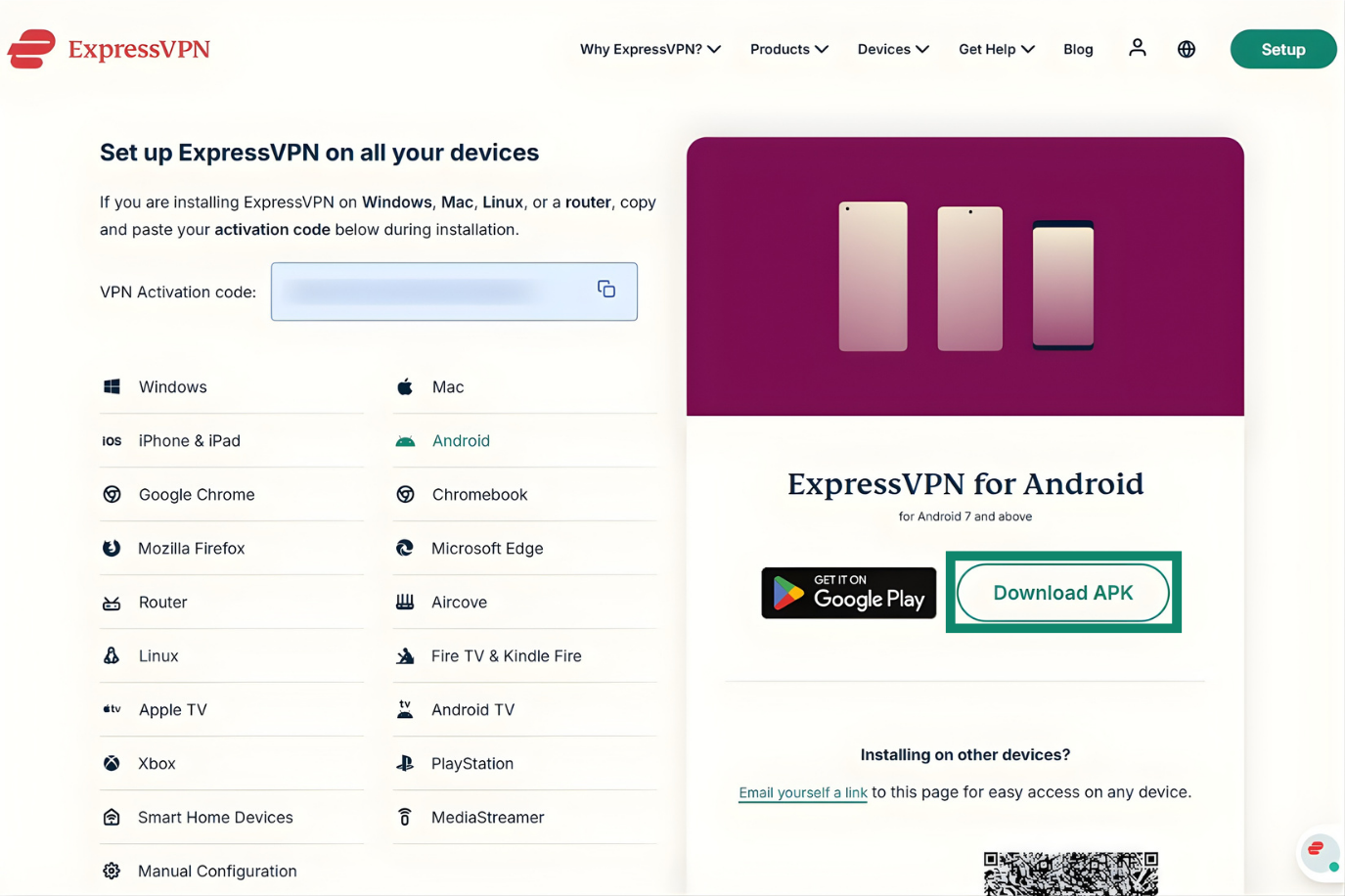
- For å laste ned ExpressVPNs APK-app, går du til ExpressVPNs oppsettsside på datamaskinen.
- Logg inn på ExpressVPN-kontoen din hvis du blir bedt om det.
- Etter innlogging blir du sendt til nedlastingssiden. Klikk på Last ned APK og lagre APK-appen på enheten din.


Deretter må du overføre og installere APK-appen på Android TV-en din. Den enkleste måten å gjøre det på er ved bruk av en flyttbar lagringsenhet, for eksempel en USB-minnepinne eller en ekstern harddisk, samt en filbehandlerapp. Skylagringsapper kan også brukes, men de kan slutte å fungere eller være inkompatible med enkelte Android TV-versjoner. Denne veiledningen for manuell installasjon bruker en USB-minnepinne og appen Cx File Explorer.
Kopier ExpressVPNs APK-app på en USB-minnepinne og sett den inn i Android TV-en din. Deretter:
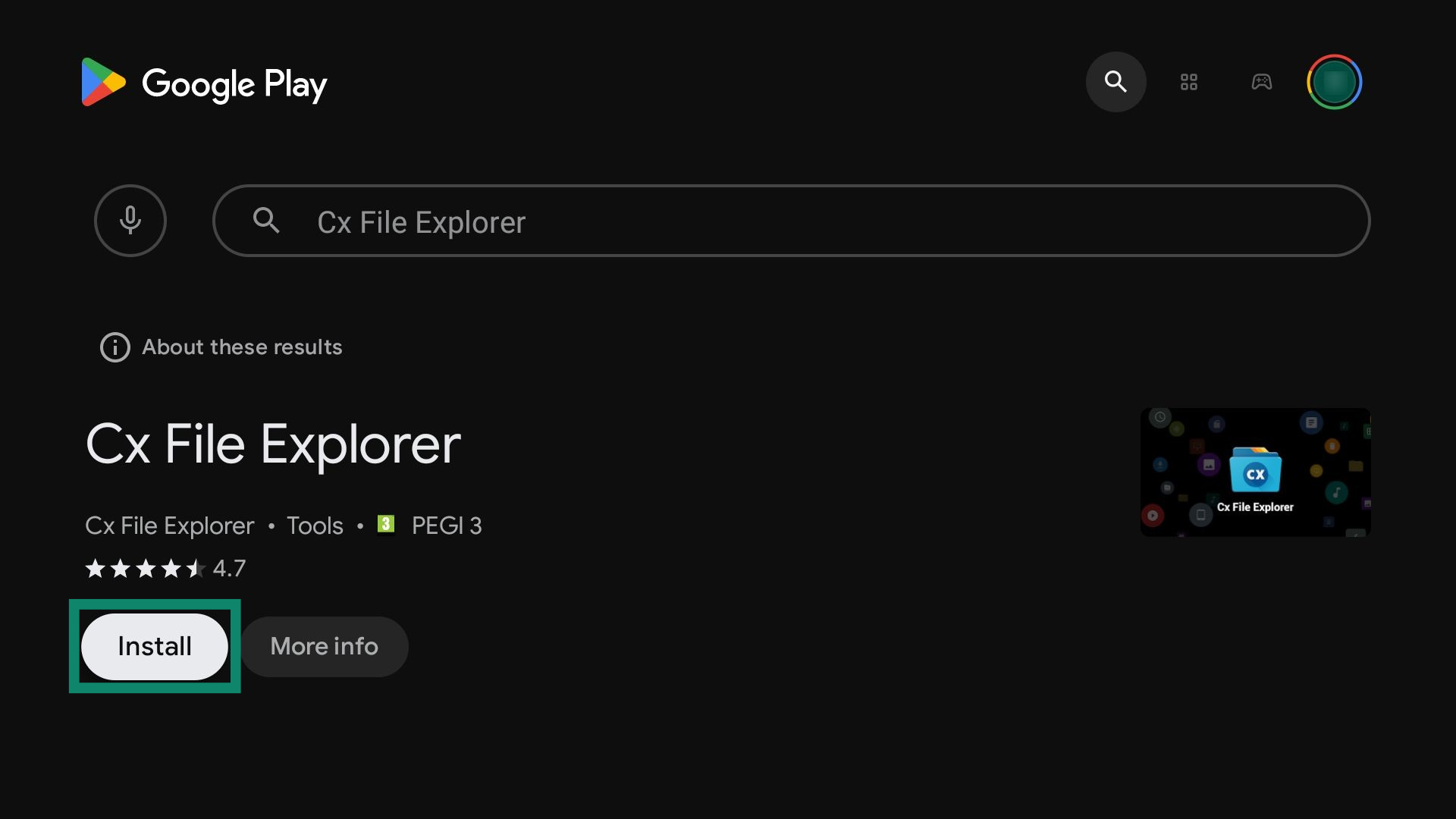
- Finn Cx File Explorer i Google Play og velg Installer for å laste ned og installere appen.

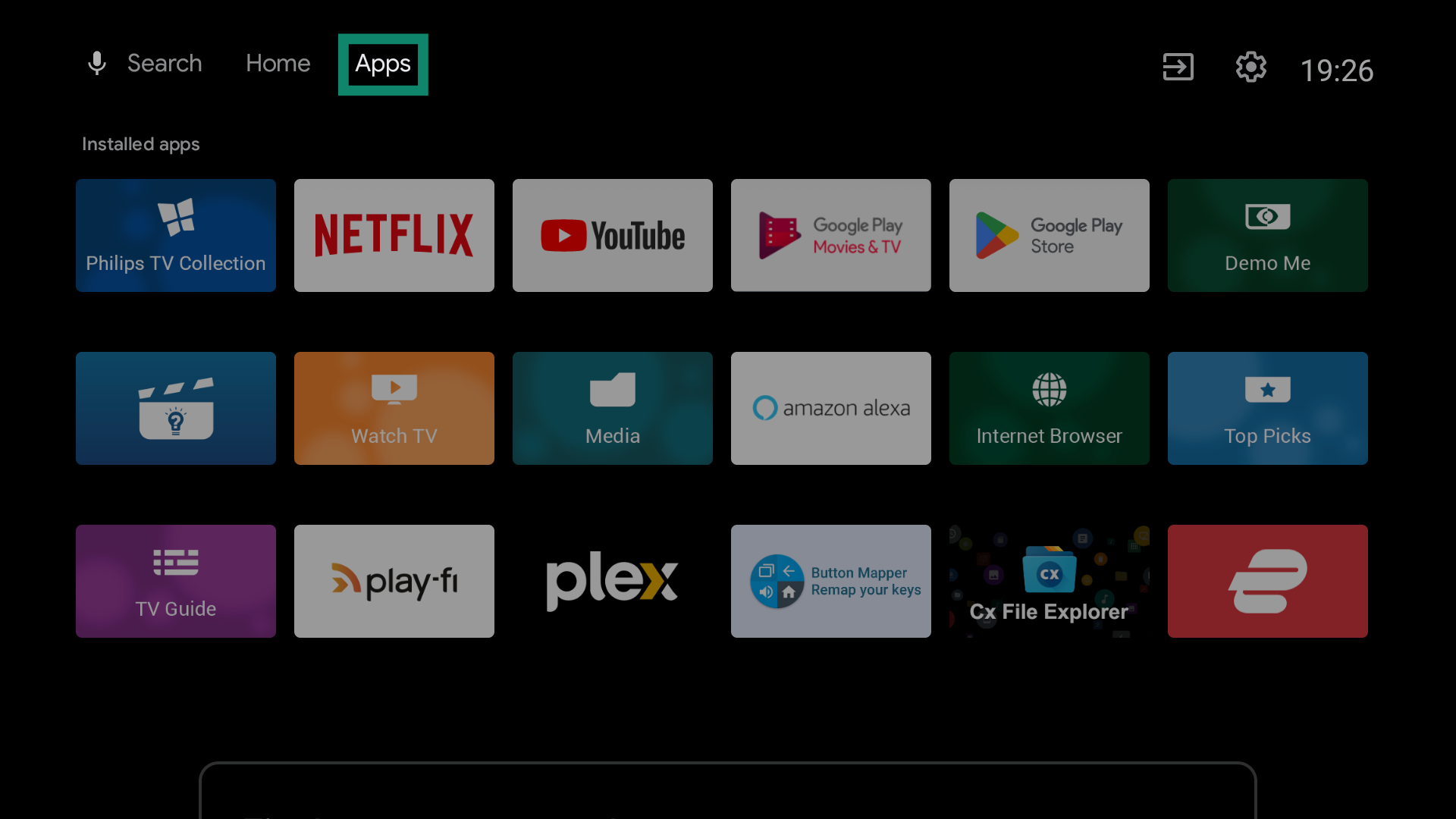
- Gå til Apper-fanen på Android TV-en din.

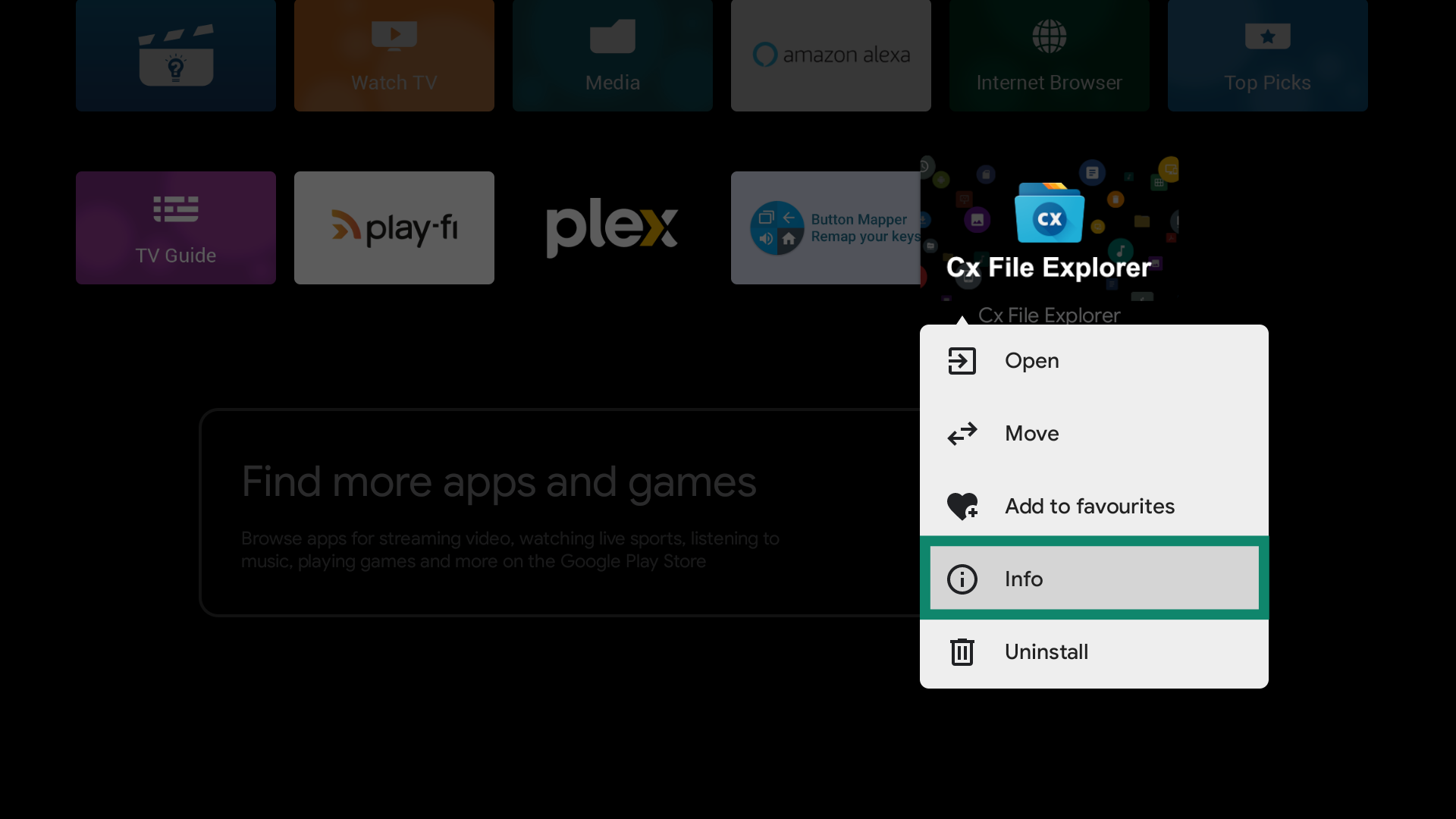
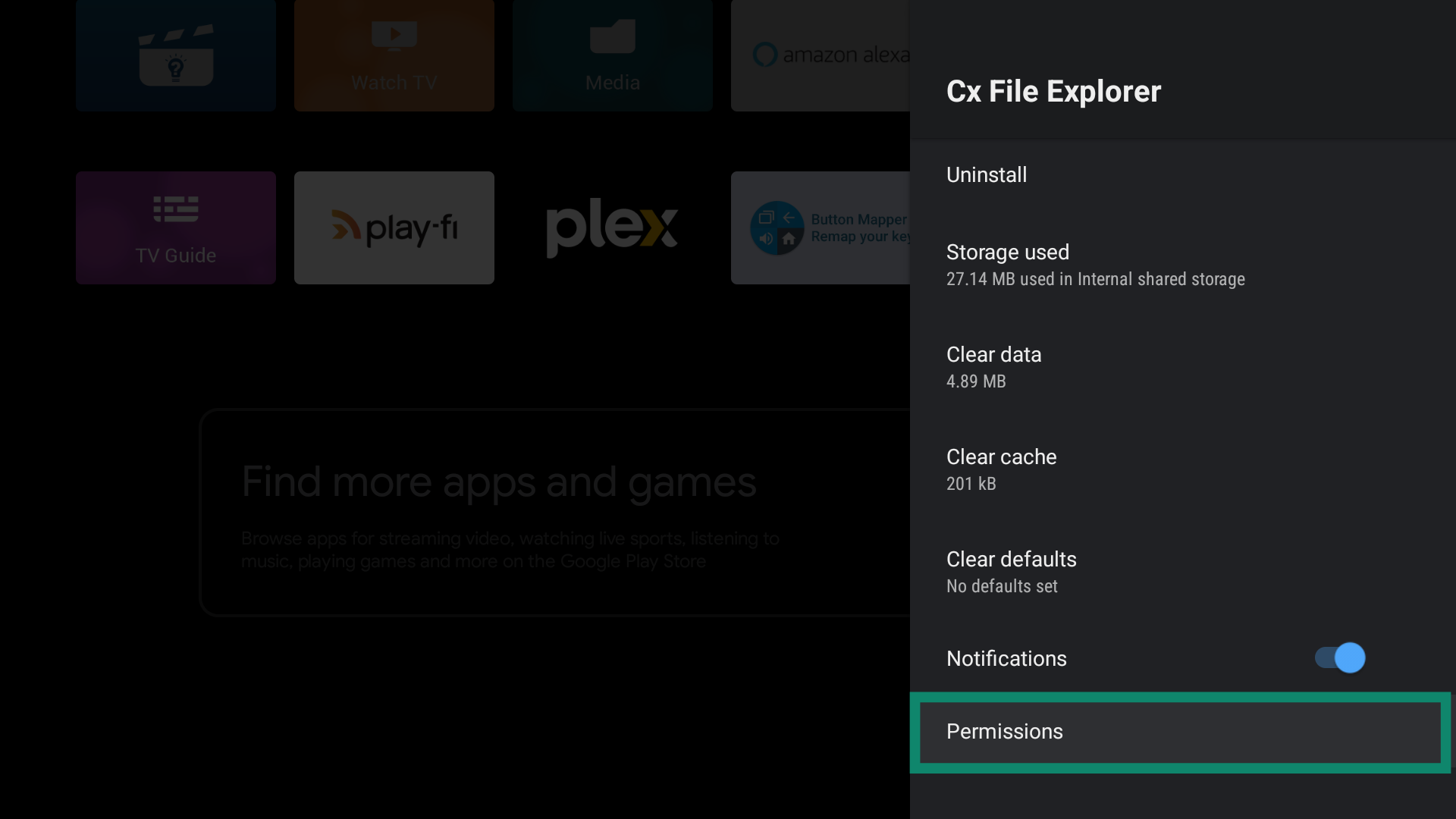
- For at Cx File Explorer-appen skal fungere, må den ha tilgang til administrering av filer på enheten. For å gi tillatelse, holder du appikonet inne og velger Info.

- Deretter velger du Tillatelser.

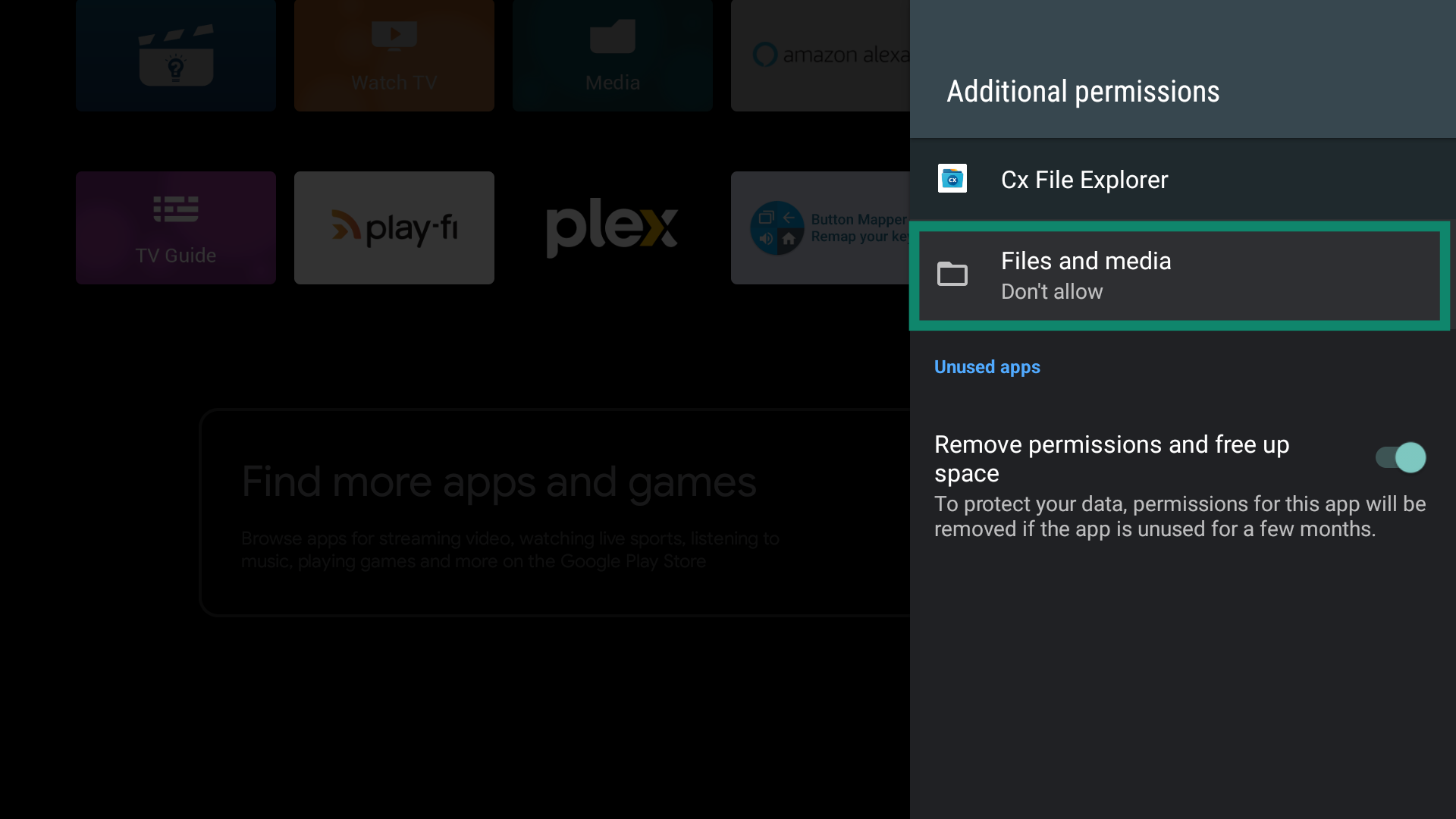
- Velg Filer og media.

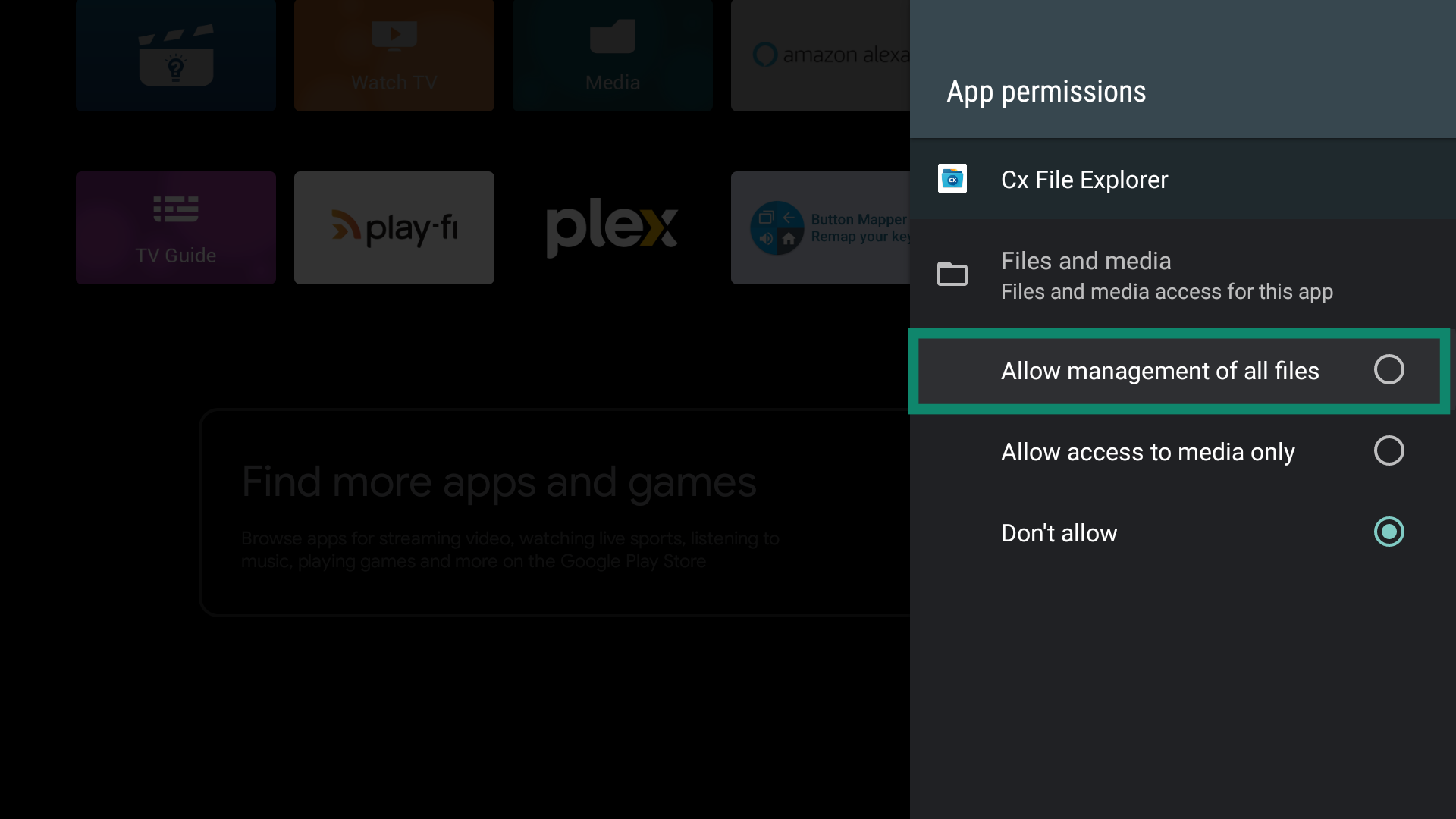
- Velg Tillat administrering av alle filer.

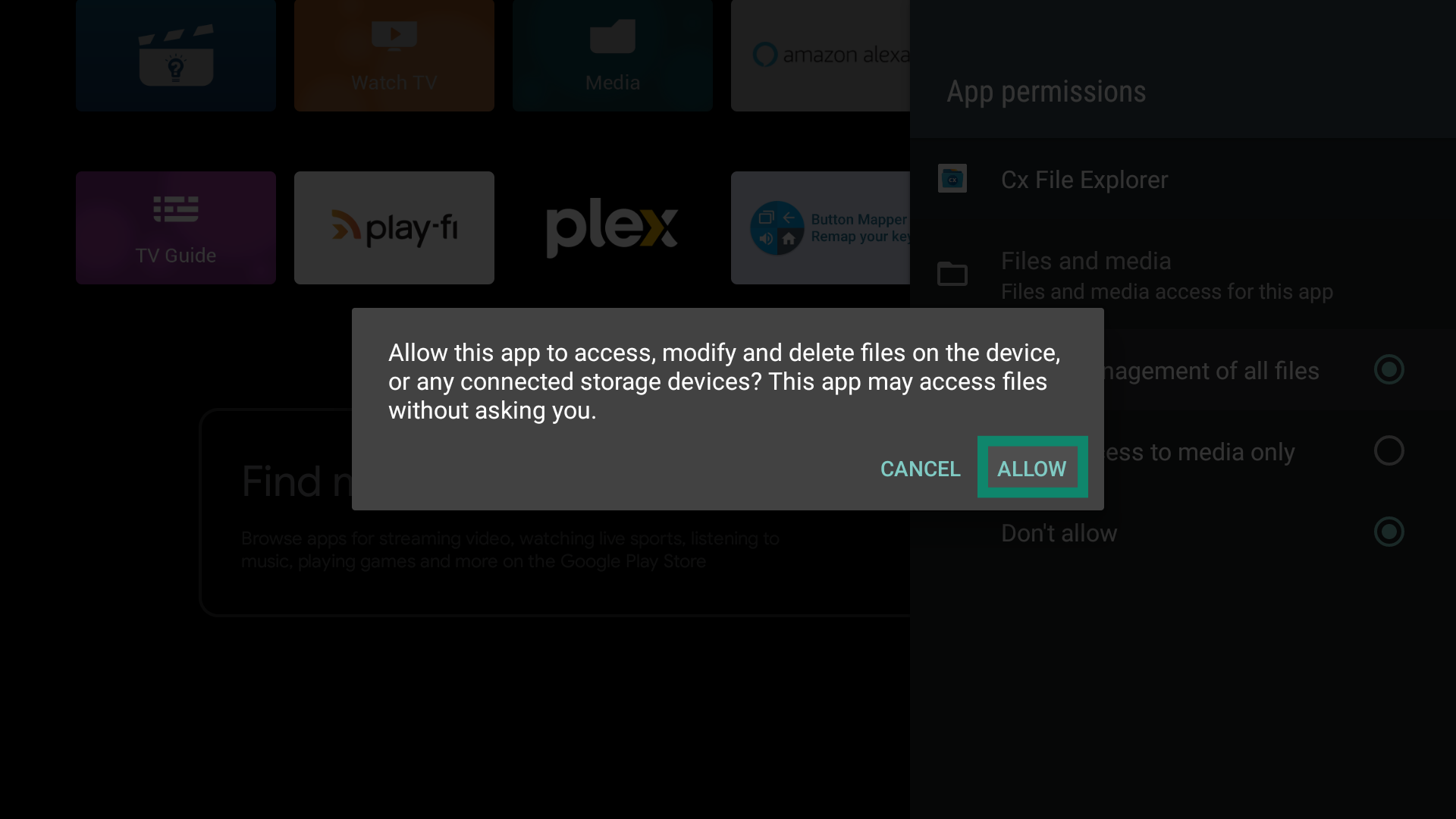
- Velg Tillat for å bekrefte.

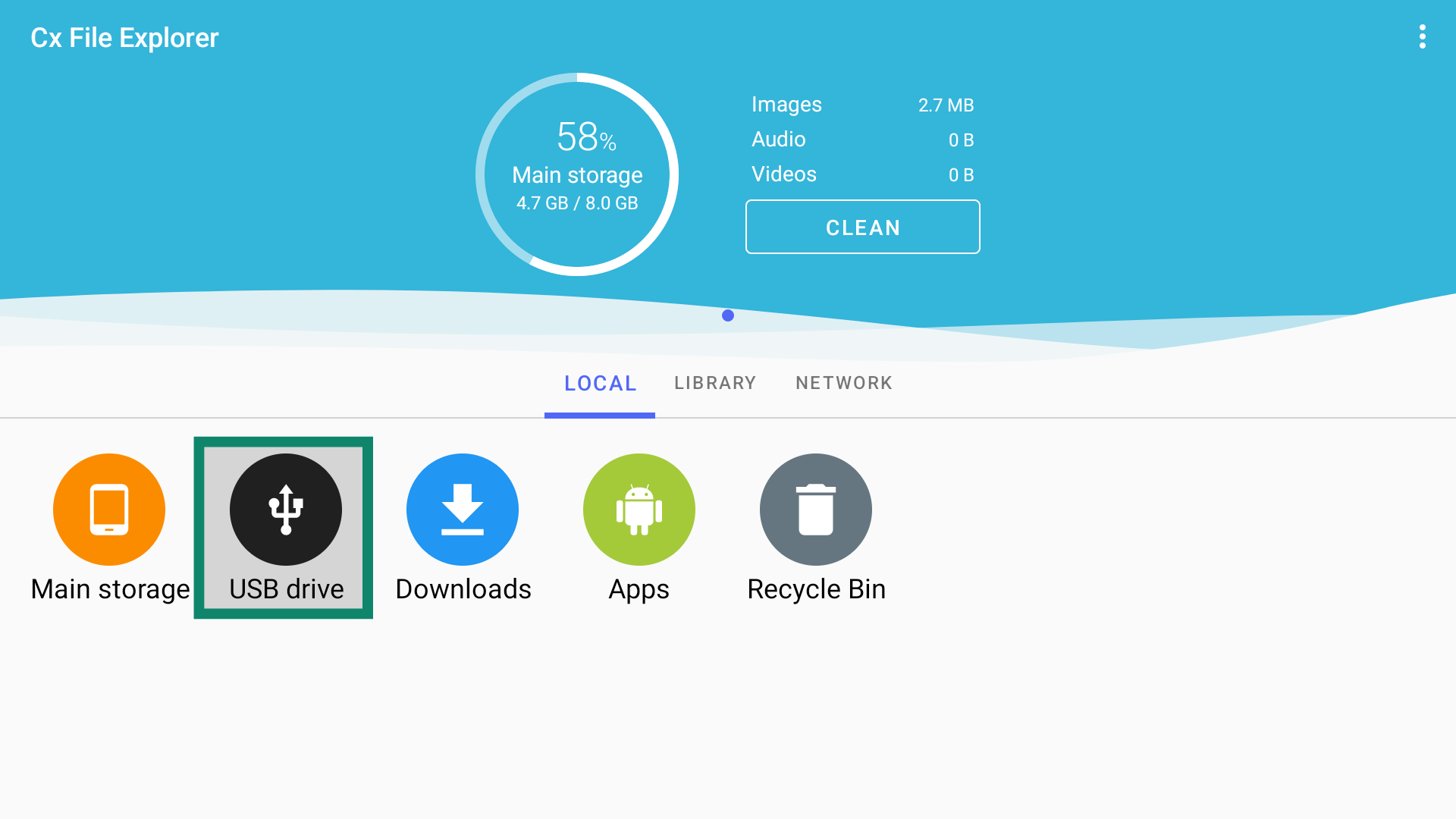
- Åpne Cx File Explorer-appen og velg USB-disk.

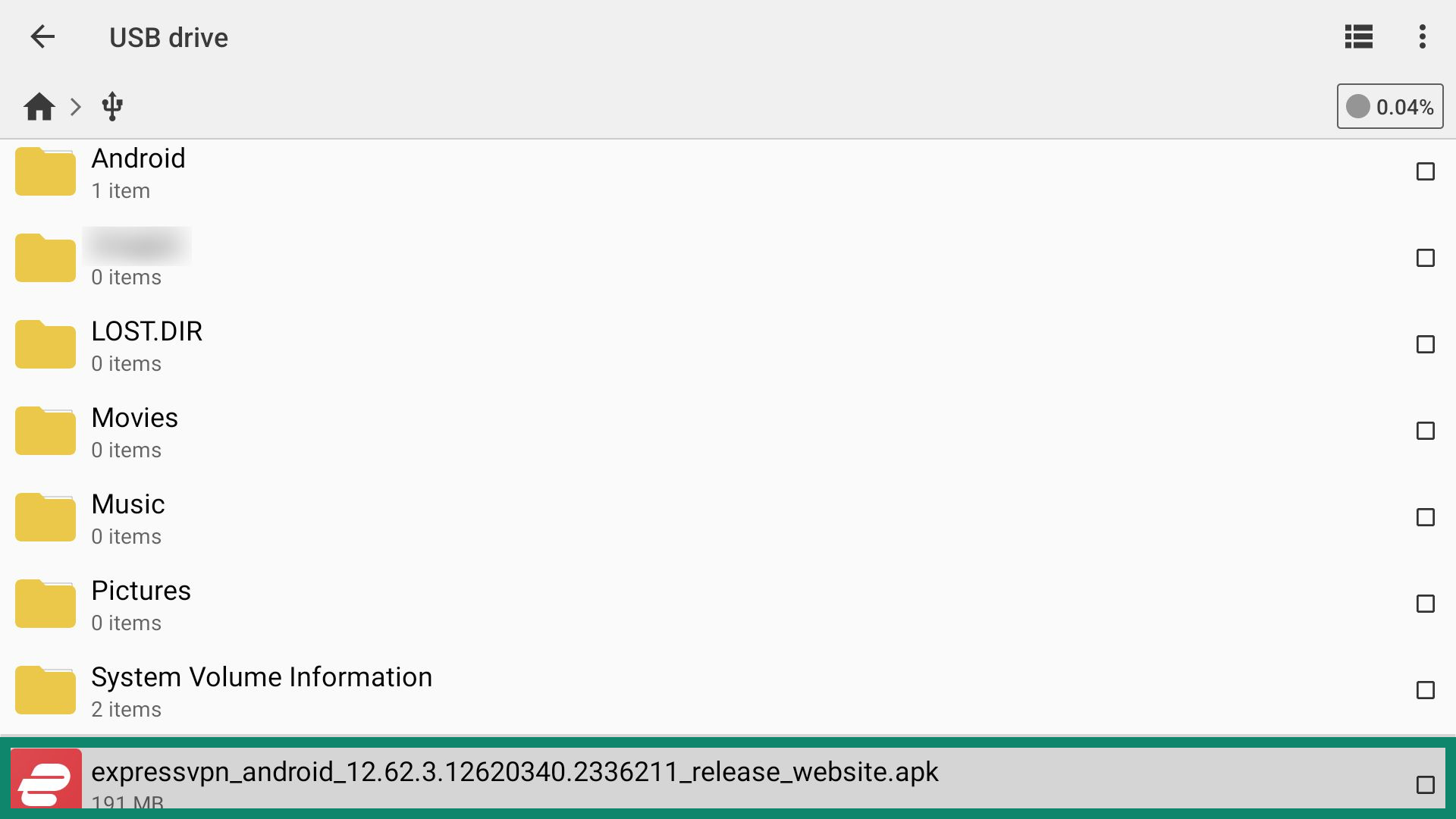
- Velg ExpressVPNs APK-fil.

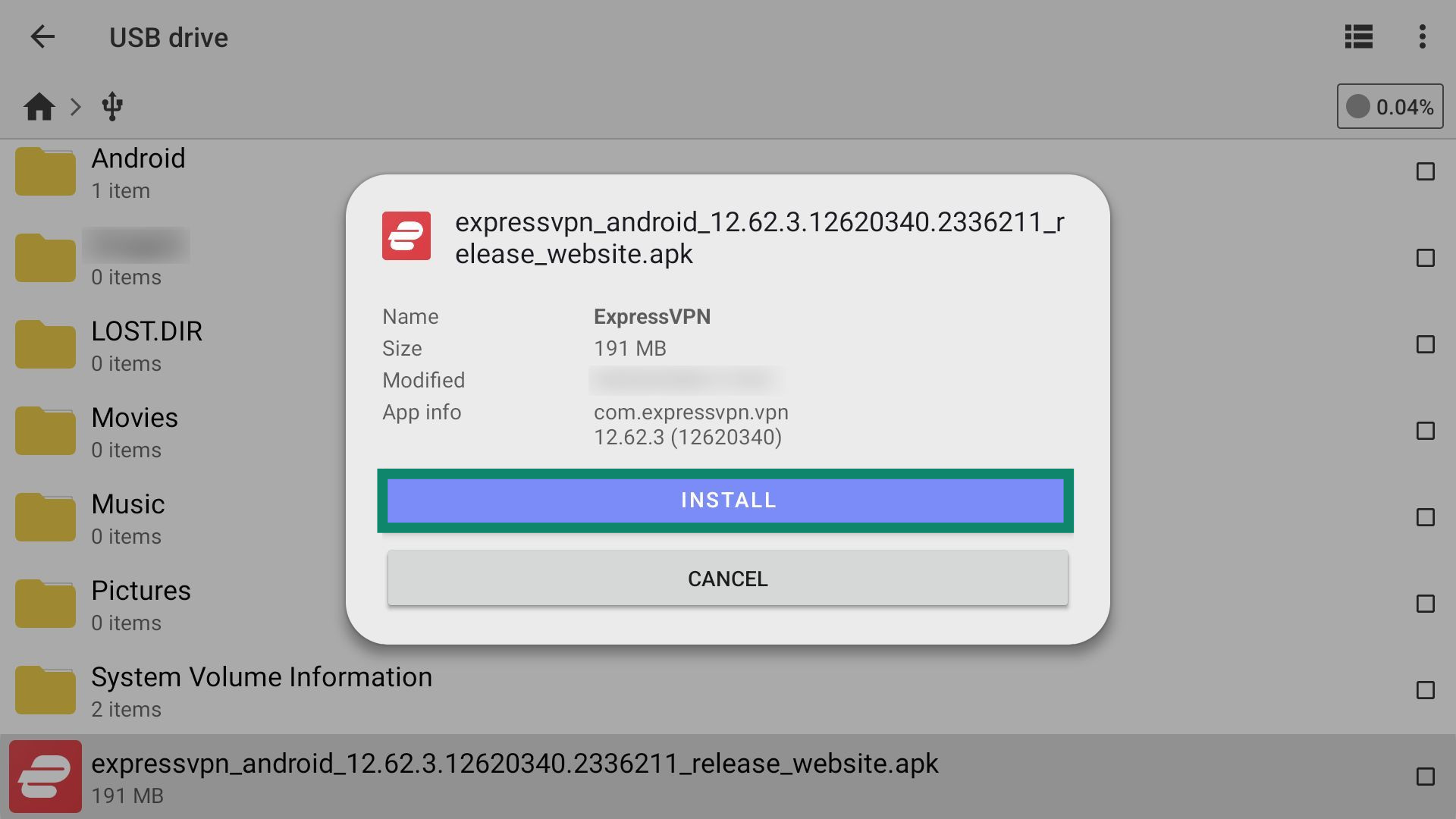
- Velg INSTALLER.

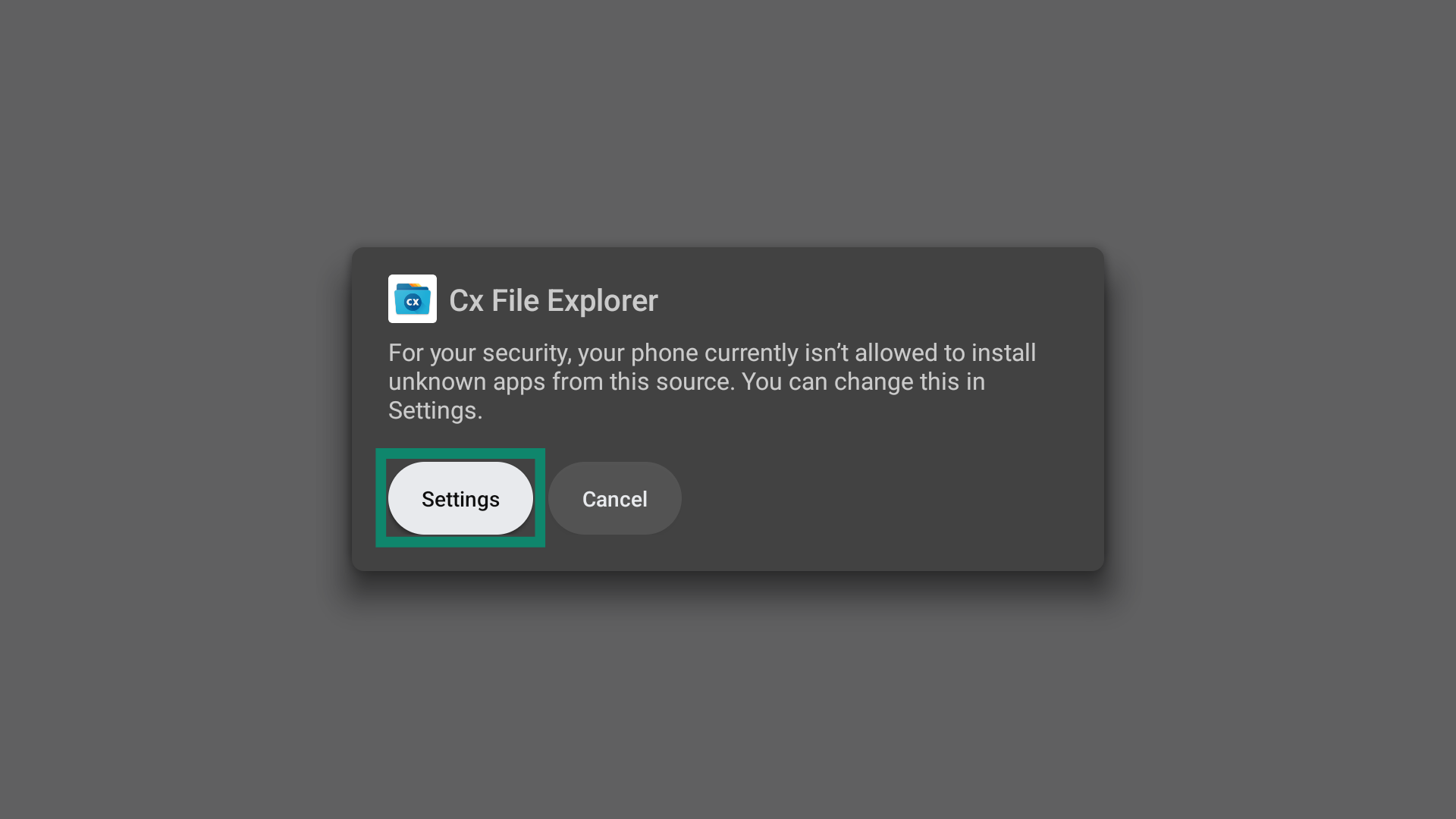
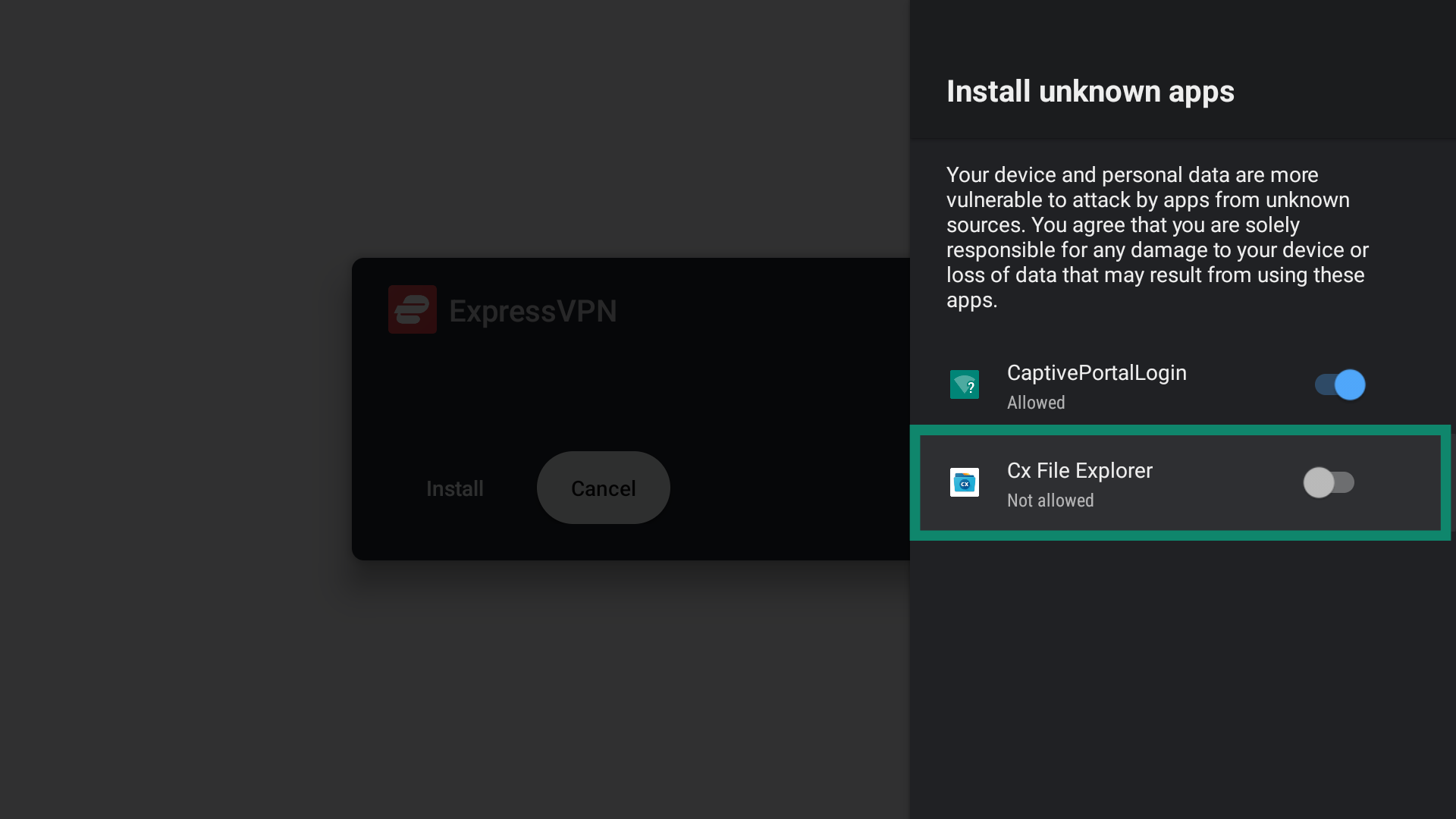
- Hvis du blir bedt om det, velger du Innstillinger for å gi Android TV-en tillatelse til å installere apper fra Cs File Explorer.

- Slå på Cx File Explorer.

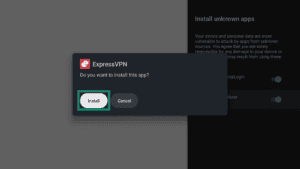
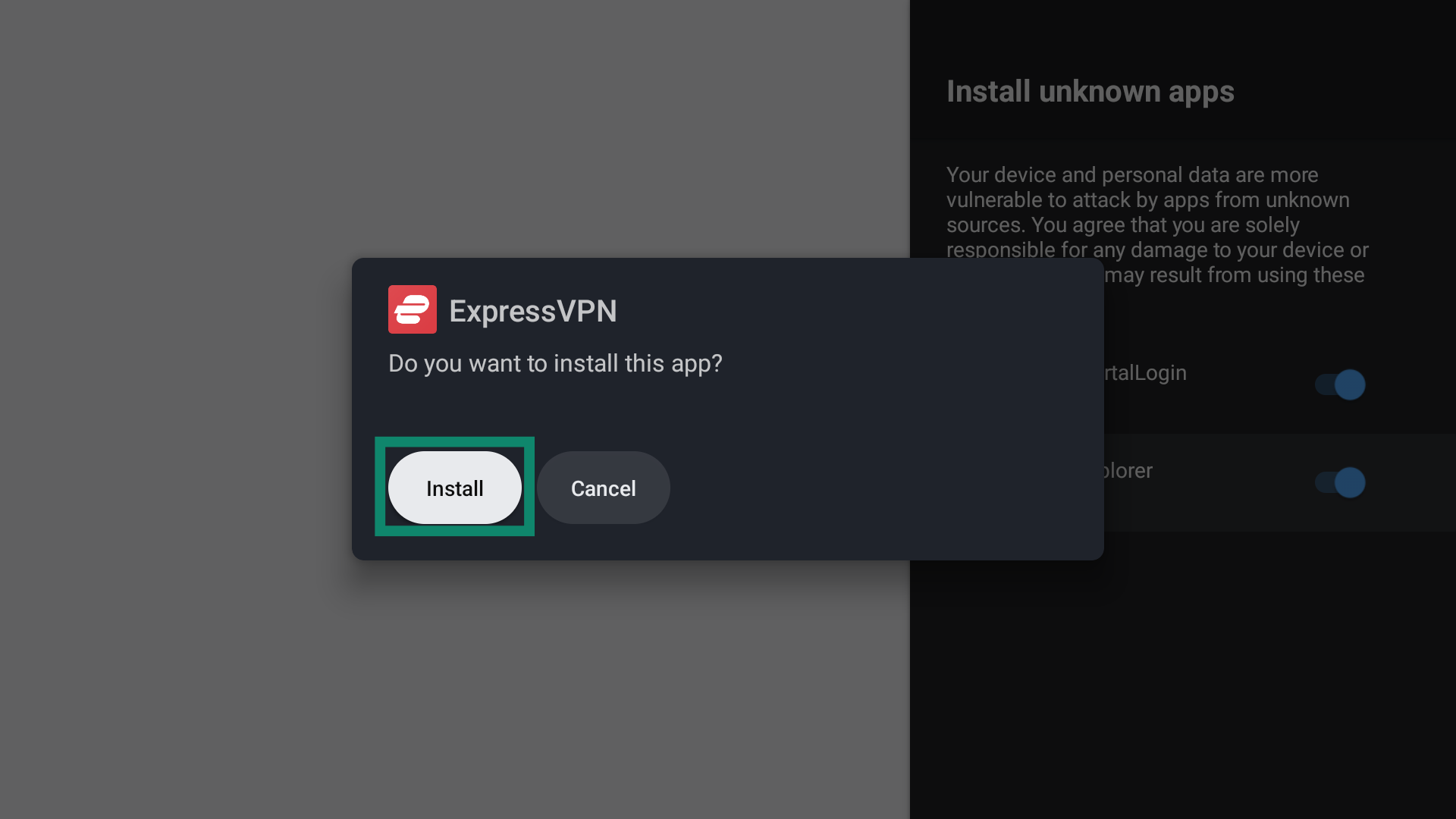
- Når du blir bedt om det, velger du Installer.
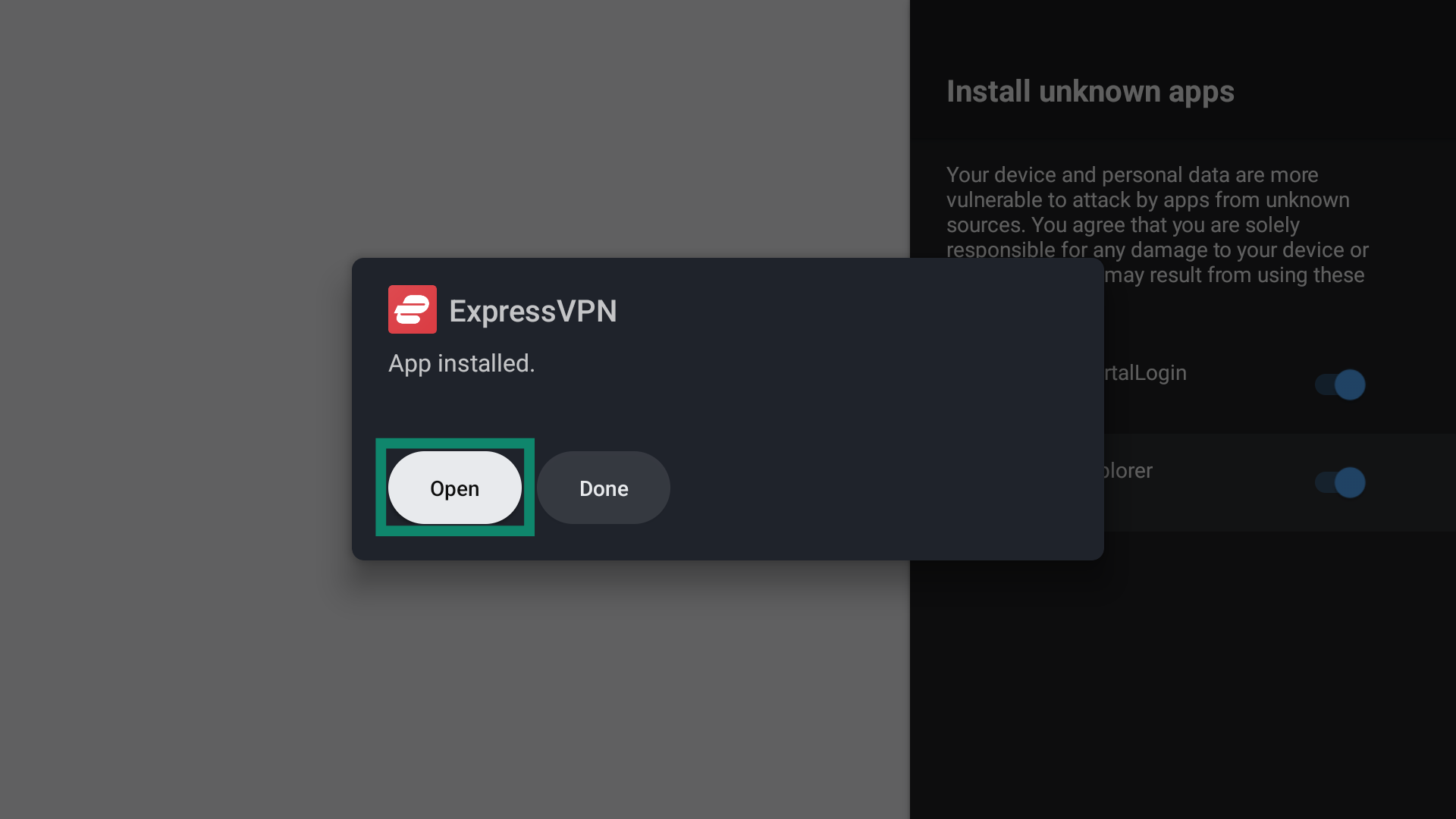
- Velg Åpne for å kjøre ExpressVPN-appen.

Trenger du hjelp? Kontakt ExpressVPNs kundestøtte for å få hjelp.
Sett opp ExpressVPN-appen
Når du åpner ExpressVPN-appen vil du se et vindu med personvernrelaterte valg. Velg ønsket alternativ for å fortsette.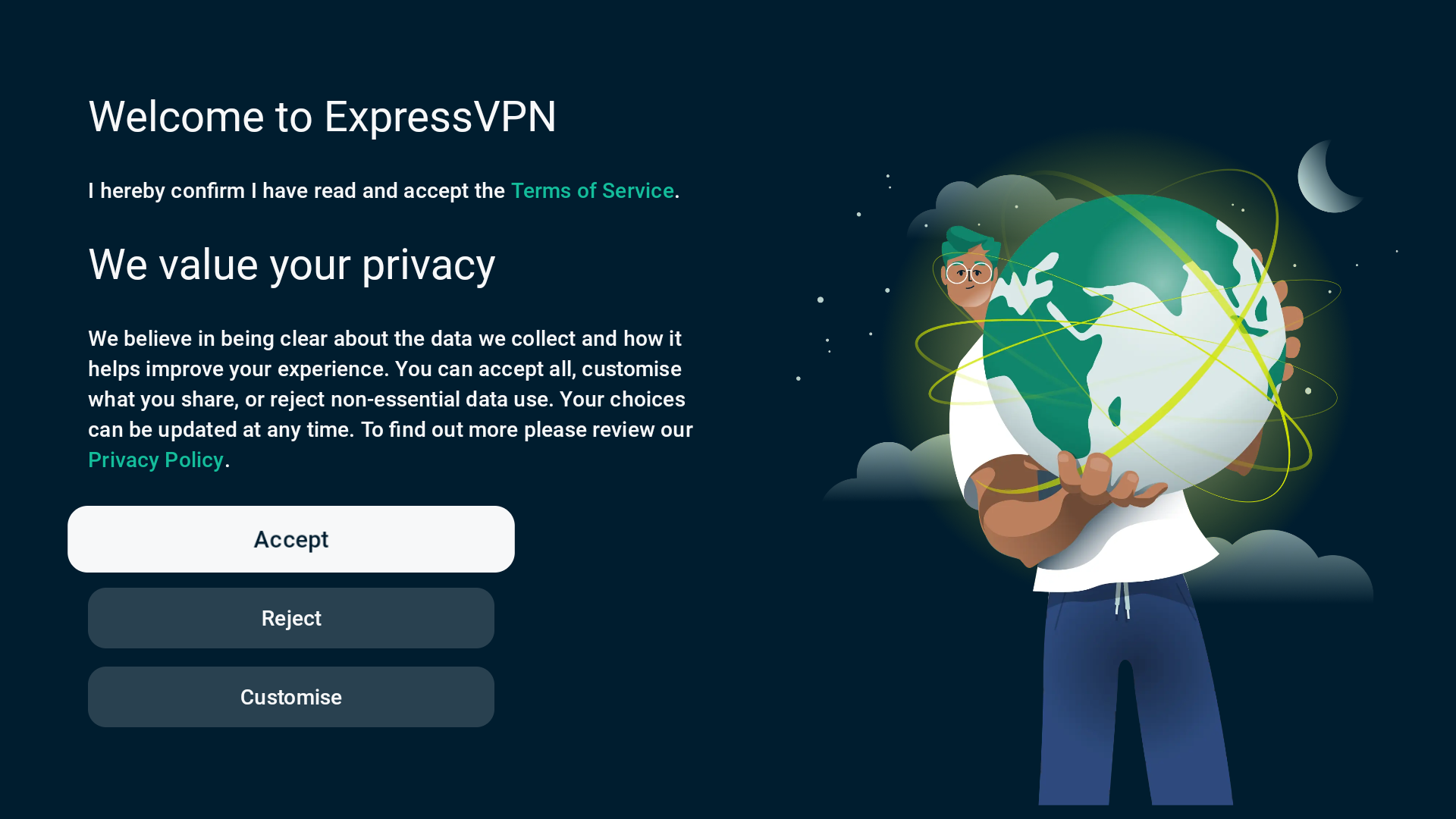 I neste vindu velger du Logg inn.
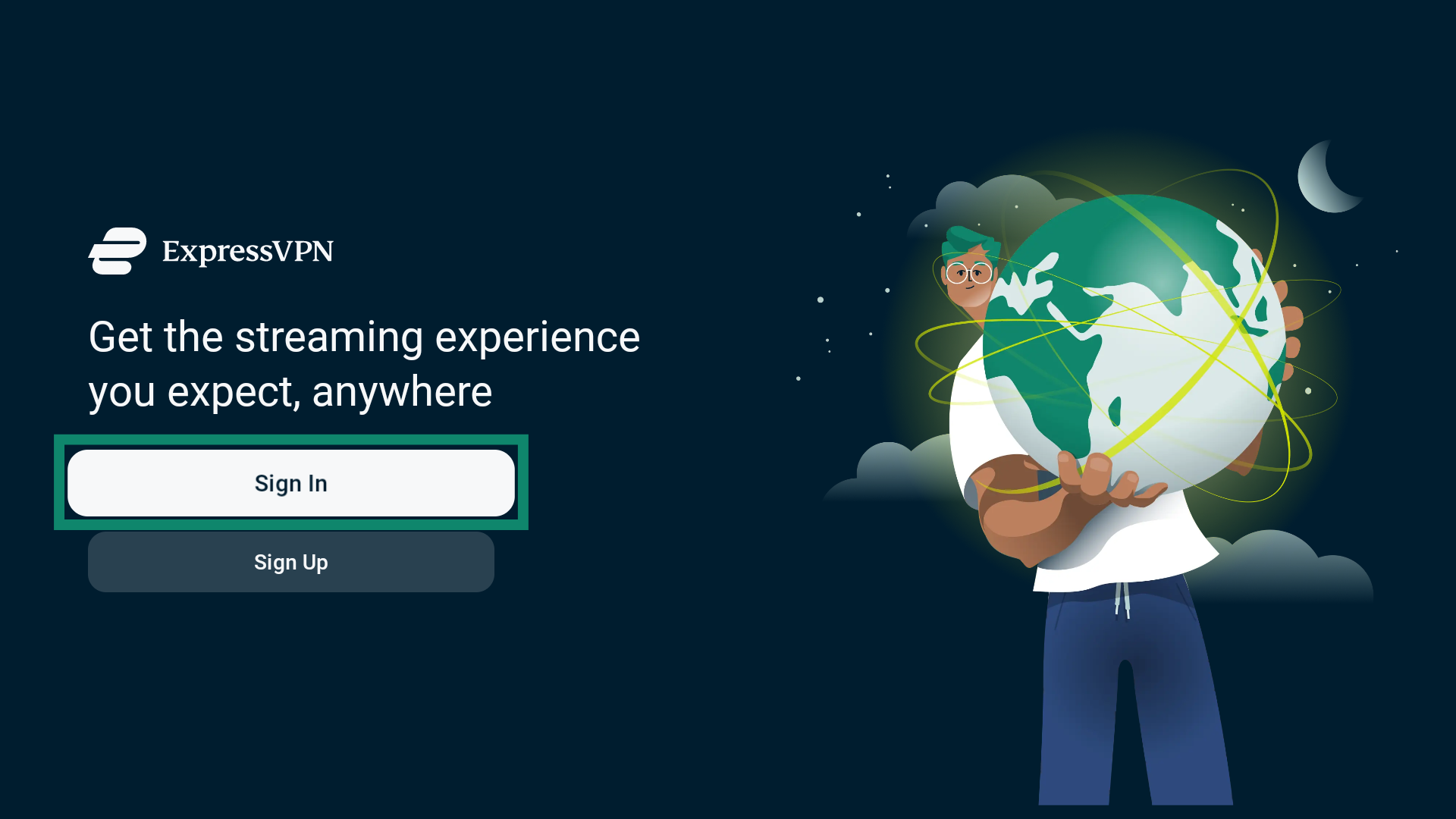 Det er tre måter å logge inn på:
Logg inn med QR-kode
Skann QR-koden med en mobilenhet for å åpne ExpressVPNs innloggingsside. Deretter følger du disse stegene:
- Angi e-postadressen som er knyttet til ExpressVPN-kontoen din, og trykk på Send kode.
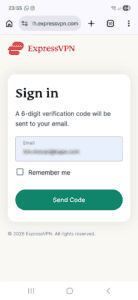

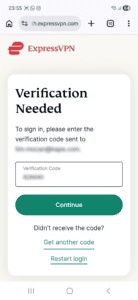
- Angi verifiseringskoden du mottar via e-post og trykk på Fortsett.
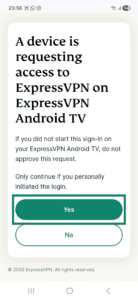
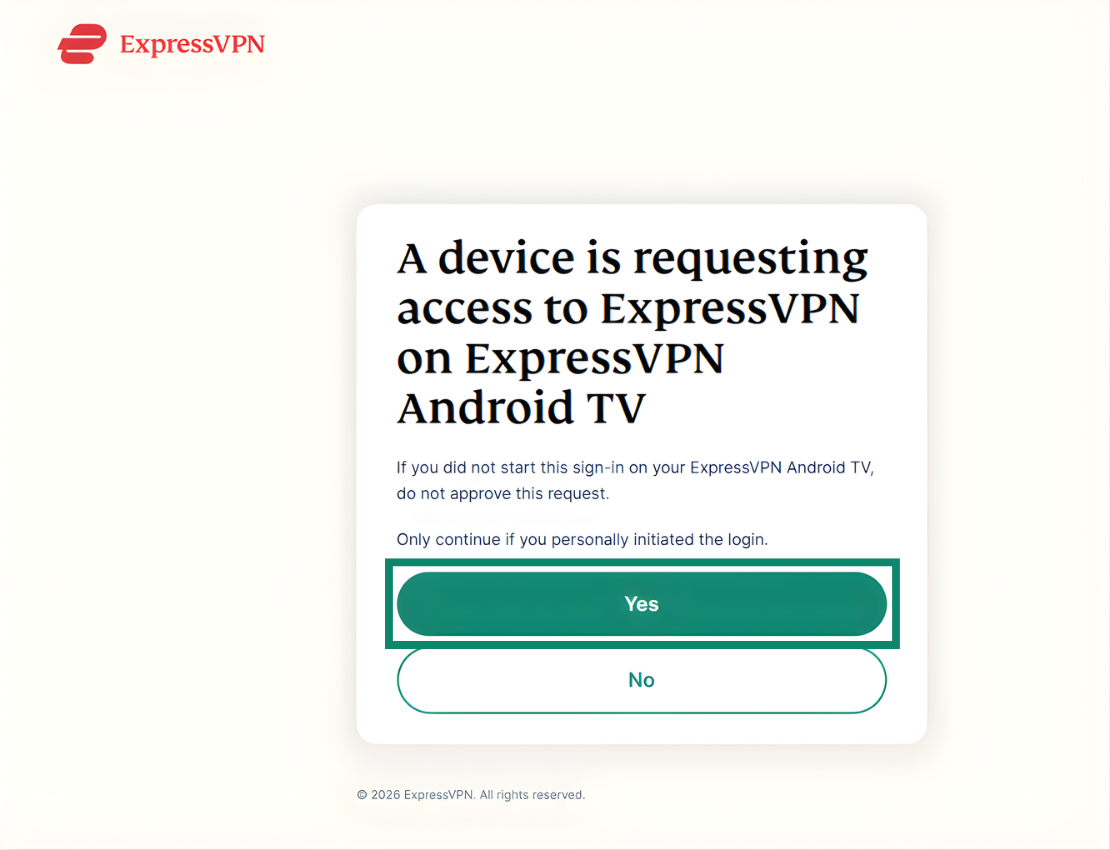
- Trykk på Ja for å godkjenne innlogging på Android TV-en din.
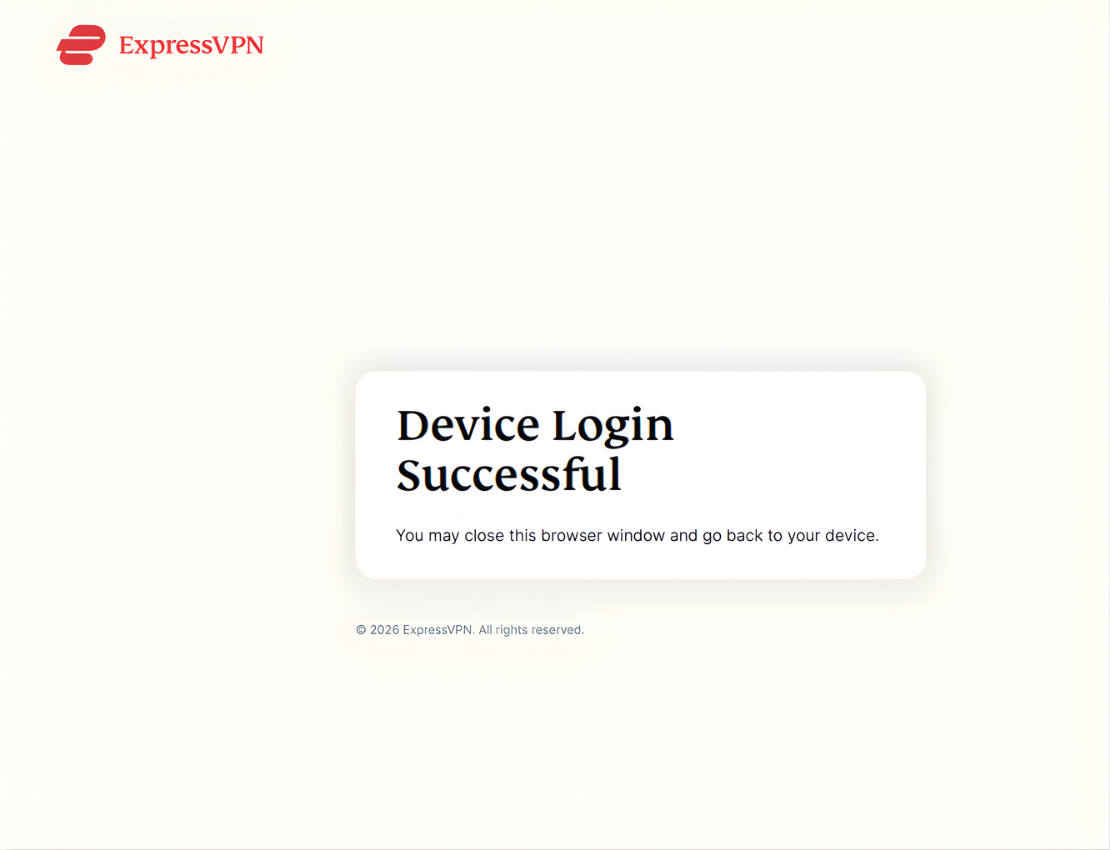
- Hvis det er gjort riktig, vil du se et skjermbilde med meldingen Enheten er logget inn.
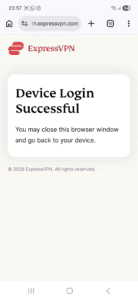
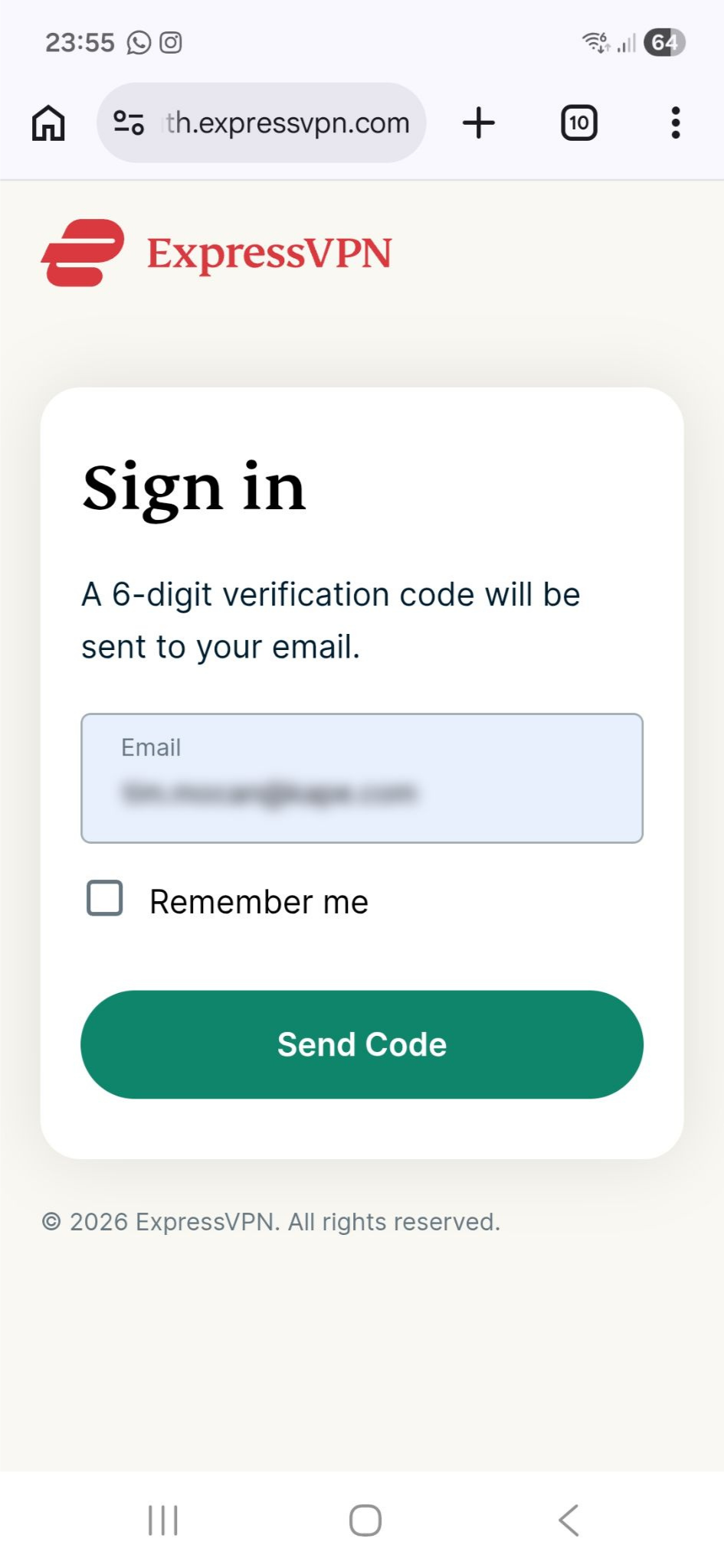
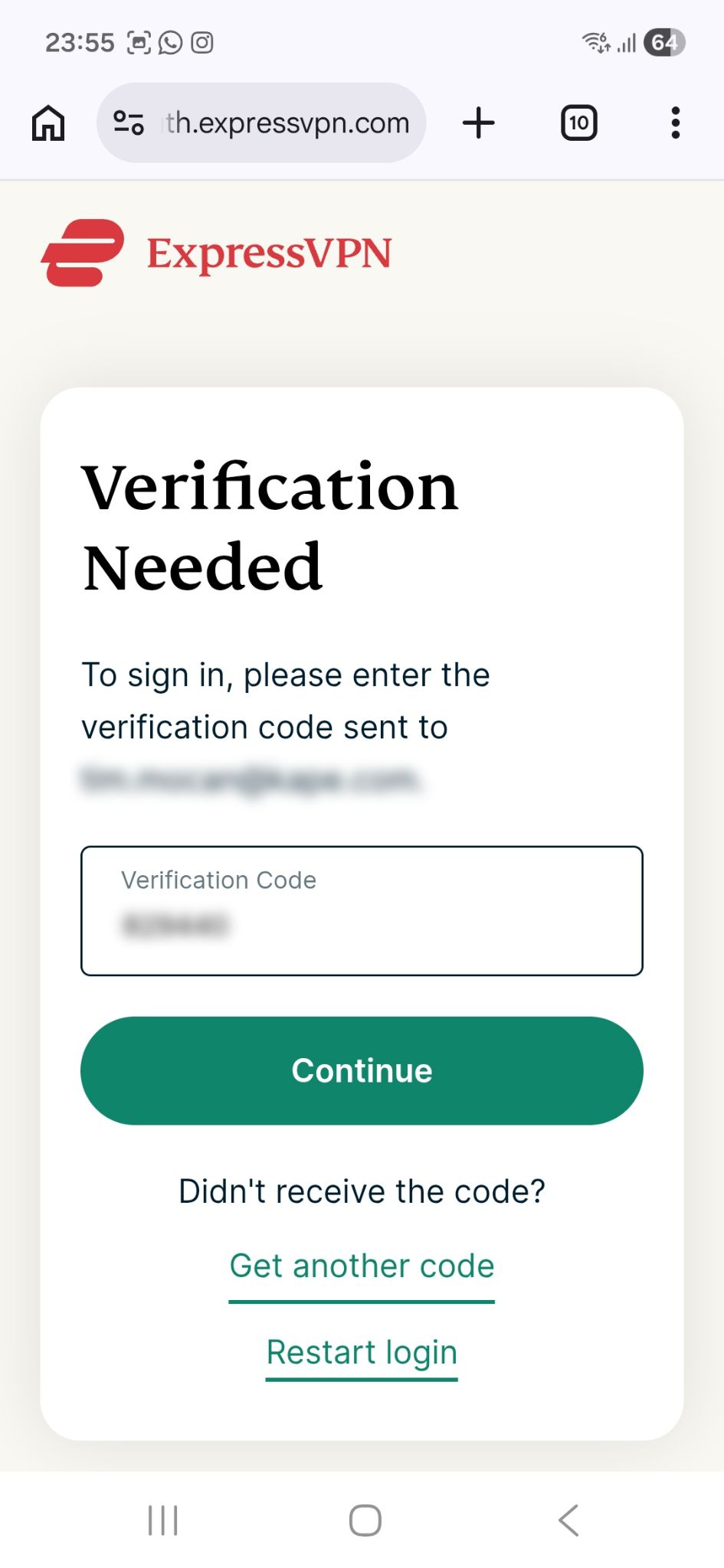
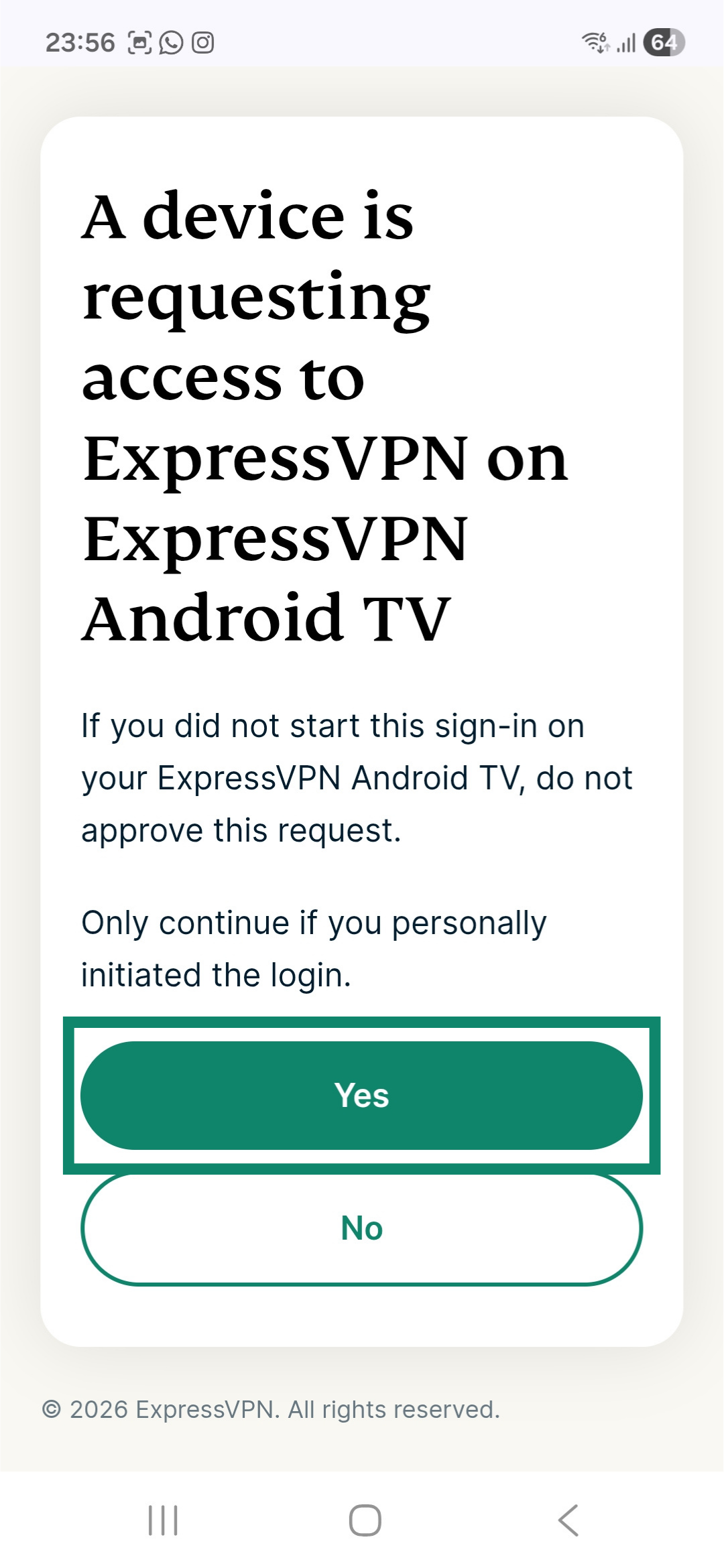
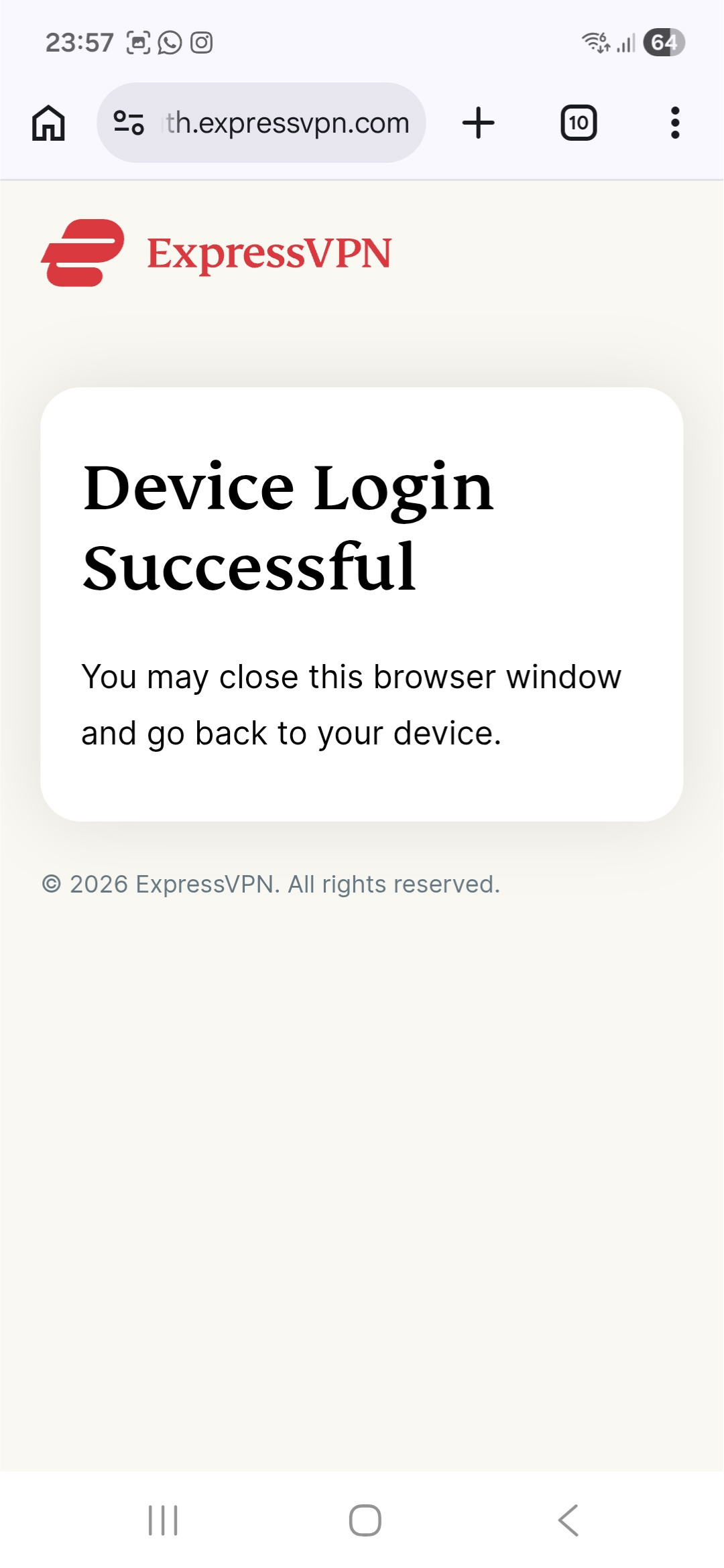
Hvis du ikke mottar noen verifiseringskode via e-post, kan du trykke på Få en ny kode på innloggingssiden.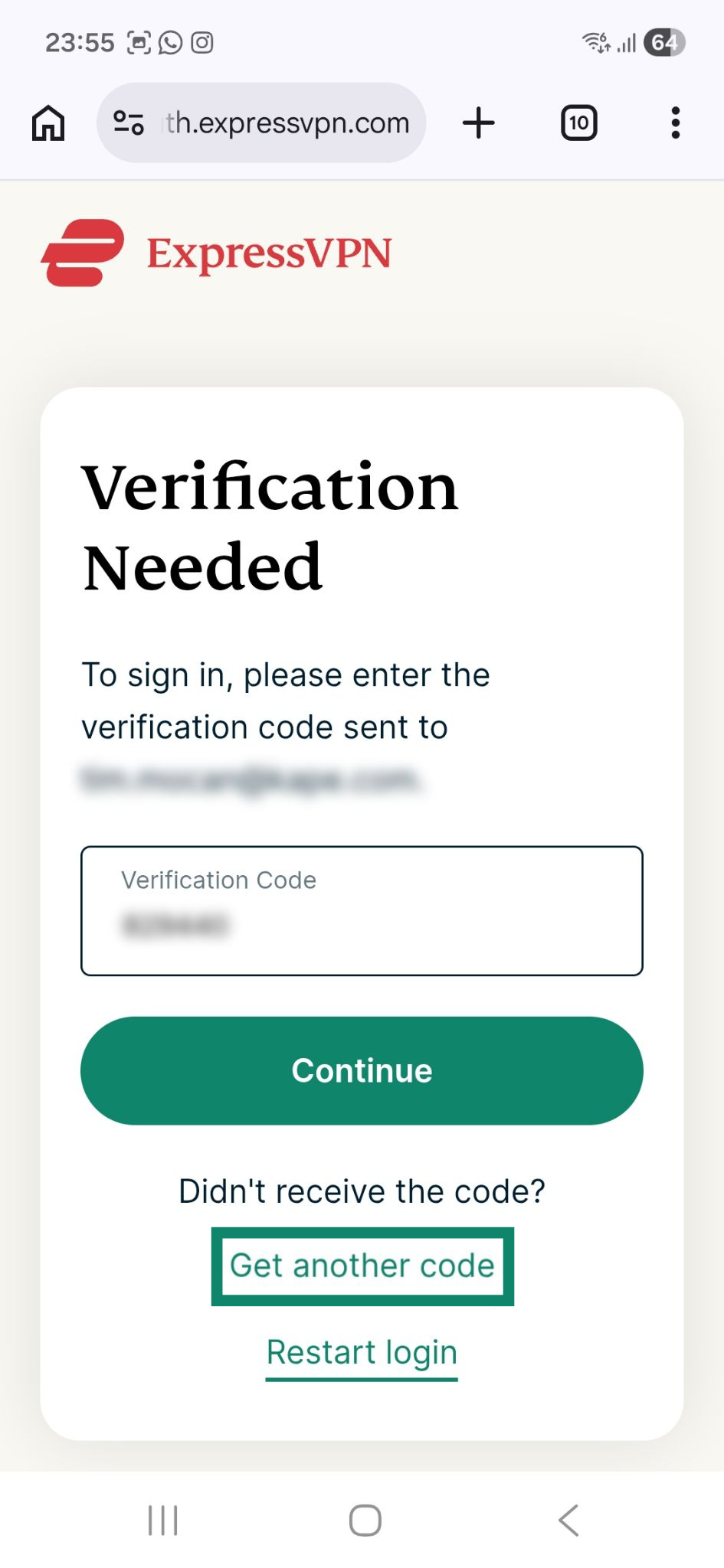 Viktig: Hvis du ikke ser alternativer for å skanne QR-koden, holder du ExpressVPN-appikonet inne og går til Info > Slett data > OK. Når du har slettet de lagrede dataene, starter du ExpressVPN-appen på nytt. QR-koden skal nå være synlig.
Logg inn med en autentiseringslenke
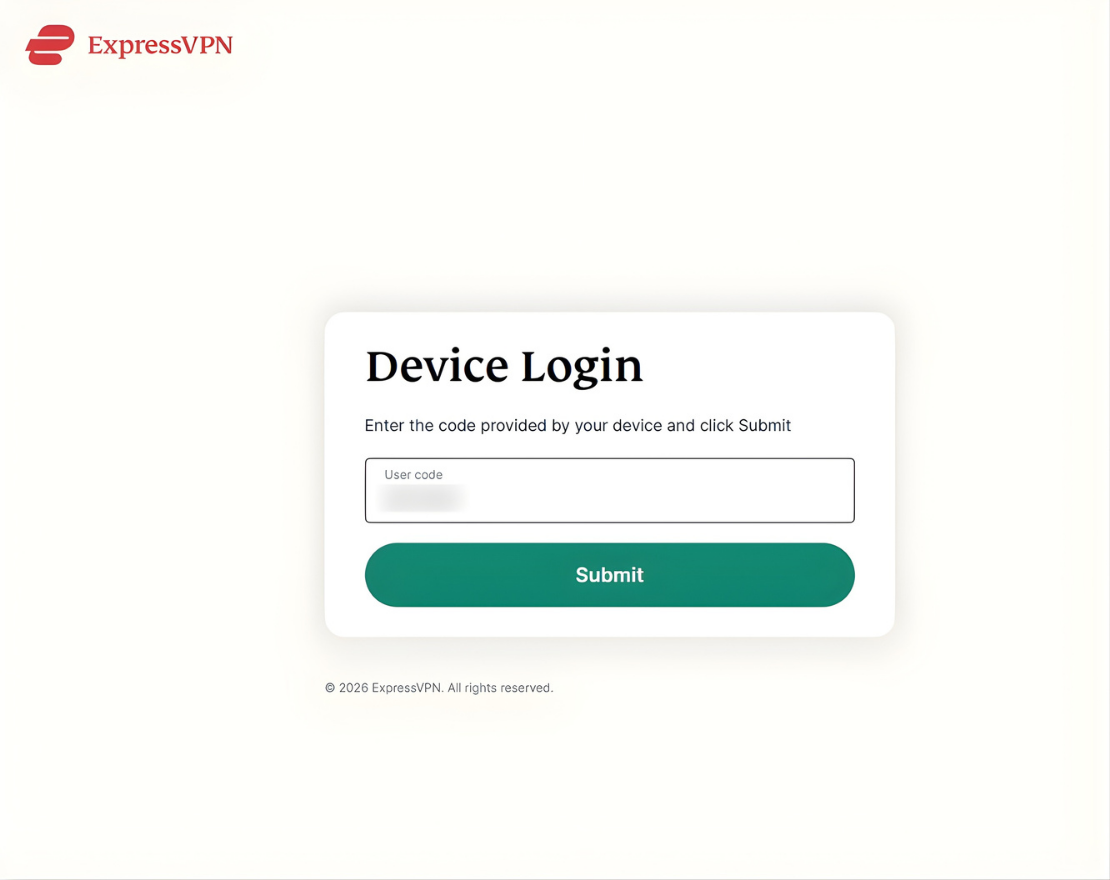
På datamaskinen skriver du inn lenken som vises på innloggingssiden. Deretter gjør du følgende:
- Angi koden som vises på innloggingssiden på Android TV-en din, og klikk på Send inn.

- Klikk på Ja for å godkjenne innloggingsforespørselen fra Android TV-en.


- Hvis innloggingen lykkes, vil du se et skjermbilde med meldingen Enheten er logget inn.

Logg inn med passord eller aktiveringskode
- Angi e-postadressen for ExpressVPN-kontoen din, samt passordet eller aktiveringskoden.
- Velg Logg inn.
Merk: Hvis du kjøpte ExpressVPN-abonnementet ditt via Google Play Store, velger du alternativet Gjenopprett Play Store-abonnement.
Deretter må du konfigurere ExpressVPN-appen. Velg OK for å fortsette.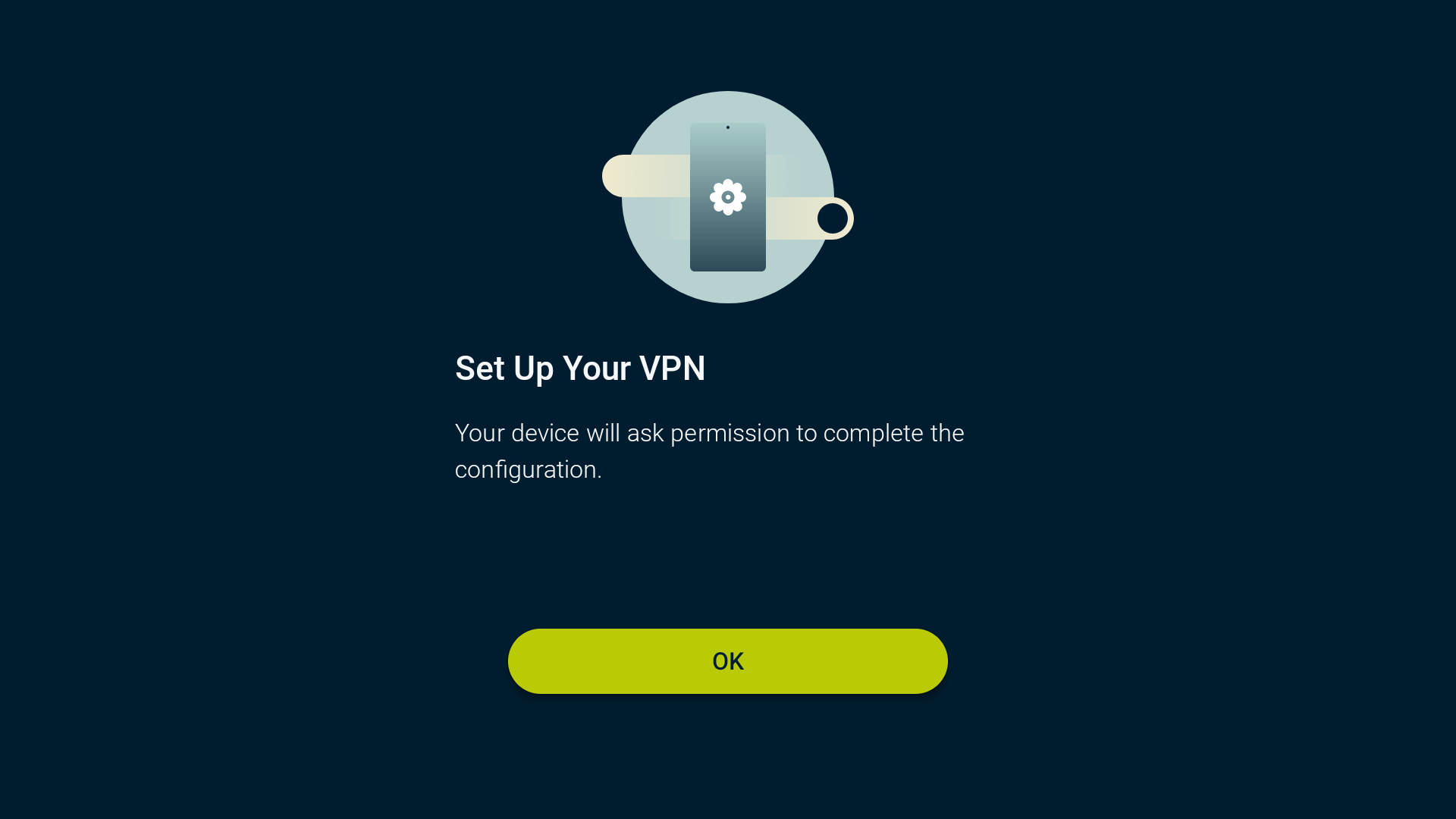
ExpressVPN krever tillatelse til å opprette VPN-tilkoblinger og overvåke nettverkstrafikk. Dette er et standardkrav i Android, og alle VPN-apper må be om denne tillatelsen for å fungere. Dette betyr ikke at ExpressVPN loggfører eller overvåker nettaktivitetene dine. Det er trygt å velge OK for å fortsette.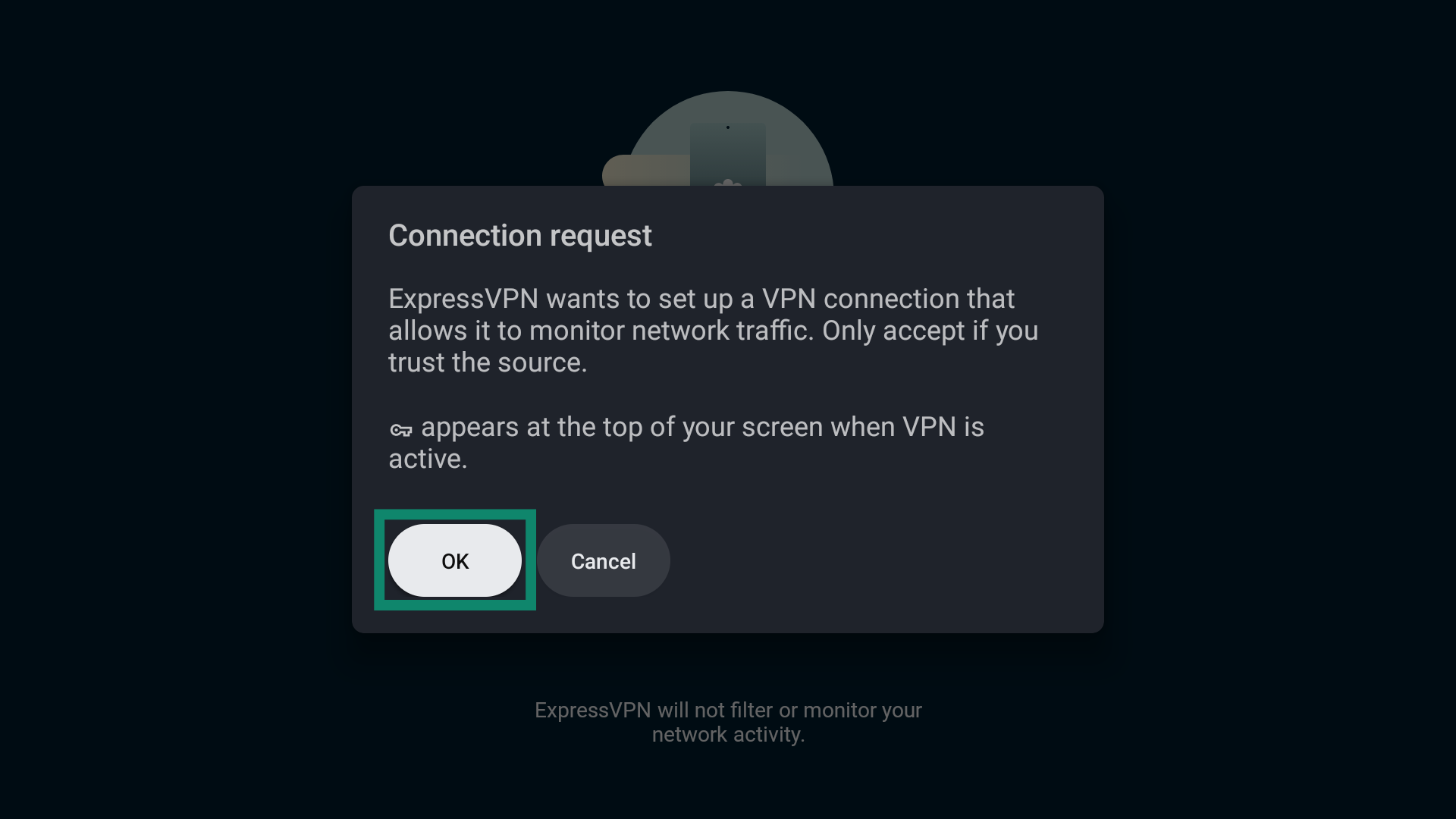
Trenger du hjelp? Kontakt ExpressVPNs kundestøtte for å få hjelp.
Koble til en serverlokasjon
Slik kobler du til en VPN-serverlokasjon:
- Klikk på AV/PÅ-knappen (

 ) på startskjermen. Som standard kobler ExpressVPN til den mest optimale lokasjonen for deg, kalt Smart Location.
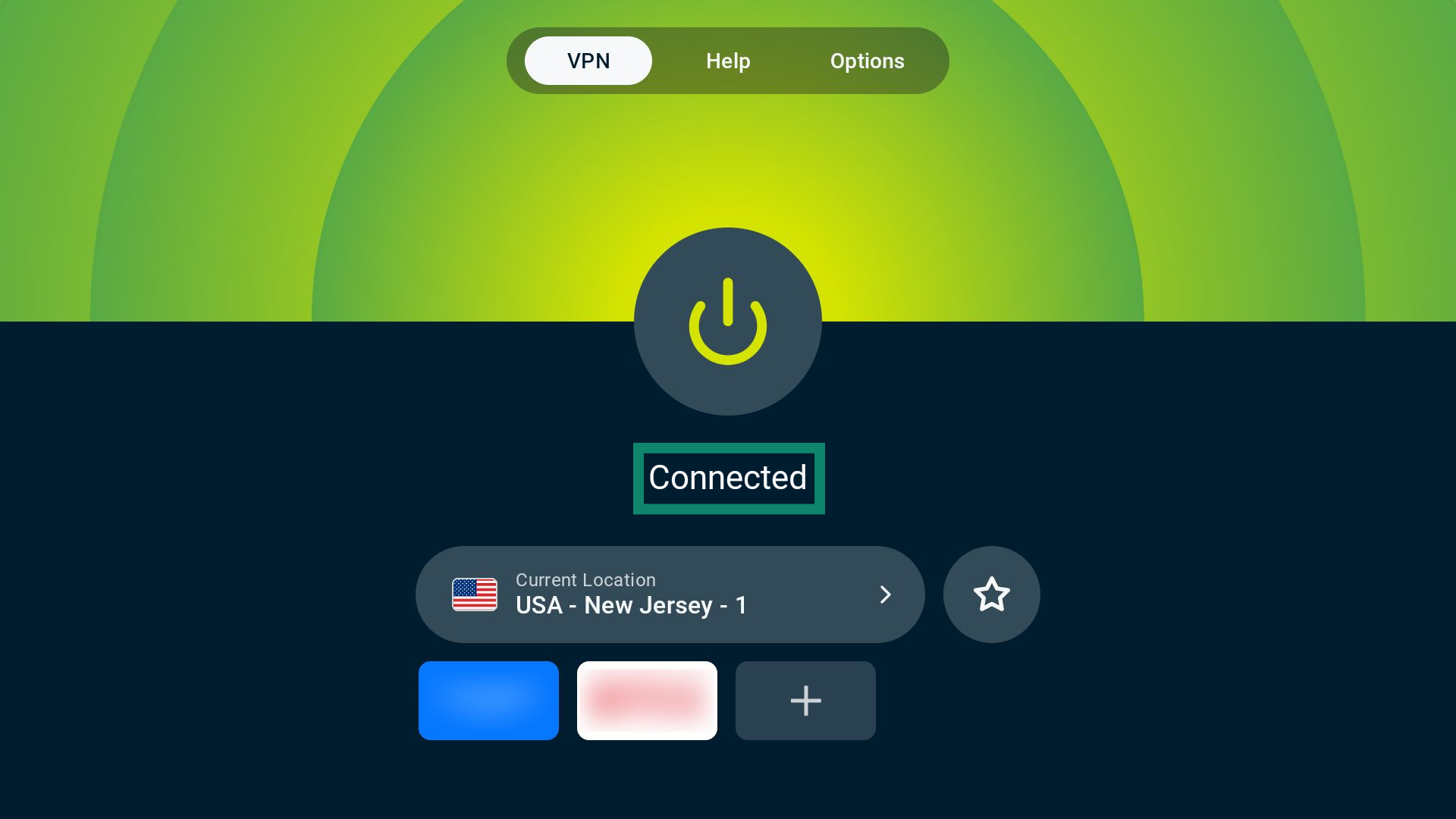
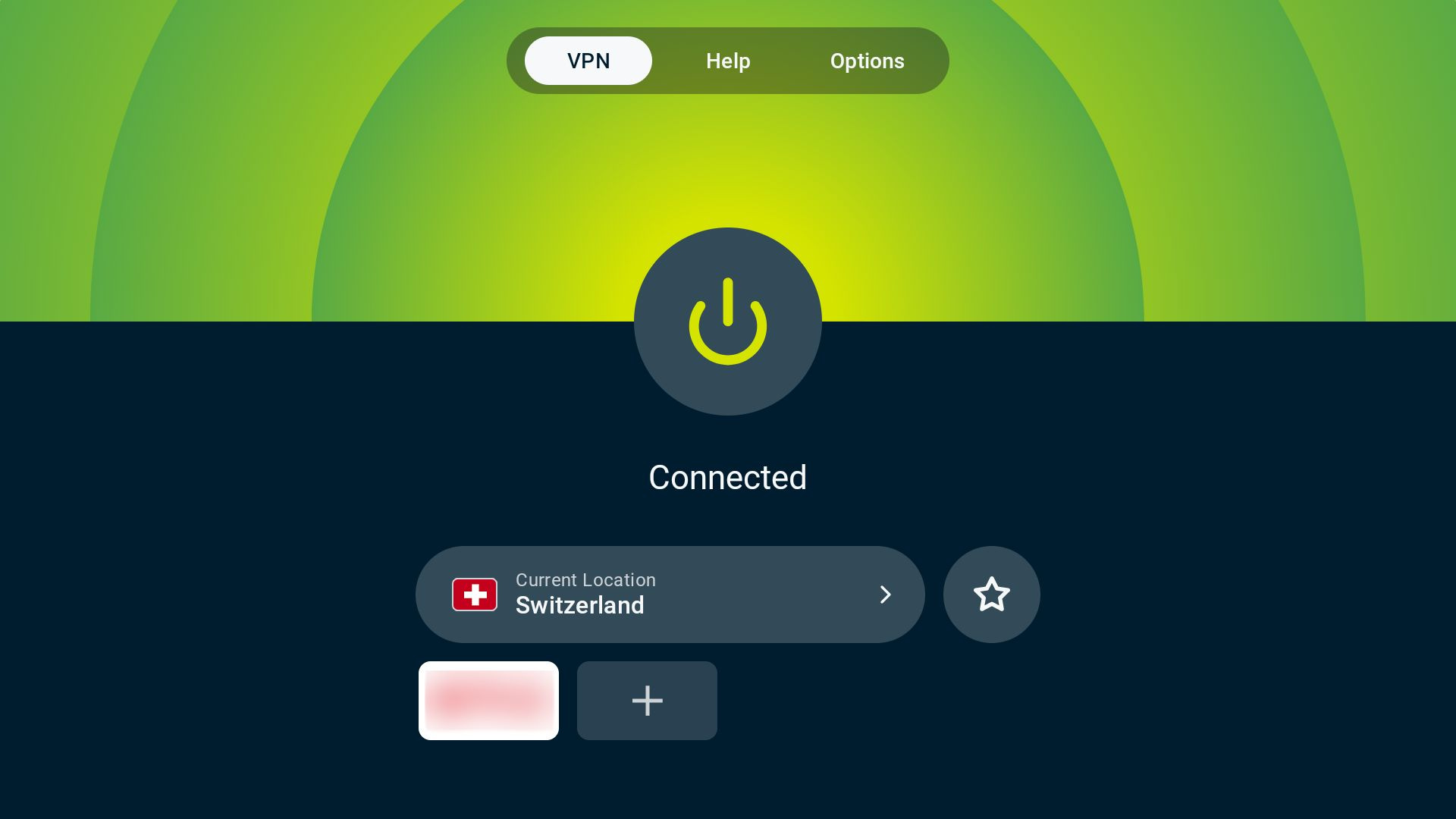
- Når VPN-tilkoblingen er opprettet, vises meldingen Tilkoblet under -knappen.

Merk: Antall enheter du kan koble til VPN-et samtidig avhenger av abonnementet du valgte i kassen.
- Basic: 10 enheter samtidig.
- Advanced: 12 enheter samtidig
- Pro: 14 enheter samtidig
Trenger du hjelp? Kontakt ExpressVPNs kundestøtte for å få hjelp.
Koble fra en VPN-serverlokasjon
Slik kobler du fra en VPN-serverlokasjon:
- Klikk på .

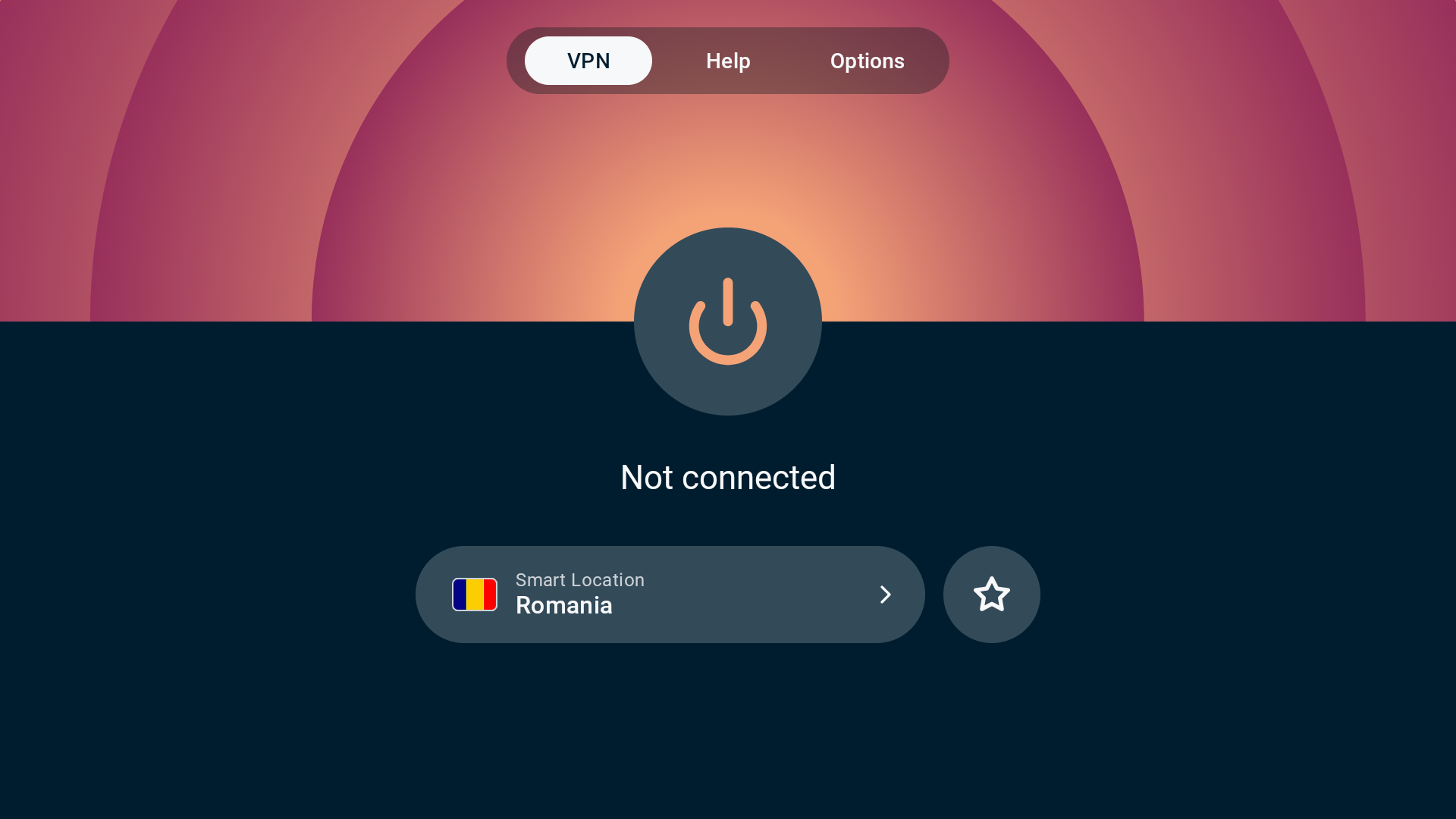
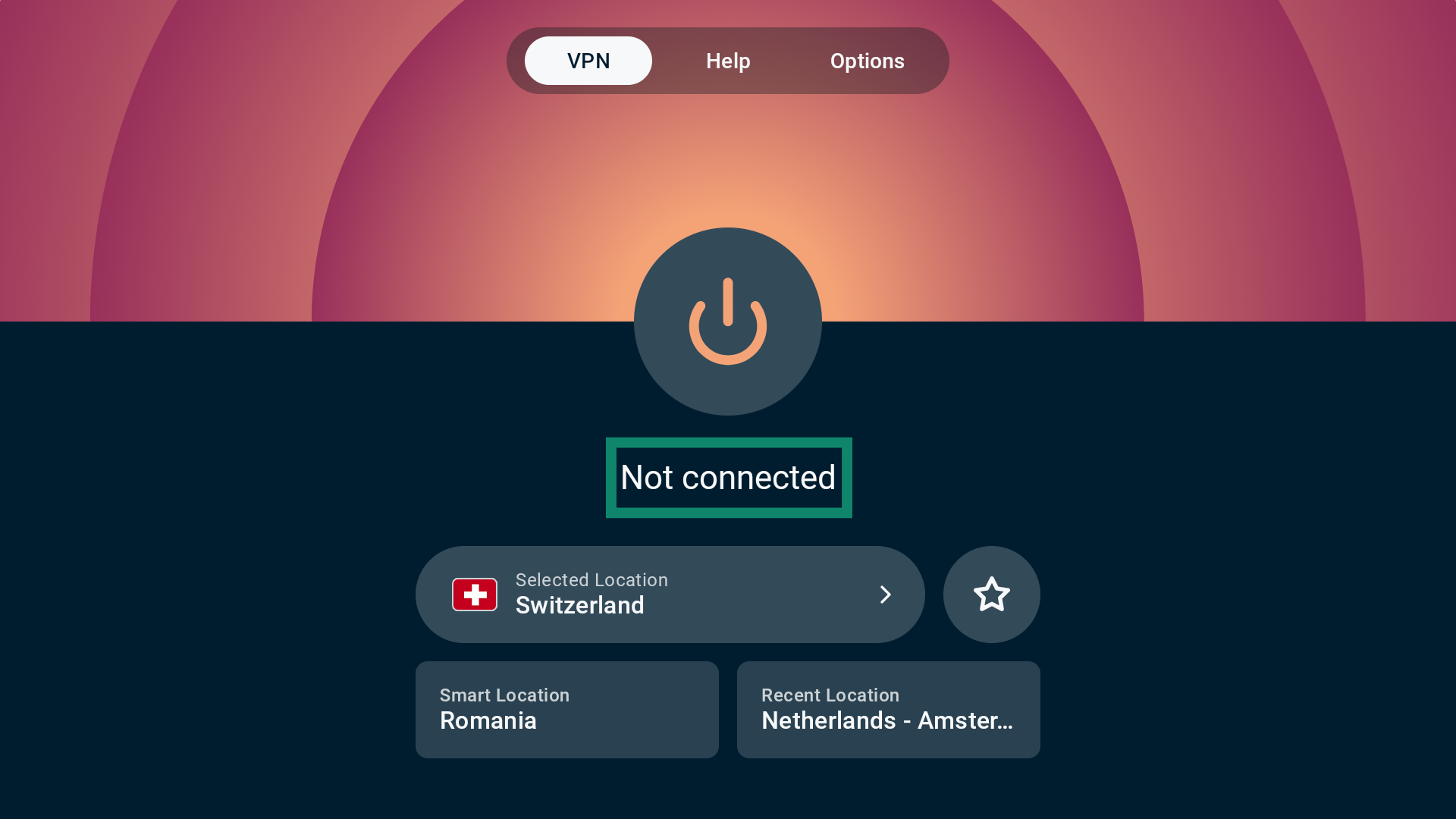
- Du vet at du er frakoblet når du ser Ikke tilkoblet under -knappen.

Trenger du hjelp? Kontakt ExpressVPNs kundestøtte for å få hjelp.
Velg en annen serverlokasjon
Slik kobler du til en annen serverlokasjon:
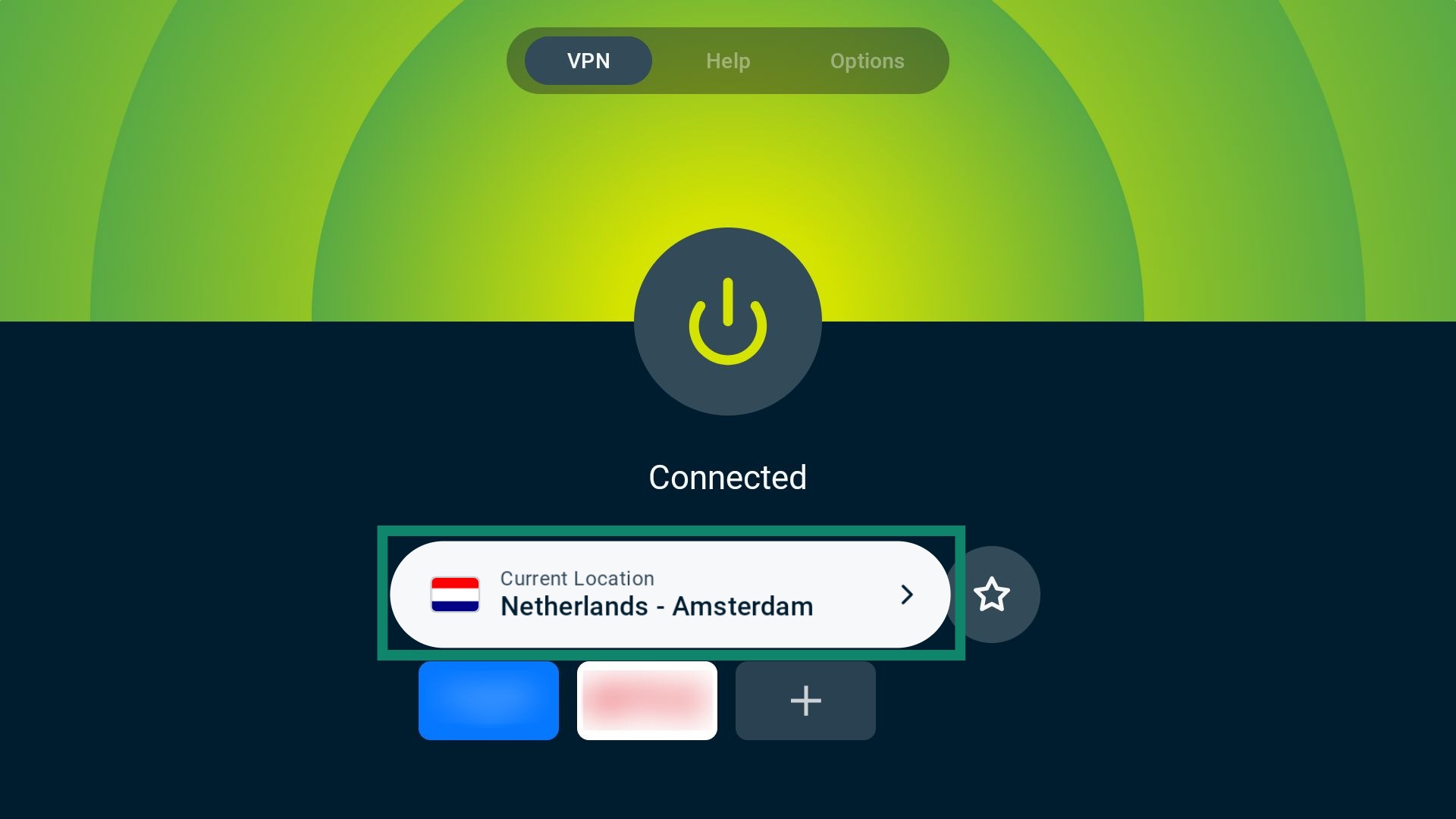
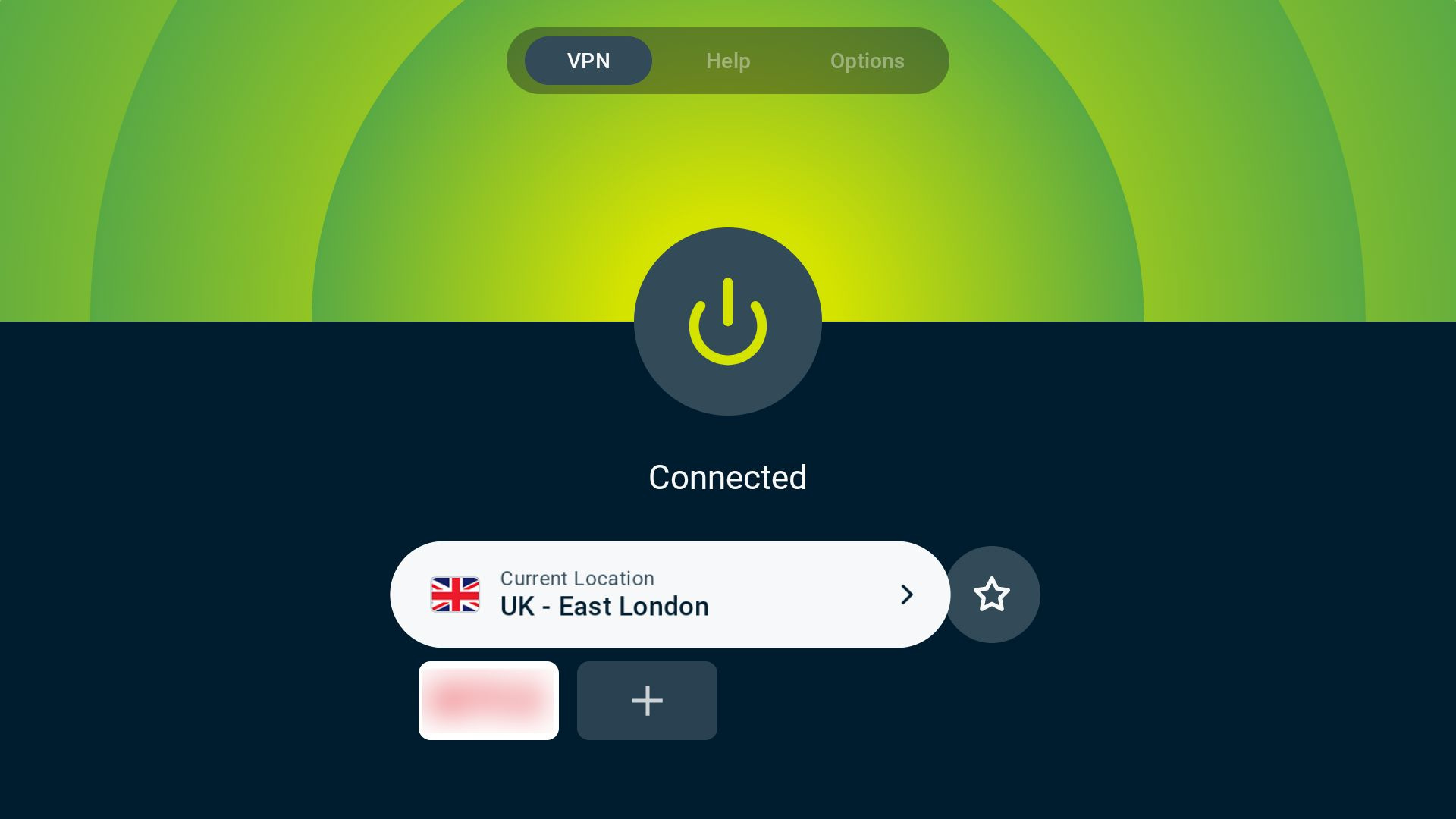
- Velg widgeten for VPN-serverlokasjon.

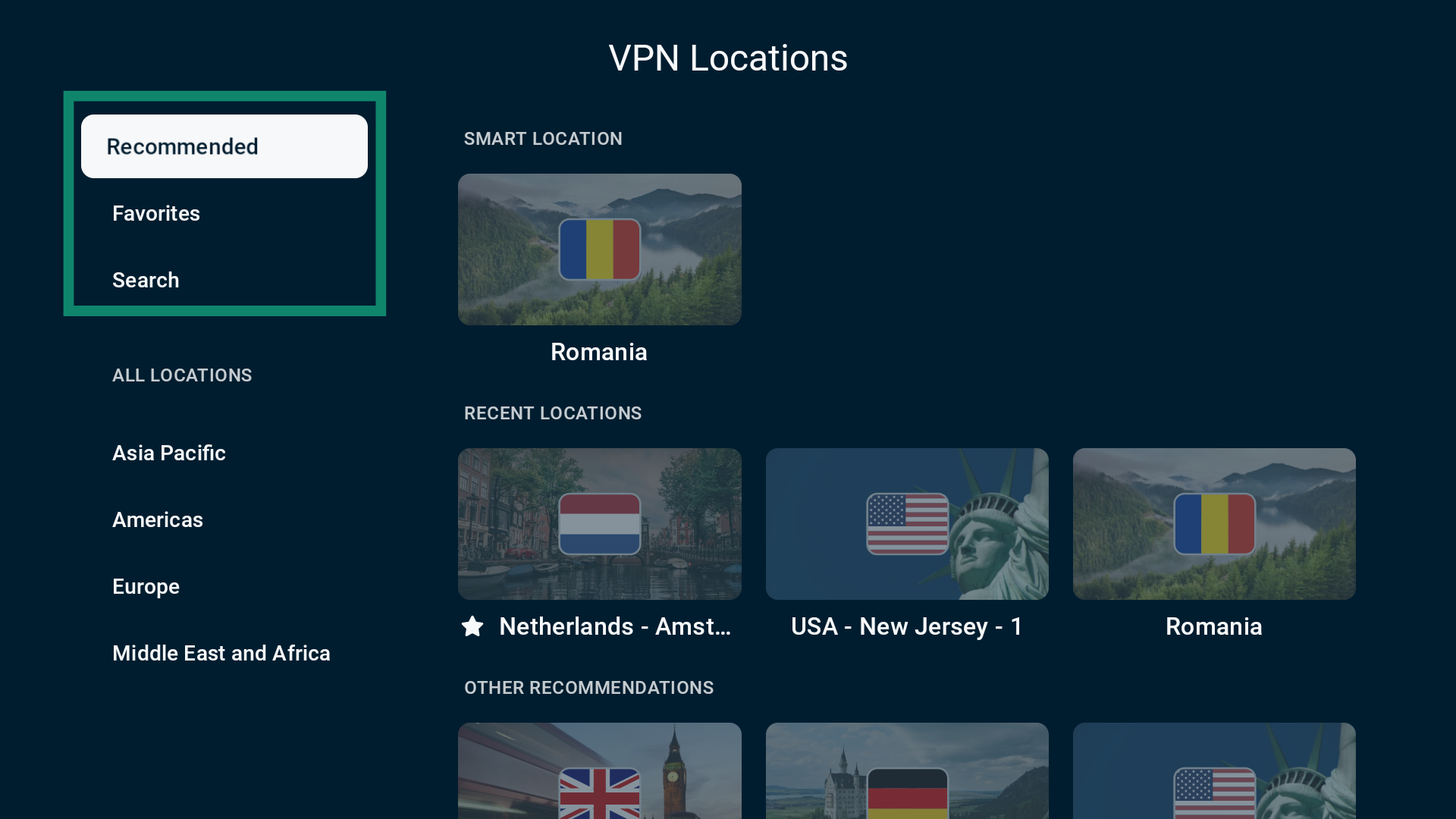
- Du vil se en liste med faner. De tre første alternativene er:
- Anbefalt: Inkluderer Smart Location, de tre sist brukte lokasjonene og tolv andre anbefalte lokasjoner.
- Favoritter: Alle VPN-serverlokasjonene du har lagret som favoritt.
- Søk: Lar deg søke etter by eller land manuelt.
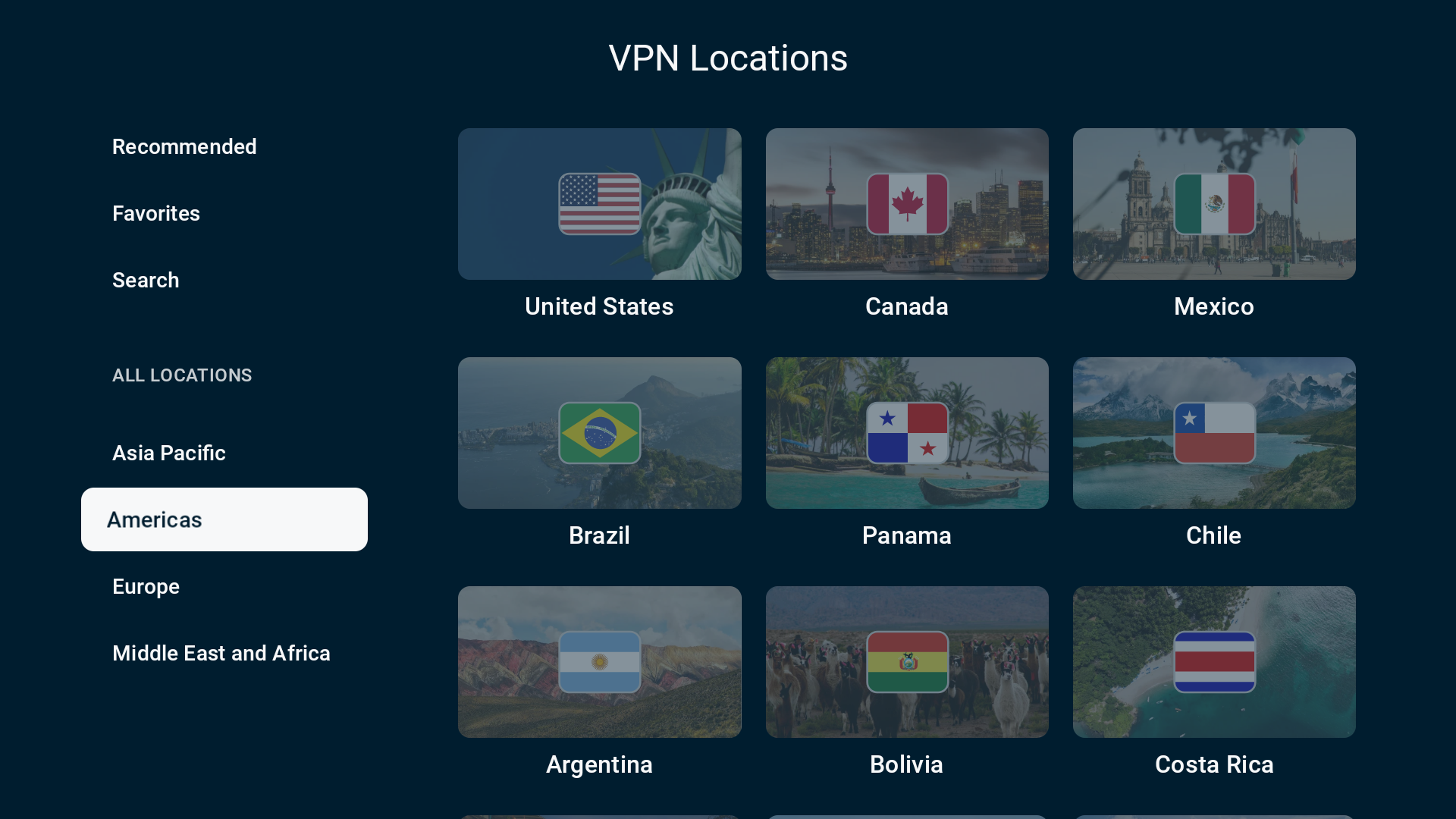
 Under ALLE LOKASJONER er VPN-serverlokasjonene gruppert i fire regioner: Asia-Stillehavet, Amerika, Europa og Midtøsten og Afrika.
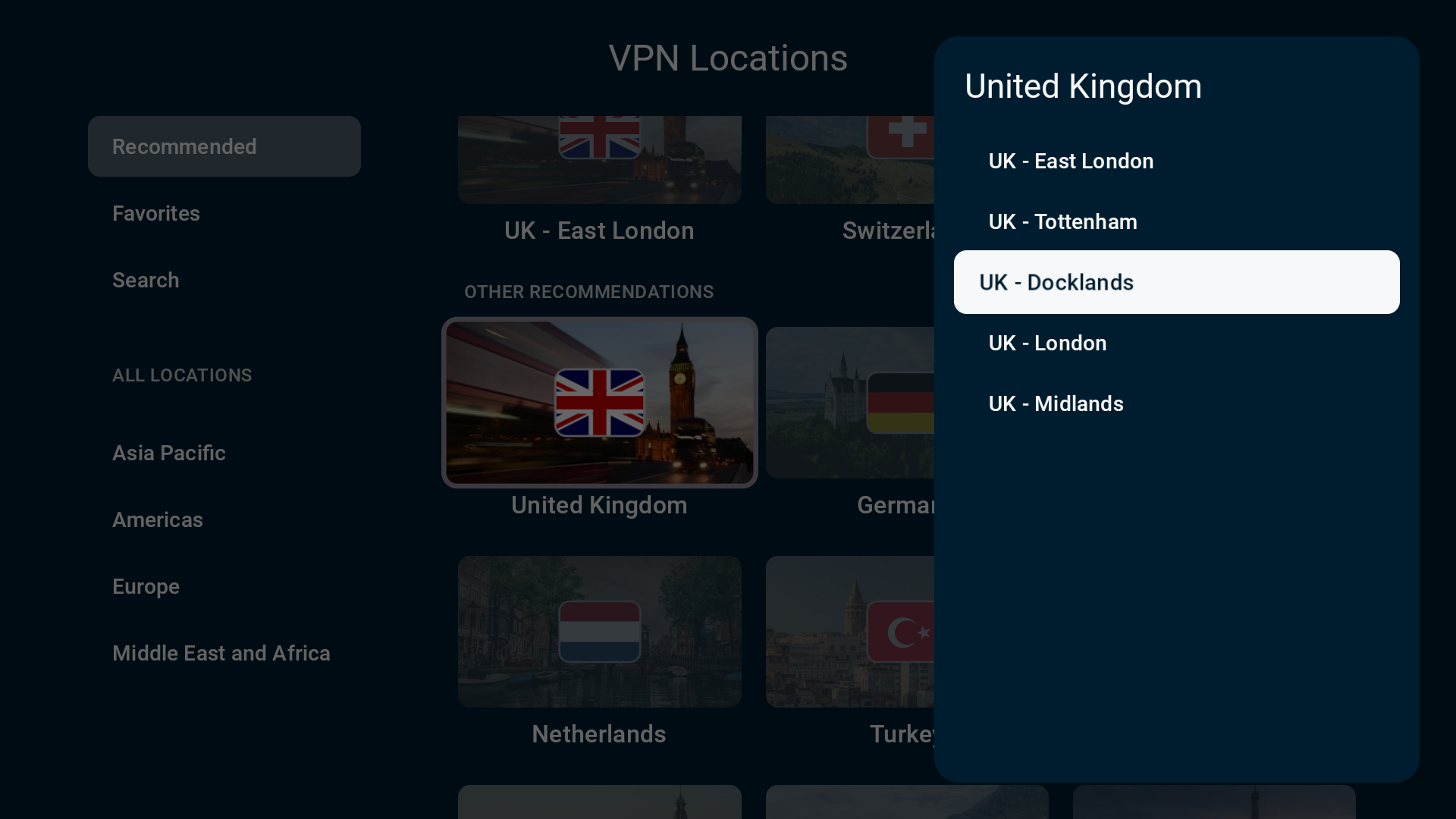
- Når du velger enkelte land, kan du bli bedt om å velge en by å koble til.

- Når du har valgt ønsket serverlokasjon, kobler ExpressVPN automatisk til denne og sender deg tilbake til VPN-fanen.

Trenger du hjelp? Kontakt ExpressVPNs kundestøtte for å få hjelp.
Lagre VPN-serverlokasjon som favoritt
Du kan lagre en VPN-server som favoritt, slik at den vises under fanen Favoritter i listen over tilgjengelige VPN-serverlokasjoner.
For å legge til en VPN-server som favoritt, går du til VPN-fanen og velger stjerneikonet til høyre for serverlokasjon-widgeten.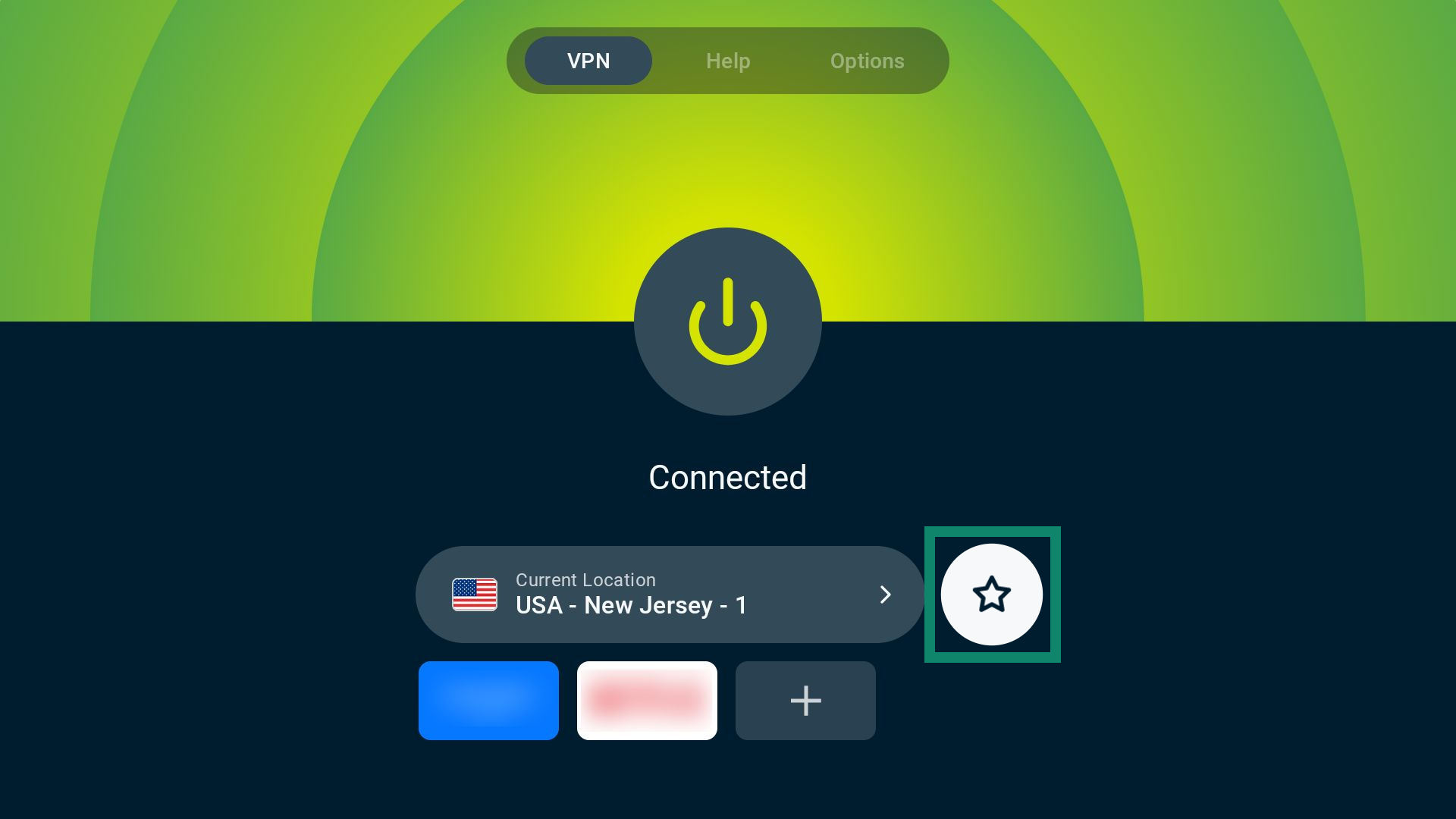
Trenger du hjelp? Kontakt ExpressVPNs kundestøtte for å få hjelp.
Bruk app- og nettsidesnarveier
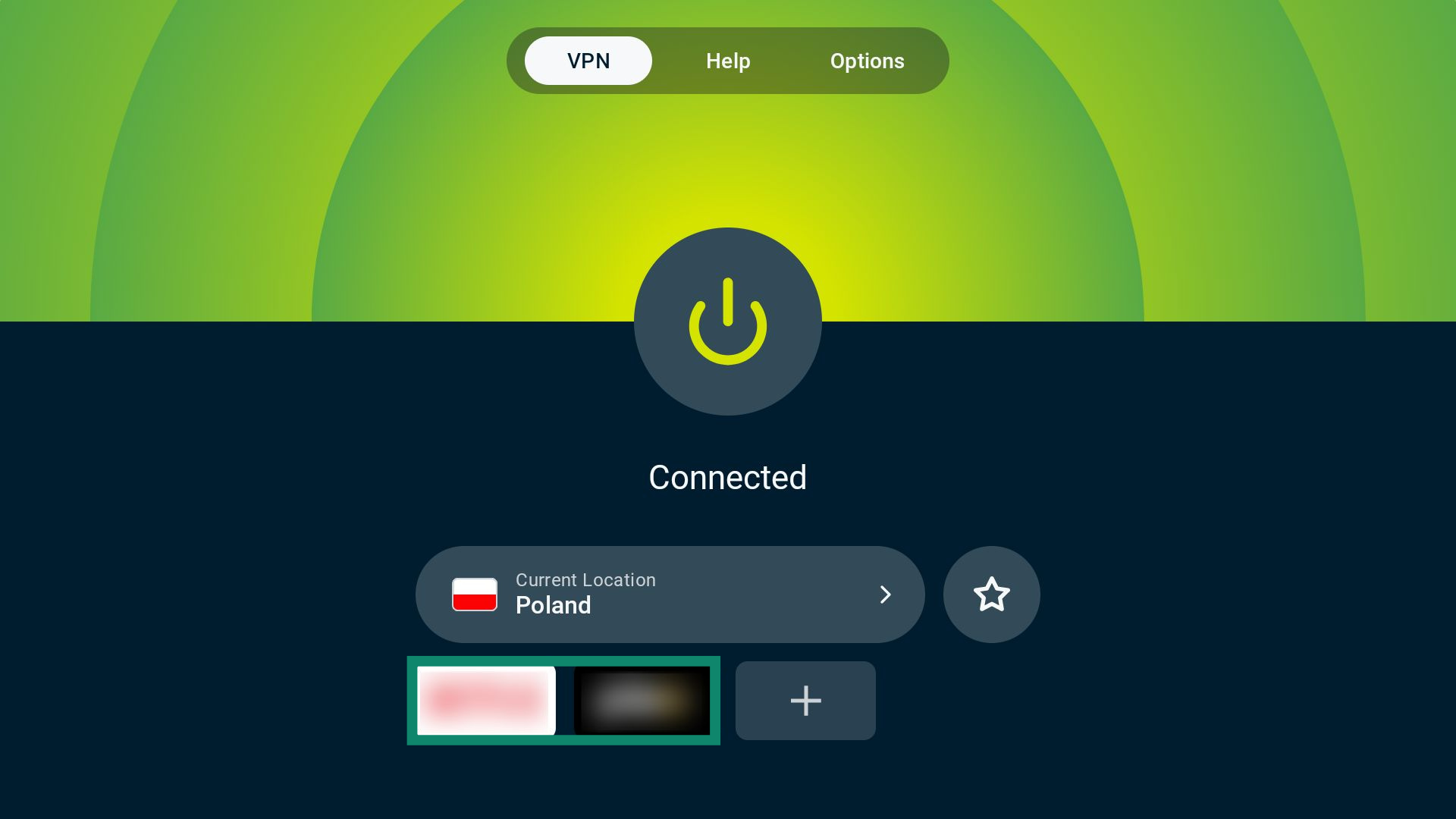
Når du er koblet til ExpressVPN, kan du legge til snarveier til apper og nettsteder. Disse snarveiene vises direkte på tilkoblingsskjermen, slik at du kan åpne dem fra ExpressVPN-appen. Dette sikrer at tilkoblingen din alltid er aktiv før du begynner å surfe.
Som standard legger ExpressVPN automatisk til relevante snarveier for tjenester som er installert på Android TV-en din.
Slik bruker du app- og nettsidesnarveier:
- I VPN-fanen velger du ikonet for ønsket app eller nettsted. Tjenesten åpnes da automatisk mens du er koblet til ExpressVPN.

Slik legger du til eller fjerner snarveier:
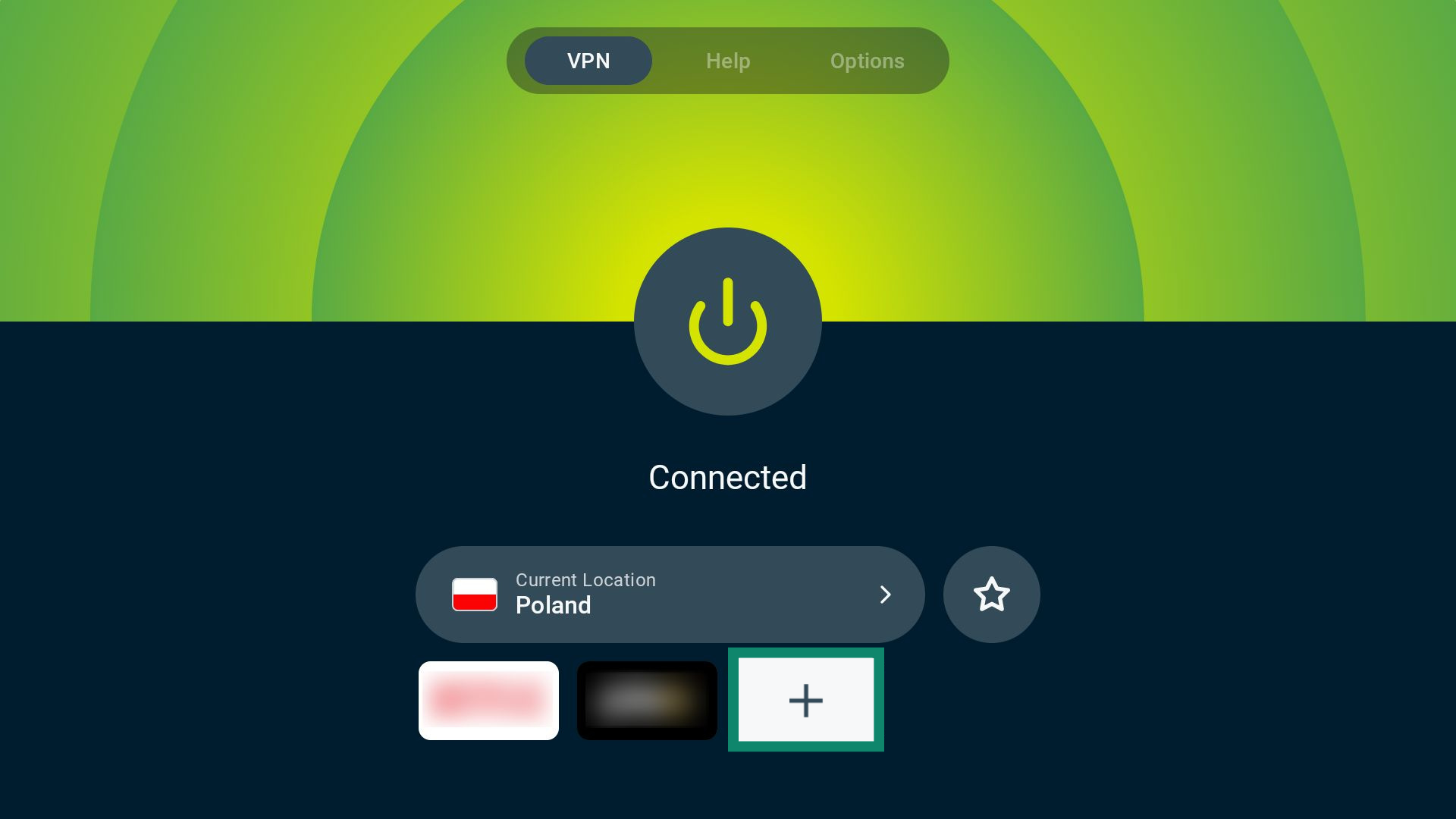
- Velg pluss-ikonet (+).

- Slå bryteren ved siden av hver snarvei av eller på. Bla gjennom listen for å se flere alternativer.

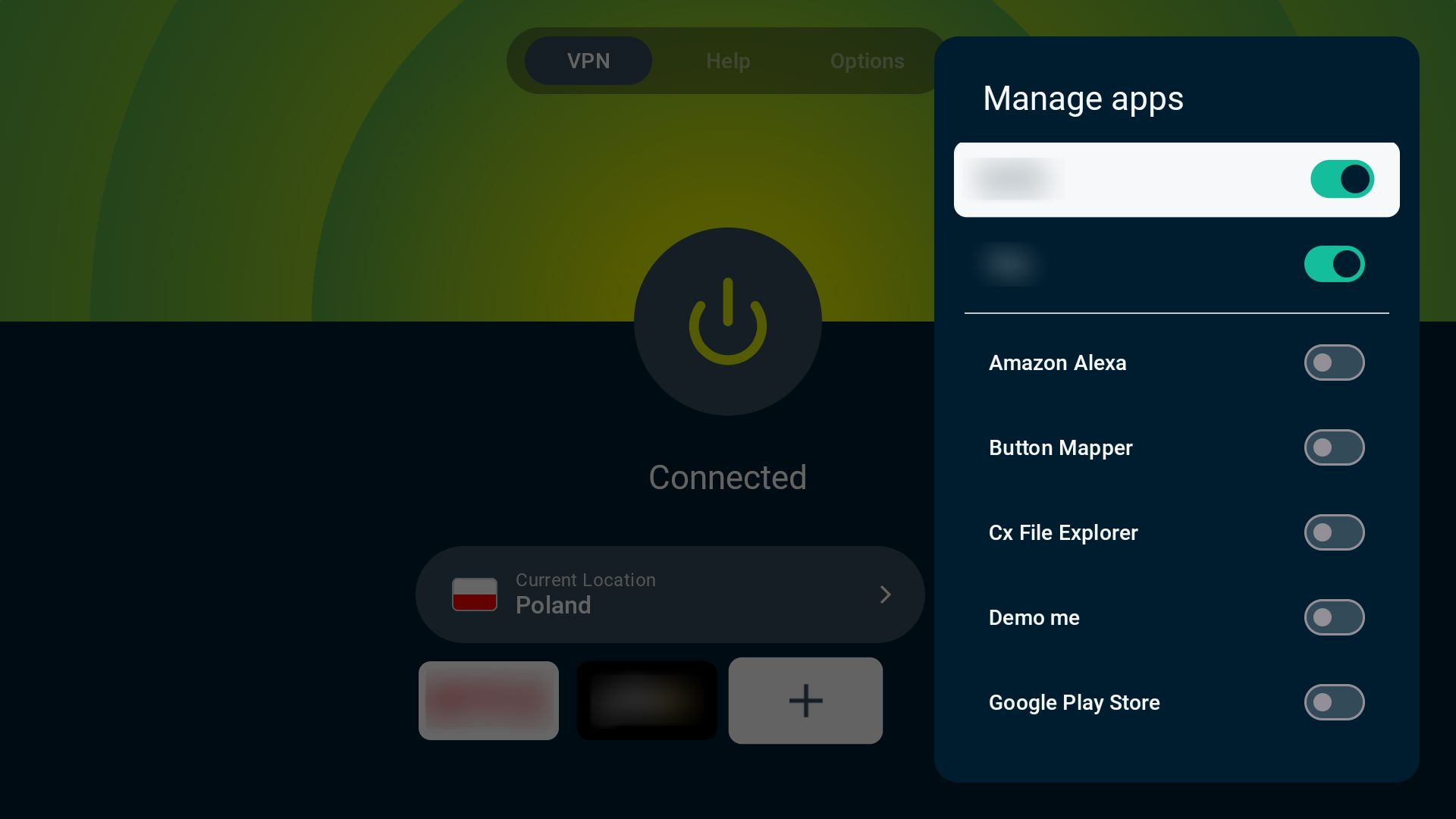
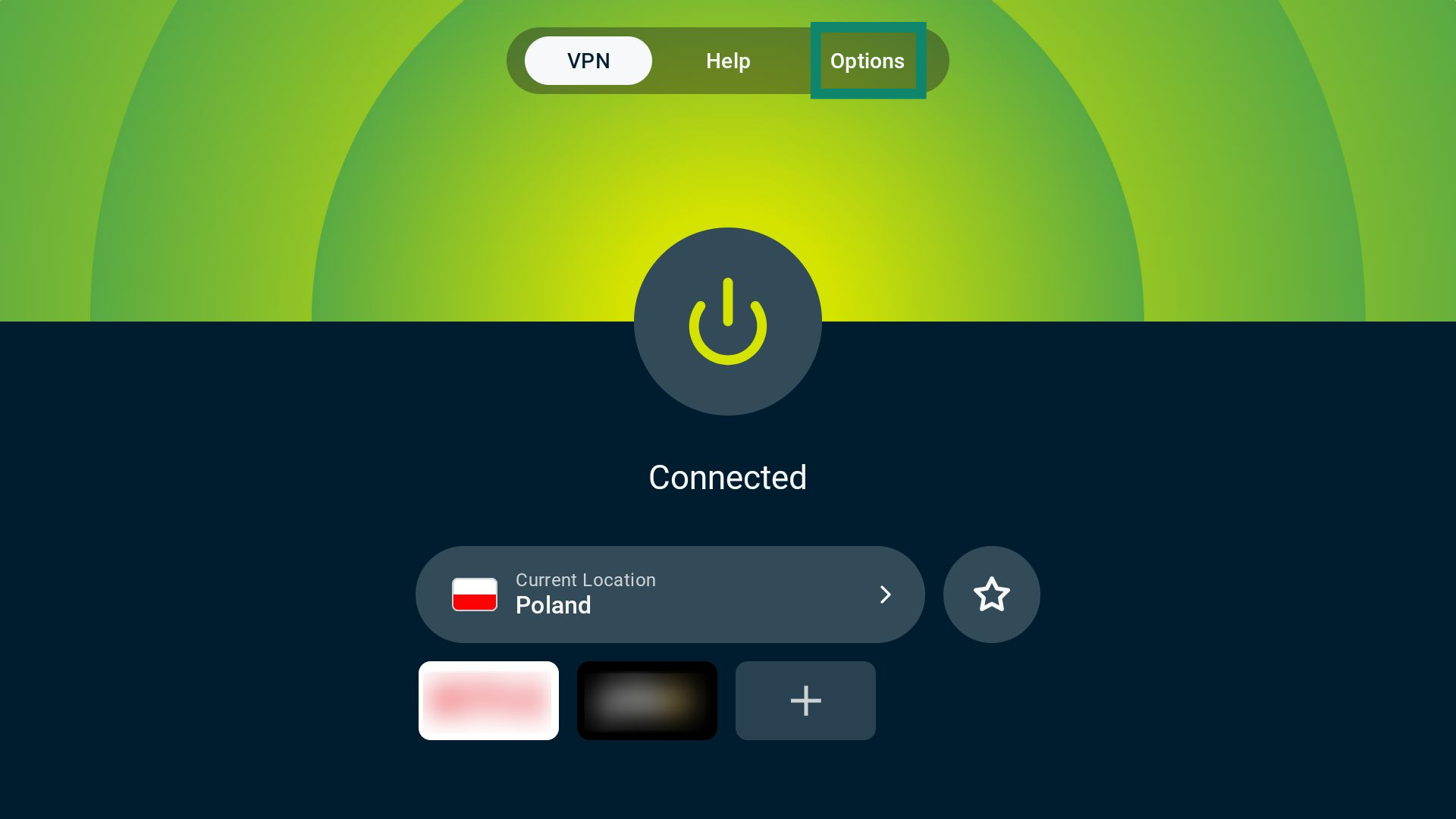
Slik deaktiverer eller aktiverer du snarveier:
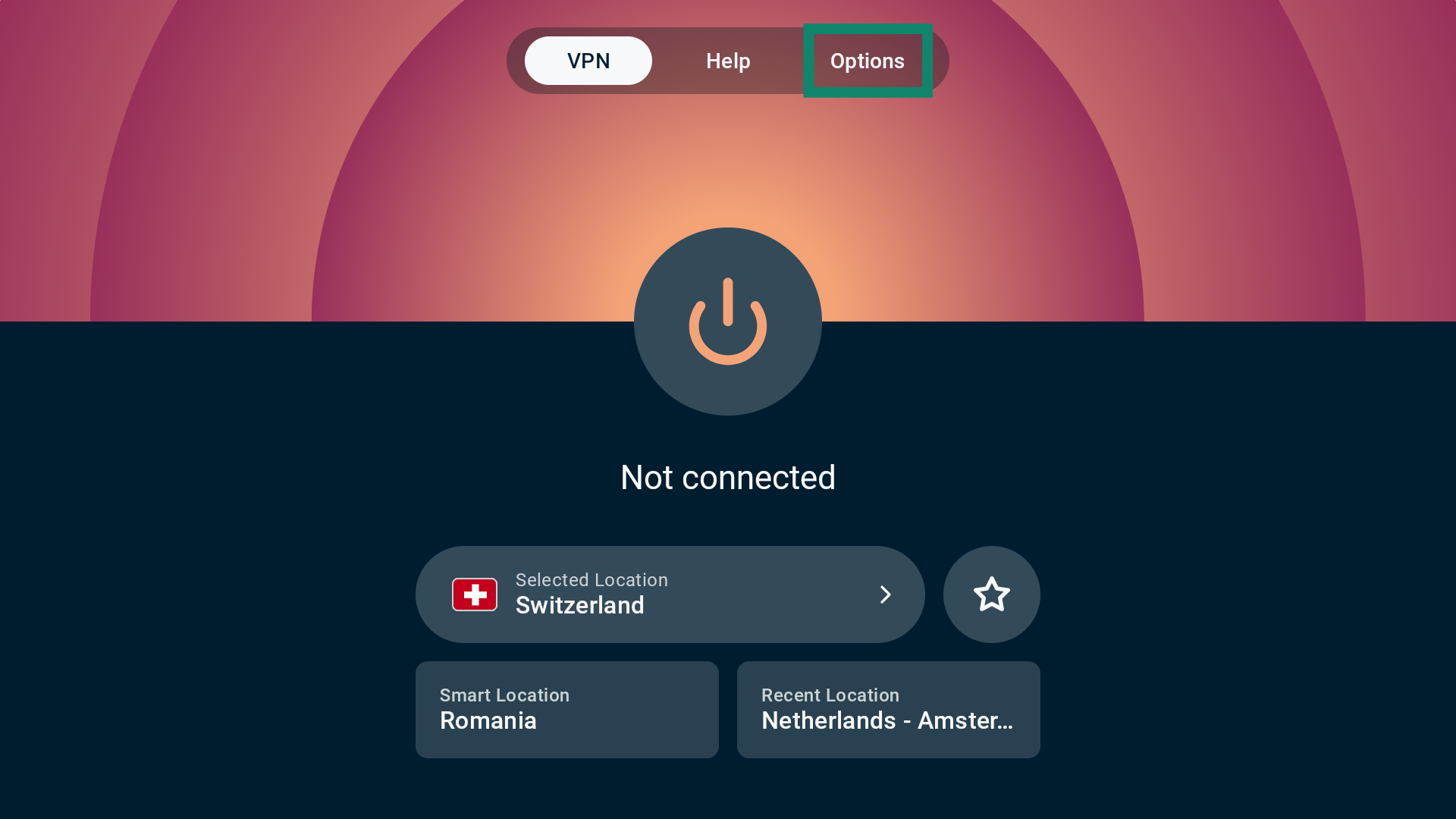
- I VPN-fanen velger du Alternativer.

- Velg Innstillinger.
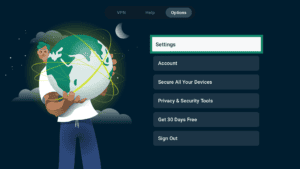
- Deretter velger du App- og nettsidesnarveier.

- Slå Vis snarveier etter at VPN-et kobler til av eller på.


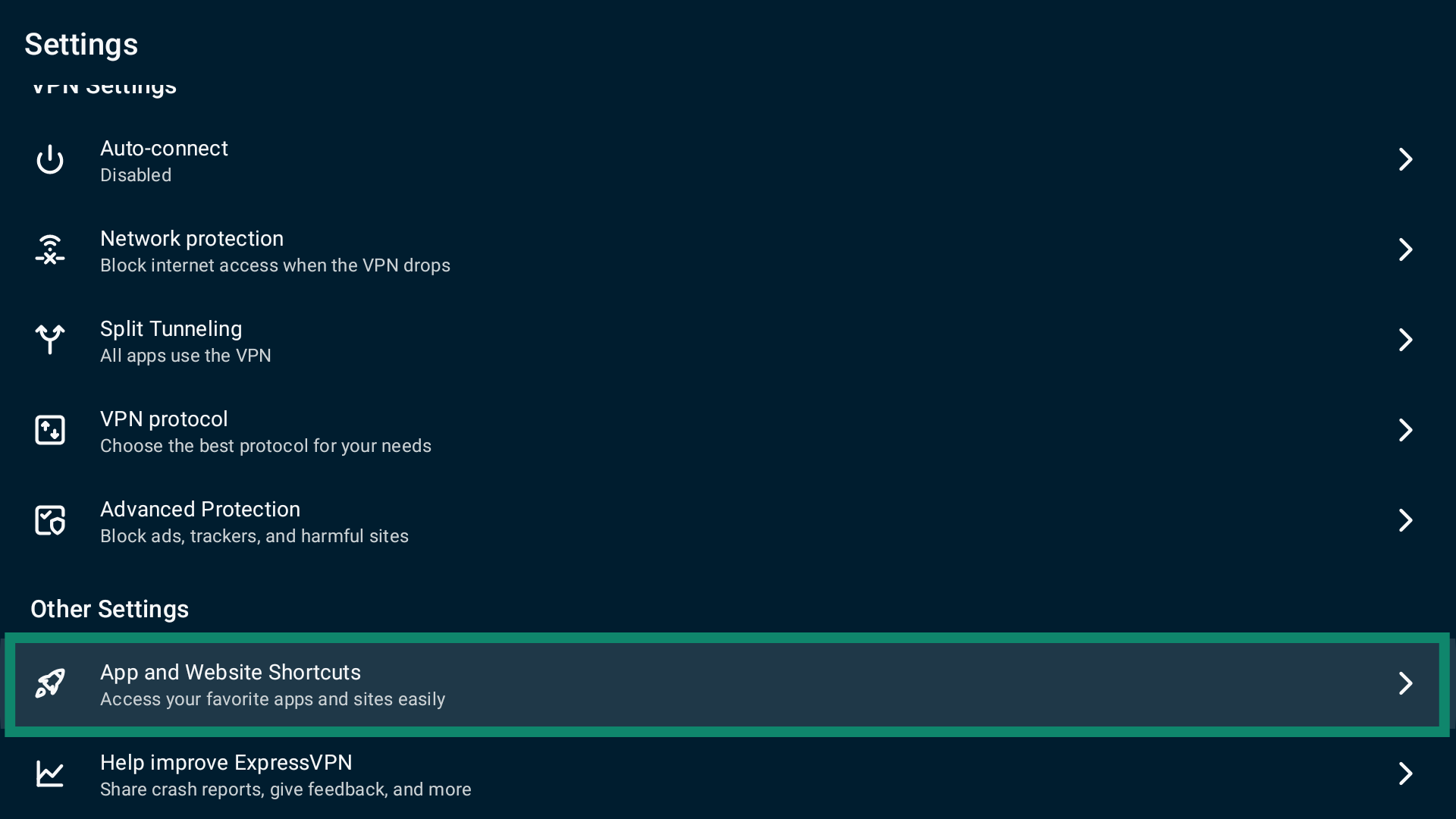
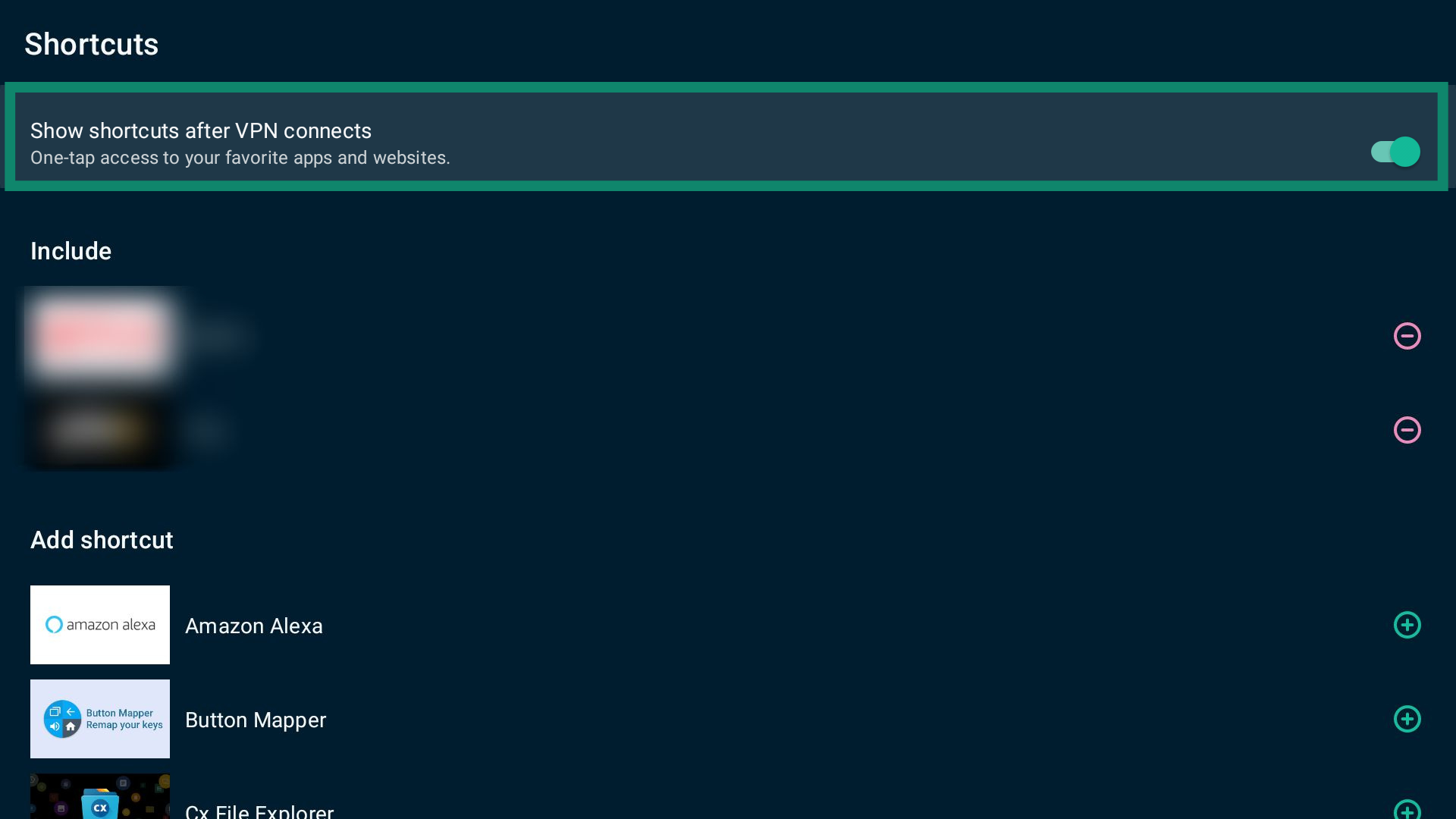
Du kan også legge til eller fjerne snarveier fra denne siden.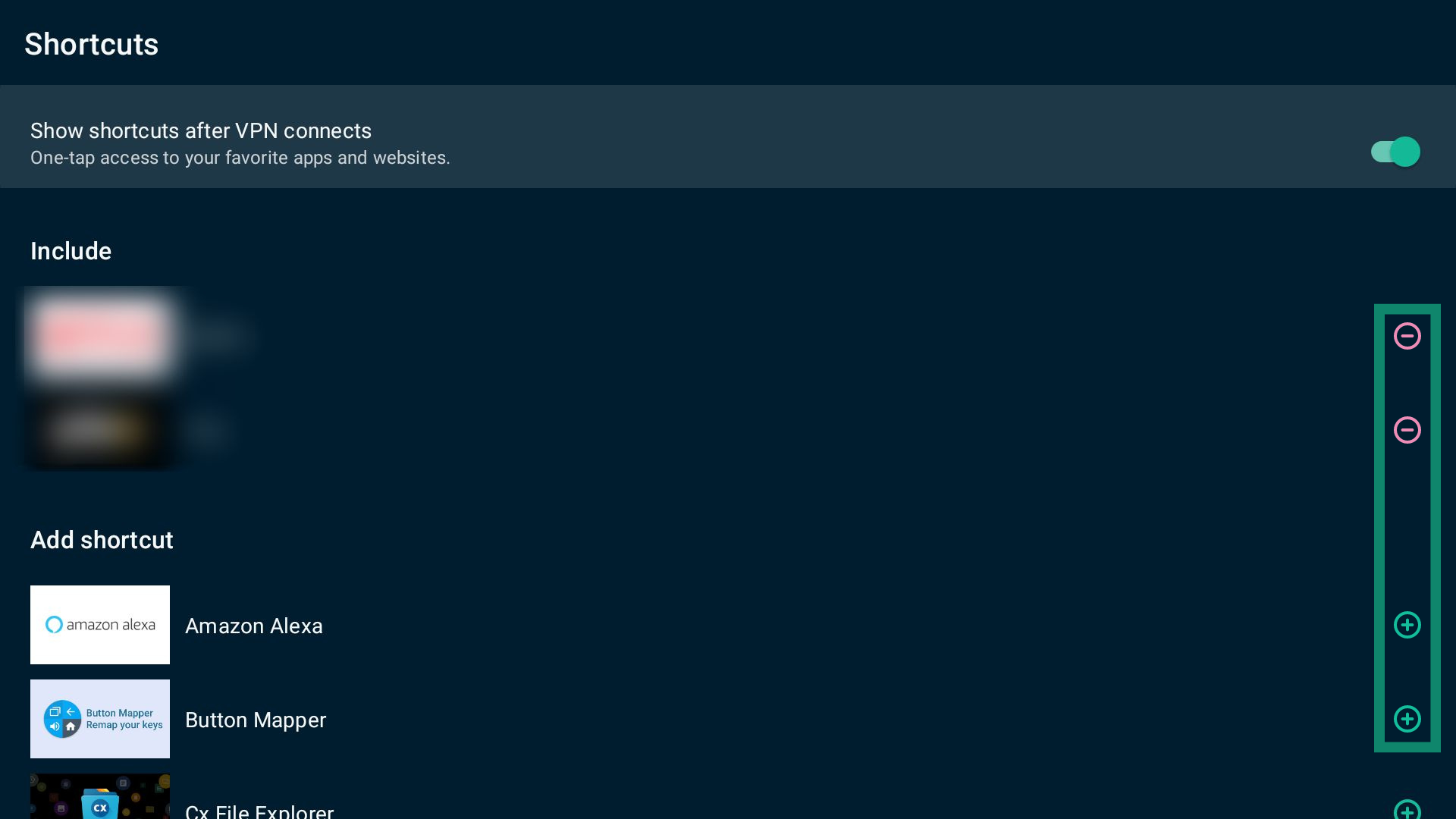
Trenger du hjelp? Kontakt ExpressVPNs kundestøtte for å få hjelp.
Endre VPN-protokoll
VPN-protokoller er regler som gjør det mulig for enheten din å koble til VPN-servere. Som standard velger ExpressVPN automatisk den mest optimale protokollen for nettverket ditt ved hjelp av alternativet Automatisk.
I enkelte tilfeller kan bytte av VPN-protokoll løse tilkoblingsproblemer eller bidra til høyere hastigheter.
Slik endrer du VPN-protokoll:
- Velg Alternativer-fanen.

- Deretter velger du Innstillinger.
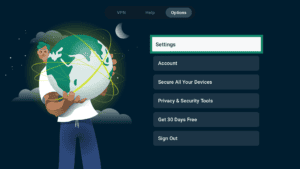
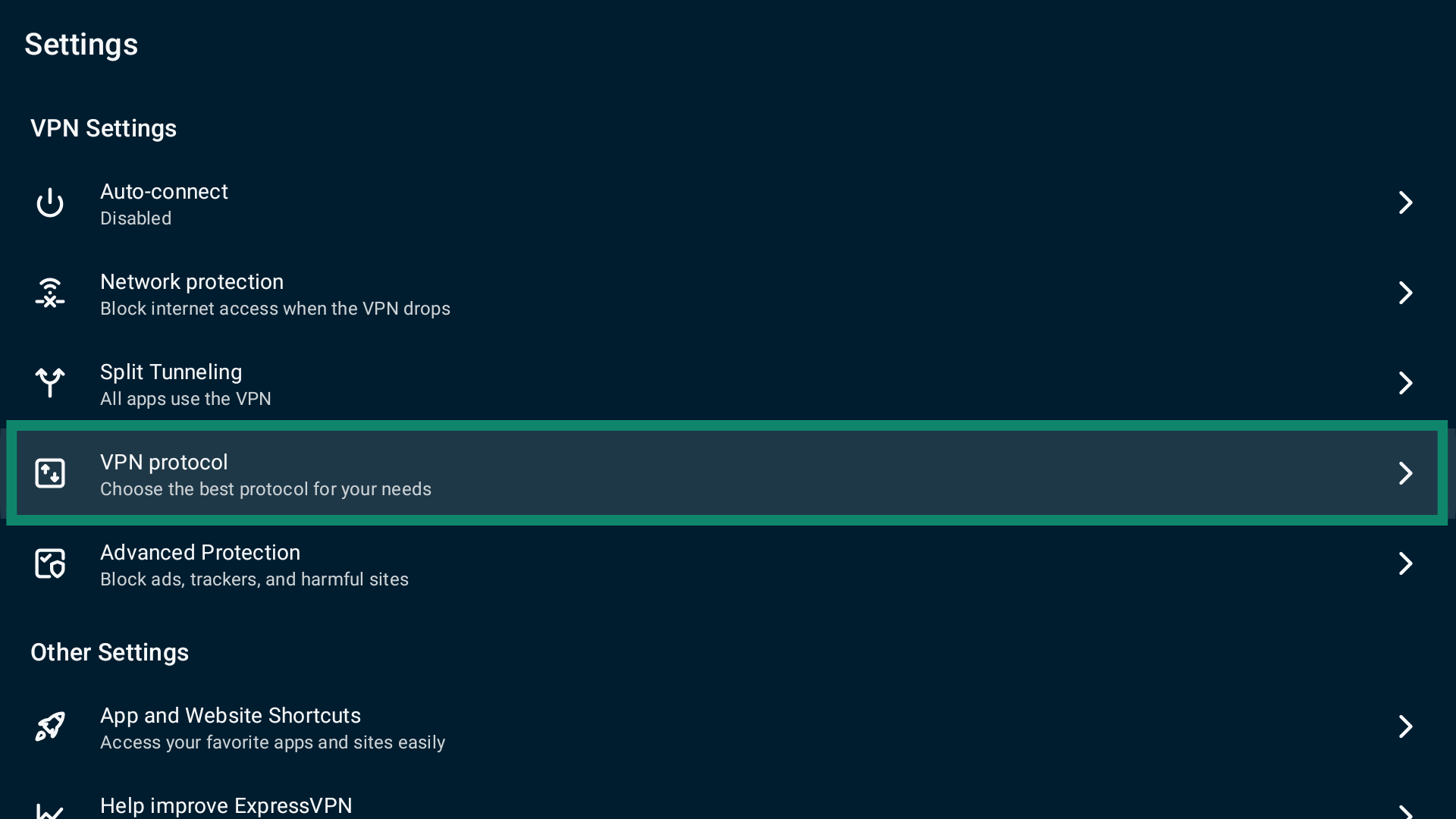
- Velg VPN-protokoll.

- Velg ønsket protokoll. ExpressVPN bruker den automatisk neste gang du kobler til en VPN-serverlokasjon.


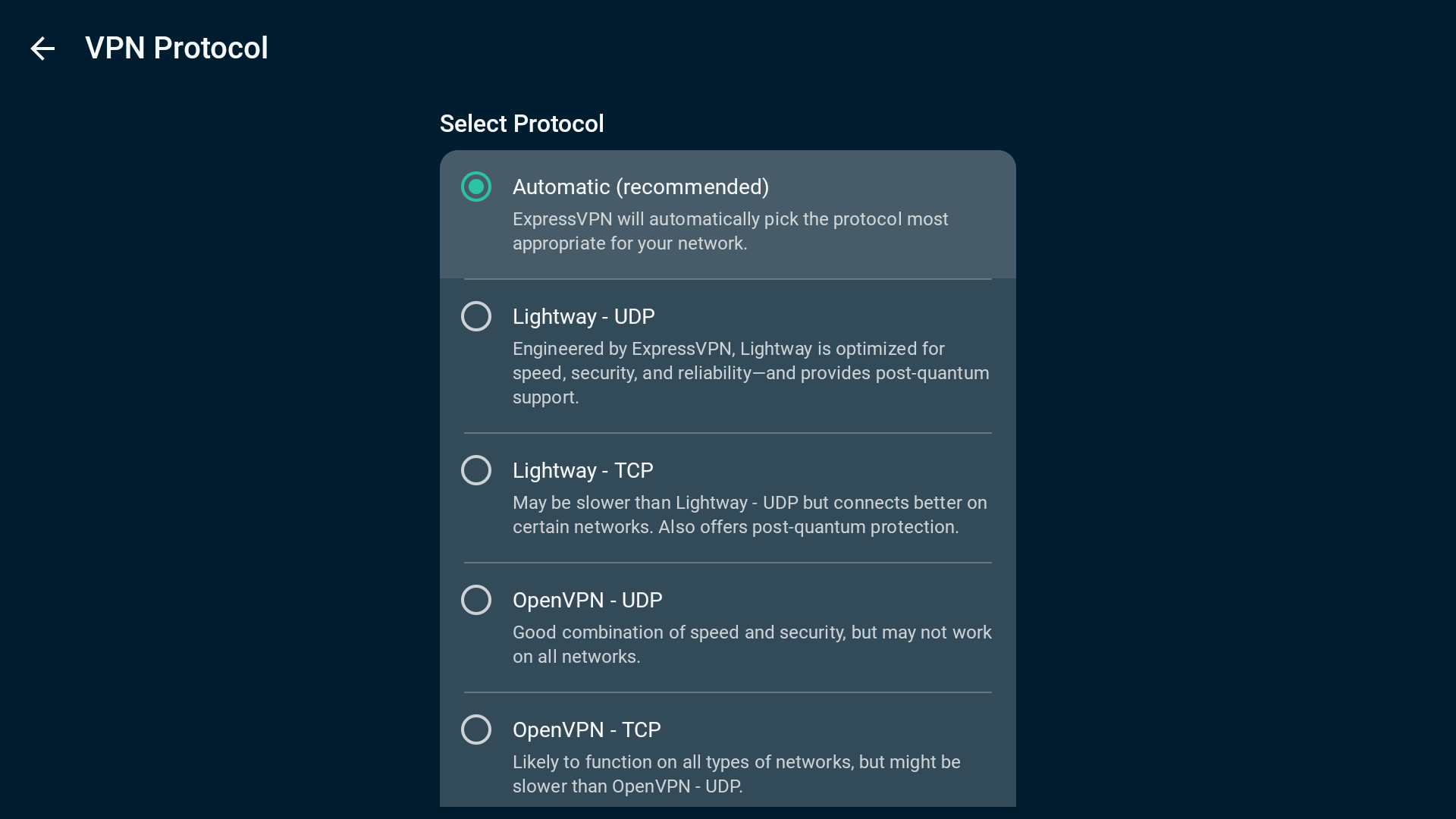
Når du bytter fra Automatisk til OpenVPN eller WireGuard, blir du bedt om å bekrefte valget. Velg BYTT LIKEVEL for å fortsette.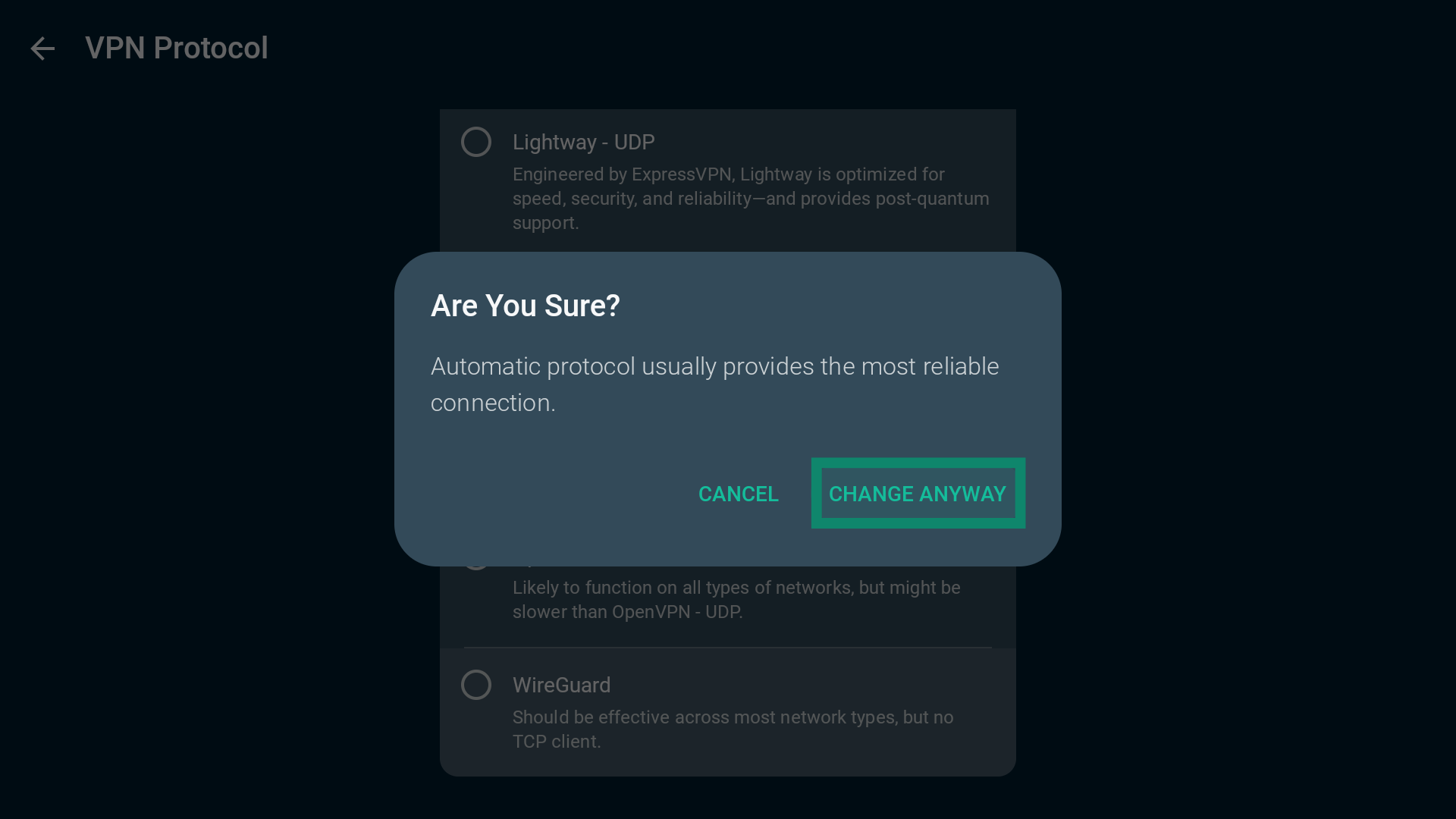
Merk: Lightway er vår proprietære protokoll som vi bygget fra bunnen av. Når du bytter til denne, vil du se flere tilgjengelige alternativer. Les mer om avanserte alternativer for Lightway.
Trenger du hjelp? Kontakt ExpressVPNs kundestøtte for å få hjelp.
Bruk delt tunellering
Delt tunellering lar deg velge hvilke apper som skal bruke VPN-et og hvilke som ikke skal gjøre det når du er tilkoblet ExpressVPN.
Slik åpner du innstillingene for delt tunellering:
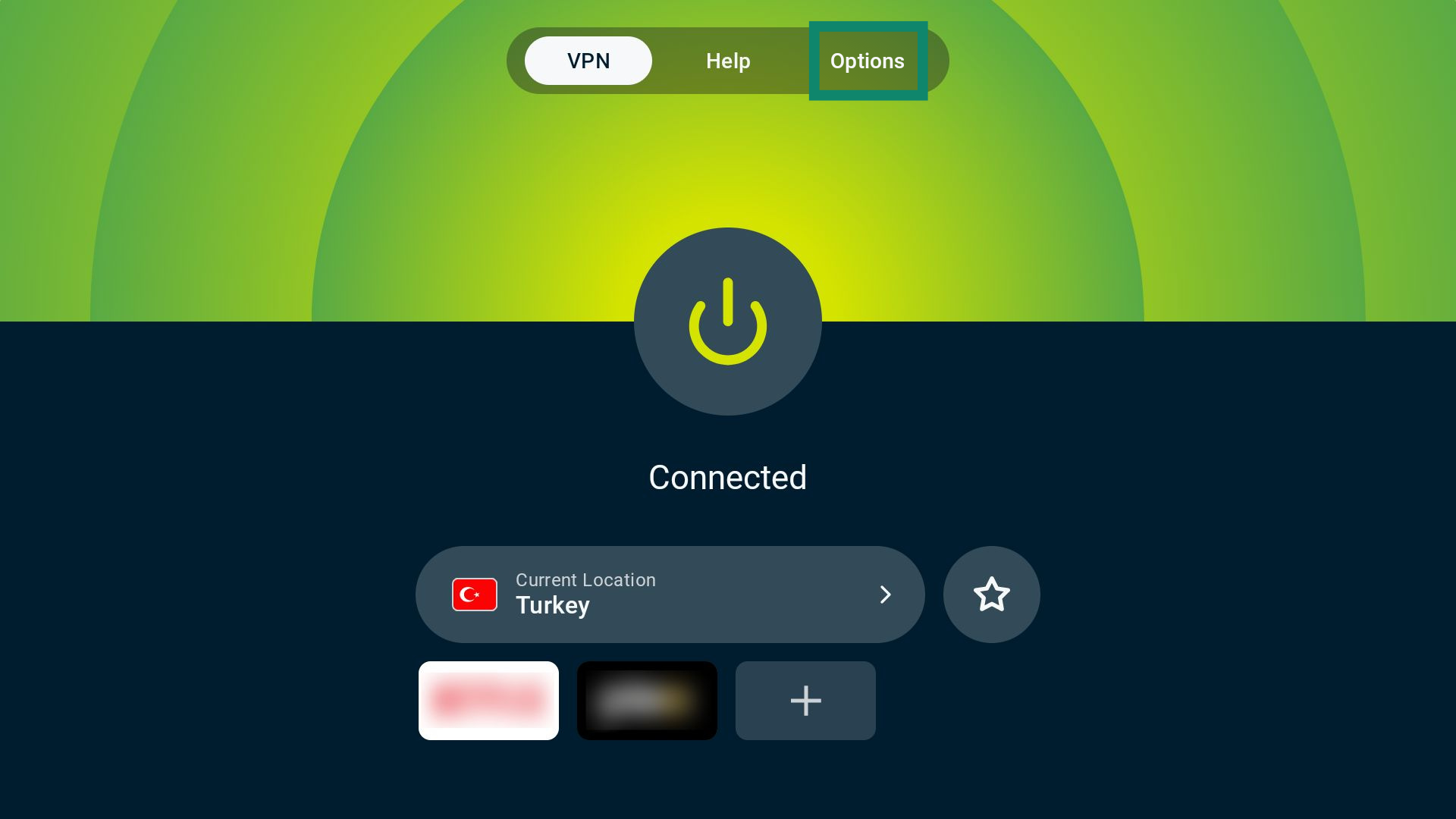
- I VPN-fanen velger du Alternativer.

- Velg Innstillinger.
- Velg Delt tunellering.


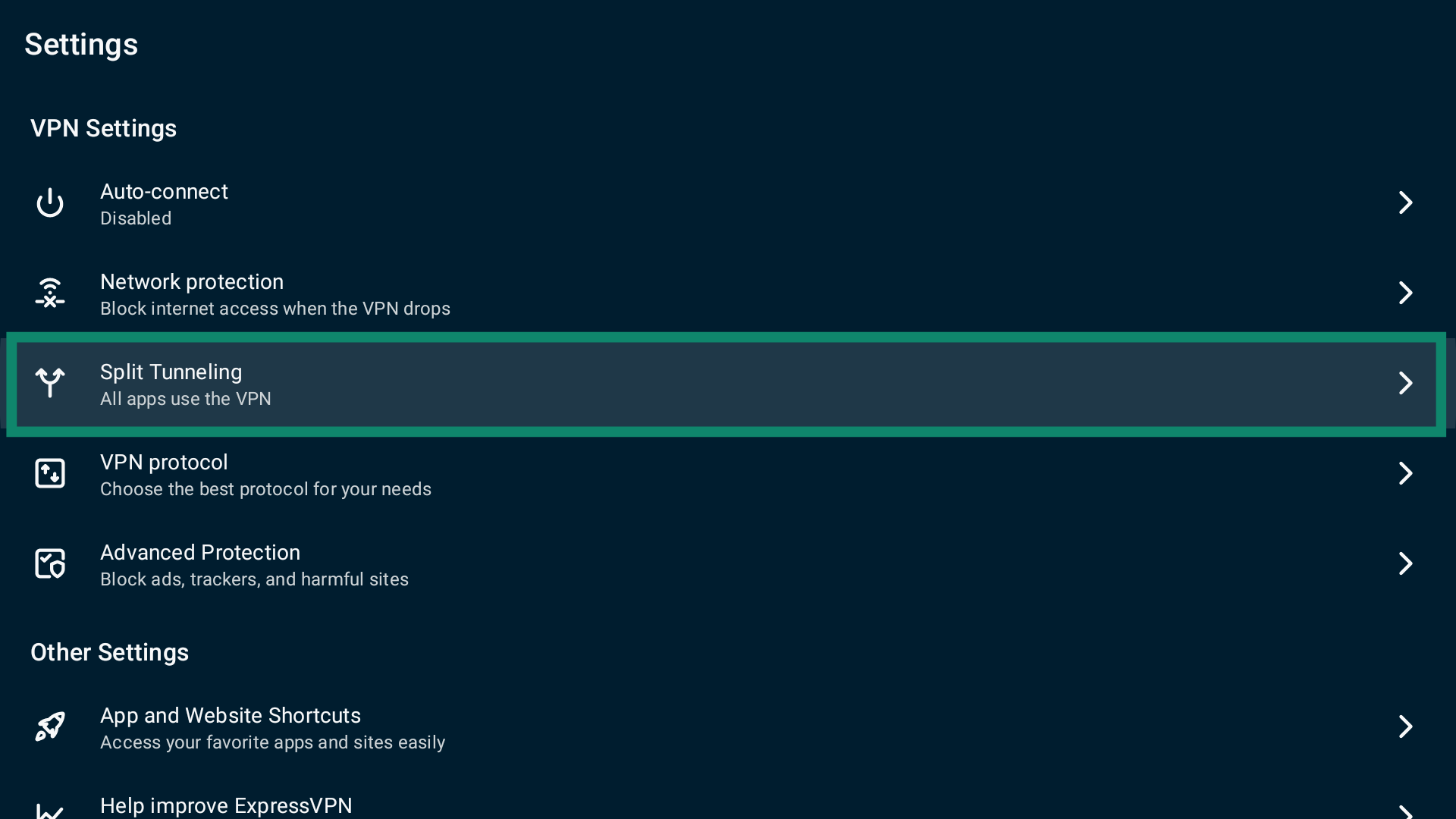
Her ser du tre alternativer:
- Alle apper bruker VPN
- Ikke tillat at valgte apper bruker VPN
- Tillat kun at valgte apper bruker VPN
Som standard er delt tunellering satt til Alle apper bruker VPN. Dette betyr at all trafikk fra alle apper går gjennom VPN-tilkoblingen når du er koblet til VPN-et.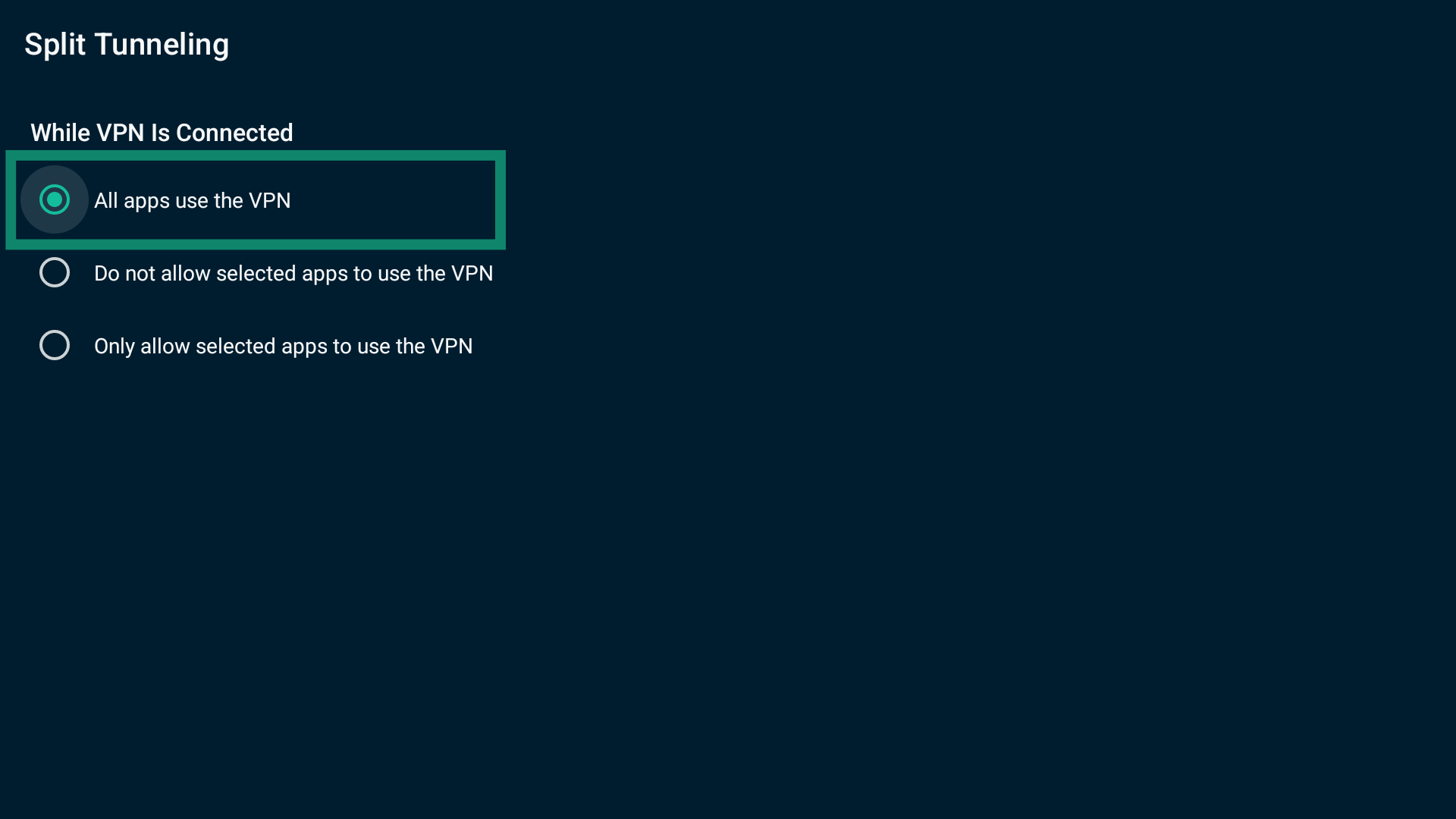
Slik ekskluderer du apper fra VPN-et på Android TV
Slik ekskluderer du apper fra VPN-tilkoblingen:
- Velg Ikke tillat at valgte apper bruker VPN.

- Du vil se en liste over apper på Android TV-en din. Velg + ved siden av appene du vil ekskludere.

- Appene du velger flyttes til listen Valgte apper.

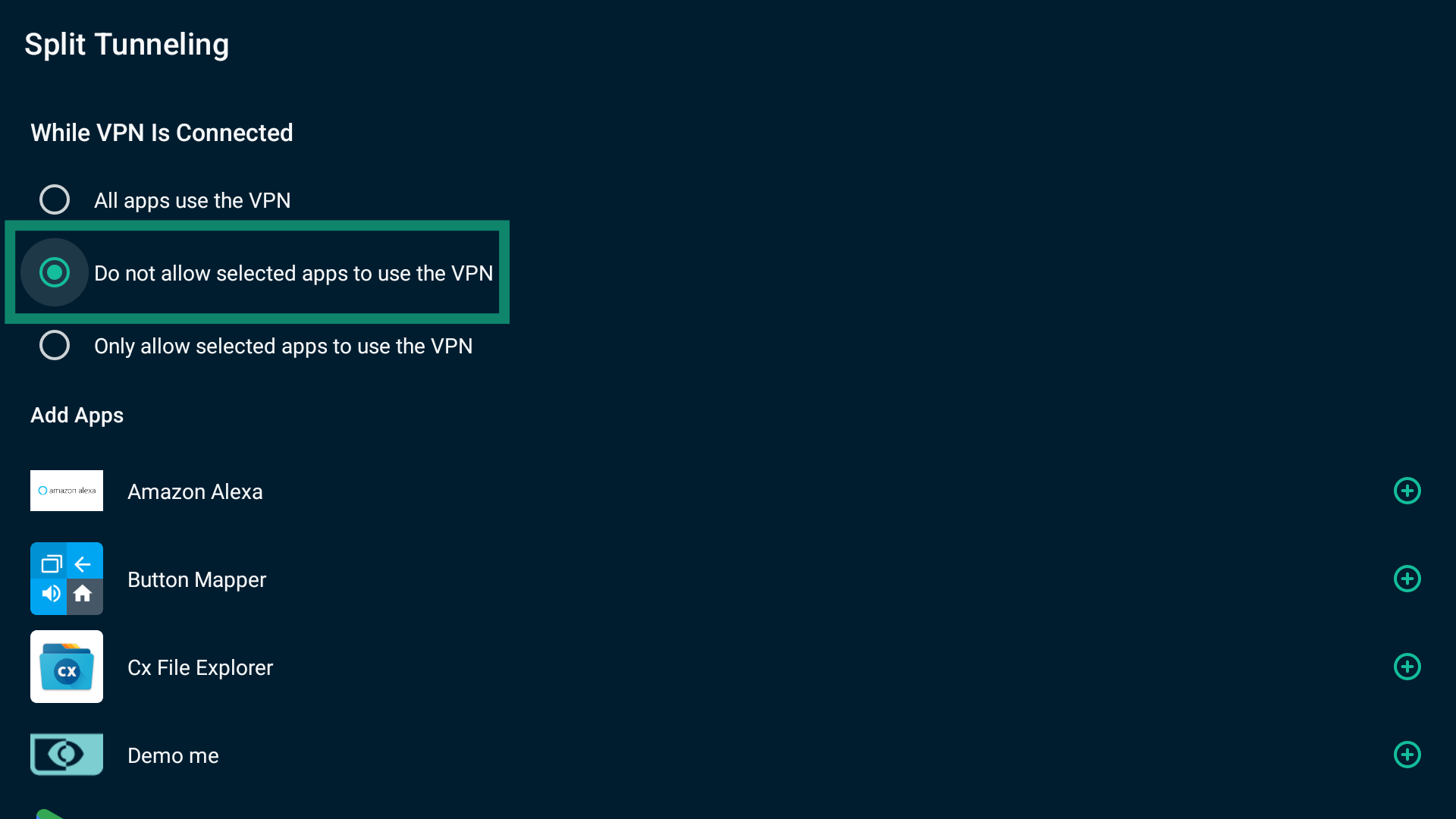
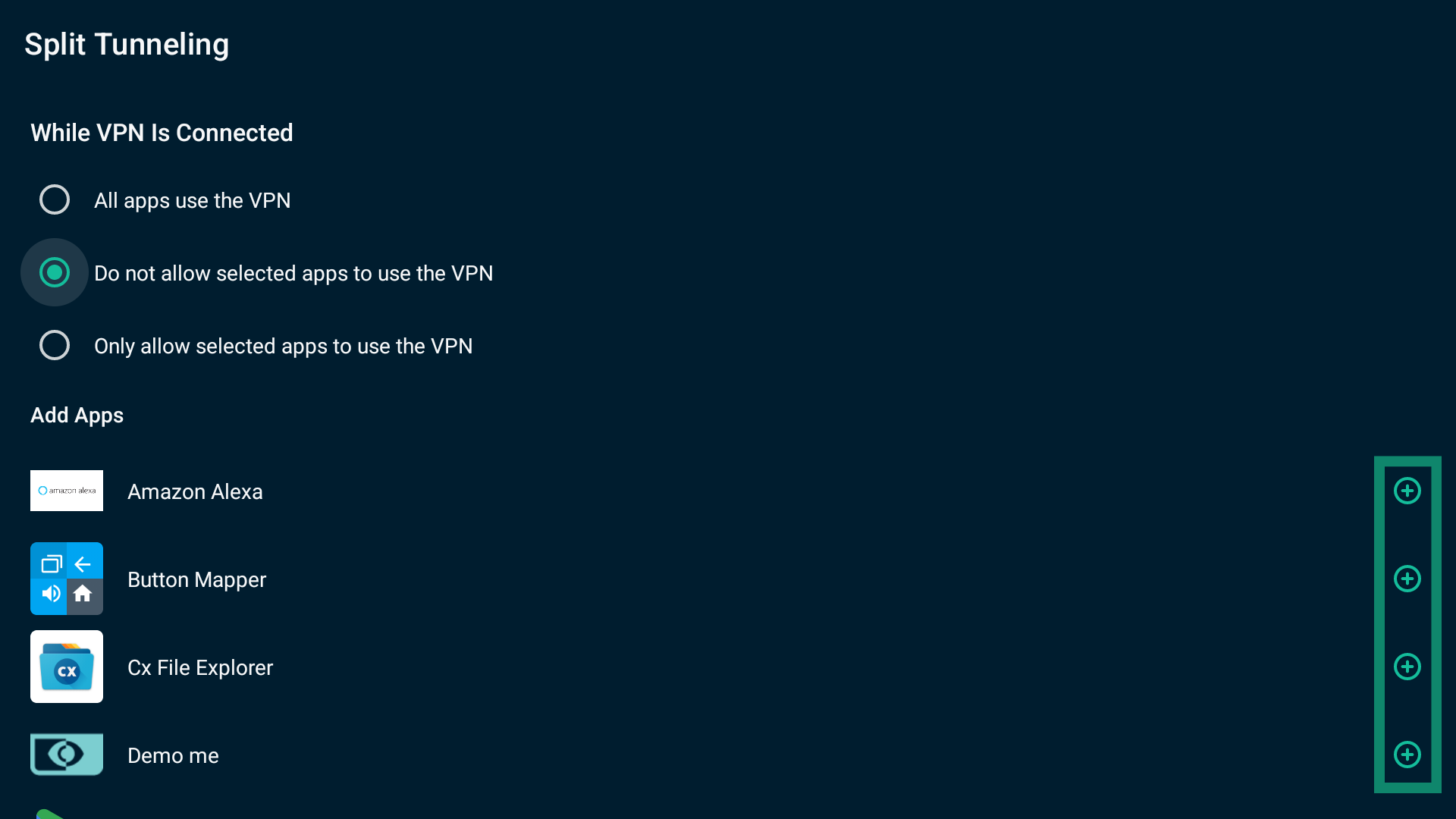
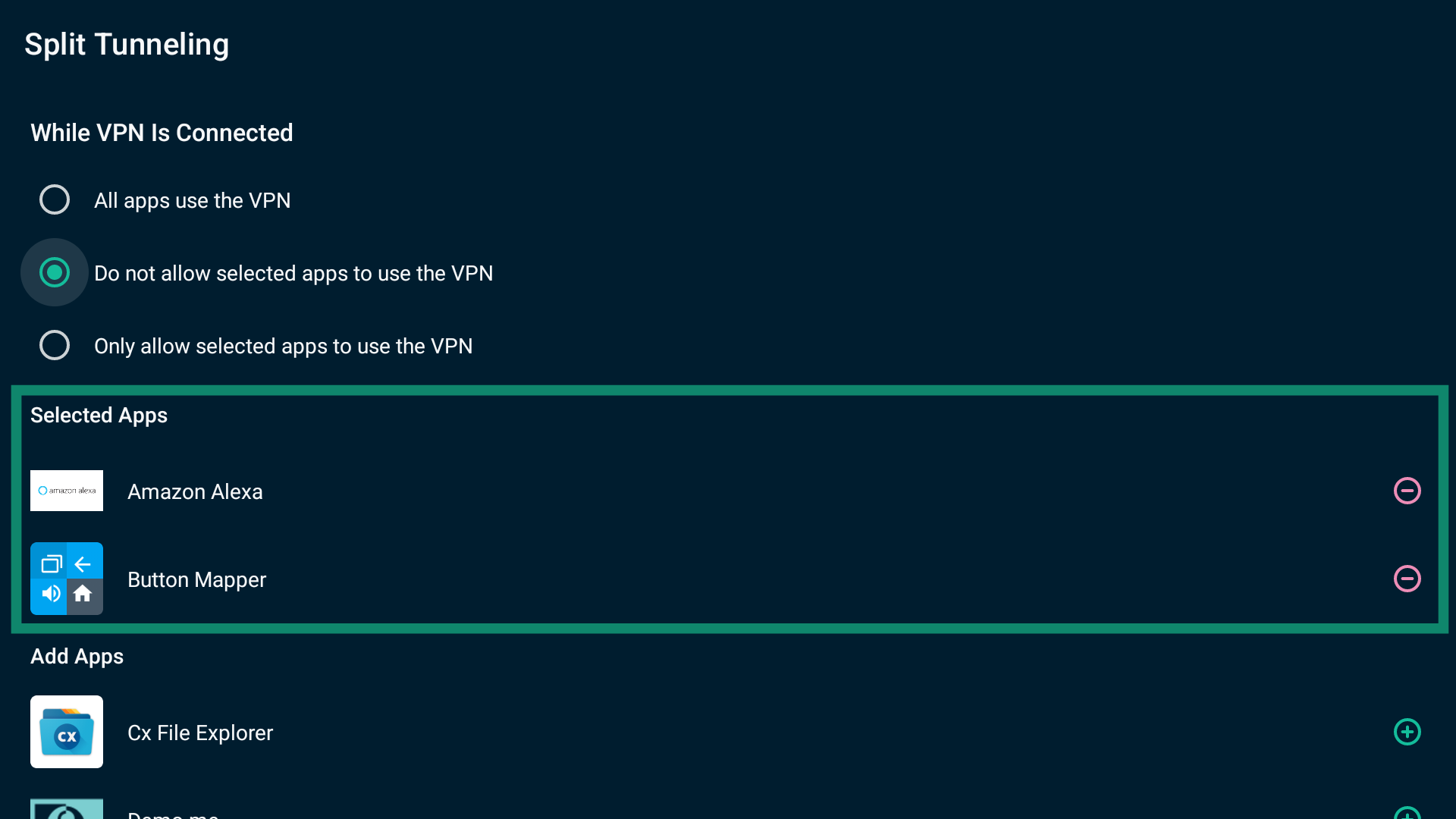
Når du er ferdig, lukker du innstillingene. Neste gang du kobler til en serverlokasjon, vil ikke appene du valgte bruke VPN-tilkoblingen.
Slik fjerner du en app fra «Ikke tillat at valgte apper bruker VPN»:
I listen over Valgte apper velger du  ved siden av appen.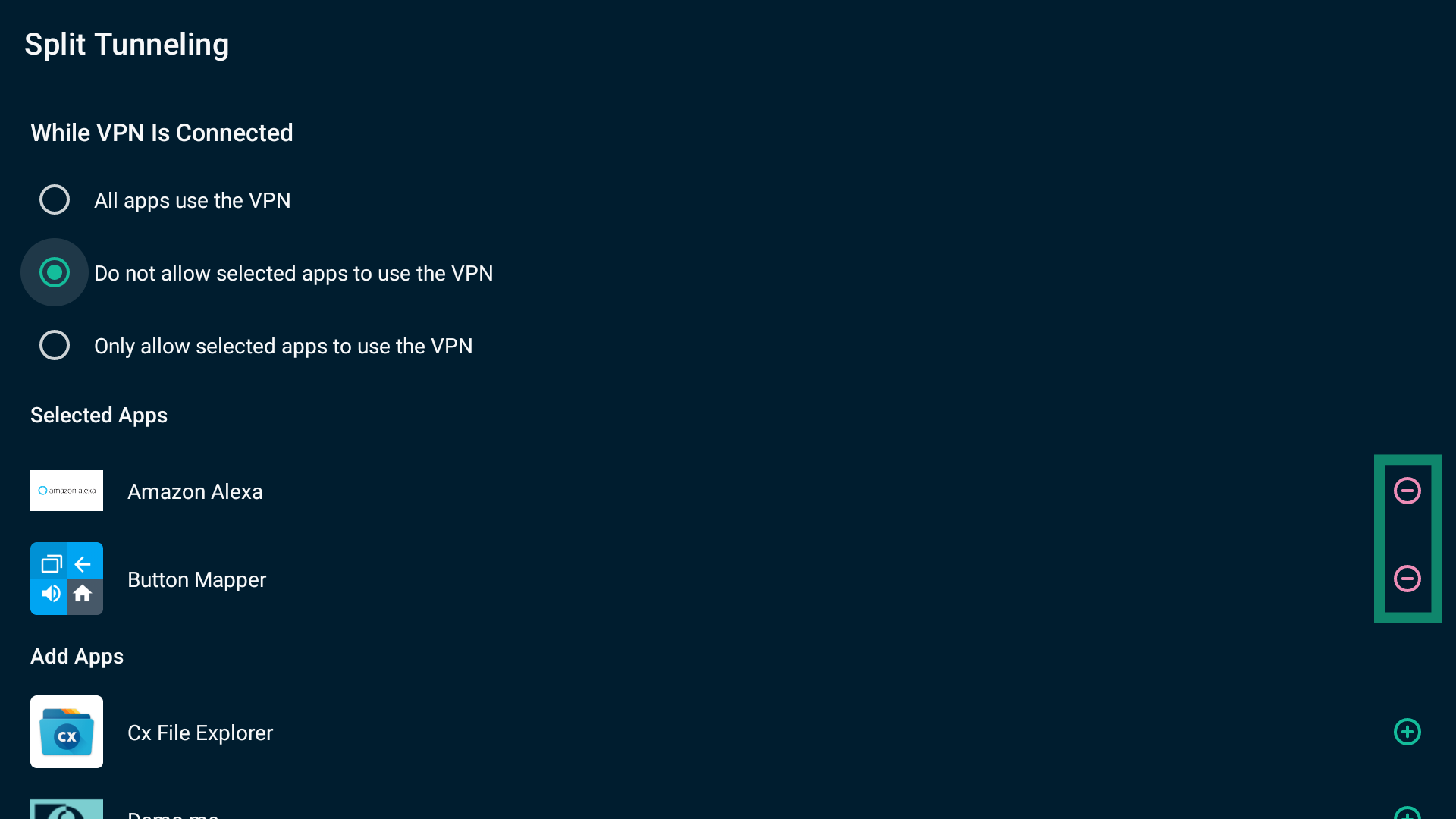
Slik lar du bare utvalgte apper bruke VPN-et på Android TV
Slik lar du bare utvalgte apper bruke VPN-et:
- Velg Tillat kun at valgte apper bruker VPN.

- Du vil se en liste over apper på enheten din. Velg
 ved siden av appene du vil skal rutes gjennom VPN-et.
- Appene du velger flyttes til listen Valgte apper.

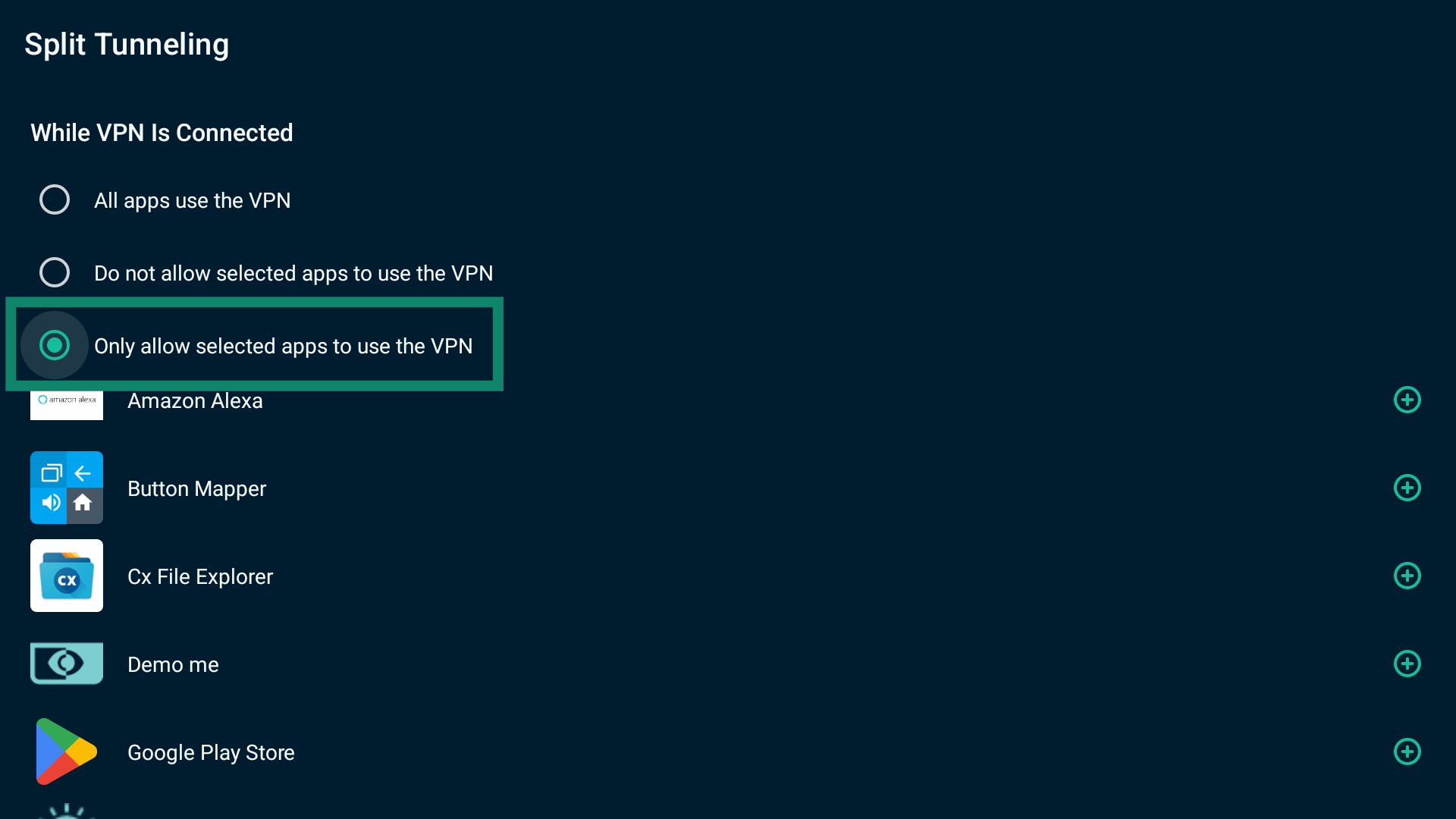
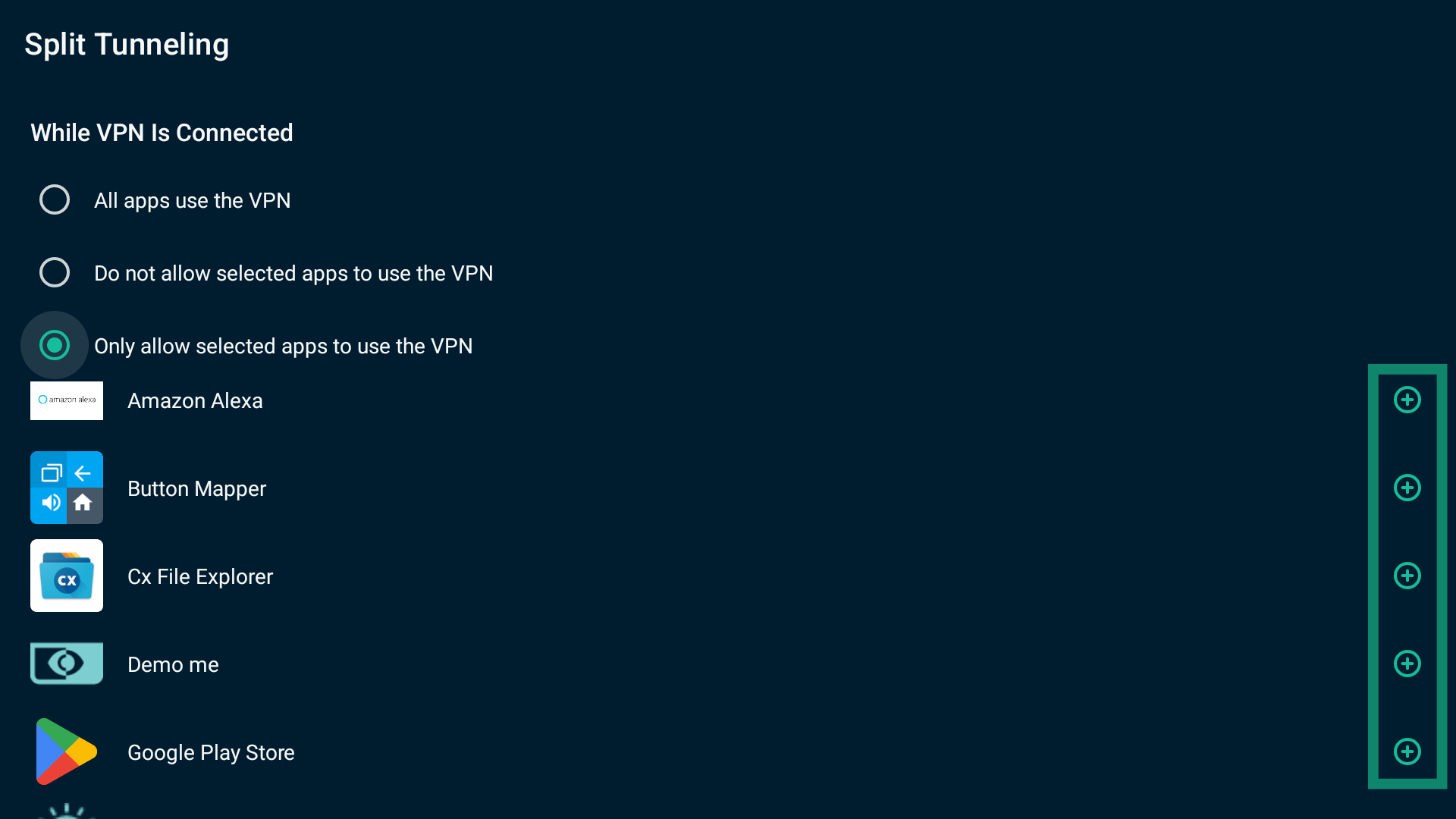
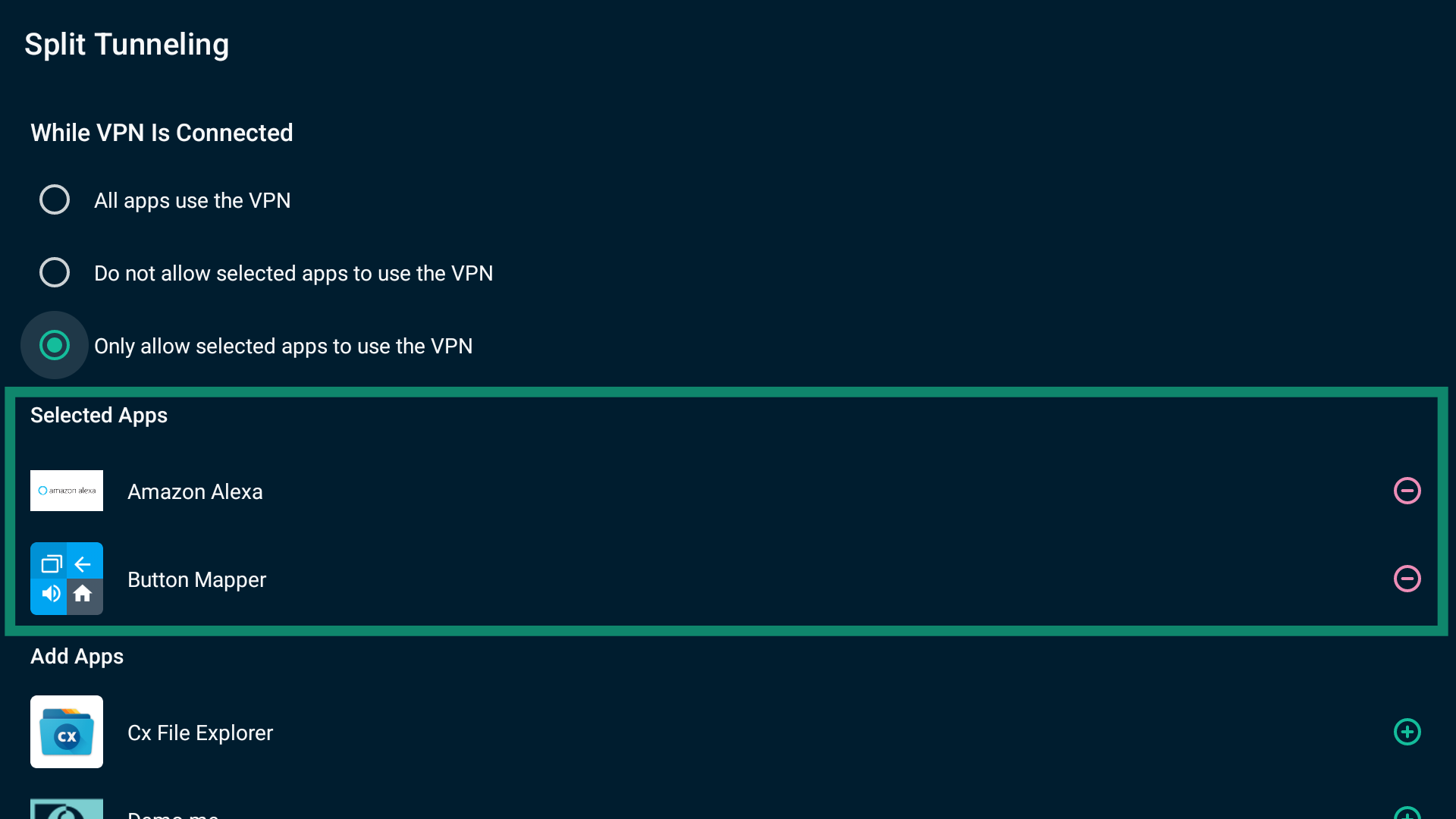
Når du er ferdig, lukker du innstillingene. Neste gang du kobler til ExpressVPN, vil bare de valgte appene bruke VPN-tilkoblingen.
Slik fjerner du en app fra «Tillat kun at valgte apper bruker VPN»:
Velg ved siden av appen du vil fjerne fra listen Valgte apper.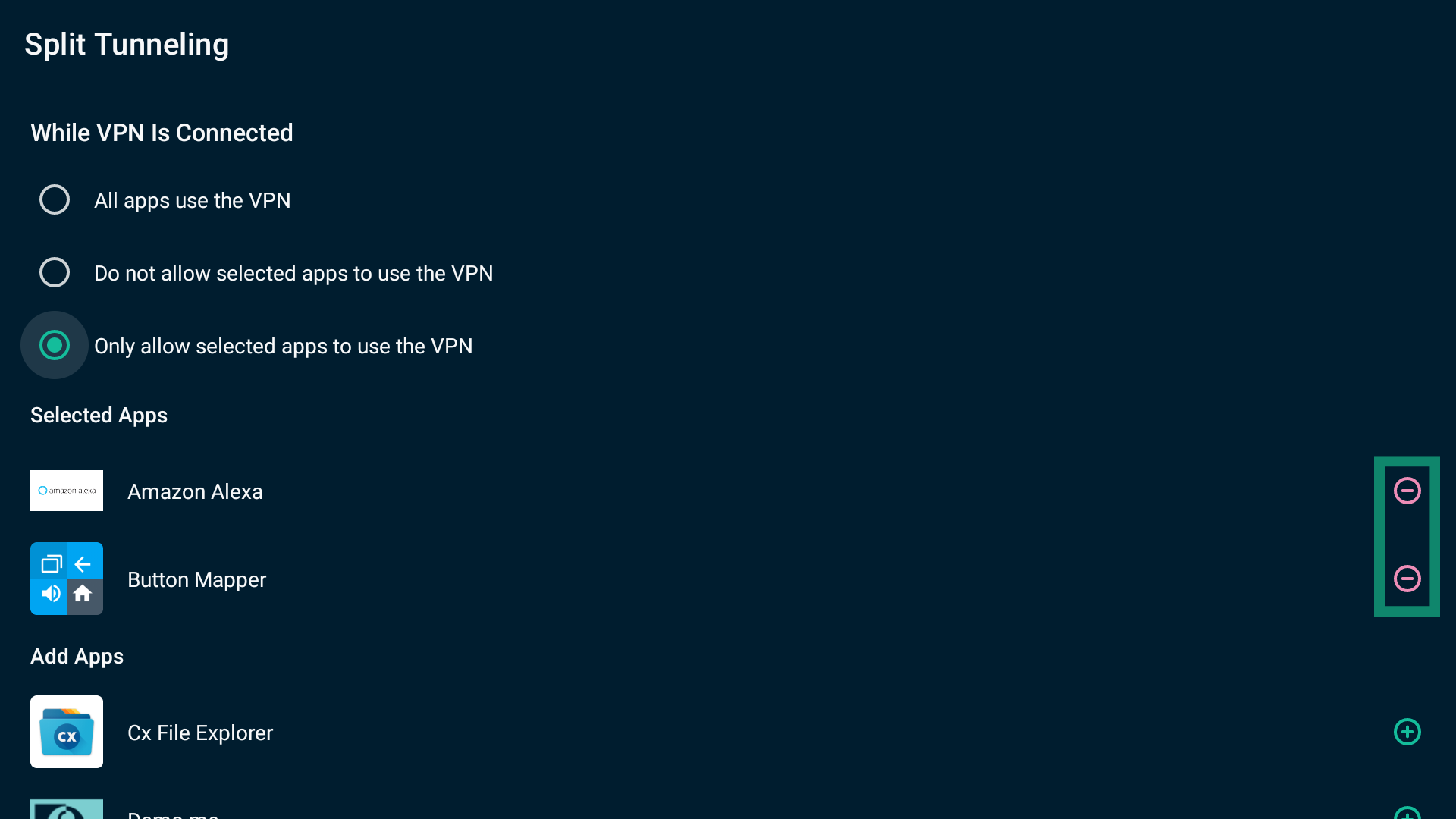
Trenger du hjelp? Kontakt ExpressVPNs kundestøtte for å få hjelp.
Blokker reklame, sporere og skadelige nettsider
Du kan blokkere annonser, sporere, skadelige sider og voksensider med tjenestens innebygde avanserte beskyttelsesfunksjoner. Når disse funksjonene er aktivert, hindrer de apper og nettsteder du bruker på Android TV-en fra å kommunisere med tredjeparter på våre åpne blokkeringslister. Avansert beskyttelse er slått av som standard.
Slik slår du på avanserte beskyttelsesfunksjoner:
- Velg Alternativer fra hovedskjermen.

- Velg Innstillinger.
- Velg Avansert beskyttelse.

- Slå av eller på innstillinger for avansert beskyttelse etter behov.

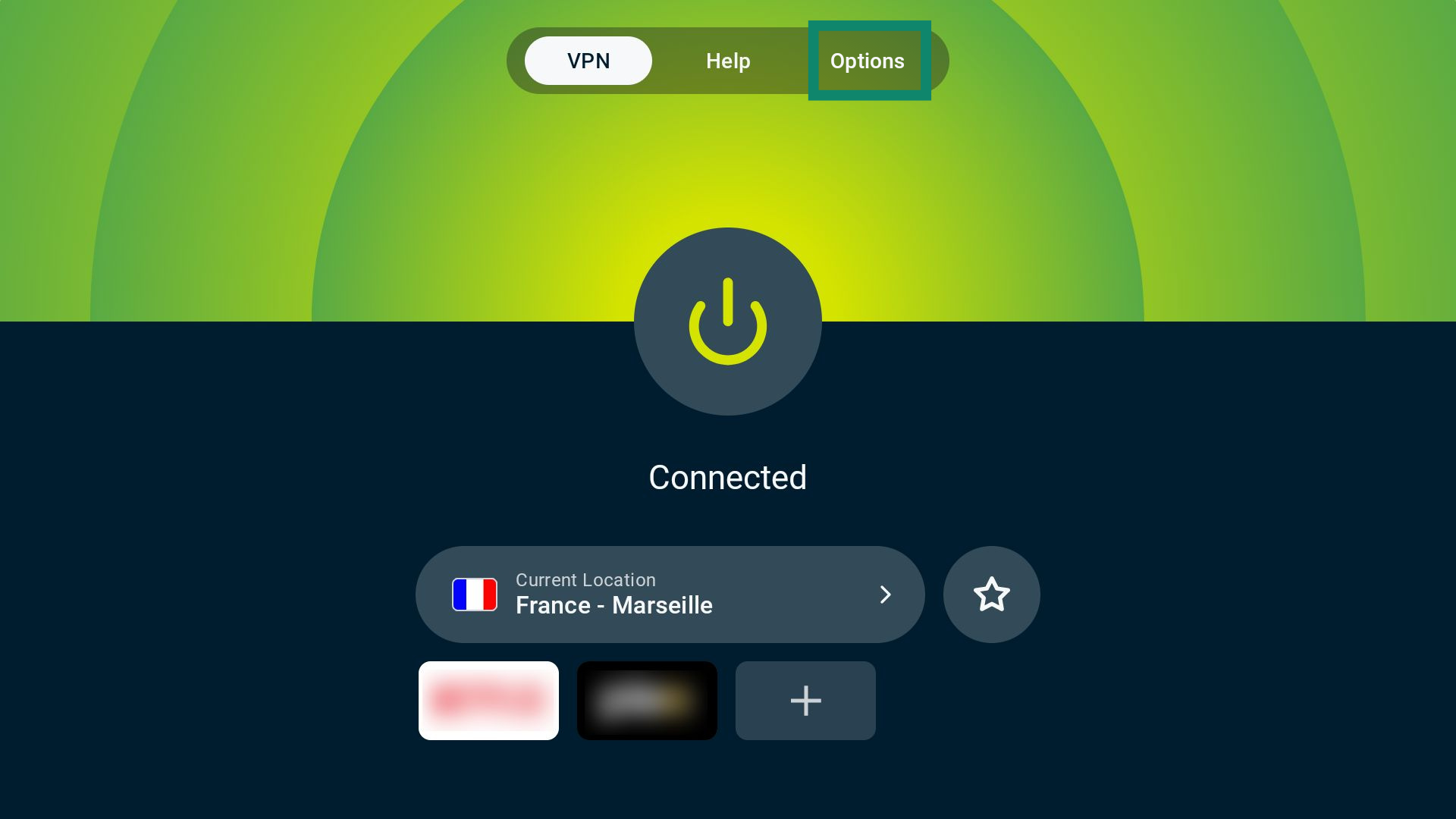

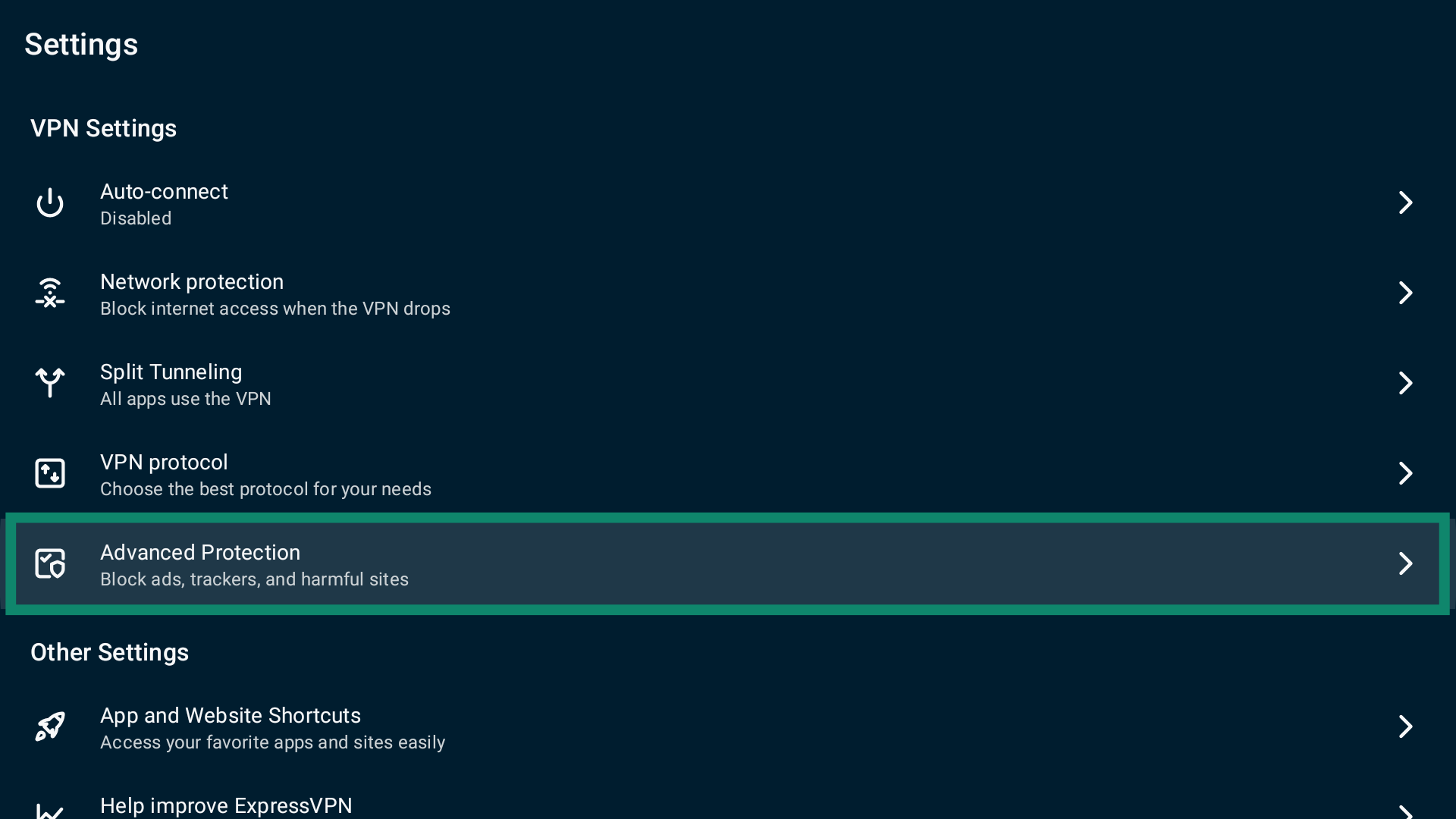
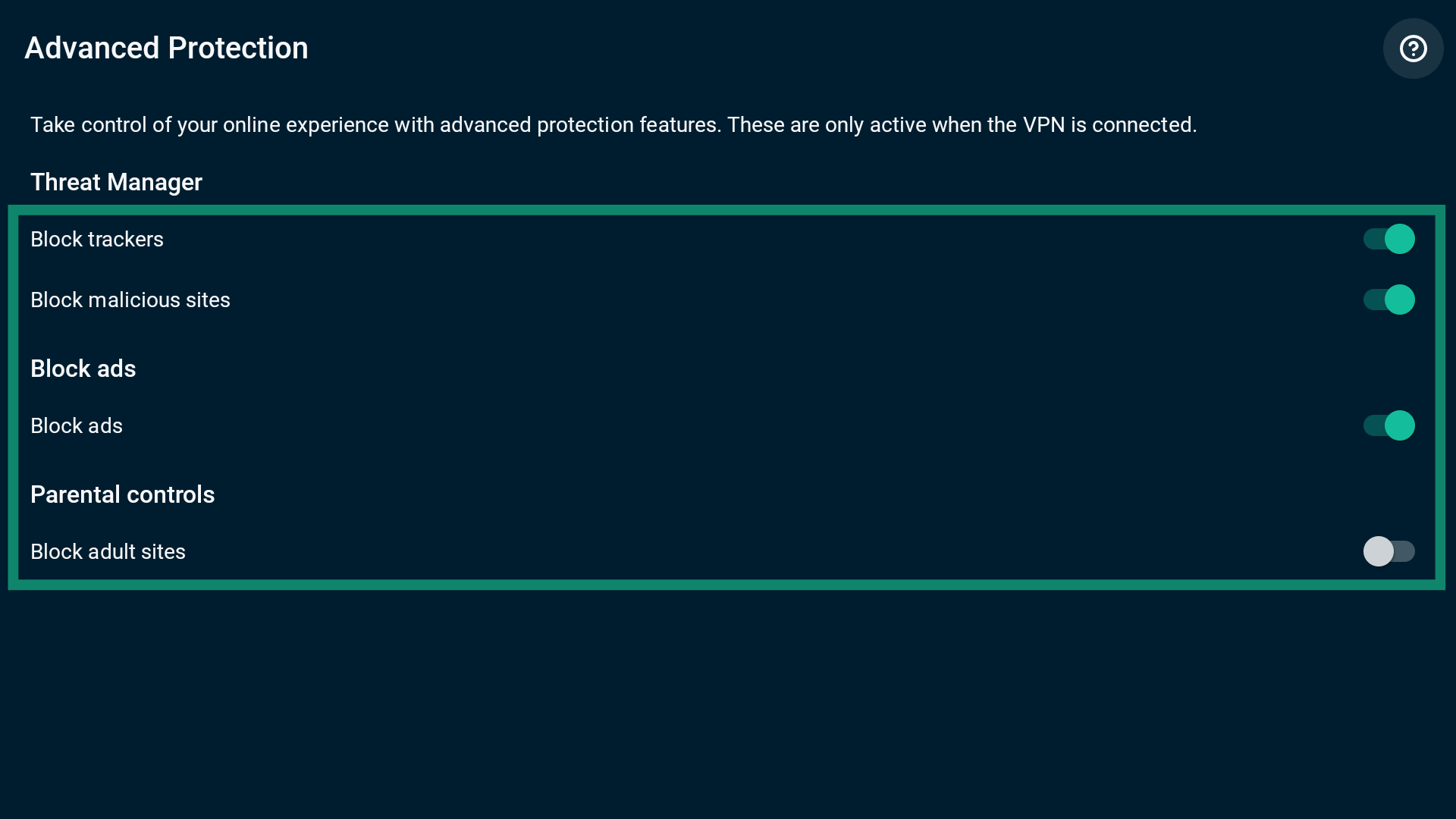
Merk: Hvis du slår på avanserte beskyttelsesfunksjoner mens du er koblet til VPN-et, vil du se et popup-vindu med en melding om at ExpressVPN vil koble til på nytt for å aktivere endringene. Velg FORTSETT for å fortsette.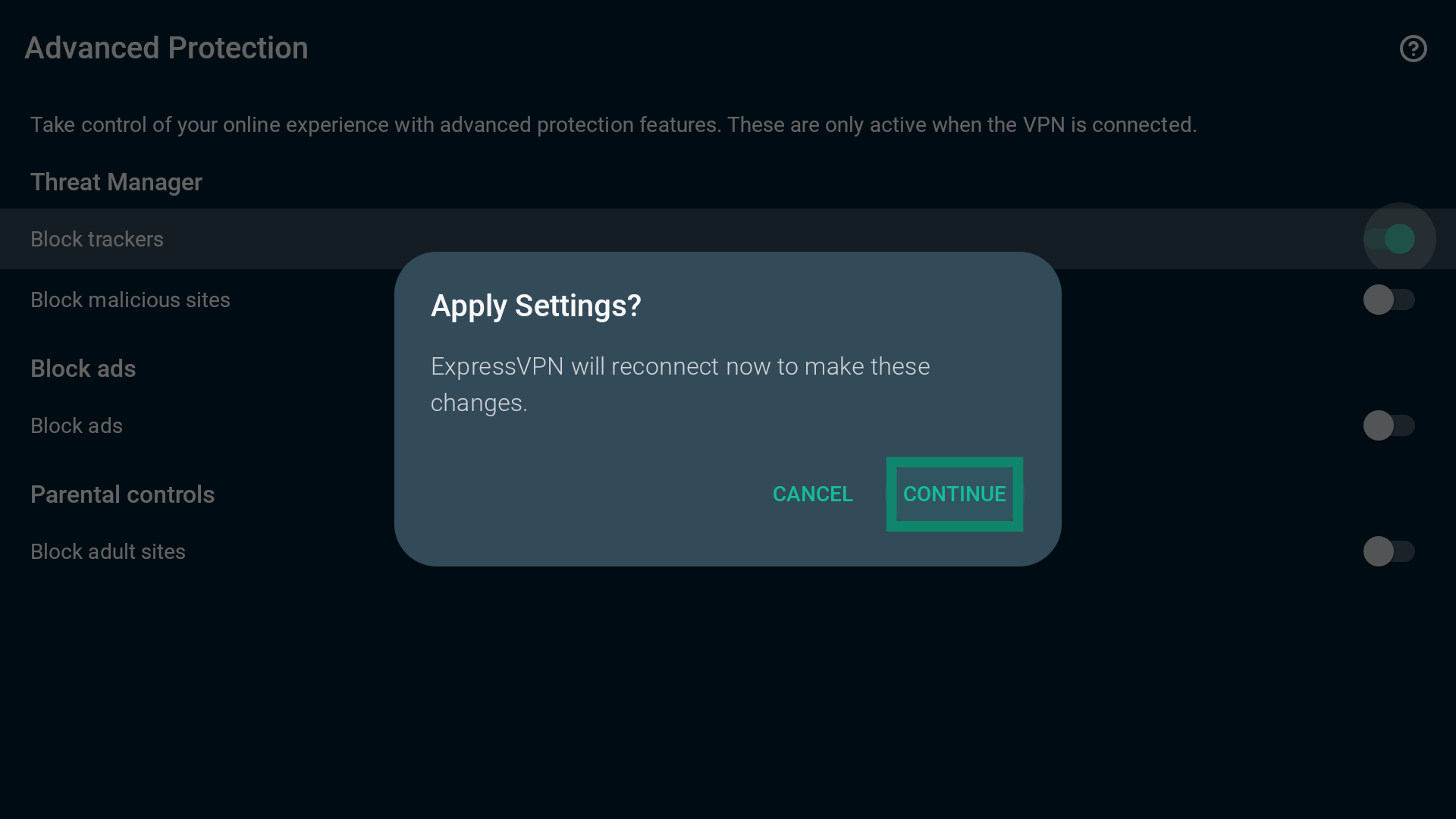
Trenger du hjelp? Kontakt ExpressVPNs kundestøtte for å få hjelp.
Aktiver eller deaktiver nødstoppen
Android TV-appen har en nødstopp som bryter internettilgangen hvis appen ikke kan opprette eller gjenopprette forbindelsen til VPN-serveren. Dette bidrar til å forhindre trafikklekkasje som kan eksponere dataene dine. Nødstoppen i Android TV-appen er deaktivert som standard.
Slik slår du nødstoppen av eller på:
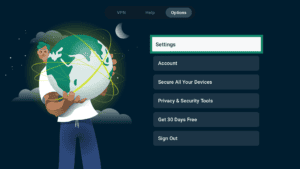
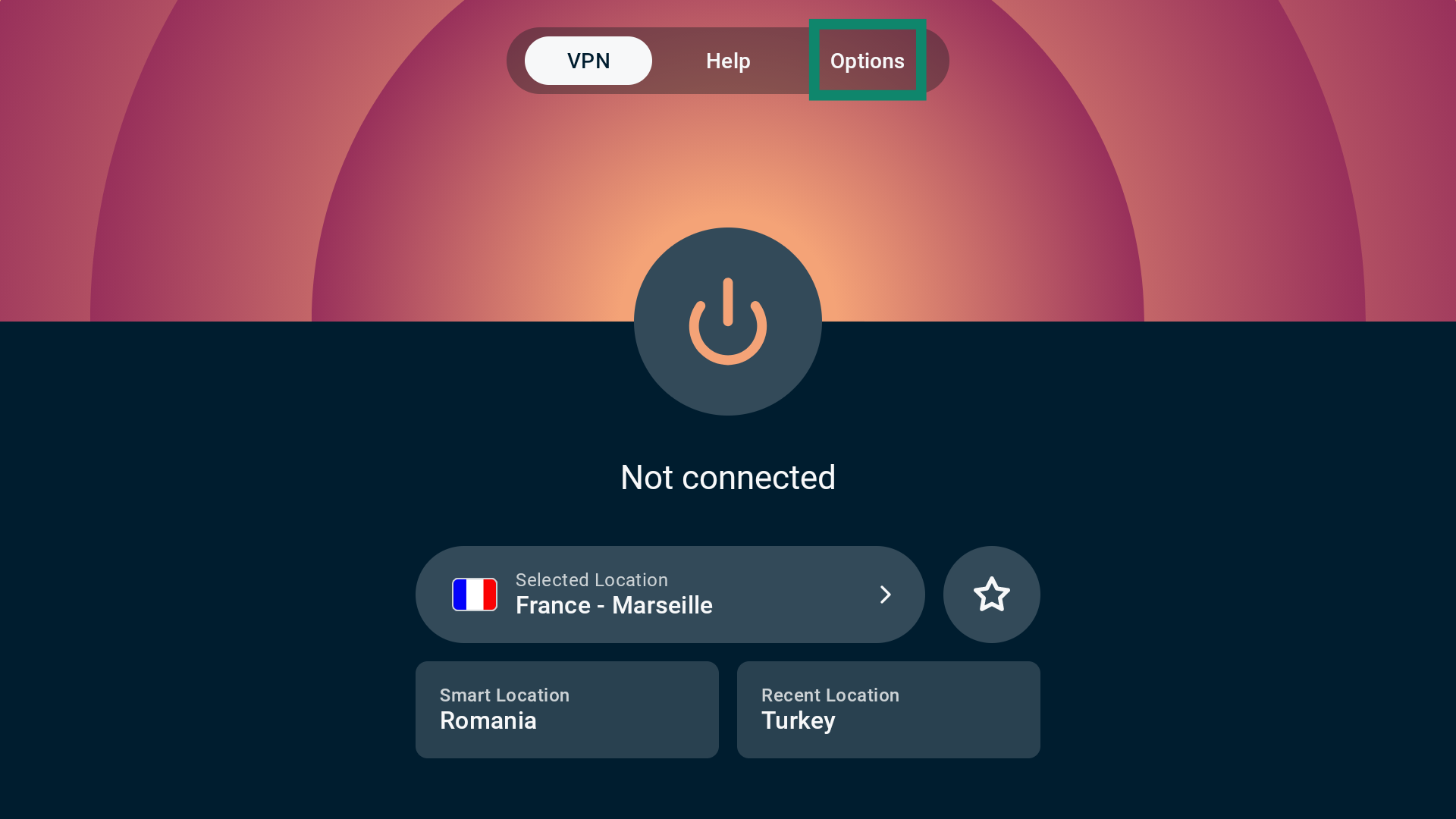
- I VPN-fanen velger du Alternativer.

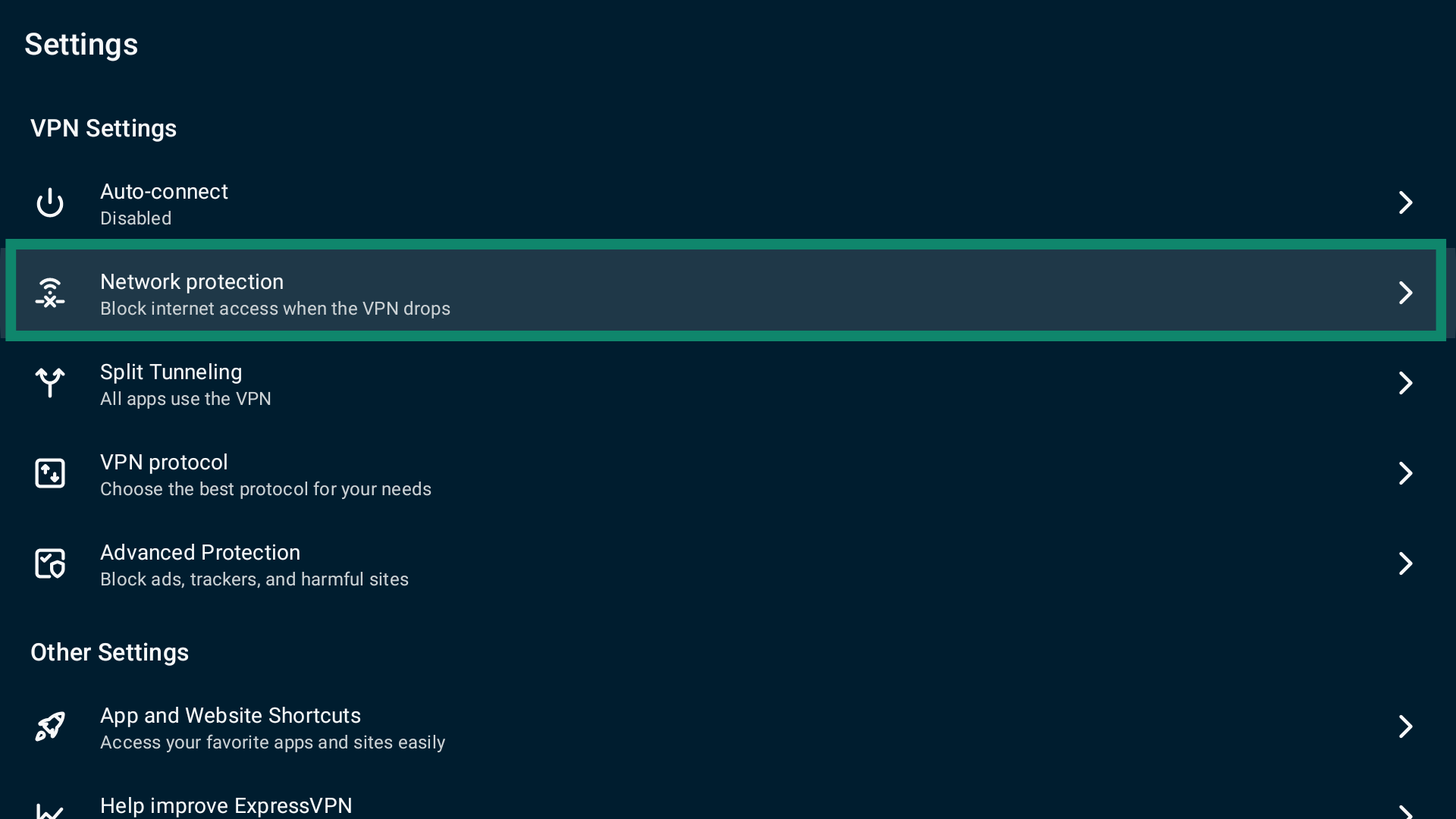
- Velg Innstillinger.
- Deretter velger du Nettverksbeskyttelse.

- Slå Blokker internett når VPN-forbindelsen ikke kan opprettes eller gjenopprettes av eller på.


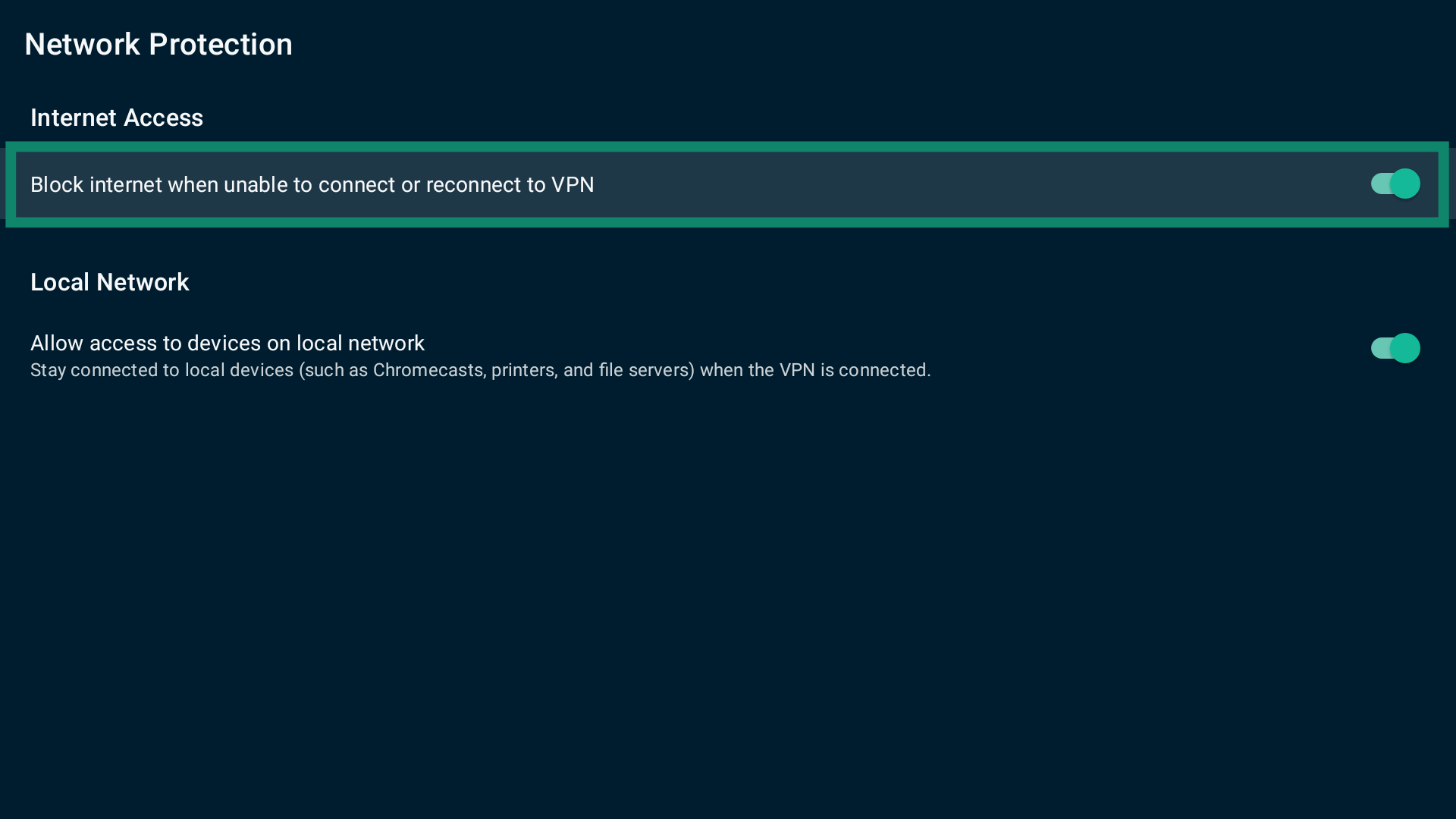
Merk: Du kan aktivere eller deaktivere nødstoppen både når du er tilkoblet og frakoblet ExpressVPN.
Trenger du hjelp? Kontakt ExpressVPNs kundestøtte for å få hjelp.
Sett opp autotilkobling
Du kan angi at ExpressVPN-appen skal koble til automatisk ved oppstart eller når du kobler til et nettverk som ikke er klarert.
Slik åpner du innstillingene for automatisk tilkobling:
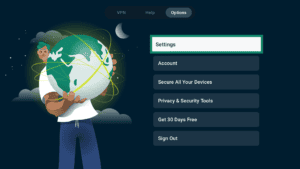
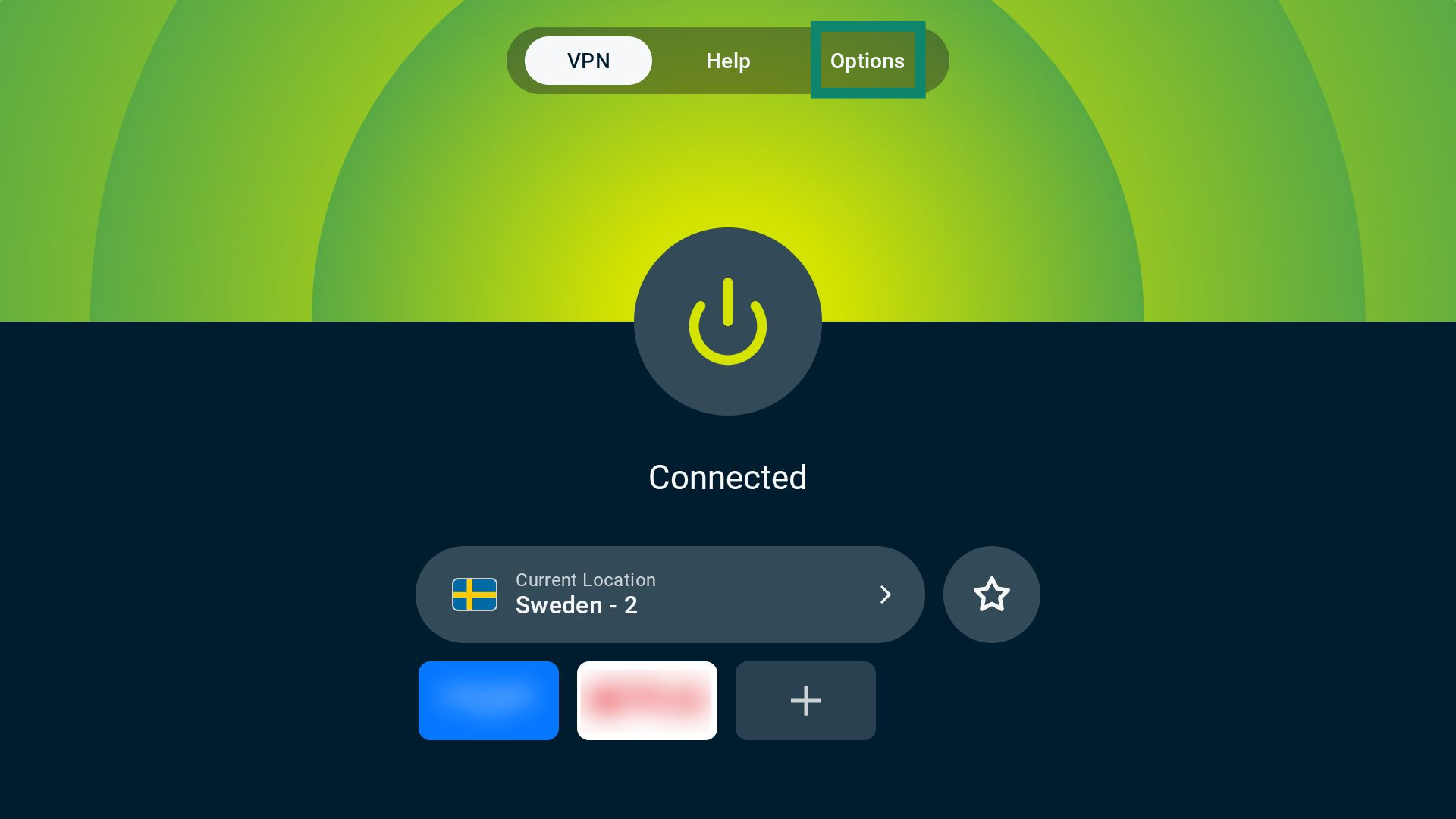
- I hovedskjermen velger du Alternativer.

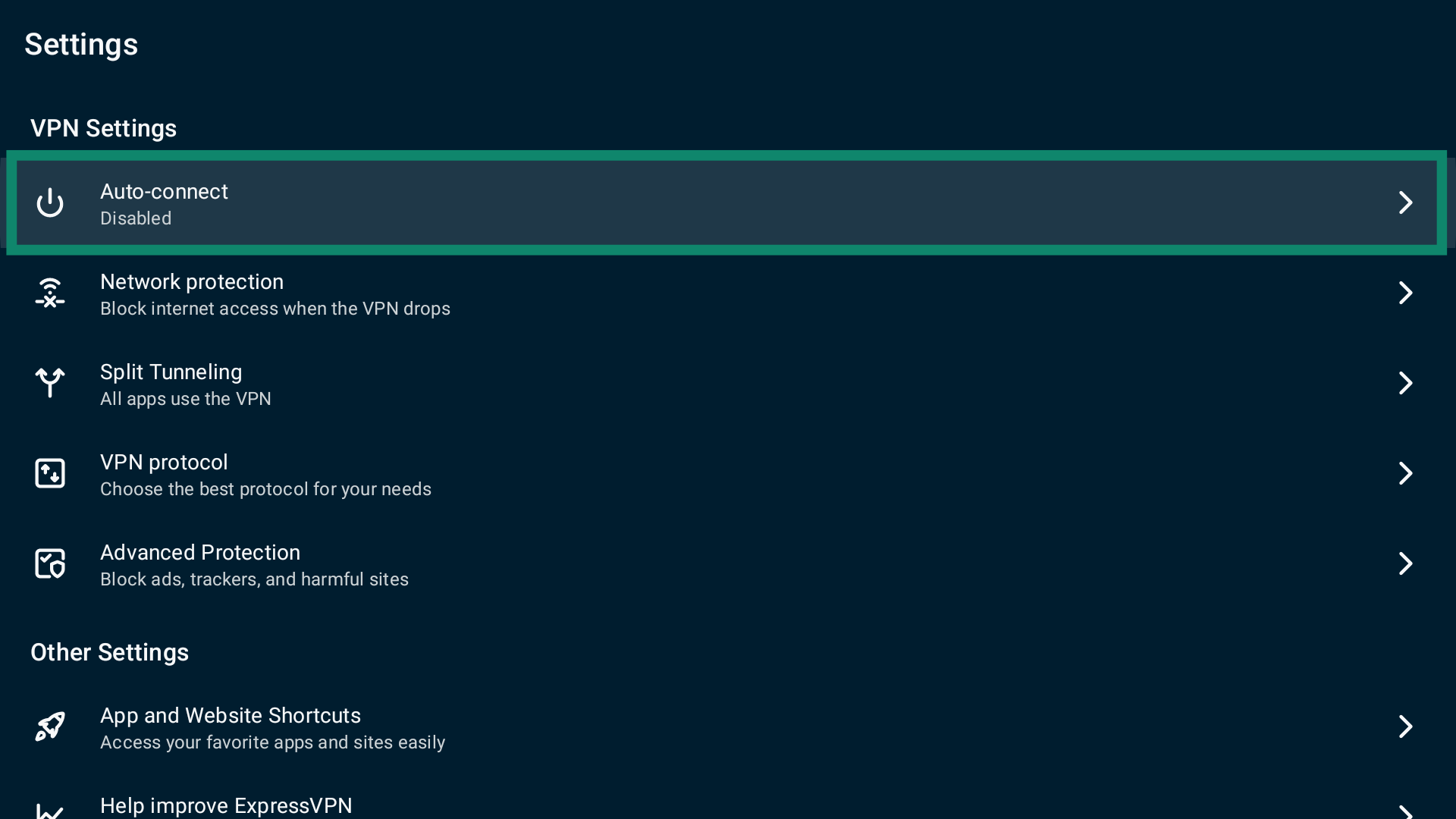
- Velg Innstillinger.
- Deretter velger du Autotilkobling.


Du får se to alternativer:
- Når Android starter opp
- Når du kobler til nettverk som ikke er klarerte
Når Android starter opp
Hvis du vil at ExpressVPN automatisk skal koble til den sist brukte VPN-serverlokasjonen når Android TV-en starter, slår du på Når Android starter opp.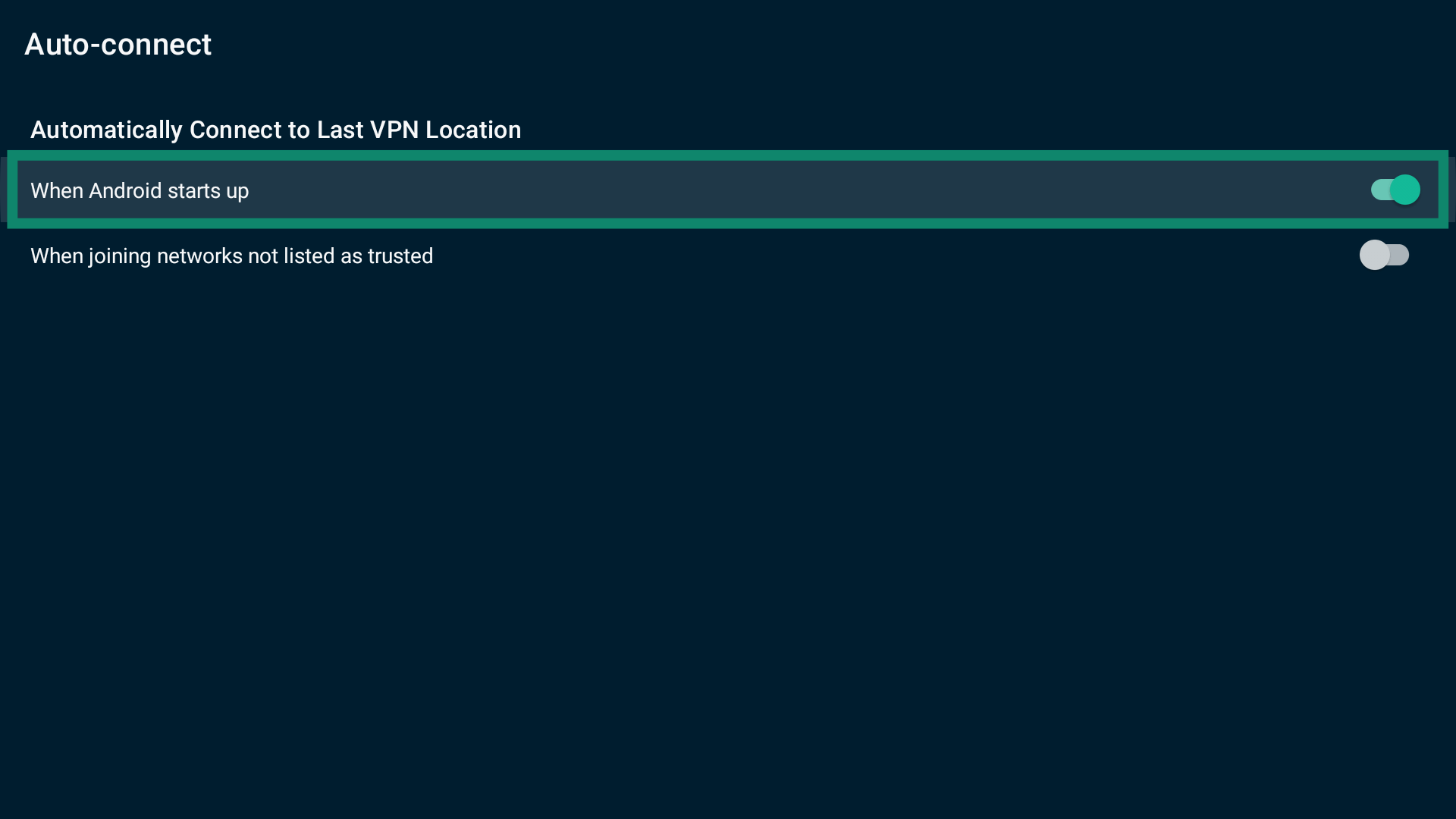
Når du kobler til nettverk som ikke er klarerte
Hvis du vil at ExpressVPN automatisk skal koble til når enheten kobler seg til et nettverk som ikke er klarert:
- Slå på Når du kobler til nettverk som ikke er klarerte.

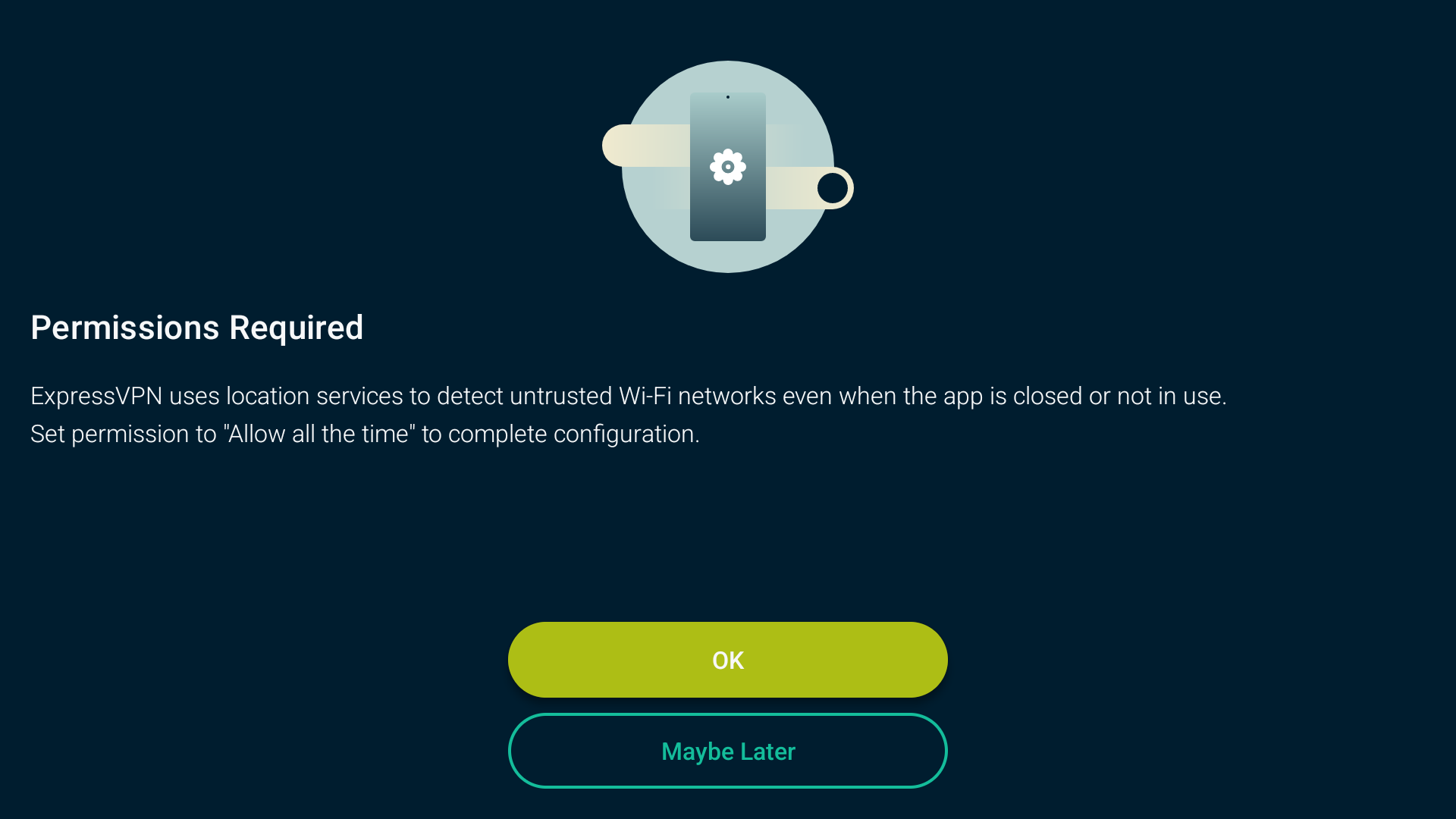
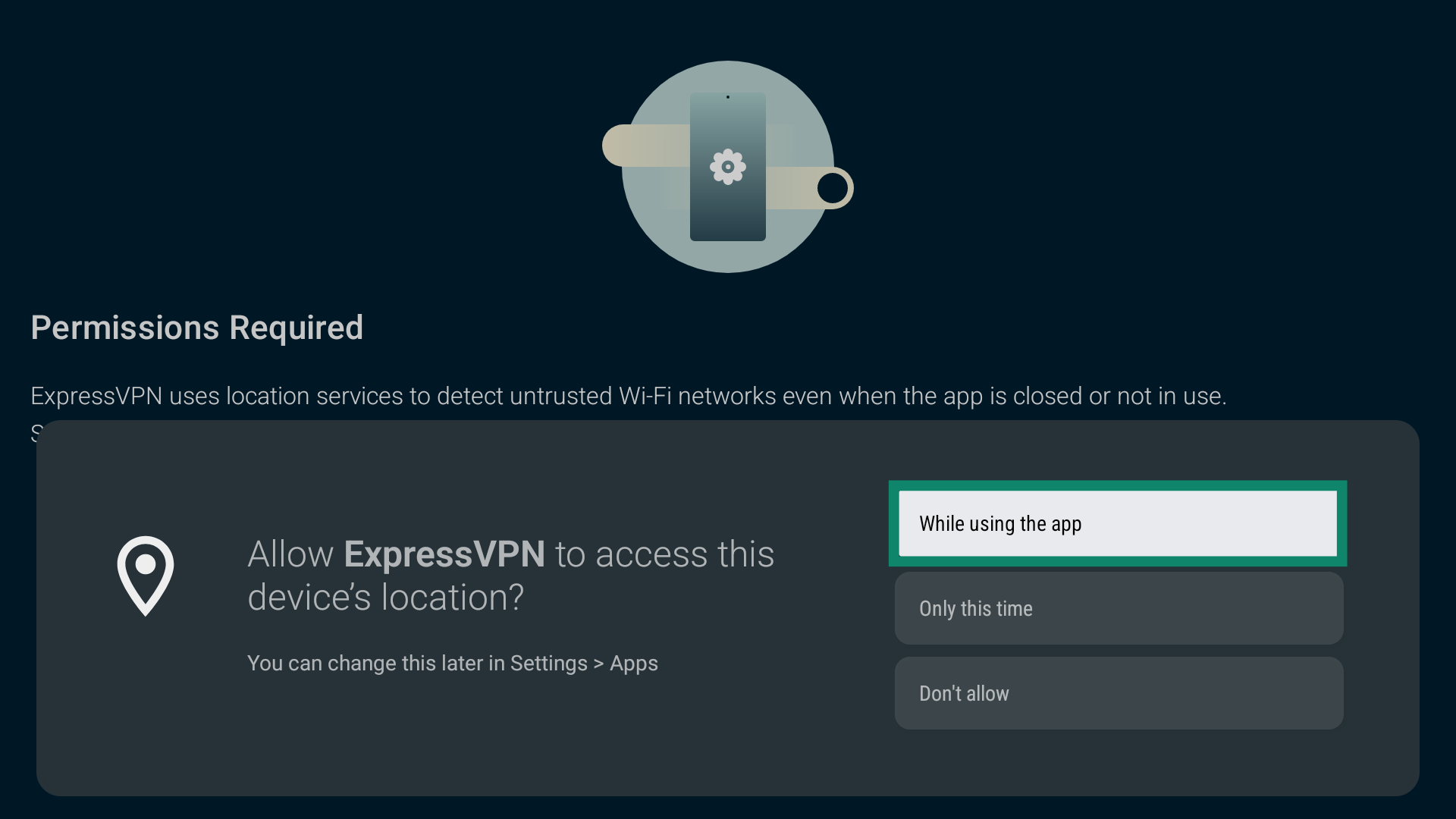
- ExpressVPN-appen krever lokasjonstilgang for å kunne identifisere uklarerte nettverk. Velg OK for å fortsette.

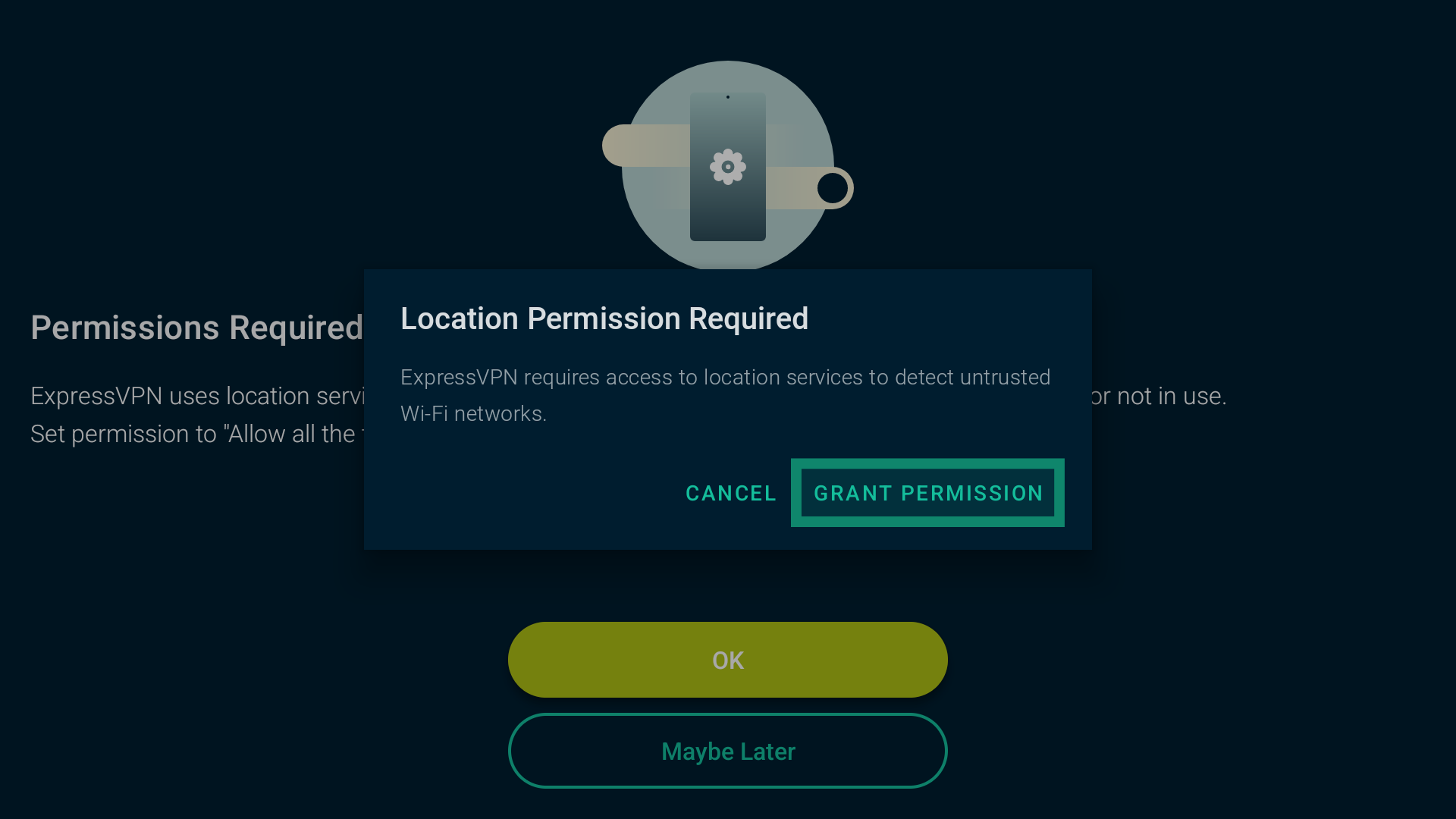
- Velg GI TILLATELSER.

- Deretter velger du Mens appen er i bruk.

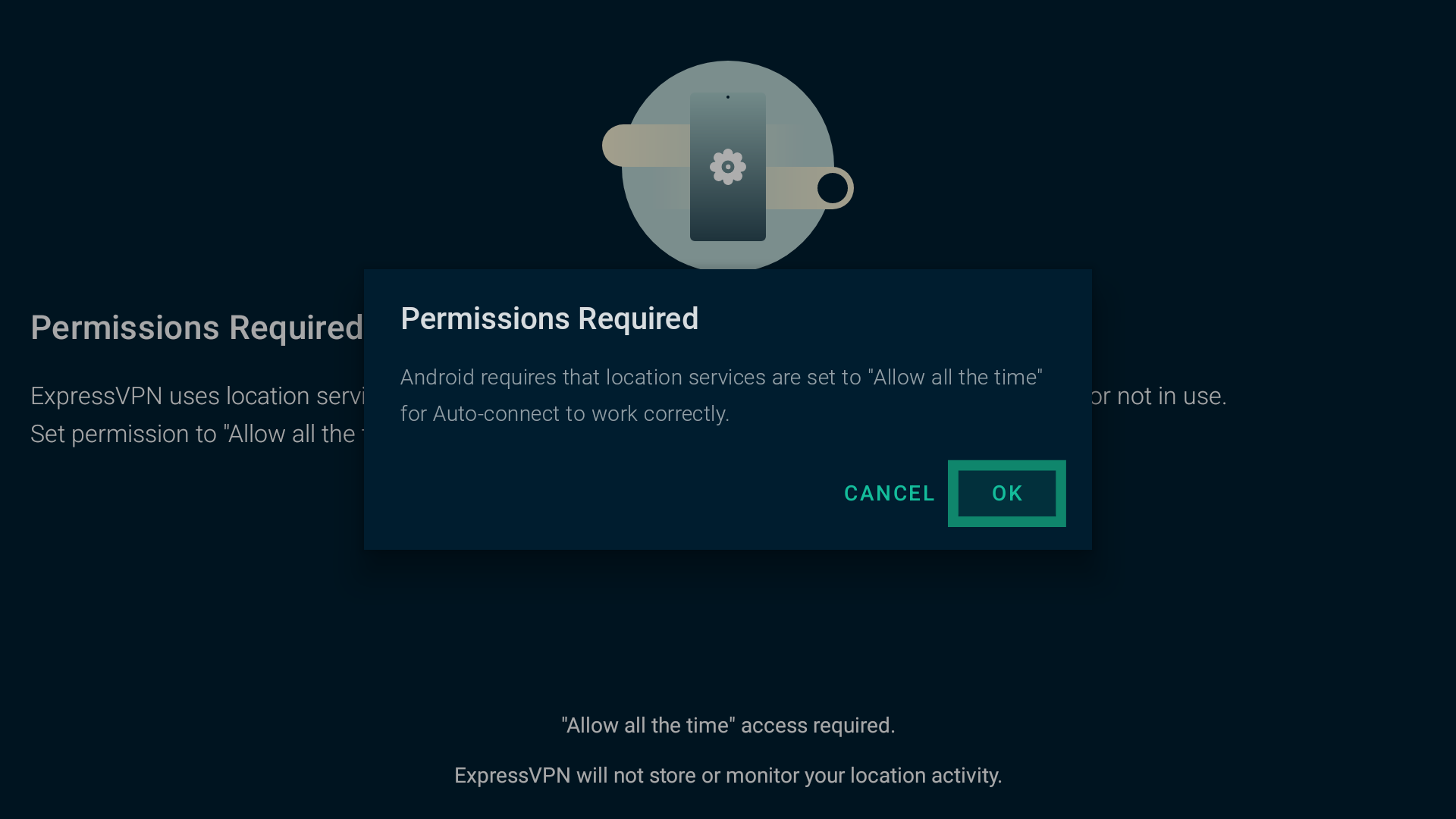
- Velg OK for å fortsette.
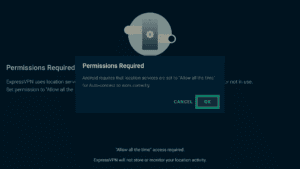
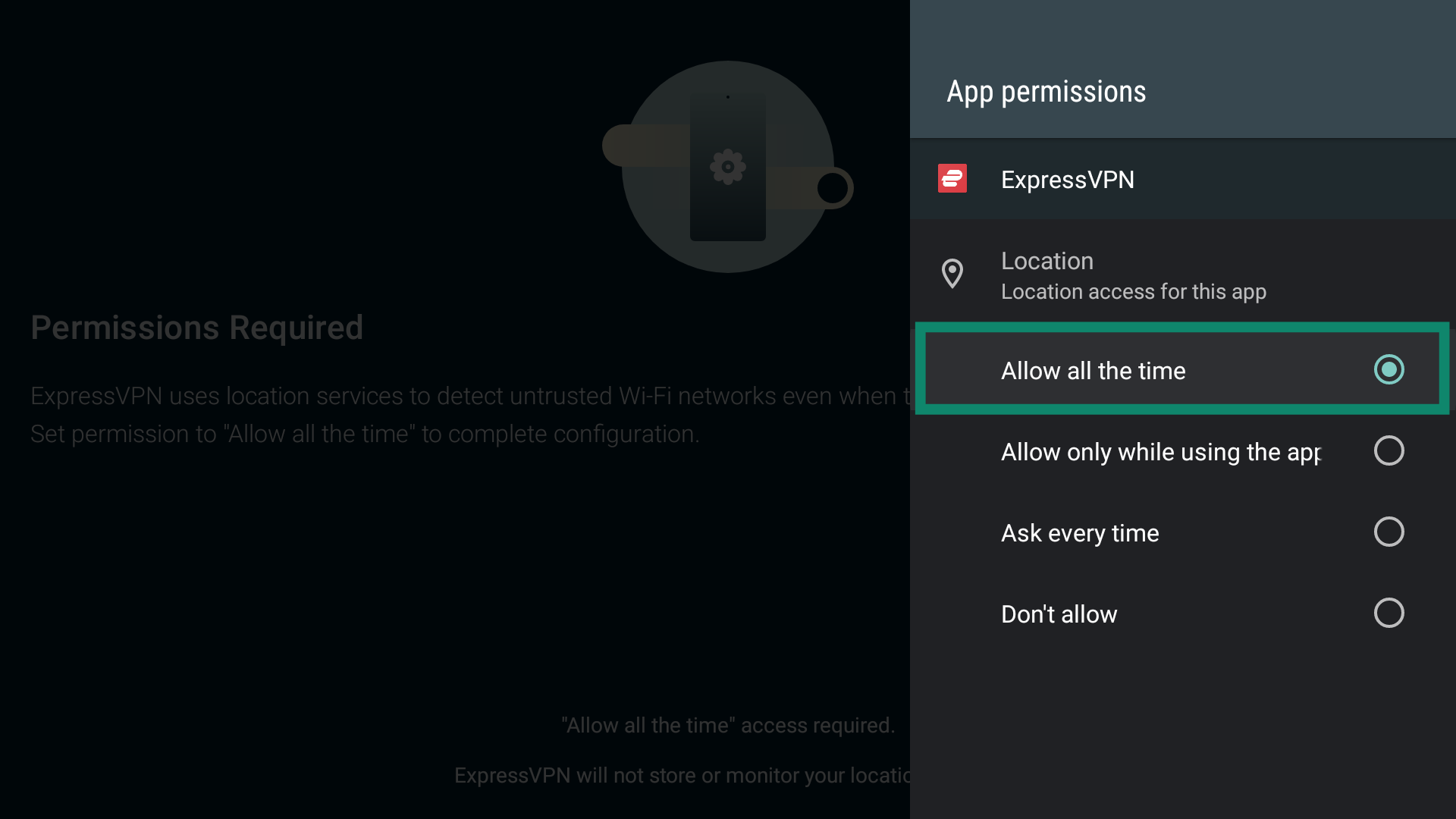
- Velg Alltid tillat.

- Når du er ferdig, trykker du på tilbakeknappen på fjernkontrollen din for å gå tilbake til innstillingene for autotilkobling.
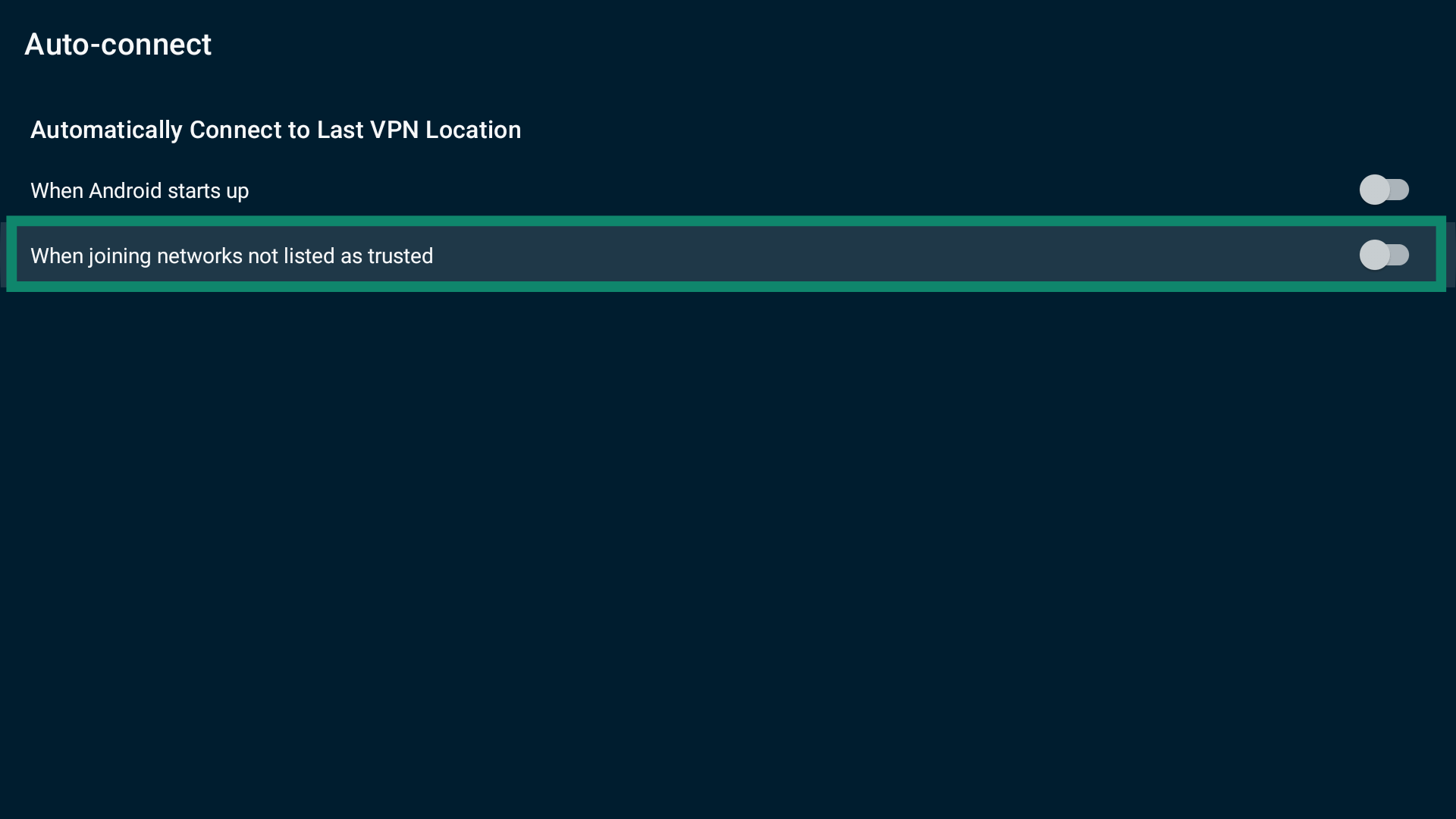
Du får se en liste over gjeldende nettverk. Dette inkluderer nettverkene Android TV-en er koblet til. Som standard anses disse nettverkene som uklarerte.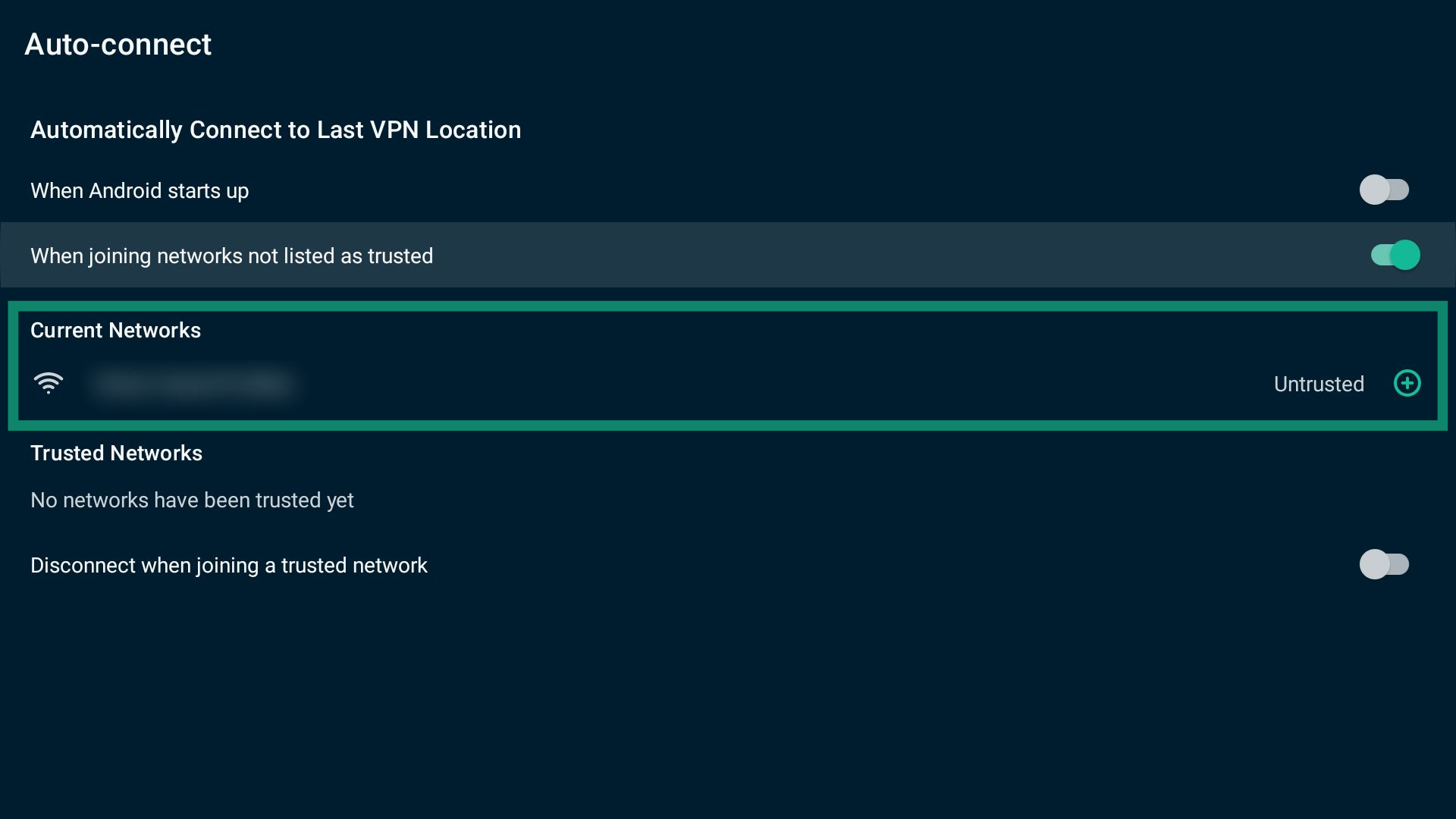
For å legge til et nettverk i listen Klarerte nettverk velger du ved siden av det aktuelle nettverket.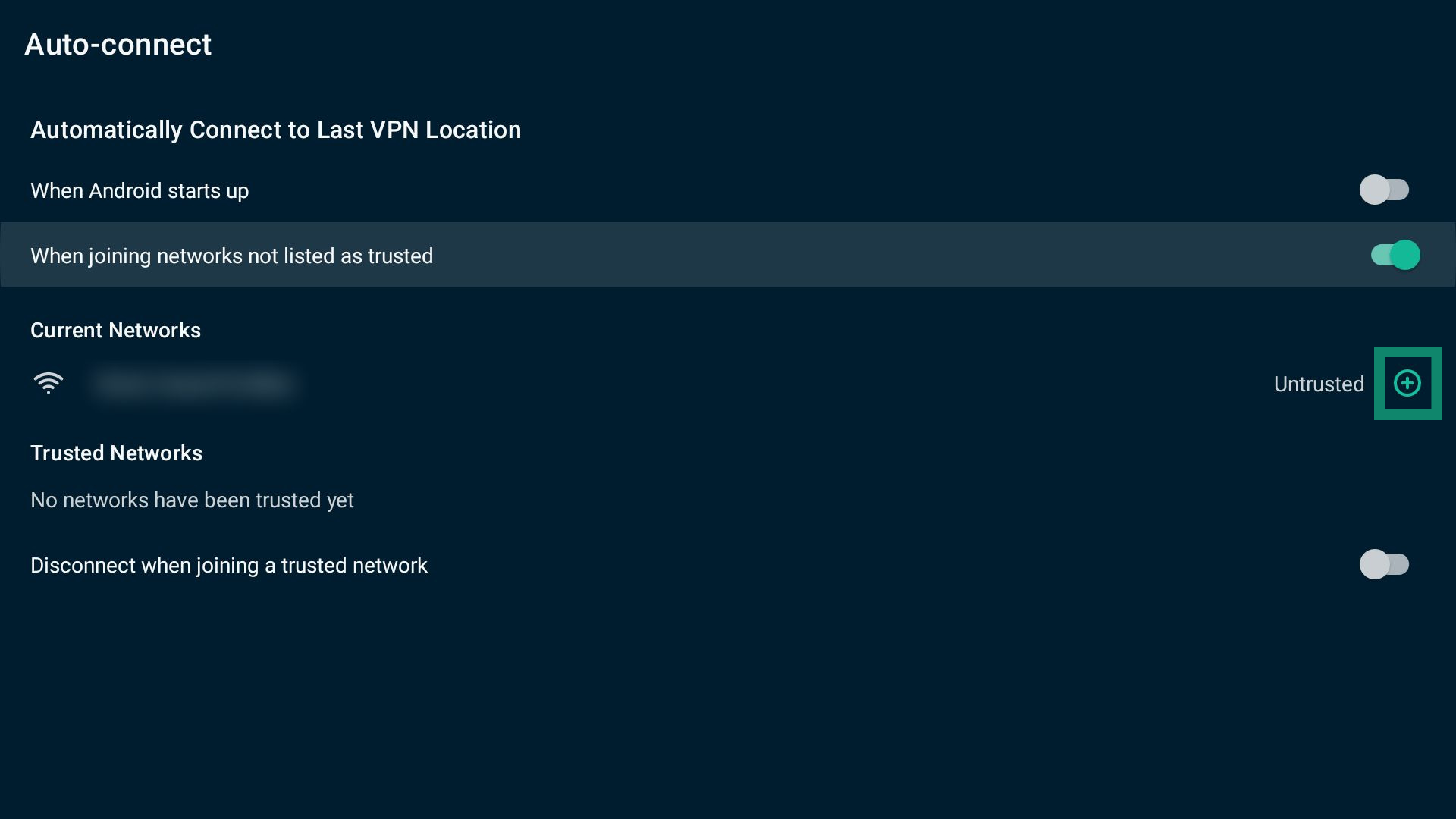
For å fjerne et nettverk fra listen Klarerte nettverk velger du ved siden av det aktuelle nettverket.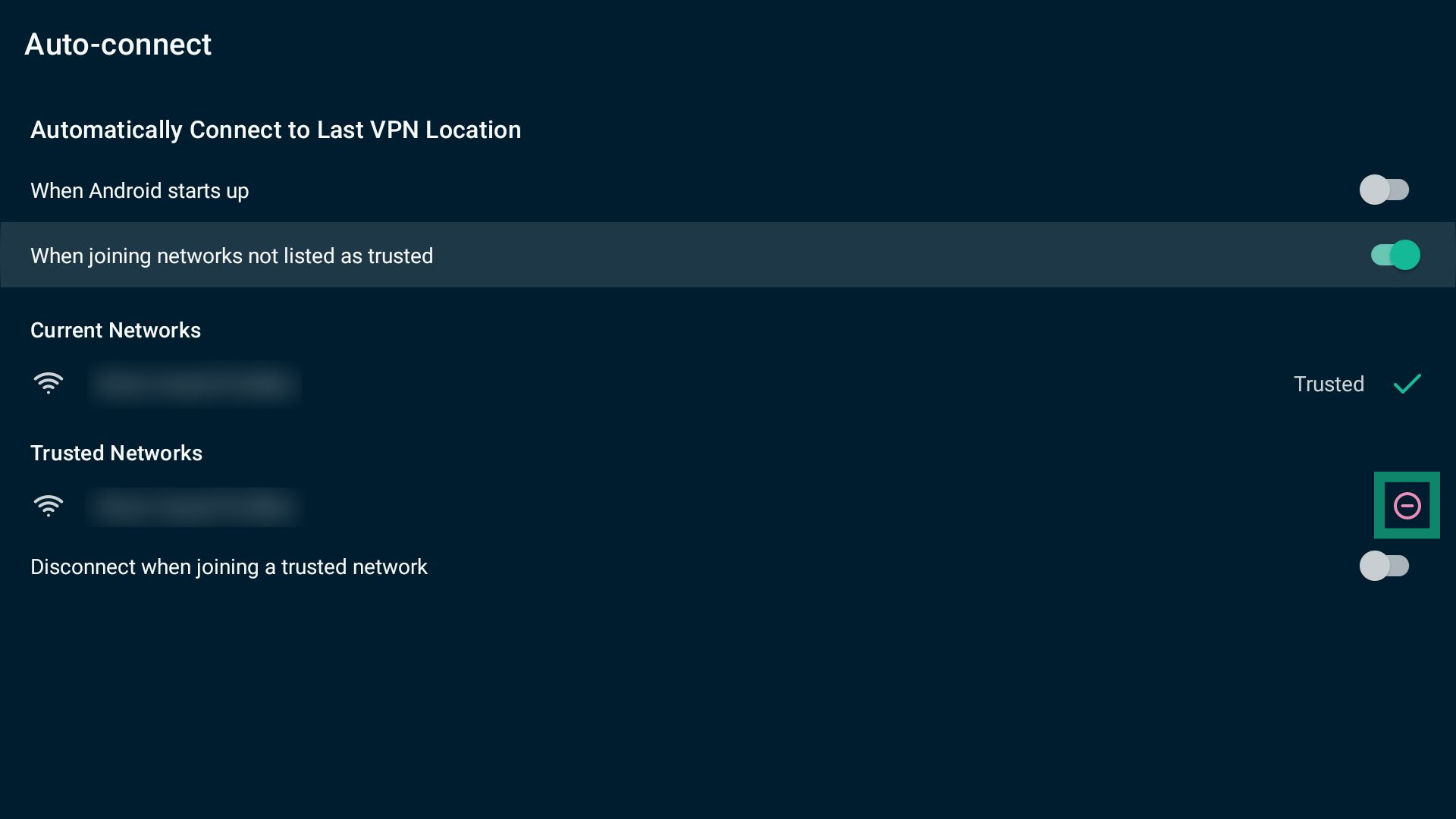
For å koble fra VPN-et når du kobler til et klarert nettverk, slår du på Koble fra ved tilkobling til et klarert nettverk.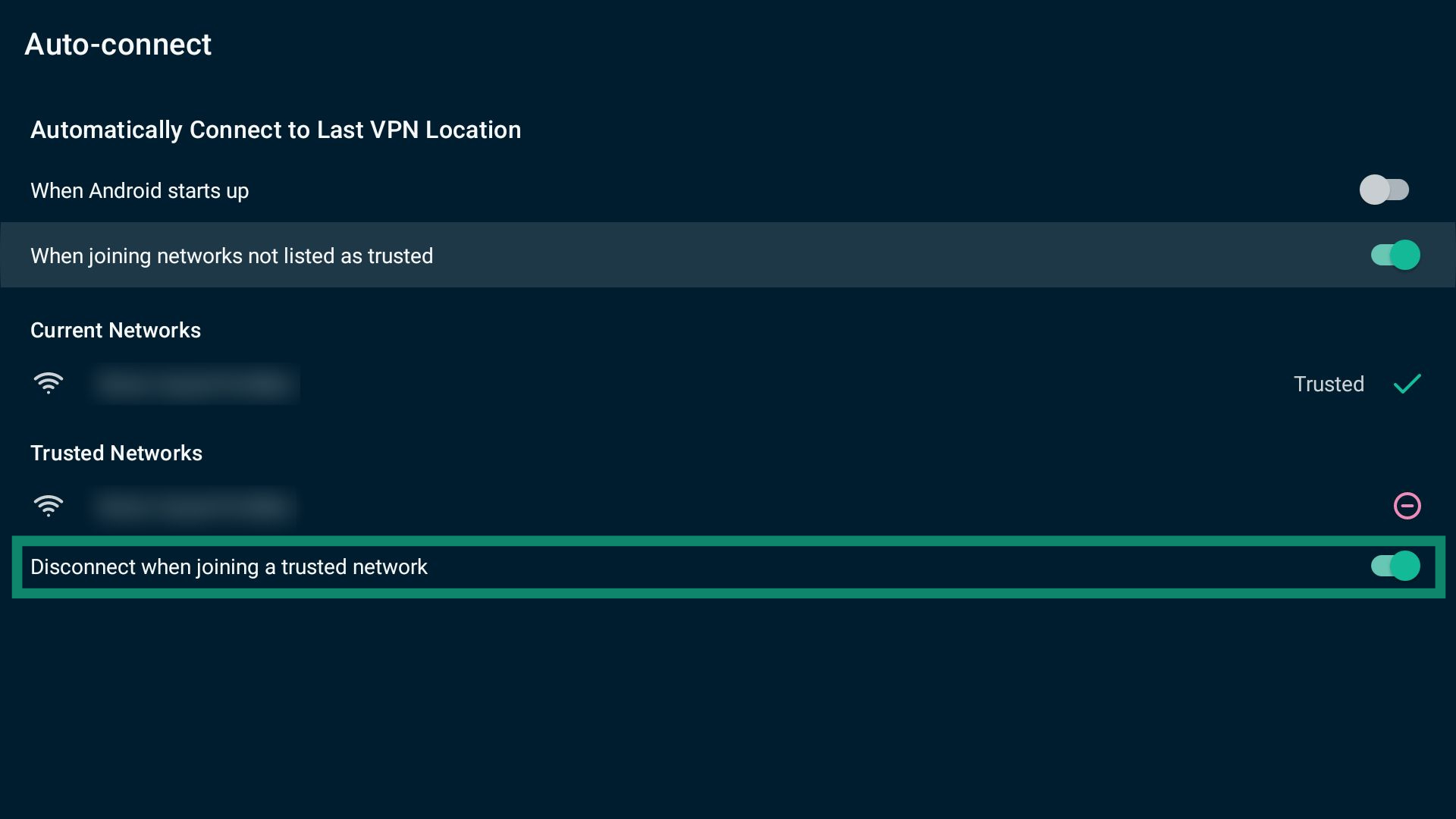
Merk: Du kan endre innstillingene for automatisk tilkobling både når du er tilkoblet og frakoblet ExpressVPN.
Trenger du hjelp? Kontakt ExpressVPNs kundestøtte for å få hjelp.
Kontakt kundestøtte
Hvis du opplever problemer ved bruk av ExpressVPN eller har spørsmål, kan du kontakte kundestøtte via appen.
Slik kontakter du ExpressVPNs kundestøtte:
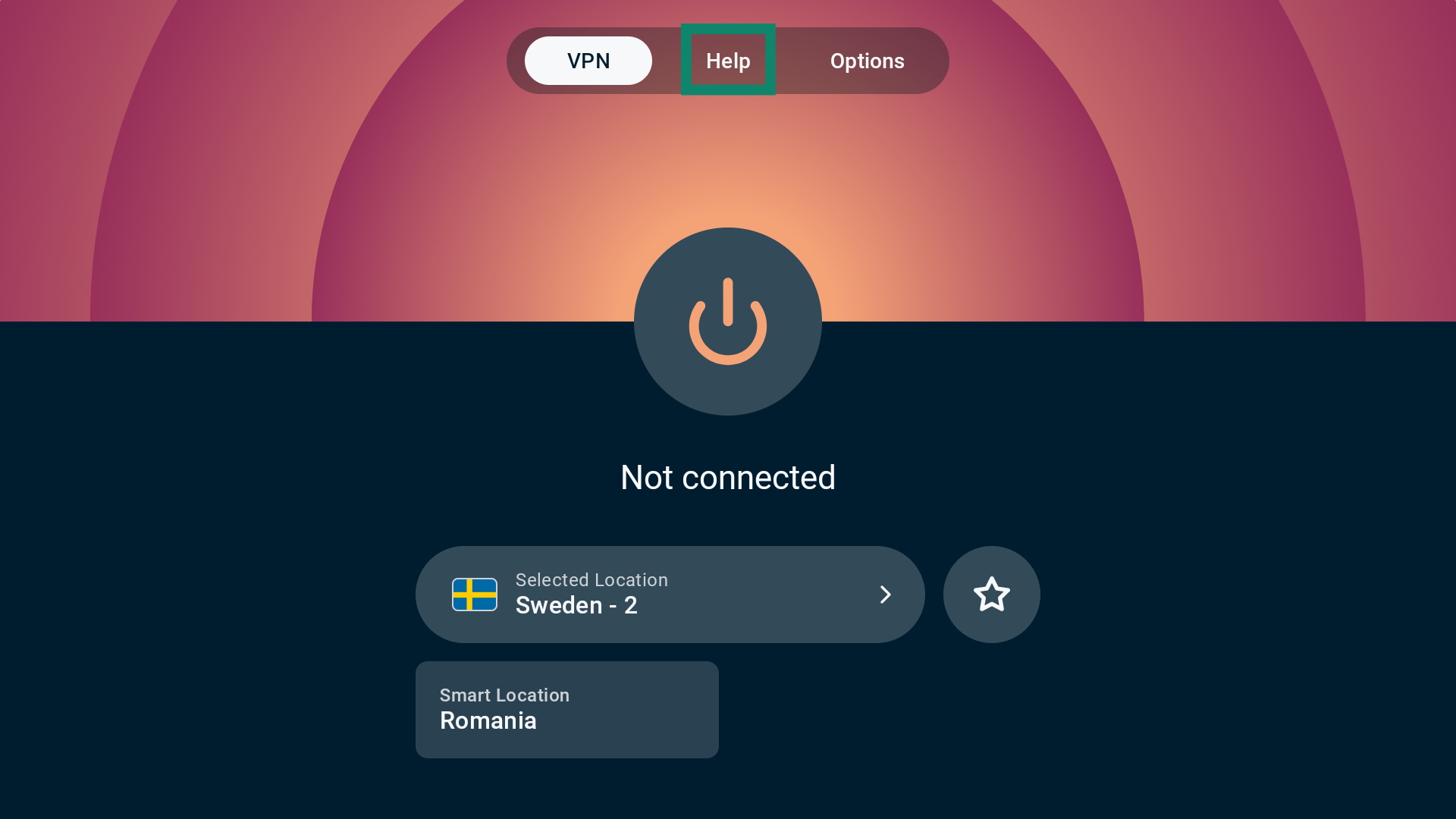
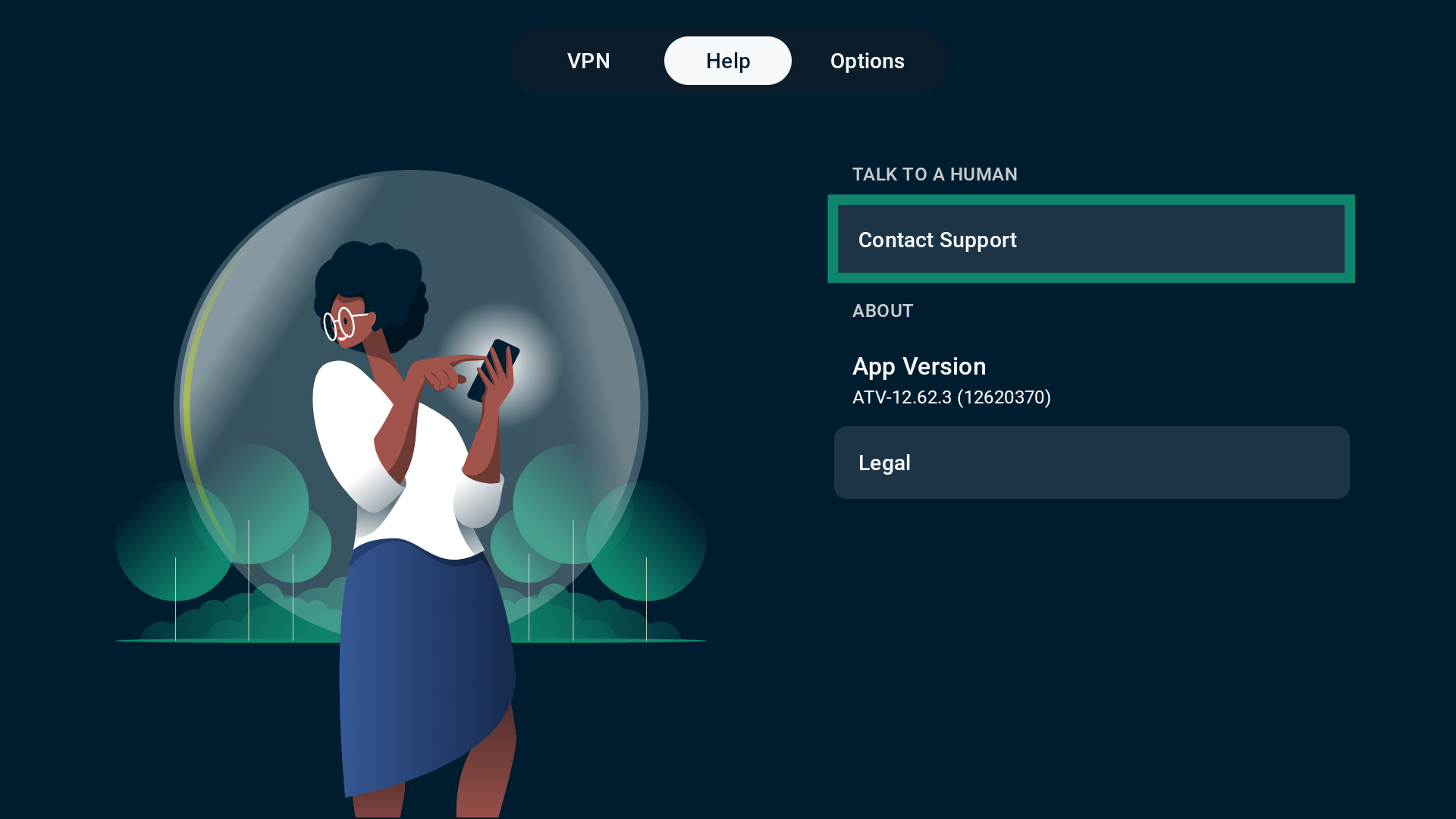
- I VPN-fanen velger du Hjelp.

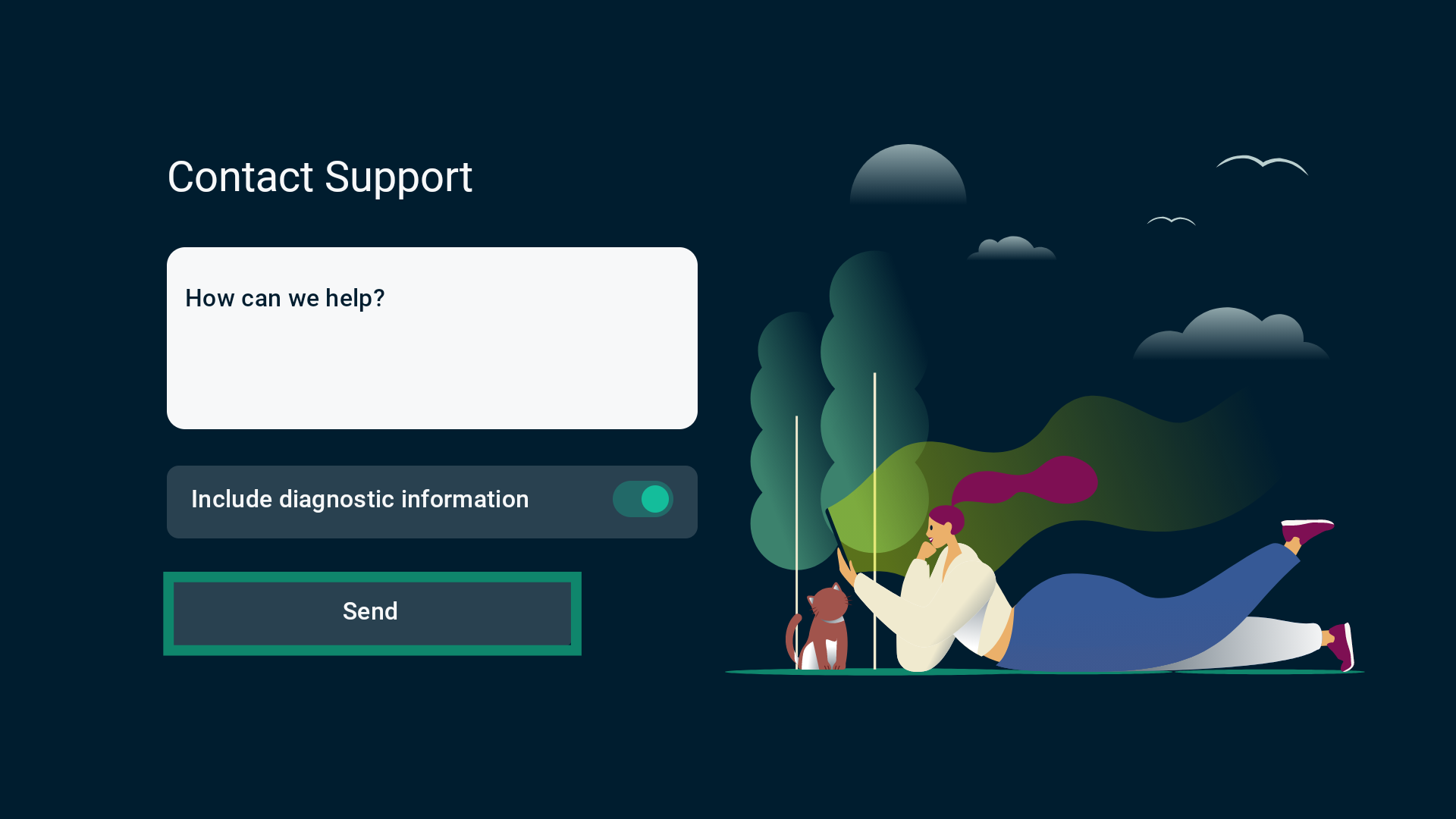
- Deretter velger du Kontakt kundestøtte.

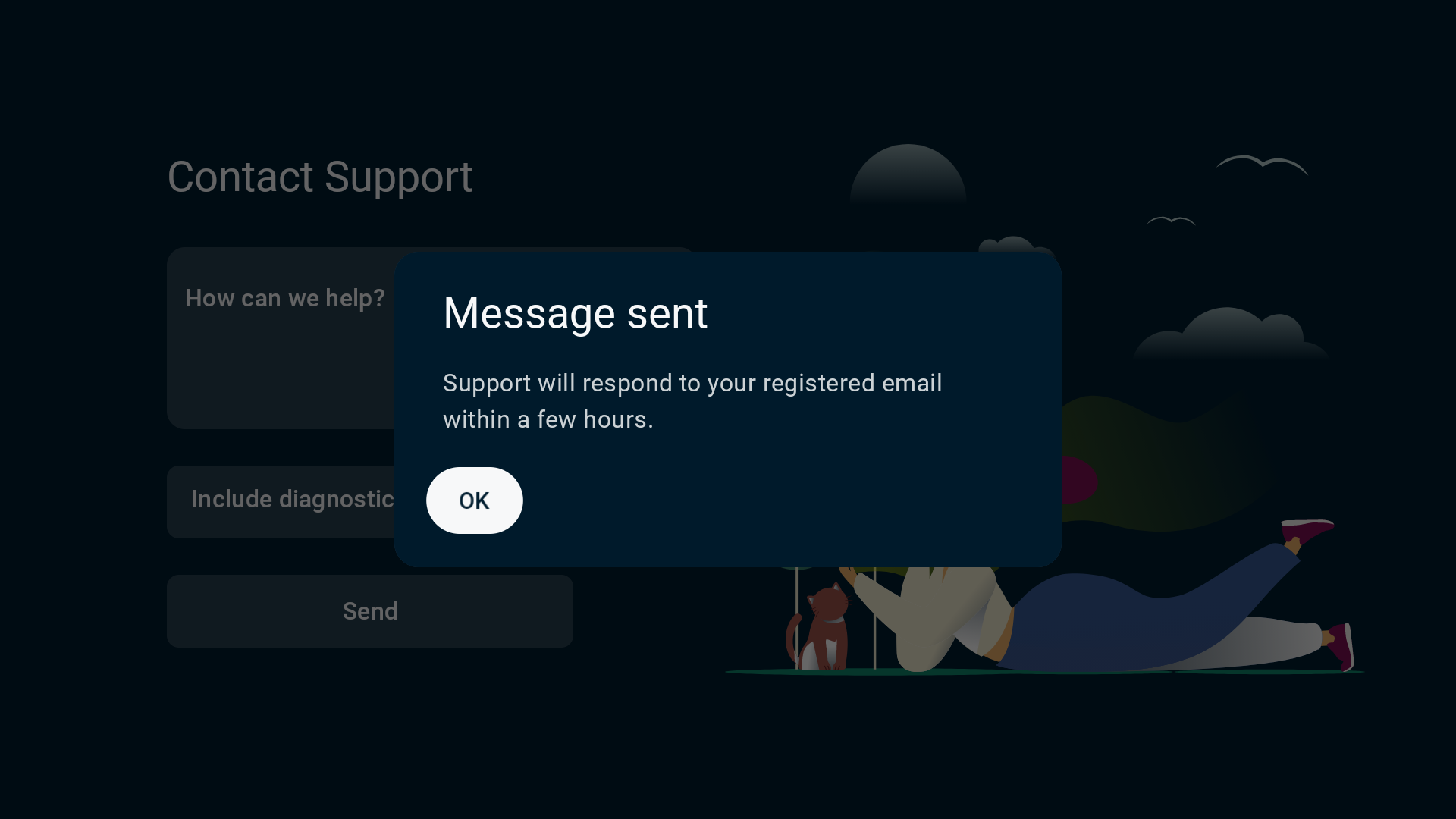
- Skriv inn henvendelsen din og velg Send.

- Når meldingen er sendt, vises varselet Melding sendt. Kundestøtte svarer deg via din registrerte e-postadresse.

Trenger du hjelp? Kontakt ExpressVPNs kundestøtte for å få hjelp.
Avinstaller ExpressVPN fra Android TV
Slik avinstallerer du ExpressVPN-appen fra Android TV:
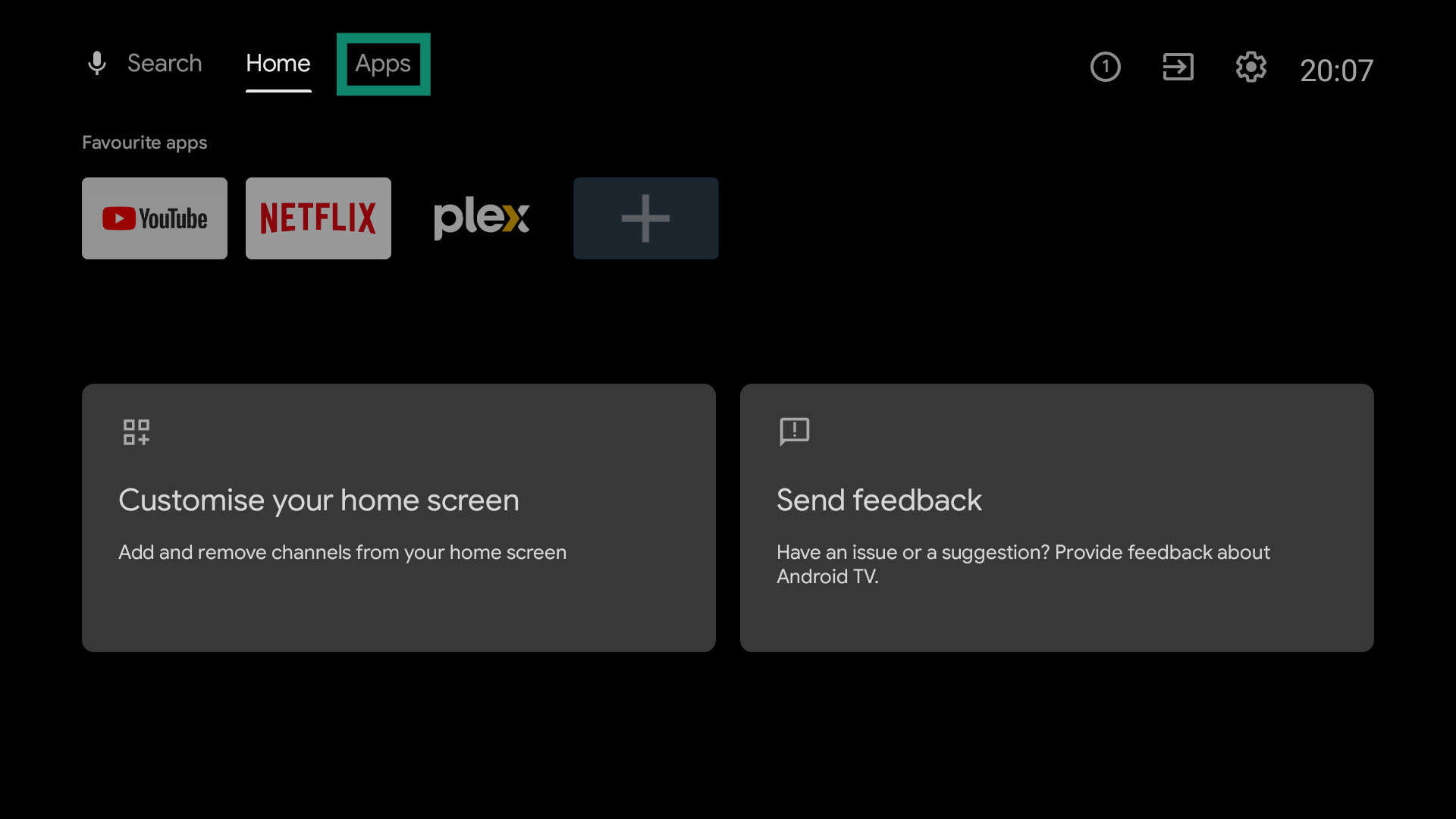
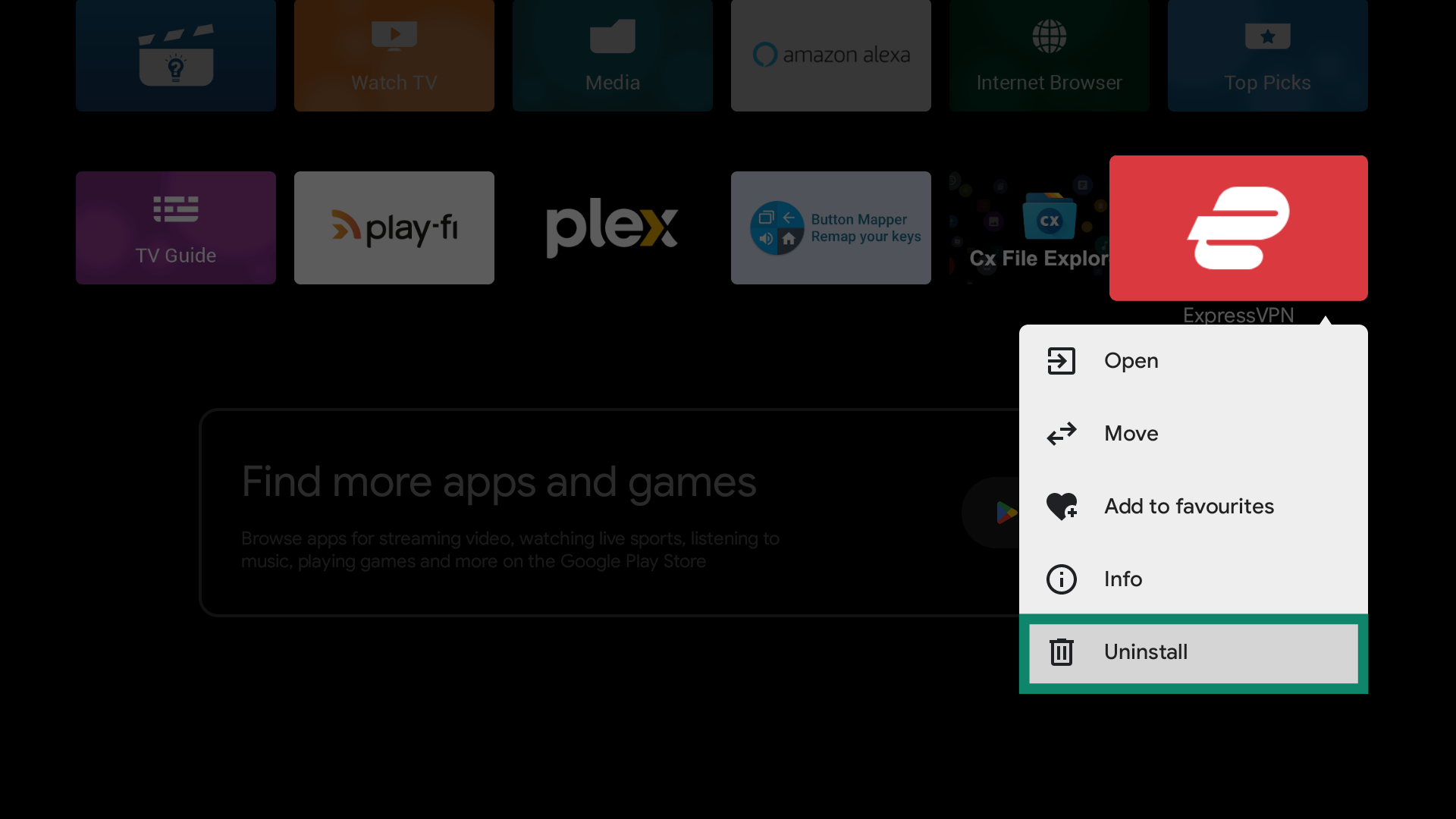
- På startskjermen velger du Apper.

- Hold ExpressVPN-ikonet inne og velg Avinstaller.

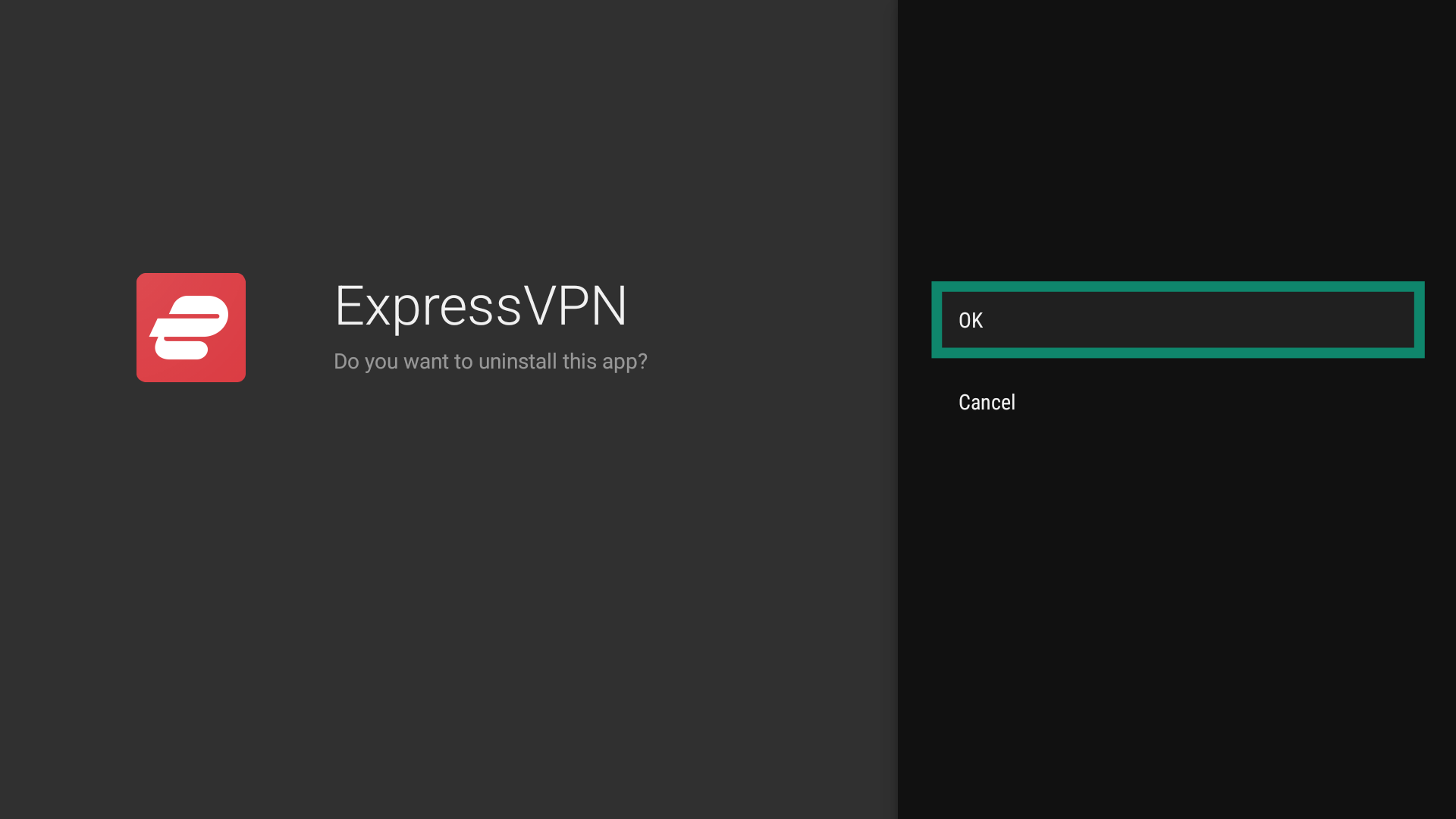
- Velg OK for å bekrefte. Appen blir automatisk fjernet fra enheten din.

Trenger du hjelp? Kontakt ExpressVPNs kundestøtte for å få hjelp.