






Ten samouczek pokazuje, jak skonfigurować aplikację ExpressVPN na telewizorach z Androidem lub urządzeniach Android TV box, takich jak:
- Sony
- Sharp
- TCL
- Philips
- Xiaomi
- MINIX
- Nvidia Shield
- Formuler
Nie jesteś jeszcze klientem ExpressVPN?
Przeczytaj więcej o tym, dlaczego ExpressVPN jest najlepszą usługą VPN dla Android TV.
Przejdź do…
Pobierz i zainstaluj aplikację ExpressVPN na swoim Android TV
Skonfiguruj aplikację ExpressVPN
Połącz się z lokalizacją serwera
Rozłącz się z lokalizacją serwera VPN
Wybierz inną lokalizację serwera
Dodaj lokalizację serwera VPN do ulubionych
Skorzystaj ze skrótów do aplikacji i stron internetowych
Zmień protokół VPN
Użyj dzielonego tunelowania
Blokuj reklamy, moduły śledzące i szkodliwe witryny
Włącz lub wyłącz Ochronę sieci
Skonfiguruj automatyczne łączenie
Skontaktuj się z pomocą techniczną
Odinstaluj ExpressVPN z Android TV
Pobierz i zainstaluj aplikację ExpressVPN na swoim Android TV
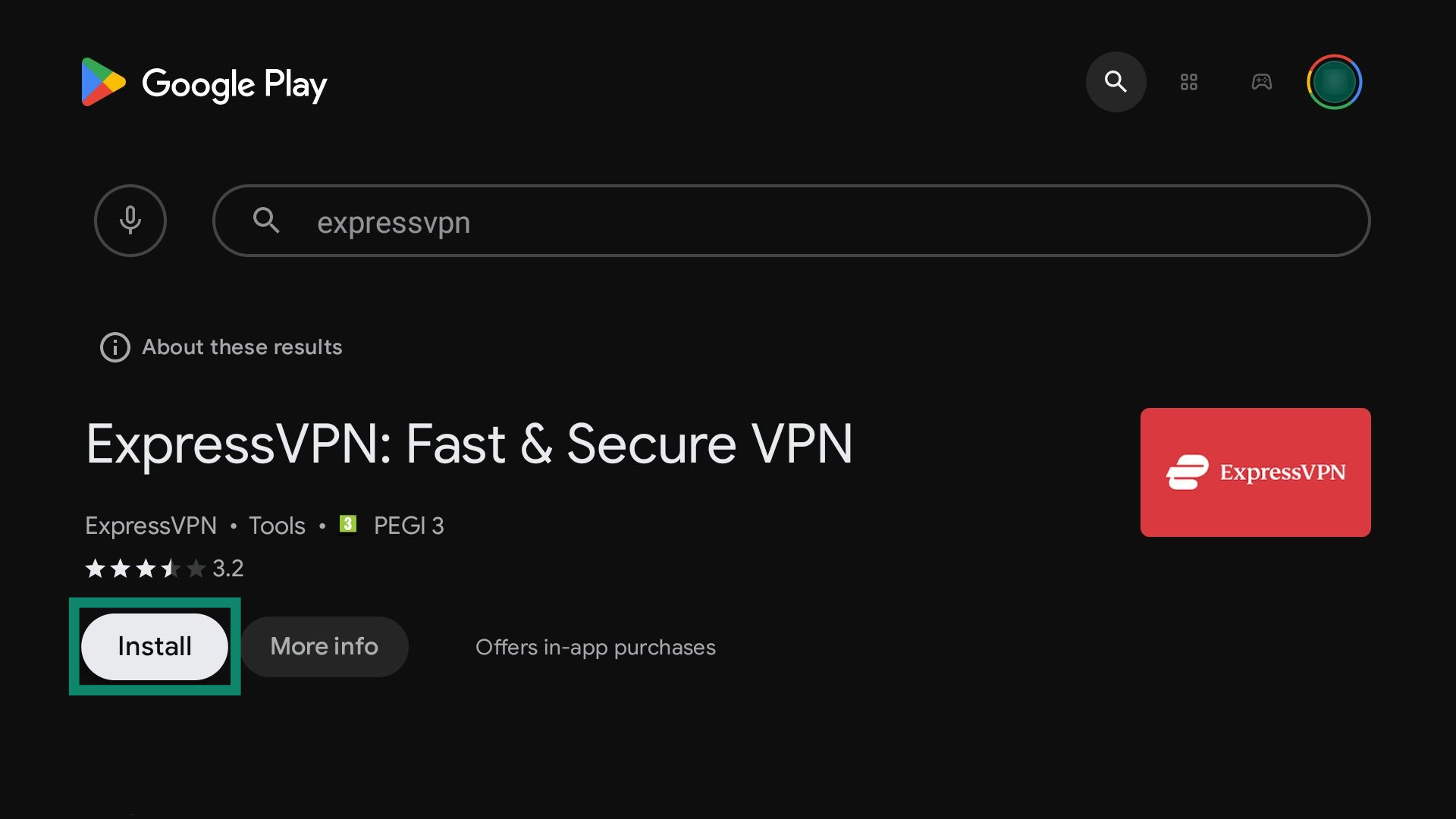
Na swoim telewizorze z Androidem otwórz sklep Google Play i wpisz ExpressVPN. Spowoduje to automatyczne przejście do strony aplikacji ExpressVPN. Kiedy do niego dotrzesz:
- Wybierz Install (zainstaluj). Aplikacja ExpressVPN zostanie automatycznie pobrana i zainstalowana.

- Po zakończeniu instalacji wybierz Otwórz.

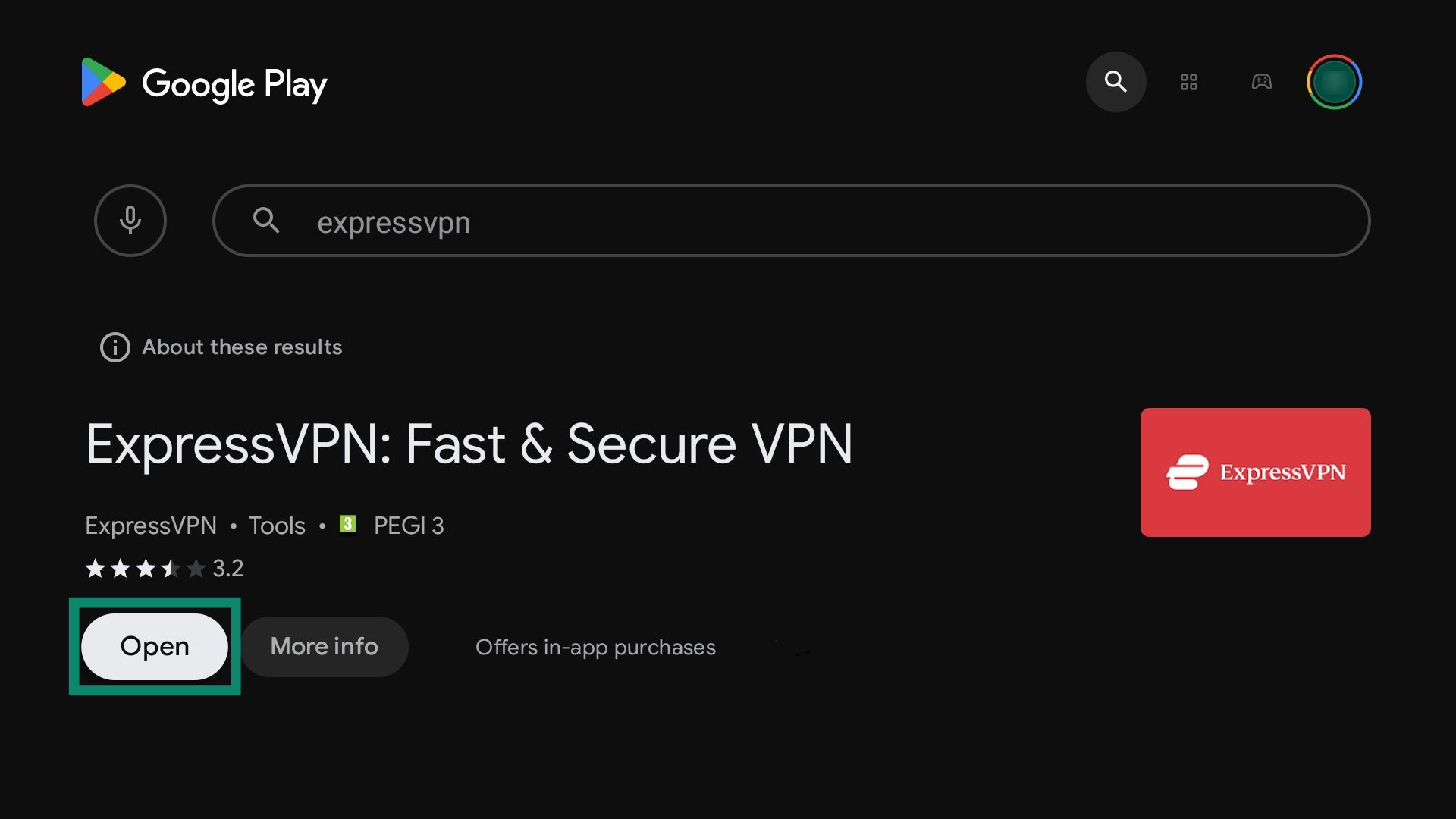
Możesz teraz skonfigurować aplikację ExpressVPN.
Jak ręcznie zainstalować aplikację ExpressVPN
Pobierz aplikację ExpressVPN APK
- Aby pobrać aplikację ExpressVPN APK, przejdź do strony konfiguracji ExpressVPN na swoim komputerze.
- Jeśli pojawi się monit, zaloguj się na swoje konto ExpressVPN.
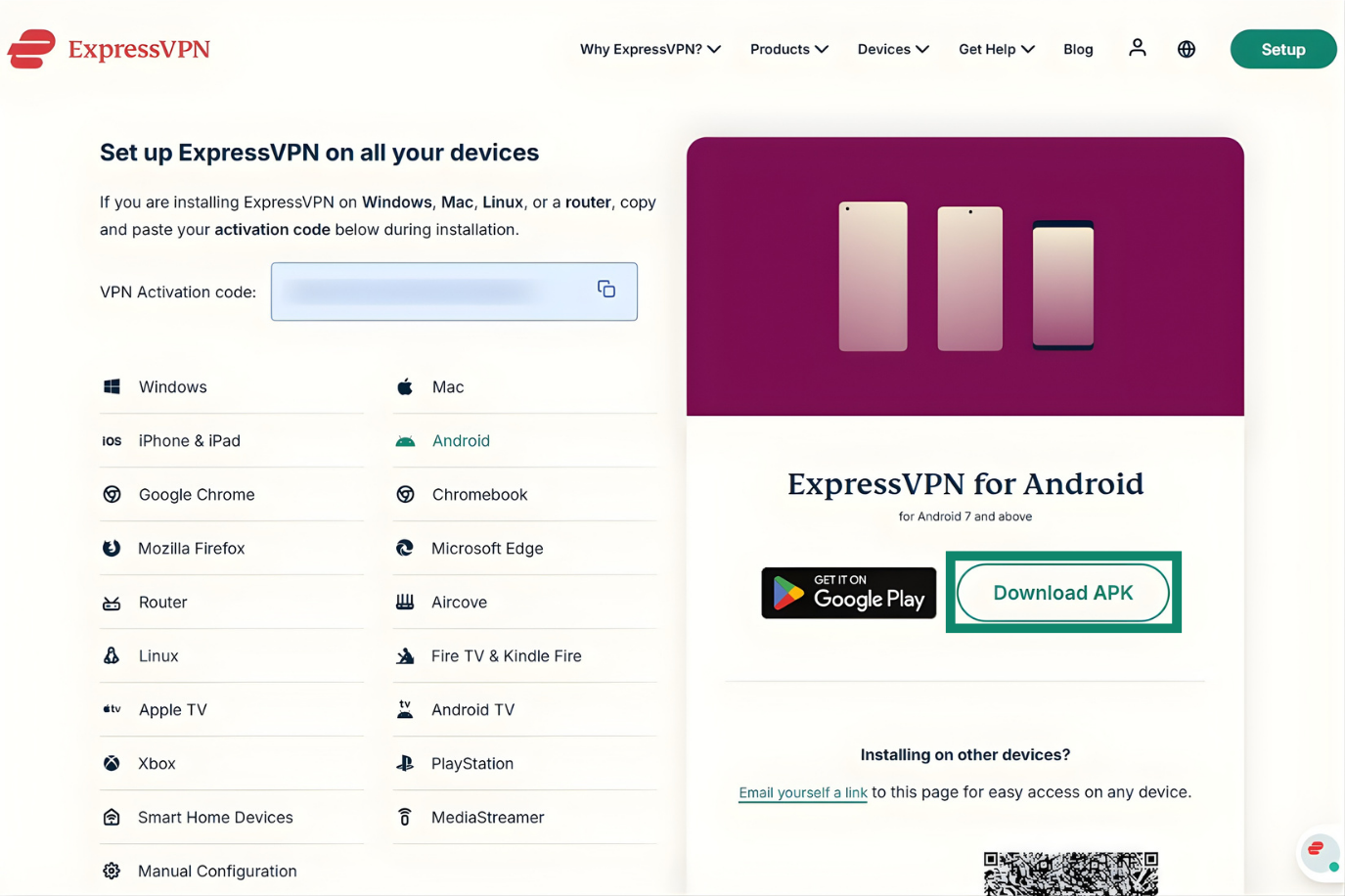
- Po zalogowaniu zostaniesz przeniesiony na stronę pobierania. Kliknij Pobierz APK i zapisz aplikację APK na swoim urządzeniu.


Zainstaluj aplikację ExpressVPN APK
Musisz teraz przesłać i zainstalować aplikację APK na swoim telewizorze z Androidem. Najprostszym sposobem jest użycie nośników wymiennych, takich jak dysk flash USB lub zewnętrzny dysk twardy, oraz aplikacji do zarządzania plikami. Można również używać aplikacji do przechowywania danych w chmurze, ale mogą one przestać działać lub być niekompatybilne z niektórymi wersjami Android TV. Ten przewodnik opisujący przesyłanie plików wykorzystuje dysk flash USB i aplikację Cx File Explorer.
Skopiuj aplikację ExpressVPN APK na dysk flash USB i podłącz ją do telewizora z Androidem. Następnie:
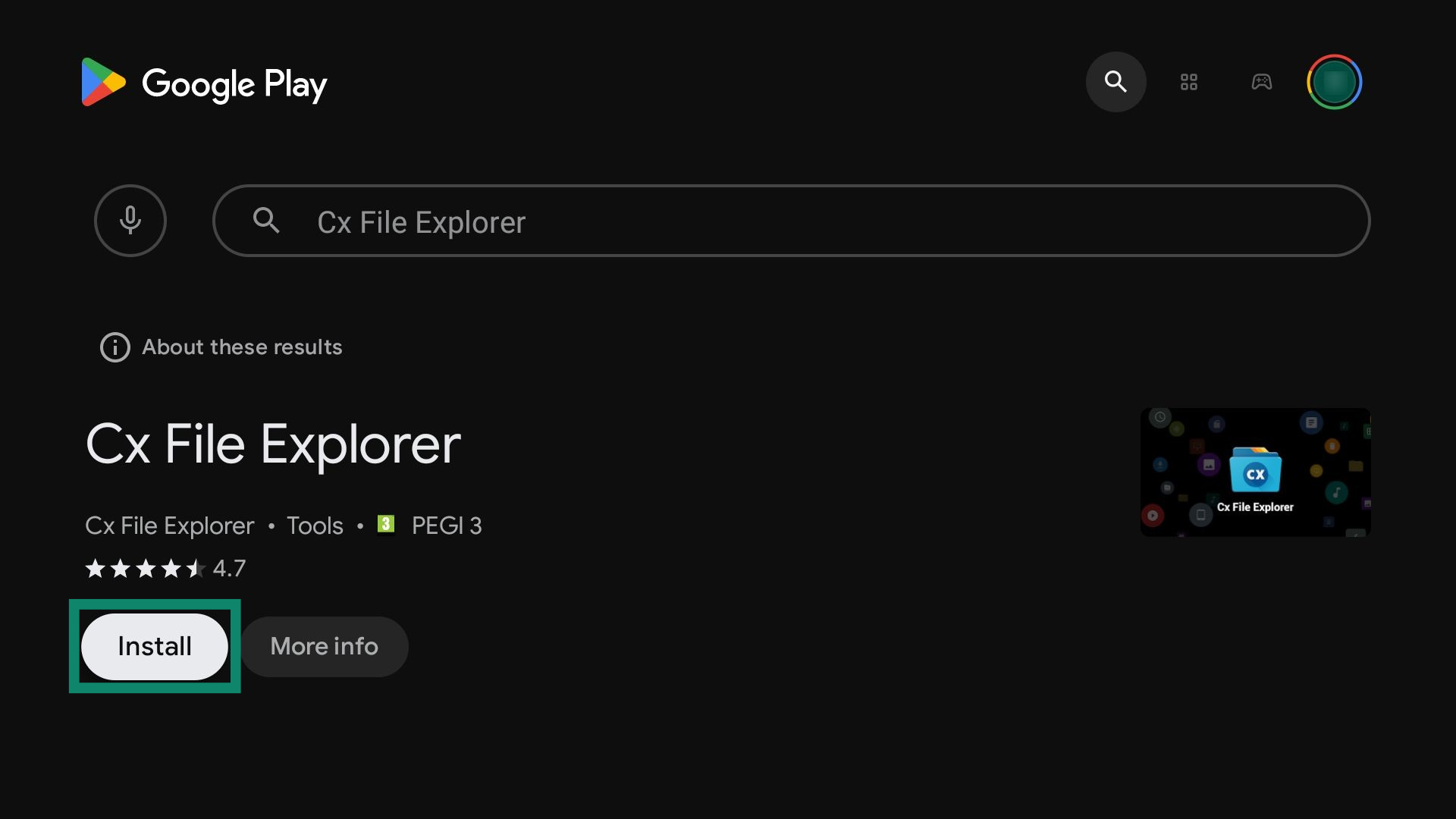
- Znajdź aplikację Cx File Explorer w Google Play i wybierz Zainstaluj, aby ją pobrać i zainstalować.

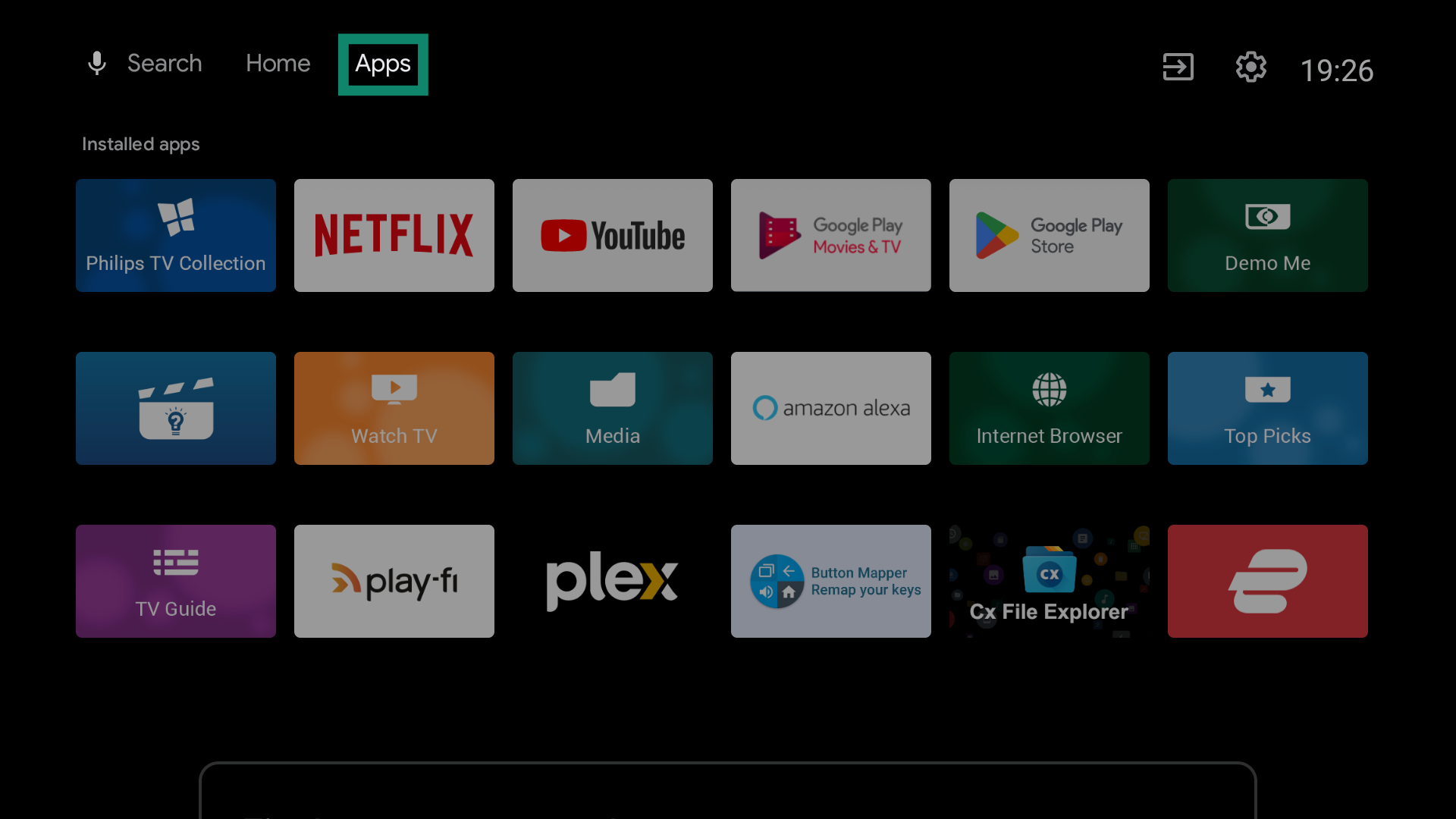
- Przejdź do karty Aplikacje na swoim Android TV.

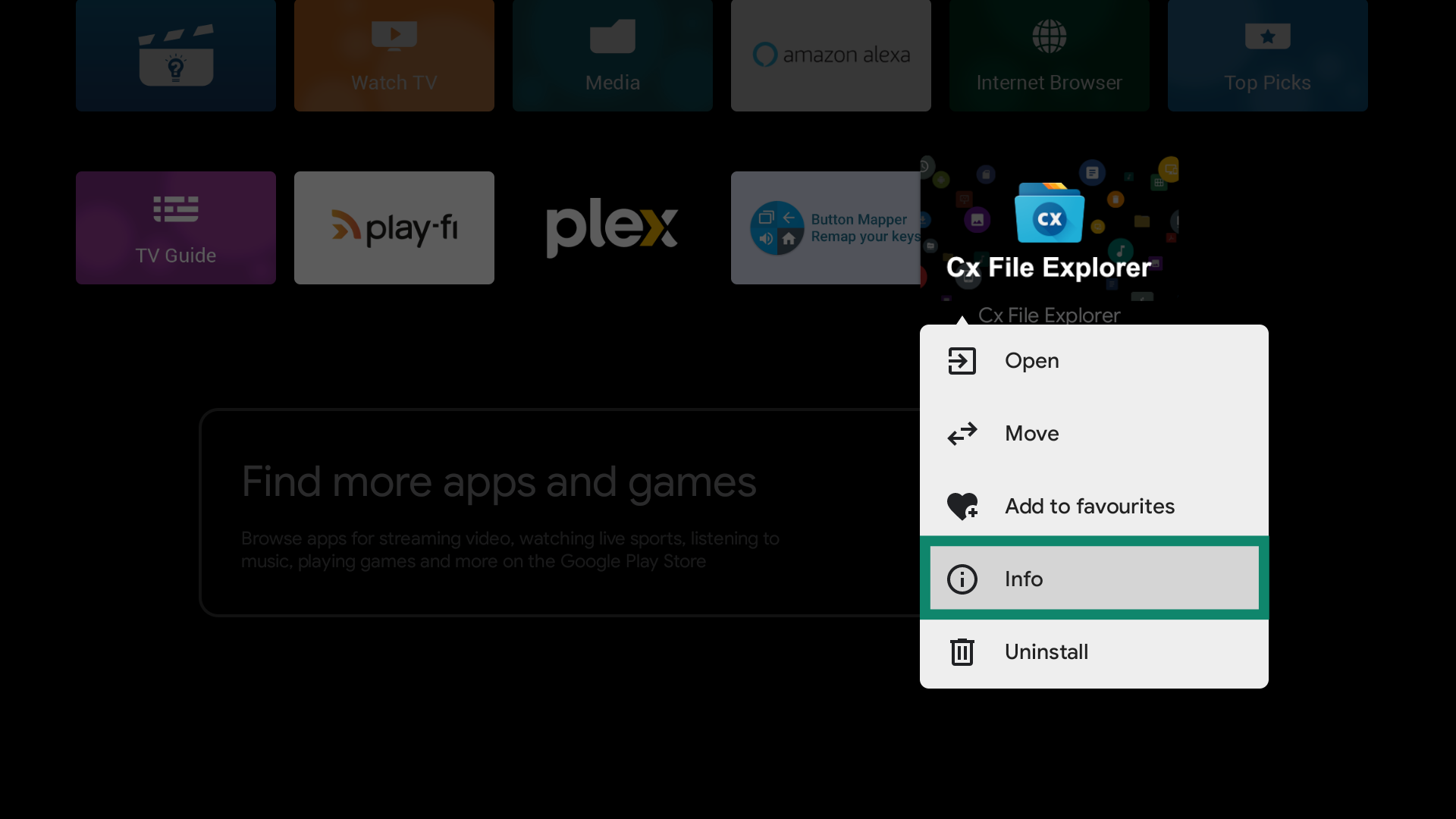
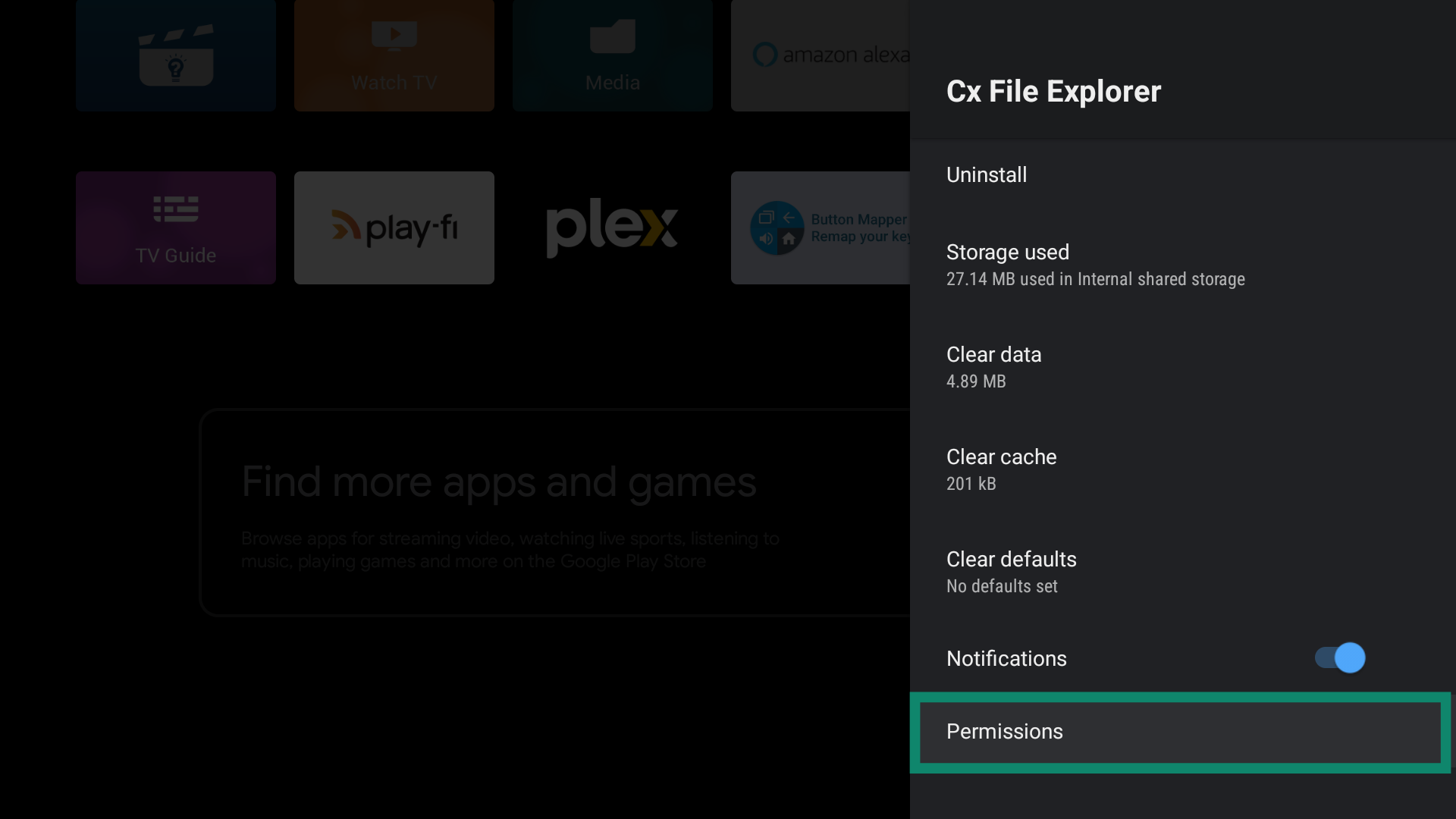
- Do działania aplikacja Cx File Explorer wymaga dostępu do zarządzania plikami na Twoim urządzeniu. Aby udzielić zgody, naciśnij i przytrzymaj ikonę aplikacji i wybierz Info.

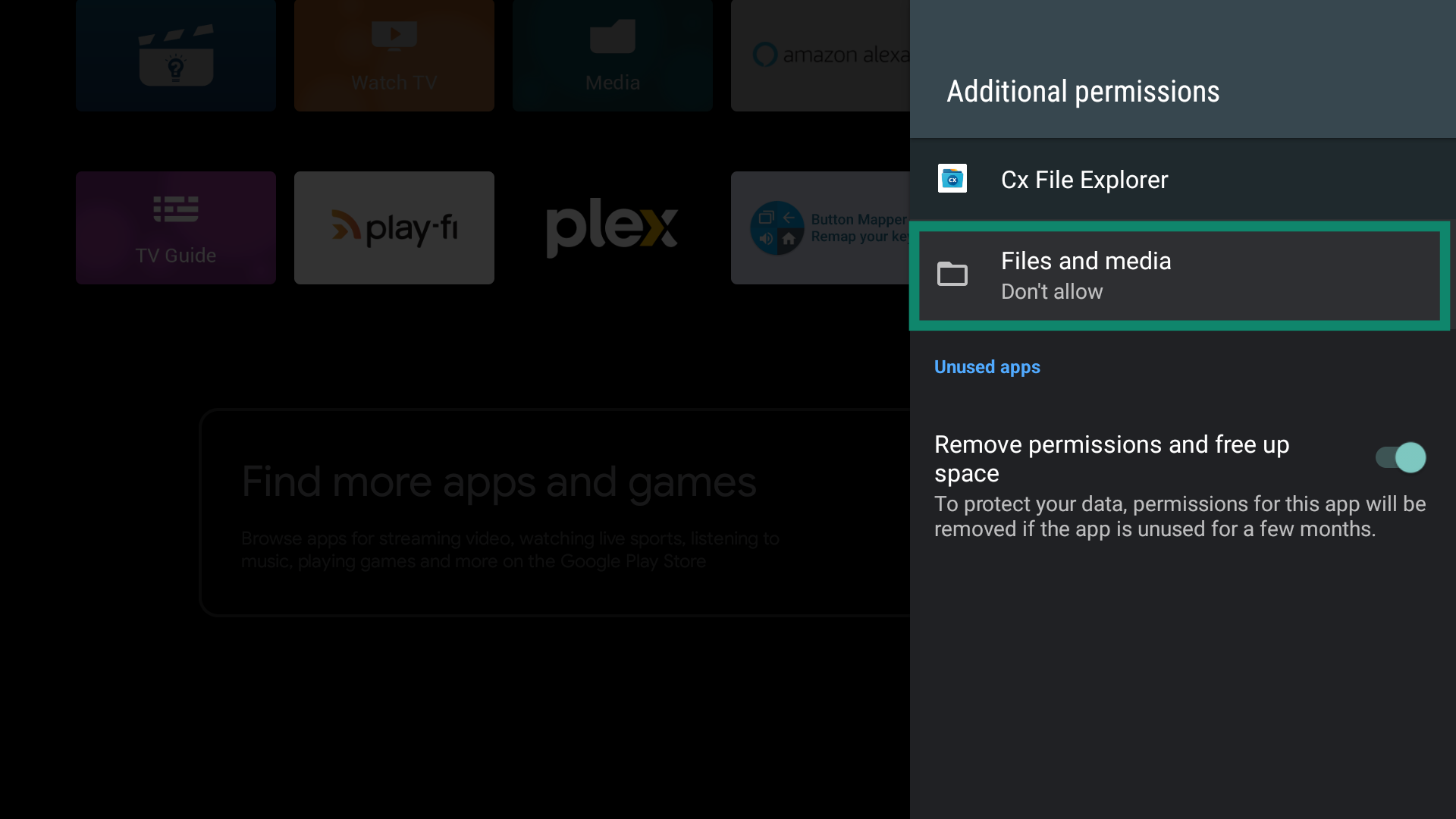
- Następnie wybierz Uprawnienia.

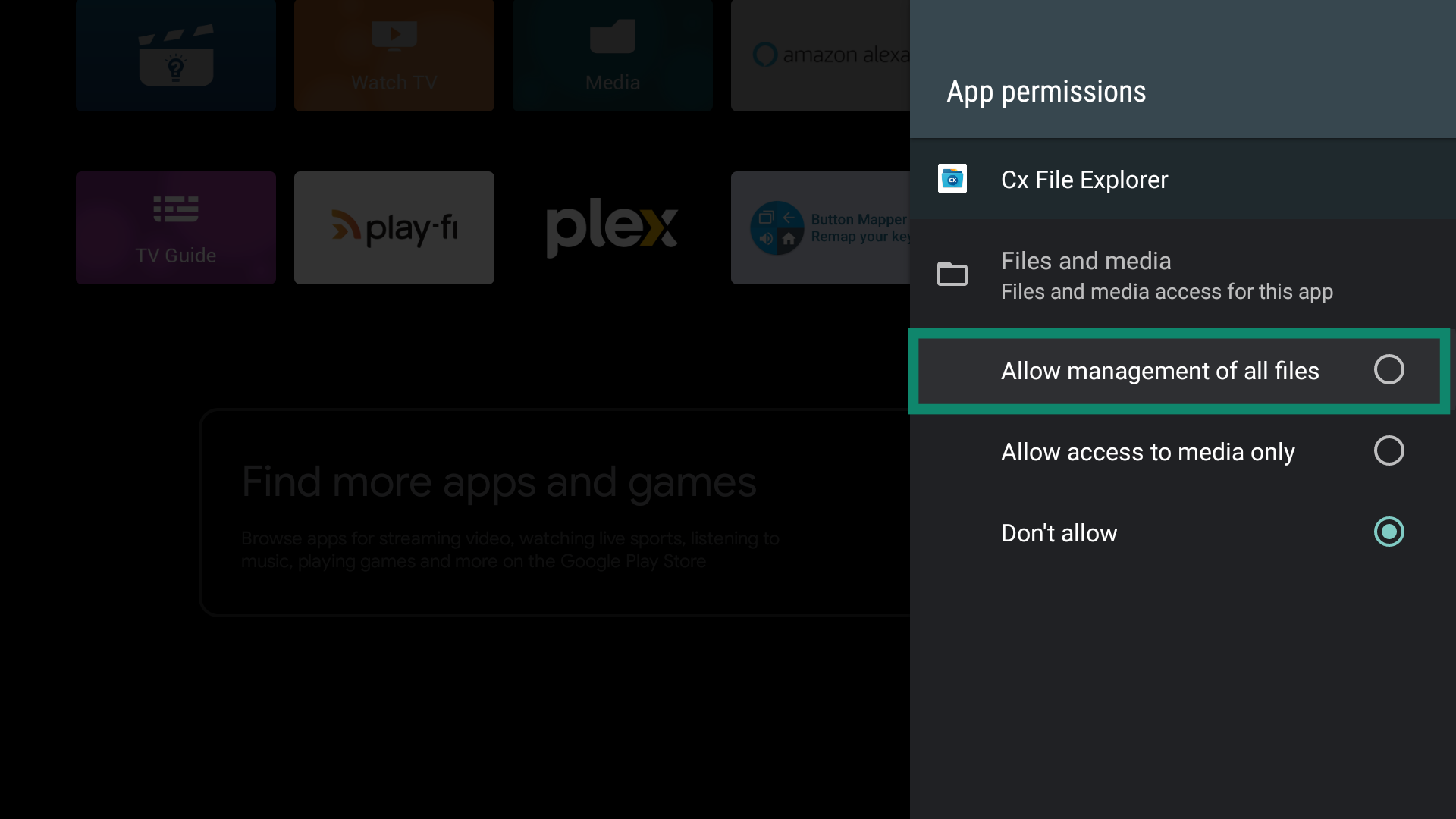
- Wybierz Pliki i multimedia.

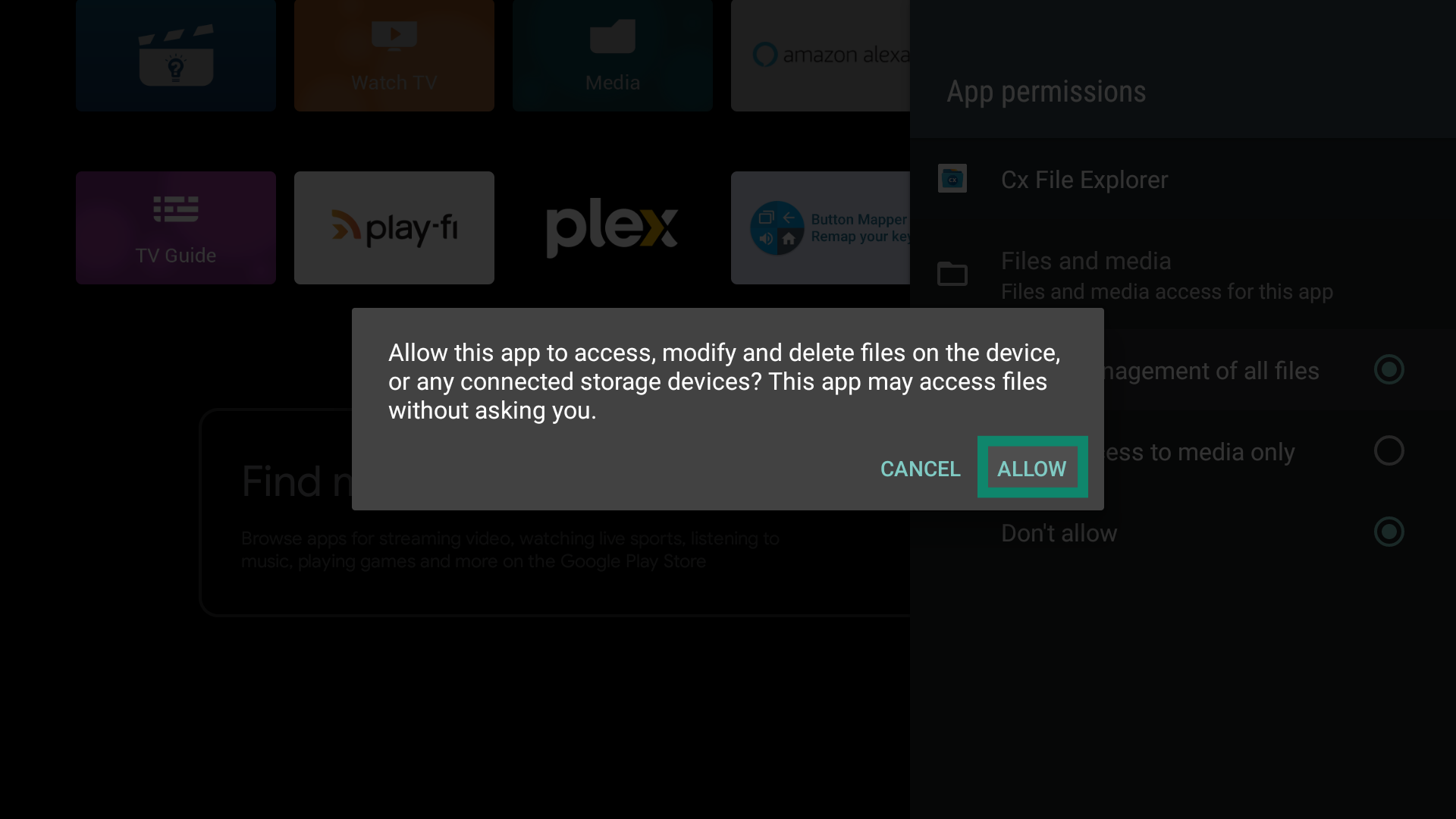
- Następnie Zezwól na zarządzanie wszystkimi plikami.

- Wybierz Zezwól, aby potwierdzić.

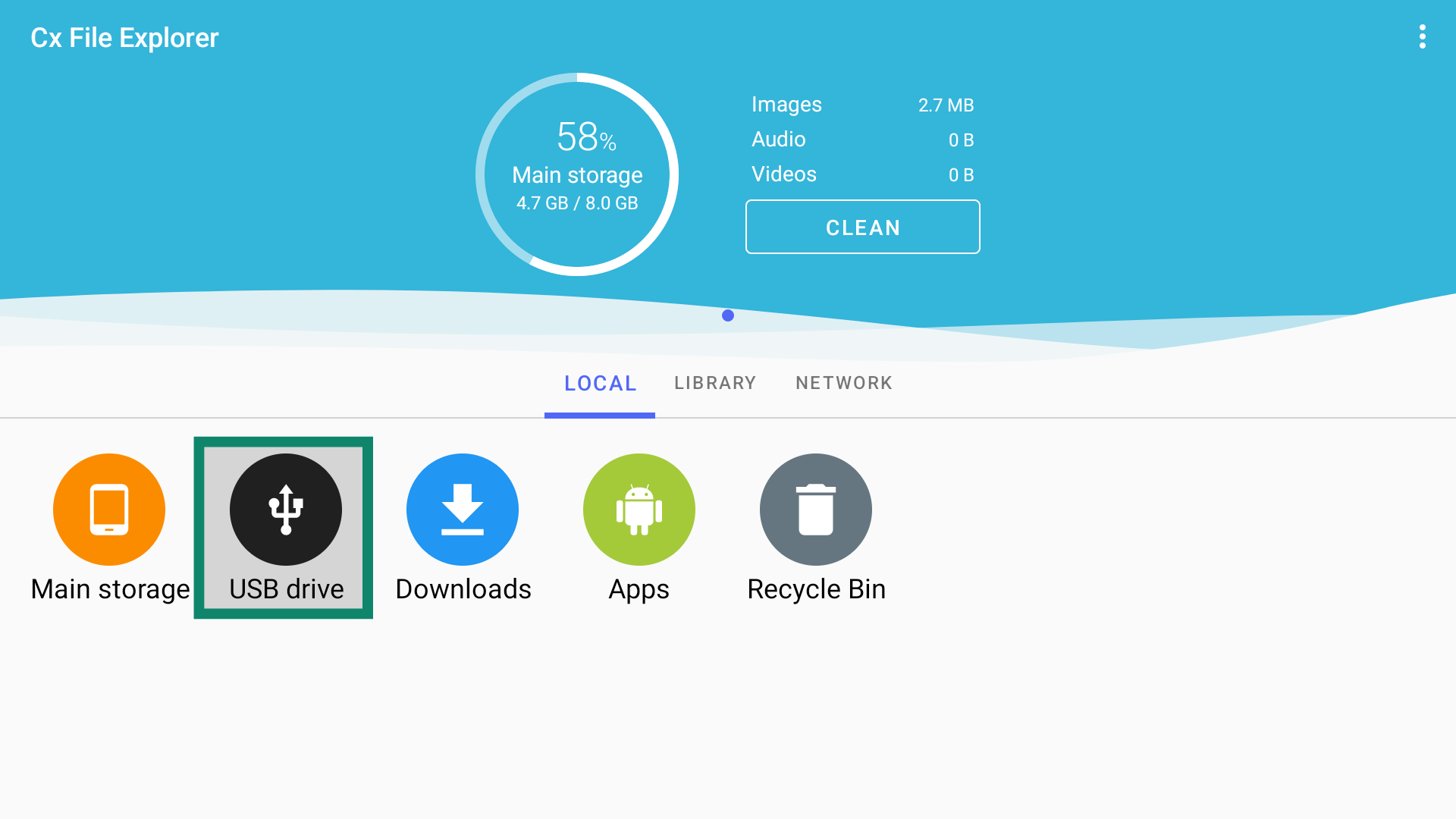
- Otwórz aplikację Cx File Explorer i wybierz dysk USB.

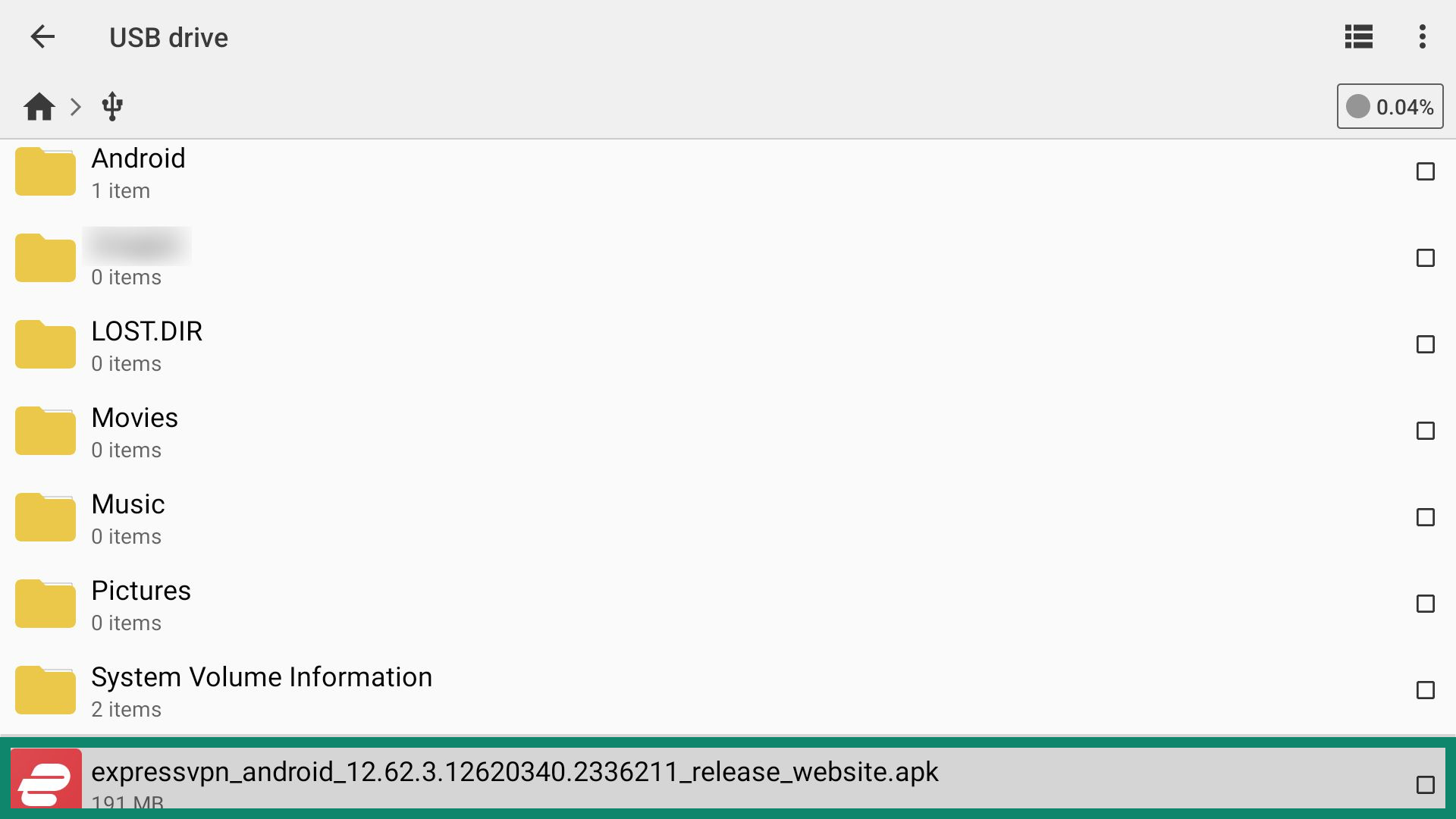
- Wybierz plik ExpressVPN APK.

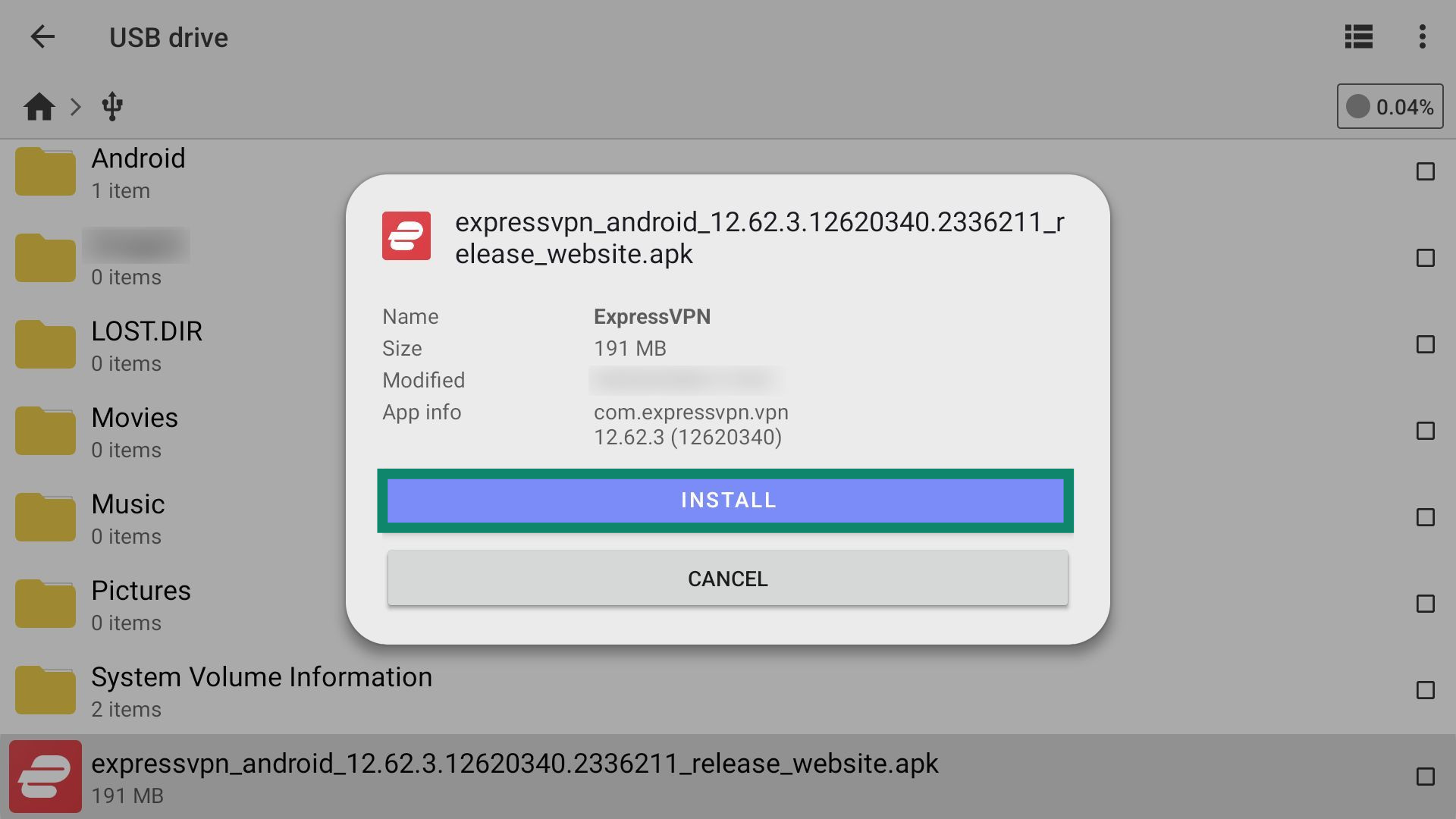
- Wybierz ZAINSTALUJ.

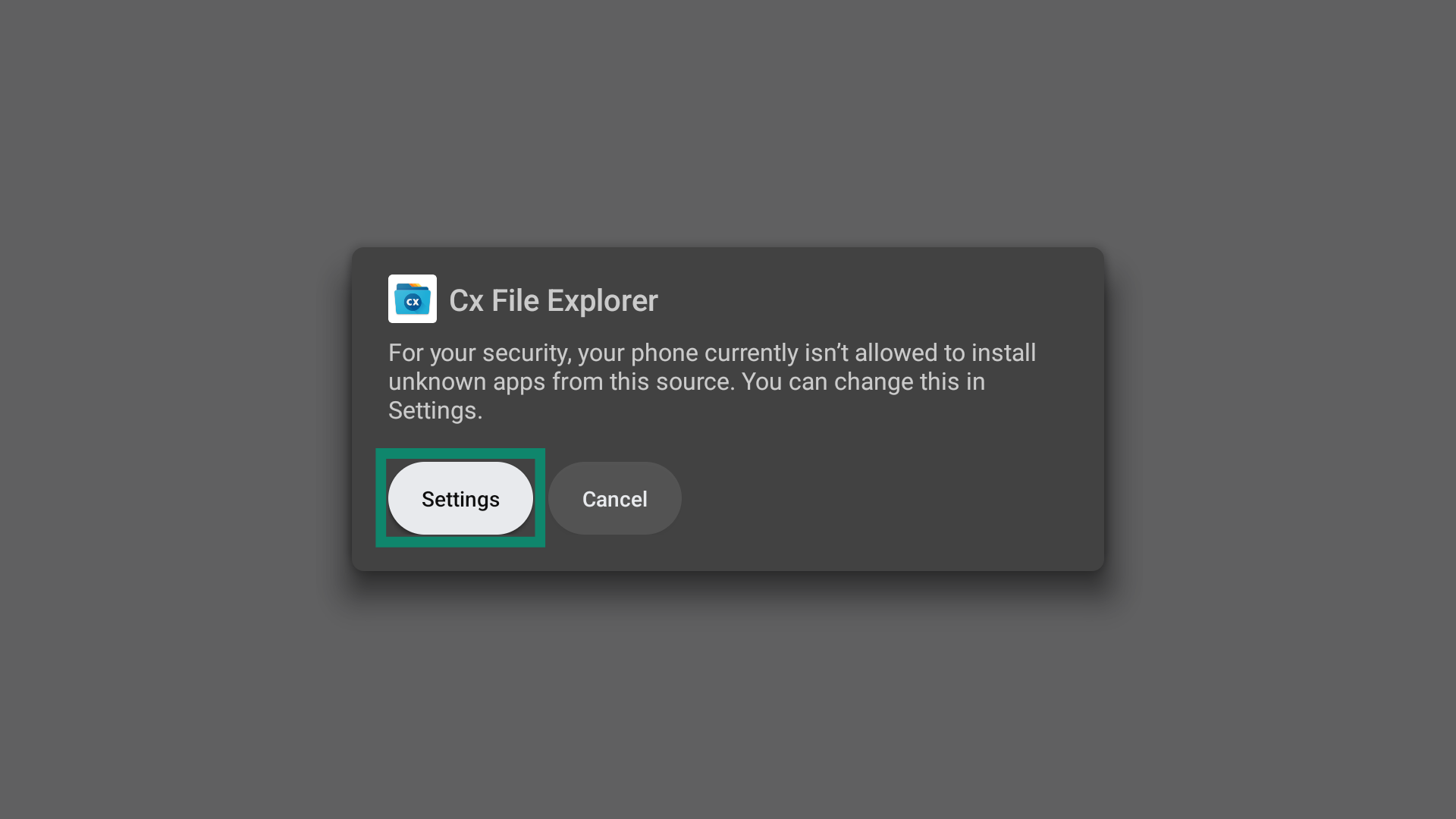
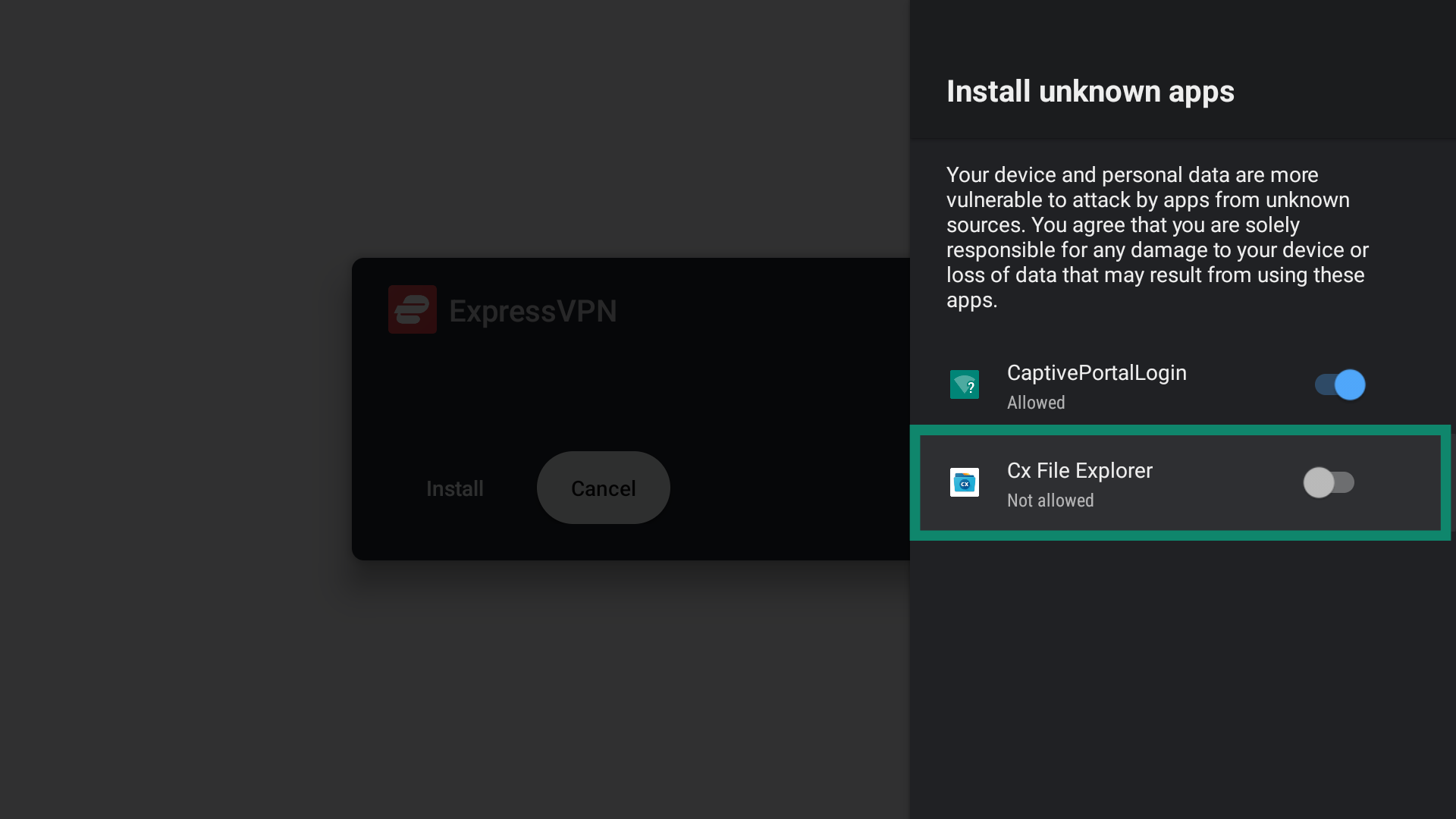
- Jeśli pojawi się monit, wybierz Ustawienia, aby umożliwić Twojemu Androidowi zainstalowanie aplikacji z Eksploratora plików Cs.

- Przełącz Eksplorator plików Cx na pozycję włączony.

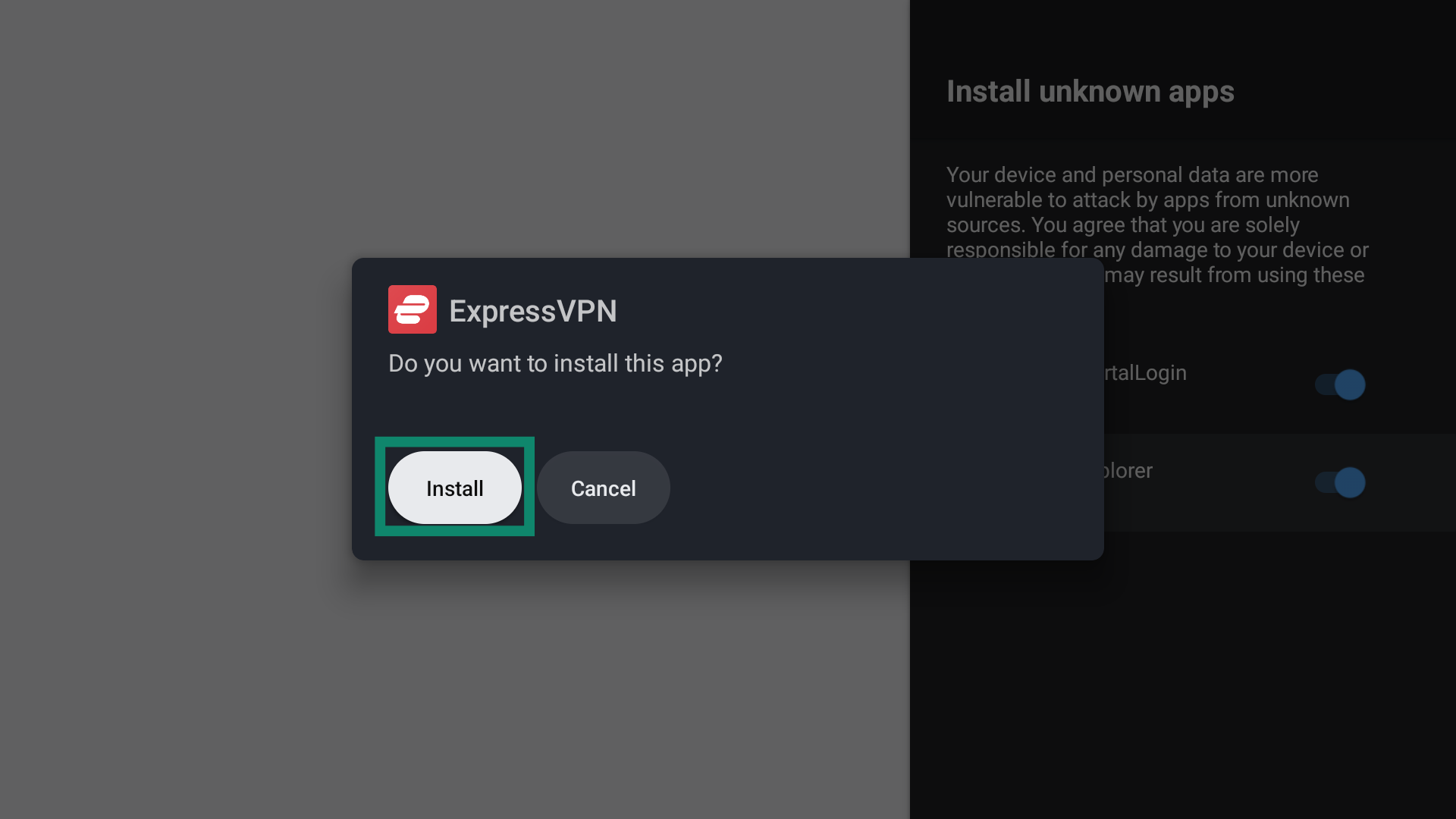
- Po wyświetleniu monitu wybierz Zainstaluj.
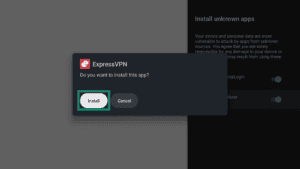
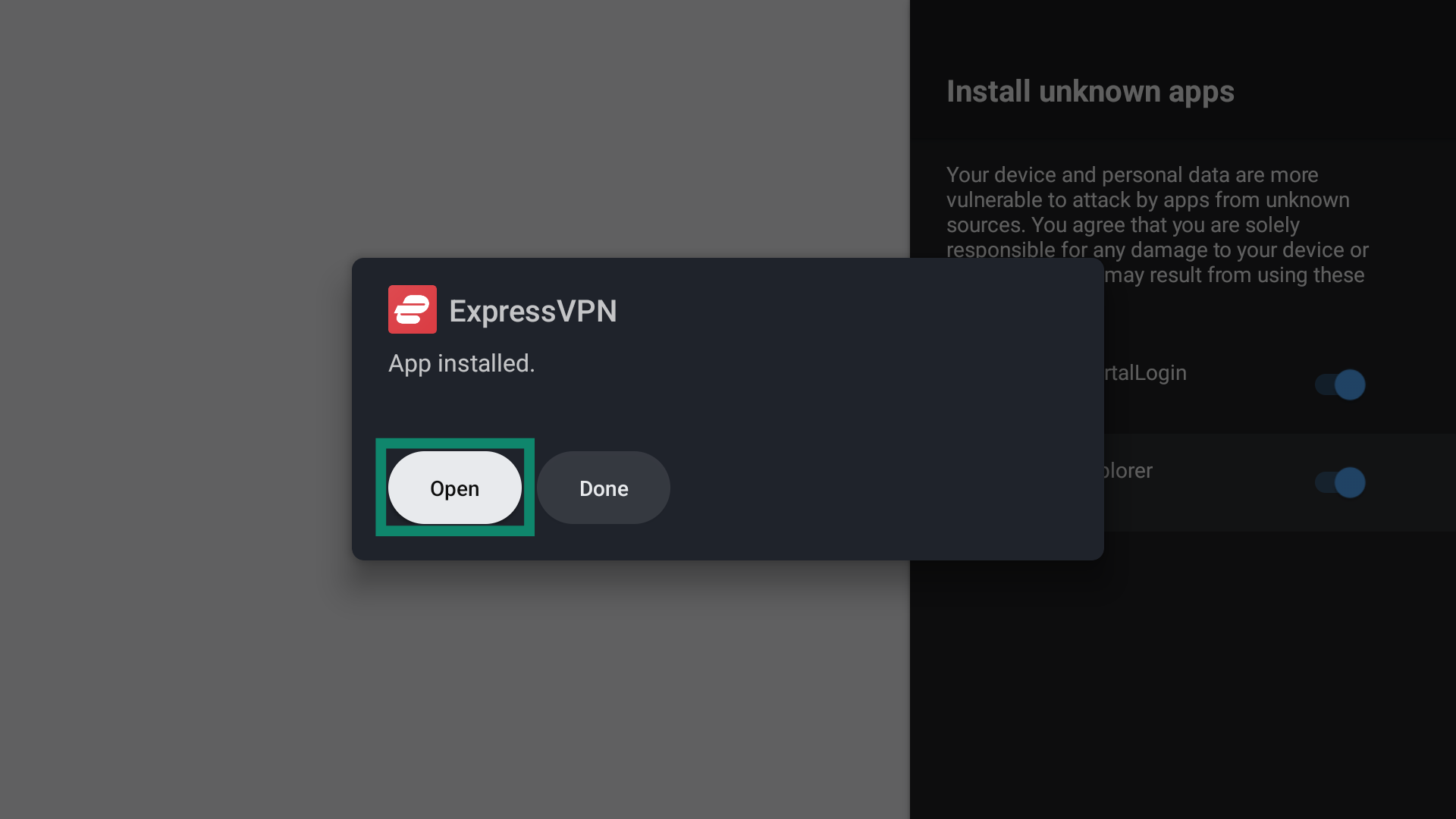
- Wybierz Otwórz, aby uruchomić aplikację ExpressVPN.

Potrzebujesz pomocy? Skontaktuj się z zespołem pomocy ExpressVPN, aby uzyskać natychmiastową pomoc.
Skonfiguruj aplikację ExpressVPN
Po pierwszym uruchomieniu aplikacji ExpressVPN pojawi się okno zawierające informacje na temat opcji związanych z prywatnością. Potwierdź swoje preferencje, aby kontynuować.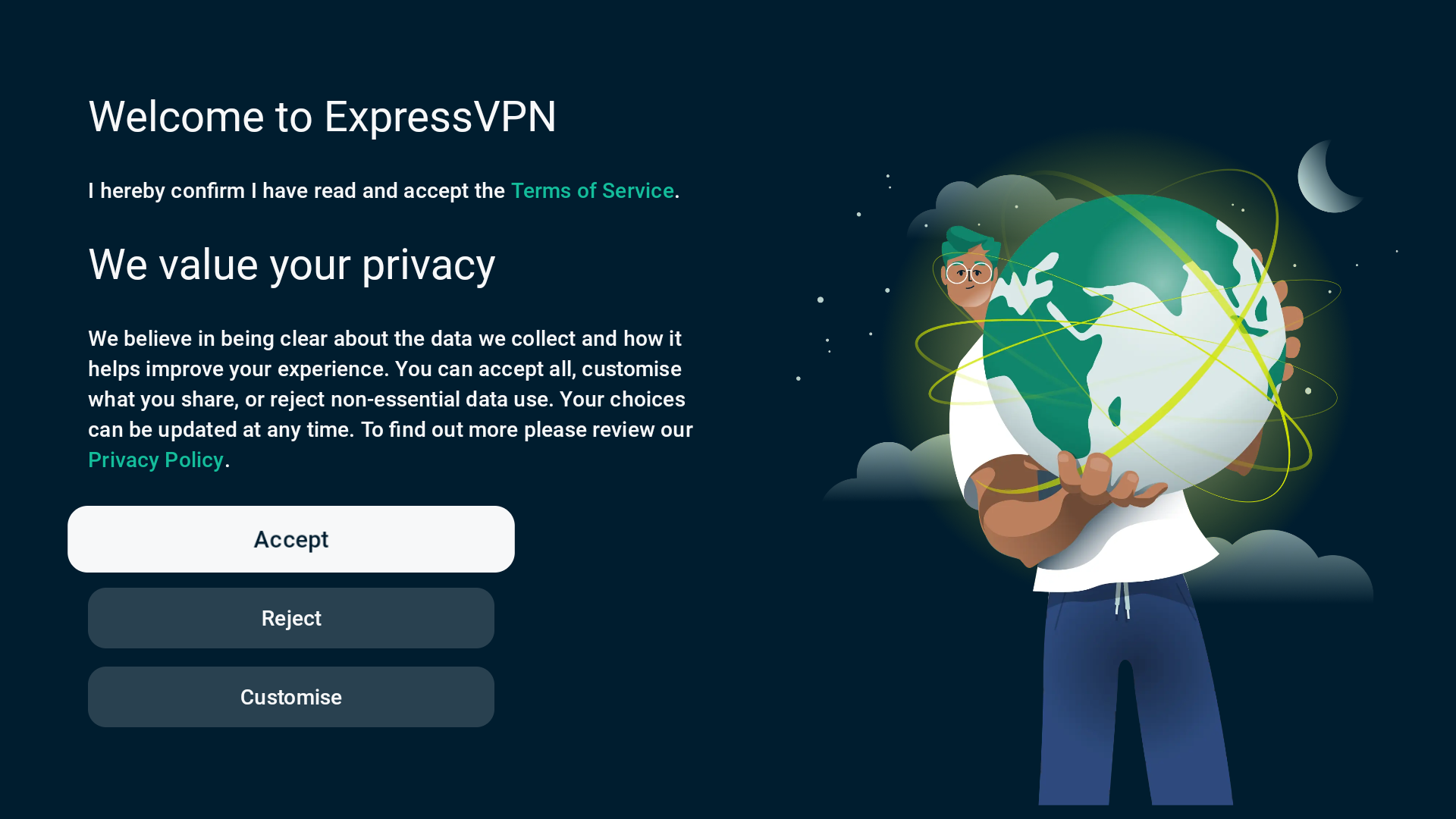 W następnym oknie wybierz Zaloguj się.
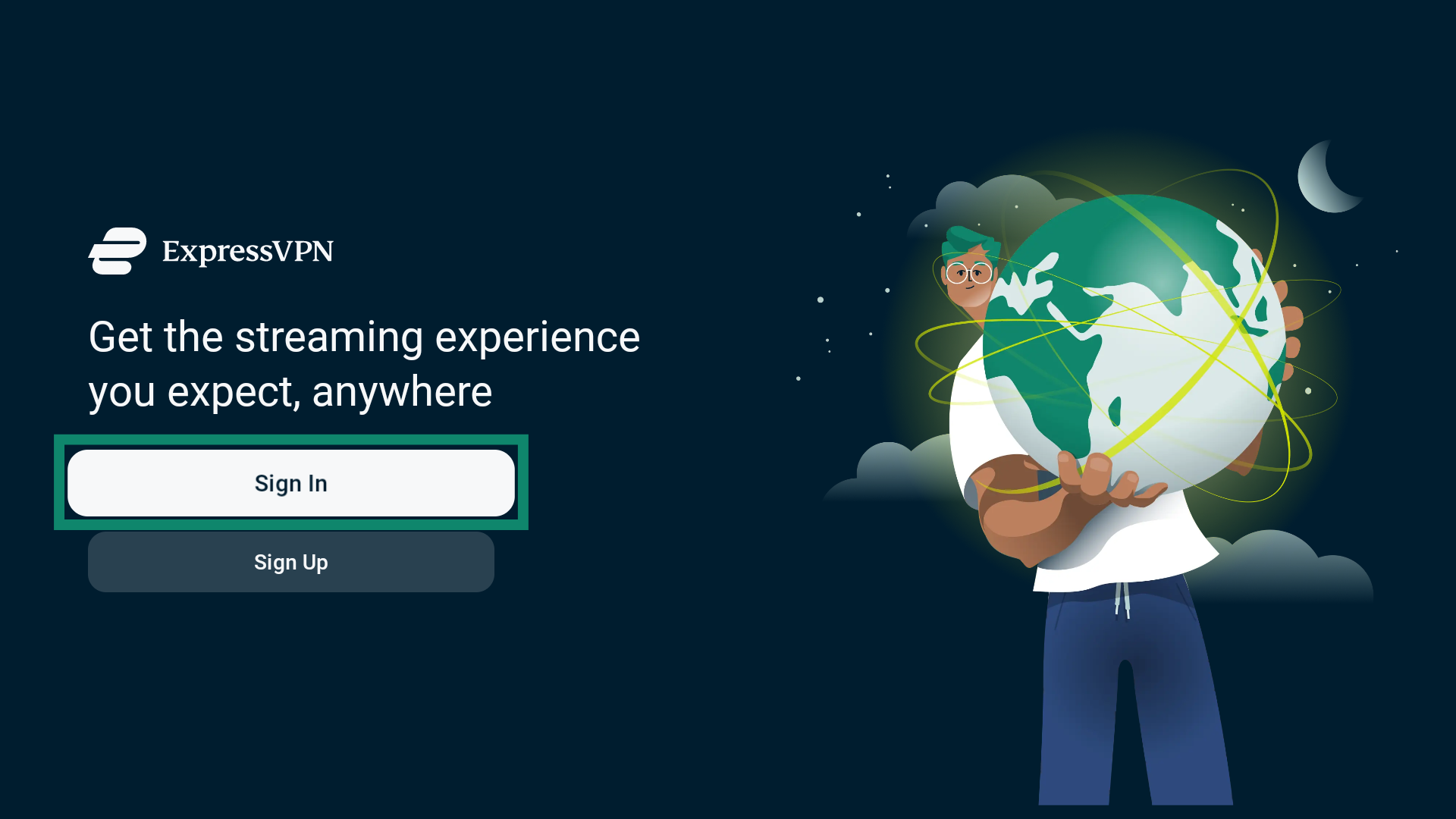 Istnieją trzy sposoby logowania.
Zaloguj się za pomocą kodu QR
Zeskanuj kod QR za pomocą urządzenia mobilnego, aby otworzyć stronę logowania ExpressVPN. Następnie wykonaj poniższe kroki:
- Wprowadź adres e-mail powiązany z kontem ExpressVPN i kliknij Wyślij kod.
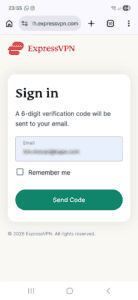

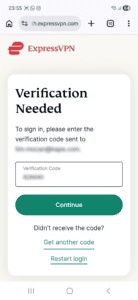
- Wprowadź kod weryfikacyjny otrzymany e-mailem i stuknij Kontynuuj.
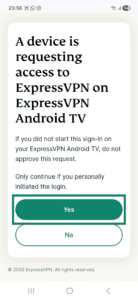
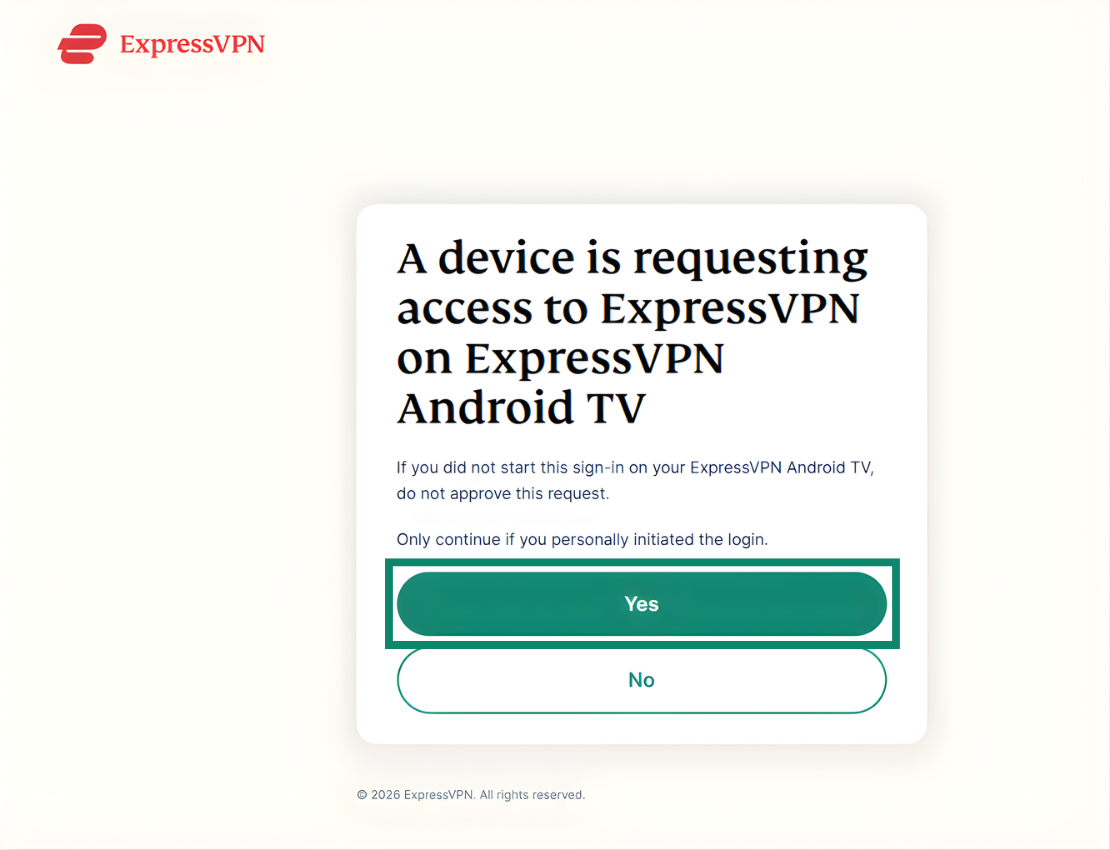
- Kliknij Tak, aby zatwierdzić logowanie na swoim Android TV.
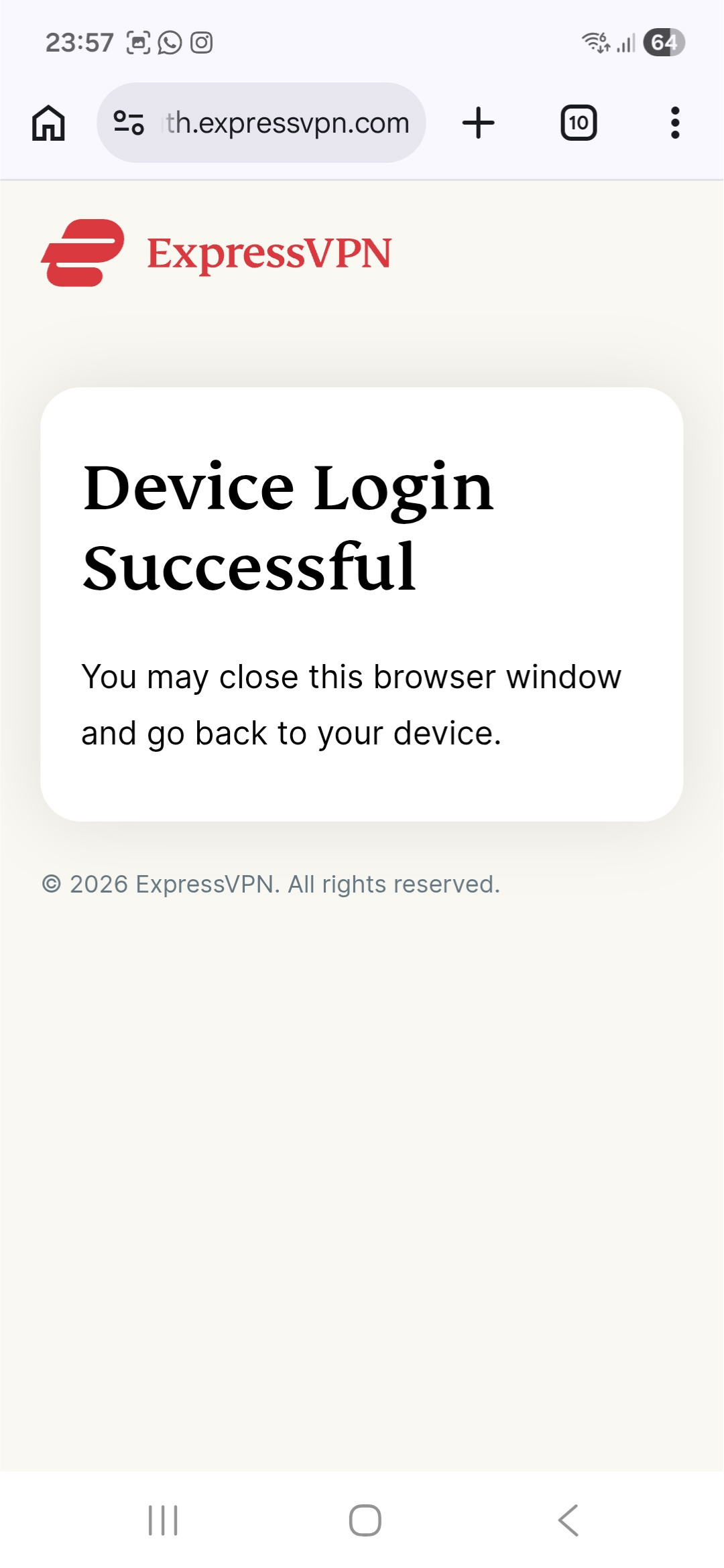
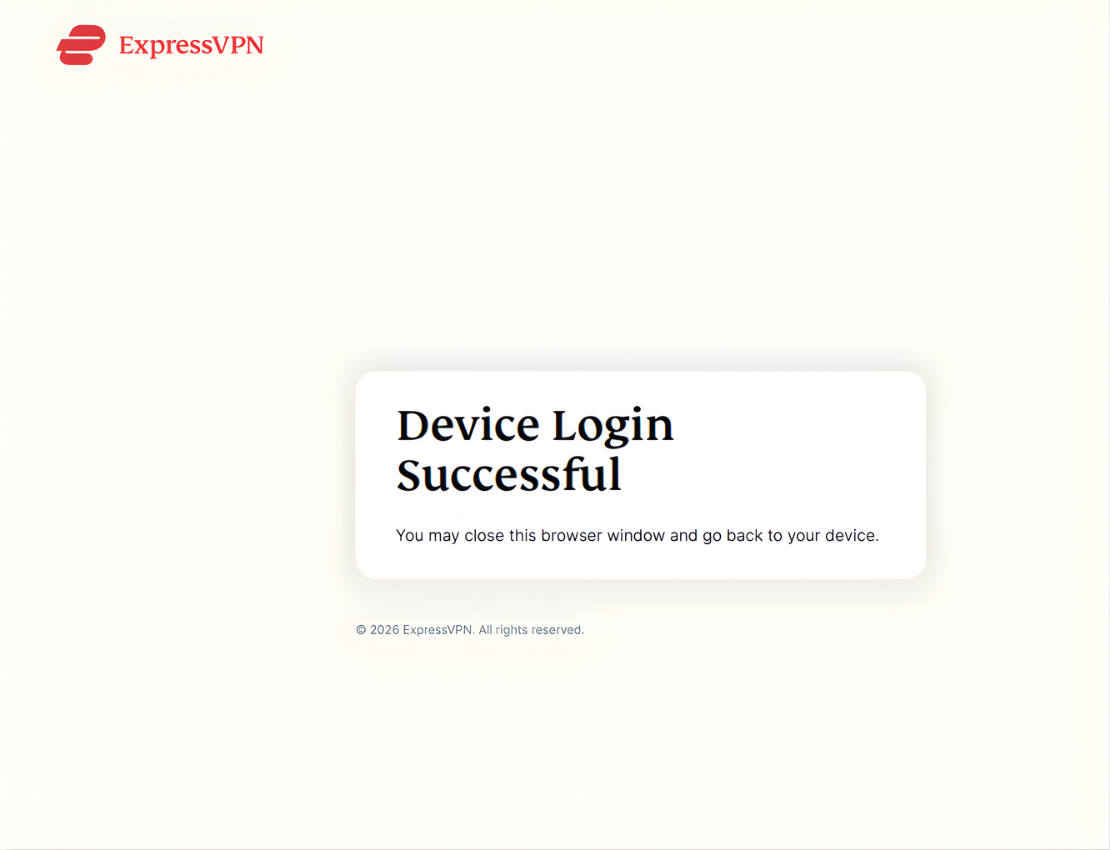
- Jeśli zostanie wykonane prawidłowo, powinien pojawić się ekran z napisem Pomyślne logowanie na urządzeniu.
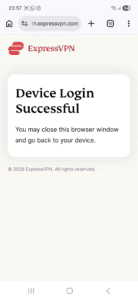
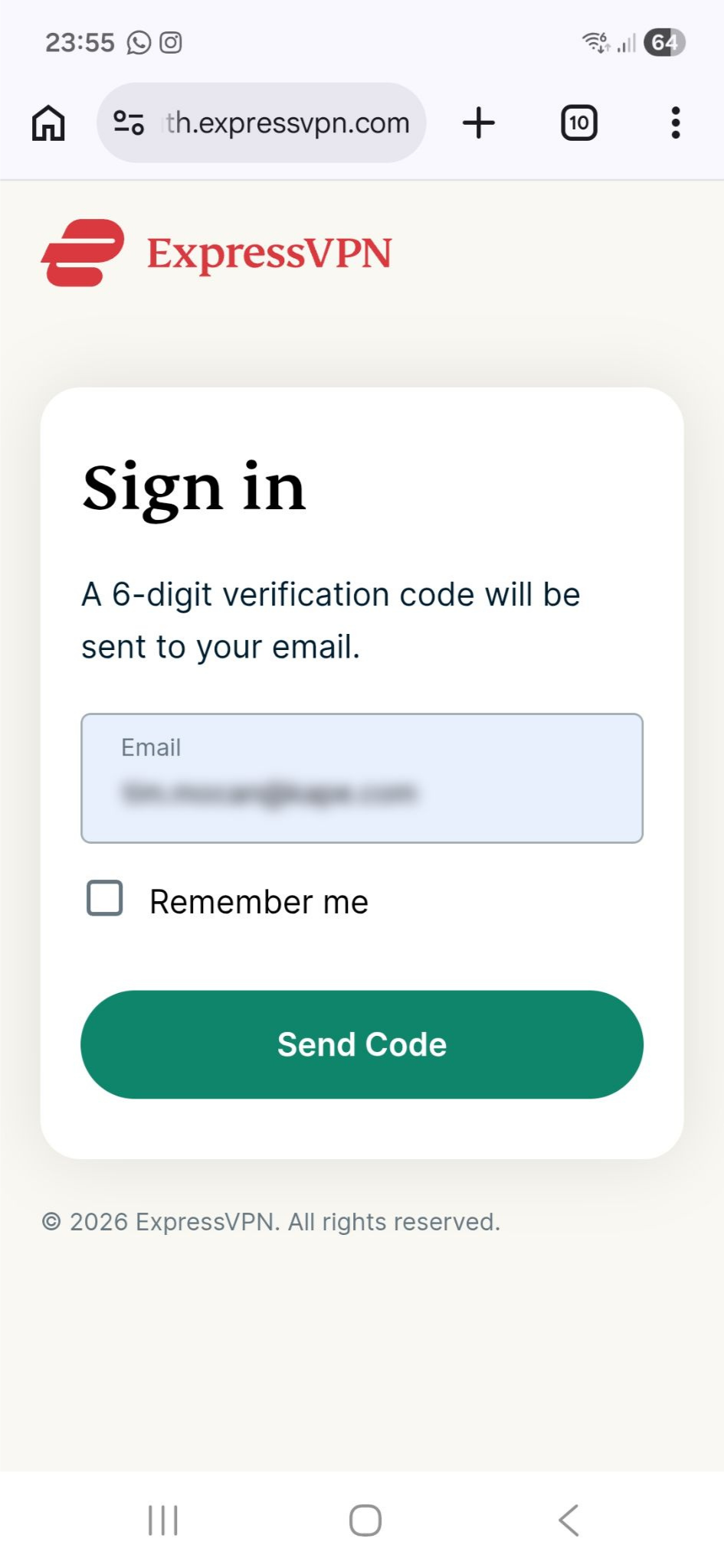
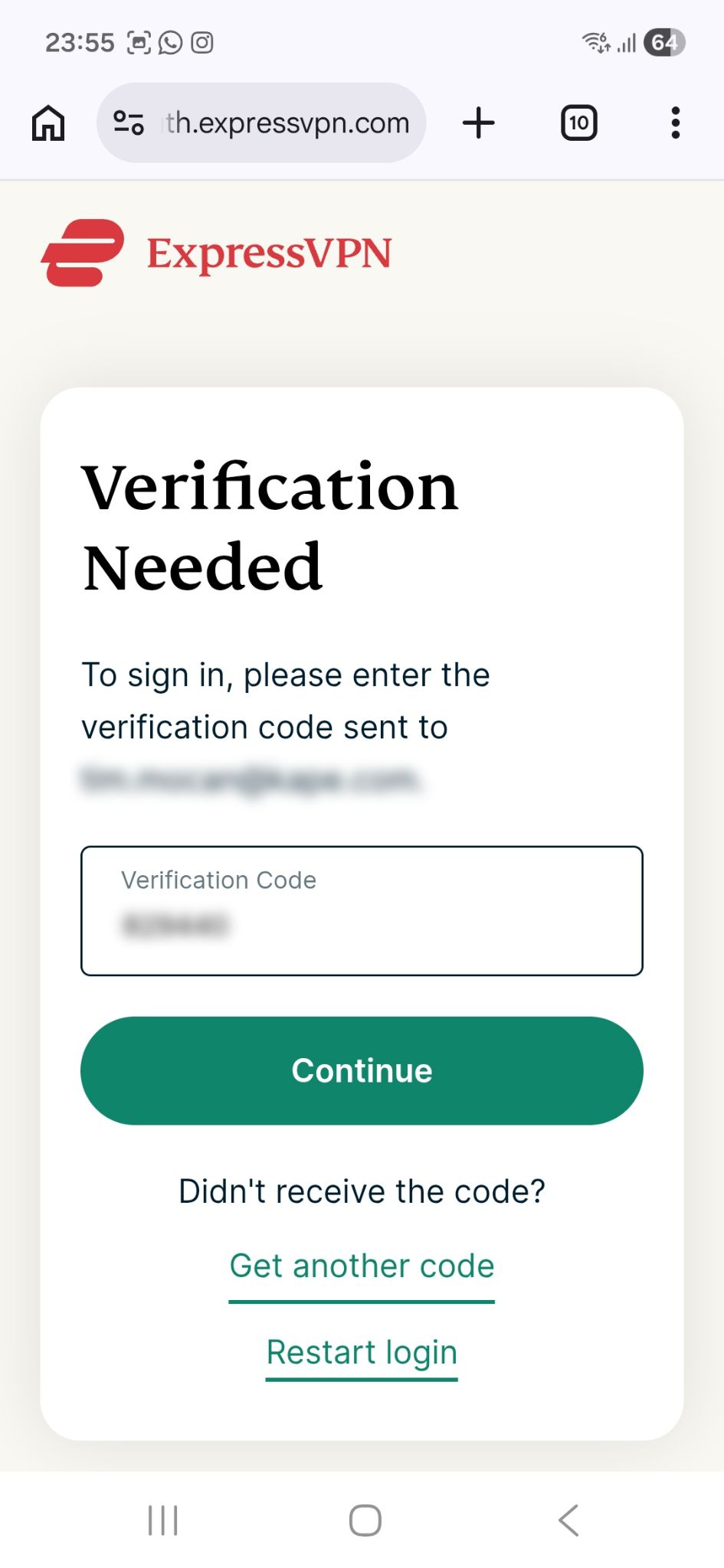
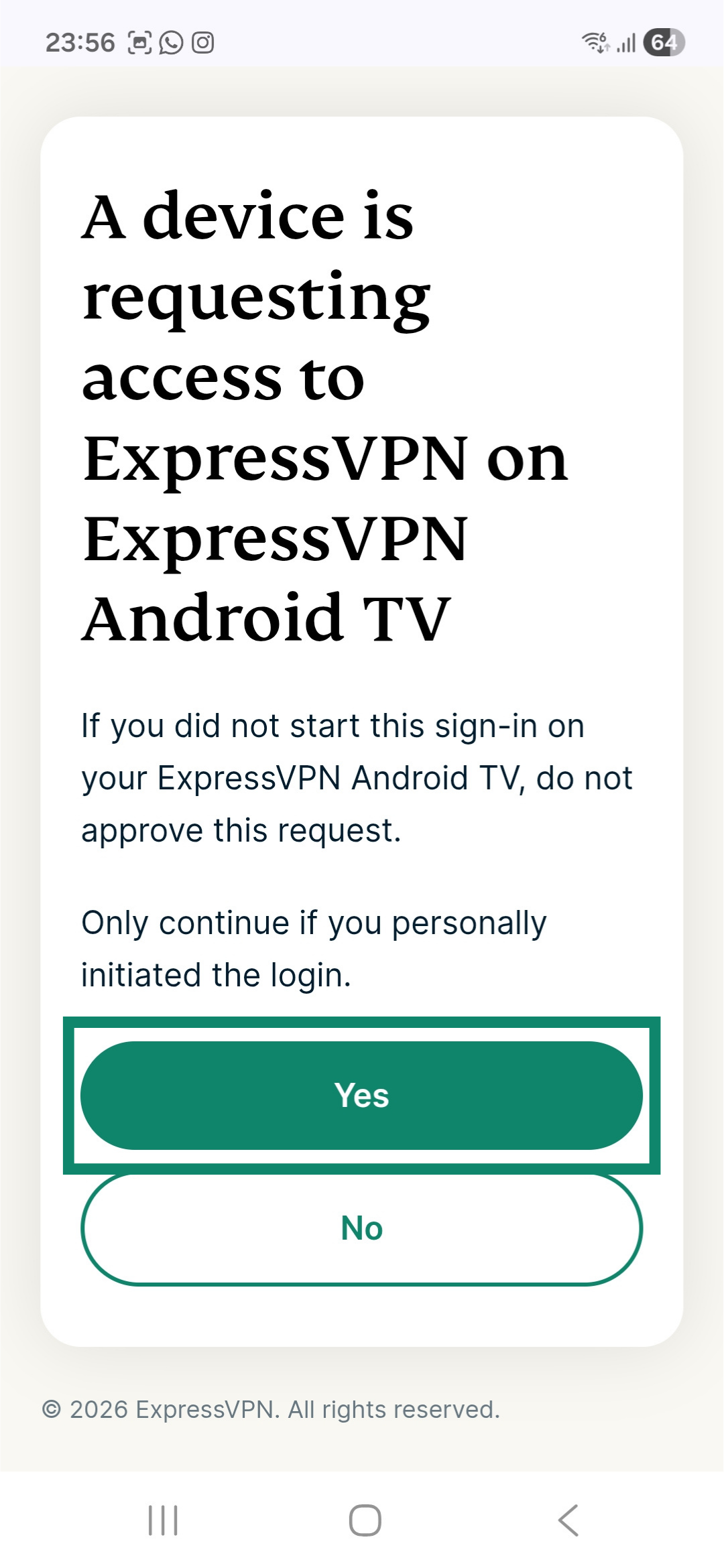
Jeśli nie otrzymasz kodu weryfikacyjnego e-mailem, wybierz Uzyskaj inny kod na stronie logowania.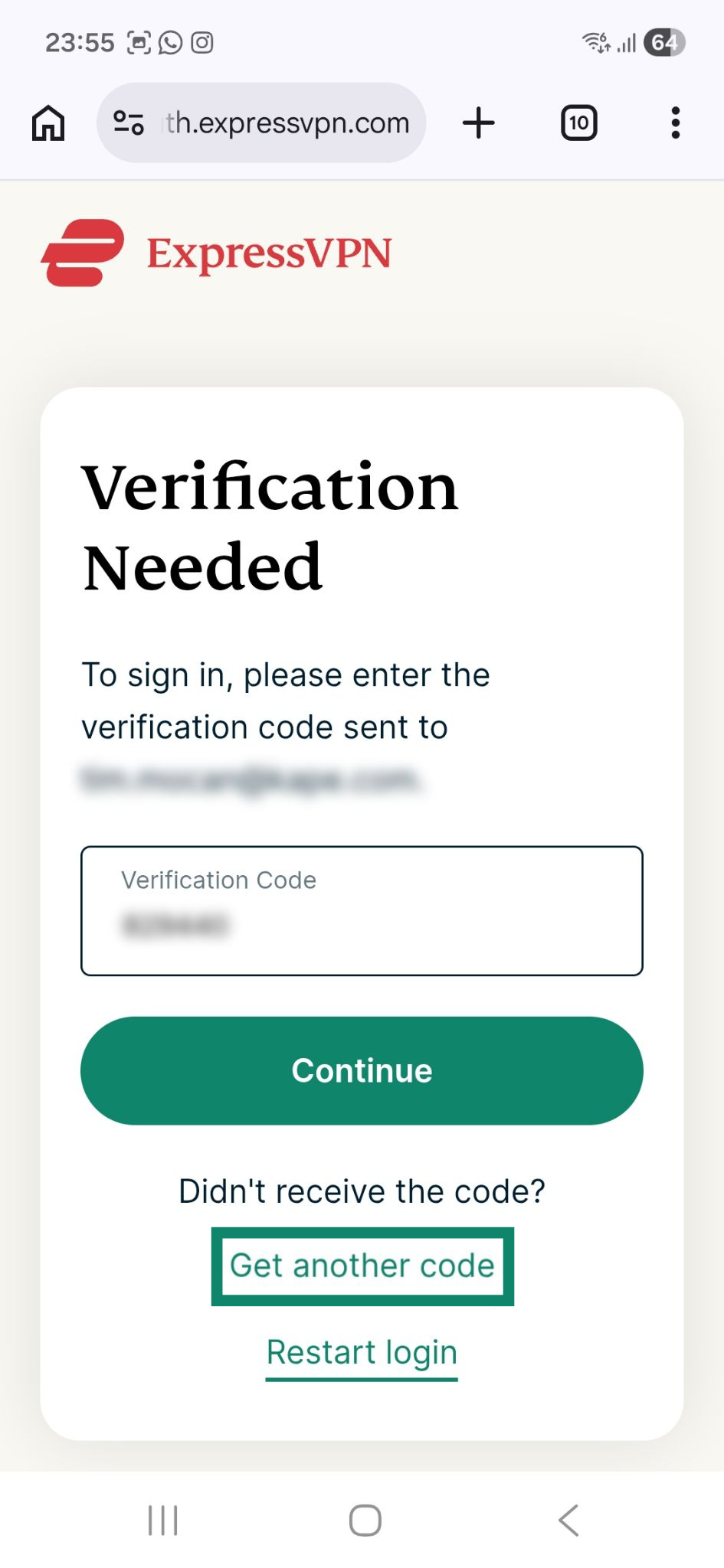 Ważne: Jeśli opcja zeskanowania kodu QR nie pojawi się, naciśnij i przytrzymaj ikonę aplikacji ExpressVPN i przejdź do Info > Wyczyść dane > OK. Po wyczyszczeniu przechowywanych danych ponownie uruchom aplikację ExpressVPN. Kod QR powinien być teraz widoczny.
Zaloguj się za pomocą linku uwierzytelniającego
Na komputerze wprowadź link podany na stronie logowania. Wykonaj następujące czynności:
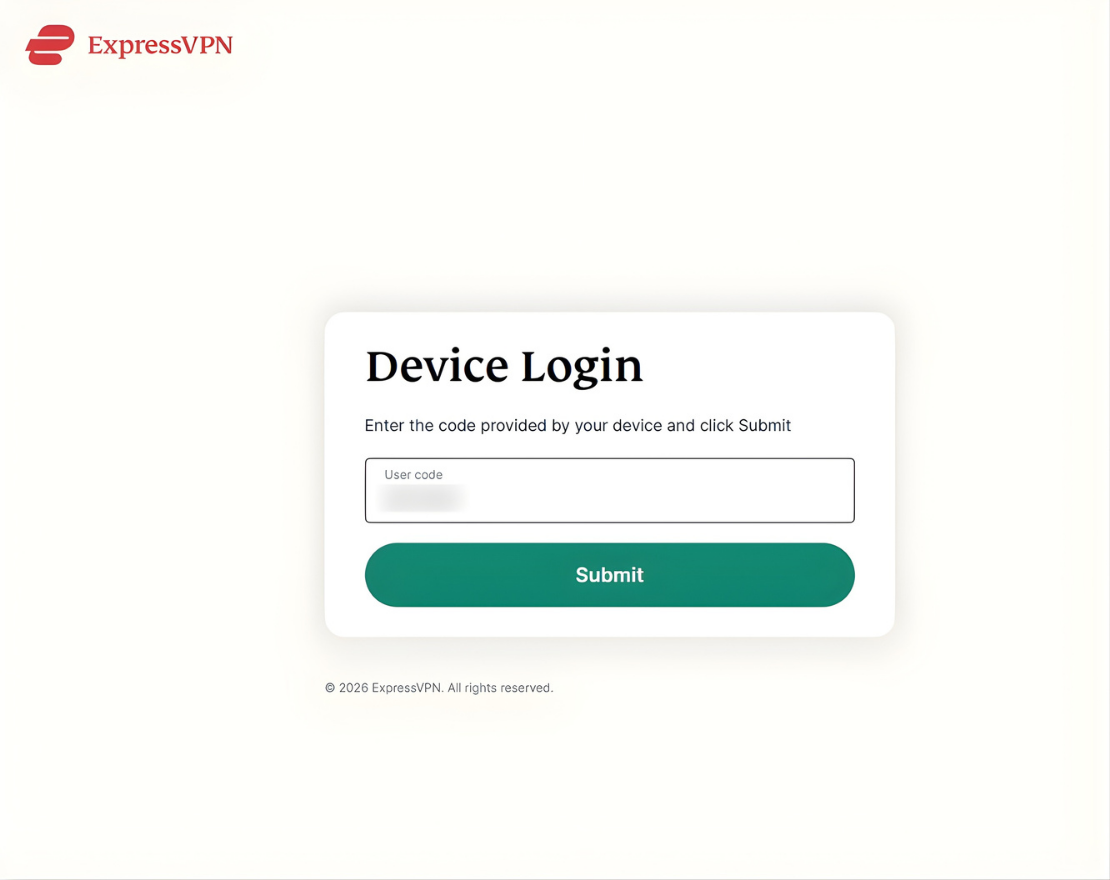
- Wprowadź kod widoczny na stronie logowania na telewizorze z Androidem i kliknij Prześlij.

- Kliknij Tak, aby zatwierdzić żądanie logowania na Android TV.


- Jeśli się powiedzie, zobaczysz stronę z napisem Pomyślne logowanie na urządzeniu.

Zaloguj się za pomocą hasła lub kodu uwierzytelniającego
- Wprowadź swój adres e-mail ExpressVPN i hasło lub kod aktywacyjny.
- Wybierz Zaloguj się.
Uwaga: Jeśli subskrypcję ExpressVPN zakupiono w sklepie Google Play, wybierz opcję Przywróć subskrypcję sklepu Play.
Musisz teraz skonfigurować aplikację ExpressVPN. Wybierz OK, aby kontynuować.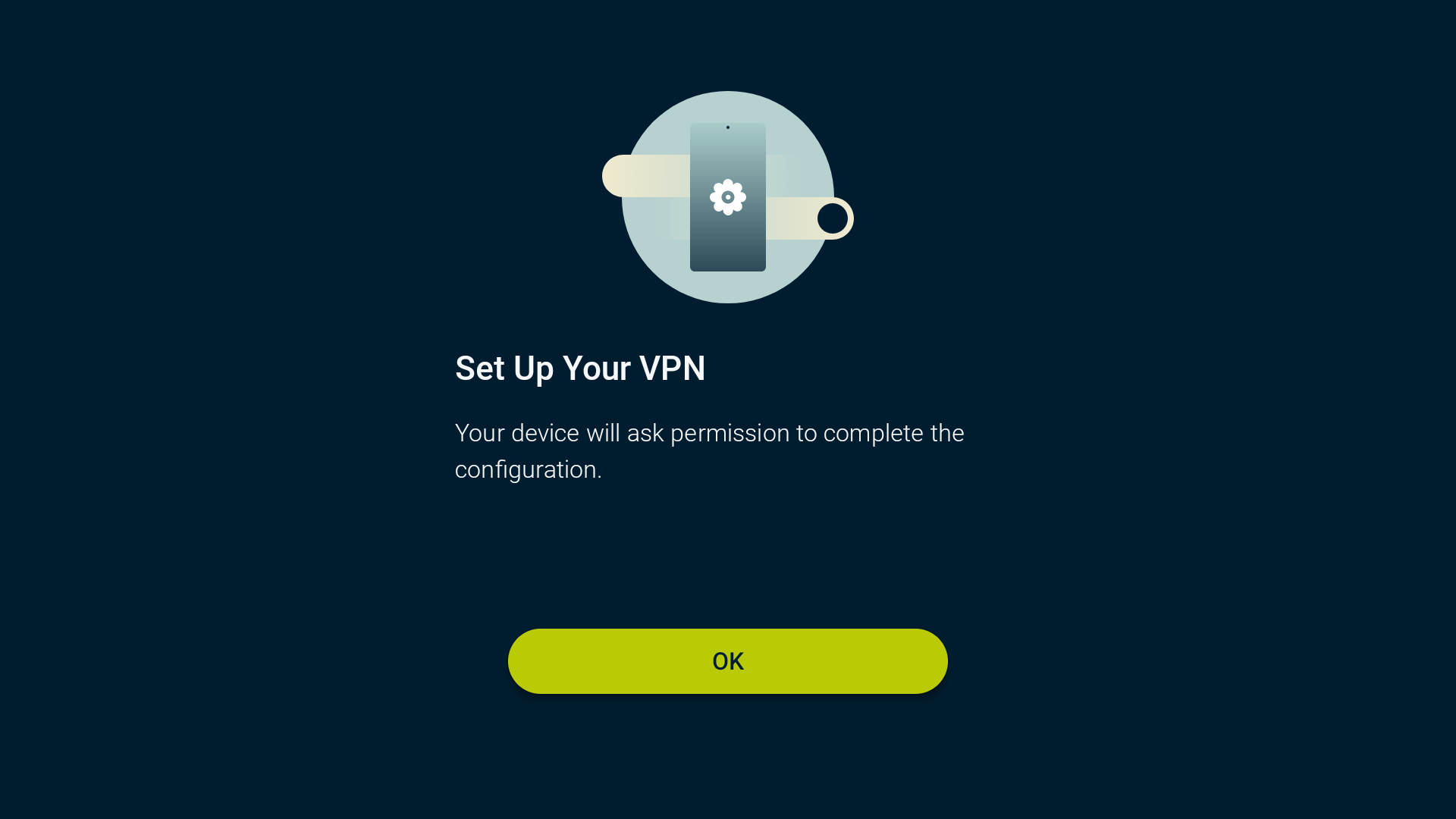
ExpressVPN wymaga uprawnień do konfigurowania połączeń VPN i monitorowania ruchu sieciowego. Jest to standardowy wymóg Androida i wszystkie aplikacje VPN muszą poprosić o to pozwolenie, aby mogły działać. Nie oznacza to, że ExpressVPN rejestruje lub monitoruje aktywność przeglądania. Możesz bezpiecznie wybrać OK, aby kontynuować.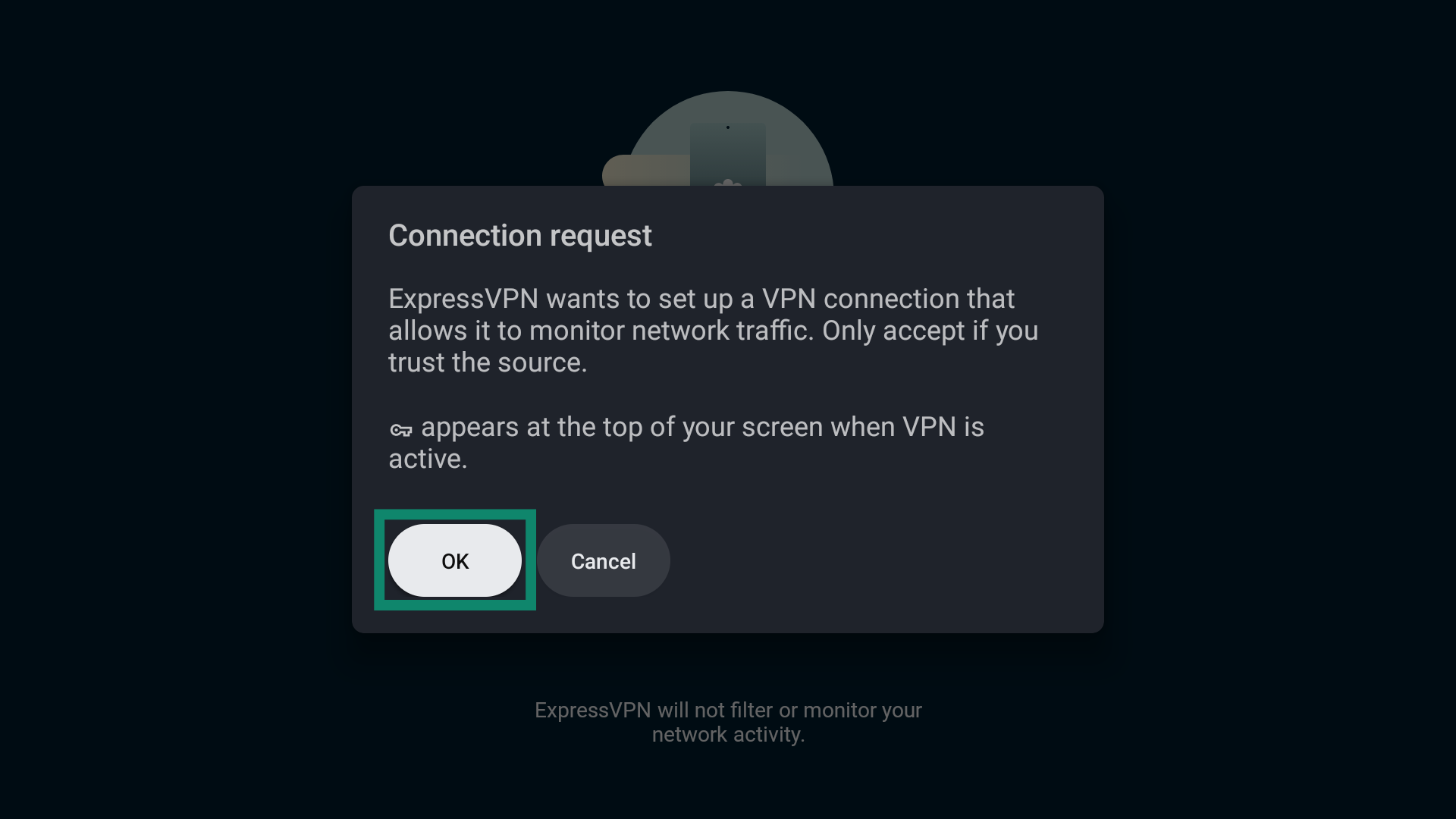
Potrzebujesz pomocy? Skontaktuj się z zespołem pomocy ExpressVPN, aby uzyskać natychmiastową pomoc.
Połącz się z lokalizacją serwera
Aby połączyć się z lokalizacją serwera VPN:
- Wybierz przycisk zasilania (

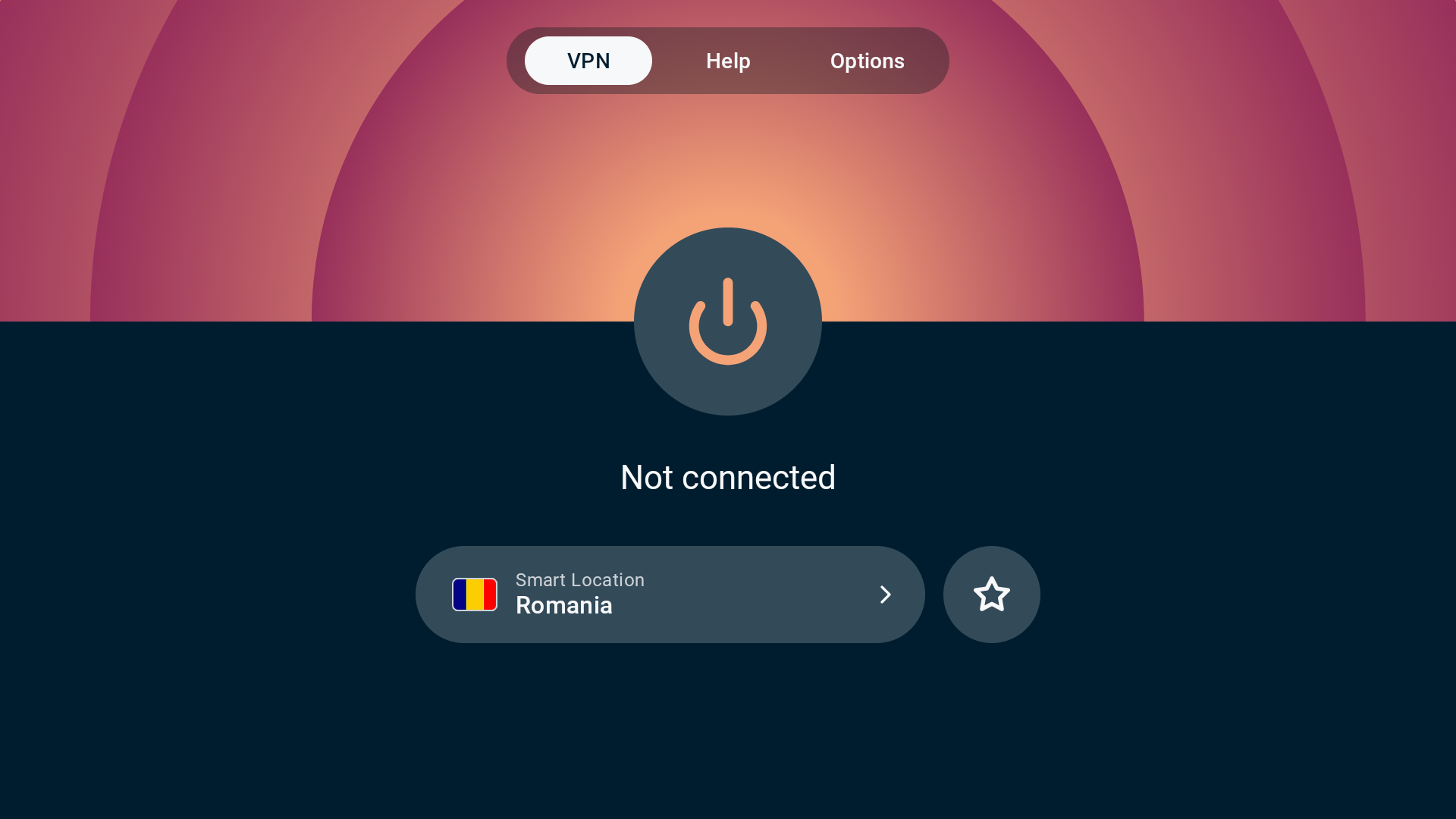
 ) na ekranie głównym. Domyślnie ExpressVPN łączy się z najbardziej optymalną dla Ciebie lokalizacją, zwaną Smart Location.
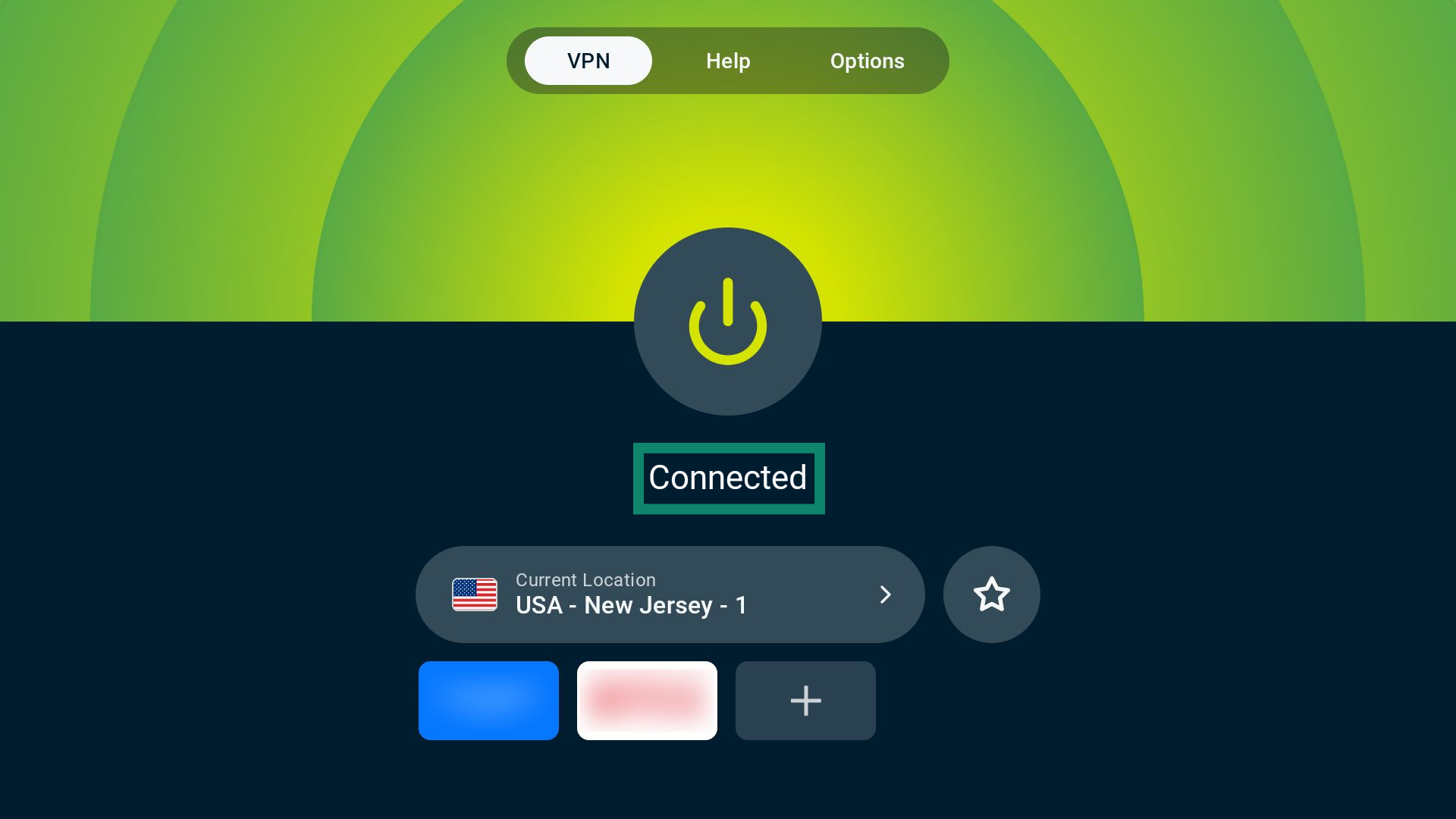
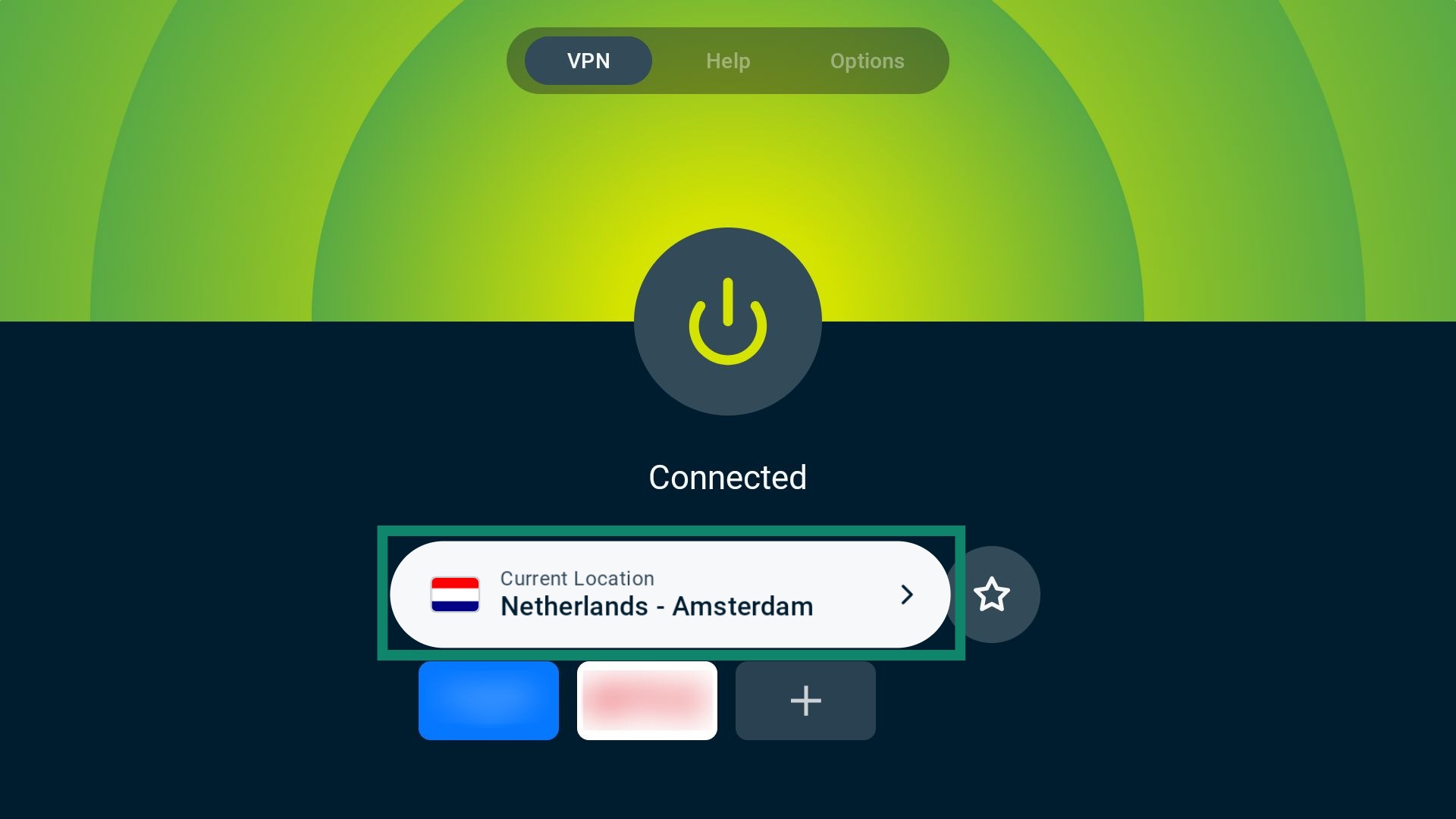
- Jeśli pomyślnie połączysz się z VPN, zobaczysz komunikat Connected wyświetlany pod przyciskiem .

Uwaga: Liczba urządzeń, które można jednocześnie podłączyć do VPN, zależy od poziomu subskrypcji wybranego podczas zakupu:
- Basic: 10 urządzeń jednocześnie.
- Advanced: 12 urządzeń jednocześnie.
- Pro: 14 urządzeń jednocześnie.
Potrzebujesz pomocy? Skontaktuj się z zespołem pomocy ExpressVPN, aby uzyskać natychmiastową pomoc.
Rozłącz się z lokalizacją serwera VPN
Aby rozłączyć się z lokalizacją serwera VPN:
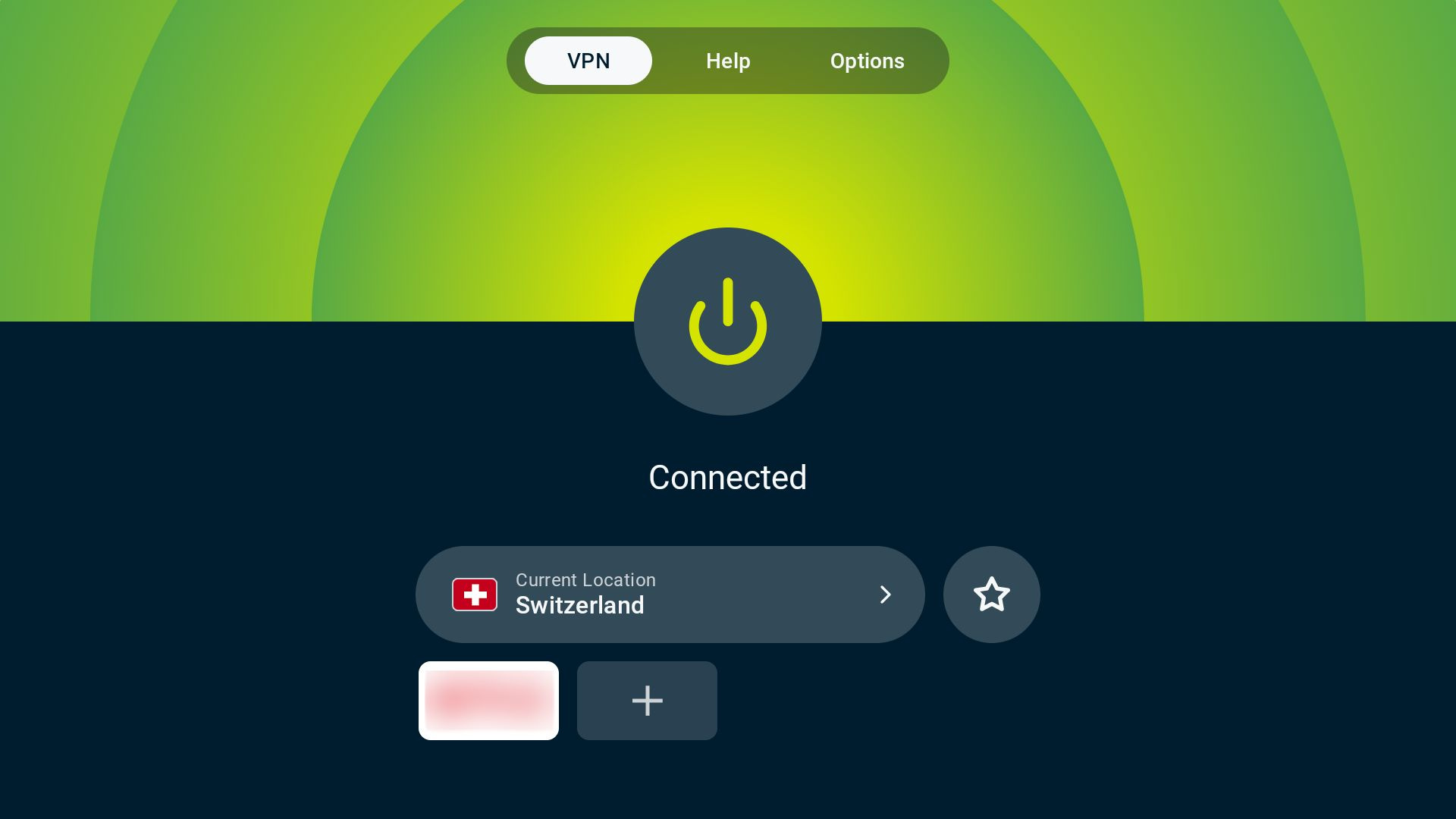
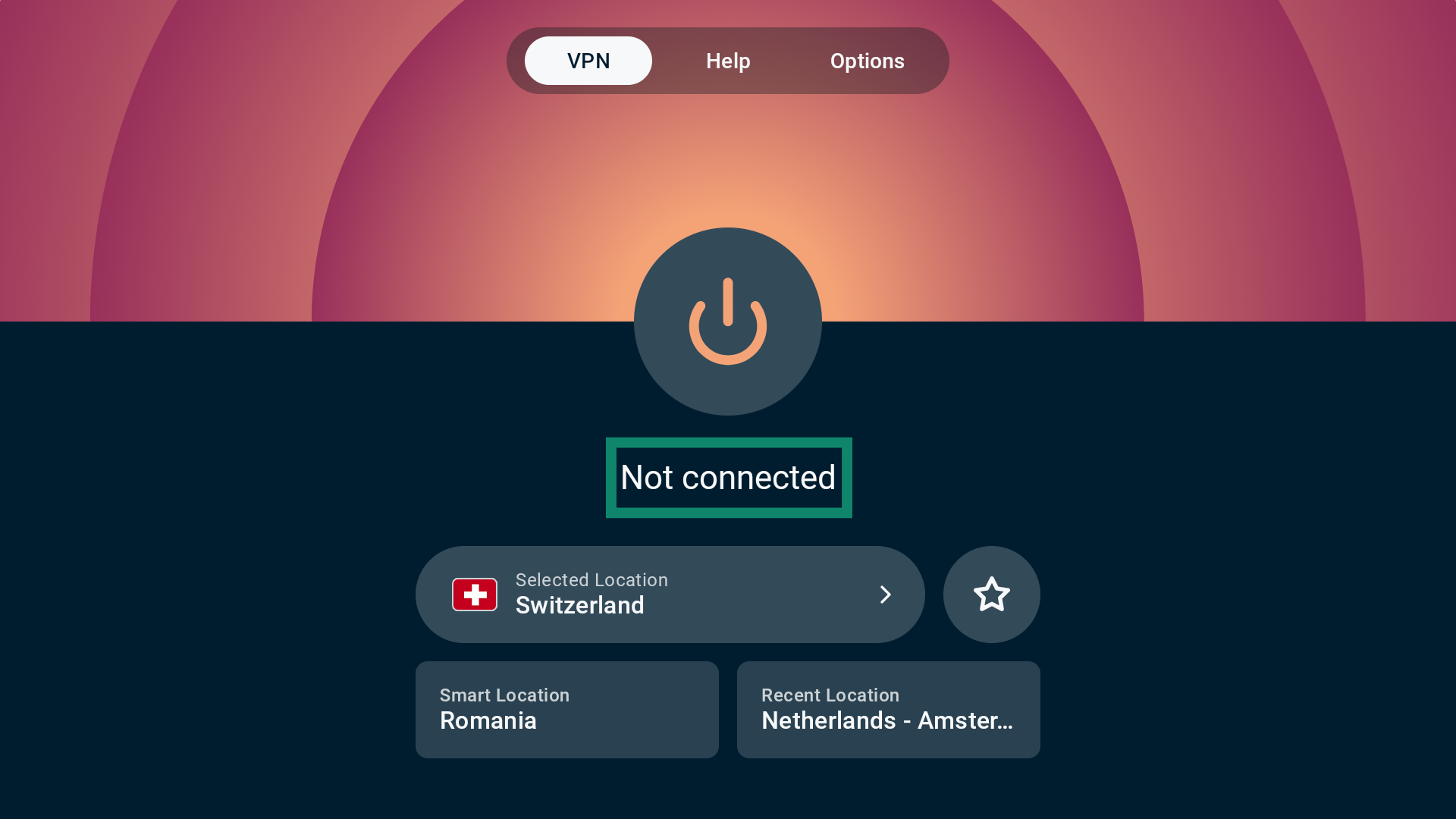
- Wybierz .

- Będziesz wiedzieć, że nie masz połączenia, gdy zobaczysz Not connected pod przyciskiem.

Potrzebujesz pomocy? Skontaktuj się z zespołem pomocy ExpressVPN, aby uzyskać natychmiastową pomoc.
Wybierz inną lokalizację serwera VPN
Aby połączyć się z inną lokalizacją serwera:
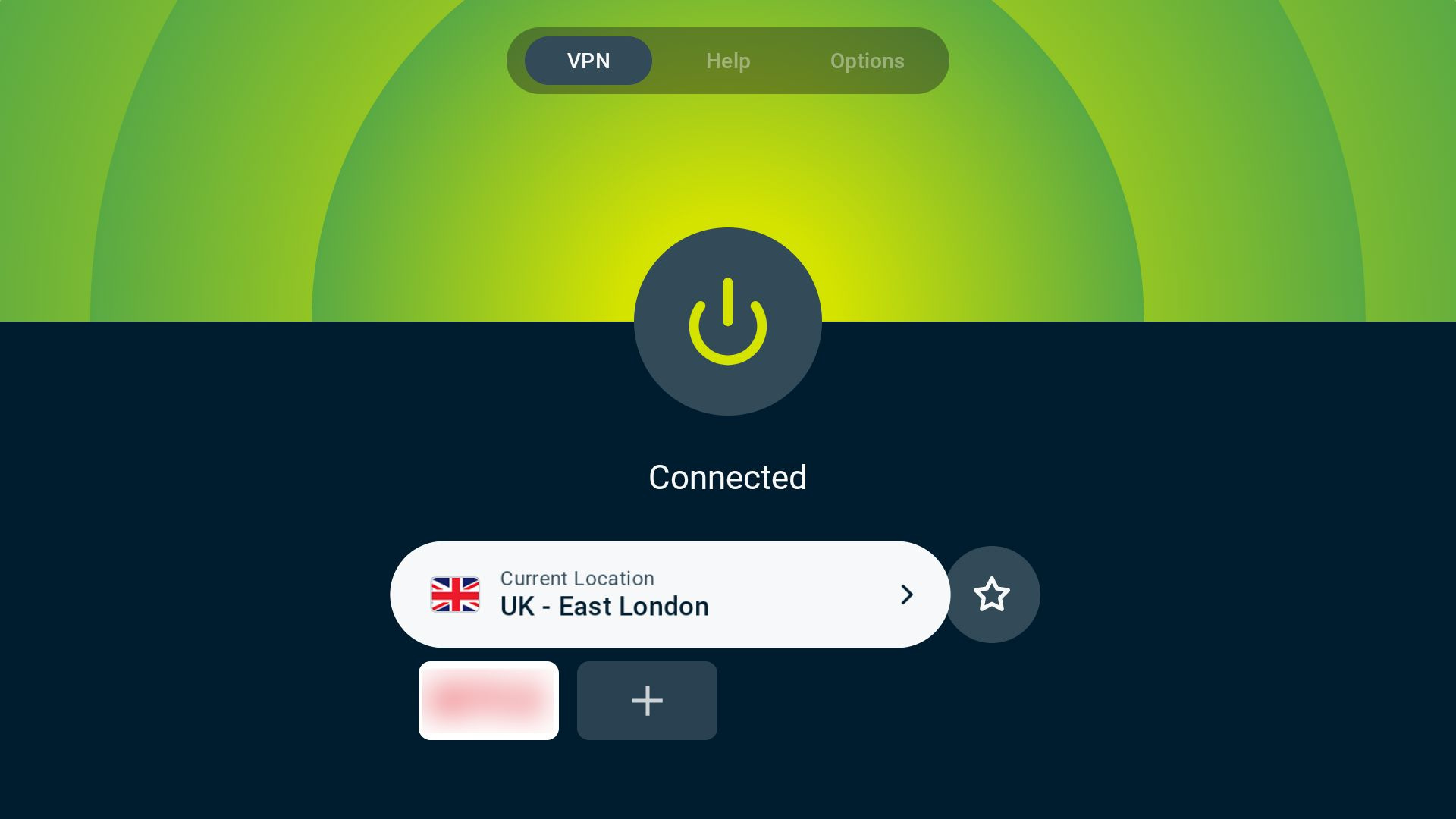
- Wybierz widżet lokalizacji serwera VPN.

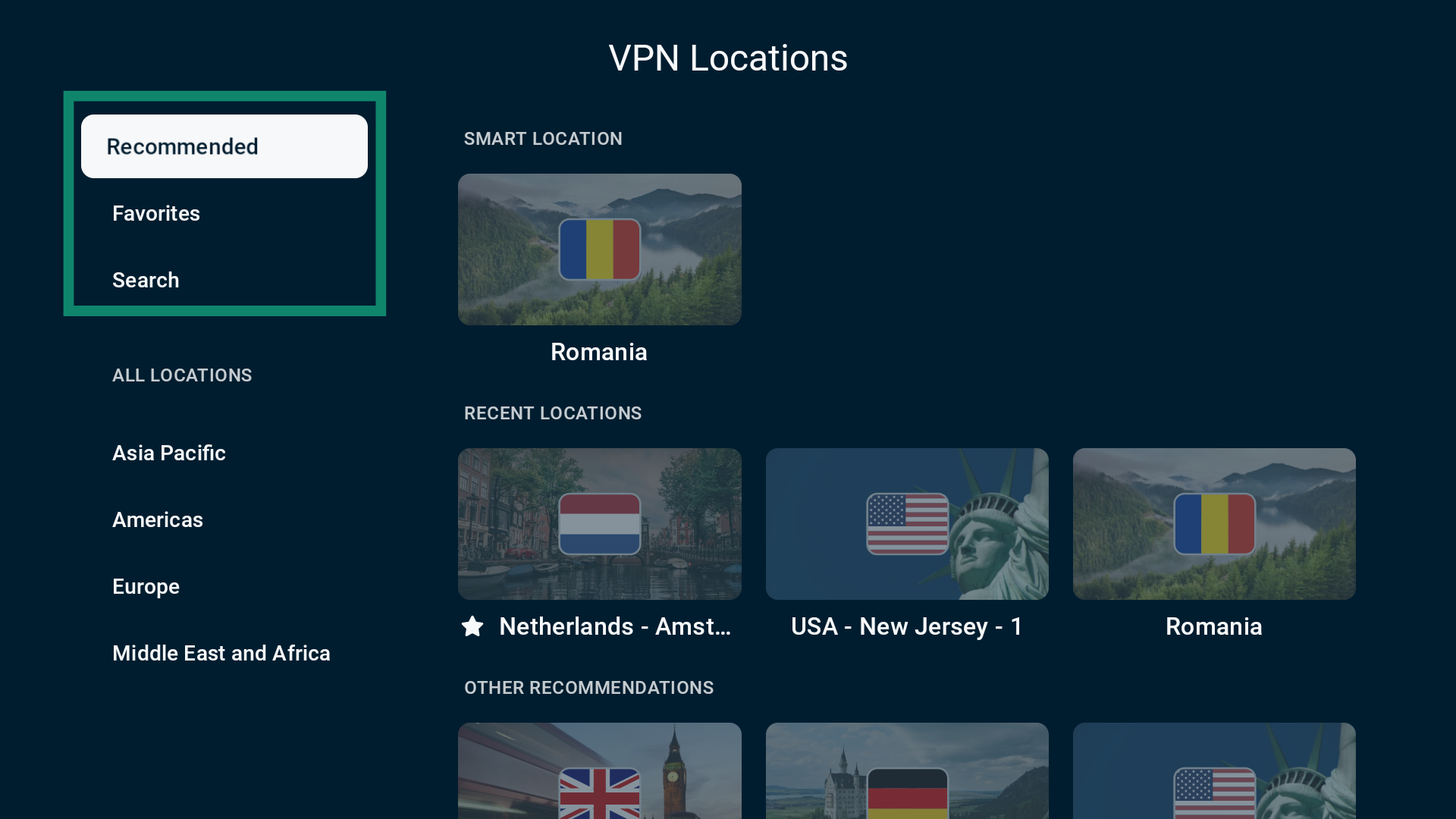
- Zobaczysz listę zakładek. Pierwsze trzy opcje to:
- Zalecane: Zawiera opcję „Inteligentna lokalizacja”, trzy ostatnie lokalizacje oraz 12 innych rekomendowanych serwerów.
- Ulubione: Wszystkie ulubione lokalizacje serwerów VPN.
- Wyszukiwanie: Umożliwia ręczne wyszukiwanie miasta lub kraju.
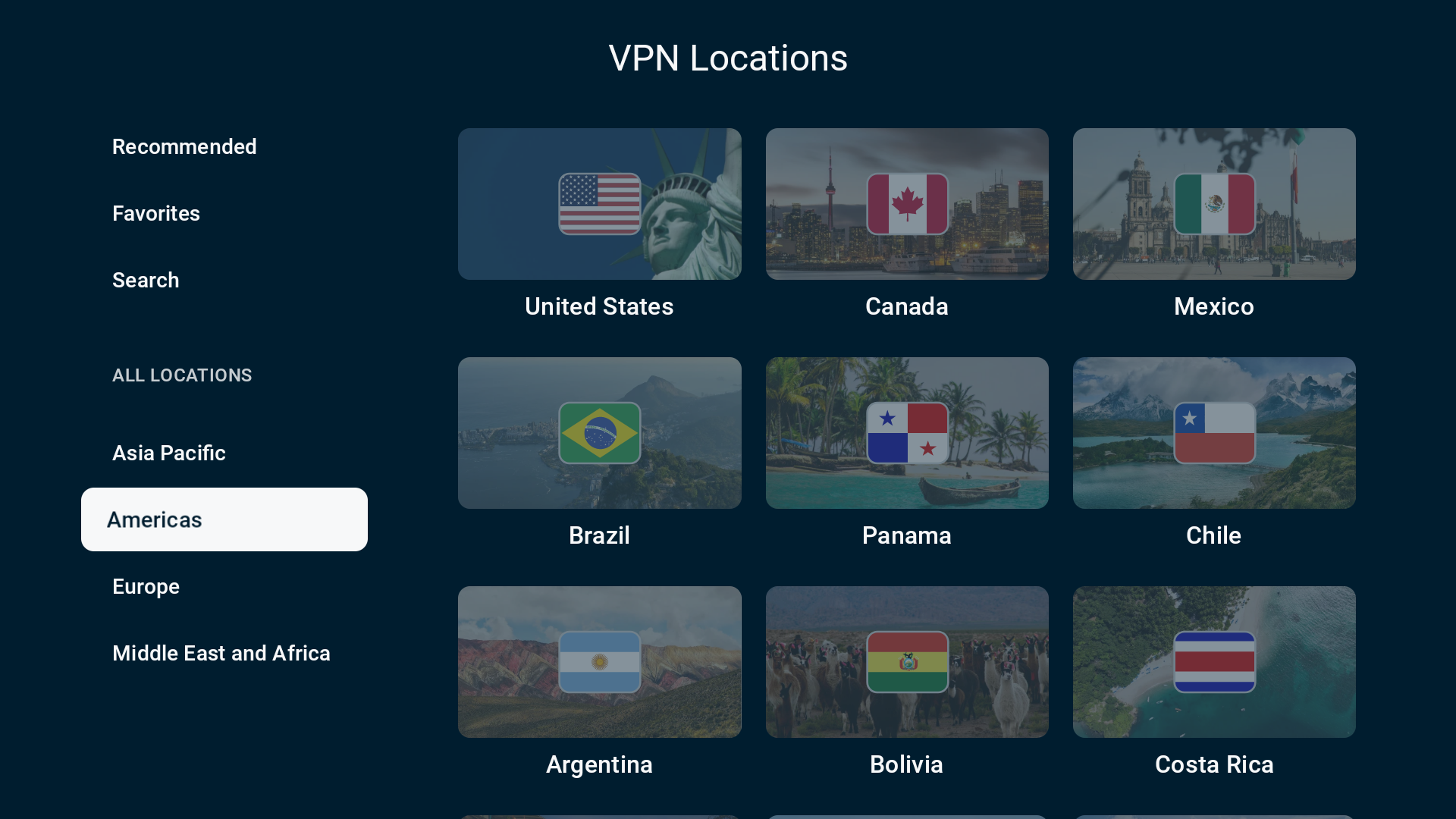
 Sekcja WSZYSTKIE LOKALIZACJE grupuje lokalizacje serwerów VPN w podziale na cztery regiony: Azja-Pacyfik, Ameryka, Europa oraz Bliski Wschód i Afryka.
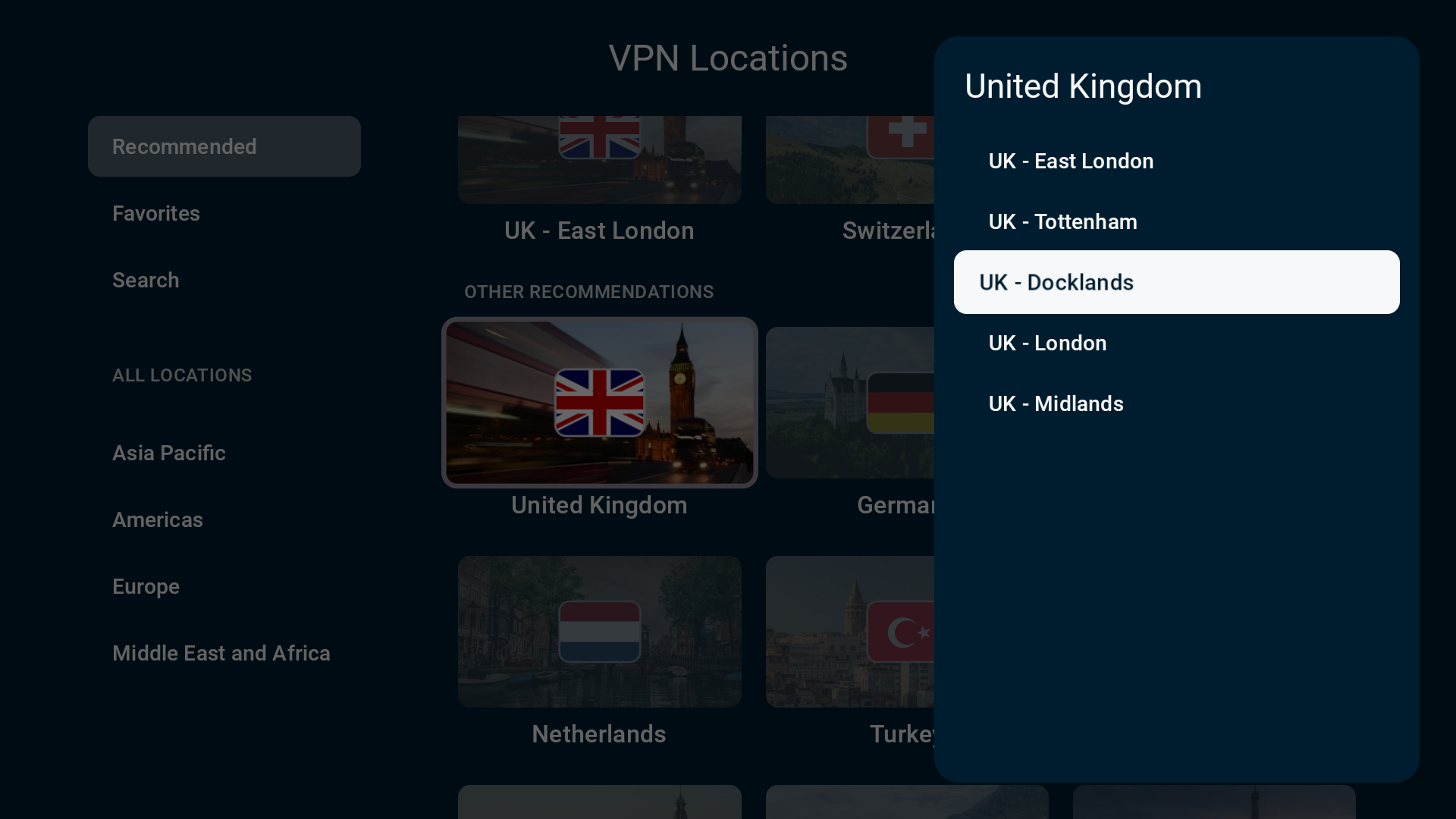
- Po wybraniu niektórych krajów możesz zostać poproszony o wybranie miasta, z którym chcesz się połączyć.

- Po wybraniu żądanej lokalizacji serwera ExpressVPN automatycznie połączy Cię z nim i powróci do karty VPN.

Potrzebujesz pomocy? Skontaktuj się z zespołem pomocy ExpressVPN, aby uzyskać natychmiastową pomoc.
Dodaj lokalizację serwera VPN do ulubionych
Możesz dodać serwer VPN do ulubionych, aby umieścić go w zakładce Ulubione na liście dostępnych lokalizacji serwerów VPN.
Aby dodać lokalizację serwera VPN do ulubionych, przejdź do karty VPN i wybierz ikonę gwiazdki po prawej stronie widżetu lokalizacji serwera.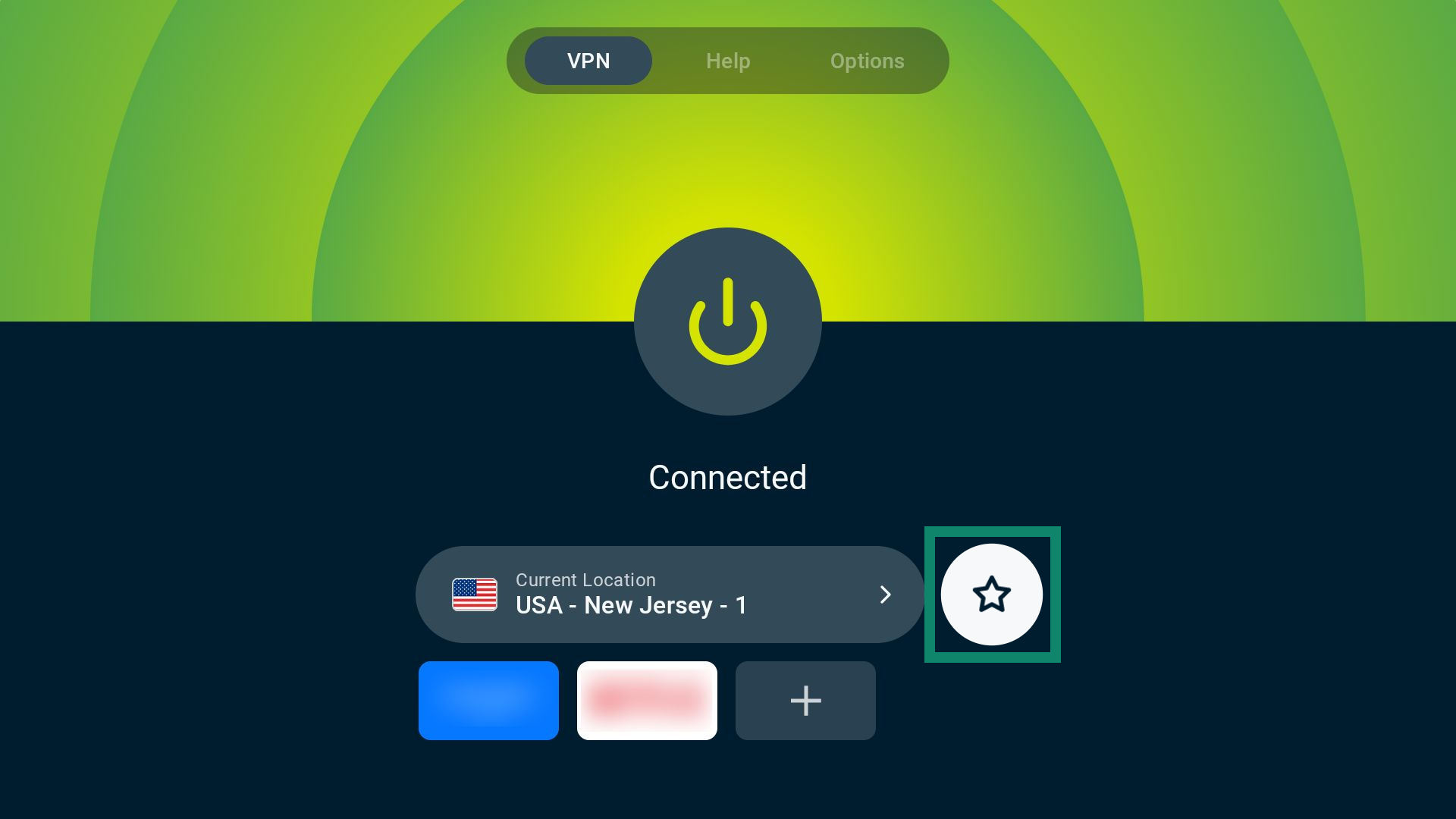
Potrzebujesz pomocy? Skontaktuj się z zespołem pomocy ExpressVPN, aby uzyskać natychmiastową pomoc.
Skorzystaj ze skrótów do aplikacji i stron internetowych
Po połączeniu z ExpressVPN możesz dodawać skróty do aplikacji i stron internetowych. Te skróty pojawiają się bezpośrednio na ekranie połączenia, dzięki czemu można je otworzyć z poziomu aplikacji ExpressVPN, co gwarantuje, że połączenie jest zawsze aktywne przed rozpoczęciem przeglądania stron.
Domyślnie ExpressVPN automatycznie zawiera odpowiednie skróty do usług zainstalowanych na telewizorze z Androidem.
Skorzystaj ze skrótów do aplikacji i stron internetowych:
- Na karcie VPN wybierz żądaną aplikację lub ikonę witryny. Spowoduje to automatyczne uruchomienie usługi podczas połączenia z ExpressVPN.

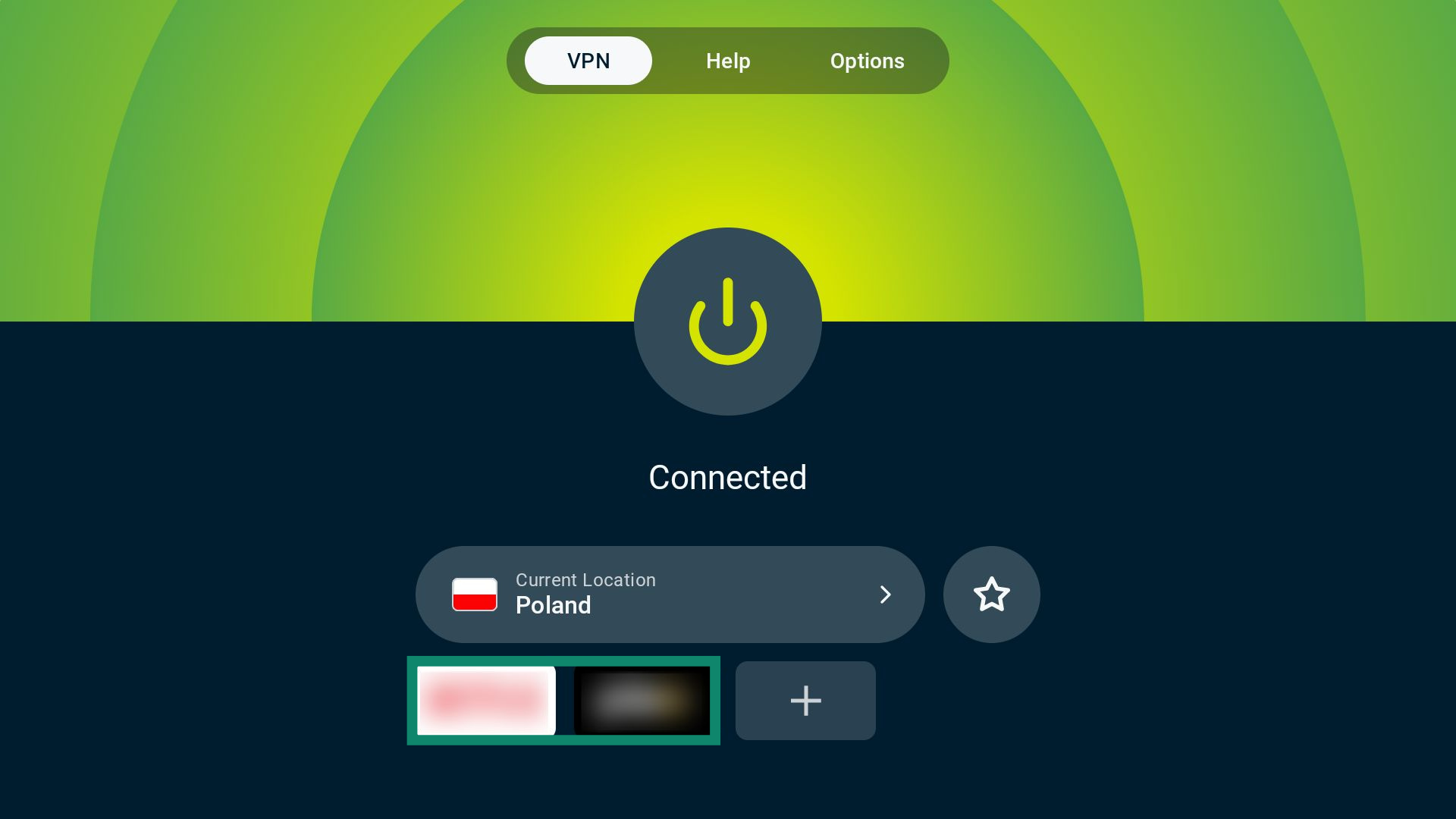
Aby dodać lub usunąć skróty:
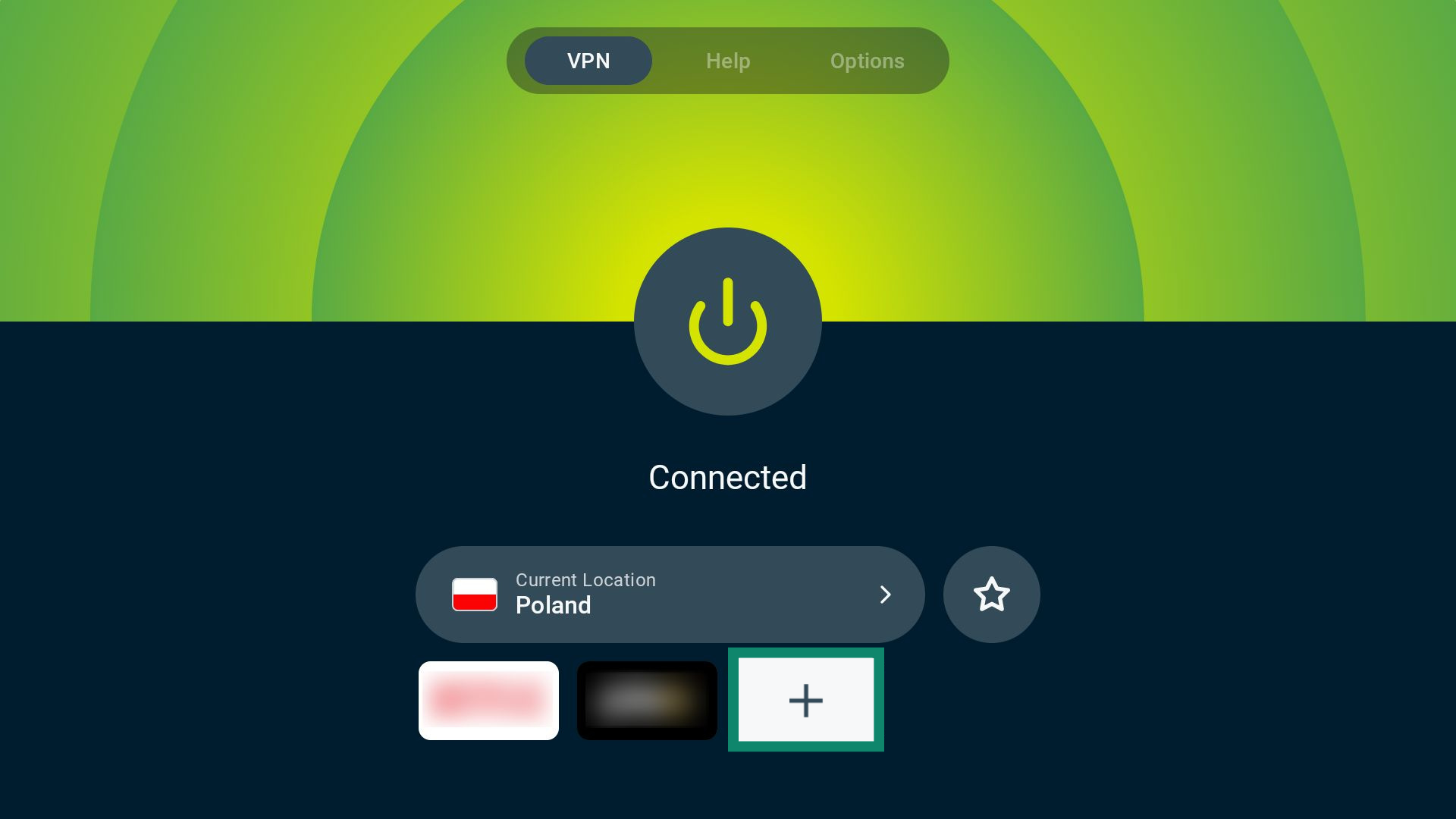
- Wybierz ikonę plusa (+).

- Przełącz przełącznik obok każdego skrótu, aby go włączyć lub wyłączyć. Aby zobaczyć więcej opcji, przewiń listę.

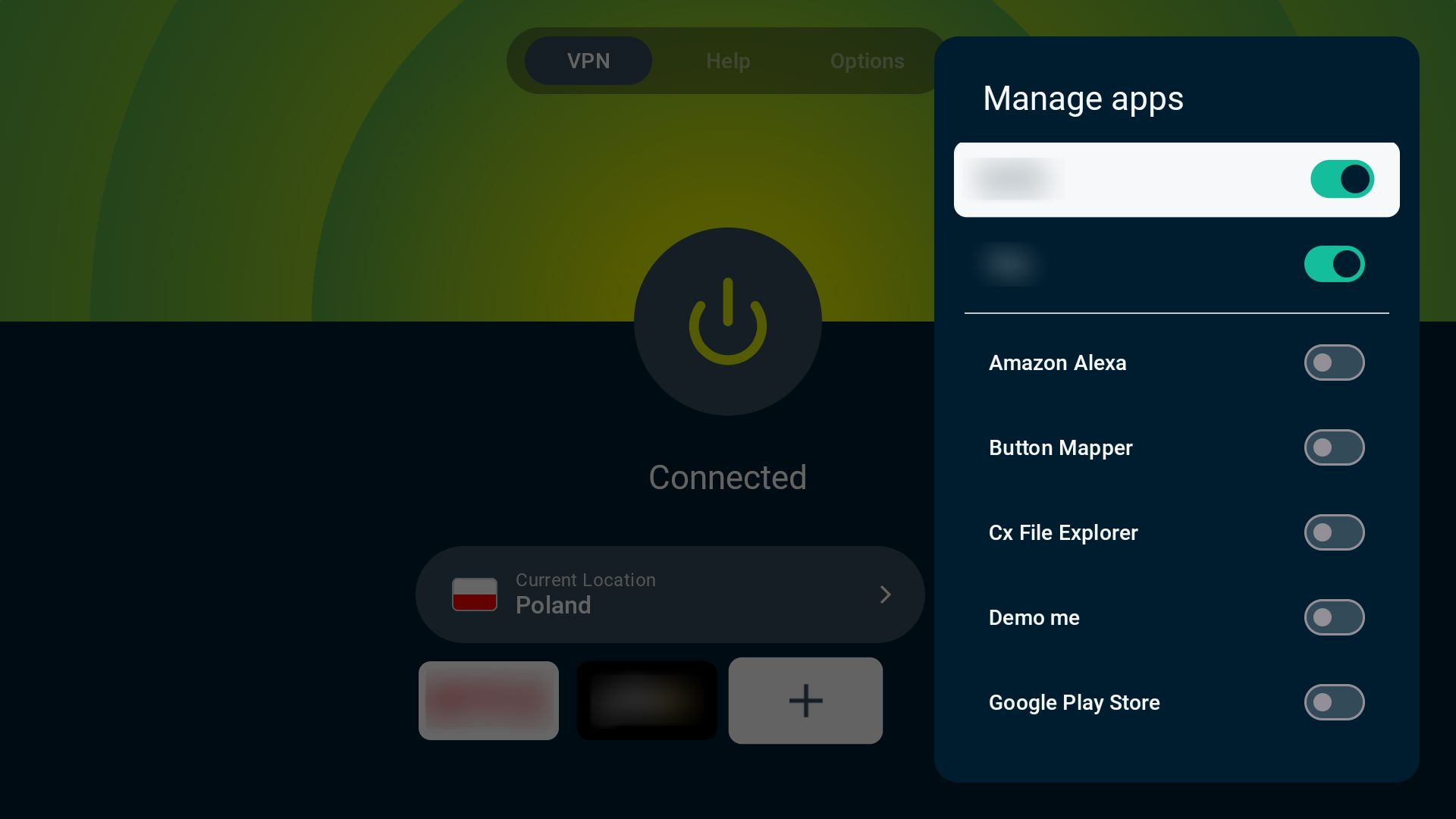
Aby wyłączyć lub włączyć skróty:
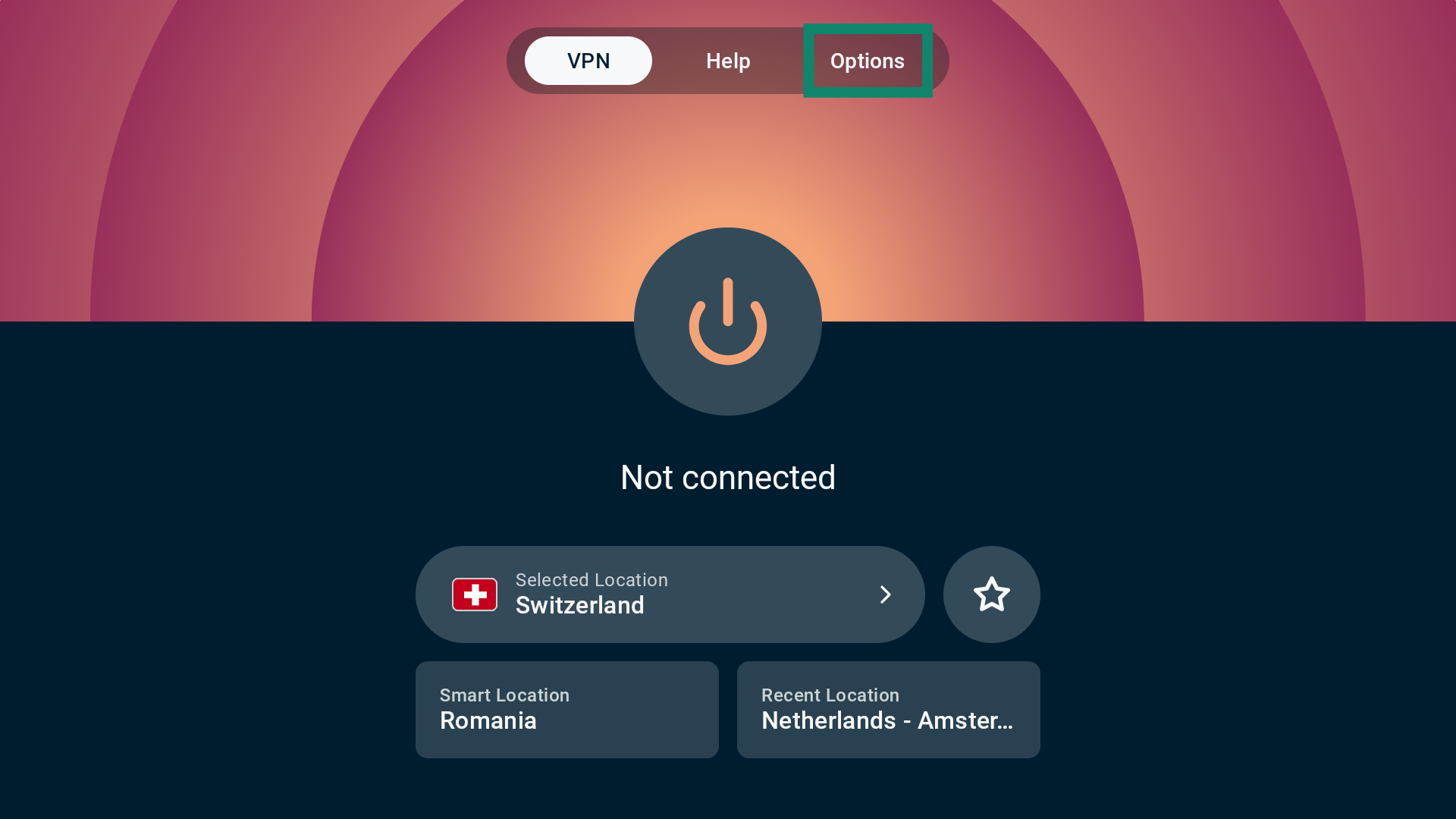
- Na karcie VPN wybierz Opcje.

- Wybierz Ustawienia.
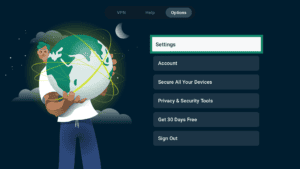
- Następnie wybierz Skróty do aplikacji i witryn.

- Przełącz opcję Pokaż skrót po połączeniu VPN na włączone wyłączone.

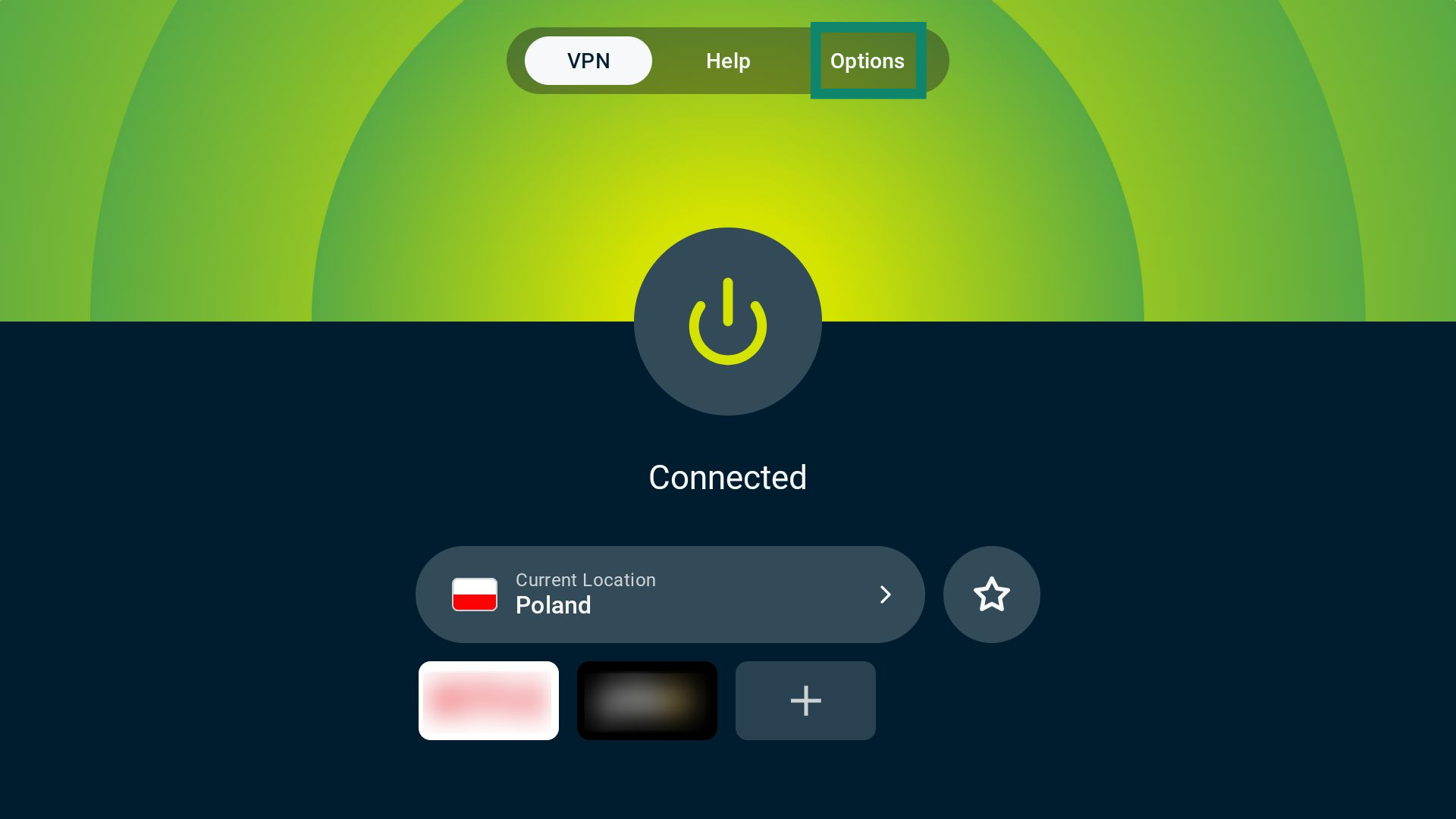

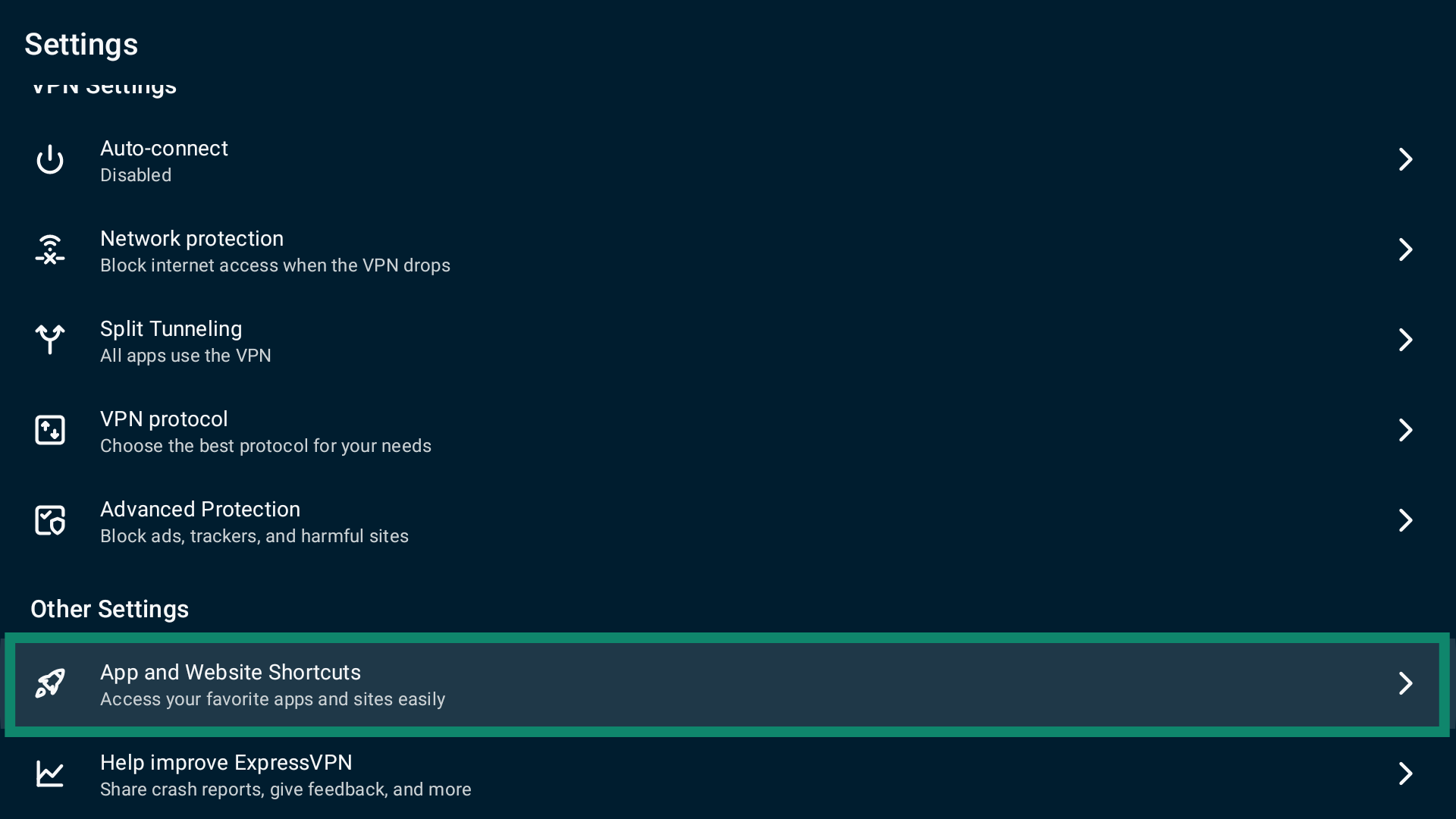
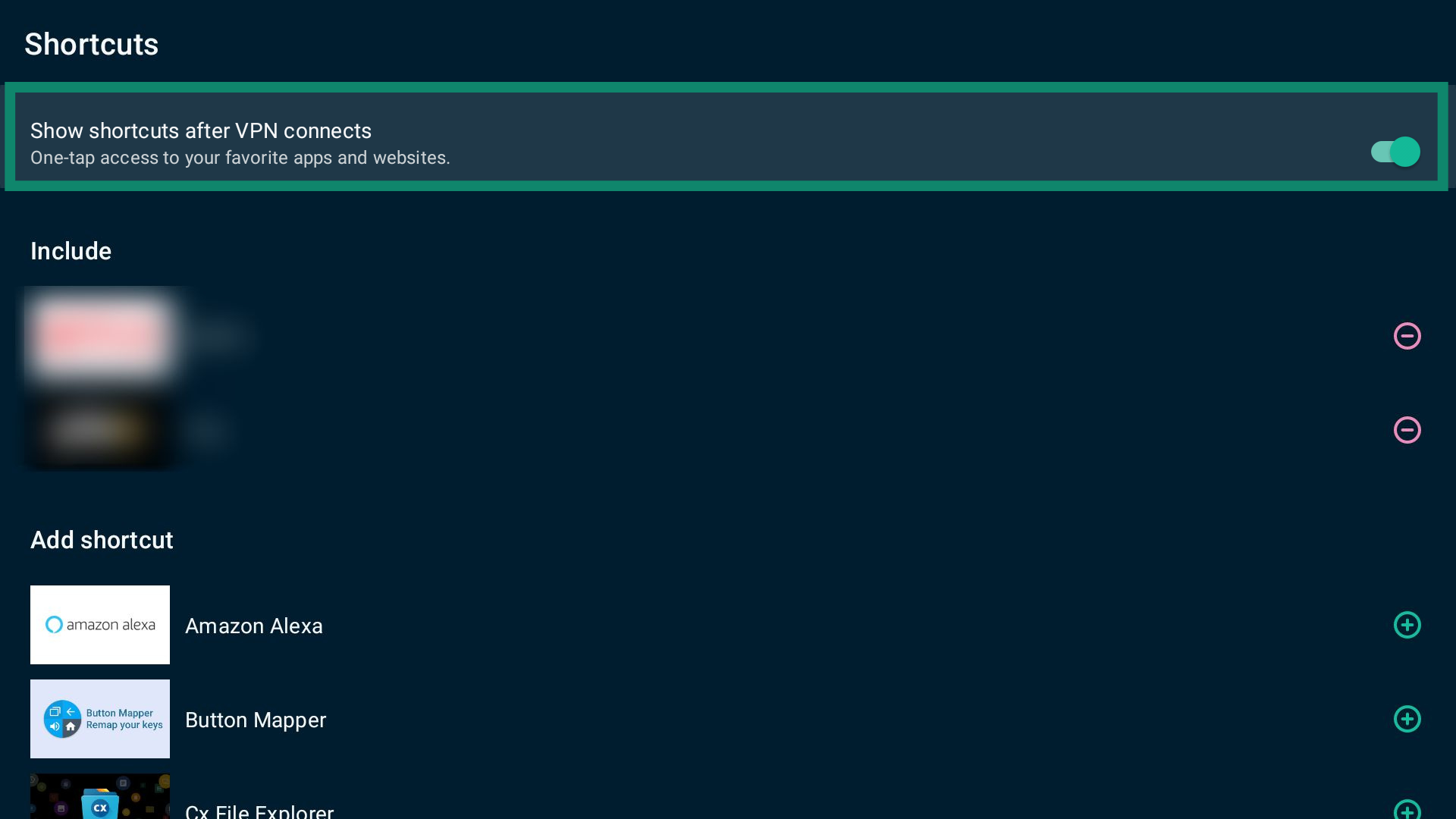
Możesz również dodawać lub usuwać skróty na tej stronie.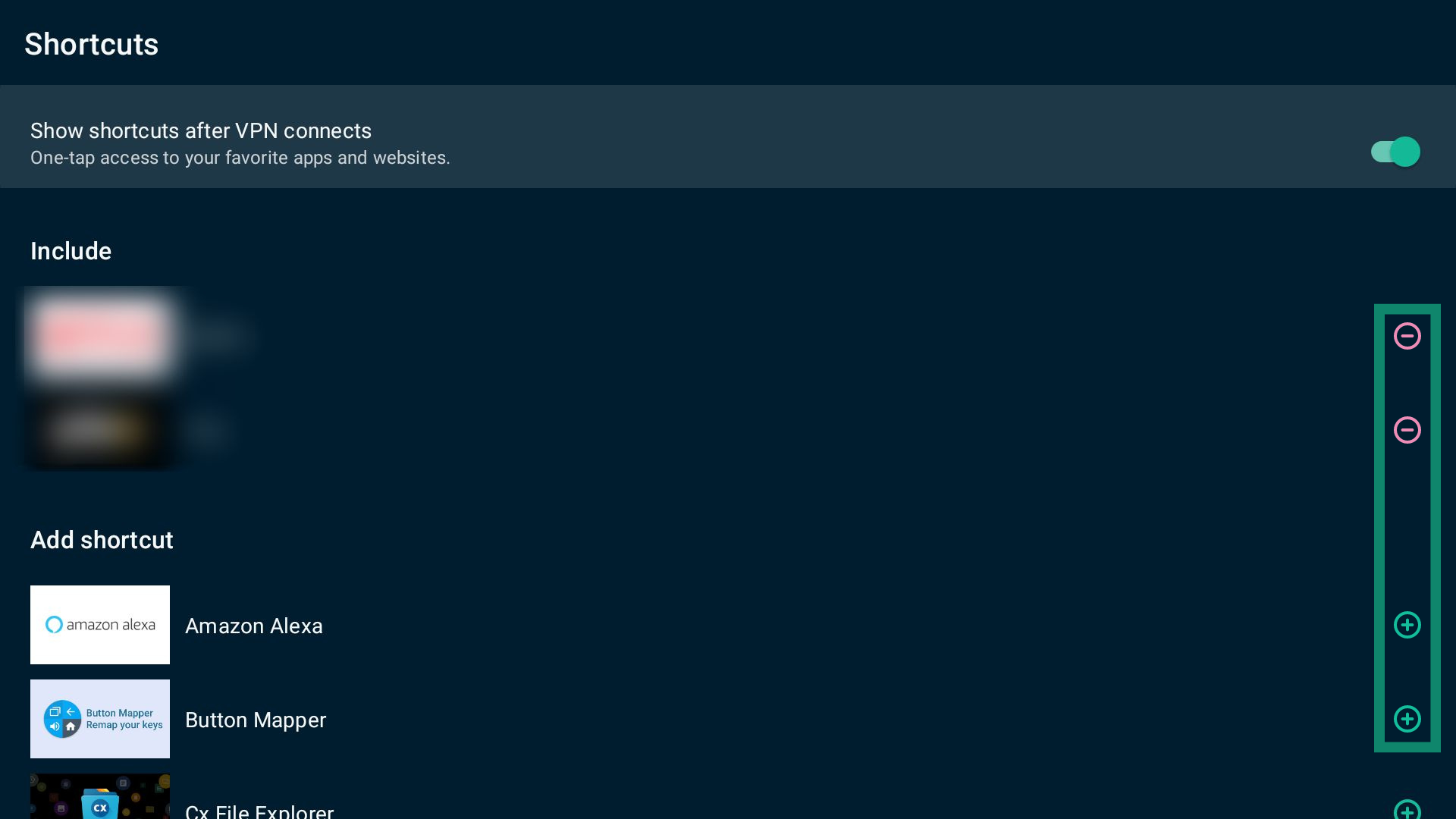
Potrzebujesz pomocy? Skontaktuj się z zespołem pomocy ExpressVPN, aby uzyskać natychmiastową pomoc.
Zmień protokół VPN
Protokoły VPN to reguły, które pozwalają urządzeniu łączyć się z serwerami VPN. Domyślnie ExpressVPN automatycznie wybiera najbardziej optymalny protokół dla Twojej sieci za pomocą opcji Automatyczny protokół.
W niektórych przypadkach zmiana protokołu VPN może pomóc poprawić prędkość połączenia lub rozwiązać problemy z łącznością.
Aby zmienić protokół VPN:
- Wybierz Ustawienia.

- Wybierz Ustawienia.
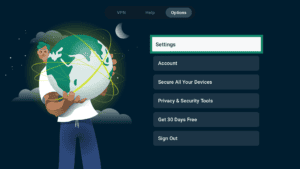
- Wybierz protokół VPN.

- Wybierz żądany protokół. Gdy następnym razem połączysz się z lokalizacją serwera VPN, ExpressVPN automatycznie ją wykorzysta.


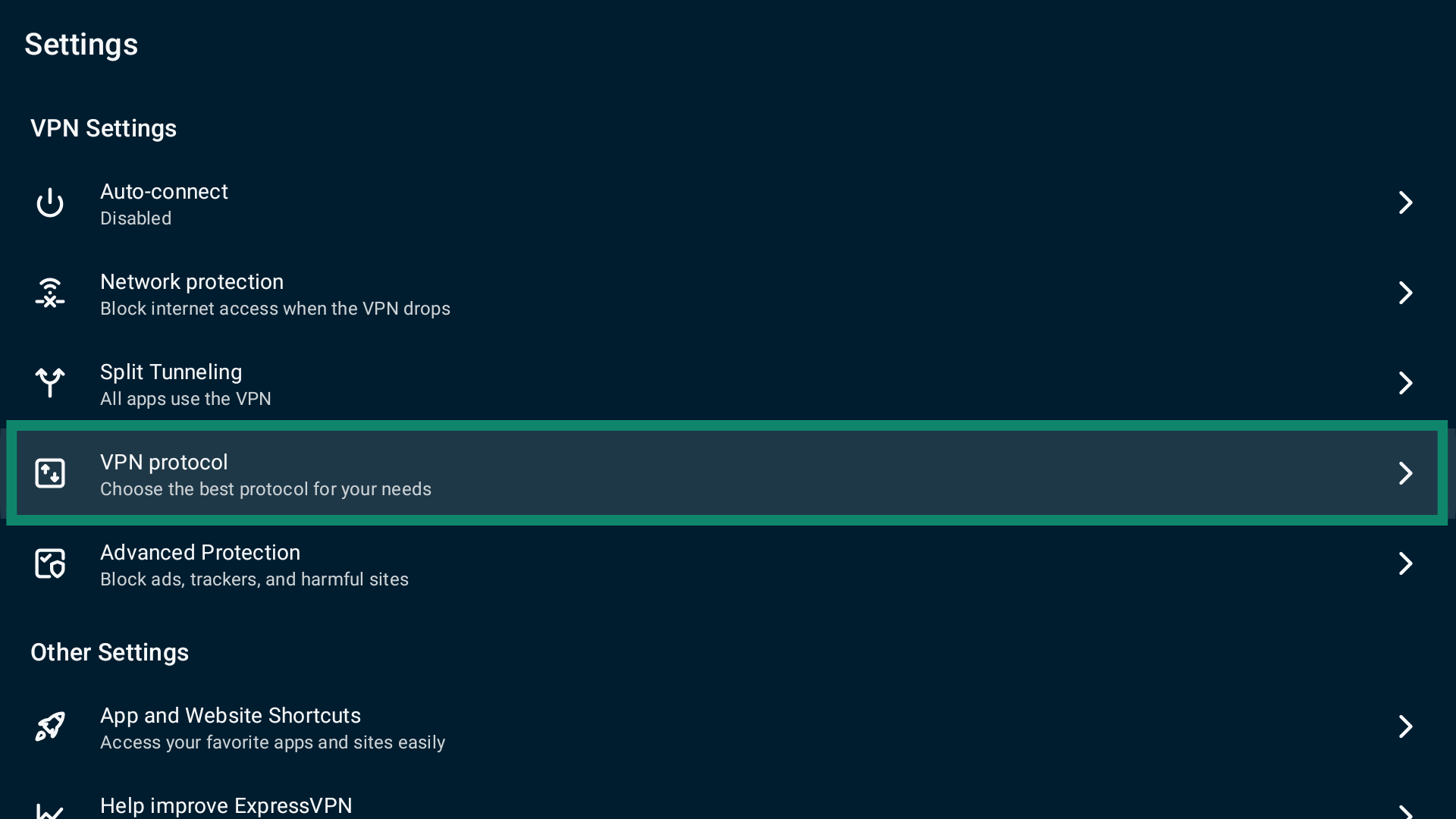
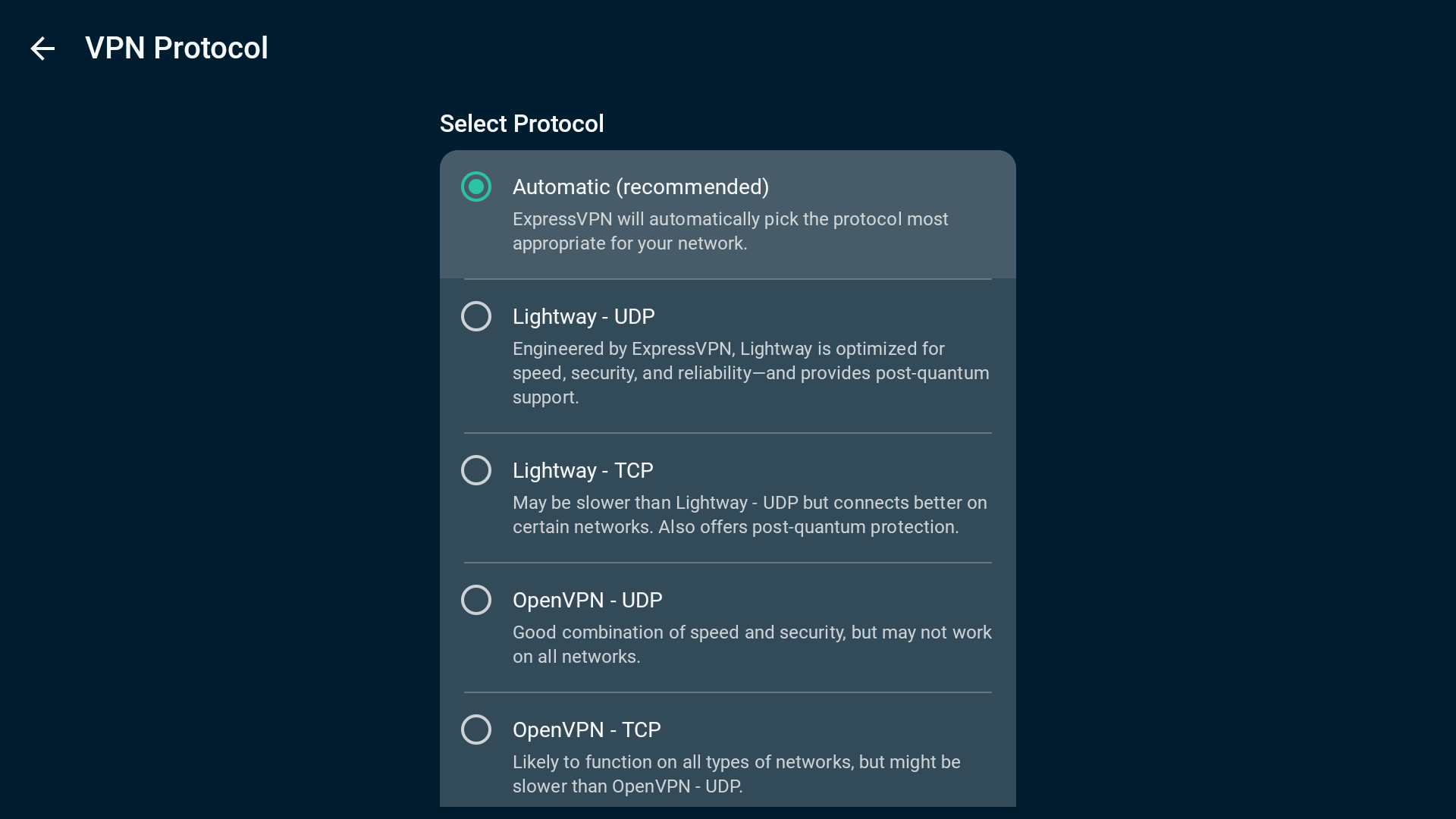
Po przejściu z opcji Automatyczny protokół na OpenVPN lub WireGuard, ExpressVPN poprosi Cię o potwierdzenie wyboru. Wybierz ZMIEŃ MIMO TO, aby kontynuować.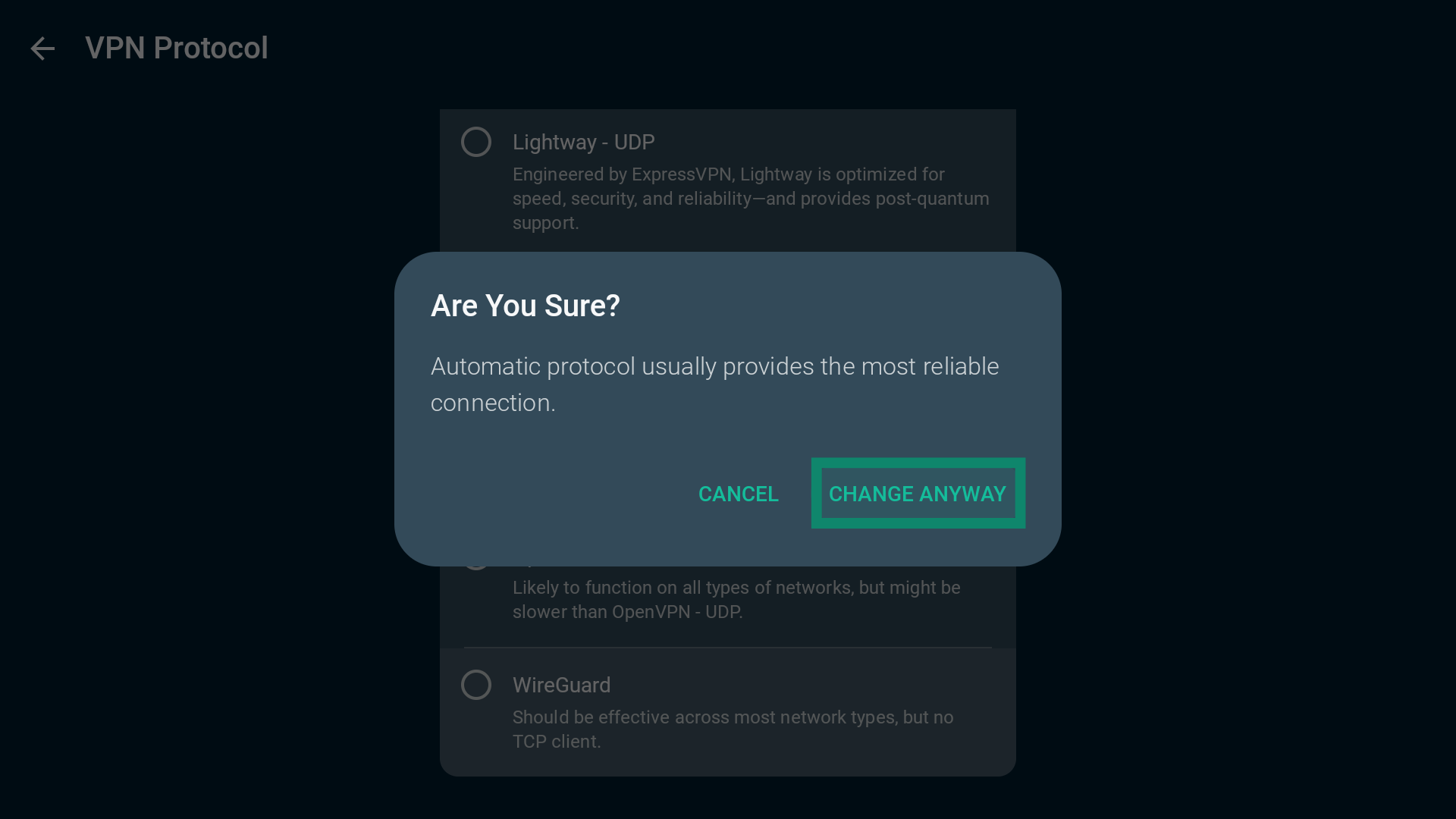
Uwaga: Lightway to nasz zastrzeżony protokół, który zbudowaliśmy od podstaw. Po przejściu na niego zobaczysz kilka opcji. Dowiedz się więcej o zaawansowanych opcjach Lightway.
Potrzebujesz pomocy? Skontaktuj się z zespołem pomocy ExpressVPN, aby uzyskać natychmiastową pomoc.
Użyj dzielonego tunelowania
Funkcja dzielonego tunelowania pozwala wybrać, które aplikacje mają korzystać z VPN, a które nie, gdy użytkownik jest połączony z ExpressVPN.
Aby uzyskać dostęp do ustawień dzielonego tunelowania:
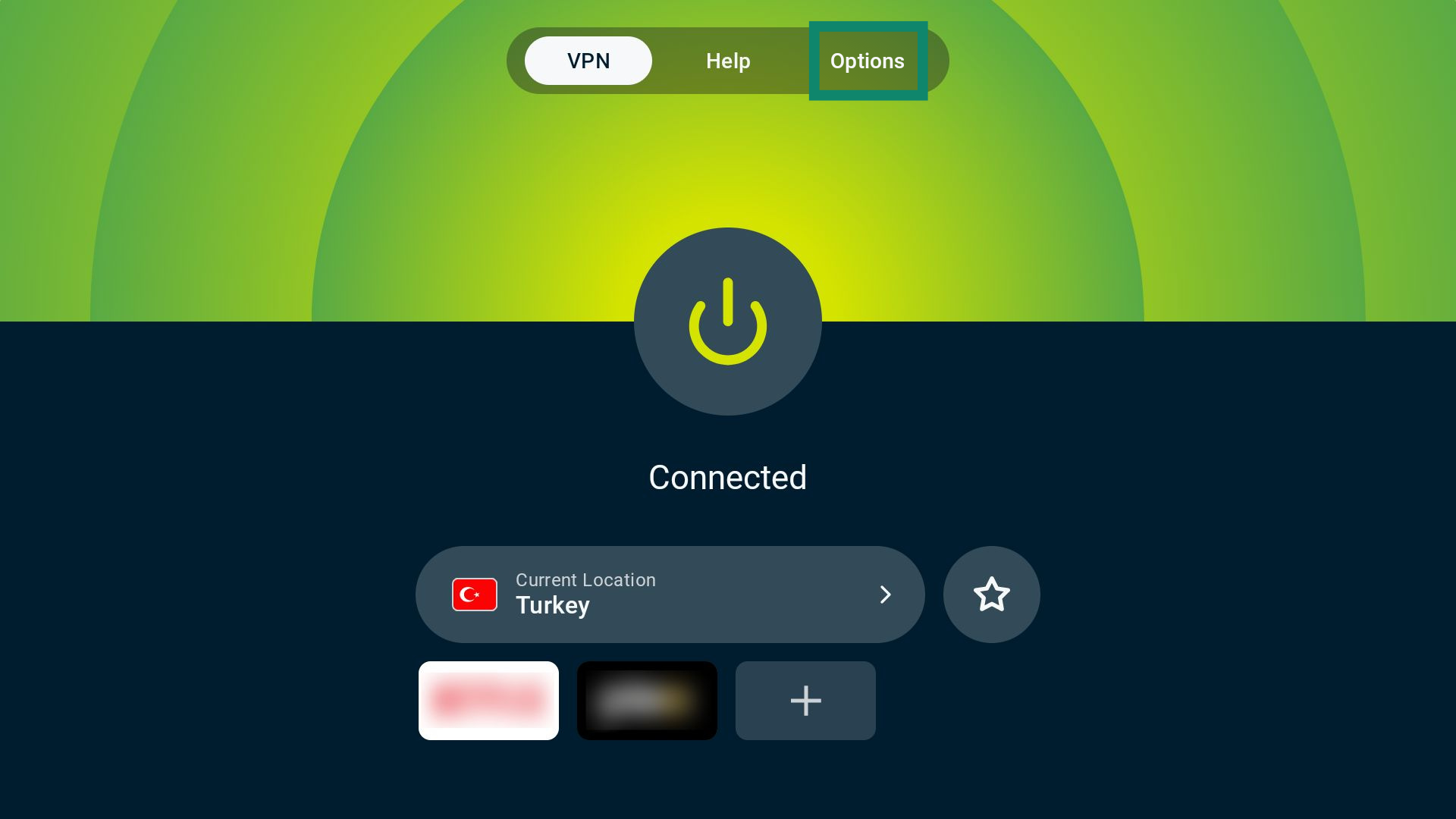
- Na karcie VPN wybierz Opcje.

- Wybierz Ustawienia.
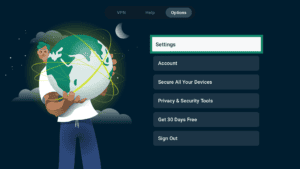
- Wybierz Dzielone tunelowanie.


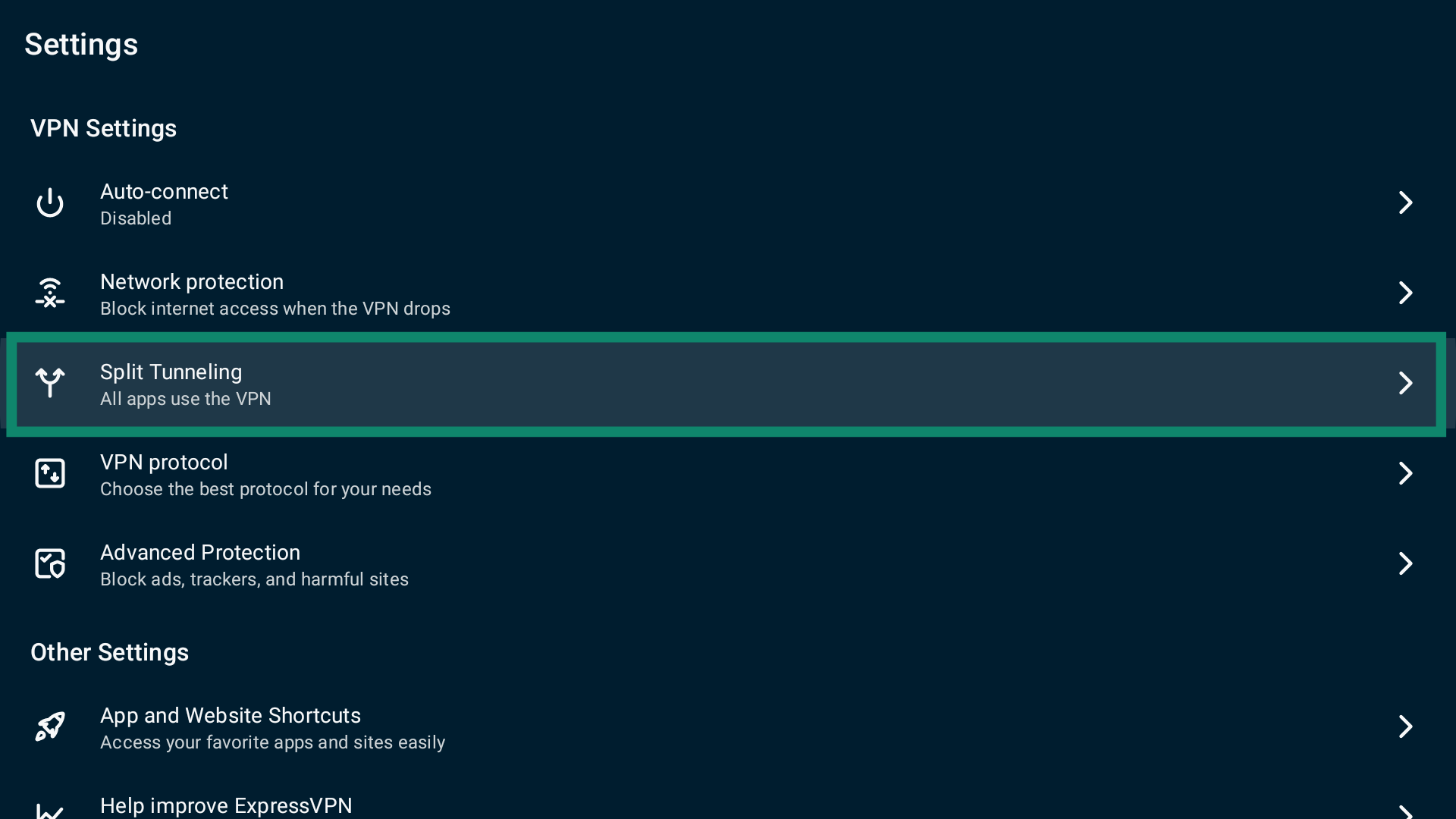
Zobaczysz trzy opcje:
- Wszystkie aplikacje korzystają z VPN.
- Nie zezwalaj wybranym aplikacjom na korzystanie z VPN.
- Zezwalaj tylko wybranym aplikacjom na korzystanie z VPN.
Domyślnie dzielone tunelowanie jest ustawione, aby Wszystkie aplikacje korzystały z VPN. Oznacza to, że gdy jesteś połączony z VPN, każda aplikacja przechodzi przez połączenie VPN.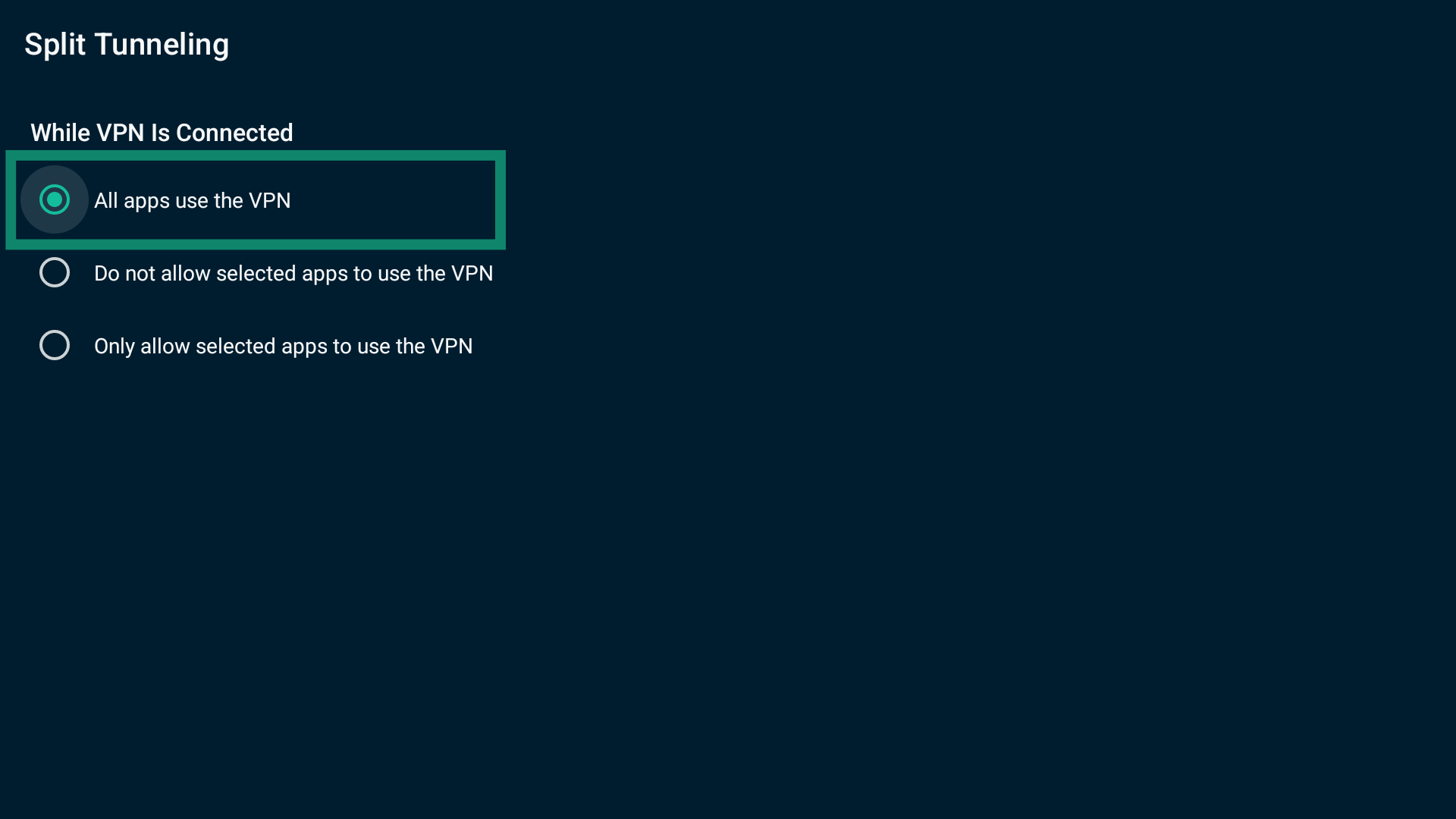
Jak wykluczyć aplikacje z usługi VPN na Android TV
Aby wykluczyć aplikacje z połączenia VPN:
- Wybierz opcję Nie zezwalaj wybranym aplikacjom na korzystanie z VPN.

- Pojawi się lista aplikacji na Twoim Android TV. Wybierz obok aplikacji, które chcesz wykluczyć.

- Wybrane aplikacje zostaną przeniesione na listę Wybrane aplikacje.

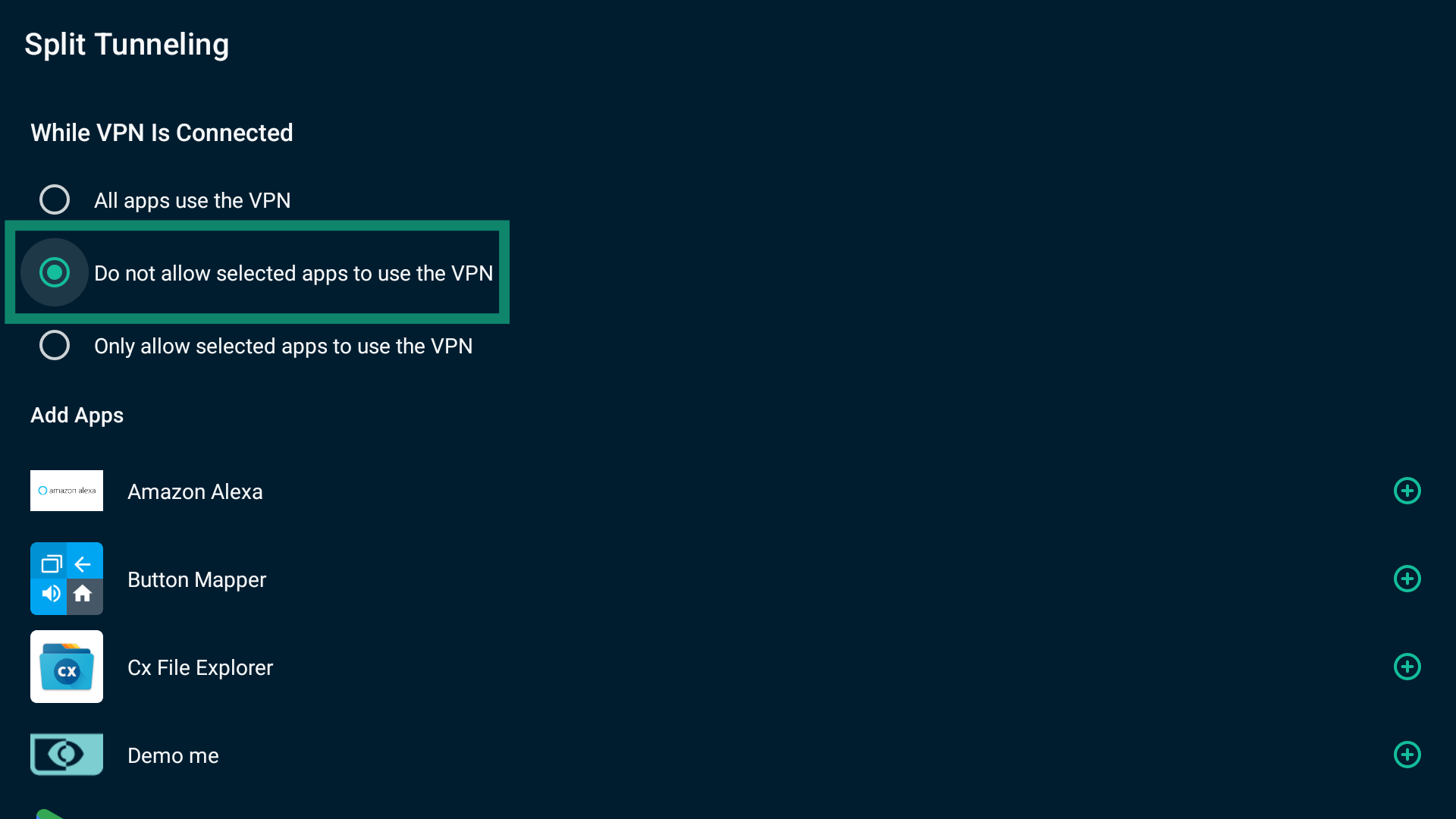
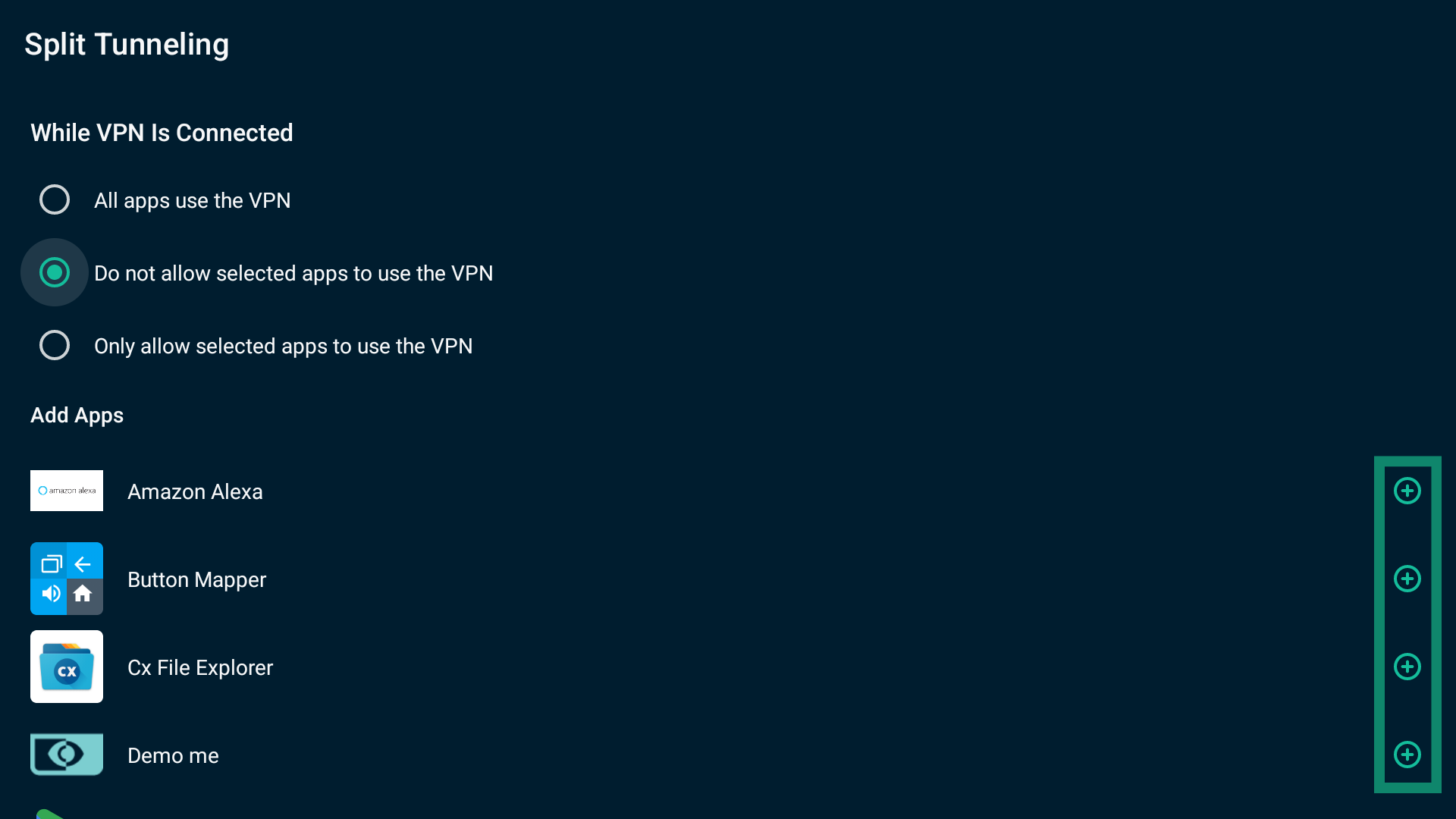
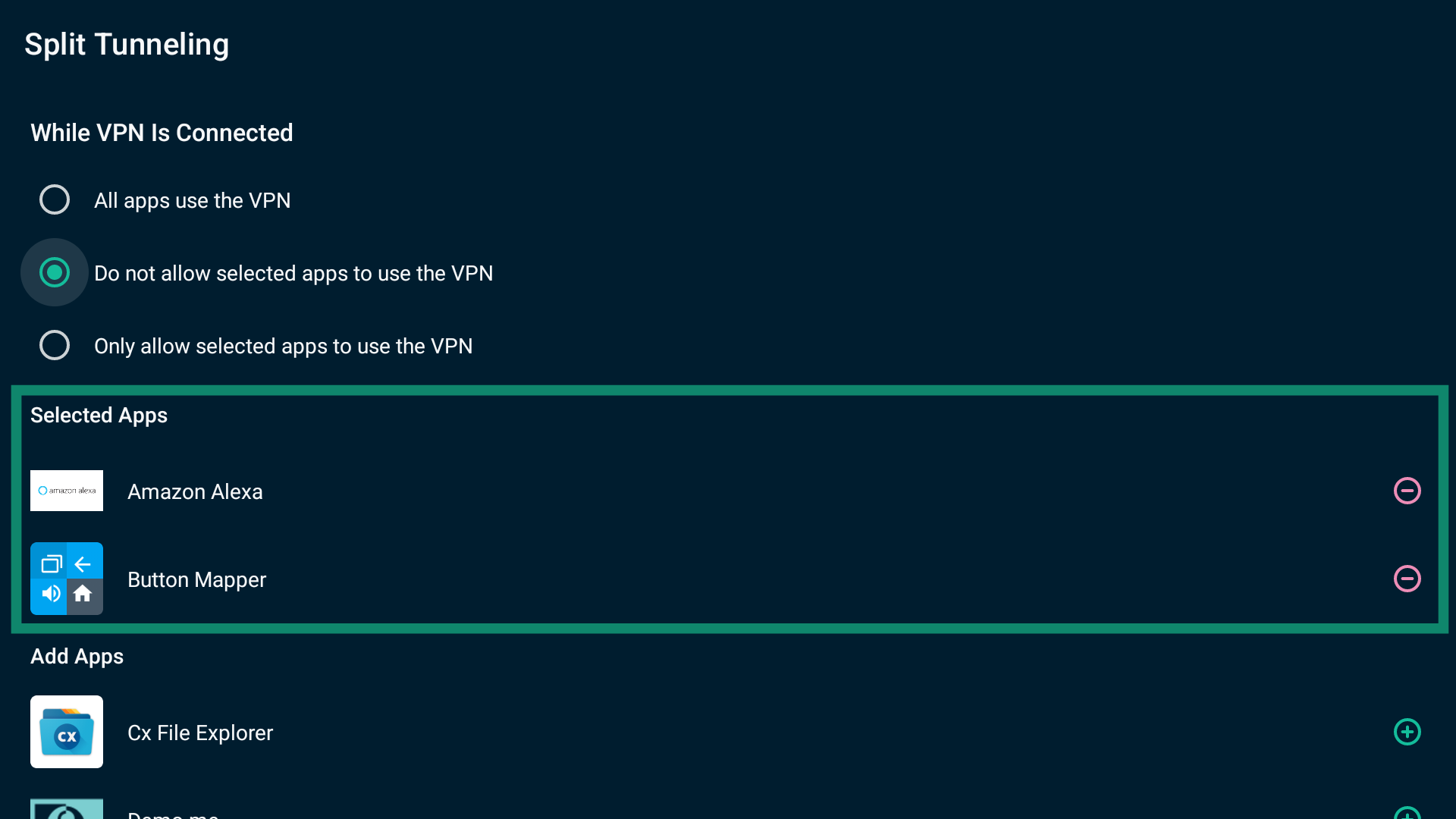
Po zakończeniu wyjdź z ustawień. Wybrane aplikacje nie zostaną uwzględnione w połączeniu VPN przy następnym połączeniu z lokalizacją serwera.
Aby usunąć aplikację z sekcji Nie zezwalaj wybranym aplikacjom na korzystanie z reguły VPN:
Na liście Wybrane aplikacje wybierz  obok aplikacji.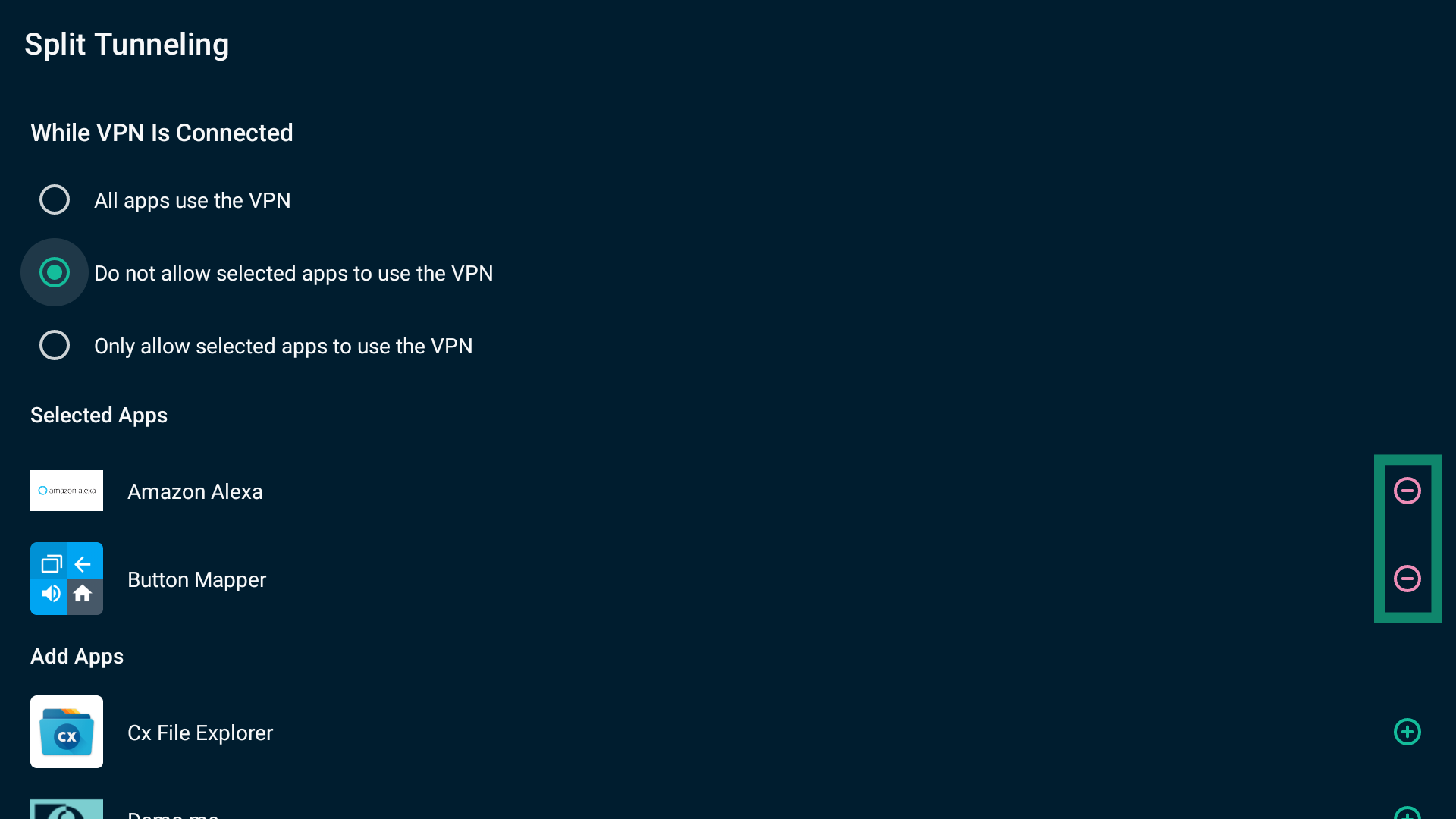
Jak przekierować tylko wybrane aplikacje przez VPN na Android TV
Aby zezwolić na korzystanie z VPN tylko wybranym aplikacjom:
- Wybierz opcję Zezwalaj tylko wybranym aplikacjom na korzystanie z VPN.

- Na Twoim urządzeniu pojawi się lista aplikacji. Wybierz
 obok aplikacji, które mają korzystać z VPN.
- Wybrane aplikacje zostaną przeniesione na listę Wybrane aplikacje.

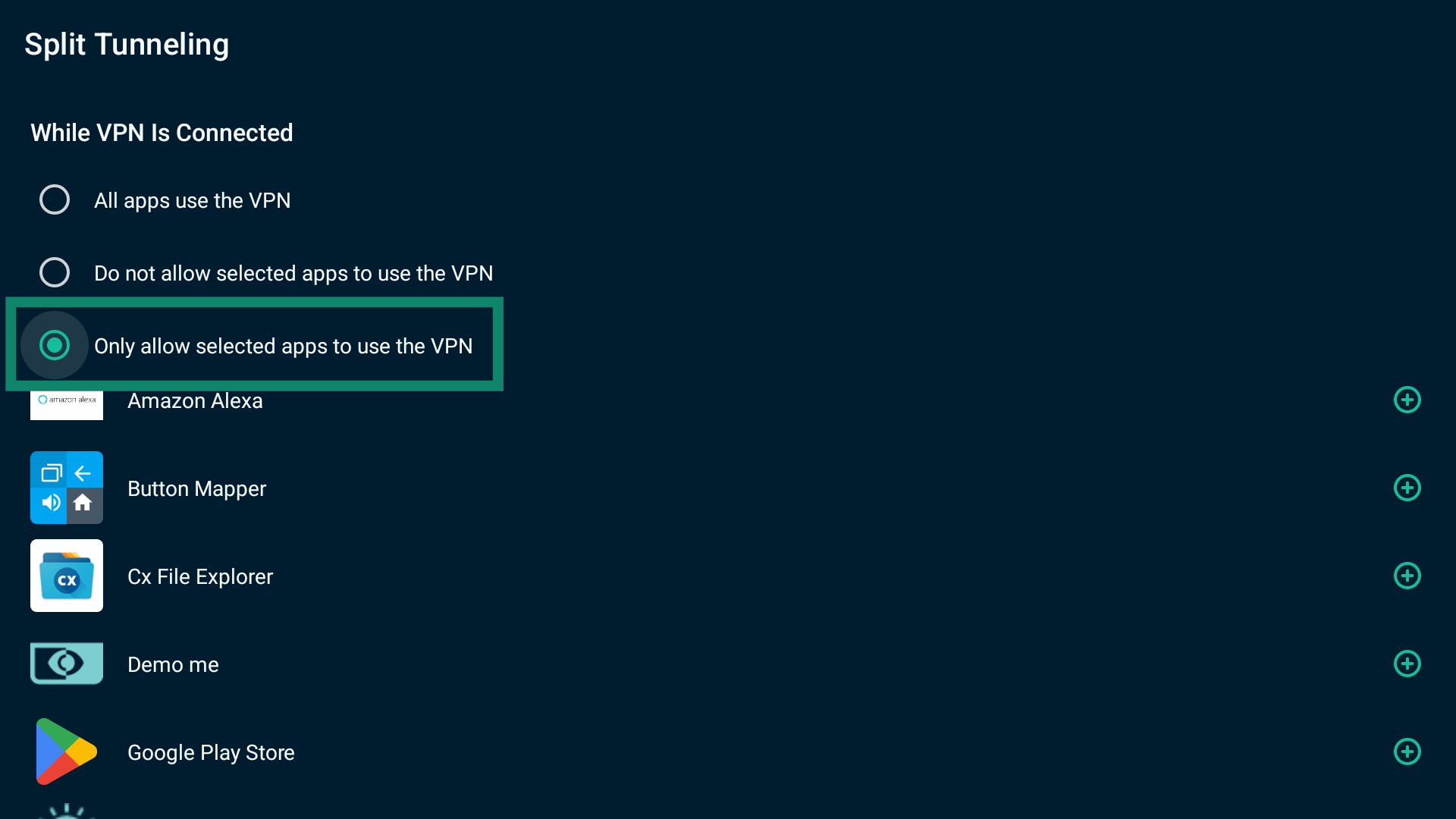
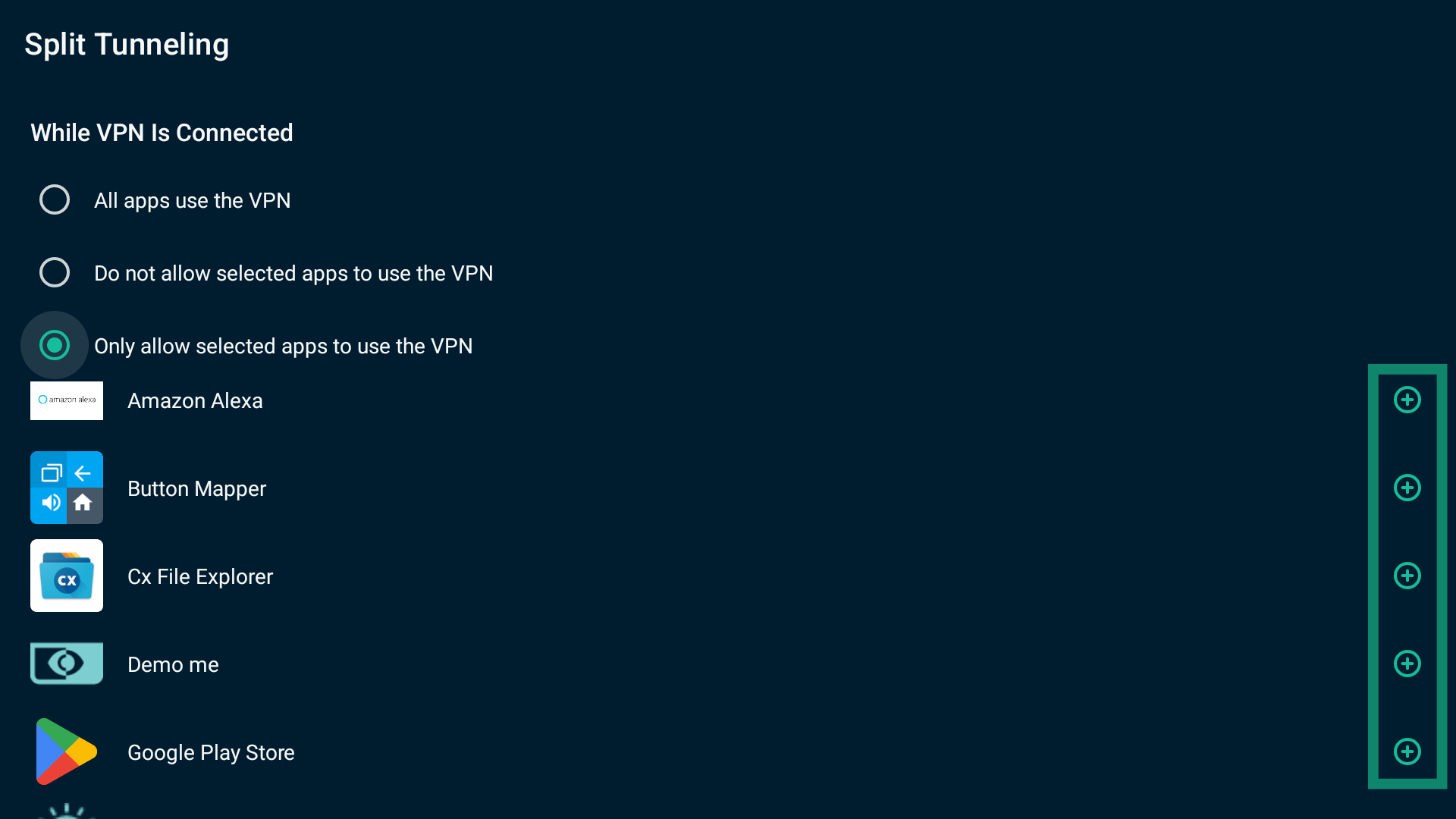
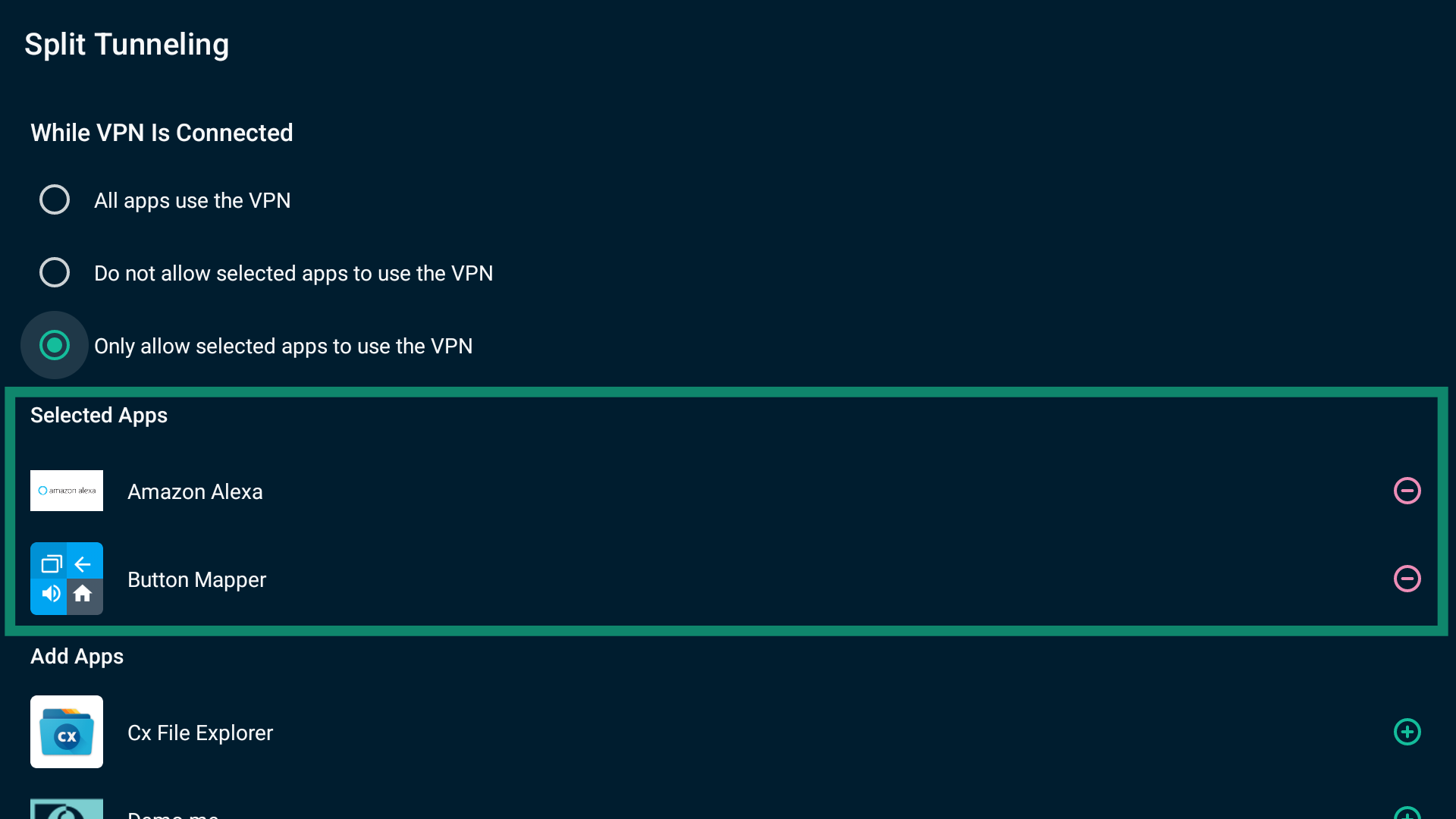
Po zakończeniu wyjdź z ustawień. Tylko wybrane aplikacje będą korzystać z połączenia VPN przy następnym połączeniu z ExpressVPN.
Aby usunąć aplikację z sekcji Zezwalaj tylko wybranym aplikacjom na korzystanie z reguły VPN:
Wybierz obok aplikacji, którą chcesz usunąć z listy Wybrane aplikacje.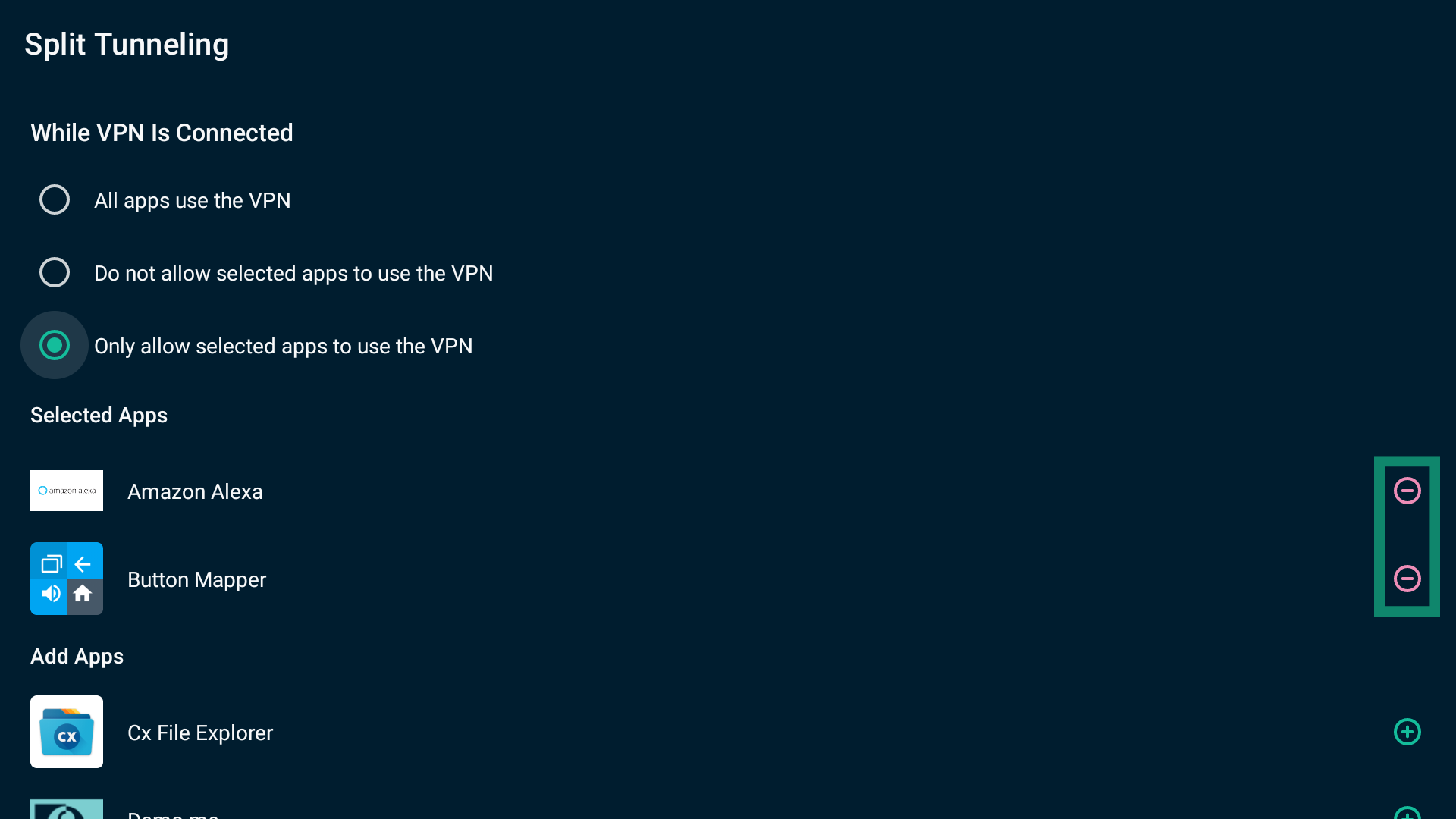
Potrzebujesz pomocy? Skontaktuj się z zespołem pomocy ExpressVPN, aby uzyskać natychmiastową pomoc.
Blokuj reklamy, moduły śledzące i szkodliwe witryny
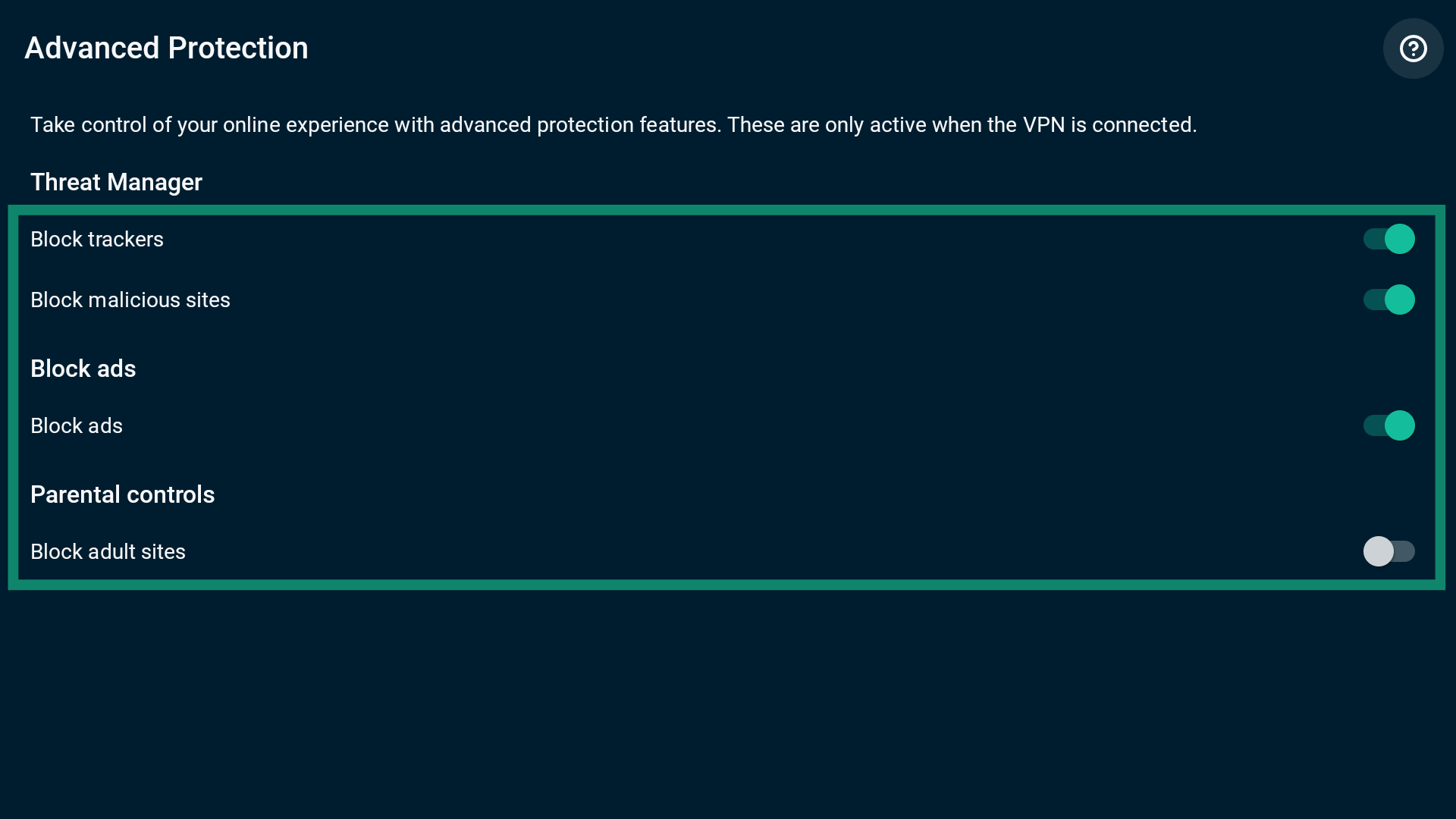
Możesz blokować reklamy, trackery oraz złośliwe witryny i strony dla dorosłych za pomocą wbudowanych zaawansowanych funkcji ochrony. Po włączeniu te ustawienia uniemożliwiają aplikacjom i stronom internetowym, do których uzyskujesz dostęp na Android TV, komunikację z podmiotami zewnętrznymi wymienionymi na naszych listach blokad open source. Zaawansowane ustawienia ochrony są domyślnie wyłączone.
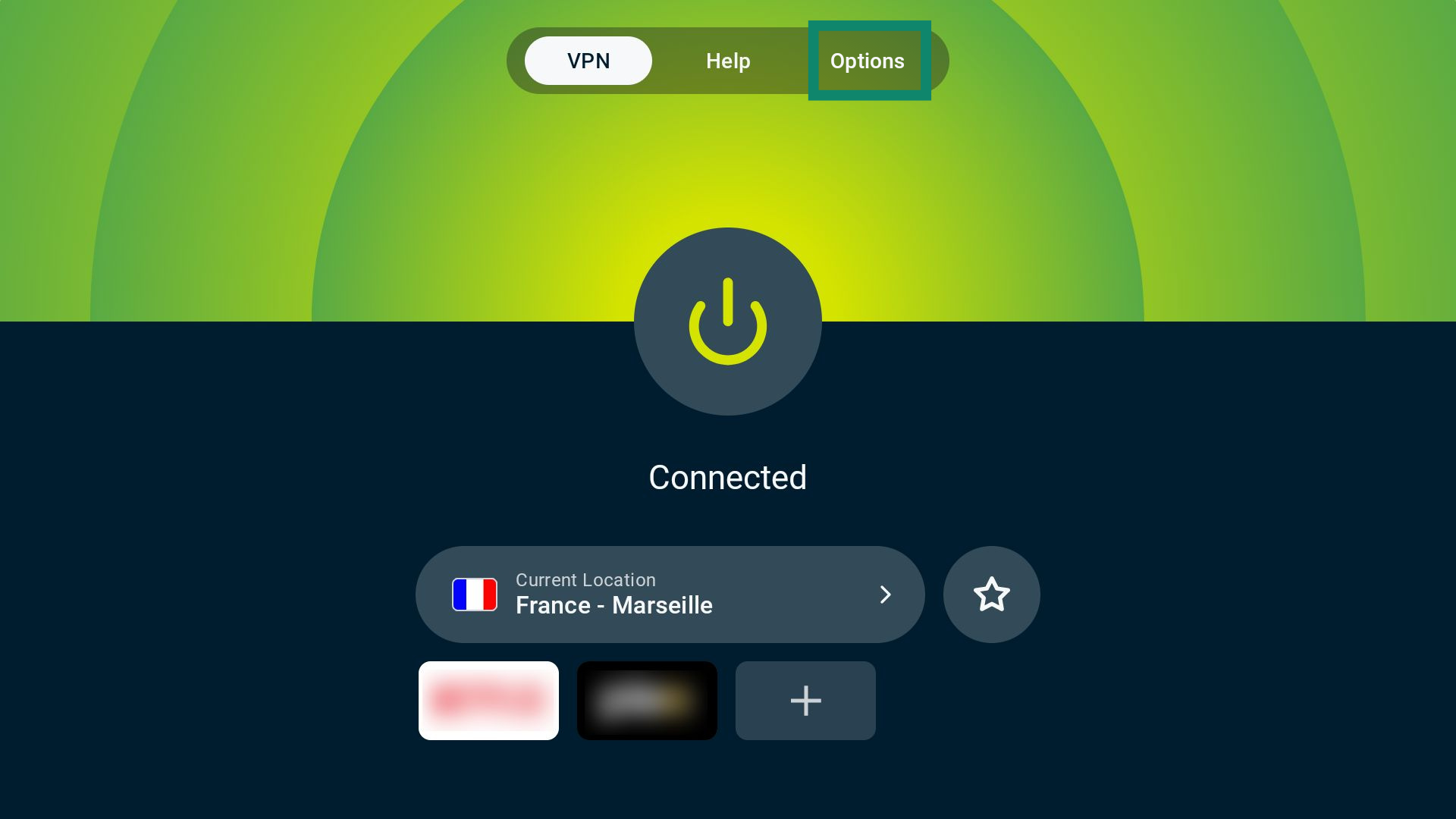
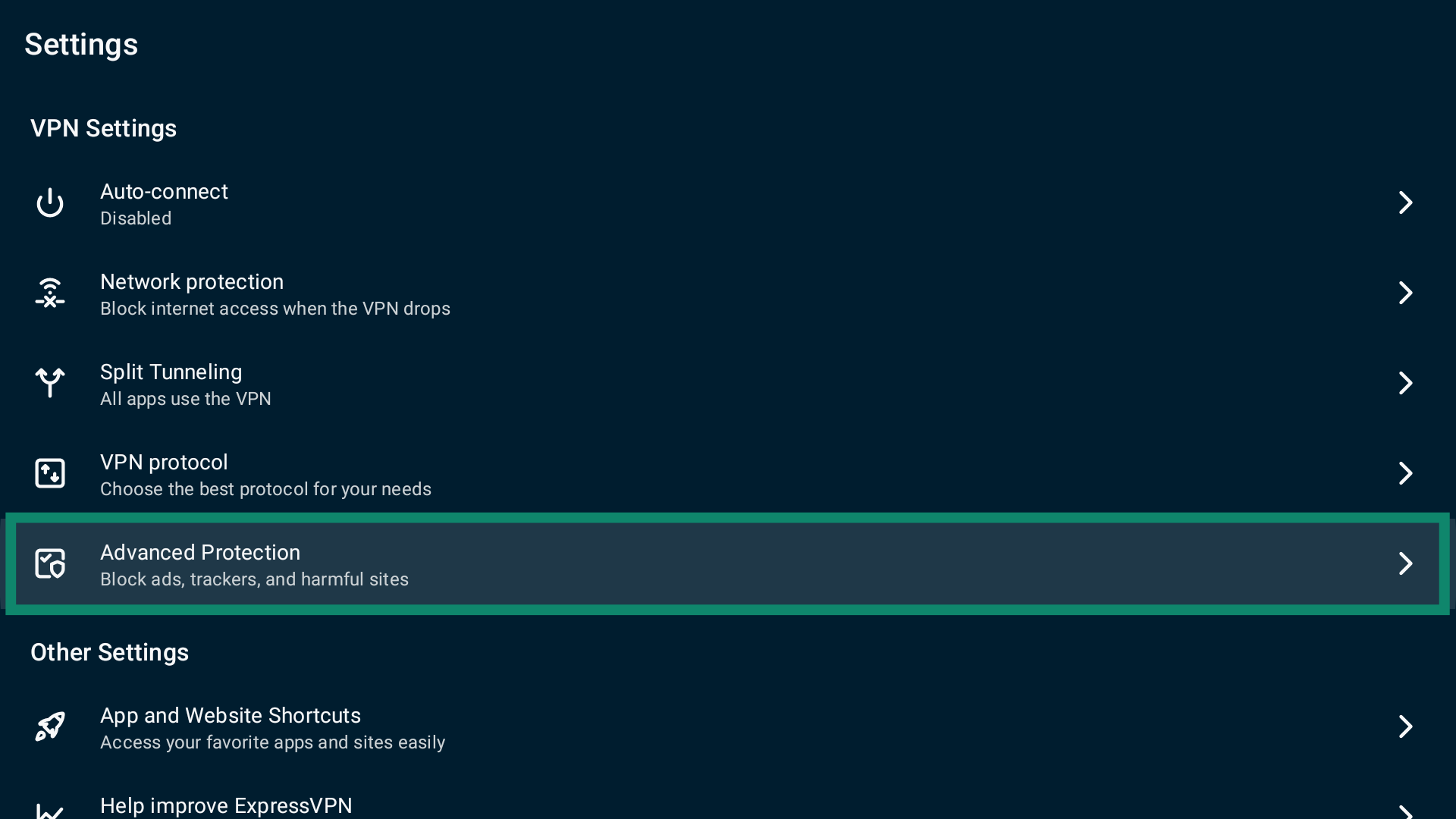
Aby włączyć zaawansowaną ochronę:
- Na ekranie głównym wybierz Opcje.

- Wybierz Ustawienia.
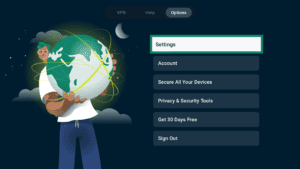
- Wybierz Zaawansowana ochrona.

- Włączaj i wyłączaj ustawienia zaawansowanej ochrony według własnego uznania.


Uwaga: Jeśli włączysz zaawansowane funkcje ochrony podczas połączenia z VPN, zobaczysz wyskakujące okienko z informacją, że ExpressVPN ponownie połączy się, aby zastosować zmiany. Wybierz KONTYNUUJ, aby kontynuować.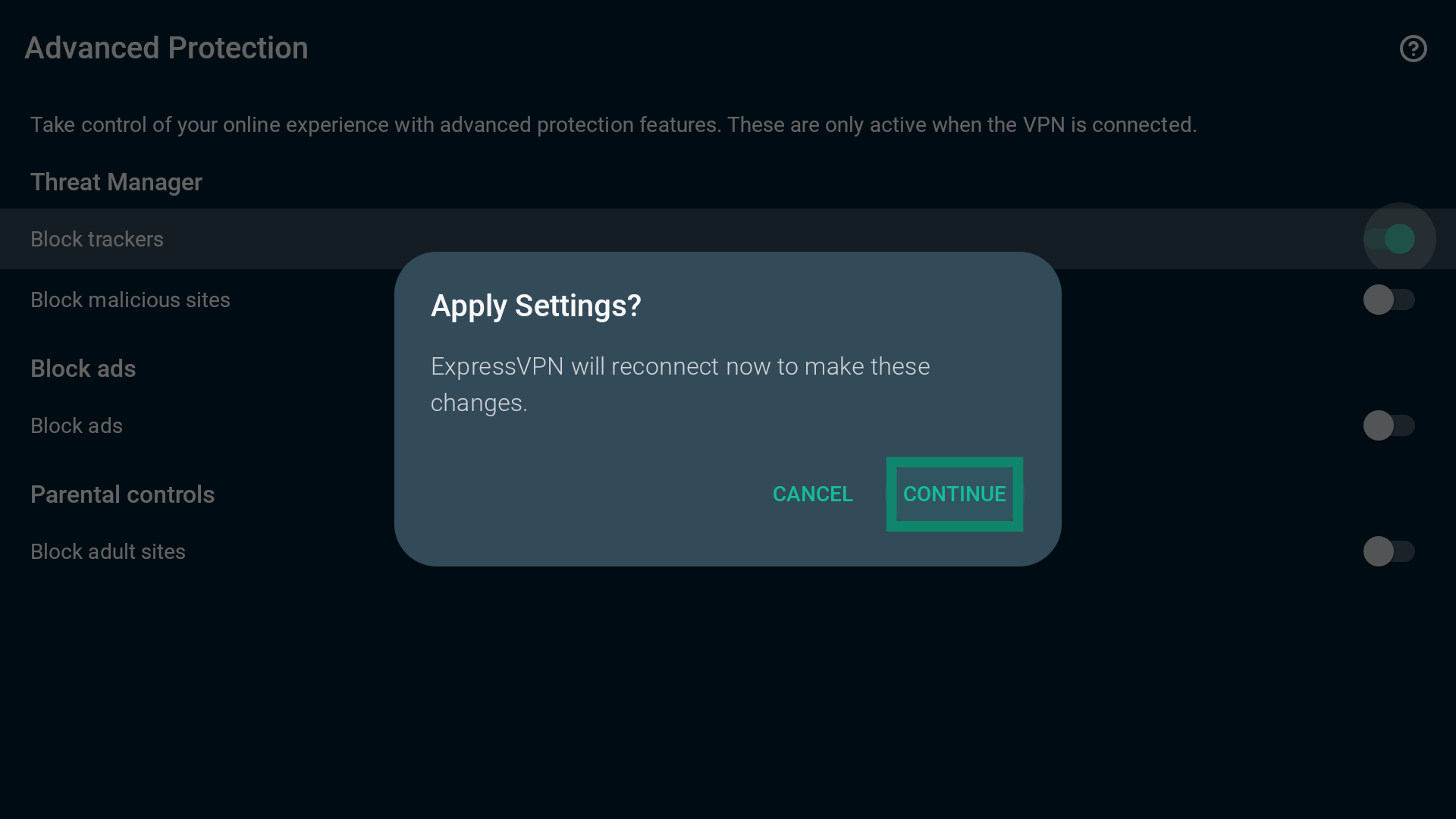
Potrzebujesz pomocy? Skontaktuj się z zespołem pomocy ExpressVPN, aby uzyskać natychmiastową pomoc.
Włącz lub wyłącz wyłącznik awaryjny
Aplikacja na Android TV ma wyłącznik awaryjny, który wyłącza dostęp do Internetu, jeśli aplikacja nie może połączyć się lub ponownie połączyć się z serwerem VPN. Pomaga to ograniczyć przypadkowe wycieki ruchu, które mogą narazić Twoje dane na niebezpieczeństwo. Domyślnie wyłącznik awaryjny w aplikacji Android TV jest wyłączony.
Aby włączyć lub wyłączyć wyłącznik awaryjny:
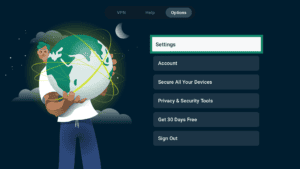
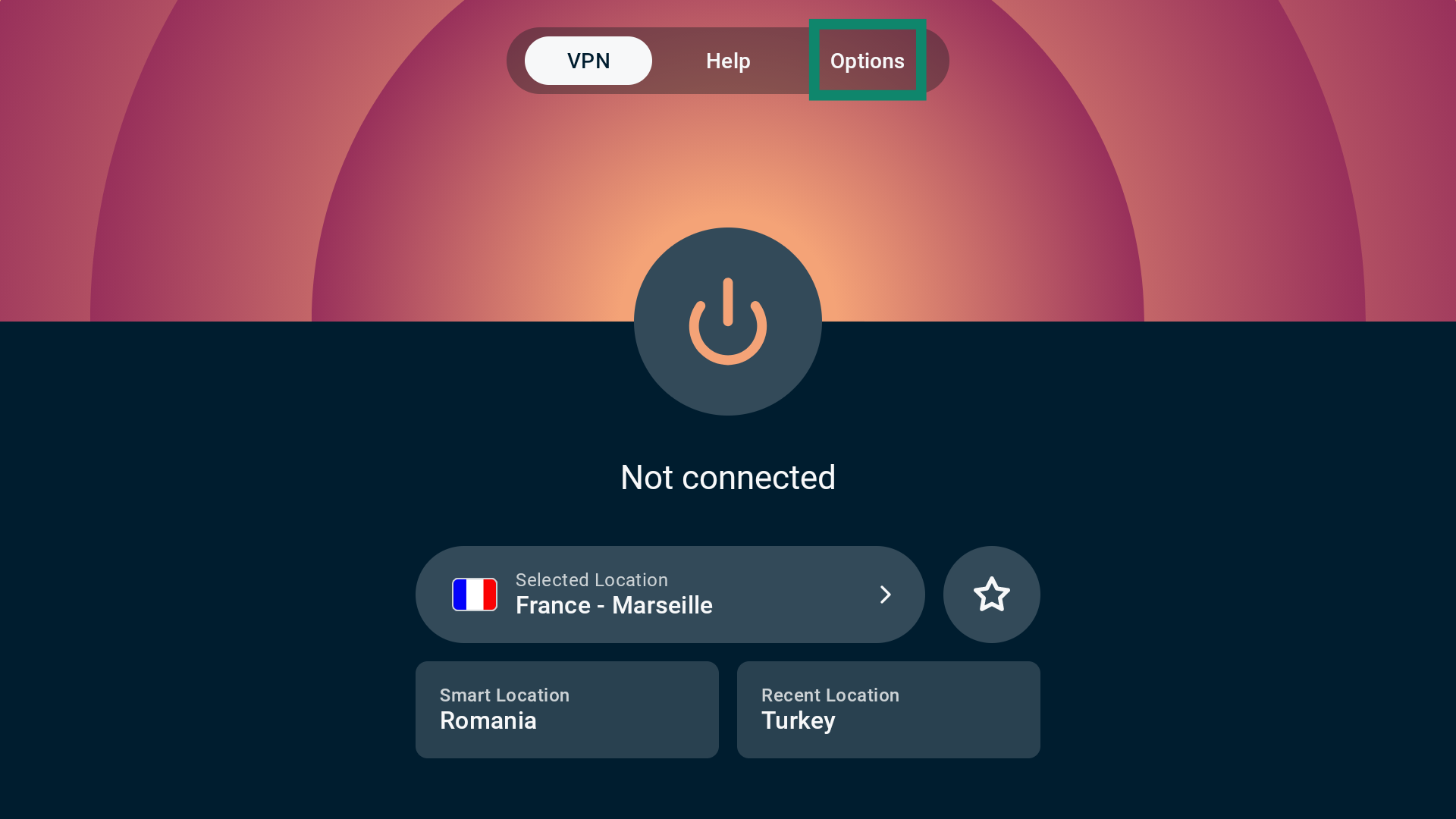
- W zakładce VPN wybierz Opcje.

- Wybierz Ustawienia.
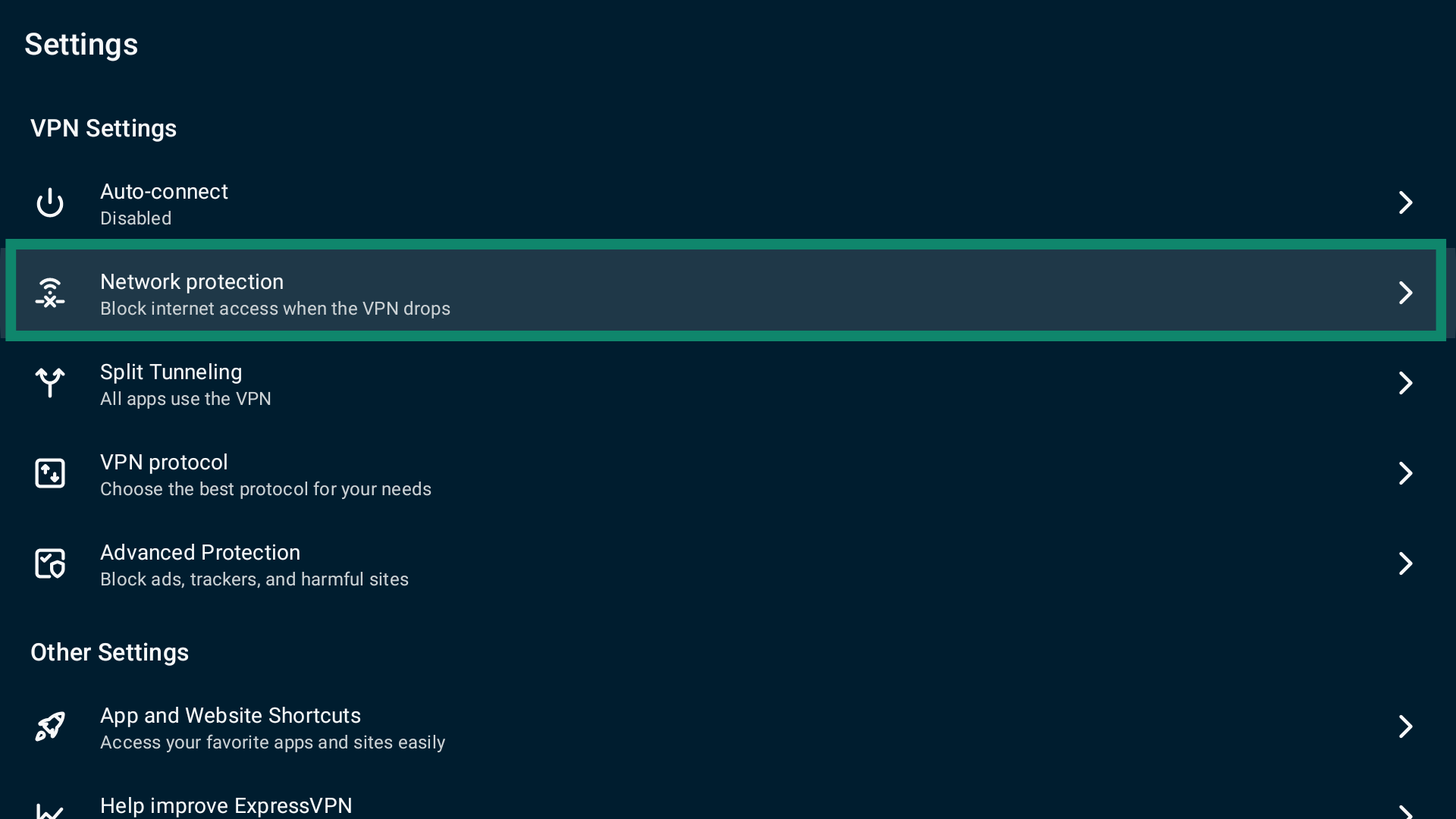
- Następnie wybierz Ochrona sieci.

- Włącz lub wyłącz opcję Blokuj dostęp do Internetu, gdy nie można nawiązać lub przywrócić połączenia z VPN.


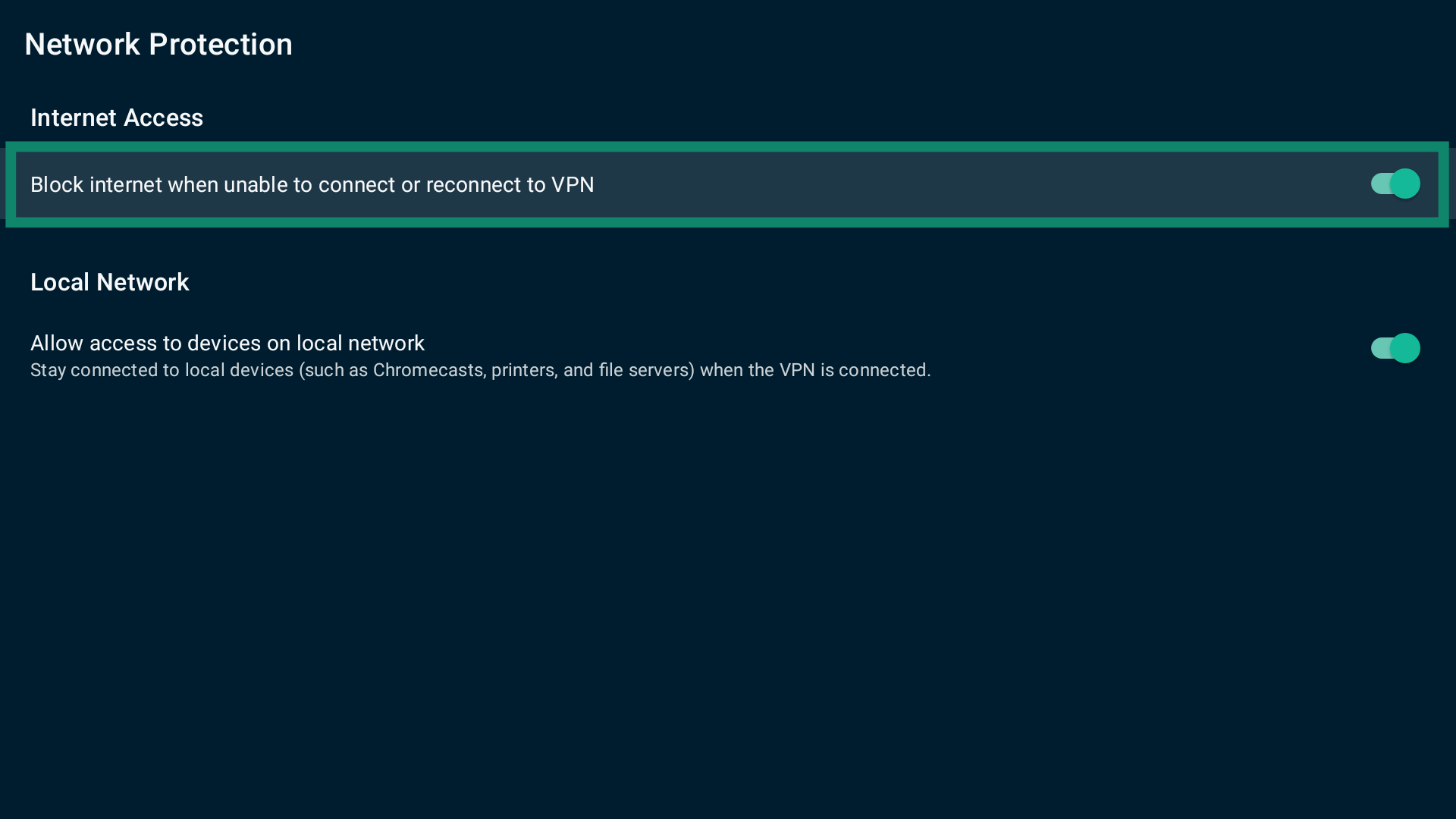
Uwaga: Możesz włączyć lub wyłączyć wyłącznik awaryjny zarówno po połączeniu z ExpressVPN, jak i po odłączeniu.
Potrzebujesz pomocy? Skontaktuj się z zespołem pomocy ExpressVPN, aby uzyskać natychmiastową pomoc.
Skonfiguruj automatyczne łączenie
Możesz ustawić swoją aplikację ExpressVPN tak, aby automatycznie łączyła się podczas uruchamiania lub po dołączeniu do niezaufanej sieci.
Aby uzyskać dostęp do ustawień automatycznego łączenia:
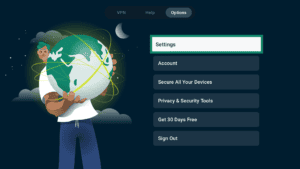
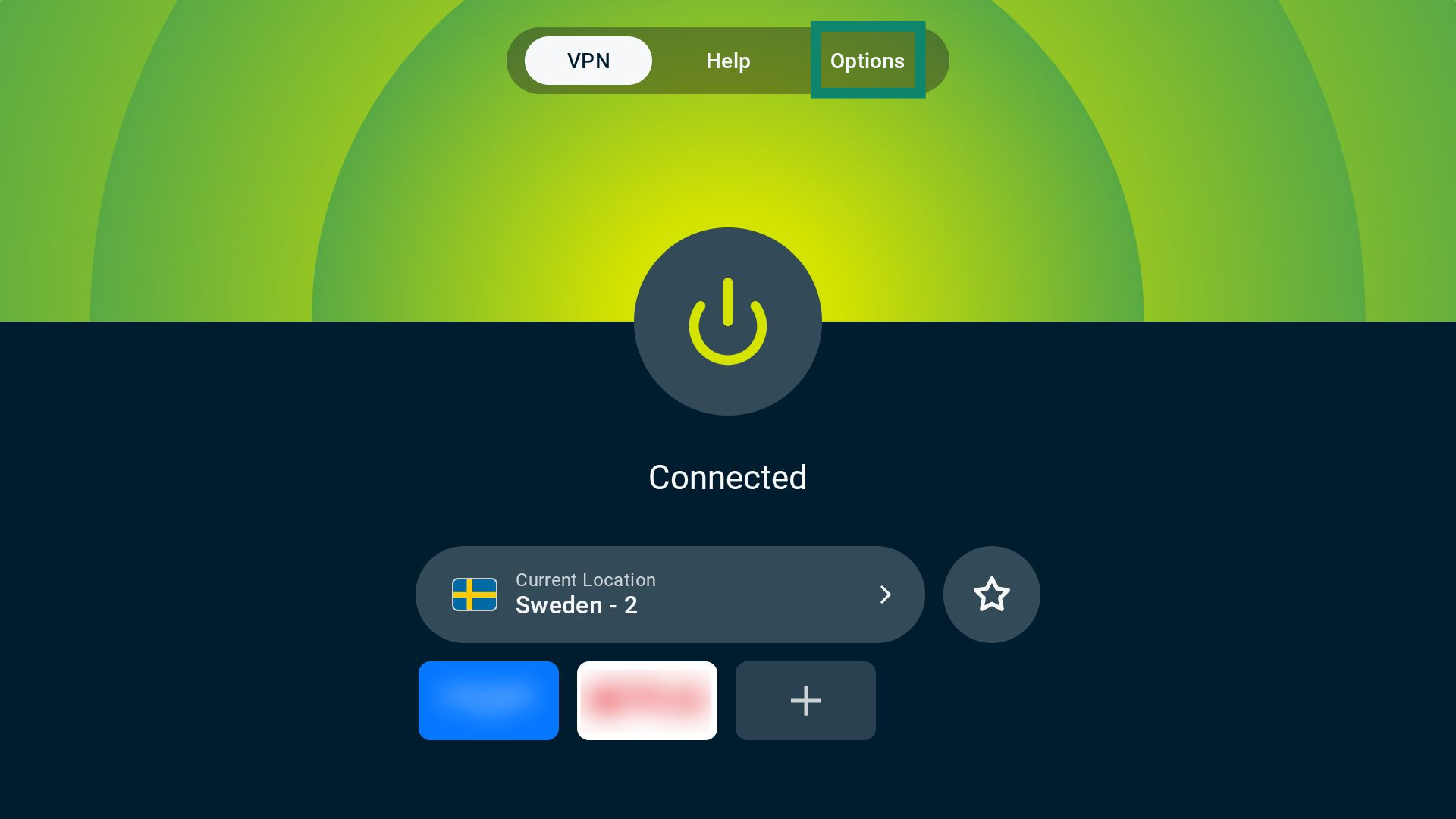
- Na ekranie głównym wybierz opcję Opcje.

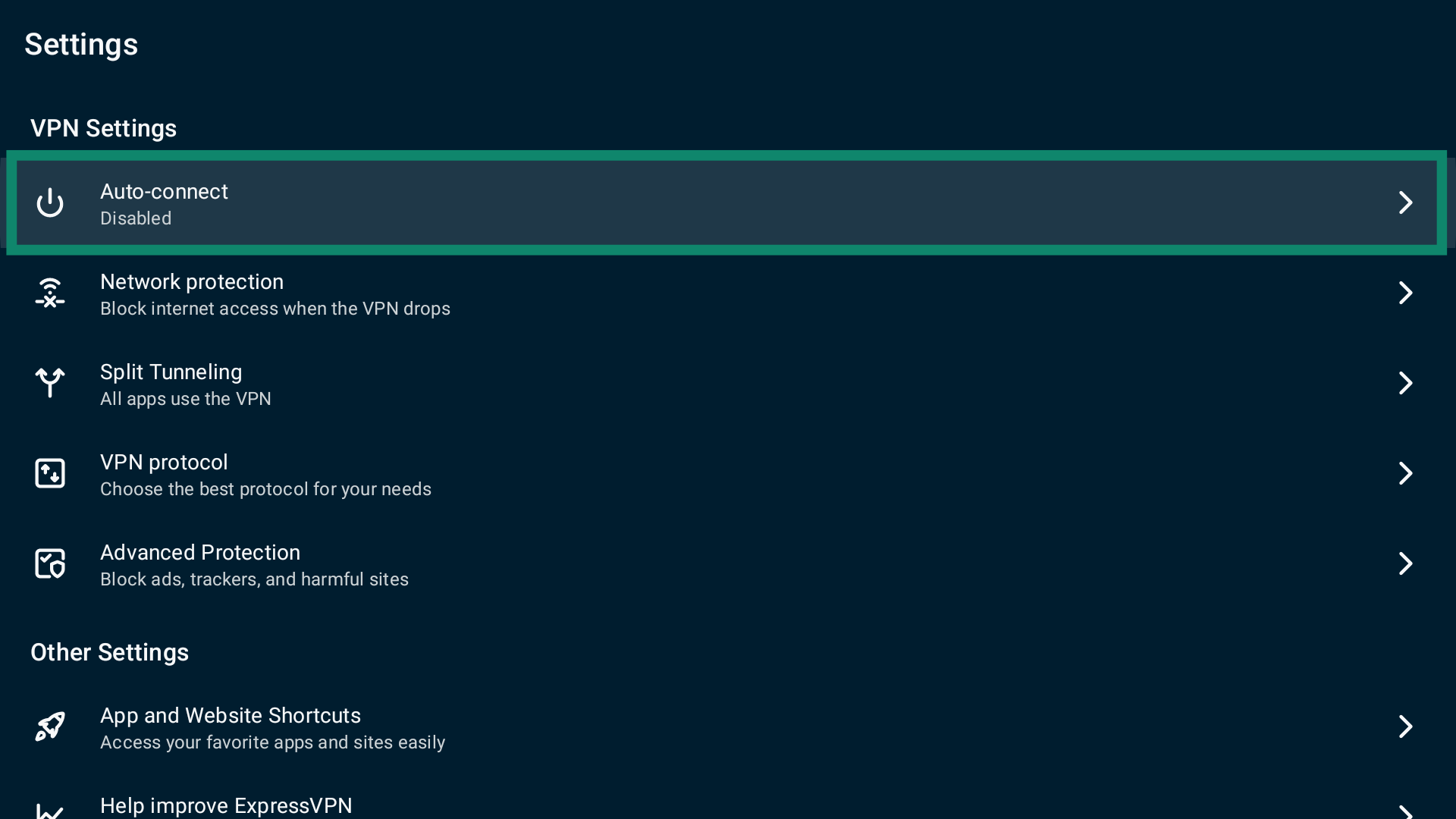
- Wybierz Ustawienia.
- Następnie wybierz Automatyczne łączenie.


Zobaczysz dwie opcje:
- Podczas uruchamiania systemu Android.
- Podczas łączenia się z sieciami, które nie są wymienione jako zaufane.
Po uruchomieniu Androida
Jeśli chcesz, aby ExpressVPN automatycznie łączył się z ostatnią lokalizacją serwera VPN po uruchomieniu telewizora z systemem Android TV, włącz opcję Podczas uruchamiania systemu Android.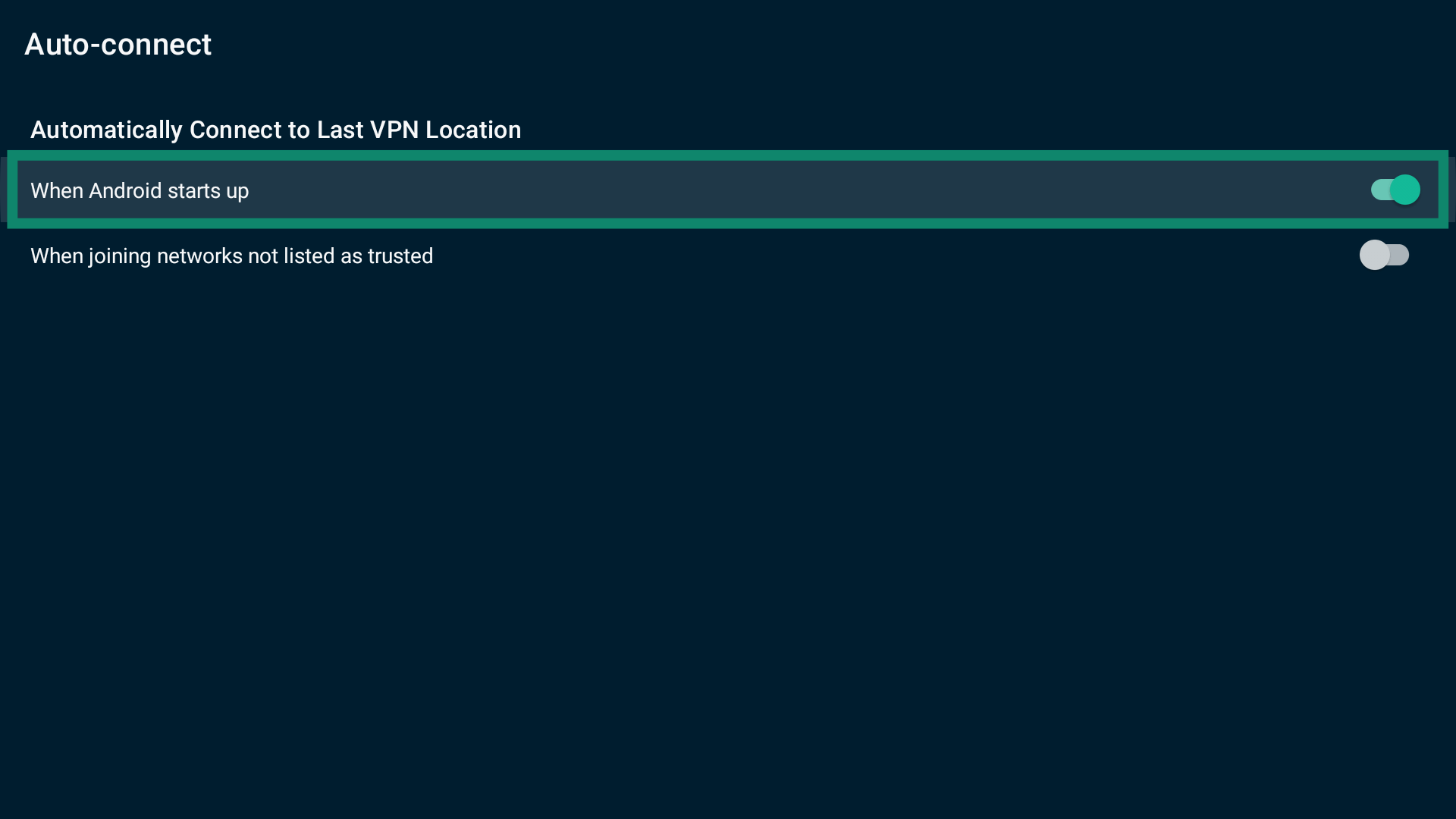
Podczas łączenia się z sieciami, które nie są wymienione jako zaufane
Jeśli chcesz, aby ExpressVPN automatycznie łączył się, gdy Twoje urządzenie dołączy do niezaufanych sieci:
- Włącz opcję Podczas łączenia się z sieciami niewymienionymi jako zaufane.

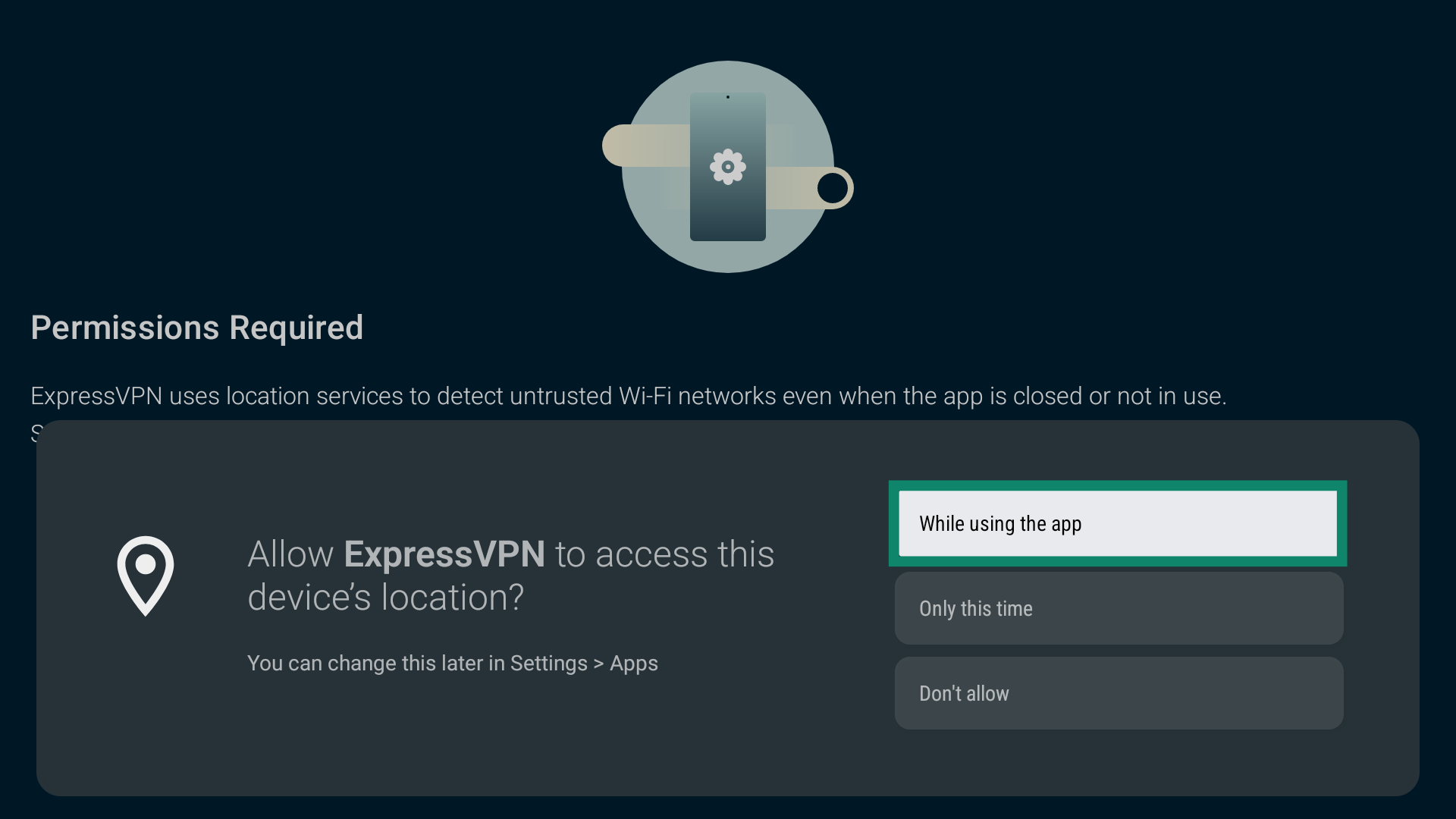
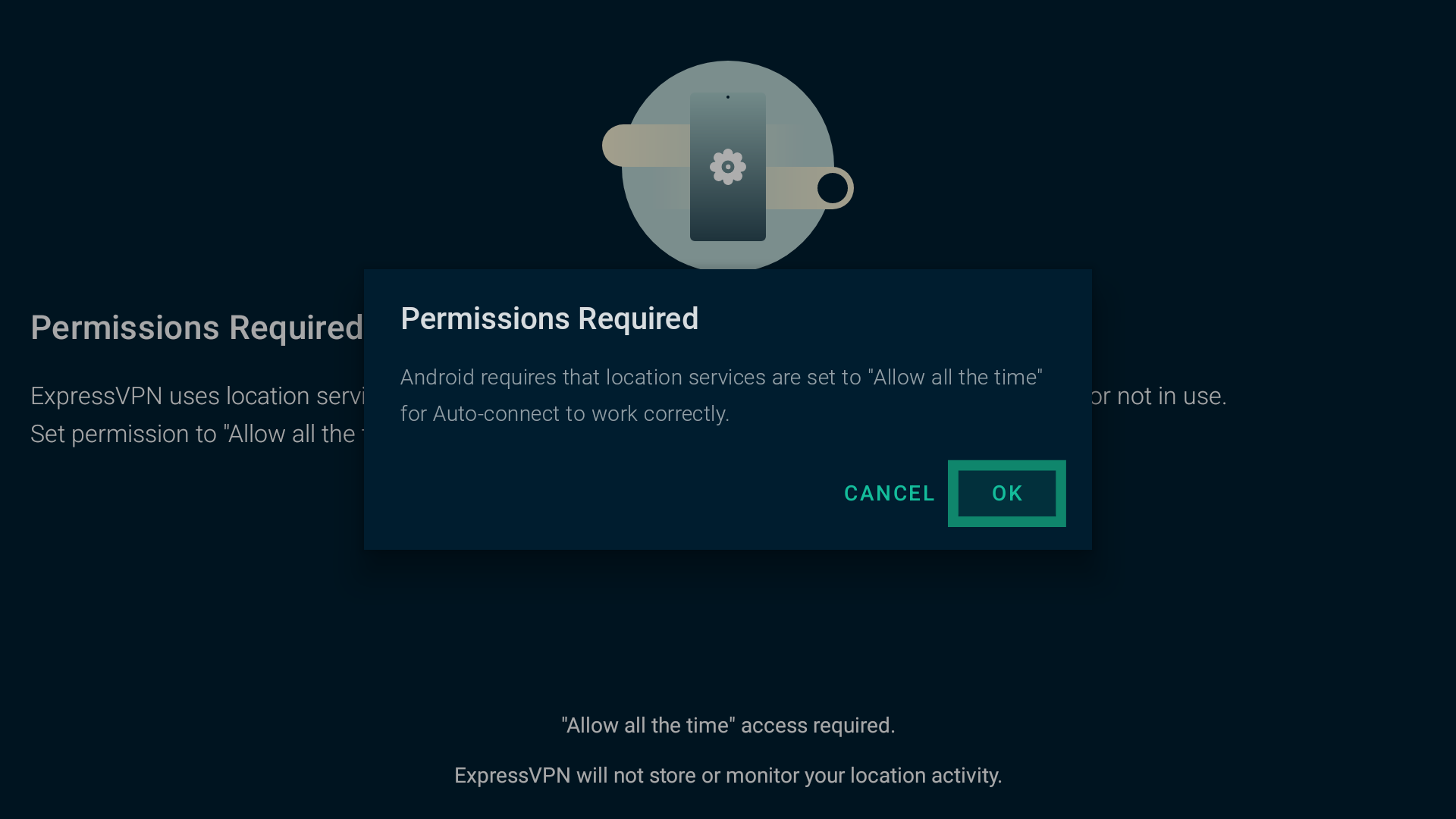
- Aplikacja ExpressVPN wymaga uprawnień dotyczących lokalizacji, aby wykrywać niezaufane sieci. Wybierz OK, aby kontynuować.

- Wybierz PRZYZNAJ UPRAWNIENIA.

- Następnie wybierz „Podczas korzystania z aplikacji”.

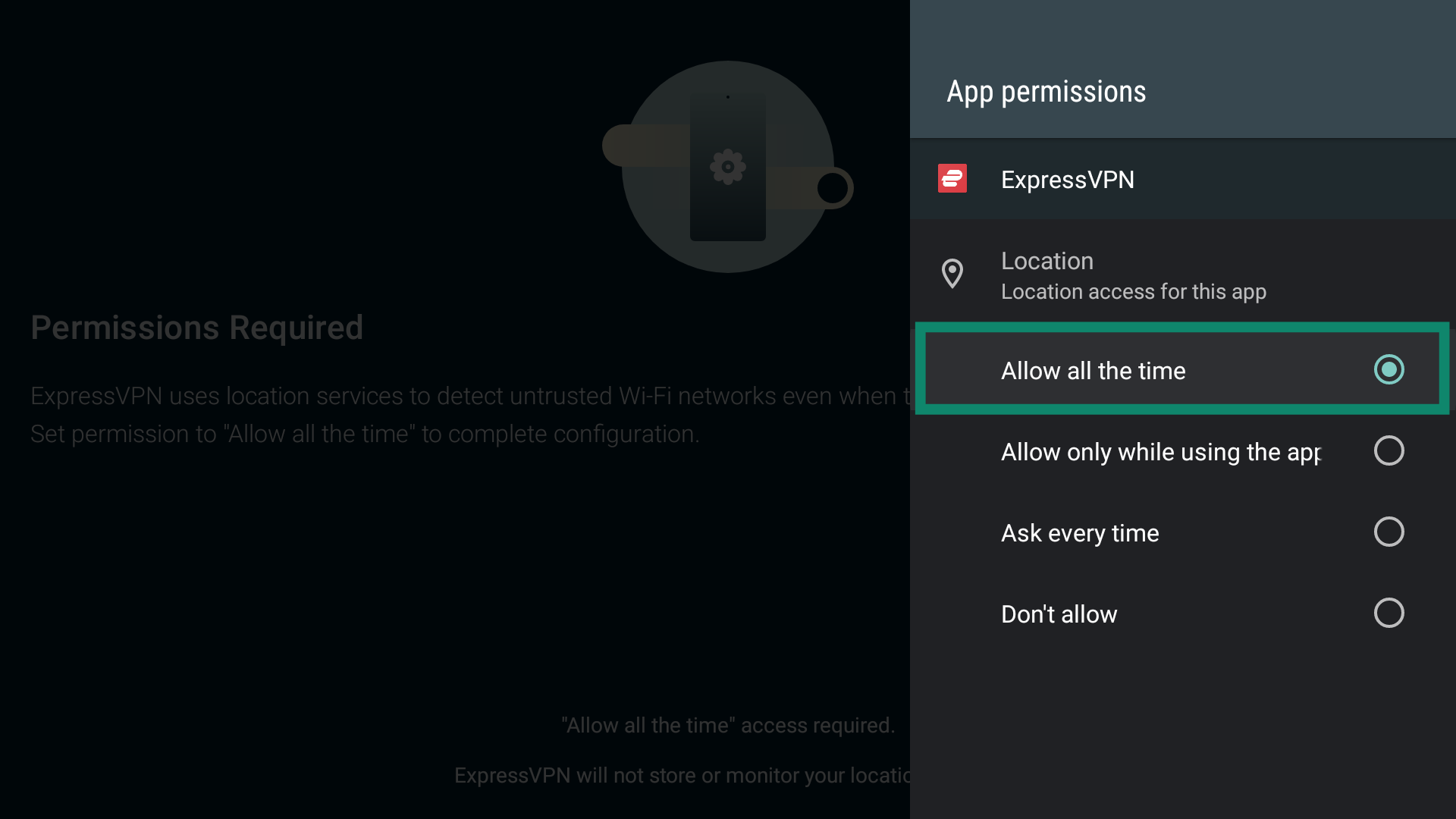
- Wybierz OK, aby kontynuować.
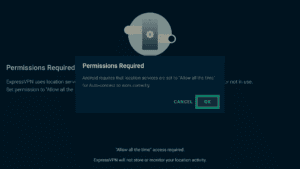
- Wybierz opcję Zawsze zezwalaj.

- Po zakończeniu naciśnij przycisk Wstecz na pilocie, aby powrócić do ustawień automatycznego łączenia.
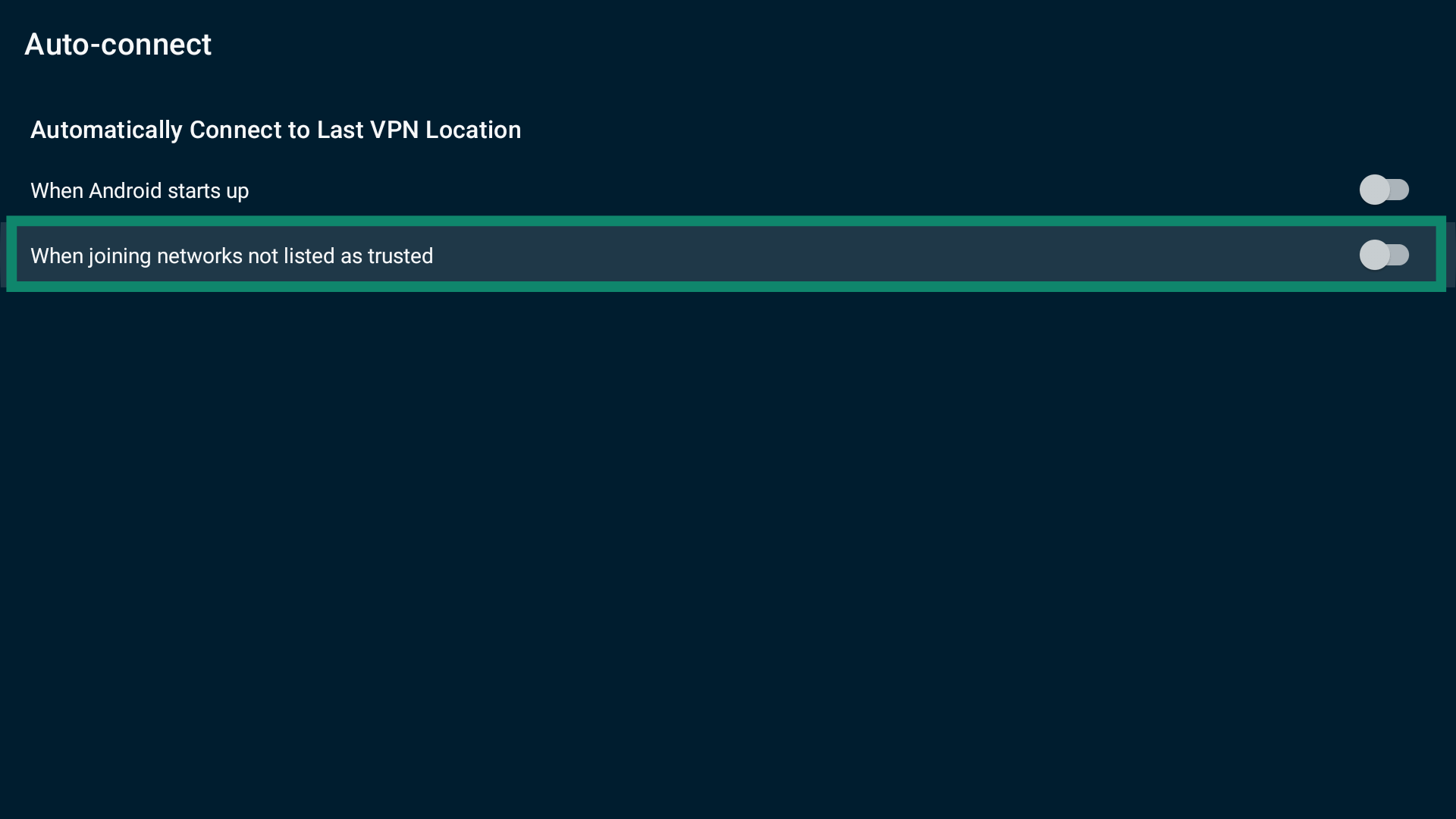
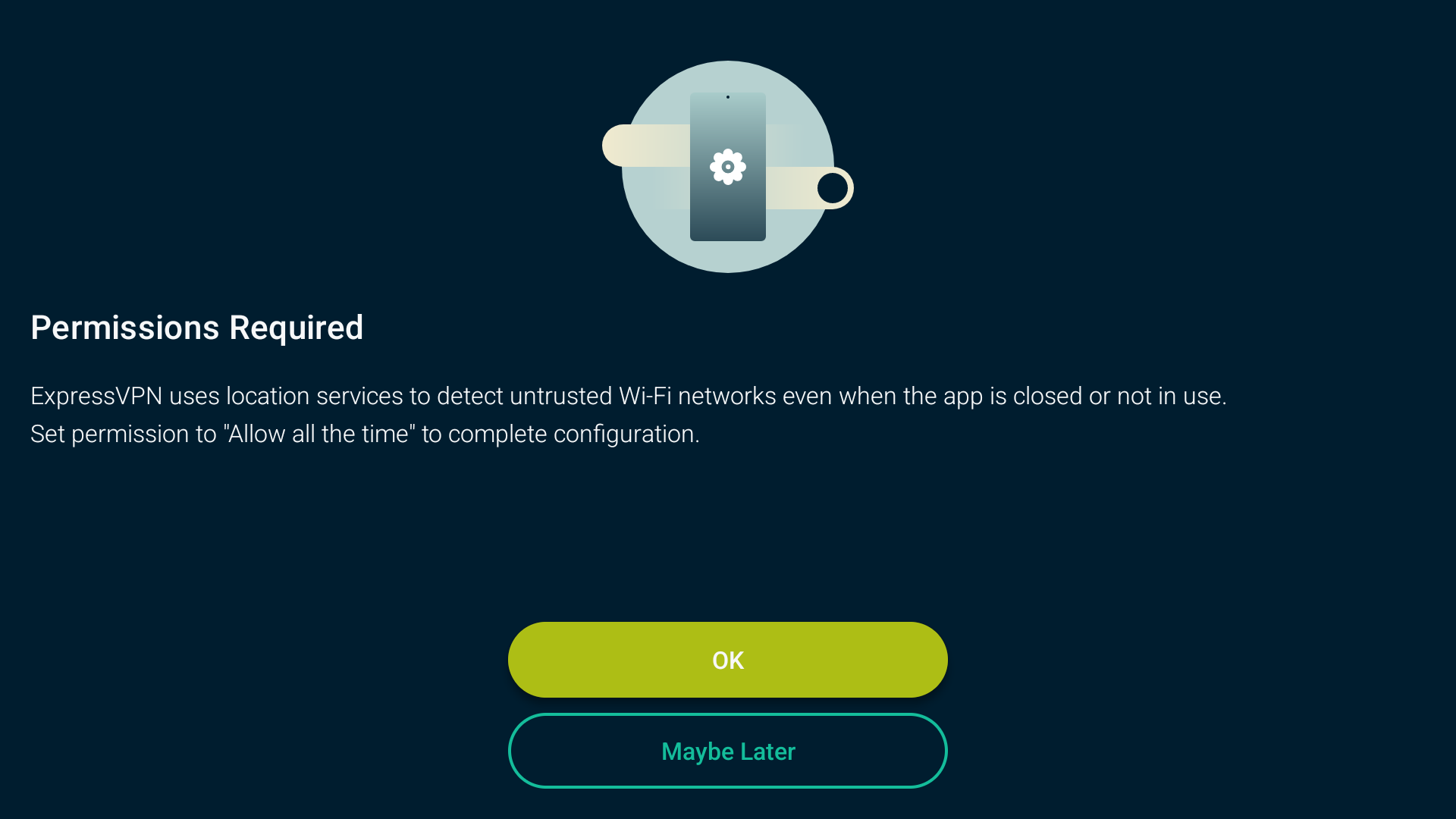
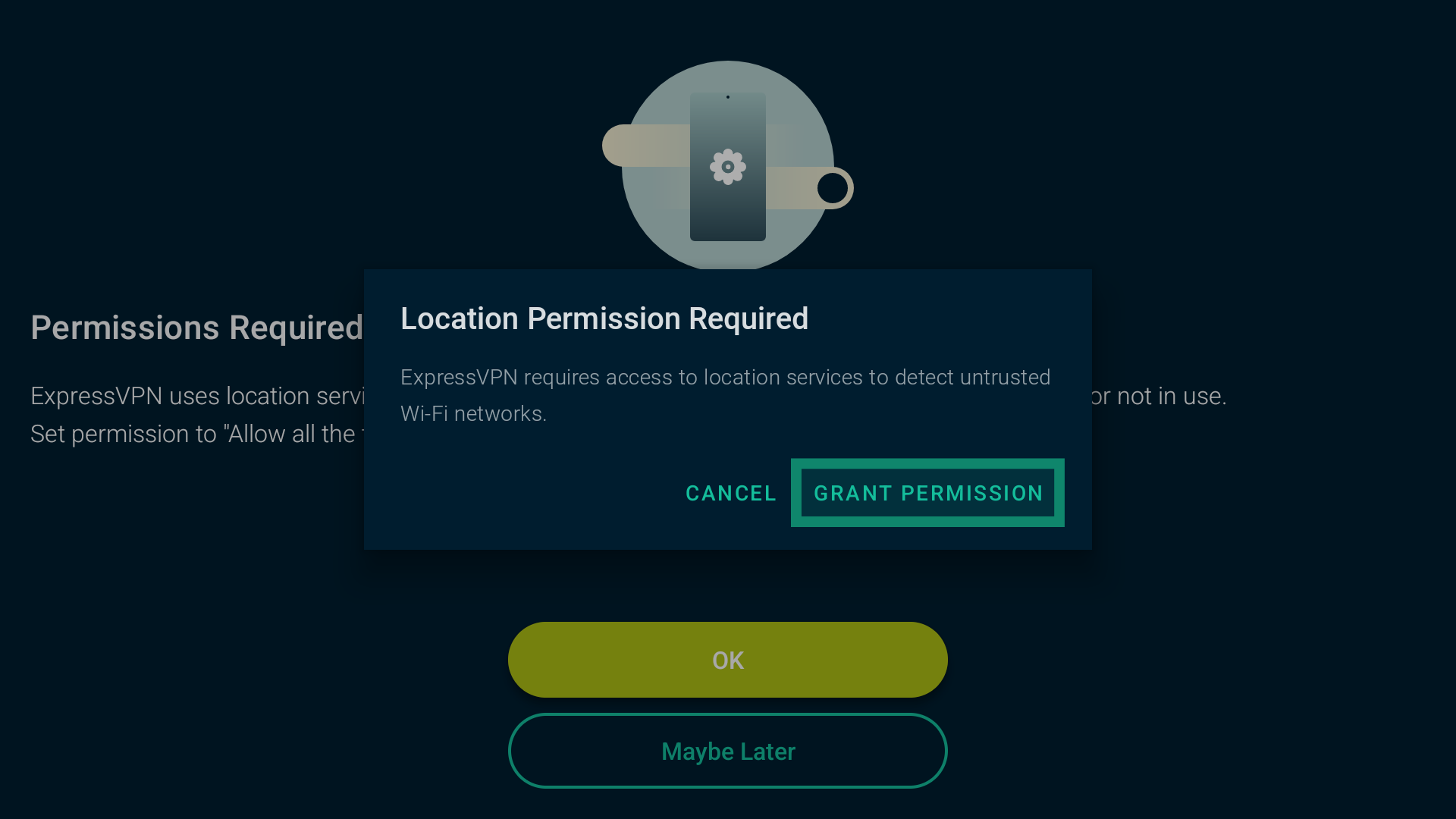
Zobaczysz listę Bieżące sieci. Dotyczy to również sieci, z którymi obecnie połączony jest telewizor z systemem Android. Domyślnie sieci te są uważane za Niezaufane.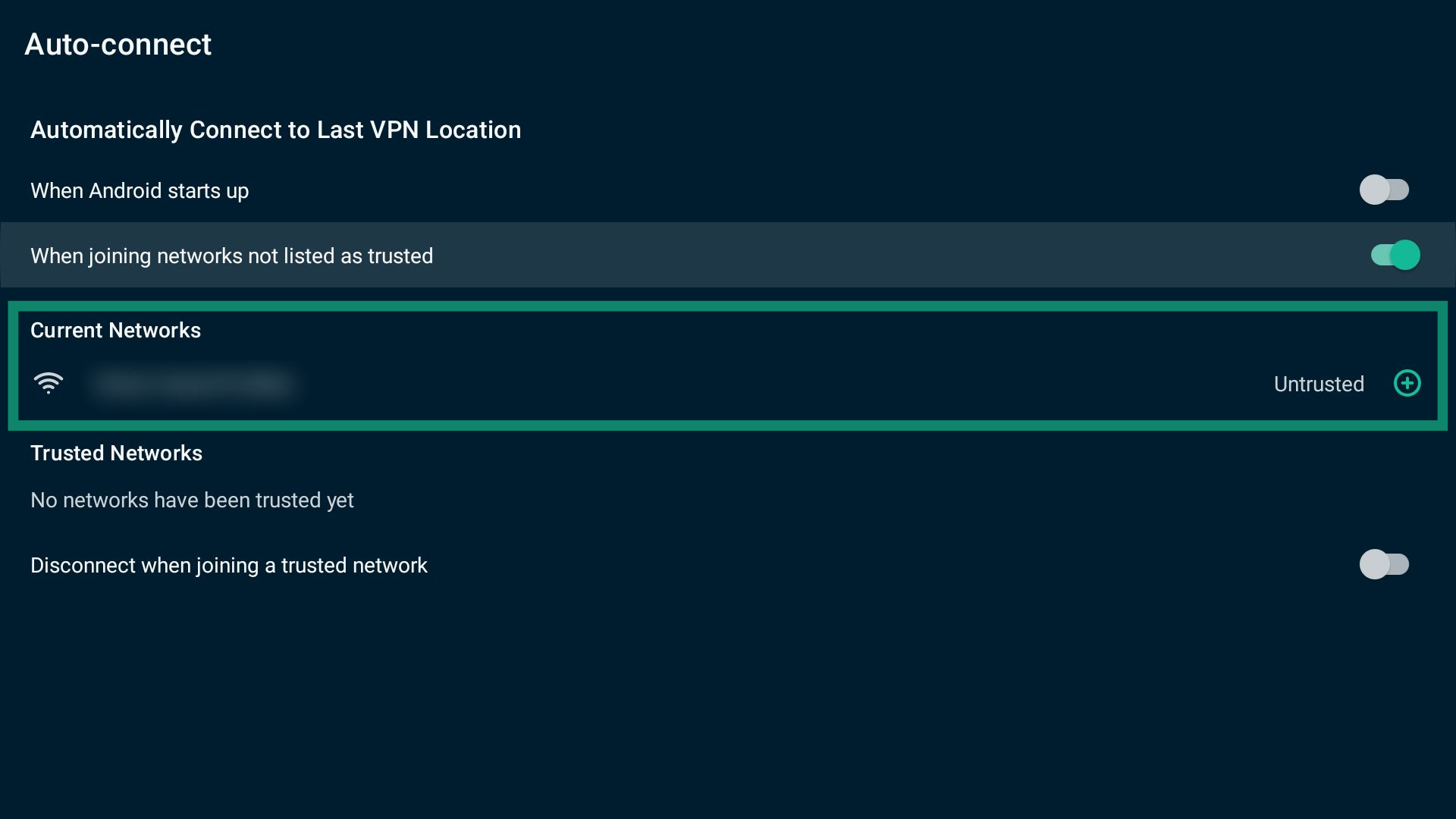
Aby dodać sieć do listy Zaufane sieci, wybierz obok sieci, którą chcesz uznać za zaufaną.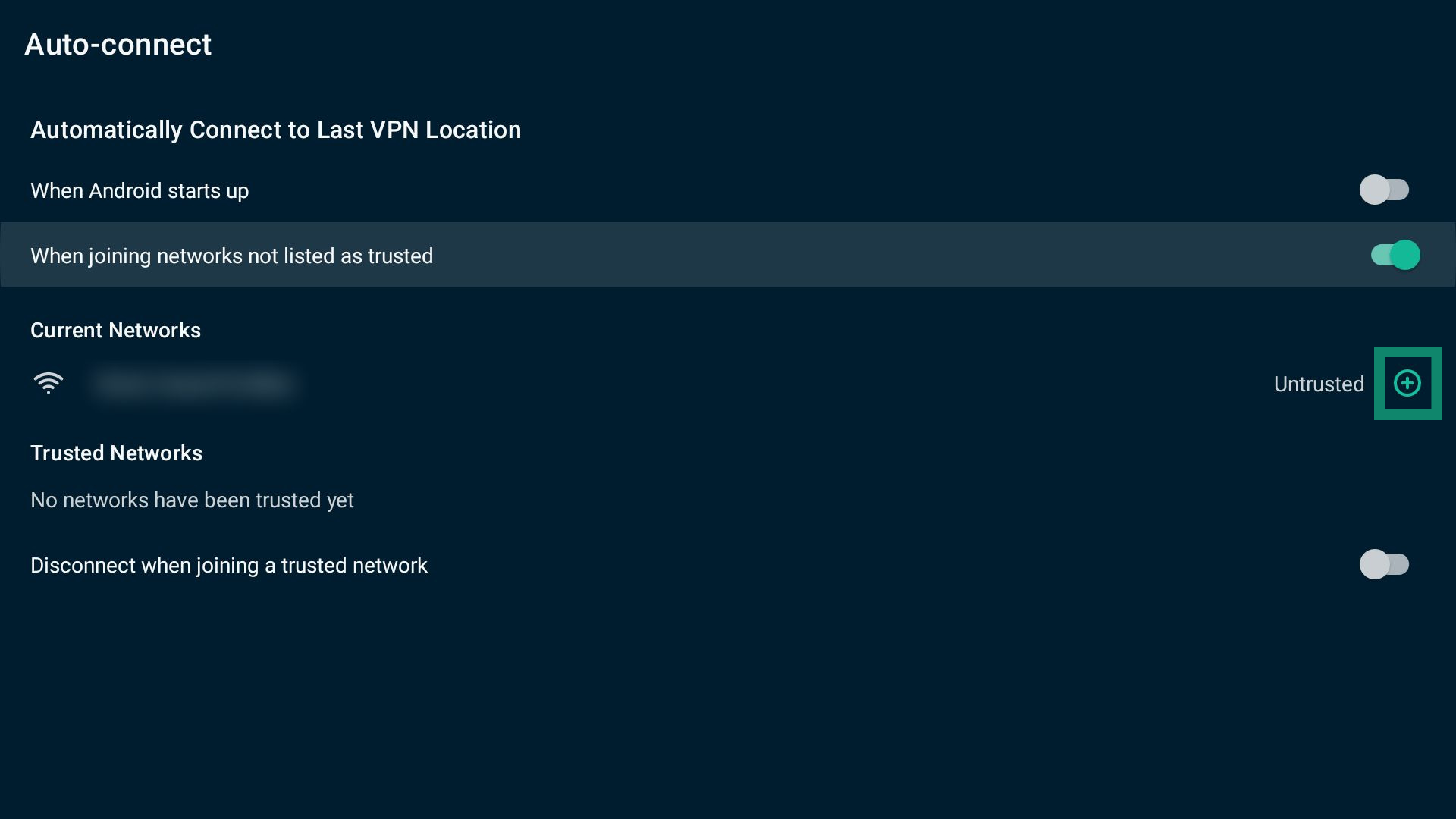
Aby usunąć sieć z listy Zaufane sieci, wybierz obok sieci, którą chcesz usunąć.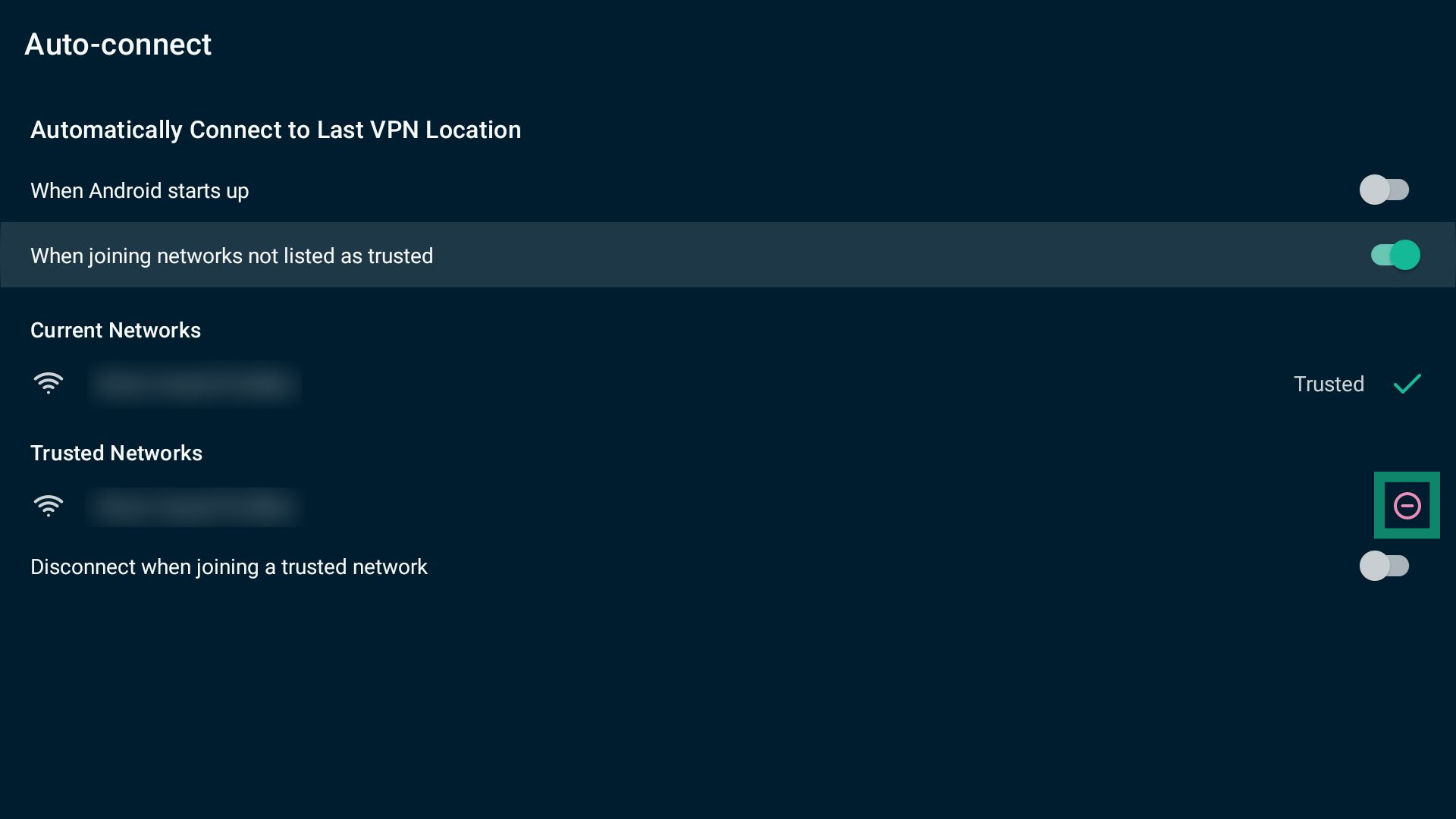
Aby rozłączyć VPN podczas dołączania do zaufanej sieci, włącz opcję Rozłącz podczas dołączania do zaufanej sieci.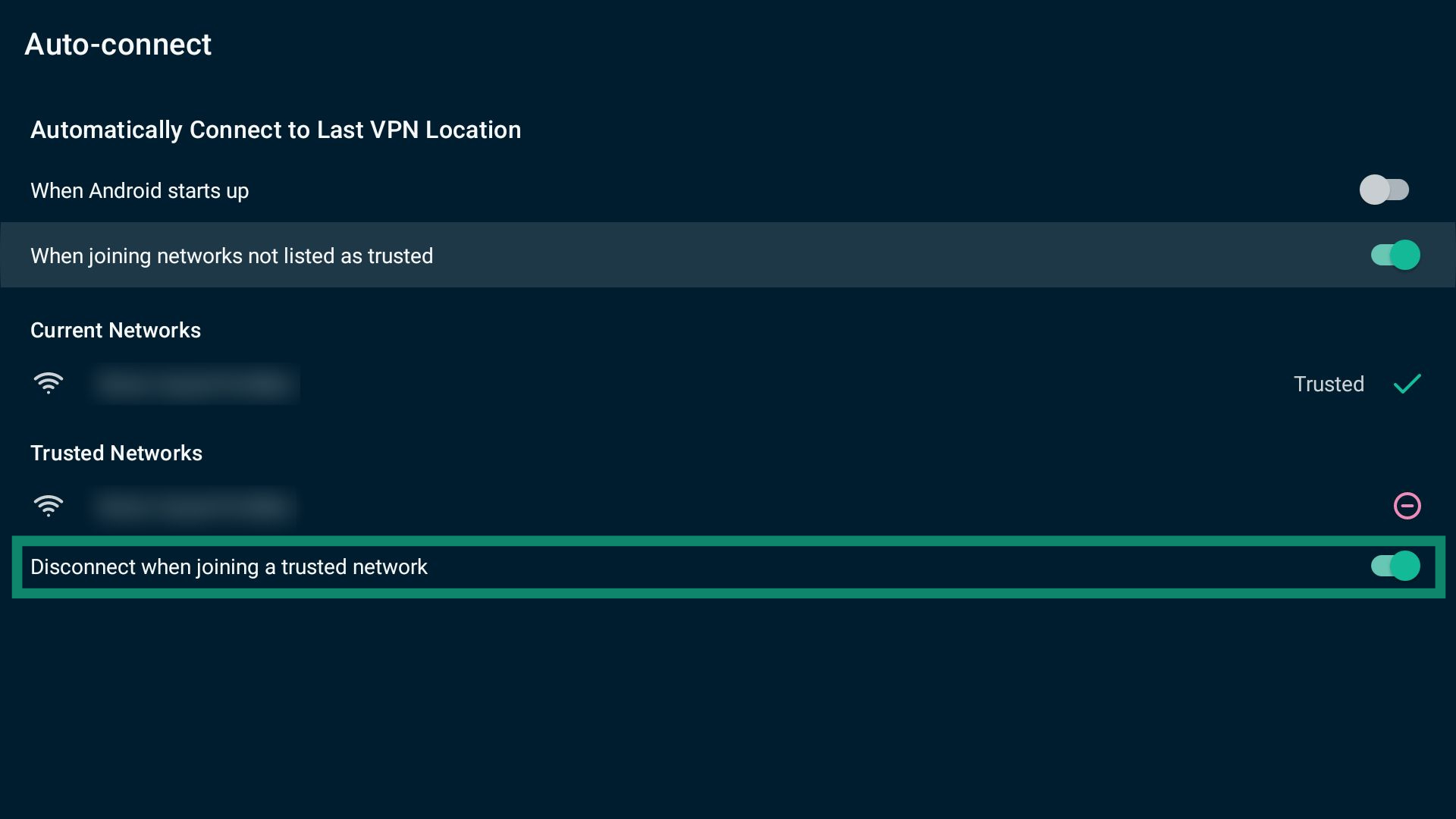
Uwaga: możesz modyfikować ustawienia automatycznego łączenia zarówno po połączeniu, jak i po rozłączeniu z ExpressVPN.
Potrzebujesz pomocy? Skontaktuj się z zespołem pomocy ExpressVPN, aby uzyskać natychmiastową pomoc.
Skontaktuj się z pomocą techniczną
Jeśli podczas korzystania z ExpressVPN wystąpią problemy lub masz pytania, możesz skontaktować się z zespołem pomocy technicznej za pomocą ustawień w aplikacji.
Aby skontaktować się z zespołem pomocy ExpressVPN:
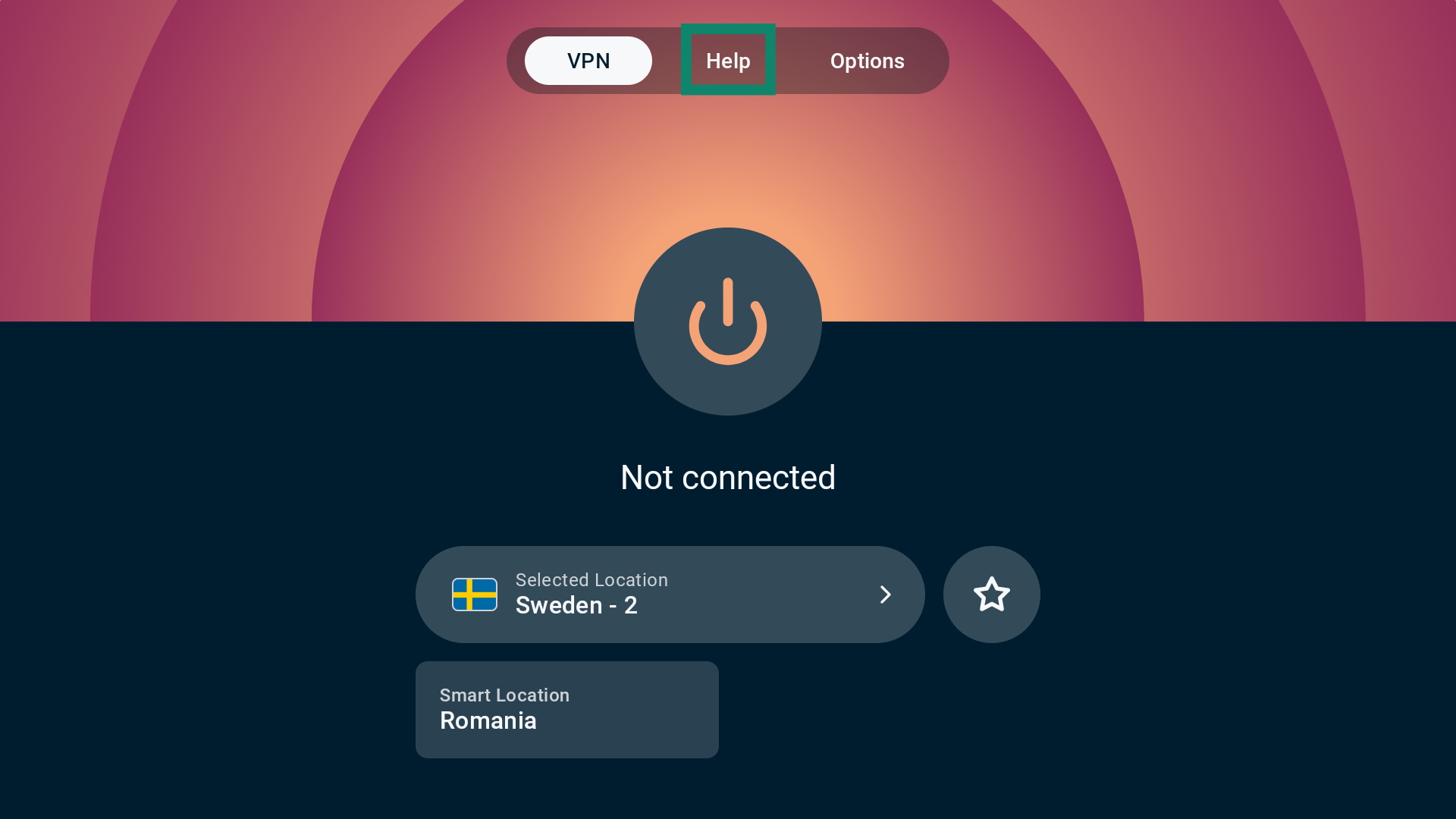
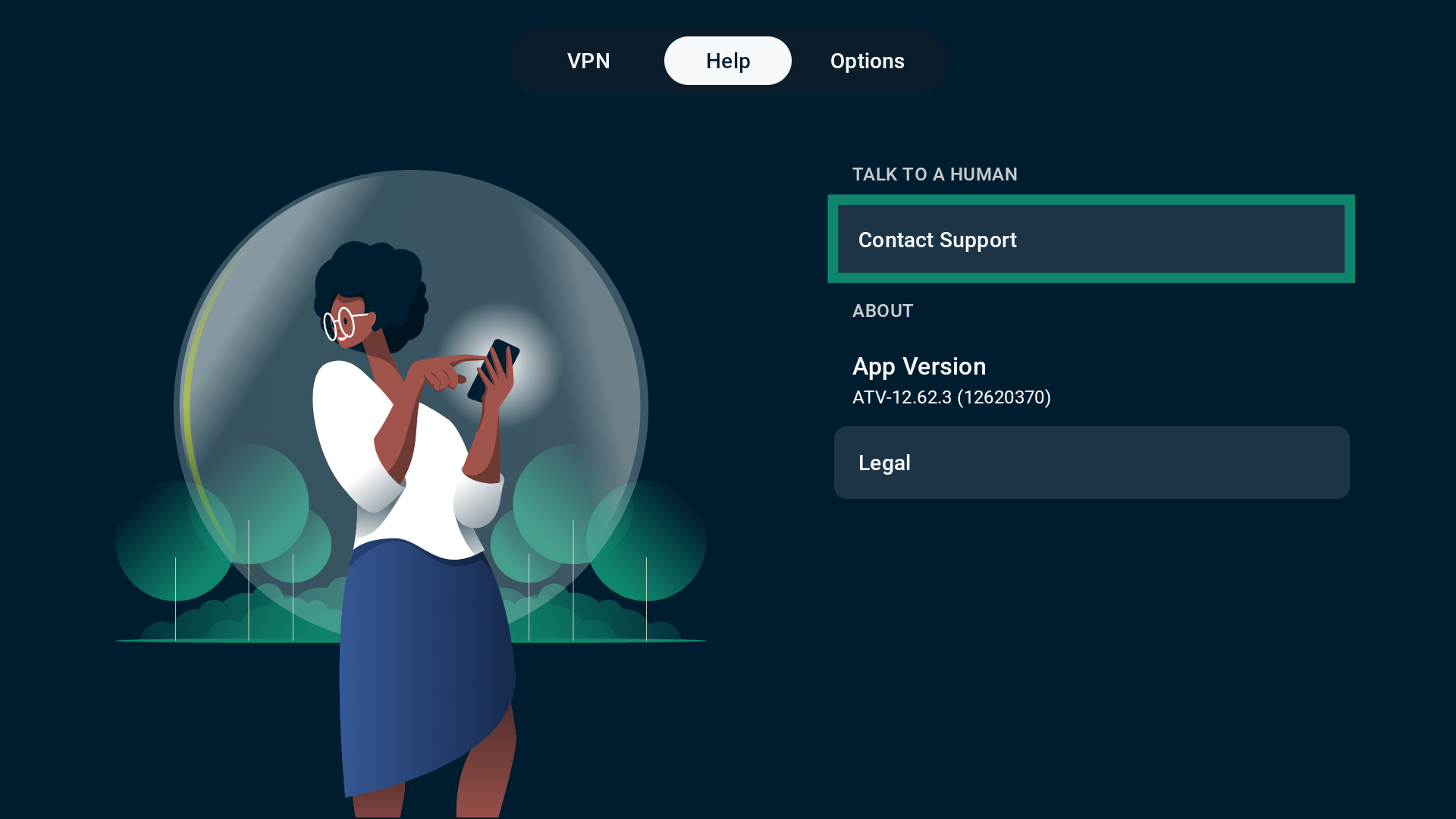
- W zakładce VPN wybierz Pomoc.

- Następnie wybierz Skontaktuj się ze wsparciem.

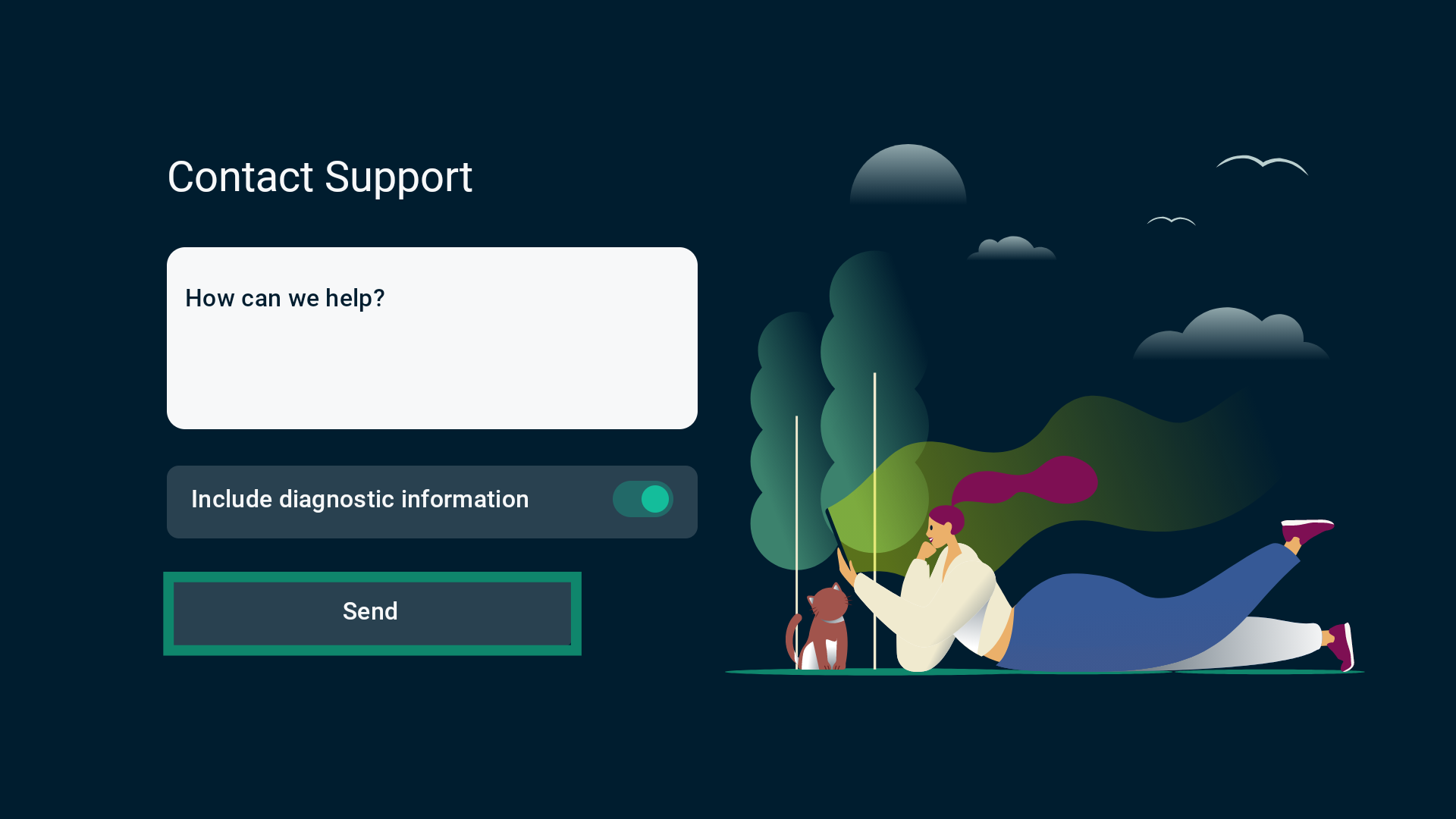
- Wprowadź zgłoszenie serwisowe i wybierz opcję Wyślij.

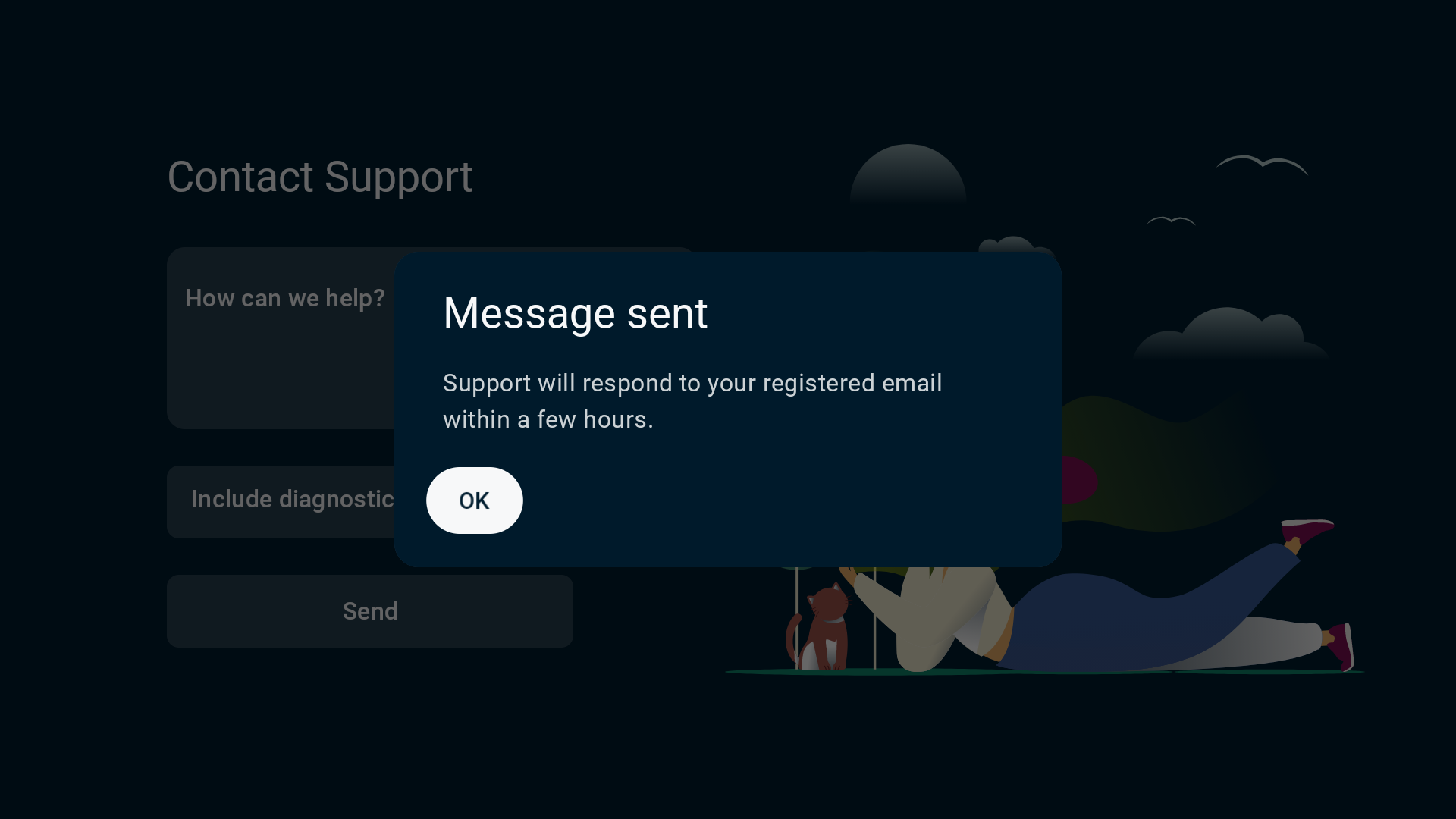
- Po pomyślnym zakończeniu aplikacja wyświetli powiadomienie o wysłaniu wiadomości. Zespół wsparcia odpowie na Twój zarejestrowany adres e-mail.

Potrzebujesz pomocy? Skontaktuj się z zespołem pomocy ExpressVPN, aby uzyskać natychmiastową pomoc.
Odinstaluj ExpressVPN z Android TV
Aby odinstalować aplikację ExpressVPN z Android TV:
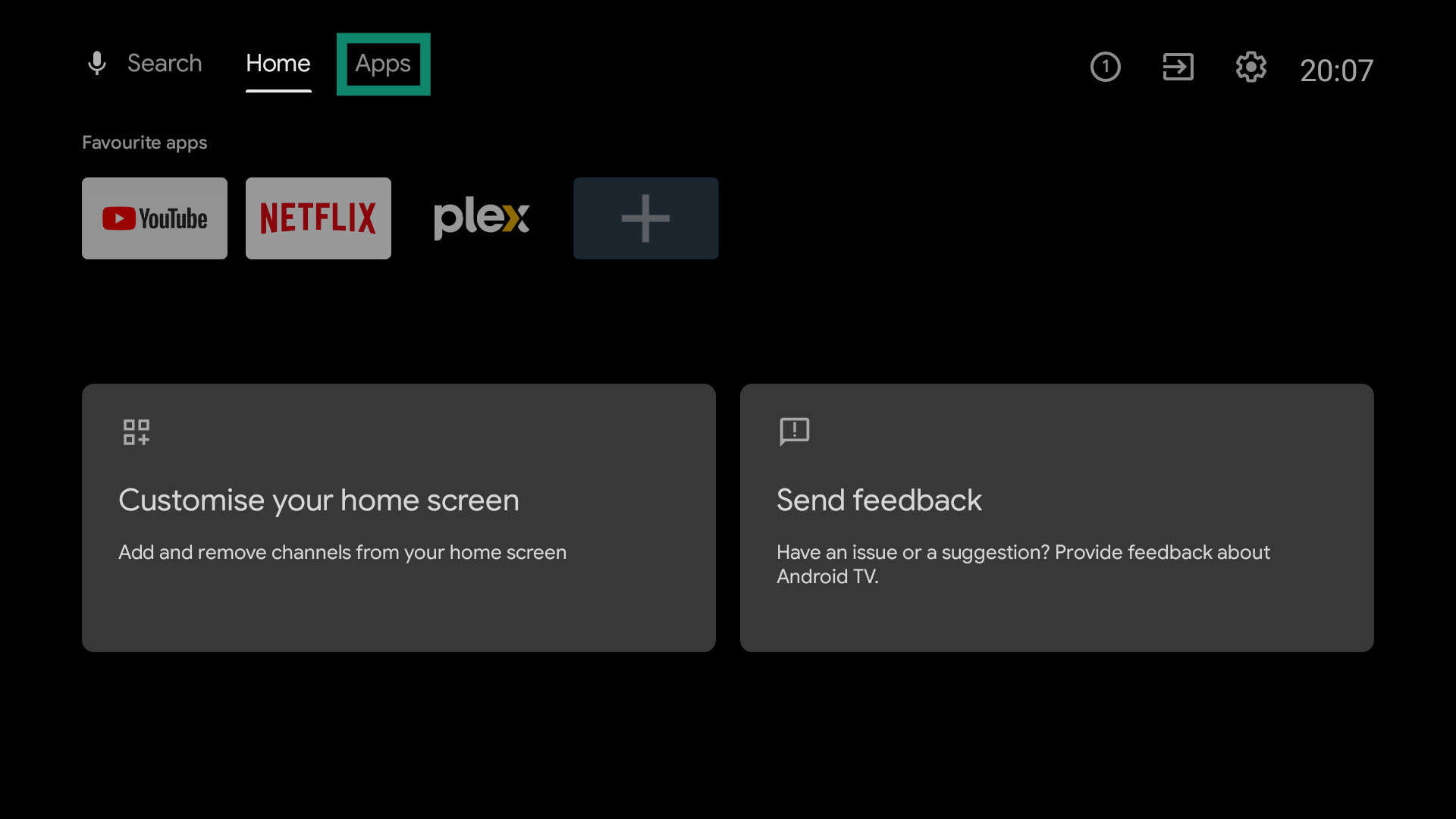
- Na ekranie głównym wybierz Aplikacje.

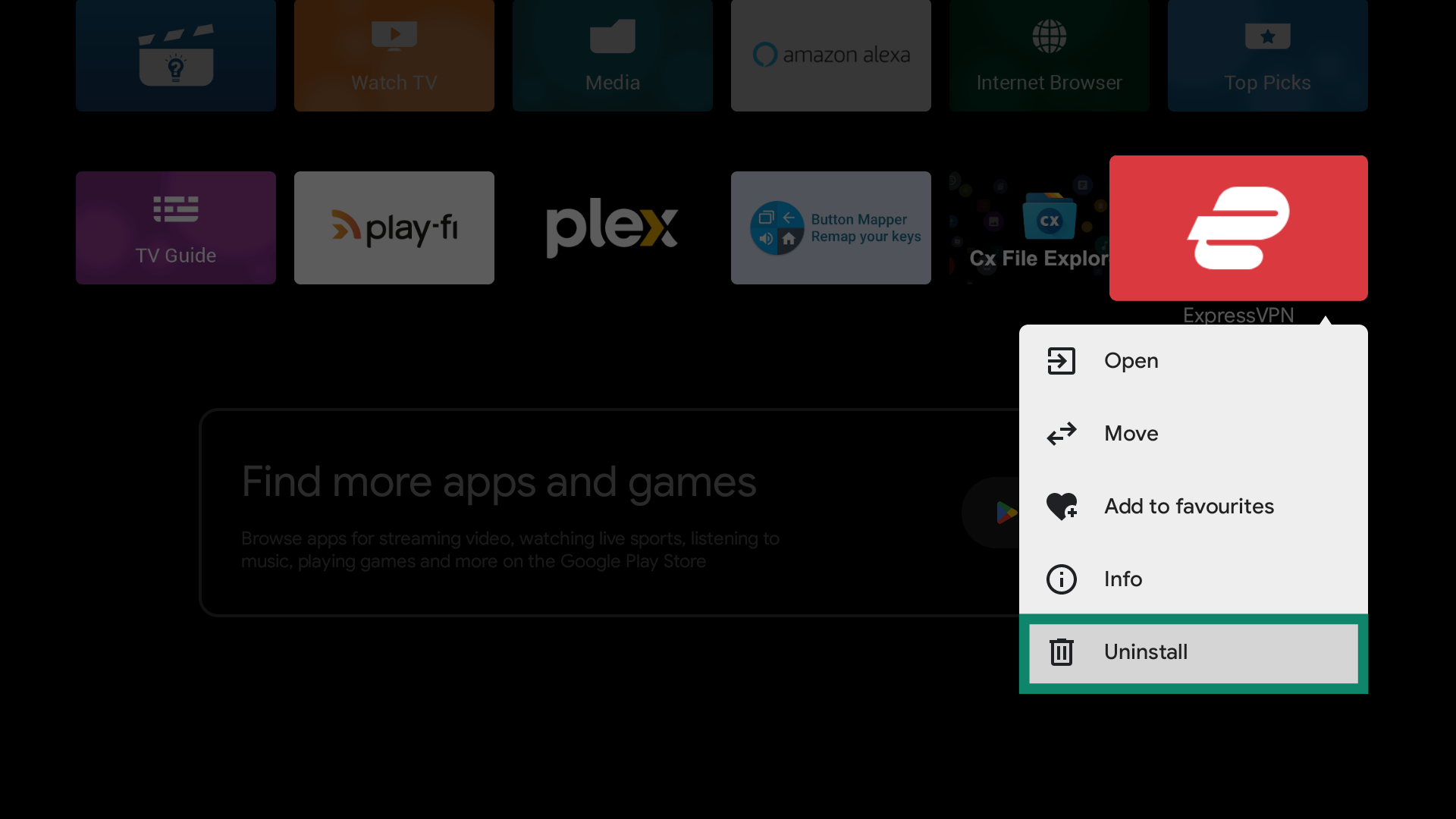
- Naciśnij i przytrzymaj ikonę ExpressVPN i wybierz Odinstaluj.

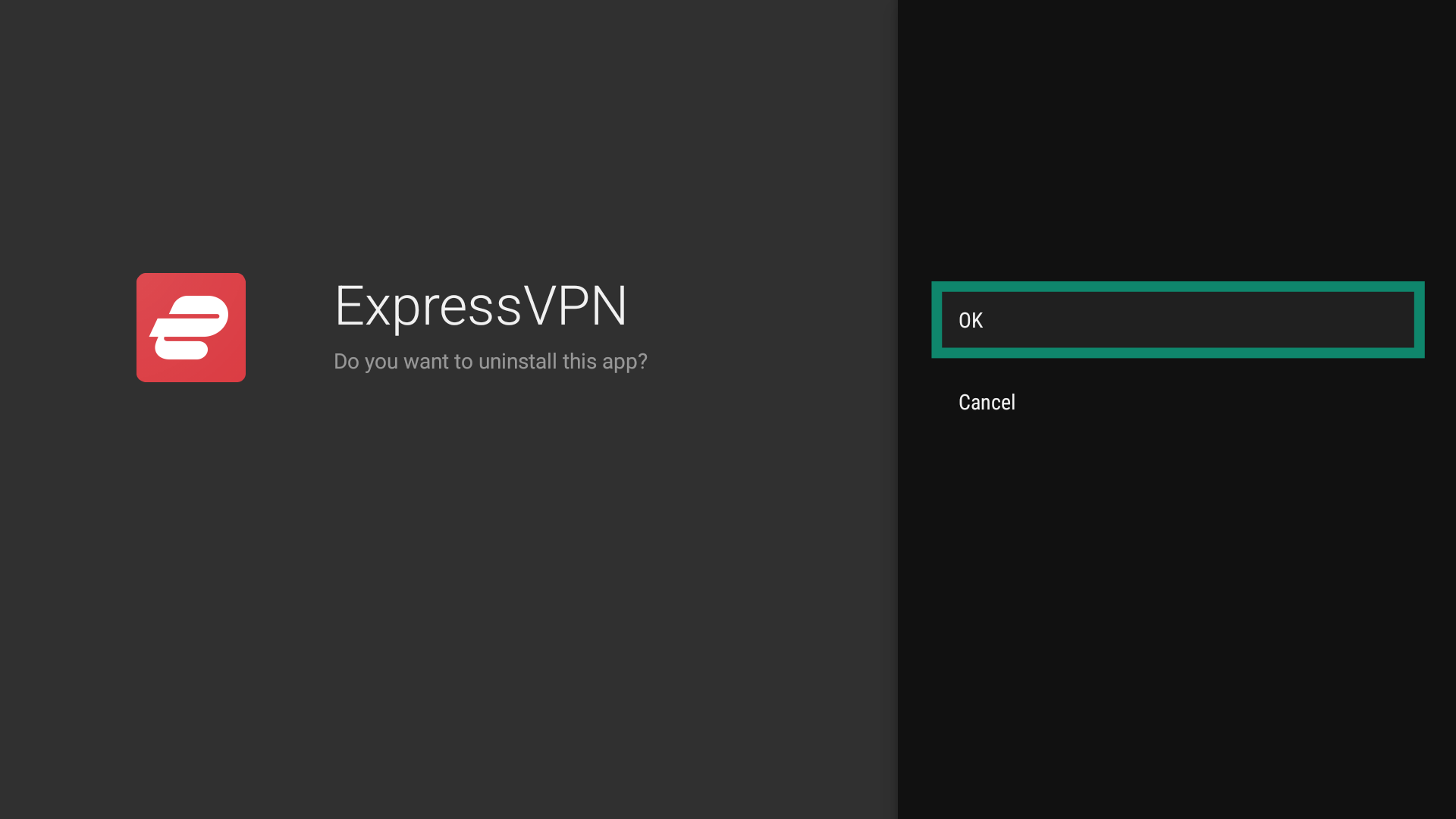
- Wybierz OK, aby potwierdzić. Aplikacja zostanie automatycznie usunięta z Twojego urządzenia.

Potrzebujesz pomocy? Skontaktuj się z zespołem pomocy ExpressVPN, aby uzyskać natychmiastową pomoc.