






Alguns serviços de streaming funcionam de forma mais estável quando você bloqueia determinados endereços IP no seu roteador.
Este guia mostra como bloquear IPs específicos em roteadores Linksys.
Para isso, será necessário usar roteamento estático, garantindo que o tráfego da sua rede não passe pelos IPs que você deseja bloquear.
Nota: As etapas abaixo foram testadas nos modelos Linksys WRT3200ACM e WRT1900ACS.
Ir para…
1. Acessar o painel administrativo do roteador
2. Alterar as configurações da rede do roteador
Verificar se os endereços IP foram bloqueados
1. Acessar o painel administrativo do roteador
Para acessar o painel, abra o navegador, vá para 192.168.1.1 e faça login com seu nome de usuário e senha (por padrão, ambos são admin). Se o endereço IP do roteador foi alterado e você não se lembra, é possível encontrá-lo nas configurações do seu dispositivo.
2. Alterar as configurações de rede do roteador
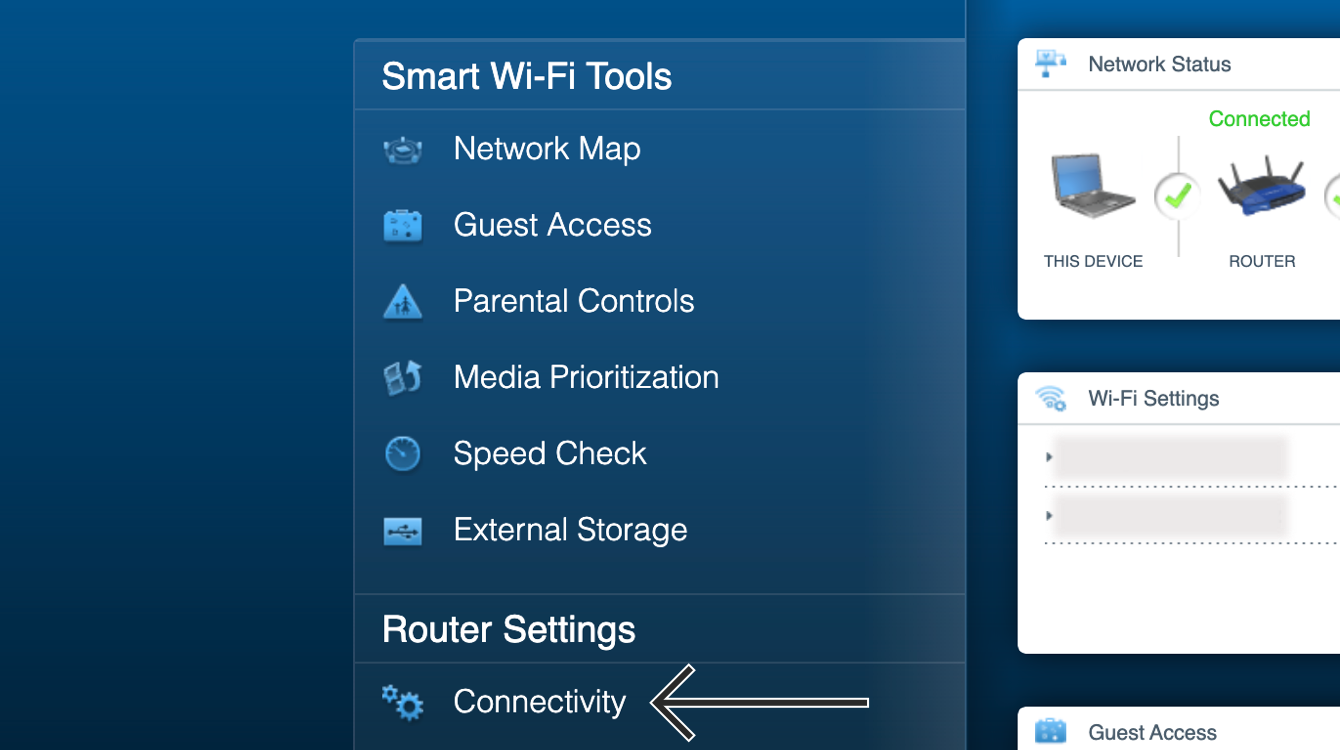
No painel do roteador, clique em Conectividade.
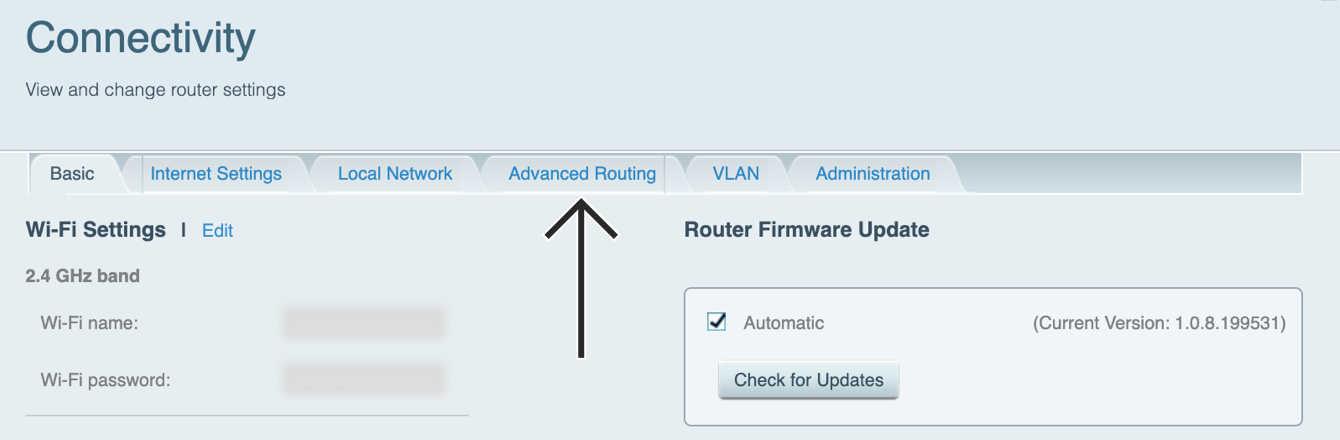
No menu superior, clique em Roteamento Avançado.
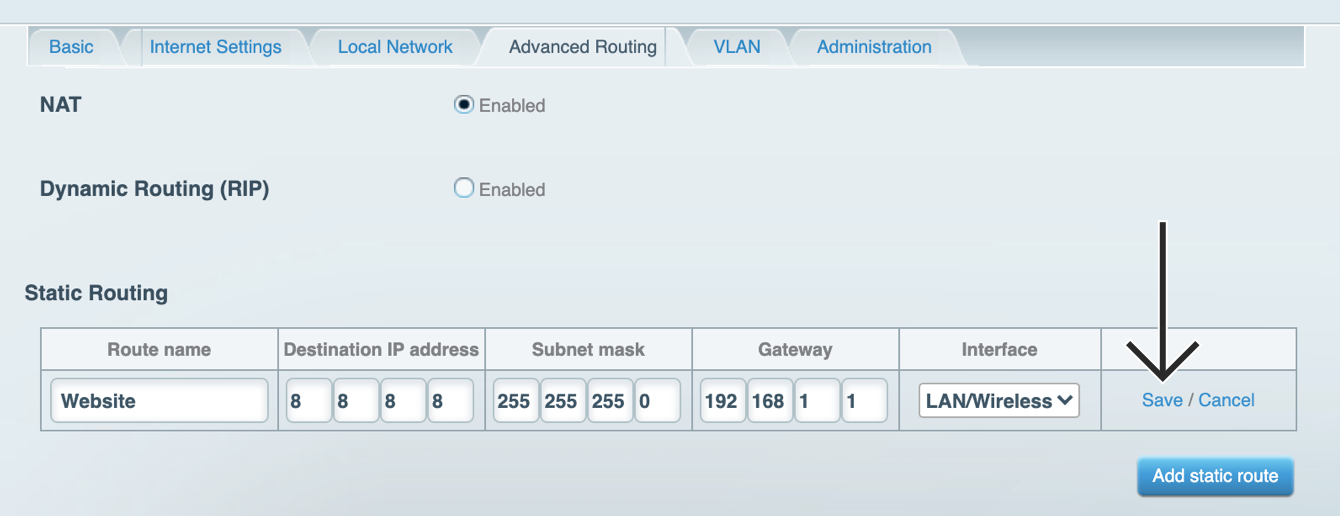
Marque a opção NAT. Depois, clique em Adicionar rota estática.
Preencha os campos:
- Nome da rota: escolha um nome para identificar a rota.
- Endereço IP de destino: insira o endereço IP que deseja bloquear.
- Máscara de sub-rede: insira 255.255.255.0.
- Gateway: insira o IP padrão do seu roteador. (Disponível nas configurações do seu roteador.)
- Interface: selecione LAN/Wireless.
Clique em Salvar.
Clique novamente em Adicionar rota estática e preencha o seguinte:
- Nome da rota: escolha um nome para identificar a rota.
- Endereço IP de destino: insira o endereço IP que deseja bloquear.
- Máscara de sub-rede: insira 255.255.255.0.
- Gateway: insira o IP padrão do seu roteador. (Disponível nas configurações do seu roteador.)
- Interface: selecione LAN/Wireless.
Clique em Salvar > OK.
Dependendo do serviço de streaming que você deseja acessar, pode ser necessário bloquear mais endereços IP. Para saber mais sobre quais IPs necessita bloquear, fale com a equipe de suporte da ExpressVPN.
Verificar se os endereços IP foram bloqueados
Para confirmar que os endereços IP foram bloqueados com sucesso, abra o Terminal (no Mac), ou
Prompt de Comando (no Windows).
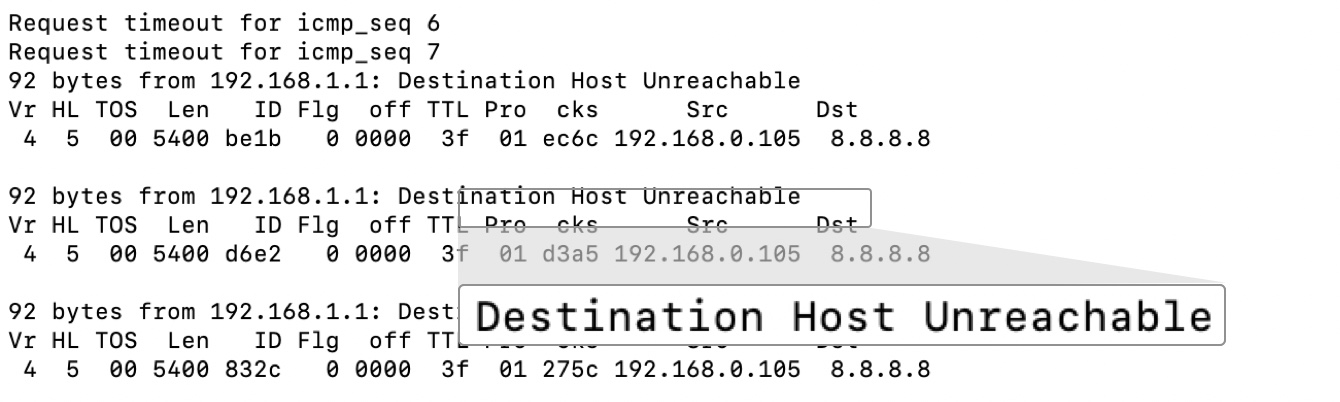
Digite “ping” e os endereços IP bloqueados; por exemplo:
ping 8.8.8.8
Se o bloqueio estiver funcionando, os resultados do teste devem exibir as mensagens “Tempo esgotado” ou “Host de destino inacessível.”
Precisa de ajuda? Contate a equipe de suporte da ExpressVPN para obter assistência imediata.