






Sommige streamingdiensten werken betrouwbaarder als je bepaalde IP-adressen op je router blokkeert.
In deze handleiding lees je hoe je bepaalde IP-adressen kunt blokkeren op Linksys-routers.
Om bepaalde IP-adressen op je Linksys-router te blokkeren, moet je statische routing gebruiken om ervoor te zorgen dat je netwerkverkeer niet via de door jou opgegeven IP-adressen verloopt.
Opmerking: De volgende stappen zijn getest op de Linksys WRT3200ACM en WRT1900ACS.
Ga naar…
1. Log in op het admin paneel van je router
2. Wijzig de netwerkinstellingen van je router
Controleer of de IP-adressen geblokkeerd zijn
1. Log in op het admin paneel van je router
Om toegang te krijgen tot het beheerderspaneel van je router, ga je in je webbrowser naar 192.168.1.1 en log je in met je gebruikersnaam en wachtwoord (standaard is dat voor beide ‘admin’). Als het IP-adres van je router in het verleden is gewijzigd en je weet het niet meer, kun je het terugvinden in de instellingen van je apparaat.
2. Wijzig de netwerkinstellingen van je router
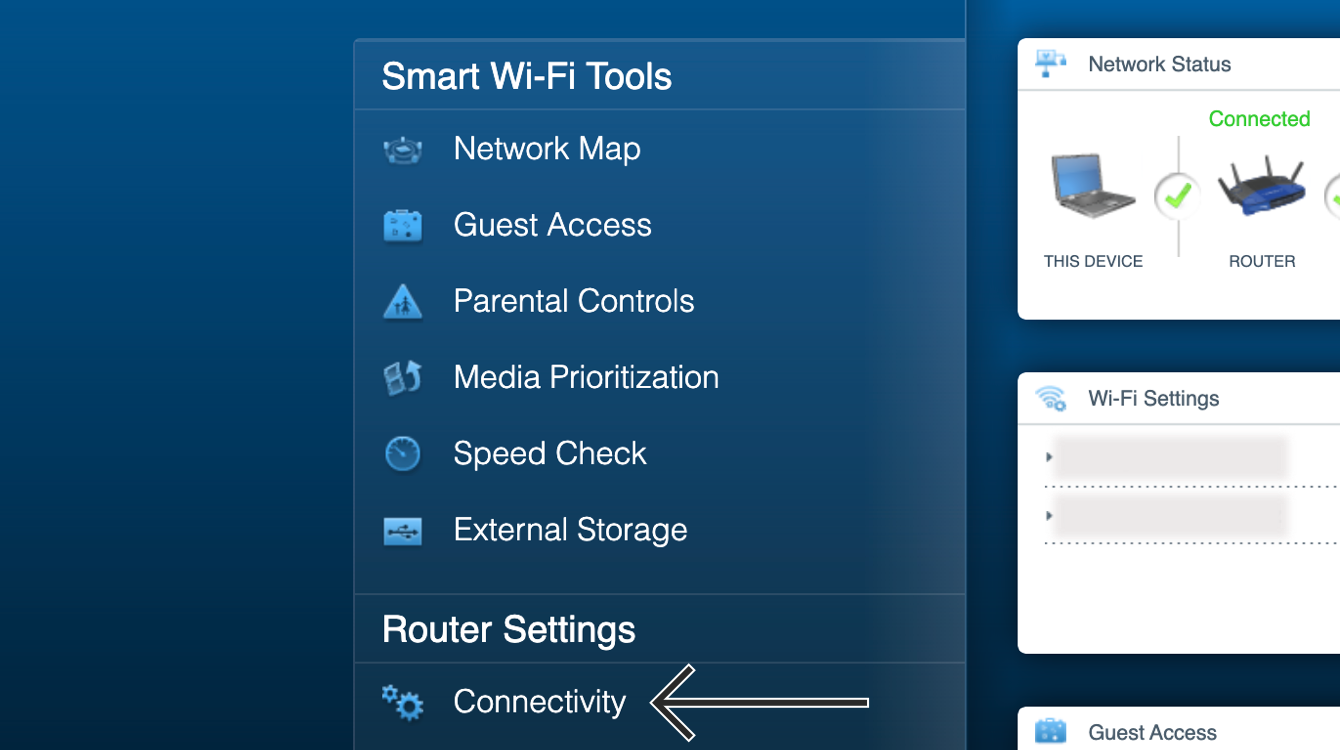
Klik in het admin paneel van je router op Connectivity (Connectiviteit).
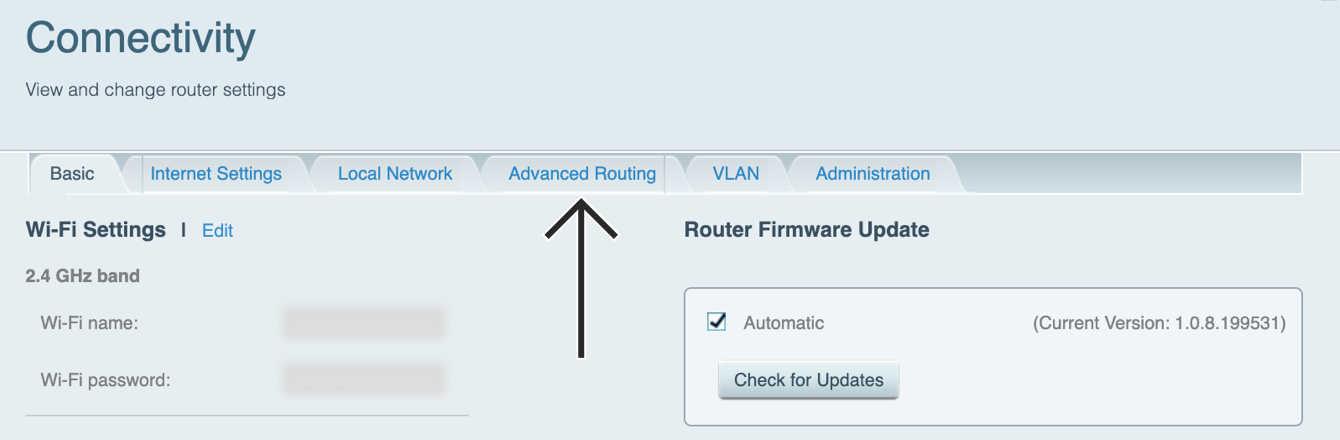
Klik in de navigatiebalk bovenaan op Advanced Routing (Geavanceerde routering).
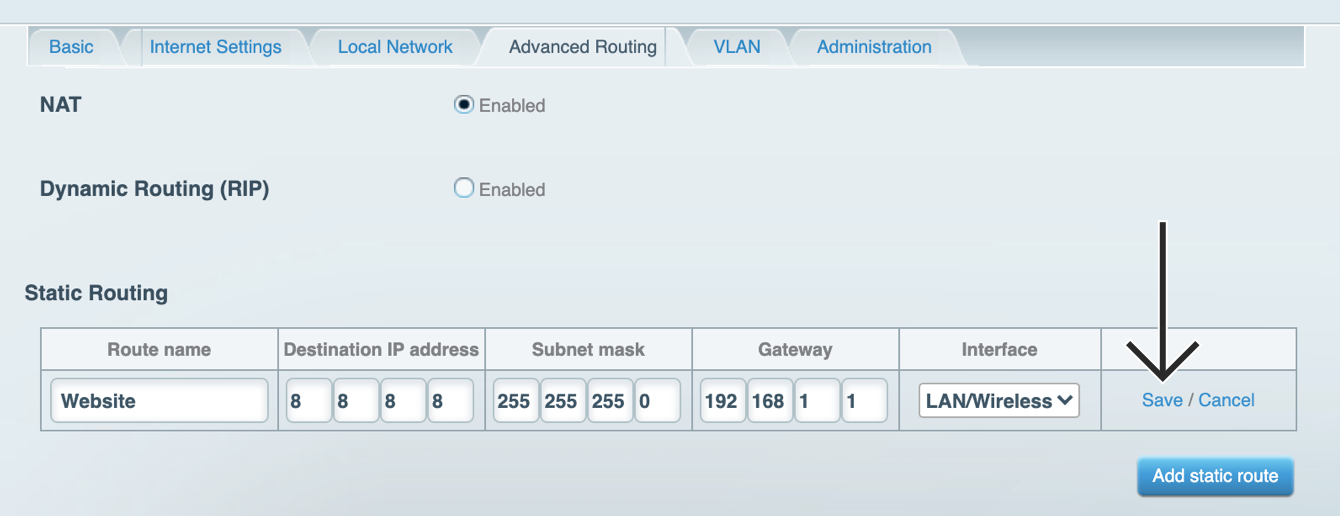
Vink het vakje voor NAT aan. Klik vervolgens op Add static route (Statische route toevoegen).
Voer het volgende in:
- Naam van de route: Voer een naam in waarmee je deze route kunt herkennen.
- IP-adres van de bestemming: Voer het IP-adres in dat je wilt blokkeren.
- Subnet masker: Voer 255.255.255.0 in.
- Gateway: Voer het standaard-IP-adres van je router in. (Je vindt dit in de instellingen van je router.)
- Interface: Kies LAN/Draadloos.
Klik op Save (Opslaan).
Klik nogmaals op Add static route (Statische route toevoegen) en voer het volgende in:
- Naam van de route: Voer een naam in waarmee je deze route kunt herkennen.
- IP-adres van de bestemming: Voer het IP-adres in dat je wilt blokkeren.
- Subnet masker: Voer 255.255.255.0 in.
- Gateway: Voer het standaard-IP-adres van je router in. (Je vindt dit in de instellingen van je router.)
- Interface: Kies LAN/Draadloos.
Klik op Save (Opslaan) > OK.
Afhankelijk van de streamingdienst die je wilt gebruiken, moet je misschien nog een paar IP-adressen blokkeren. Neem contact op met het ExpressVPN ondersteuningsteam voor meer informatie over welke IP-adressen je moet blokkeren.
Controleer of de IP-adressen geblokkeerd zijn
Om te controleren of je de IP-adressen succesvol hebt geblokkeerd, open je Terminal (Terminal) (voor Mac), of
Command Prompt (Opdrachtprompt) (voor Windows).
Typ ‘ping’ en de IP-adressen die je hebt geblokkeerd, bijvoorbeeld:
ping 8.8.8.8
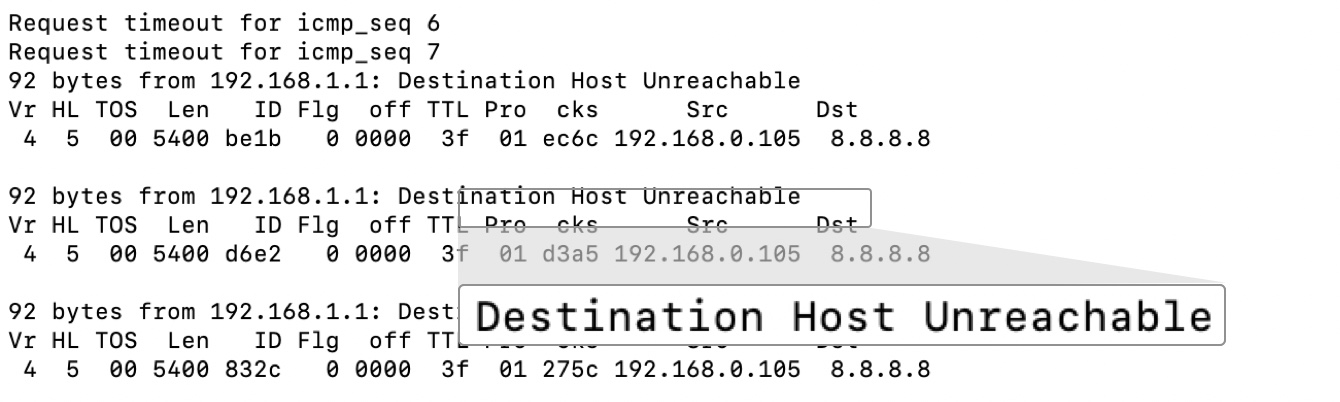
De ping-tests zouden ‘Timed Out’ of ‘Destination Host Unreachable’ moeten aangeven.
Hulp nodig? Neem contact op met de helpdesk van ExpressVPN voor directe ondersteuning.