






특정 스트리밍 서비스는 공유기에서 특정 IP 주소를 차단하면 더 안정적으로 작동할 것입니다.
이 가이드에서는 Linksys 공유기에서 특정 IP 주소를 차단하는 방법을 보여줍니다.
Linksys 공유기에서 특정 IP 주소를 차단하려면 정적 라우팅을 사용하여 네트워크 트래픽이 지정한 IP를 통하지 않도록 해야 합니다.
참고: 다음 단계는 Linksys WRT3200ACM 및 WRT1900ACS에서 테스트되었습니다.
이동…
1. 공유기 관리자 패널에 로그인하세요
2. 공유기의 네트워크 설정을 변경하세요
IP 주소가 차단되었는지 확인하세요
1. 공유기 관리자 패널에 로그인하세요
공유기 관리자 패널에 접근하려면 웹 브라우저에서 192.168.1.1로 이동하고 사용자명과 비밀번호 (기본값은 admin 입니다)로 로그인하세요. 과거에 공유기의 IP 주소가 변경되어 기억할 수 없는 경우, 기기의 설정에서 찾을 수 있습니다.
2. 공유기의 네트워크 설정을 변경하세요
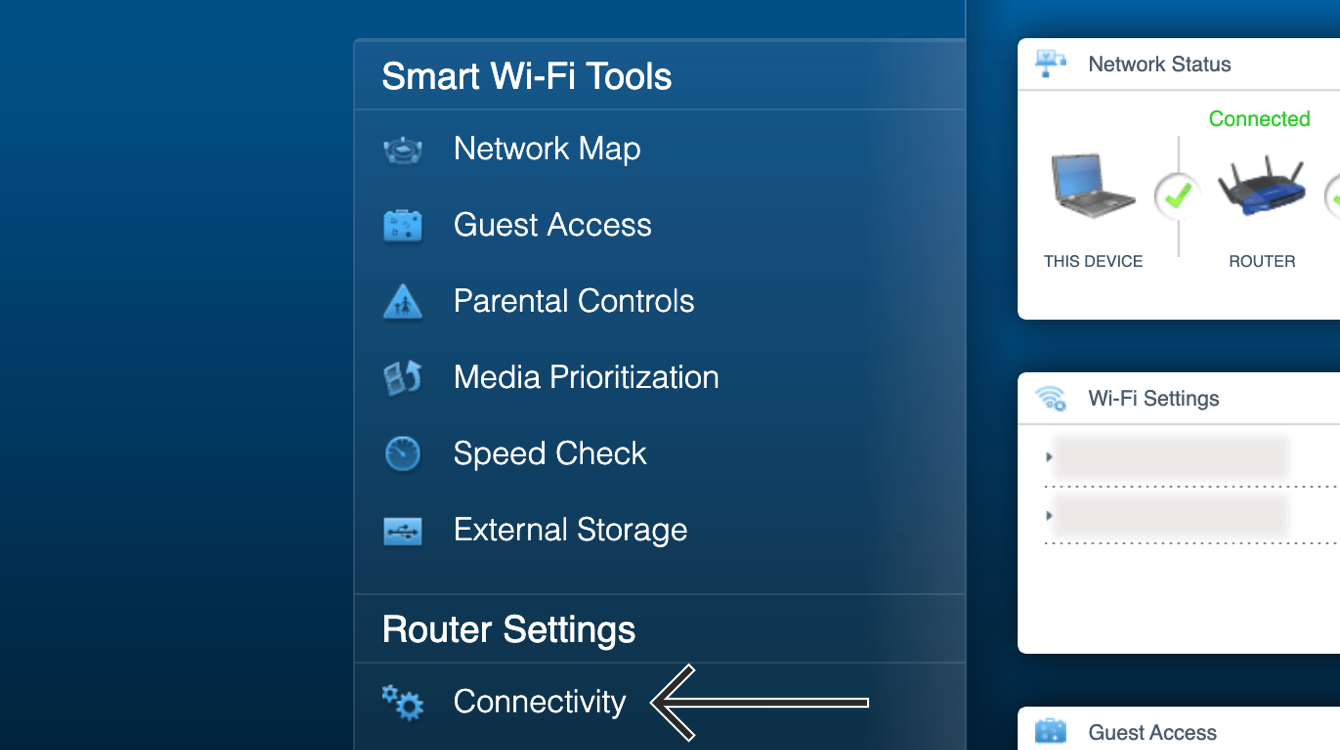
공유기 관리자 패널에서 연결성을 클릭하세요.
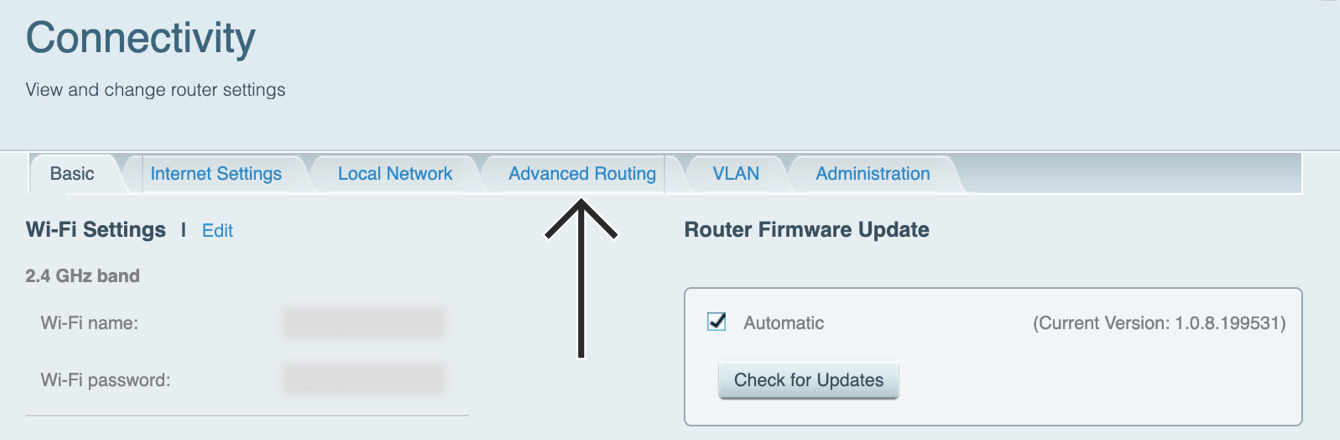
상단 네비게이션 바에서 고급 라우팅을 클릭하세요.
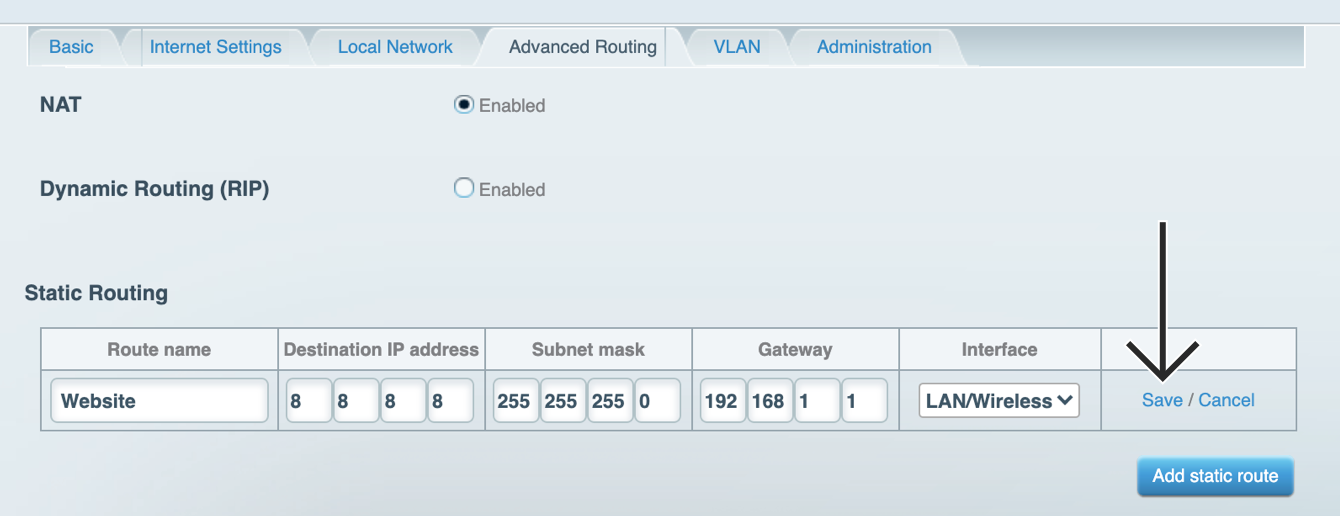
NAT 옵션을 체크하세요. 그런 다음, 정적 경로 추가를 클릭하세요.
다음을 입력하세요:
- 경로 이름: 이 경로를 식별할 수 있는 이름을 입력하세요.
- 목적지 IP 주소: 차단하려는 IP 주소를 입력하세요.
- 서브넷 마스크: 255.255.255.0을 입력하세요.
- 게이트웨이: 공유기의 기본 IP를 입력하세요. (공유기 설정에서 찾을 수 있습니다.)
- 인터페이스: LAN/무선을 선택하세요.
저장을 클릭하세요.
정적 경로 추가를 다시 클릭하고 다음을 입력하세요:
- 경로 이름: 이 경로를 식별할 수 있는 이름을 입력하세요.
- 목적지 IP 주소: 차단하려는 IP 주소를 입력하세요.
- 서브넷 마스크: 255.255.255.0을 입력하세요.
- 게이트웨이: 공유기의 기본 IP를 입력하세요. (공유기 설정에서 찾을 수 있습니다.)
- 인터페이스: LAN/무선을 선택하세요.
저장 > 확인을 클릭하세요.
사용하려는 스트리밍 서비스에 따라 몇 개의 IP 주소를 더 차단해야 할 수도 있습니다. 차단해야 하는 IP 주소에 대해 더 알고 싶으시면, ExpressVPN 지원팀에 문의하세요.
IP 주소가 차단되었는지 확인하세요
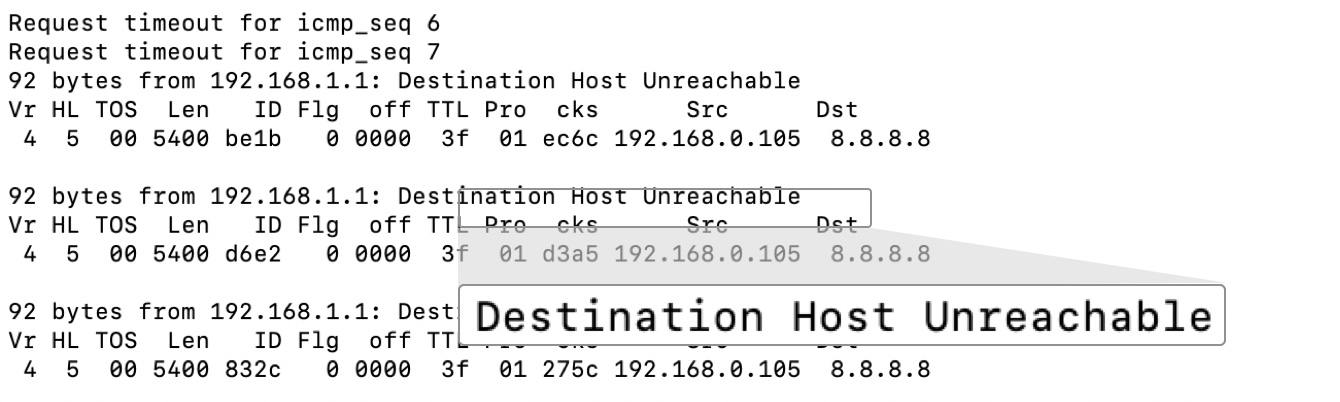
IP 주소가 성공적으로 차단되었는지 확인하려면, 터미널 (macOS용)을 열거나,
명령 프롬프트 (Windows용)를 여세요.
“ping”과 차단한 IP 주소를 입력하세요, 예를 들어,
ping 8.8.8.8
핑 테스트는 “시간 초과” 또는 “대상 호스트에 도달할 수 없음”으로 표시되어야 합니다.
도움이 필요하신가요? 즉각적인 지원을 위해 ExpressVPN 지원팀에 문의하세요.